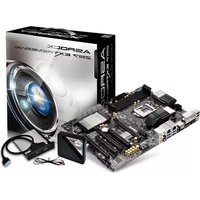
Z87 Extreme6/ac - 158 ASROCK - Panduan pengguna gratis
Temukan panduan perangkat secara gratis Z87 Extreme6/ac ASROCK dalam format PDF.


Pertanyaan pengguna tentang Z87 Extreme6/ac ASROCK
0 pertanyaan tentang perangkat ini. Jawab yang Anda tahu atau ajukan milik Anda sendiri.
Ajukan pertanyaan baru tentang perangkat ini
Unduh instruksi untuk 158 dalam format PDF gratis! Temukan panduan Anda Z87 Extreme6/ac - ASROCK dan ambil kembali perangkat elektronik Anda. Di halaman ini diterbitkan semua dokumen yang diperlukan untuk penggunaan perangkat Anda. Z87 Extreme6/ac merek ASROCK.
PANDUAN PENGGUNA Z87 Extreme6/ac ASROCK
Terima kasih telah membeli motherboard ASRock Z87 Extreme6/ac / Z87 Extreme6, yakni motherboard andal yang diproduksi di bawah kendali mutu ketat yang sejalan dengan ASRock. Motherboard ini memberikan performa luar biasa dengan desain canggih yang meneguhkan komitmen ASRock terhadap kualitas dan ketahanan.

Karena spesifikasi motherboard dan perangkat lunak BIOS dapat di-update, maka isi dokumentasi ini akan berubah sewaktu-waktu tanpa pemberitahuan sebelumnya. Jika terdapat perubahan pada dokumentasi ini, maka versi baru akan tersedia di situs web ASRock tanpa pemberitahuan lebih lanjut. Jika Anda memerlukan dukungan teknis terkait motherboard ini, kunjungi situs web kami untuk mendapatkan informasi khusus tentang model yang Anda gunakan. Anda juga dapat menemukan kartu VGA dan daftar dukungan CPU terkini di situs web ASRock. Situs web ASRock http://www.asrock.com.
1.1 Isi Kemasan
1.2 Spesifikasi
Platform
Konduktif berkualitas tinggi buatan Jepang)
A-Style
TM
CPU
TM
Generasi Ke-4
Turbo Boost 2.0
K-Series unlocked CPU yang mendukung
x16 (PCIE2); dua pada x8 (PCIE2) / x8 (PCIE3); tiga pada x8
(PCIE2) / x4 (PCIE3) / x4 (PCIE4))
dan CrossFireX ^TM
^TM , 3-Way CrossFireX ^TM ,
^TM dan SLI ^TM
Grafis
didukung dengan prosesor yang terintegrasi GPU.
Sync Video dengan AVC, MVC (S3D), dan MPEG-2 Full HW Encode1, Intel® InTru™ 3D, Teknologi Intel® Clear Video HD, Intel® Insider™, Intel® HD Graphics 4400/4600
hingga 4K × 2K (4096x2304) @ 24Hz
1920x1200 @ 60Hz
4K × 2K (4096x2304) @ 24Hz
HBR (High Bit Rate Audio) dengan HDMI (memerlukan monitor HDMI yang kompatibel)
DisplayPort
DVD dengan port DVI-I, HDMI, dan DisplayPort
Audio
ALC1150 Audio Codec)
- 115dB SNR DAC dengan amplifier diferensial
- TI® NE5532 Premium Headset Amplifier (mendukung headset hingga 600 Ohm)
- Teknologi Direct Drive
- Penutup pelindung EMI
- Pelindung terisolasi PCB
LAN
I217V)
LAN Nirkabel
(hanya untuk
Z87 Extreme6/
ac)
867Mbps
(Transmisi) x 2 (Terima)
Panel I/O
Belakang
LED)
masuk/Speaker Depan/Mikrofon
Penyimpanan
Multibahasa (1 x Main BIOS dan 1 x BIOS Cadangan)
Dukungan CD
CyberLink MediaEspresso 6.5 Uji Coba, Browser dan Toolbar Google Chrome, Start8, MeshCentral, Splashtop Streamer
Perangkat
Keras
Otomatis Kecepatan Kipas Chassis Berdasarkan Suhu CPU)
os
bit
Sertifikasi
* Untuk informasi tentang produk rinci, kunjungi situs web kami: http://www.asrock.com

Perlu diketahui, overclocking memiliki risiko tertentu, termasuk menyesuaikan pengaturan pada BIOS, menerapkan Teknologi Untied Overclocking, atau menggunakan alat overclocking pihak ketiga. Overclocking dapat mempengaruhi stabilitas sistem, atau bahkan dapat mengakibatkan kerusakan komponen dan perangkat sistem. Risiko dan biaya apapun menjadi tanggungan Anda. Kami tidak bertanggung jawab atas kemungkinan kerusakan karena overclocking.

Karena keterbatasan, ukuran memori sebenarnya mungkin kurang dari 4GB karena akan digunakan sistem berdasarkan sistem operasi Windows® 32-bit. Sistem operasi Windows® 64-bit tidak memiliki keterbatasan tersebut. Anda dapat menggunakan ASRock XFast RAM untuk memanfaatkan memori yang tidak dapat digunakan Windows® tersebut.
1.3 Konfigurasi Jumper
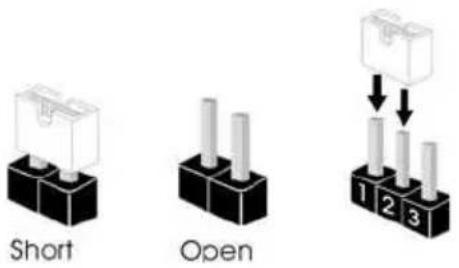
Gambar menunjukkan cara mengkonfigurasi jumper. Bila penutup jumper diletakkan pada pin, maka jumper akan "Pendek". Jika tidak ada penutup jumper yang diletakkan pada pin, maka jumper akan "Terbuka". Gambar menunjukkan jumper 3-pin, yakni pin1 dan pin2 menjadi "Pendek" bila penutup jumper diletakkan pada 2 pin tersebut.
(lihat hal.1 atau hal.2, No. 14)
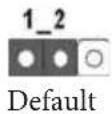
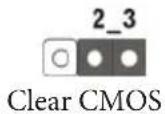
CLRCMOS1 memungkinkan Anda mengosongkan data di CMOS. Untuk mengosongkan dan mengatur ulang parameter sistem ke konfigurasi default, matikan komputer, lalu lepas kabel daya dari catu daya. Setelah menunggu selama 15 detik, gunakan penutup jumper untuk memendekkan pin2 dan pin3 pada CLRCMOS1 selama 5 detik. Namun, jangan kosongkan CMOS tepat setelah Anda meng-update BIOS. Jika Anda harus mengosongkan CMOS setelah selesai meng-update BIOS, boot up dulu sistem, lalu matikan sebelum melakukan tindakan clear-CMOS. Perhatikan bahwa sandi, tanggal, waktu, dan profil default pengguna akan dikosongkan hanya jika baterai CMOS dikeluarkan.

Switch Clear CMOS memiliki fungsi yang sama seperti Clear CMOS jumper.
1.4 Header dan Konektor Onboard

(lihat hal.1 atau hal.2, No. 21)
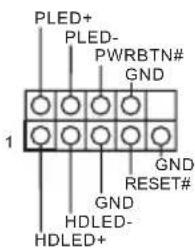
Sambungkan switch daya, atur ulang indikator status sistem dan switch daya pada chassis ke header tersebut berdasarkan penetapan pin di bawah ini. Perhatikan pin positif dan negatif sebelum menyambungkan kabel.

PWRBTN (Switch Daya):
Sambungkan ke switch daya pada panel depan chassis. Anda dapat mengkonfigurasi cara mematikan sistem menggunakan switch daya.
Sambungkan ke switch atur ulang pada panel depan chassis. Tekan switch atur ulang untuk mengatur ulang komputer jika komputer tidak merespons dan gagal melakukan pengaktifan ulang normal.
PLED (LED Daya Sistem):
Sambungkan ke indikator status daya pada panel depan chassis. LED akan menyala bila sistem sedang beroperasi. LED akan terus berkedip bila sistem dalam kondisi tidur S1/S3. LED akan mati bila sistem dalam kondisi tidur S4 atau mati (S5).
HDLED (LED Aktivitas Hard Drive):
Sambungkan ke LED aktivitas hard drive pada panel depan chassis. LED akan menyala bila hard drive sedang membaca atau menulis data.
Desain panel depan dapat berbeda menurut chassis. Modul panel depan biasanya terdiri atas switch daya, switch atur ulang, LED daya, LED aktivitas hard drive, speaker, dll. Bila menyambungkan modul panel depan chassis ke header, pastikan penetapan kabel dan pin disesuaikan dengan benar.
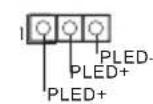
Header LED Daya (PLED1 3-pin) (lihat hal.1 atau hal.2, No. 16)
Konektor Serial ATA3 (SATA3_0_1: lihat hal.1 atau hal.2, No. 11) (SATA3_2_3: lihat hal.1 atau hal.2, No. 12) (SATA3_4_5: lihat hal.1 atau hal.2, No. 13) (SATA3_A1_A2: lihat hal.1 atau hal.2, No. 10) (SATA3_A3_A4: lihat hal.1 atau hal.2, No. 9)
SATA3_0_1SATA3_4_5 SATA3_2SATA3_A3_A4SATA3_A1_A2
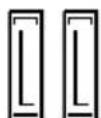
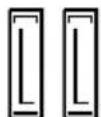
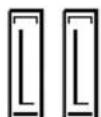
Sambungkan LED daya chassis ke header ini untuk menunjukkan status daya sistem.
Kesepuluh konektor SATA3 ini mendukung kabel data SATA untuk perangkat penyimpanan internal dengan kecepatan transfer data hingga 6,0 Gb/s. Jika port eSATA pada I/O belakang telah tersambung, maka SATA3_A4 internal tidak akan berfungsi. Untuk meminimalkan waktu boot, gunakan port Intel® Z87 SATA (SATA3_0) untuk perangkat Anda yang dapat di-boot.
Header USB 2.0 (USB2_3 9-pin) (lihat hal.1 atau hal.2, No. 23) (USB4_5 9-pin) (lihat hal.1 atau hal.2, No. 24)
(USB6) (lihat hal.1 atau hal.2, No. 22)
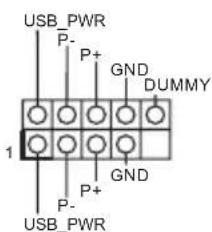
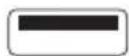
Selain empat port USB 2.0 pada panel I/O, terdapat tiga header dan satu port pada motherboard ini. Masing-masing header USB 2.0 dapat mendukung dua port.
Header USB 3.0
(USB3_4_5 19-pin)
(lihat hal.1 atau hal.2, No. 8)
(USB3_6_7 19-pin)
(lihat hal.1 atau hal.2, No. 25)
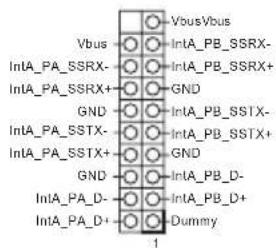
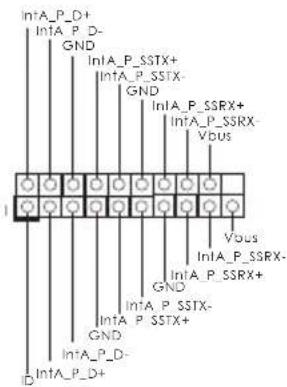
Selain empat port USB 3.0 pada panel I/O, terdapat dua header pada motherboard ini. Masing-masing header USB 3.0 dapat mendukung dua port.
Header Audio Panel Depan
(HD_AUDIO1 9-pin)
(lihat hal.1 atau hal.2, No. 28)
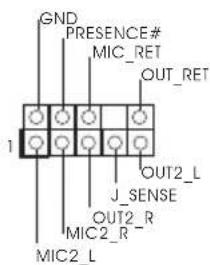
Header ini untuk menyambungkan perangkat audio ke panel audio depan.

- Audio Definisi Tinggi mendukung Sensor Soket, namun kabel panel pada chassis harus mendukung HDA agar berfungsi dengan benar. Ikuti petunjuk dalam panduan pengguna ini dan panduan pengguna chassis untuk menginstal sistem.
- Jika Anda menggunakan panel audio AC'97, pasang ke header audio panel depan dengan melakukan langkah-langkah di bawah ini:
A. Sambungkan Mic_IN (MIC) ke MIC2_L.
B. Sambungkan Audio_R (RIN) ke OUT2_R dan Audio_L (LIN) ke OUT2_L.
C. Sambungkan Ground (GND) ke Ground (GND).
D. MIC_RET dan OUT_RET hanya untuk panel audio HD. Anda tidak perlu menyambungkannya untuk panel audio AC'97.
E. Untuk mengaktifkan mikrofon depan, buka tab "FrontMic" pada Control panel (Panel kontrol) Realtek, lalu sesuaikan "Recording Volume" (Volume Suara Perekaman).
| Header Speaker Chassis(SPEAKER1 4-pin)(lihat hal.1 atau hal.2, No. 15) | 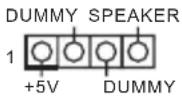 | Sambungkan speaker chassis ke header ini. |
| Konektor Kipas Chassis dan Daya(CHA_FAN1 4-pin)(lihat hal.1 atau hal.2, No. 17) | 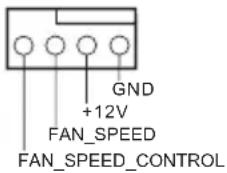 | Sambungkan kabelkipas ke konektorkipas, lalu cocokkankabel hitam dengan pinground. |
| (CHA_FAN2 3-pin)(lihat hal.1 atau hal.2, No. 31)(CHA_FAN3 3-pin)(lihat hal.1 atau hal.2, No. 30) | 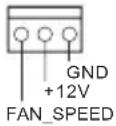 | |
| (PWR_FAN1 3-pin)(lihat hal.1 atau hal.2, No. 1) | 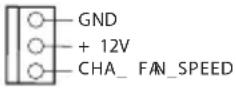 | |
| Konektor Kipas CPU(CPU_FAN1 4-pin)(lihat hal.1 atau hal.2, No. 3) | 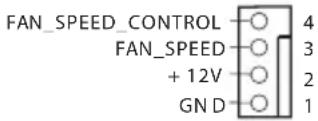 | Motherboard inimemberikan konektorkipas CPU 4-Pin(Kipas Hening). JikaAnda berencana untukmenyambungkan kipasCPU 3-Pin, sambungkanke Pin 1-3. |
| (CPU_FAN2 3-pin)(lihat hal.1 atau hal.2, No. 4) | 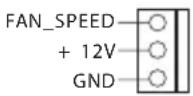 | |
| Konektor Daya ATX(ATXPWR1 24-pin)(lihat hal.1 atau hal.2, No. 7) | 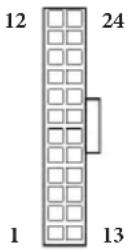 | Motherboard inimemberikan konektordaya ATX 24-pin.Untuk menggunakancatu daya ATX 20-pin,pasang bersama Pin 1dan Pin 13. |
| Konektor Daya ATX 12V(ATX12V1 8-pin)(lihat hal.1 atau hal.2, No. 2) | 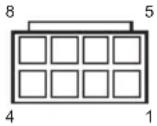 | Motherboard inimemberikan konektordaya ATX 12V 8-pin.Untuk menggunakancatu daya ATX 4-pin,pasang bersama Pin 1dan Pin 5. |
Konektor Daya SLI/XFIRE (4-pin SLI/XFIRE_PWR1) (lihat hal.1 atau hal.2, No. 26)
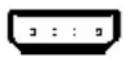
Sambungkan konektor ini dengan konektor daya hard disk bila dua kartu grafis terpasang pada motherboard ini.
Header Modul Inframerah (IR1 5-pin) (lihat hal.1 atau hal.2, No. 29)
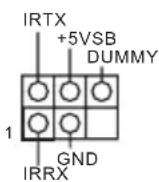
Header ini mendukung modul transmisi nirkabel opsional dan menerima modul inframerah.
Header Port Seri (COM1 9-pin) (lihat hal.1 atau hal.2, No. 27)
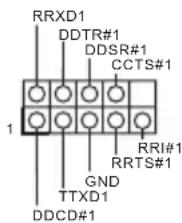
Header COM1 ini mendukung modul port seri.
1.5 Tombol Pintar
Motherboard ini dilengkapi tiga tombol pintar: Tombol Daya, Tombol Atur Ulang, dan Tombol Clear CMOS, yang memungkinkan pengguna menghidupkan/mematikan sistem, mengatur ulang sistem, atau menghapus nilai CMOS dengan cepat.
Tombol Daya
(PWRBTN)
(lihat hal.1 atau hal.2, No. 19)

Tombol Daya
memungkinkan
pengguna
menghidupkan/
mematikan sistem
dengan cepat.
Tombol Atur Ulang
(RSTBTN)
(lihat hal.1 atau hal.2, No. 20)
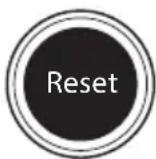
Tombol Atur Ulang
memungkinkan
pengguna mengatur
ulang sistem dengan
cepat.
Tombol Clear CMOS
(CLRCBTN)
(lihat hal.1 atau hal.2, No. 14)

Tombol Clear CMOS
memungkinkan
pengguna menghapus nilai CMOS dengan
cepat.

Fungsi ini dapat digunakan hanya bila Anda mematikan komputer dan melepas catu daya.
Tombol Pilihan BIOS
(BIOS_SEL1)
(lihat hal.1 atau hal.2 No. 18)
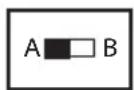
Tombol Pilihan BIOS
memungkinkan sistem
menjalankan boot dari BIOS A atau BIOS B.

Motherboard ini memiliki dua chip BIOS, BIOS utama (BIOS_A), dan BIOS cadangan
(BIOS_B) yang akan menyempurnakan keamanan dan stabilitas sistem. Biasanya, sistem
akan bekerja pada BIOS utama. Namun demikian, jika BIOS utama korup atau rusak, balik
Tombol Pilihan BIOS ke "B", lalu BIOS cadangan akan mengambil alih pada boot sistem
berikutnya. Setelah itu, gunakan "UEFI Cadangan Aman" pada Utilitas Konfigurasi UEFI
untuk menggandakan salinan kerja file BIOS ke BIOS utama guna memastikan pengoperasian
sistem yang normal. Demi keamanan, pengguna tidak dapat memperbarui pencadangan BIOS
secara manual. Pengguna dapat merujuk ke LED BIOS (BIOS_A_LED atau BIOS_B_LED)
untuk mengidentifikasikan BIOS yang saat itu diaktifkan.
ASRock
Contact Information
Merek : ASROCK
Model : Z87 Extreme6/ac
Kategori : 158