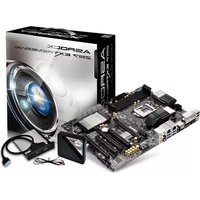
Z87 Extreme6/ac - Anakart ASROCK - Ücretsiz kullanım kılavuzu
Cihazın kılavuzunu ücretsiz bulun Z87 Extreme6/ac ASROCK PDF formatında.


| Ürün Türü | ATX Anakart |
| Marka | ASRock |
| Model | Z87 Extreme6/ac |
| Soket | LGA1150 |
| Yonga Seti | Intel Z87 |
| Uyumlu İşlemciler | 4. Nesil Intel Core i7/i5/i3/Pentium/Celeron (Haswell) |
| Maksimum Bellek | 32 GB (4 x DDR3 DIMM) |
| Bellek Türleri | DDR3 1066/1333/1600/1866/2133/2400/2800/2933 MHz (OC) |
| Genişletme Yuvaları | 2 x PCIe 3.0 x16 (x16 veya x8/x8), 1 x PCIe 2.0 x16 (x4), 2 x PCIe 2.0 x1, 1 x PCI |
| Depolama | 10 x SATA3 (6 Gb/s), 1 x eSATA (paylaşımlı) |
| RAID | 0, 1, 5, 10 |
| Arka Panel USB | 4 x USB 3.0, 4 x USB 2.0 |
| Video Çıkışları | DVI-I, HDMI, DisplayPort (24 Hz'de 4K) |
| Ses | Realtek ALC1150 7.1 kanal, SNR 115 dB, 600 Ω kulaklık amplifikatörü |
| Ağ | Intel I217V Gigabit LAN + WiFi 802.11ac + Bluetooth 4.0 |
| Form Faktörü | ATX (305 mm x 244 mm) |
| Ağırlık | Yaklaşık 1,2 kg |
| Güç Kaynağı | 24-pin ATX + 8-pin ATX 12V |
| BIOS | Çift BIOS (UEFI) |
| Hız Aşırtma | Desteklenir (K işlemciler, BCLK) |
| İşletim Sistemleri | Windows 8.1/8/7 (64/32-bit) |
| Paket İçeriği | Anakart, kullanım kılavuzu, CD, 6 adet SATA kablosu, I/O plakası, WiFi antenleri |
| Bakım | Yumuşak ve kuru bir bezle temizleyin, basınçlı hava kullanın |
| Güvenlik | Nemden kaçının, antistatik önlemlerle kullanın |
| Yedek Parçalar | CMOS Pil CR2032, SATA kabloları (dahil), standart CPU/RAM/GPU |
| Onarılabilirlik | Bir profesyonele emanet edin - lehimlenmemiş bileşenler değiştirilebilir |
Sık sorulan sorular - Z87 Extreme6/ac ASROCK
Kullanıcıların soruları hakkında Z87 Extreme6/ac ASROCK
0 soru bu cihaz hakkında. Bildiklerinizi cevaplayın veya kendinizinki sorun.
Bu cihaz hakkında yeni bir soru sor
Cihazınız için talimatları indirin Anakart PDF formatında ücretsiz! Kılavuzunuzu bulun Z87 Extreme6/ac - ASROCK ve elektronik cihazınızı yeniden ele alın. Bu sayfada cihazınızın kullanımı için gerekli tüm belgeler yayınlanmaktadır. Z87 Extreme6/ac markasının ASROCK.
KULLANIM KILAVUZU Z87 Extreme6/ac ASROCK
ASRock'ın zorlu kalite kontrol süreçlerinden geçmiş olan güvenilir ASRock Z87 Extreme6/ac / Z87 Extreme6 anakartını satın aldığınız için teşekkür ederiz. Sağlam tasarımı ile ASRock'ın kalite ve dayanıklılık taahhüdüne uygun şekilde mükemmel performans sağlar.

Anakart özellikleri ve BIOS yazılımı güncellenebileceğinden, bu dokümantasyonun içeriği herhangi bir bildirimde bulunulmaksızın değiştirilebilir. Bu dokümantasyon üzerinde herhangi bir değişiklik yapılması halinde, güncellenmiş sürüm, herhangi bir bildirim yapılmaksızın ASRock'ın web sitesinde yer alacaktır.. Bu anakart ile ilgili olarak teknik destek almak istiyorsanız, lütfen kullandığınız model hakkında özel bilgiler için web sitemizi ziyaret edin. En güncel VGA kartları ve CPU destek listelerini de ASRock'ın web sitesinden bulabilirsiniz. ASRock web sitesi http://www.asrock.com.
1.1 Ambalaj İçeriği
1.2 Özellikler
Platform
Polimer Sığalar)
A-Stili
TM
CPU
Nesil Intel® Core™ İşlemcisini destekleyen LGA1150 yuvası
* Turbo Boost 2.0 Teknolojisini destekler
* K-Serisi kilitsiz CPUDesteği ASRock BCLK Tam aralıklı Hız Aşırtmayı destekler
Yonga kümesi
* Z87
Bellek
(OC)/1600/1333/1066 ECC olmayan, ara belleğe alınmamış belleği destekler
* Üstün Bellek Profili (XMP)1.3/1.2 özelliğini destekler
Genişletme
Yuvası
(PCIE2) tek; x8'de (PCIE2) / x8'de (PCIE3) çift; x8'de (PCIE2) / x4'te (PCIE3) / x4'te (PCIE4) üçlü
^TM , 3-Way CrossFireX ^TM ve
CrossFireX ^TM birimlerini destekler
^TM ve SLI ^TM birimlerini destekler
Grafikler
GPU entegre edilmiş işlemciler ile desteklenir.
(S3D) ve MPEG-2 Full HW Encode1, Intel® InTru™ 3D, Intel® Net Video HD Teknolojisi, Intel® Insider™, Intel® HD Graphics 4400/4600 ile Intel® Quick Sync Video
teknolojisini destekler
DisplayPort'u destekler
ve HBR (Yüksek Bit Hızında Ses) özelliklerini destekler (Uyumlu bir HDMI monitorü kullanılmalıdır)
işlevini destekler
1080p Blu-ray (BD) / HD-DVD kayıttan yürütme özelliklerini destekler
Ses
Ses Codec Bileşeni)
- fark yükselteci ile 115dB SNR DAC
- TI® NE5532 Premium Kulaklık Amplifikatörü (600 Ohm'a kadar kulaklıkları destekler)
- Doğrudan Bağlantı Teknolojisi
- EMI koruma kapağı
- PCB ayrı koruma
LAN
I217V'de)
Kablosuz
LAN(yalnızca
Z87 Extreme6/
ac için)
destekleyecek 2 anten
Arka Panel I/O
LED ve SPEED LED)
Hoparlör / Mikrofon
Depolama
RAID 1, RAID 5, RAID 10, Intel Hızlı Depolama Teknolojisi 12 ve Intel Akıllı Yanıt Teknolojisi), NCQ, AHCI ve "Hot Plug"ı destekler
AHCI ve "Hot Plug" işlevlerini destekler (SATA3_A4 bağlayıcısı eSATA bağlantı noktasıyla paylaşılır)
Plug" ve Bağlantı Noktası Çoğaltıcı işlevlerini destekler
Bağlayıcı
Konektörü)
BIOS Özelliği
Ana BIOS ve 1 x Yedek BIOS)
Destek CD'si
Sürümü), CyberLink MediaEspresso 6.5 Deneme Sürümü, Google Chrome Tarayıcı ve Araç Çubuğu, Start8, MeshCentral, Splashtop Streamer
Donanim
Otomatik olarak Ayarlanması Sağlar)
os
Belgeler
gereklidir)
* Detaylı ürün bilgisi için, lütfen web sitemizi ziyaret edin: http://www.asrock.com

Lütfen, BIOS ayarlarını düzenleme, Bağımsız Hız Aşırtma Teknolojinin uygulanması ya da üçüncü kişilerin hız aşırtma araçlarının kullanılması da dahil olmak üzere tüm hız aşırtma işlemlerinin belirli bir risk taşıdığı unutmayın. Hız aşırtma, sisteminizin dayanıklığını etkileyebilir, hatta sisteminizde yer alan bileşen ve aygıtlara zarar verebilir. Bunu riski ve masrafları size ait olmak üzere gerçekleştirilmelidir. Hız aşırtmadan doğabilecek zararlar konusunda sorumlu olmayacağız.

Sınırlamalar nedeniyle, gerçek bellek boyutu Windows ^a 32-bit işletim sistemleri çerçevesinde sistem kullanımına ayrıldığı için 4GB'den az olabilir. Windows ^b 64-bit işletim sistemlerinde bu tür sınırlamalar yoktur. Windows ^c tarafından kullanılmayan bellekten faydalanmak için ASRock XFast RAM'i kullanabilirsiniz.
1.3 Bağlantı Teli Kurulumu
Çizim, bağlantı tellerinin kurulumunu göstermektedir. Tel kapağı, pimlerin üzerine yerleştirildiğinde, tel "Kısa" olur. Pimlerin üzerinde tel kapağı bulunmadığında, tel "Kısa" olur. Çizim, pin1 ve pin2 alanları "Kısa" olan ve bu iki pim üzerinde bir bağlantı teli kapağı bulunan 3-pin bağlantı telini göstermektedir.
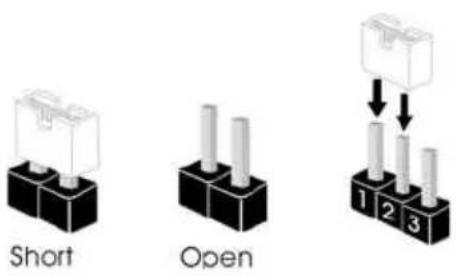
CMOS'u Temizle Bağlantı Teli
*(CLRCMOS1)
(bkz. sf.1 veya sf.2, No. 14)
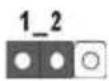
Varsayilan
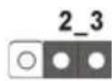
CMOS'u Temizle
CLRCMOS1, CMOS verilerini temizlememizi sağlar. Sistem parametrelerini temizlemek ve varsayılan kurulum ayarlarına sıfırlamak için, lütfen bilgisayarı kapatın ve güç kablosunu güç beslemesinden çekin. 15 saniye bekledikten sonra, CLRCMOS1 üzerindeki pin2 ve pin3'ü 5 saniye boyunca kısaltmak için bir bağlantı teli kullanın. Ancak, CMOS'u lütfen BIOS'u güncelledikten hemen sonra temizlemeyin. BIOS'u güncelledikten hemen sonra CMOS'u temizlemeniz gerekirse, önce sistemi başlatın ve ardından CMOS temizleme işlemi öncesinde yeniden kapatın. Lütfen, parola, tarih, saat ve varsayılan kullanıcı profilinin yalnızca CMOS bataryası çıkarıldığında temizleneceğini unutmayın.

Clear CMOS Anahtarı, Clear CMOS bağlantı teli ile aynı işleve sahiptir.
1.4 Kart Üzerindeki Bağlantı ve Konektörler

Ekli bağlantılar ve bağlayıcılar bağlantı teli değildir. Bağlantı teli kapaklarını bu bağlantı ve bağlayıcılar üzerine yerleştirmeyin. Bağlantı teli kapaklarının bağlantılar ile bağlayıcılar üzerine yerleştirilmesi, anakarta kalıcı hasar verebilir.
Sistem Paneli Bağlantısı (9-pin PANEL1) (bkz. sf.1 veya sf.2, No. 21)
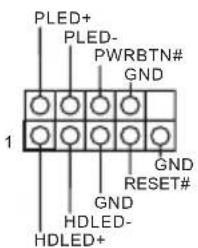
Güç anahtarını bağlayın, kasa üzerindeki anahtar ile sistem durumu belirtecini aşağıdaki pim düzenine göre sıfırlayın. Kabloları bağlarken pozitif ve negatif pimleri not edin.

PWRBTN (Güç Anahtarı):
Güç anahtarını kasa ön paneline bağlayın. Güç anahtarını kullanarak sistemin hangi yöne hareketle kapanacağını seçebilirsiniz.
RESET (Sifirlama Anahtari):
Sifirlama anahtarını kasa ön paneline bağlayın. Bilgisayarın kilitlenmesi ve normal şekilde yeniden başlatılamaması halinde reset (sifırla) düğmesine basın.
PLED (Sistem Güç LED'i):
Güç durumu göstergesini kasa ön paneline bağlayın. Sistem çalışırken LED ışığı yanacaktır. Sistem S1/S3 uyku durumdayken LED ışığı yanıp söner. Sistem S4 uyku durumunda ya da kapalıyken (S5) LED ışık kapanır.
HDLED (Sabit Disk Etkinlik LED'i):
Sabit sürücü etkinlik LED'ini kasa ön paneline bağlayın. Sabit sürücü veri okur ya da yazarken LED ışığı yanar.
Ön panel tasarımı kasaya göre değişiklik gösterebilir. Bir ön panel modülü, temel olarak bir güç anahtarı, sıfırlama anahtarı, güç LED'i, sabit sürücü aktivitesi LED'i, hoparlör gibi birimlerden oluşur. Kasanızın ön panel modülünü bu bağlantıya takmadan önce, kablo düzenlemeleri ile pin düzenlemelerinin düzgün şekilde yapıldığından emin olun.
Güç LED Bağlantısı (3-pin PLED1) (bkz. sf.1 veya sf.2, No. 16)
Seri ATA3 Bağlayıcıları (SATA3_0_1: bkz. sf.1 veya sf.2, No. 11) (SATA3_2_3: bkz. sf.1 veya sf.2, No. 12) (SATA3_4_5: bkz. sf.1 veya sf.2, No. 13) (SATA3_A1_A2: bkz. sf.1 veya sf.2, No. 10) (SATA3_A3_A4: bkz. sf.1 veya sf.2, No. 9)

STATA3-0.1STATA3-4.5 SSTATA3-2ASTA3-3A3-A4SATATA3-41-A2
Sistemin güç durumunun belirtilmesi için lütfen güç LED'ini bu bağlantıya takın.



Bu on SATA3 bağlayıcısı, veri aktarım hızı 6,0 Gb/sn'ye kadar olan dahili depolama aygıtları için tasarlanmış SATA veri kablolarını destekler. Arka I/O üzerindeki eSATA bağlantı noktası bağlı durumdaysa, dahili SATA3_A4 çalışmayacaktır. Başlatma süresini en aza indirmek için, çalıştırılabilir aygıtlar için Intel® Z87 SATA bağlantı noktalarını (SATA3_0) kullanın


USB 2.0 Bağlantıları (9-pin USB2_3) (bkz. sf.1 veya sf.2, No. 23) (9-pin USB4_5) (bkz. sf.1 veya sf.2, No. 24)
(USB6) (bkz. sf.1 veya sf.2, No. 22)
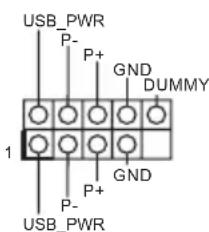

Bu anakart üzerinde, I/O paneli üzerindeki dört USB 2.0 bağlantı noktasının yanı sıra, üç adet bağlantı ve bir bağlantı noktası bulunmaktadır. Her USB 2.0 bağlantısı, iki adet bağlantı noktasını destekleyebilir.
USB 3.0 Bağlantıları
(19-pin USB3_4_5)
(bkz. sf.1 veya sf.2, No. 8)
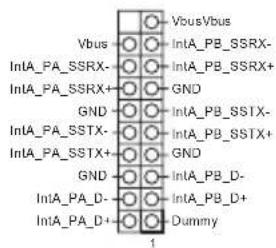
Bu anakart üzerinde, I/O paneli üzerindeki dört USB 3.0 bağlantı noktasının yanı sıra, iki adet bağlantı bulunmaktadır. Her USB 3.0 bağlantısı, iki adet bağlantı noktasını destekleyebilir.
(19-pin USB3_6_7)
(bkz. sf.1 veya sf.2, No. 25)
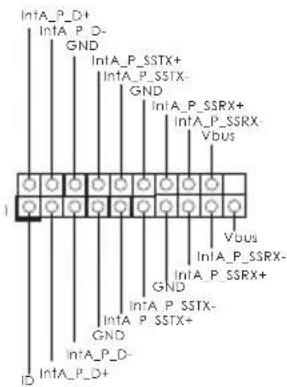
Ön Panel Ses Bağlantısı
(9-pin HD_AUDIO1)
(bkz. sf.1 veya sf.2, No. 28)
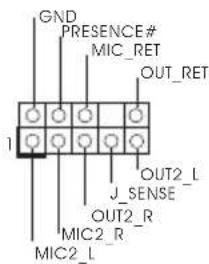
Bu bağlantı, ses aygıtlarının ön ses paneline bağlanması içindir.

- Yüksek Tanımlı Ses, Jak Algılama özelliğini destekler, ancak bu işlevin düzgün çalışabilmesi için kasa üzerindeki panel kablosunun HDA işlevini desteklemesi gerekmektedir. Sisteminizi kurarken, lütfen kulavuzumuzdaki talimatlar ile kasa kulavuzundaki talimatları izleyin.
- AC'97 ses paneli kullanıyorsanız, lütfen aşağıdaki adımları uygulayarak ön panel ses bağlantısına takın:
A. Mic_IN'i (MIC) MIC2_L'ye bağlayın.
B. Audio_R'yi (RIN) OUT2_R'ye ve Audio_L'yi (LIN) OUT2_L'ye bağlayın.
C. Toprak'i (GND) Toprak'a (GND) bağlayın.
D. MIC_RET ve OUT_RET yalnızca HD ses paneli içindir. AC'97 ses paneli için bunları bağlamanıza gerek yoktur.
E. Ön mikrofonu etkinleştirmek için, Realtek Kontrol panelinde "FrontMic" sekmesine gidin ve "Kayıt Ses Seviyesi" ni ayarlayın.
Kasa Hoparlör Bağlantısı (4-pin SPEAKER1) (bkz. sf.1 veya sf.2, No. 15)
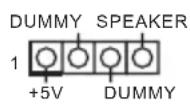
Lütfen kasa hoparlörünü bu bağlantıya takın.
Kasa ve Güç Fanı Bağlayıcıları (4-pin CHA_FAN1) (bkz. sf.1 veya sf.2, No. 17)
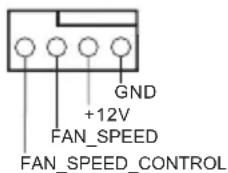
Lütfen fan kablolarını fan bağlayıcılarına takın ve siyah teli topraklama pinine bağlayın.
(3-pin CHA_FAN2) (bkz. sf.1 veya sf.2, No. 31) (3-pin CHA_FAN3) (bkz. sf.1 veya sf.2, No. 30)
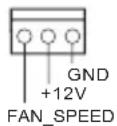
(3-pin PWR_FAN1) (bkz. sf.1 veya sf.2, No. 1)
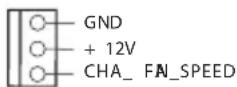
CPU Fan Bağlayıcıları (4-pin CPU_FAN1) (bkz. sf.1 veya sf.2, No. 3)
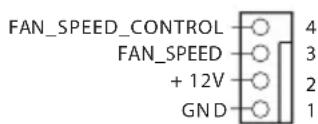
Bu anakart, 4-Pin CPU fan (Sessiz Fan) bağlayıcısı sağlamaktadır. 3-Pin CPU fan bağlamak istiyorsanız, lütfen Pin 1-3'ü kullanın.
(3-pin CPU_FAN2) (bkz. sf.1 veya sf.2, No. 4)
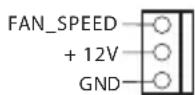
ATX Güç Bağlayıcısı (24-pin ATXPWR1) (bkz. sf.1 veya sf.2, No. 7)
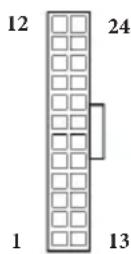
Bu anakart, 24-pin ATX güç bağlayıcısı sağlamaktadır. 20-pin ATX güç beslemesi kullanmak için, lütfen Pin 1 ve Pin13'e bağlayın.
ATX 12V Güç Bağlayıcısı (8-pin ATX12V1) (bkz. sf.1 veya sf.2, No. 2)
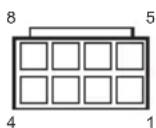
Bu anakart, 8-pin ATX 12V güç bağlayıcısı sağlamaktadır. 4-pin ATX güç beslemesi kullanmak için, lütfen Pin 1 ve Pin5'e bağlayın.
SLI/XFIRE Güç Bağlayıcısı (4 pinli SLI/XFIRE_ PWR1) (bkz. sf.1 veya sf.2, No. 26)
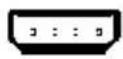
İki grafik kartı bu anakarta takılıyken lütfen bu bağlayıcıyı sabit disk güç bağlayıcısına bağlayın.
Kızılötesi Modül Bağlantısı (5-pin IR1) (bkz. sf.1 veya sf.2, No. 29)
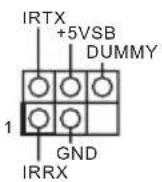
Bu bağlantı, isteğe bağlı olarak kızılötesi modülden bir kablosuz bağlantı aktarımı ile alımını da destekler.
Seri Bağlantı Noktası Bağlantısı (9-pin COM1) (bkz. sf.1 veya sf.2, No. 27)
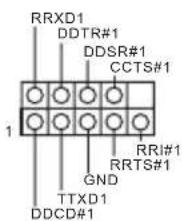
Bu COM1 bağlantısı seri bağlantı yuvası modülünü destekler.
1.5 Akıllı Anahtarlar
Anakartta üç adet akıllı düğme bulunur: Güç Düğmesi, Sıfırlama Düğmesi ve CMOS Temizleme Düğmesi kullanıcıların sistemi hızlı bir şekilde açıp kapatmalarını, sistemi sıfırlamalarını ve CMOS değerlerini temizlemelerini sağlar.
Güç Düğmesi
(PWRBTN)
(bkz. sf.1 veya sf.2, No. 19)

Güç Düğmesi,
kullanıcıların sistemi hızlı bir şekilde açıp kapatmalarını sağlar.
Sıfırlama Düğmesi
(RSTBTN)
(bkz. sf.1 veya sf.2, No. 20)

Sıfırlama Düğmesi
kullanıcıların sistemi hızlı bir şekilde sıfırlamalarını sağlar.
CMOS Temizleme
Düğmesi
(CLRCBTN)
(bkz. sf.1 veya sf.2, No. 14)

CMOS Temizleme
Düğmesi kullanıcıların
CMOS değerlerini hızlı bir şekilde temizlemelerini sağlar.

Bu işlev yalnızca bilgisayarınızı kapattığınızda ve fisi ni prizden çektiğinizde çalışır.
BIOS Seçim Anahtar
(BIOS_SEL1)(bkz.sf.1
veya sf.2 No. 18)
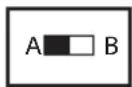
BIOS Seçim Anahtarı sistemin
BIOS A veya BIOS B'den önyüklenmesini sağlar.

Bu anakartta sisteminizin güvenliğini ve kararlılığını artıran ana BIOS (BIOS_A) ve yedek BIOS (BIOS_B) olmak üzere iki adet BIOS çipi vardır. Normalde sistem ana BIOS'ta çalışır.
Ancak, ana BIOS bozuksa veya hasarlıysa, BIOS Seçimi Anahtarını "B"ye döndürün, sonraki sistem önyüklemesinde yedek BIOS çalışır. Ardından, BIOS dosyalarının çalışan bir kopyasını ana BIOS'a kopyalamak için UEFI Kurulum Yardımcı Programı'nda "Secure Backup UEFI"yi (Güvenli Yedekleme UEFI) kullanarak normal sistem çalışmasını sağlayın. Güvenlik nedeniyle, kullanıcılar yedek BIOS'u manuel olarak güncelleyemez. Kullanıcılar, o anda hangi BIOS'un (BIOS_A_LED veya BIOS_B_LED) etkin olduğunu tanımlamak için BIOS LED'lerine bakabilirler.
1 개요

- Ambalaj İçeriği
- Özellikler
- Platform
- A-Stili
- CPU
- Yonga kümesi
- Bellek
- Genişletme
- Yuvası
- Grafikler
- Ses
- LAN
- Kablosuz
- Arka Panel I/O
- Depolama
- Bağlayıcı
- BIOS Özelliği
- Destek CD'si
- Donanim
- os
- Belgeler
- Bağlantı Teli Kurulumu
- Kart Üzerindeki Bağlantı ve Konektörler
- PWRBTN (Güç Anahtarı):
- RESET (Sifirlama Anahtari):
- PLED (Sistem Güç LED'i):
- HDLED (Sabit Disk Etkinlik LED'i):
- Akıllı Anahtarlar
- 개요
Marka : ASROCK
Model : Z87 Extreme6/ac
Kategori : Anakart