
VH192D - Ekran ASUS - Ücretsiz kullanım kılavuzu
Cihazın kılavuzunu ücretsiz bulun VH192D ASUS PDF formatında.


| Ürün Türü | LCD Ekran |
| Marka | ASUS |
| Model | VH192D |
| Ekran Boyutu | 19 inç (tahmini) |
| Yerel Çözünürlük | 1366 x 768 piksel |
| Maksimum Yenileme Hızı | 75 Hz |
| Bağlantılar | VGA, DVI (bazı modellerde), ses girişi (hoparlörlü modellerde) |
| Dahili Hoparlörler | İsteğe bağlı (modele göre) |
| Görüntü Teknolojisi | SPLENDID (5 video modu), otomatik ayar, OSD menüsü |
| Güç Kaynağı | 110-240 V AC, 50/60 Hz |
| Güç Tüketimi | Yaklaşık 30 W (tahmini) |
| Net Ağırlık | Yaklaşık 3,5 kg (tahmini) |
| Görüş Açısı | 170° yatay, 160° dikey (tipik tahmini) |
| Güvenlik | UL onaylı prizlerle kullanım, nemden kaçının |
| Temizlik | Yumuşak ve kuru bez, solvent kullanmayın |
| Onarılabilirlik | Herhangi bir teknik sorun için yetkili bir teknisyene başvurun |
| Genel Bilgiler | PDF formatında sağlanan 157 sayfalık kullanım kılavuzu |
Sık sorulan sorular - VH192D ASUS
Kullanıcıların soruları hakkında VH192D ASUS
0 soru bu cihaz hakkında. Bildiklerinizi cevaplayın veya kendinizinki sorun.
Bu cihaz hakkında yeni bir soru sor
Cihazınız için talimatları indirin Ekran PDF formatında ücretsiz! Kılavuzunuzu bulun VH192D - ASUS ve elektronik cihazınızı yeniden ele alın. Bu sayfada cihazınızın kullanımı için gerekli tüm belgeler yayınlanmaktadır. VH192D markasının ASUS.
KULLANIM KILAVUZU VH192D ASUS
Hızlı Başlatma Kılavuzu

- Monitörü ayarlamadan önce, paket ile birlikte gönderilen tüm belgeleri dikkatlice okuyunuz.
- Yangın veya elektrik çarpması riskini önlemek için, monitörü asla yağmura veya neme maruz bırakmayın.
- Monitör sadece etikette belirtilen güç kaynağından çalıştırılmalıdır. Evinize sağlanan güç kaynağı türünden emin değişseniz, bayiinize veya yerel elektrik şirketinize danışınız.
- Yerel güç standardınız ile uyumlu uygun bir elektrik Şsi kullanın.
- Tatminkar bir çalışma sağlandığından emin olmak için, monitörü sadece 100-240V AC arasında uygun yapılandırmaya sahip yuvalar ile birlikte UL'de listelenen bilgisayarlar ile birlikte kullanın.
- Monitörünüzde teknik sorunlar ile karşılaşırsanız, nitelikli servis teknisyeni ya da bayiiniz ile temasa geçiniz.
Monitör tanımı
Önden görünüm

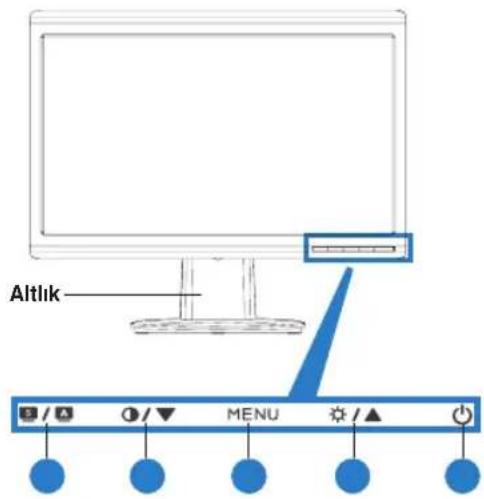
- SPLENDID.™*/Otomatik ayar**/Çıkış MENU düğmesi
- Ses düzeyi kısayolu/Azaltma düğmesi (hoparlörlü modeller için)
- MENÜ/Giriş/Seçim düğmesi
- Parlaklık kısayolu/Artırma düğmesi
-
Güç düğmesi
-
SPLENDID.™*/Otomatik ayar**/Çıkış MENU düğmesi
- Kontrast kısayol tuşu/Azaltma düğmesi (hoparlörsüz modeller için)
- MENÜ/Giriş/Seçim düğmesi
- Parlaklık kısayolu/Artırma düğmesi
- Güç düğmesi
* 5 video ön ayarı mod seçimi için kısayol.
** Düğmeye 2-3 saniye basarak görüntüyü otomatik ayarlar.
Arkadan görünüm

- AC giriş portu
- Ses giriş portu (hoparlörlü modeller için)
- DVI portu (bazı modeller için)
- VGA portu
Kabloları bağlama
Kabloları aşağıda gösterildiği şekilde bağlayın:
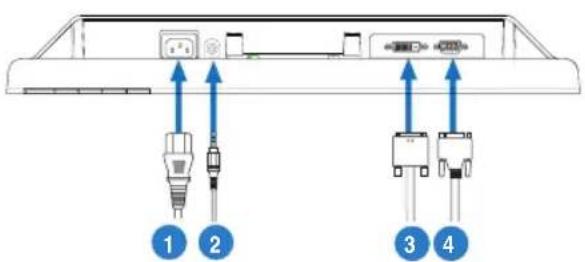
- Güç kablosu
- Ses giriş kablosu (hoparlörlüSes giriş kablosu (hopa modeller için)
- DVI sinyal kablosu (DVI sinyal kablosu ((bazı mode için)
-
VGA sinyal kablosu
-
Güç kablosunu bağlamak için: güç kablosunun bir ucunu sağlam bir şekilde monitorün AC giriş portuna, diğer ucunu güç çıkışına bağlayın.
• VGA/DVI kablosunu bağlamak için:
a. VGA/DVI konektörünü LCD monitorünün VGA/DVI portuna takın.
b. VGA/ DVI kablosunun diğer ucunu bilgisayarınızın VGA/ DVI portuna takın.
c. VGA/DVI konektörünü sabitlemek için iki vidayı da sıkıştırın.
- Ses kablosunu bağlamak için (hoparlörlü modeller için): ses kablosunun bir ucunu (yukarı yönde) monitörün Ses giriş portuna, diğer ucunu bilgisayarın ses çıkış portuna bağlayın.

Hem VGA hem DVI kabloları bağlıyken, OSD işlevlerinin Giriş Seçimi öğesinden VGA modunu veya DVI modunu seçebilirsiniz (bazı modeller için).
Sorun Giderme (SSS)
Problem Muhtemel Çözüm
| Güç LED ‘i ON konumunda açık değil | Monitörün AÇIK modunda olup olmadığını denetlemek için düğmesine basın.Güç kordonu bağlantısının monitore ve güç çıktısına doğru bir şekilde yapılp yapılmadığını kontrol edin. |
| Güç LED ‘i kehribar renginde ve ekranda resim yok | Monitör ve bilgisayarın O modunda açık olup olmadığını kontrol edin.Sinyal kablosunun, monitör ve bilgisayara uygun şekilde bağlandığından emin olun.Sinyal kablosunu muayene edin ve hiçbir pimin eğik olmadığından emin olunBilgisayarın uygun bir şekilde çalışıp çalışmadığını kontrol etmek için bilgisayarı, mümkün olan diğer bir bilgisayara bağlayın. |
| Ekrandaki resim çok hafif veya karanlık • Kontrast ve parlaklığı, OSD ayarları vasıtasıyla ayarlayın. | |
| Ekrandaki resim merkezi değil ya da tam ölçülü değil | Görüntüyü otomatik olarak ayarlamak iç / düğmesine 2-3 saniye basın (yalnız VGA girişi).H-Pozisyonu (yatay)ve V- Pozisyonu (dikey) OSD ile gerçekleştirin (yalnız VGA girişi). |
| Ekrandaki resim yansıma yapıyor veya resimde bir dalgalanma örtüsü mevcut | Sinyal kablosunun, bilgisayar ve monitore uygun şekilde bağlandığına emin olun.Elektrik müdahalense sebebiyet verebilecek aygıtları kaldırın. |
| Ekrandaki resimde renk kusurları var (beyaz gibi görünüyor) | Sinyal kablosunu muayene edin ve hiçbir pimin eğri olmadığına emin olun.OSD’yi kullanarak Tümünü Sıfırla işlemini gerçekleştirilir. R/G/B renk arlarını yapın ya da OSD vasıtasıyla renk sıcaklığını seçin. |
| Ekran resmi bulanık veya belirsiz | Görüntüyü otomatik olarak ayarlamak iç / düğmesine 2-3 saniye basın (yalnız VGA girişi).Faz ve saat ayarlarını OSD vasıtasıyla gerçekleştirilir (yalnız VGA girişi). |
| Ses yok ya da ses düşük (hoparlörlü modelle Audio kablosunun, bilgisayar ve monitore uygun şekilde bağlandığını garanti edin.Hem monitör, hem bilgisayar ses ayarlarını gerçekleştirilir.Bilgisayar ses kartı sürücüsünün uygun şekilde kurulu olduğunu ve etkin olduğunu garantileyin. | |
| Webcam veya array mikrofon çalışmıyor • USB 2.0 kablosunu hem LCD monitöre, hem bilgisayarınıza sağlam bir şekilde bağladığınızdan emin olun.Microsoft® Windows® kullandığınızdan emin olun Vista / XP Service Pack 2 (3) işletim sistemleri. | |
Desteklenen İşletim Modları
| Çözünürlük Yenileme Hızı Yatay Frekans | ||
| 640 x 480 | 60 Hz | 31.5 kHz |
| 640 x 480 | 72 Hz | 37.9 kHz |
| 640 x 480 | 75 Hz | 37.5 kHz |
| 800 x 600 | 56 Hz | 35.1 kHz |
| 800 x 600 | 60 Hz | 37.9 kHz |
| 800 x 600 | 75 Hz | 46.9 kHz |
| 1024 x 768 | 60 Hz | 48.4 kHz |
| 1024 x 768 | 70 Hz | 56.5 kHz |
| 1152 x 864 | 75 Hz | 67.5 kHz |
| 1280 x 720 | 60 Hz | 44.7 kHz |
| 1280 x 768 | 60 Hz | 47.4 / 47.8 kHz |
| 1280 x 768 | 75 Hz | 60.3 kHz |
| 1280 x 800 | 60 Hz | 49.6 kHz |
| 1280 x 960 | 60 Hz | 60.0 kHz |
| 1280 x 1024 | 60 Hz | 64.0 kHz |
| 1360 x 768 | 60 Hz | 47.7 kHz |
| 1366 x 768 (Primary) | 60 Hz | 5 .9 kHz |
* Tabloda listelenmeyen modlar desteklenmeyebilir. Optimal çözünürlük için, yukarıdaki tabloda listelenen bir modu seçmenizi tavsiye etmekteyiz.


