
VH192D - Экран ASUS - Бесплатное руководство пользователя
Найдите руководство к устройству бесплатно VH192D ASUS в формате PDF.


| Тип продукта | ЖК-дисплей |
| Бренд | ASUS |
| Модель | VH192D |
| Размер экрана | 19 дюймов (приблизительно) |
| Родное разрешение | 1366 x 768 пикселей |
| Максимальная частота обновления | 75 Гц |
| Разъемы | VGA, DVI (на некоторых моделях), аудиовход (на моделях с динамиками) |
| Встроенные динамики | Опционально (в зависимости от модели) |
| Технология изображения | SPLENDID (5 видеорежимов), автоматическая настройка, меню OSD |
| Питание | 110-240 В переменного тока, 50/60 Гц |
| Потребляемая мощность | Около 30 Вт (приблизительно) |
| Вес нетто | Около 3,5 кг (приблизительно) |
| Угол обзора | 170° по горизонтали, 160° по вертикали (типичное значение) |
| Безопасность | Использование с сертифицированными UL розетками, избегать влажности |
| Очистка | Мягкая сухая ткань, не использовать растворители |
| Ремонтопригодность | Обращаться к квалифицированному специалисту по любым техническим проблемам |
| Общая информация | Руководство по эксплуатации на 157 страницах, предоставляемое в формате PDF |
Часто задаваемые вопросы - VH192D ASUS
Вопросы пользователей о VH192D ASUS
0 вопрос об этом устройстве. Ответьте на те, что знаете, или задайте свой.
Задать новый вопрос об этом устройстве
Скачайте инструкцию для вашего Экран в формате PDF бесплатно! Найдите своё руководство VH192D - ASUS и возьмите своё электронное устройство обратно в руки. На этой странице опубликованы все документы, необходимые для использования вашего устройства. VH192D бренда ASUS.
РУКОВОДСТВО ПОЛЬЗОВАТЕЛЯ VH192D ASUS
LCD монитор серии VH192
Краткое руководство
Техника безопасности
• Перед установкой монитора, тщательно прочитайте всю документацию, поставляемую в комплекте.
- Для предотвращения возгорания или короткого замыкания, оберегайте монитор от дождя и сырости.
• Монитор следует подключать только к источнику питания, указанному на этикетке. Если вы не уверены в типе электропитания в вашем доме, проконсультируйтесь с местной энергетической компанией
- Для подключения монитора используйте только заземленные розетки для обеспечения заземления прибора.
- Для гарантии нормальной работы используйте монитор только с компьютерами, соответствующими требованиям UL, имеющими соответствующую маркировку.
- Если вы столкнулись с техническими проблемами, обратитесь в сервис или к вашему продавцу.
Изучение монитора
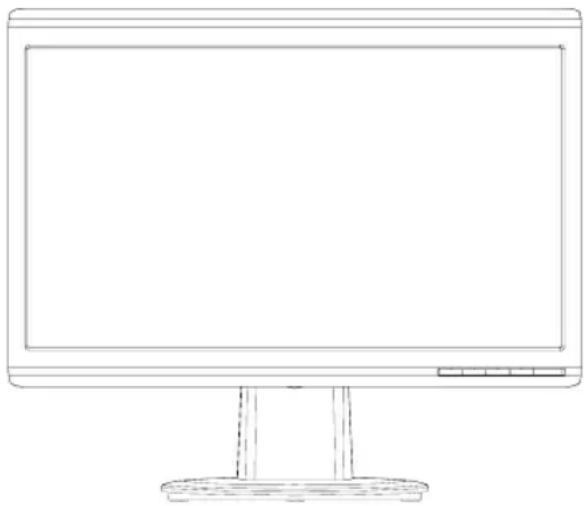
Вид спереди

- SPLENDID™/автонастройка**/выход из меню
- Горячая клавиша громкости/кнопка уменьшения (для моделей с колонками)
- Меню/ввод/выбор
- Горячая клавиша яркости/кнопка увеличения
-
Кнопка питания
-
SPLENDID™/автонастройка**/выход из меню
- Горячая клавиша контрастности/кнопка уменьшения (для моделей без колонок)
- Меню/ввод/выбор
- Горячая клавиша яркости/кнопка увеличения
- Кнопка питания
* Горячая клавиша для переключения видеорежимов.
** Для автоматической настройки изображения нажмите кнопку на 2–3 секунды.
Вид сзади

| 5. Разъем питания |
| 6. Аудиовход (для моделей с колонками) |
| 7. DVI port (для некоторых моделей) |
| 8. VGA разъем |
Подключение кабелей
Подключите кабели как показано:

| 1. Шнур питания |
| 2. Аудиокабель (для моделей с колонками) |
| 3. DVI кабель (для некоторых моделей)t (для некоторых моделей |
| 4. VGA кабельVGA кабель |
- Подключение шнура питания: подключите один конец шнура к разъему питания монитора, подключите другой конец к розетке.
- Подключение VGA/DVI кабеля:
a. Подключите один конец VGA/DVI кабеля к VGA/DVI разъему LCD монитора. b. Подключите другой конец VGA/DVI кабеля к VGA/DVI разъему компьютера. c. Закрепите VGA/DVI разъем винтами
- Подключение аудиокабеля (Для моделей с колонками): подключите один конец аудиокабеля к разъему Audio-in монитоа, подключите другой конец к разъему audio-out компьютера.

Когда оба кабеля VGA и DVI подключены, вы можете выбрать сигнал VGA или DVI в пункте Выбор входа функции OSD (для некоторых моделей).
Устранение неисправностей (FAQ)
| Проблема Возможное решение | |
| Индикатор питания не горит | Коснитесь кнопки чтобы проверить, что монитор включен.Проверьте, что шнур питания надежно подключен к монитору и розетке питания. |
| Индикатор питания горит оранжевым и на экране нет изображения | Проверьте, что монитор и компьютер включены.Убедитесь, что сигнальный кабель правильно подключен к монитору и компьютеру.Проверьте сигнальный кабель и убедитесь, что погнутых штырьков нет.Подключите компьютер к другому монитору для проверки, что компьютер работает. |
| Изображение слишком светлое или темное | Настройте контрастность и яркость через экранное меню. |
| Изображение не по центру или неправильного размера | Коснитесь кнопки на две секунды для автоматической настройки изображения.Настройте параметры H-Position или V-Position через экранное меню. |
| Изображение прыгает или неправильной формы | Убедитесь, что сигнальный кабель правильно подключен к монитору и компьютеру.Переместите электроустройства, которые могут быть причиной помех. |
| Изображение имеет дефекты цвета (белый не выглядит белым) | Проверьте сигнальный кабель и убедитесь, что погнутых штырьков нет.Выполните сброс через экранное меню.Настройте цвета R/G/B или выберите настройку цвета через экранное меню. |
| Изображение расплывчатое или нечеткое | Коснитесь кнопки на две секунды для автоматической настройки изображения.Настройте фазу и синхронизацию через экранное меню. |
| Нет звука или звук слишком тихий (для моделей с колонками) | Убедитесь, что аудиокабель правильно подключен к монитору и компьютеру.Отрегулируйте громкость в вашем мониторе и компьютере.Проверьте, что драйвер звуковой карты установлен на вашем компьютере |
| Камера не работает | Убедитесь, что вы подключили USB) кабель к LCD монитору и вашему компьютеру.Убедитесь, что вы используете OC Microsoft ® Windows® Vista / XP SP2 (3). |
Поддерживаемые режимы
| Разрешение Верт. развертка Гориз. развертка | ||
| 640 x 480 | 60 Hz | 31.5 kHz |
| 640 x 480 | 72 Hz | 37.9 kHz |
| 640 x 480 | 75 Hz | 37.5 kHz |
| 800 x 600 | 56 Hz | 35.1 kHz |
| 800 x 600 | 60 Hz | 37.9 kHz |
| 800 x 600 | 75 Hz | 46.9 kHz |
| 1024 x 768 | 60 Hz | 48.4 kHz |
| 1024 x 768 | 70 Hz | 56.5 kHz |
| 1152 x 864 | 75 Hz | 67.5 kHz |
| 1280 x 720 | 60 Hz | 44.7 kHz |
| 1280 x 768 | 60 Hz | 47.4 / 47.8 kHz |
| 1280 x 768 | 75 Hz | 60.3 kHz |
| 1280 x 800 | 60 Hz | 49.6 kHz |
| 1280 x 960 | 60 Hz | 60.0 kHz |
| 1280 x 1024 | 60 Hz | 64.0 kHz |
| 1360 x 768 | 60 Hz | 47.7 kHz |
| 1366 x 768 (Primary) | 60 Hz | 5 .9 kHz |
* Режимы не указанные в таблице могут не поддерживаться. Для оптимального разрешения мы рекомендуем выбрать режим из вышеуказанной таблицы.
ASUS
VH 192
LCD-monitor
Snelstartgids

Инструкции за безопасност
- АС вход
- Аудио вход (за модели с високоговорители)
- DVI порт (за някои модели)
- VGA порт
Проблем Вероятно разрешение


Марка : ASUS
Модель : VH192D
Категория : Экран