
VH192D - Schermo ASUS - Manuale utente e istruzioni gratuiti
Trova gratuitamente il manuale del dispositivo VH192D ASUS in formato PDF.


| Tipo di prodotto | Schermo LCD |
| Marca | ASUS |
| Modello | VH192D |
| Dimensioni dello schermo | 19 pollici (stima) |
| Risoluzione nativa | 1366 x 768 pixel |
| Frequenza di aggiornamento massima | 75 Hz |
| Connettività | VGA, DVI (su alcuni modelli), ingresso audio (su modelli con altoparlanti) |
| Altoparlanti integrati | Opzionali (a seconda del modello) |
| Tecnologia dell'immagine | SPLENDID (5 modalità video), regolazione automatica, menu OSD |
| Alimentazione | 110-240 V CA, 50/60 Hz |
| Consumo energetico | Circa 30 W (stima) |
| Peso netto | Circa 3,5 kg (stima) |
| Angolo di visione | 170° orizzontale, 160° verticale (stima tipica) |
| Sicurezza | Utilizzo con prese certificate UL, evitare l'umidità |
| Pulizia | Panno morbido e asciutto, non utilizzare solventi |
| Riparabilità | Contattare un tecnico qualificato per qualsiasi problema tecnico |
| Informazioni generali | Manuale d'uso di 157 pagine fornito in formato PDF |
Domande frequenti - VH192D ASUS
Domande degli utenti su VH192D ASUS
0 domanda su questo apparecchio. Rispondi a quelle che conosci o fai la tua.
Fai una nuova domanda su questo apparecchio
Scarica le istruzioni per il tuo Schermo in formato PDF gratuitamente! Trova il tuo manuale VH192D - ASUS e riprendi in mano il tuo dispositivo elettronico. In questa pagina sono pubblicati tutti i documenti necessari per l'utilizzo del tuo dispositivo. VH192D del marchio ASUS.
MANUALE UTENTE VH192D ASUS
Informazioni in materia di Sicurezza
- Prima di installare il monitor, leggere attentamente l'intera documentazione fornita con la confezione.
- Per evitare il rischio d'incendio o di scosse elettriche, non esporre mai il monitor a pioggia o umidità.
- Il monitor si dovrebbe far funzionare soltanto con il tipo di alimentazione indicato sull' etichetta. In caso di incertezza sul tipo di alimentazione della propria abitazione, consultare il fornitore o la società elettrica locale.
• Utilizzare la spina corretta, conforme agli standard elettrici locali. - Per assicurare un corretto funzionamento, utilizzare il monitor soltanto con computer marchiati UL, con ricettacoli configurati fra 100 e 240V AC.
- Se si riscontrano problemi tecnici con il monitor, contattare un tecnico abilitato per l'assistenza o il rivenditore.
Descrizione del Monitor
Vista Frontale


- Pulsante SPLENDID™*/Auto-regolazione**/ Uscita MENU.
- Hotkey Volume/ Pulsante - (Riduzione) (per i modelli con altoparlanti).
- Pulsante MENU / Invio / Selezione
- Hotkey Luminosità /Pulsante + (Aumento)
-
Pulsante di Accensione
-
Pulsante SPLENDID™*/Auto-regolazione**/ Uscita MENU
- Hotkey Contrasto/Pulsante - (Riduzione) (per i modelli senza altoparlanti).
- Pulsante MENU / Invio / Selezione
- Hotkey Luminosità /Pulsante + (Aumento)
- Pulsante di Accensione
* Tasto rapido per la selezione delle 5 modalità video preimpostate.
** Regolazione automatica dell'immagine mediante pressione del pulsante per 2–3 secondi.
Vista Posteriore

| 5. Porta AC-in |
| 6. Porta Audio-in (per i modelli con altoparlanti) |
| 7. Porta DVI (per alcuni modelli) |
| 8. Porta VGA |
Connessioni dei Cavi
Collegare i cavi come indicato in figura:
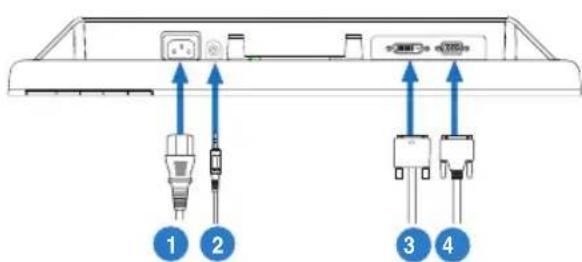
| 1. Cavo di Alimentazione |
| 2. Cavo Audio-in (per i modelli con altoparlanti) |
| 3. Cavo segnale DVI (per alcuni modelli) |
| 4. Segnale VGA |
- Per collegare il cavo di alimentazione: fissare un' estremità dell'alimentatore alla porta ingresso AC del monitor e l'altra ad una presa di corrente.
• Per collegare il cavo VGA/DVI :
a. Inserire il connettore VGA/DVI alla porta VGA/DVI del monitor LCD
b. Collegare l'altra estremità del cavo VGA DVI alla porta VGA/DVI del computer.
c. Stringere le due viti per fissare il connettore VGA/DVI.
- Per collegare il cavo audio (nei modelli con altoparlanti): collegare un'estremità del cavo audio alla porta Audio-in del monitor, e l'altra estremità alla porta audio-out del computer.

Quando è collegato sia il cavo VGA che il cavo DVI, è possibile scegliere la modalità VGA o la modalità DVI dalla voce Selezione Input fra le funzioni OSD (per alcuni modelli).
Analisi dei Problemi (FAQ)
| Problema Possibile Soluzione | |
| Il LED dell' alimentazione non si ACCENDE | • Premere il pulsante per controllare che il monitor sia in modalità d'accensione.• Controllare che il cavo d'alimentazione sia correttamente collegato al monitor ed alla presa di corrente. |
| Il LED d' alimentazione è di colore ambra e non c' è alcuna immagine sullo schermo. | • Controllare che il monitor e il computer siano ACCESI.• Assicurarsi che il cavo segnale sia collegato in modo corretto al monitor ed al computer.• Ispezionare il cavo segnale ed accertarsi che nessuno dei pin sia piegato.• Collegare il computer ad un altro monitor per controllare se il computer funziona correttamente. |
| L' immagine sullo schermo è troppo scura o troppo chiara | • Regolare le impostazioni di contrasto e luminosità mediante l' OSD. |
| L' immagine sullo schermo non è centrata o dimensionata correttamente. | • Premere il pulsante 1pe2-3 secondi per regolare automaticamente l'immagine (solo per input VGA).• Regolare la posizione O e la posizione V con l' OSD (solo per input VGA). |
| L' immagine sullo scherno rimbalza o presenta ondulazioni. | • Assicurarsi che il cavo del segnale sia collegato correttamente al monitor ed al computer.• Allontanare i dispositivi elettrici che possono provocare interferenze. |
| L' immagine sullo schermo presenta difetti cromatici (il bianco non appare bianco). | • Ispezionare il cavo del segnale ed accertarsi che nessun pin sia piegato.• Effettuare un ripristino tramite OSD.• Regolare le impostazioni colore R/G/B o selezionare la temp. del colore con l' OSD. |
| L' immagine sullo schermo è sfuocata o indistinta. | • Premere il pulsante 1pe2-3 secondi per regolare automaticamente l'immagine (solo per input VGA).• Regolare le impostazioni Fase e Clock via OSD (solo per input VGA). |
| Assenza di segnale audio o audio basso (per i modelli con altoparlanti). | • Assicurarsi che il cavo audio sia collegato in modo corretto al monitor ed al computer.• Regolare le impostazioni del volume di monitor e computer.• Accertarsi che il driver della scheda audio del computer sia stato correttamente installato e attivato. |
| La webcamera non funziona. • Assicurarsi di aver collegato saldamente il cavo USB 2.0 sia al monitor LCD monitor che al computer.• Accertarsi di utilizzare uno dei seguenti sistemi operativi: Microsoft® Windows® Vista / XP Service Pack 2 (3). | |
Modalità Operative Supportate
Risoluzione Frequenza Aggiornamento Frequenza Orizzontale
| 640 x 480 | 60 Hz | 31.5 kHz |
| 640 x 480 | 72 Hz | 37.9 kHz |
| 640 x 480 | 75 Hz | 37.5 kHz |
| 800 x 600 | 56 Hz | 35.1 kHz |
| 800 x 600 | 60 Hz | 37.9 kHz |
| 800 x 600 | 75 Hz | 46.9 kHz |
| 1024 x 768 | 60 Hz | 48.4 kHz |
| 1024 x 768 | 70 Hz | 56.5 kHz |
| 1152 x 864 | 75 Hz | 67.5 kHz |
| 1280 x 720 | 60 Hz | 44.7 kHz |
| 1280 x 768 | 60 Hz | 47.4 / 47.8 kHz |
| 1280 x 768 | 75 Hz | 60.3 kHz |
| 1280 x 800 | 60 Hz | 49.6 kHz |
| 1280 x 960 | 60 Hz | 60.0 kHz |
| 1280 x 1024 | 60 Hz | 64.0 kHz |
| 1360 x 768 | 60 Hz | 47.7 kHz |
| 1366 x 768 (Primary) | 60 Hz | 5 .9 kHz |
* Le Modalità non elencate nella tabella non sono supportate. Per una risoluzione ottimale, si consiglia di scegliere una delle modalità elencate nella tabella.
ASUS
Serie VH192
Monitor LCD


Marca : ASUS
Modello : VH192D
Categoria : Schermo