
VH192D - Ecran ASUS - Manual de utilizare gratuit
Găsiți gratuit manualul dispozitivului VH192D ASUS în format PDF.


| Tip produs | Ecran LCD |
| Marcă | ASUS |
| Model | VH192D |
| Dimensiune ecran | 19 inchi (estimare) |
| Rezoluție nativă | 1366 x 768 pixeli |
| Rata maximă de reîmprospătare | 75 Hz |
| Conectivitate | VGA, DVI (pe unele modele), intrare audio (pe modele cu difuzoare) |
| Difuzoare integrate | Opționale (în funcție de model) |
| Tehnologie imagine | SPLENDID (5 moduri video), ajustare automată, meniu OSD |
| Alimentare | 110-240 V AC, 50/60 Hz |
| Consum electric | Aproximativ 30 W (estimare) |
| Greutate netă | Aproximativ 3,5 kg (estimare) |
| Unghi de vizualizare | 170° orizontal, 160° vertical (estimare tipică) |
| Siguranță | Utilizare cu prize certificate UL, evitați umiditatea |
| Curățare | Cârpă moale și uscată, nu utilizați solvenți |
| Reparabilitate | Contactați un tehnician calificat pentru orice problemă tehnică |
| Informații generale | Manual de utilizare de 157 de pagini furnizat în format PDF |
Întrebări frecvente - VH192D ASUS
Întrebările utilizatorilor despre VH192D ASUS
0 întrebare despre acest aparat. Răspundeți la cele pe care le cunoașteți sau puneți-vă propria.
Pune o întrebare nouă despre acest aparat
Descărcați instrucțiunile pentru Ecran în format PDF gratuit! Găsiți manualul dvs. VH192D - ASUS și luați din nou în mână dispozitivul dvs. electronic. Pe această pagină sunt publicate toate documentele necesare pentru utilizarea dispozitivului dvs. VH192D mărcii ASUS.
MANUAL DE UTILIZARE VH192D ASUS
Ghid de pornire rapidă
Informații pentru siguranță
- Înainte de punerea în funcțiune a monitorului, citiți cu atenție întreaga documentație livrată împreună cu produsul.
- Pentru a preveni incendiile sau şocurile, nu expuneți niciodată monitorul la ploaie sau umezeală.
- Monitorul ar trebui alimentat numai de la tipul de sursă de energie indicat pe etichetă. Dacă nu sunteti sigur de tipul de energie electrică furnizat acasă, luatii legătura cu distribuitorul dumneavoastră sau cu compania locală de furnizare a energiei.
- Utilizați un ștecher care respectă standardul de energie electrică local.
- Pentru a asigura functionarea corespunzătoare, utilizati monitorul numai cu calculatoarele de tip UL care au mufe corespunzătoare marcate intre 100-240V CA.
- În cazul în care întâmpinați probleme tehnice cu monitorul, luați legătura cu un tehnician de service calificat sau cu distribuitorul dumneavoastră.
Introducerea monitorului
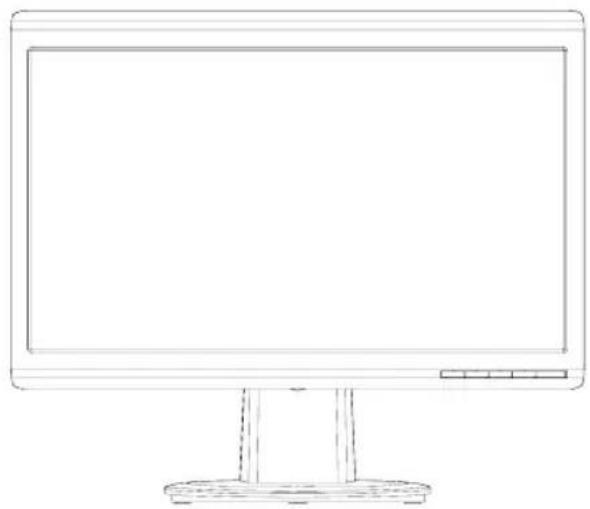
Vedere în partea din față


- Buton MENIU SPLENDID. ™*/Reglare automată**/leşiren
- Tastă rapidă Volum/buton Micşorare (pentru modelele cu difuzor)
- Buton MENIU/Introducere/Selectie
- Tastă rapidă Luminozitate/buton Mărire
-
Buton Alimentare
-
Buton MENIU SPLENDID. ™*/Reglare automată**/Ieşiren
- Tastă rapidă de reglare a contrastului/buton Micşorare (pentru modelele fără difuzor)
- Buton MENIU/Introducere/Selectie
- Tastă rapidă Luminozitate/buton Mărire
- Buton Alimentare
* Tastă rapidă pentru selectie 5 moduri video presetate.
** Reglează imaginea automat prin apăsarea butonului timp de 2–3 secunde.
Vedere în partea din spate

- Port intrare c.a.
- Port intrare audio (pentru modelele cu difuzor)
- Port DVI (pentru anumite modele)
- Port VGA
Conectați cablurile după cum este indicat:

- Cablu de alimentare
- Cablu de intrare audio (pentru modelele cu difuzor)
- Cablu de semnal DVI (pentru anumite modele)
- Cablu de semnal VGA
- Pentru conectarea cablului de alimentare: conectați un capăt al cablului de alimentare în siguranță la portul de intrare c.a. al monitorului, celălalt capăt la o bornă de alimentare.
Pentru a conecta cablul VGA/DVI:
a. Introduceti conectorul VGA/DVI în portul VGA/DVI al monitorului LCD.
b. Conectați celălalt capăt al cablului VGA/DVI la portul VGA/DVI al calculatorului dumneavoastră.
c. Strângeti cele două şuruburi pentru a fixa conectorul VGA/DVI.
- Pentru conectarea cablului audio (Pentru acele modele cu difuzor): conectați un capăt al cablului audio la portul Audio al monitorului, iar celălalt capăt la portul de ieșire audio al computerului.

Atunci când ambele cabluri VGA și DVI sunt conectate, puteți alege fie modul VGA, fie modul DVI din meniul Selectare Intrare a funcțiilor OSD (pentru anumite modele).
Depanarea (Întrebări frecvente)
Problemă Posibilă soluție
| LED-ul putere nu este aprins | Apăsați butonul pentru a verifica dacă monitorul este în modul ON (Pornit).Verificați conectarea corectă a cablului de alimentare la monitor și la priza de curent. |
| LED-ul de putere luminează portocaliu și nu există imagine pe ecran | Verificați dacă monitorul și calculatorul sunt în modul PORNIT.Asigurați-vă de conectarea corectă a cablului de semnal la monitor și la calculator.Verificați cablul de semnal și asigurați-vă că pinii nu sunt îndoiti.Conectați calculatorul cu un alt monitor disponibil pentru a verifica dacă funcționează corect calculatorul. |
| Imaginea de pe ecran este prea decolorată sau prea întunecată | Reglați setările de Contrast și Strălucire prin intermediul OSD. |
| Imaginea de pe ecran nu este corect central sau dimensionată | Apăsați butonul /mp de 2-3 secunde pentru reglarea automată a imaginii (numai pentru intrarea VGA).Reglați setările poziției pe orizontală sau ale poziției pe verticală prin intermediul OSD (numai pentru intrarea VGA). |
| Imaginea de pe ecran este instabilă imagine apare un model val | săsigpreți-vă de conectarea corectă a cablului de semnal la monitor și la calculator.Deplasați dispozitivele electrice care pot produce interferență electrică. |
| Imaginea de pe ecran are defecte de culoare (albul nu pare alb) | Verificați cablul de semnal și asigurați-vă că pinii nu sunt îndoiti.ExecutațiReinitiálizare totalăprin intermediul OSD.Reglați setările de culoare R/G/B sau selectați Temperatura Culorii prin intermediul OSD. |
| Imaginea de pe ecran este neclară sau în ceață (pentru modelele cu difuzor) | Apăsați butonul /mp de 2-3 secunde pentru reglarea automată a imaginii (numai pentru intrarea VGA).Reglați setările de Fază și Ceas prin intermediul OSD (numai pentru intrarea VGA). |
| Fără sunet sau sunetul are volum scăzut (pentru modelele cu difuzor) | Asigurați-vă de conectarea corectă a cablului audio la monitor și la calculator.Reglați setările de volum ale monitorului și a calculatorului.Asigurați-vă că este corect instalat și activat driverul cardului de sunet al calculatorului. |
| Camera Web sau șirul de microfoane nu funcționează | Asigurați-vă că ați conectat cablul USB 2.0 în siguranță atât la monitorul LCD, cât și la calculatorAsigurați-vă că utilizați sistemele de operare Microsoft®Windows®Vista / XP Service Pack 2 (3). |
Moduri de operare suportate
| Rezolutie Frecvență de | Frecvență Orizontală | ||
| reîmprospătare | |||
| 640 x 480 | 60 Hz | 31.5 kHz | |
| 640 x 480 | 72 Hz | 37.9 kHz | |
| 640 x 480 | 75 Hz | 37.5 kHz | |
| 800 x 600 | 56 Hz | 35.1 kHz | |
| 800 x 600 | 60 Hz | 37.9 kHz | |
| 800 x 600 | 75 Hz | 46.9 kHz | |
| 1024 x 768 | 60 Hz | 48.4 kHz | |
| 1024 x 768 | 70 Hz | 56.5 kHz | |
| 1152 x 864 | 75 Hz | 67.5 kHz | |
| 1280 x 720 | 60 Hz | 44.7 kHz | |
| 1280 x 768 | 60 Hz | 47.4 / 47.8 kHz | |
| 1280 x 768 | 75 Hz | 60.3 kHz | |
| 1280 x 800 | 60 Hz | 49.6 kHz | |
| 1280 x 960 | 60 Hz | 60.0 kHz | |
| 1280 x 1024 | 60 Hz | 64.0 kHz | |
| 1360 x 768 | 60 Hz | 47.7 kHz | |
| 1366 x 768 (Primary) | 60 Hz | 5 .9 kHz | 9 |
* Este posibil ca modurile care nu sunt listate în tabel să nu fie suportate. Pentru rezoluție optimă, vă recomandăm să alegeți un mod listat în tabelul de mai sus.
ASUS
VH192 Series
LCD Monitora


Marcă : ASUS
Model : VH192D
Categorie : Ecran