
VH192D - Ekraan ASUS - Tasuta kasutusjuhend
Leidke seadme juhend tasuta VH192D ASUS PDF-formaadis.


| Toote tüüp | LCD-ekraan |
| Mark | ASUS |
| Mudel | VH192D |
| Ekraani suurus | 19 tolli (hinnanguline) |
| Algne eraldusvõime | 1366 x 768 pikslit |
| Maksimaalne värskendussagedus | 75 Hz |
| Ühendused | VGA, DVI (mõnedel mudelitel), helisisend (kõlaritega mudelitel) |
| Integreeritud kõlarid | Valikulised (olenevalt mudelist) |
| Pilditehnoloogia | SPLENDID (5 videorežiimi), automaatne reguleerimine, OSD-menüü |
| Toide | 110-240 V vahelduvvool, 50/60 Hz |
| Energiatarve | Umbes 30 W (hinnanguline) |
| Netokaal | Umbes 3,5 kg (hinnanguline) |
| Vaatenurk | 170° horisontaalne, 160° vertikaalne (tüüpiline hinnang) |
| Ohutus | Kasutamine UL-sertifitseeritud pistikupesadega, vältida niiskust |
| Puhastamine | Pehme ja kuiv lapp, mitte kasutada lahusteid |
| Parandatavus | Tehniliste probleemide korral pöörduge kvalifitseeritud tehniku poole |
| Üldine teave | 157-leheküljeline kasutusjuhend PDF-vormingus |
Korduma kippuvad küsimused - VH192D ASUS
Kasutajate küsimused teemal VH192D ASUS
0 küsimus selle seadme kohta. Vastake nendele, mida teate, või esitage oma.
Esita uus küsimus selle seadme kohta
Laadige alla juhend oma Ekraan PDF-formaadis tasuta! Leidke oma juhend VH192D - ASUS ja võtke oma elektrooniline seade uuesti kätte. Sellel lehel on avaldatud kõik teie seadme kasutamiseks vajalikud dokumendid. VH192D kaubamärgi ASUS.
KASUTUSJUHEND VH192D ASUS
- Enne monitori paigaldamist lugege hoolikalt kõiki seadmega kaasnenud dokumente.
- Tuleohu või elektrilöögi vältimiseks ärge jätke monitori kunagi vihma kätte ega niiskesse keskkonda.
- Monitori tuleb kasutada toitepingel, millele on viidatud toiteallika andmesildil. Kui te ei te kindlalt, milline on toitepinge vooluvõrgus, võtke ühendust edasimüüjaga või kohaliku elektrifirmaga.
- Kasutage nõuetekohast toitepistikut, mis vastab kohalikele elektritarbimise nõuetele.
- Seadme toimivuse tagamiseks kasutage monitori ainult koos UL nõuetele vastavate arvutitega, millel on erikonfiguratsiooniga pistik töötamiseks vahelduvvoolupingel 100-240V AV.
- Kui monitori kasutamisel esineb tehnilist laadi probleeme, siis võtke ühendust kvalifitseeritud hooldustehnikuga või jaemüüjaga.
Monitori tutvustus
Eestvaade


- SPLENDID™* / Automaatne häälestus** / MENÜÜ Exit nupp
- Helitugevuse suurendamise/vähendamise kiirklahv (kõlaritega mudelite jaoks)
- MENÜÜ - / Enter - / Valiku nupp
- Ereduse suurendamise/vähendamise kiirklahy
-
Toitenupp
-
SPLENDID™* / Automaatne häälestus** / MENÜÜ Exit nupp
- Kontrastsuse reguleerimise kiirklahv / vähendamise kiirklahv (kõlaritega mudelite jaoks
- MENÜÜ - / Enter - / Valiku nupp
- Ereduse suurendamise/vähendamise kiirklahv
- Toitenupp
Tagantvaade
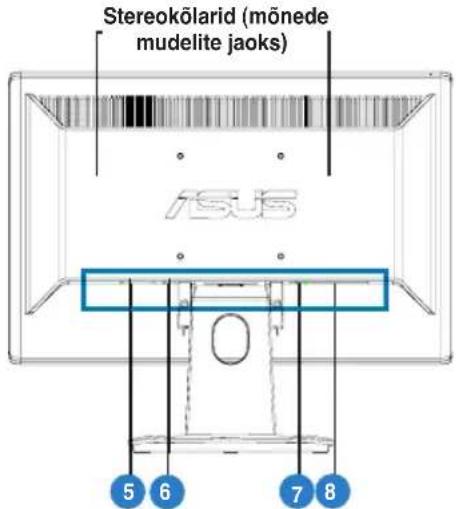
- AC-in pesa
- Audio-in pesa (kõlaritega mudelite jaoks)
- DVI pesa (mõnede mudelite jaoks)
- VGA port
Kaablite ühendamine
Ühendage kaablid allpool näidatud viisil:

- Toitejuhe
- Audio-in kaabel (kõlaritega mudelite jaoks)
- DVI kaabel (mõnede mudelite jaoks)
- VGA signaal
- Toitekaabli ühendamiseks: ühendage toitekaabli üks ots kindlalt monitori vahelduvvoolu sisendpesasse ja teine ots toitepistikupesasse.
• VGA/DVI kaabli ühendamiseks:
a. Ühendage VGA/DVI pistik LCD monitori VGA/DVI pesasse.
b. Ühendage VGA/DVI kaabli teine ots arvuti VGA/DVI pesasse.
c. Pingutage kaks kruvi, et kinnitada VGA/DVI pistik.
- Audiokaabli ühendamiseks (kõlaritega mudelite jaoks): ühendage audiokaabli üks ots monitori audio-in pesasse ja teine ots arvuti audio-out pesasse.

Kui ühendatud on nii VGA kui ka DVI kaablid, siis saate valida OSD menüüst sisendi VGA või DVI režiimi jaoks (teatud mudelitel).
Törkeotsing (KKK)
| Probleem Võimalik lahendus | |
| Toite LED indikaator ei ole SEES | Vajutage nuppu kontrollimaks kas monitor on režiimis SEES.Veenduge, et toitekaabel on monitoriga ja pistikupesaga korralikult ühendatud. |
| Toite LED indikaator helendab merevaigukollaselt ja ekraanil pole kujutist. | Kontrollige, kas monitor ja arvuti on režiimis SEES.Veenduge, et signaalikaabel on monitoriga ja arvutiga korralikult ühendatud.Kontrollige signaalikaablit ja veenduge, et selle kontaktid ei ole muljutud.Ühendage arvuti teise kättesaadava monitoriga, et teha kindlaks, kas arvuti töötab korralikult. |
| Ekraanikujutis on liiga hele või liiga tume | Reguleerige kontrastsuse ja heleduse sätteid OSD menüüs. |
| Ekraanikujutis ei ole korralikult tsentreeritud | Vajutage nuppu2-3 sekundit, et kujutist automaatselt häälestada (ainult VGA sisendiga mudelitel).Reguleerige sätet Horisontaalne asend või Vertikaalne asend OSD menüüs (ainult VGA sisend). |
| Ekraanikujutis hüpleb või sellel tekib laineline muster | Veenduge, et signaalikaabel on korralikult monitoriga ja arvutiga ühendatud.Eemaldage elektriseadmed, mis võivad tekitada häireid. |
| Ekraanikujutisel on värvidefektid (valge ei paista valgena) | Kontrollige signaalikaablit ja veenduge, et selle kontaktid ei ole muljutud.Käivitage lähtestamine OSD menüüst.Reguleerige R/G/B värvisätteid või valige värvitemperatuur OSD menüüst. |
| Ekraanikujutis on hägune või udune | Vajutage nuppu2-3 sekundit, et kujutist automaatselt häälestada (ainult VGA sisend).Reguleerige faasi ja taktsageduse sätteid OSD menüüs (ainult VGA sisend). |
| Heli puudub või helitugevus on madal (kõlaritega mudelid) | Veenduge, et audiokaabel on korralikult monitoriga ja arvutiga ühendatud.Reguleerige nii monitori kui ka arvuti helitugevuse sätteid.Veenduge, et arvuti helikaardi draiver on õigesti installitud ja aktiveeritud. |
| Veebikaamera ei tööta • Veenduge, et USB kaabel on korralikult ühendatud nii LCD monitoriga kui ka arvutiga.Veenduge, et kasutate operatsioonisüsteemi Microsoft® Windows® Vista/XP hoolduspaketiga 2 (3). | |
Toetatud töörežiimid
Eraldusvõime Värskendussagedus Horisontaalsagedus
| 640 x 480 | 60 Hz | 31.5 kHz |
| 640 x 480 | 72 Hz | 37.9 kHz |
| 640 x 480 | 75 Hz | 37.5 kHz |
| 800 x 600 | 56 Hz | 35.1 kHz |
| 800 x 600 | 60 Hz | 37.9 kHz |
| 800 x 600 | 75 Hz | 46.9 kHz |
| 1024 x 768 | 60 Hz | 48.4 kHz |
| 1024 x 768 | 70 Hz | 56.5 kHz |
| 1152 x 864 | 75 Hz | 67.5 kHz |
| 1280 x 720 | 60 Hz | 44.7 kHz |
| 1280 x 768 | 60 Hz | 47.4 / 47.8 kHz |
| 1280 x 768 | 75 Hz | 60.3 kHz |
| 1280 x 800 | 60 Hz | 49.6 kHz |
| 1280 x 960 | 60 Hz | 60.0 kHz |
| 1280 x 1024 | 60 Hz | 64.0 kHz |
| 1360 x 768 | 60 Hz | 47.7 kHz |
| 1366 x 768 (Primary) | 60 Hz | 5 .9 kHz |
* Võimalik, et ei toetata tooteid, mida ülaltoodud tabelis ei ole nimetatud. Optimaalse eraldusvõime tagamiseks on soovitatav valida režiim, mis on nimetatud ülaltoodud tabelis.
ASUS
VH192 serija LCD monitorius
Greito parengimo darbui vadovas


Kaubamärk : ASUS
Mudel : VH192D
Kategooria : Ekraan