
VH192D - Екран ASUS - Безплатно ръководство за потребителя
Намерете безплатно ръководството на устройството VH192D ASUS в PDF формат.


| Вид продукт | LCD екран |
| Марка | ASUS |
| Модел | VH192D |
| Размер на екрана | 19 инча (приблизително) |
| Оригинална резолюция | 1366 x 768 пиксела |
| Максимална честота на опресняване | 75 Hz |
| Свързване | VGA, DVI (на някои модели), аудио вход (на модели с високоговорители) |
| Вградени високоговорители | По избор (в зависимост от модела) |
| Технология на изображението | SPLENDID (5 видео режима), автоматично регулиране, OSD меню |
| Захранване | 110-240 V AC, 50/60 Hz |
| Консумация на електроенергия | Около 30 W (приблизително) |
| Нетно тегло | Около 3,5 kg (приблизително) |
| Ъгъл на видимост | 170° хоризонтално, 160° вертикално (типично приблизително) |
| Сигурност | Използване с UL сертифицирани контакти, избягвайте влага |
| Почистване | Мека и суха кърпа, не използвайте разтворители |
| Възможност за ремонт | Свържете се с квалифициран техник при технически проблем |
| Обща информация | Ръководство за употреба от 157 страници, предоставено в PDF формат |
Често задавани въпроси - VH192D ASUS
Въпроси на потребители за VH192D ASUS
0 въпрос за това устройство. Отговорете на тези, които знаете, или задайте свой въпрос.
Задайте нов въпрос за това устройство
Изтеглете инструкциите за вашия Екран в PDF формат безплатно! Намерете ръководството си VH192D - ASUS и вземете отново електронното си устройство в ръце. На тази страница са публикувани всички документи, необходими за използването на вашето устройство. VH192D на марката ASUS.
РЪКОВОДСТВО ЗА ПОТРЕБИТЕЛЯ VH192D ASUS
Кратко упътване за бърз старт
• Преди да настроите монитора прочетете внимателно всички прилежащи документи.
- За да предотвратите пожар или риск от токов удар, никога не излагайте монитора на дъжд или влага.
- Мониторът да се използва единствено със електрозахранването посочено на етикета. Ако не сте сигурни какво е електрозахранването в дома Ви, свържете се с магазина, където сте закупили монитора или с местната електрическа компания.
- Използвайте подходящ контакт, който е съвместим с местните стандарти.
- За да работи мониторът коректно, използвайте го единствено с компютри одобрени от UL, които имат правилно конфигурирани розетки, на които е отбелязано 100-240V AC.
- Ако възникнат технически проблеми с монитора, свържете се с квалифициран техник или с Вашия дилър.
Въведение
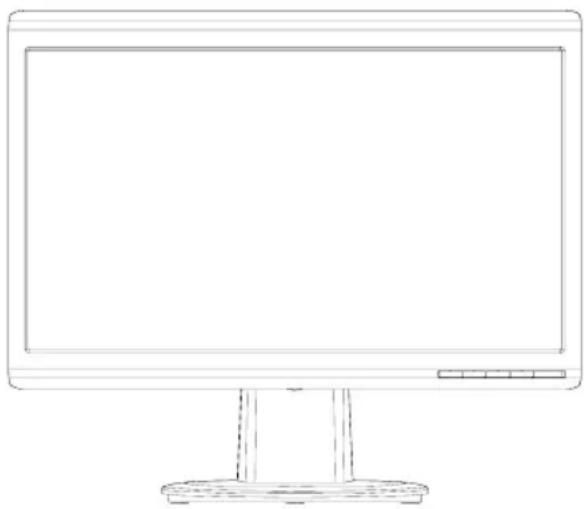
Изглед отпред


- SPLENDID™*/Автоматични настройки**/ Изход бутон MENU
- Бърз бутон за сила на звука/намаляване (за модели с високоговорители)
- МЕНЮ/Enter/Избор
-
Бърз бутон за яркост/увеличаване
5 Бутон за включване и изключване -
SPLENDID™*/Автоматични настройки**/ Изход бутон MENU
- Бърз клавиш за регулиране на контраста /намаляване (за модели без високоговорители)
- МЕНЮ/Enter/Избор
- Бърз бутон за яркост/увеличаване
5 Бутон за включване и изключване
* Бърз бутон за избор на 5 предварително настроени видео режима.
** Настройва изображението автоматично чрез натискане на бутона за 2–3 секунди.
Изглед отзад
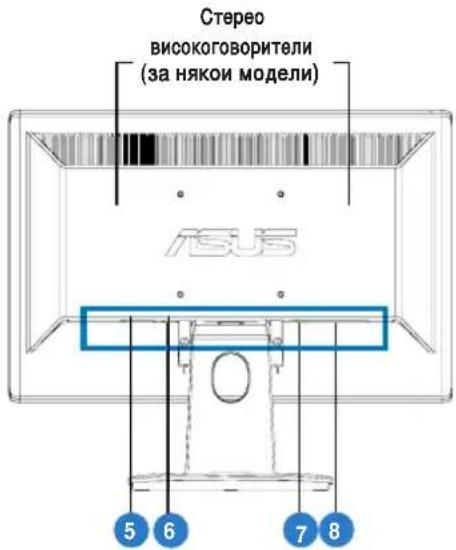
Свържете кабелите както е показано:

- Кабел за захранване
- Кабел за входящ звуков сигнал (за модели с високоговорители)
- DVI сигнален кабел (за някои модели)
- VGA сигнален кабел
- Свързване на захранващия кабел: Свържете единия край на захранващия кабел с АС входа на монитора, а другия край – към контакт.
• Свързване на VGA/DVI кабела:
a. Свържете VGA/DVI конектора с VGA/DVI порта на монитора.
b. Свържете другия край на VGA/ DVI кабела с VGA/ DVI порта на компютъра.
с. Затегнете болтовете, за да прикрепите VGA/DVI конектора.
- Свързване на аудио кабела (за модели с високоговорители): Свържете единия край на аудио кабела с аудио входа на монитора, а другия край с аудио изхода на компютъра.

Когато са свързани и VGA и DVI кабел, можете да изберете режим VGA или режим DVI от Input Select (Избор на входящ сигнал) от функциите на екранното меню (за някои модели).
Решаване на проблеми (Често задавани въпроси)
| Индикаторът на захранването не свети | Натиснете бутона за включване и изключване и проверете дали мониторът е включен.Проверете дали захранващият кабел е правильно свързан с монитора и контакта. |
| Индикаторът на захранването свети жълто, няма изображение | Проверете дали мониторът и компютърът са включени.Уверете се, че сигналният кабел е правилно свързан с монитора и компютъра.Проверете сигналния кабел и се уверете, че шифтчетата не са огънати.Свържете компютъра с друг монитор и проверете дали компютърът функционира нормално. |
| Изображението на екрана е прекалено светло или тъмно | Настройте контраста и яркостта чрез екранното меню. |
| Изображението на екрана не е центрирано или не е с правилната големина | Натиснете бутона 2-3 секунди, за да настроите изображението автоматично (само VGA вход).Настройте изображението хоризонтално и вертикално чрез екранното меню (само VGA вход). |
| Изображението на екрана подскача или има вълни. | Уверете се, че сигналният кабел е правилно свързан с монитора и компютъра.Преместете електрически устройства, които могат да причинят интерференция. |
| Има проблем с цветовете (бялото не изглежда бяло) | Проверете сигналния кабел и се уверете, че шифтчетата не са огънати.Използвайте пълен рестарт от екранното меню.Настойте цвета от R/G/B или изберете цветна температура от екранното меню. |
| Изображението на екрана е размазано или неясно | Натиснете бутона 2-3 секунди, за да настроите изображението автоматично (само VGA вход).Настройте Фаза и честота от екранното меню (само VGA вход). |
| Няма звук или звукът е прекалено нисък (за модели с високоговорители) | Уверете се, че звуковият кабел е правилно свързан с монитора и компютъра.Настройте звука както на монитора, така и на компютъра.Уверете се, че драйверът на звуковата карта на компютъра е инсталиран и активиран. |
| Уеб камерата или микрофонът не работят | Уверете се, че USB 2.0 кабельт е свързан както с LCD монитора, така и с компютъра Ви.Уверете се, че използвате Microsoft® Windows® Vista / XP Service Pack 2 (3). |
Режими, които се поддържат
| Резолюция Опресняване Хоризонтална честота | ||
| 640 x 480 | 60 Hz | 31.5 kHz |
| 640 x 480 | 72 Hz | 37.9 kHz |
| 640 x 480 | 75 Hz | 37.5 kHz |
| 800 x 600 | 56 Hz | 35.1 kHz |
| 800 x 600 | 60 Hz | 37.9 kHz |
| 800 x 600 | 75 Hz | 46.9 kHz |
| 1024 x 768 | 60 Hz | 48.4 kHz |
| 1024 x 768 | 70 Hz | 56.5 kHz |
| 1152 x 864 | 75 Hz | 67.5 kHz |
| 1280 x 720 | 60 Hz | 44.7 kHz |
| 1280 x 768 | 60 Hz | 47.4 / 47.8 kHz |
| 1280 x 768 | 75 Hz | 60.3 kHz |
| 1280 x 800 | 60 Hz | 49.6 kHz |
| 1280 x 960 | 60 Hz | 60.0 kHz |
| 1280 x 1024 | 60 Hz | 64.0 kHz |
| 1360 x 768 | 60 Hz | 47.7 kHz |
| 1366 x 768 (Primary) | 60 Hz | 5 .9 kHz |
* Режимите, които не са споменати в таблицата, вероятно не се поддържат. За оптимална резолюция Ви препоръчваме да изберете режим от таблицата по-горе.
ASUS
Séria VH192
LCD monitor



Марка : ASUS
Модел : VH192D
Категория : Екран