
VH192D - Képernyő ASUS - Ingyenes használati útmutató
Találja meg az eszköz kézikönyvét ingyenesen VH192D ASUS PDF formátumban.


| Termék típusa | LCD kijelző |
| Márka | ASUS |
| Modell | VH192D |
| Képernyő mérete | 19 hüvelyk (becslés) |
| Natív felbontás | 1366 x 768 pixel |
| Maximális frissítési frekvencia | 75 Hz |
| Csatlakozók | VGA, DVI (bizonyos modelleken), audiobemenet (hangszóróval rendelkező modelleken) |
| Beépített hangszórók | Opcionális (modelltől függően) |
| Képtechnológia | SPLENDID (5 videó üzemmód), automatikus beállítás, OSD menü |
| Tápegység | 110-240 V AC, 50/60 Hz |
| Villamosenergia-fogyasztás | Körülbelül 30 W (becslés) |
| Nettó tömeg | Körülbelül 3,5 kg (becslés) |
| Látószög | 170° vízszintes, 160° függőleges (tipikus becslés) |
| Biztonság | Használat UL-tanúsítvánnyal rendelkező csatlakozókkal, kerülje a nedvességet |
| Tisztítás | Puha, száraz kendővel, ne használjon oldószereket |
| Javíthatóság | Minden technikai probléma esetén forduljon képzett szakemberhez |
| Általános információk | 157 oldalas használati útmutató PDF formátumban |
Gyakran ismételt kérdések - VH192D ASUS
Felhasználói kérdések a következőről VH192D ASUS
0 kérdés erről a készülékről. Válaszolj azokra, amiket ismersz, vagy tedd fel a sajátod.
Tegyél fel egy új kérdést erről a készülékről
Töltse le az útmutatót a következőhöz Képernyő PDF formátumban ingyenesen! Találja meg kézikönyvét VH192D - ASUS és vegye vissza elektronikus eszközét a kezébe. Ezen az oldalon közzé van téve az eszköze használatához szükséges összes dokumentum. VH192D márka ASUS.
HASZNÁLATI ÚTMUTATÓ VH192D ASUS
Beüzemelési útmutató
A biztonságos üzemeltetéssel kapcsolatos információk
- Mielőtt üzembe helyezné a monitort, figyelmesen olvassa el a csomagban mellékelt dokumentációt.
- A tüz és áramütés veszélyének elkerülése érdekében, soha ne tegyék ki a monitort eső vagy nedvesség hatásának.
- A monitort csak a címkén feltüntetett feszültséggel szabad üzemeltetni. Ha nem biztos a rendelkezésre álló feszültséget illetően, lépjen kapcsolatba a kereskedővel vagy a helyi áramszolgáltatóval.
- A helyi szabványnak megfelelő tápdugót használjon.
- A megfelelő működés érdekében a monitort kizárólag UL minősítéssel rendelkező számítógéppel használja, amely megfelelően konfigurált aljzatokkal rendelkezik és 100 - 240 V\~ jelzéssel van ellátva.
- Ha olyan problémát tapasztal a monitorral kapcsolatban, amelyet nem tud megoldani, kérjük lépjen kapcsolatba szerviz szakemberrel vagy a kiskereskedővel.
A monitor ismertetése
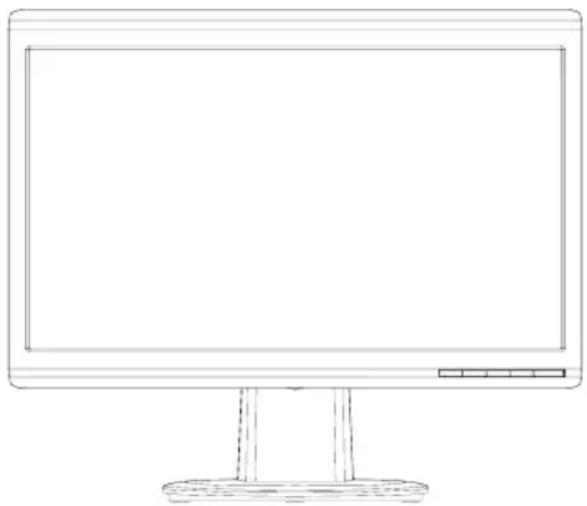
Elülső nézet


| 1. SPLENDIDTM*/Automatikus beállítás**/Kilépés a menüből gomb |
| 2. Hangerő gyorsbillentyű/Hangerőt csökkentő gomb (a hangszórós modellekhez) |
| 3. MENÜ/Bevitel/Kiválasztás gomb |
| 4. Fényerő gyorsbillentyű/Fényerőt növelő gomb |
| 5. Főkapcsoló |
| 1. SPLENDIDTM*/Automatikus beállítás**/Kilépés a menüből gomb |
| 2. Kontraszt gyorsgomb/Hangerőt csökkentő gomb (a hangszóró nélküli modellekhez) |
| 3. MENÜ/Bevitel/Kiválasztás gomb |
| 4. Fényerő gyorsbillentyű/Fényerőt növelő gomb |
| 5. Főkapcsoló |
* Gyorsbillentyű az 5 előre beállított videoó üzemmód kiválasztásához
** A gomb 2-3 másodpercig tartó megnyomásával automatikusan beállíthatja a képet.
Hátulsó nézet

- AC-bemeneti port
- Audio bemeneti csatlakozó (a hangszórós modellekhez)
- DVI-port (bizonyos modelleknél)
- VGA-port
A kábelek csatlakoztatása
Csatlakoztassa a kábeleket az alábbiaknak megfelelően:
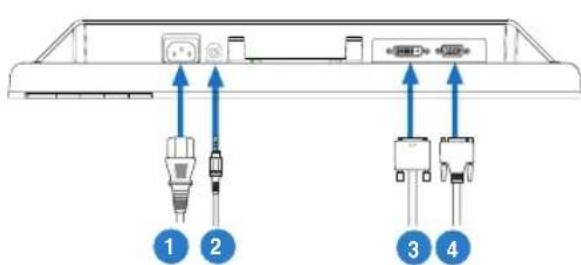
- Tápkábel
- Hangbemeneti kábel (a hangszórós modellekhez)
- DVI-jelkábel (bizonyos modelleknél)
- VGA-jelkábel
- A tápkábel csatlakoztatása: Csatlakoztassa a tápkábel egyik végét szorosan a monitor AC-bemeneti portjába, a másik végét pedig egy tetszőleges fali aljzatba.
• A VGA/DVI kábel csatlakoztatása:
a. Csatlakoztassa a VGA/DVI csatlakozót az LCD-monitor VGA/DVI aljzatához.
b. Csatlakoztassa a VGA/DVI kábel másik végét a számítógép VGA/DVI aljzatához.
c. Húzza meg a VGA/DVI csatlakozót rögzítő csavarokat.
- Az audio kábel csatlakoztatása (A hangszórós modellekhez): az audio kábel egyik végét csatlakoztassa a monitor audio bemeneti portjára, míg a másik végét a számítógép audio kimeneti portjára.

Ha úgy a VGA, mint a DVI kábelt csatlakoztatták, a VGA és DVI módok között válthat, ha az OSD funkciók menüben az Bemenetválasztás menüparancsot választja.
Hibaelhárítás (Gyakran feltett kérdések)
Probléma Lehetséges megoldás
| A bekapcsolt állapotot jelző LED NEM világít | • A gomb megnyomásával ellenőrizheti, hogy a monitor ON (Be) üzemmódra van-e állítva.• Ellenőrizze, hogy megfelelően csatlakozik-e a hálózati tápkábel a monitorhoz, illetve a konnektorhoz. |
| A bekapcsolt állapotot jelző LED sárga színnel világít és nincs kép | • Ellenőrizze, hogy a monitor és a számítógép bekapcsolt állapotban vannak-e.• Győződjön meg arról, hogy a jelkábel megfelelően csatlakozik a monitorhoz és a számítógéphez.• Ellenőrizze a jelkábelt, és győződjön meg arról, hogy nem görbült el egy érintkező sem.• Csatl akoztasson egy másik monitort a számítógéphez, hogy ellenőrizze, megfelelően működik-e az utóbbi. |
| A kép túl világos vagy túl sötét • Állítsa be a kontraszt és a fényerő értékeit az OSD menüben. | |
| A kép nincs középen, illetve megfelelő méretre állítva | • Ha a / gmbot 2-3 másodpercen át lenyomva tartja, automatikusan beállíthatja a képet (csak VGA-bemenet).• Állítsa be a kép vízszintes és függőleges helyzetét az OSD menüben (csak VGA-bemenet). |
| A kép ugrik vagy szellemképes • Győződjön meg arról, hogy a jelkábel megfelelően csatlakozik a monitorhoz és a számítógéphez.• Helyezze át az elektromos zavart okozó elektromos berendezéseket. | |
| A kép színe hibás (a fehér nem tűnik fehérnek) | • Ellenőrizze a jelkábelt, és győződjön meg arról, hogy nem görbült el egy érintkező sem.• Az összes visszaállítási müveletet az OSD-funkción keresztül kell elvégezni.• Állítsa be az R/G/B értékeit, vagy válasszon színhőmérsékletet az OSD menüben. |
| A kép életlen | • Ha a / gmbot 2-3 másodpercen át lenyomva tartja, automatikusan beállíthatja a képet (csak VGA-bemenet).• Állítsa be a fázis és az órajel értékeit az menüben (csak VGA-bemenet). |
| Nincs hang vagy túl halk (a hangszórós modellekhez) | • Győződjön meg arról, hogy a hangkábel megfelelően csatlakozik a monitorhoz és a számítógéphez.• Állítsa be a hangerőt a monitoron és a számítógépen.• Győződjön meg arról, hogy a hangkártya illesztőprogramja megfelelően telepítve és aktiválva van. |
| A webkamera vagy a tömbmikrofon nem működik | • Győződjön meg arról, hogy a 2.0-ás USB-kábel az LCD-monitorhoz és a számítógéphez egyaránt szorosan csatlakoztatva van.• Győződjön meg arról, hogy Microsoft Windows® Vista / XP Service Pack 2 (3) operációs rendszert használ. |
Támogatott üzemmódok
| Felbontás Frissítési gyakoriság Vízszintes frekvencia | ||
| 640 x 480 | 60 Hz | 31.5 kHz |
| 640 x 480 | 72 Hz | 37.9 kHz |
| 640 x 480 | 75 Hz | 37.5 kHz |
| 800 x 600 | 56 Hz | 35.1 kHz |
| 800 x 600 | 60 Hz | 37.9 kHz |
| 800 x 600 | 75 Hz | 46.9 kHz |
| 1024 x 768 | 60 Hz | 48.4 kHz |
| 1024 x 768 | 70 Hz | 56.5 kHz |
| 1152 x 864 | 75 Hz | 67.5 kHz |
| 1280 x 720 | 60 Hz | 44.7 kHz |
| 1280 x 768 | 60 Hz | 47.4 / 47.8 kHz |
| 1280 x 768 | 75 Hz | 60.3 kHz |
| 1280 x 800 | 60 Hz | 49.6 kHz |
| 1280 x 960 | 60 Hz | 60.0 kHz |
| 1280 x 1024 | 60 Hz | 64.0 kHz |
| 1360 x 768 | 60 Hz | 47.7 kHz |
| 1366 x 768 (Primary) | 60 Hz | 5 .9 kHz |
* Előfordulhat, hogy a táblázatban nem szereplő üzemmódok nem támogatottak. Az optimális felbontás érdekében javasoljuk a fenti táblázatban felsorolt üzemmódok használatát.
ASUS
Seriile VH192
Monitor LCD


Márka : ASUS
Modell : VH192D
Kategória : Képernyő