
VH192D - Näyttö ASUS - Ilmainen käyttöohje ja opas
Löydä laitteen käyttöohje ilmaiseksi VH192D ASUS PDF-muodossa.


| Tuotetyyppi | LCD-näyttö |
| Merkki | ASUS |
| Malli | VH192D |
| Näytön koko | 19 tuumaa (arvio) |
| Natiivi resoluutio | 1366 x 768 pikseliä |
| Maksimivirtaustaajuus | 75 Hz |
| Liitännät | VGA, DVI (joissakin malleissa), äänitulo (kaiuttimilla varustetuissa malleissa) |
| Sisäänrakennetut kaiuttimet | Valinnaiset (mallista riippuen) |
| Kuvatekniikka | SPLENDID (5 videotilaa), automaattinen säätö, OSD-valikko |
| Virtalähde | 110-240 V AC, 50/60 Hz |
| Virrankulutus | Noin 30 W (arvio) |
| Nettopaino | Noin 3,5 kg (arvio) |
| Katselukulma | 170° vaakasuora, 160° pystysuora (tyypillinen arvio) |
| Turvallisuus | Käyttö UL-sertifioitujen pistorasioiden kanssa, vältä kosteutta |
| Puhdistus | Pehmeä ja kuiva liina, älä käytä liuottimia |
| Korjattavuus | Ota yhteyttä pätevään teknikkoon teknisissä ongelmissa |
| Yleiset tiedot | 157 sivun käyttöohje toimitetaan PDF-muodossa |
Usein kysytyt kysymykset - VH192D ASUS
Käyttäjien kysymyksiä aiheesta VH192D ASUS
0 kysymys tästä laitteesta. Vastaa tuntemiisi tai esitä omasi.
Esitä uusi kysymys tästä laitteesta
Lataa ohjeet laitteellesi Näyttö PDF-muodossa ilmaiseksi! Löydä käyttöohjeesi VH192D - ASUS ja ota elektroninen laitteesi takaisin hallintaan. Tällä sivulla julkaistaan kaikki laitteidesi käyttöön tarvittavat asiakirjat. VH192D merkiltä ASUS.
KÄYTTÖOHJE VH192D ASUS
- Ennen monitorin asennusta lue huolellisesti kaikki asiakirjat, jotka tulivat pakkauksen mukana.
- Älä milloinkaan laita monitoria alttiiksi sateelle tai kosteudelle palovaaran tai sähkövaaran estämiseksi.
- Monitoria tulee käyttää vain virtalähteestä, joka on osoitettu tyyppikilvessä. Jos et ole varma virtatyypistä, jota kotiisi tulee, pyydä konsultointiapua myyjältä tai paikalliselta sähköyhtiöltä.
- Käytä sopivaa pistoketta, joka on paikallisen sähköstandardin mukainen.
- Varmistaaksesi tyydyttävän toiminnan käytä monitoria vain UL-luetteloitujen tietokoneiden kanssa, jotka ovat sopivia pistorasioihin, jotka on merkitty välille 100-240V AC.
- Jos kohtaat teknisiä ongelmia monitorin suhteen, ota yhteyttä ammattitaitoiseen huoltoammattilaiseen tai jälleenmyyjään.
Näytön esittely
Näkymä edestä

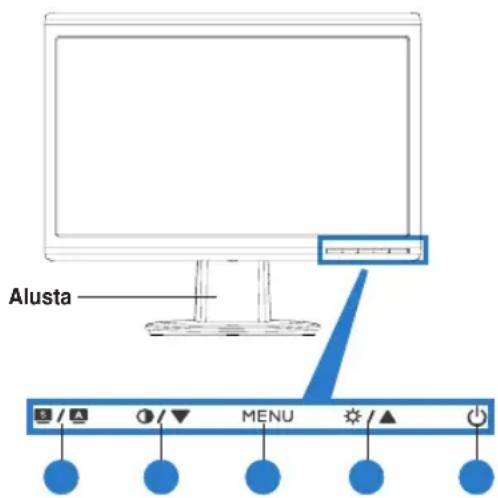
- SPLENDID.™*/Autom. säätö**/Lopeta MENU -painike
- Äänenvoimakkuuden pikanäppäin/Vähennyspainike (vain malleille, joissa on kaiuttimet)
- MENU/Enter/Valintapainike
- Kirkkauden pikanäppäin/Lisäyspainike
-
Virtapainike
-
SPLENDID.™*/Autom. säätö**/Lopeta MENU -painike
- Kontrasti-pikanäppäin/Vähennyspainike (vair malleille, joissa ei ole kaiuttimia)
- MENU/Enter/Valintapainike
- Kirkkauden pikanäppäin/Lisäyspainike
- Virtapainike
* Pikanäppäin 5 videosiasetustilan valintaan.
** Säätää kuvaa automaattisesti, kun painiketta painetaan 2-3 sekuntia.
Näkymä takaa

| 5. AC-tuloportti |
| 6. Audio-in-portti (vain malleille, joissa on kaiuttimet) |
| 7. DVI-portti (joillekin malleille) |
| 8. VGA-portti |
Kaapeleiden liittämine
Liitä kaapelit seuraavalla tavalla:

| 1. Virtajohto |
| 2. Äänitulokaapeli (vain malleille, joissaÄänitulokaapel on kaiuttimet) |
| 3. DVI-signaalikaapeli (DVI-signaalikaapeli ((joillekin malleille)) |
| 4. VGA-signaalikaapeli |
- Näin liität virtajohdon: liitä virtajohdon toinen pää tukevasti näytön AC-tuloporttiin ja toinen pää pistorasiaan.
• VGA/DVI-kaapelin liittäminen:
a. Laita VGA/DVI-liitin LCD-näytön VGA/DVI-porttiin.
b. Liitä VGA/DVI-kaapelin toinen pää tietokoneesi VGA/ DVI-porttiin.
c. Kiristä kaksi ruuvia varmistamaan VGA/DVI-liitin.
- Näin liität audiokaapelin (malleille, joissa on kaiuttimet): liitä audiokaapelin toinen pää näytön Audio-in -porttiin, ja toinen pää tietokoneen audio-out-porttiin.

Kun sekä VGA- että DVI-kaapeli on liitetty, voit valita joko VGA-tilan tai DVI-tilan OSD-toimintojen Input Select (Tulon valinta) –kohdasta (joillekin malleille).
Vianetsintä (FAQ)
Ongelma Mahdollinen ratkaisu
| Virran LED-merkkivalo ei ole PÄÄLLÄ | Tarkasta onko näyttö päällä painamälä painiketta.Tarkista onko virtajohto liitetty kunnolla monitoriin ja pistorasiaan. |
| Virran LED-merkkivalo palaa kullanruskeana eikä näytöllä näy kuvaa | Tarkista ovatko monitori ja tietokone PÄÄLLÄ- tilassa.Varmista, että signaalikaapeli on liitetty kunnolla monitoriin ja tietokoneeseen.Tarkista signaalikaapeli ja varmista, että mikään nastoista ei ole taipunut.Liitä tietokone johonkin toiseen näyttöön tarkistaaksesi toimiko tietokone oikein. |
| Näytön kuva on liian vaalea tai tumma • Säädä | kontrasti- ja kirkkausasetuksia OSD- valikolla. |
| Näyttökuva ei ole keskitetty tai sen kokoa ei ole muutettu oikein. | Säädä kuvaa automaattisesti (vain VGA-tulo) painamalla speåriketta 2-3 sekunnin ajan.Säädä H- tai V-sijaintiasetuksia OSD-valikolla (vain VGA-tulo). |
| Näyttökuva hyppii tai kuvassa esiintyy aaltokuviota | Varmista, että signaalikaapeli on liitetty kunnolla monitoriin ja tietokoneeseen.Siirrä kauemmas elektroniset laitteet, jotka voivat aiheuttaa sähköistä häiriötä. |
| Näyttökuvassa on värivirheitä (valkoinen ei näytä valkoiselta) | Tarkista signaalikaapeli ja varmista, että mikään nastoista ei ole taipunut.Tee Nollaa kaikki näyttövalikon kautta.Säädä R/G/B-väriasetukset tai valitse OSD-valikolla värilämpötila. |
| Näyttökuva on epäselvä tai sumea | Säädä kuvaa automaattisesti (vain VGA-tulo) painamalla speåriketta 2-3 sekunnin ajan.Säädä vaihe- ja kelloasetuksia OSD-valikolla (vain VGA-tulo). |
| Ei ääntä tai ääni on hiljainen (vain malleille, joissa on kaiuttimet) | Varmista, että audiokaapeli on liitetty kunnolla monitoriin ja tietokoneeseen.Säädä äänenvoimakkuusasetuksia sekä monitorissa että tietokoneessa.Varmista, että tietokoneen äänkortin ohjain on asennettu kunnolla ja aktivoitu. |
| Web-kamera tai mikrofoniryhmä ei toimi • Varmista, että olet liittänyt USB 2.0 -kaapelin tukevasti sekä LCD-näyttöön että tietokoneeseen.Varmista että käyttöjärjestelmä on Microsoft Windows® Vista / XP Service Pack 2 (3). | |
Tuetut käyttötilat
| Resoluutio Virkistystaajuus Horisontaalinen taajuus | ||
| 640 x 480 | 60 Hz | 31.5 kHz |
| 640 x 480 | 72 Hz | 37.9 kHz |
| 640 x 480 | 75 Hz | 37.5 kHz |
| 800 x 600 | 56 Hz | 35.1 kHz |
| 800 x 600 | 60 Hz | 37.9 kHz |
| 800 x 600 | 75 Hz | 46.9 kHz |
| 1024 x 768 | 60 Hz | 48.4 kHz |
| 1024 x 768 | 70 Hz | 56.5 kHz |
| 1152 x 864 | 75 Hz | 67.5 kHz |
| 1280 x 720 | 60 Hz | 44.7 kHz |
| 1280 x 768 | 60 Hz | 47.4 / 47.8 kHz |
| 1280 x 768 | 75 Hz | 60.3 kHz |
| 1280 x 800 | 60 Hz | 49.6 kHz |
| 1280 x 960 | 60 Hz | 60.0 kHz |
| 1280 x 1024 | 60 Hz | 64.0 kHz |
| 1360 x 768 | 60 Hz | 47.7 kHz |
| 1366 x 768 (Primary) | 60 Hz | 5 .9 kHz |
* Tiloja, joita ei ole luetteloitu tässä taulukossa, ei ehkä tueta. Optimaalisen resoluution varmistamiseksi suosittelemme, että valitsette jonkun tilan yllä olevasta taulukosta.
ASUS
VH192 serie
LCD-Monitor
Hurtigstartsveiledning





Merkki : ASUS
Malli : VH192D
Kategoria : Näyttö