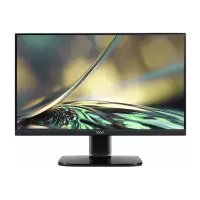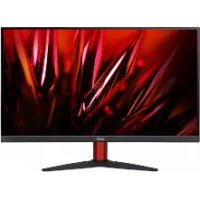
KG272U - จอภาพ ACER - คู่มือผู้ใช้ฟรี
ค้นหาคู่มืออุปกรณ์ฟรี KG272U ACER ในรูปแบบ PDF.



คำถามของผู้ใช้เกี่ยวกับ KG272U ACER
0 คำถาม เกี่ยวกับอุปกรณ์นี้ ตอบคำถามที่คุณรู้หรือถามของคุณเอง
ถามคำถามใหม่เกี่ยวกับอุปกรณ์นี้
ดาวน์โหลดคำแนะนำสำหรับ จอภาพ ในรูปแบบ PDF ฟรี! ค้นหาคู่มือของคุณ KG272U - ACER และนำอุปกรณ์อิเล็กทรอนิกส์ของคุณกลับมาใช้งาน ในหน้านี้มีเผยแพร่เอกสารทั้งหมดที่จำเป็นสำหรับการใช้งานอุปกรณ์ของคุณ KG272U ของแบรนด์ ACER.
คู่มือผู้ใช้ KG272U ACER
คู่มีอาการตั้งค่ามอนิเตอร์ LCD ของ Acer ฉบับย่อ (QSG)
คำแนะนำด้านความปลอดภัยที่สำคัญ
โปรดอ่านคำแนะนำต่อไปนี้อย่างละเอียด
-
การทำความสะอาดมอนิเตอร์ LCD: ให้แน่ใจว่ามอนิเตอร์ของคุณได้รับการจัดระดับทางไฟฟ้าให้ใช้งานได้กับกำลังไฟแบบ AC ที่ใช้ในพื้นที่ของคุณ
-
ปิดมอนิเตอร์ LCD และถอดสายไฟออก
- มีดสเปรย์น้ํายาทําความสะอาดที่ไม่มีตัวทําละลายลงบนผ้าและทําความสะอาดมอนิเตอร์เบาฯ
- ห้ามฉิตสเปรย์หรือเหตดของเหลวใดๆ ลงบนหน้าจอหรือฝาปิดโดยตรง
- ห้ามใช้น้ํายา Pastความสะอาดที่มีส่วนผสมของแอมโมเนียหรือแอลกอฮอล์ Pastความสะอาดหน้าจอแสดงผล LCD หรือฟาปิด
-
Acer จะไม่รับผิดชอบหากเกิดความเสียหายจากการใช้อ น้ํายาทําความสะอาดที่มีสนผสมของแอมโมเนียหรอื้อลกอฮอล์
-
อย่างมอนิเตอร์ LCD ไว้ใกล้กับหน้าต่าง ฝน ความชื่น หรือแสงแคดอาจทำให้มอนิเตอร์เกิดความเสียหายร้ายแรงใด
- อย่าใช้ น้ําแงคดกับหน้าจอ LCD แรงคดที่มากเกินไปอาจทำให้หน้าจอเกิดความเสียหายโดยถาวรได้
- อย่างอดฝ่าครอบหรือพยายามช่อมแซมยูนิดนี้ด้วยตัวคุณเอง ควรให้ช่างเทคนิคที่ได้รับอนุญาตทําการช่อมแซมในทุกกรณี
- เก็บมอนิเตอร์ LCD ไว้ในห้องที่มีอุณหภูมิที่ -20° ถึง 60° C (-4° ถึง 140° F) การจัดเก็บมอนิเตอร์ LCD
ภายนอกช่วงตั้งกล่าวอาจทำให้เกิดความเสียหายโดยถาวรได้ -
ควรถอดปลักมอนิเตอร์ออกทันที่และติดต่อช่างเทคนิคที่ได้รับอนุญาตหากมีกรณีใดๆ ต่อไปนี้เกิดขึ้น:
-
สายสัญญาณจากมอนิเตอร์ไปยังพืชีหลุดลุ่ยหรือได้รับความเสียหาย
- ของเหลวหกลงบนมอนิเตอร์ LCD หรือมอนิเตอร์ถูกนี้ ฟ่น
- มอนิเตอร์ LCD หรือฝาปิดได้รับความเสียหาย
ติดตั้งมอนิเตอร์เข้ากับฐานวาง
- เอมอนิเตอร์ออกจากบรรจุภัณฑ์
- ติดขาดั้งเข้ากับฐานวาง (สำหรับบางรุ่น)
- หมุนตามเข็มนาฟี กาจุนลงล็อค ตรวจสอบให้แน่ใจว่าฐานวางลงล็อคกับชาตั้ง (สำหรับบางรุ่น)
- ยิดฐานวางเข้ากับชาตั้งด้วยการหมุนสกรูโดยใช้สลักที่มีให้หรือใช้เหรียญที่มีขนาดพอเหมาะสม (สำหรับบางรุ่น)
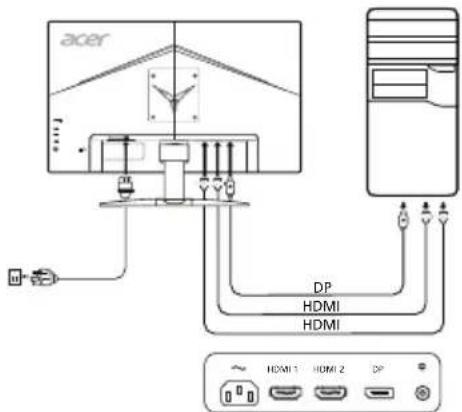
การเชื่อมต่อมอนิเตอร์กับคอมพิวเตอร์
- ปิดมอนิเตอร์ของคุณและถอดสายไฟของคอมพิวเตอร์
- 2-1 เซ่อมต่อสาย DP (เฉพาะรุนอินพุต DP)
a. ตรวจสอบให้แน่ใจว่าหั้งมอนิเตอร์และคอมพิวเตอร์ปิดอยู่
b. ต่อปลายด้านหนึ่งของสาย DP เข้ากับด้านหลังของ
มอนิเตอร์และต่ออีกด้านหนึ่งเข้ากับพอร์ตของคอมพิวเตอร์
2-2 เซื่อมต่อสาย HDMI (เฉพาะรุ่นอินพุต HDMI)
a. ตรวจสอบให้แนใจวาหั้งมอนิเตอร์และคอมพิวเตอร์ปิดอยู่
b. เซื่อมต่อสาย HDMI เข้ากับคอมพิวเตอร์
3.เสียบสายมอนิเตอร์เข้ากับพอร์ตจ่ายไฟที่อยู่ด้านหลังของมอนิเตอร์
4. เสียบปลักสายไฟของคอมพิวเตอร์และมอนิเตอร์เข้ากับเต้าเสียบปลักไฟ
ที่อยู่ในบริเวณใกล้เคียง
การควบคุมภายนอก
| หมายเลข | รายการ | คําอธิบาย |
| 1 | ปุ่มเปิด-ปิดเครื่อง/ไฟแสดงสถานะ | เปิด/ปิดมอนิเตอร์ สีน้ําเงินหมายถึงเปิดอยู่ สีเหลืองหมายถึงสแดนต์บาย/โหมดประหยัดพลังงาน |
| 2 | ปู่ มลัด 1, 2 | กดเพื่อเปิดใช้งานฟังก์ชันปู่ มลัดที่กําหนดโดยผู้ ใช้ |
| 3 | ปุ่มอินพุด | กดเพื่อสลับระหว่างแหล่งอินพุด |
| 4 | ปุ่มน่าทาง/ตกลง | กดเพื่อเปิดใช้งานเมนู OSD และไว้ใช้เป็นปุ่มน่าทางเพื่อเน้นฟังก์ชันที่ต้องการ กดอีกครั้งเพื่อป้อนการเลือก |
text_image
acer DP HDMI HDMI HDMI 1 HOMI 2 DP
text_image
1 2 3 4 1 acerข้อบังคับและประกาศความปลอดภัย
ประกาศ FCC
อุปกรณ์นี้ได้รับการทดสอบและเป็นไปตามชีดจํากัดสำหรับอุปกรณ์ติจิตอล Class B ตาม Part 15 ของกฎหมาย FCC ข้อจํากัดเหล่านี้ได้รับการออกแบบมาเพื่อให้การป้องกันที่เหมาะสมจากสัญญาณ berบวนที่เป็นอันตรายในการติดตั้ง ภายในที่พักอาศัย อุปกรณ์นี้สร้าง ใช้ และสามารถแต่เคลื่นความถี่วิทยุและหากไม่ติดตั้งและใช้งานตามค่าแน่น่าอาจทําให้เกิดสัญญาณ berบวนที่เป็นอันตรายต่อการสื่อสารต้วยคลื่นวิทยุ
อย่างไรก็ตาม ไม่มีการรับประกันว่าสัญญาณรบกวนจะไม่เกิดขึ้นในการติดตั้งแบบไตแบบหนึ่ง หากอุปกรณ์เท่าให้เกิดสัญญาณรบกวนที่เป็นอันตรายต่อการรับสัญญาณเวิทยหรือโทรศัศน์ ซังสามารถตรวจสอบได้โดยการปีดและเปิดอุปกรณ์ ผู้ใช่ก็ควรพย้ายามแก้ไขปัญหาการรบกวนโดยตําเนินการตามมาตรการต่อไปน้อย่างน้อยหนึ่งช้อ:
• ปรับทิศทางหรือเปลี่ยนที่ตั้งเส่าอากาศรับสัญญาณ
- เพิมระยะห่างระหว่างอุปกรณ์และตัวรับสัญญาณ
- เซื่อมต่ออุปกรณ์เข้ากับเต้ารับบนวงจรไฟฟ้าอื่นนอกจากตัวรับสัญญาณที่เชื่อมต่อไว้
- ปรึกษากับตัวแทนจำหน่ายหรือช่างเทคนิคผู้เชียวชาญด้านวิทยุ/โทรศัศน์เพื่อขอความช่วยเหลือ
คำแลงเกี่ยวกับความสอดคล้องของ CE
Acer Inc., ขอประกาศในที่นี้ว่ามอนิเตอร์ LCD นั้นปฏิบัติตามข้อกําหนดส่าดัญและบทนัญญัตถีอื่นๆ ที่เกี่ยวข้องของ EMC Directive 2014/30/EU, Low Voltage Directive 2014/35/EU และ RoHS Directive 2011/65/EU และ Directive 2009/125/EC โดยด่านิงถึงการกำหนดกรอบสำหรับ การตั้งข้อกําหนดการออกแบบเพื่อสึงแวดล้อมสำหรับผลิตภัณฑ์ที่เกี่ยวข้องกับพลังงาน
ข้อส์เกต:
เพื่อป้องกันความเสียหายที่อาจเกิดกับมอนิเตอร์ ห้ามยกมอนิเตอร์โดยจับที่ฐาน
ข้อสีเกต: สายหุ้มฉนวน
การเชื่อมต่อไปยังอุปกรณ์คอมพิวเตอร์อื่นๆ ทั้งหมดต้องทำโดยใช้สายหุ้มฉวนเพื่อรักษาการปฏิบัติตามกฎระเบียบของ EMC
ข้อสีเกต: อุปกรณ์ต่อพ่วง
เอฟาะอุปกรณ์ต่อฟ่วง (อุปกรณ์อินพุต/เอาต์พุต เทอร์มินัล เครื่องพิมพ์ ฯลฯ) ที่ได้รับการรับรองว่าปฏิบัติตามข้อจํากัด Class B เท่านั้น ที่สามารถ เชื่อมต่อเข้ากับอุปกรณ์นี้ การใช้งานกับอุปกรณ์ต่อฟ่วงไม่ได้รับการรับรองอาจจะส่งผลให้เกิดการบวนการรับสัญญาณวิทยุและโทรศัตน์
ข้อควรระวัง
การเปลี่ยนแปลงหรือแก้ไขที่ไม่ได้รับการอนุมัติ โดยขัดแจ้งจากผู้ผลิตอาจทำให้ส์ ทธิ์ของผู้ใช้ชึ่งได้รับจาก Federal Communications Commission ในการใช้งาน ผลิตภัณฑ์นี้เป็นโมมะได้
เงื่อนไขการใช้งาน
อุปกรณ์นี้เป็นไปตาม Part 15 ของกฎ FCC การใช้งานต้องอยู่ภายในได้เงื่อนไขสองข้อต่อไปนี้: (1) อุปกรณ์นี้อาจไม่ก่อให้เกิดสัญญาณ berกวนที่เป็นอันตรายและ (2) อุปกรณ์นี้ต้องยอมรับสัญญาณ berกวนทั้งหมดที่ได้รับ รวมถึงสัญญาณ berกวนที่อาจก่อให้เกิดการทํางานที่ไม่ฟึงประสงค์
ข้อสีเกต: ผู้ใช้ของประเทศแคนาตา
อุปกรณ์ดิจิตอล Class B นี้เป็นไปตาม Canadian ICES-003
การกำจัดขยะจากอุปกรณ์โดยผู้ใช้ในแบบส่วนตัวในครัวเรือนภายในสหภาพยูโรป
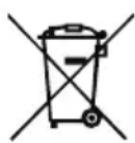
สัญลักษณ์นี้ที่อยู่บนผลิตภัณฑ์นี้หรือบนบรรจุภัณฑ์เป็นการระบุว่าผลิตภัณฑ์นี้จะต้องไม่ถูกกําจัดรวมกับขยะในครัวเรือนอื่นๆ ของคุณ โดยจะเป็นความรับผิดชอบของคุณในการกําจัดขยะจากอุปกรณ์โดยที่งมอบให้จุดเก็บรวบรวมที่กําหนดไว้สำหรับการรีไซเคิลขยะจากอุปกรณ์อิเล็กทรอนิกส์และเครื่องใช้ไฟฟ้าโดยเฉพาะ การเก็บแยกและรีไซเคิลขยะจากอุปกรณ์ในเวลาที่จะกําจัดจะช่วยอนุรักษ์ทรัพยากรธรรมชาติและทําให้น่าจะได้ว่าจะได้รับการรีไซเคิลด้วยวิธีที่ช่วยปกป่องสุขภาพของมนุษย์และสิ่งแวดล้อมสำหรับข้อมูลเพิ่มเติมเกี่ยวกับสถานที่ที่คุณสามารถส่งมอบขยะจากอุปกรณ์ของคุณสนุ่กรับการรีไซเคิล โปรดดิดต่อสำนักงานเขต (ที่ว่าการอําเภอ) ในท้องถินของคุณ เทศบาลกําจัดขยะในครัวเรือน หรือร้านค้าที่คุณเช้อผลิตภัณฑ์
ข้อมูลจำเพาะ
| จอ LCD | ระบบขับเคลื่อน TFT Colo LCD | |
| ขนาด 27"W (69 ชม.) | ||
| ระยะทางระหว่างพิกเชล | 0.233 มม. (แผนนอน) x 0.233 มม. (แนวตั้ง) | |
| ความสว่าง 250 cd/m | ^2 (ทัวไป) | |
| ความเปรียบต่าง | สูงสุด 100000000:1 (ACM) | |
| มุมที่รับชมได้ | 178° (แผนนอน) 178° (แนวตั้ง) (CR=10) | |
| เวลาตอบสนอง | 1 ms (VRB) | |
| ชนิดของจอ In-Plane Switching | ||
| H-Frequency | HDMI: 30 - 112 KHzDP: 112 - 112 KHz | |
| V-Frequency | HDMI: 56 - 76 HzDP: 48 - 75 Hz | |
| สีของจอ | 16.7 ล้าน | |
| Dot Clock | 298.47 MHz | |
| ความละเอียดสูงสด | 2560 x 1440 @ 75 Hz | |
| Plug & Play VESA DDCCI/DDC2B | ||
| การใช้พลังงาน (ที่ 200 nits) | โหมดเบ็ด 24W (ท้าไป) | |
| โหมดสสีป | 0.35W (ท้าไป) | |
| โหมดปิด | 0.3W (ท้าไป) | |
| ชั่วต่ออินพุต | สัญญาณ HDMI (เฉพาะรุ่นอินพุต HDMI)DP (เฉพาะรุ่นอินพุต DP) | |
| สัญญาณวิดีโออินพุต | สัญญาณ HDMI (เฉพาะรุ่นอินพุต HDMI) (ไมบังคับ)DP (เฉพาะรุ่นอินพุต DP) (ไมบังคับ) | |
| ลําโพง | 2W x 2 (ไมบังคับ) | |
| ขนาดหน้าจอสูงสต | แนวทาง: 596.74 มม.แนวตั้ง: 335.66 มม. | |
| แหล่งจ่ายพลังงาน | 100-240V, 50/60 Hz | |
| ข้อควรด่านึงด้านสิ่งแวดล้อม | ออมเหภูมิในการทํางาน: 0° ถึง 40°Cออมเหภูมิในการจัดเก็บ: -20° ถึง 60°Cความชิ้นในการทํางาน: 20% ถึง 80% | |
| ขนาด | 614 (กว้าง) x 454.02 (๓) x 231.08 (ลึก) มม. | |
| น้ําหนัก (N. W.) | 5.06 กก. (สุทธิ) | |
| ข้อมูลจําเพาะของกลไก | ก้มเง Ky: -5° ถึง +15°การหมน: ในมีการปรับความสูง: ในมีการปรับตั้ง/นอน: ในมิชาตั้งแบบกดออกได้: มี | |
| การควบคุมภายนอก | สวิตช์/ปุ่ม | ปุ่มเปิด/ปิดเครื่องเมญ/ป้อนปุ่ม หลัด 1เมญ/นาทาง/ดกลงปุ่ม หลัด 2 |
| ฟังก์ขันการทํางาน | ความสว่างAim Pointความเปรียบต่างภาษาไฟสินาเจ็นการเพิ่มสีตํา OSDความโปร่งใสเปิด/ปิด ACMอัตราเริ่เซรสือก OSDความคมชัดพิเศษแกมมาอุณหภูมิสอันหาแหล่งสัญญาณเอ็ดโนมัติรูปแบบ DPสRGBการกําหนดฮอดศิย์โหมดจอกว้างสีสัน 6 แกนเปิด/ปิด DDC/CIความอัมด้วย 6 แกนระดับเสียง Restดับเริ่มใช้วงานอย่างรวดเร็วปิดเสียงข้อมูลหน้าจอOver DriveFreeSyncVRBรีเชิดการตั้งค่าทั้งหมดออก | |
| ข้อมูลจําเพาะอาจต่างออกไปตามร่นและ/หรือภูมิภาค | ||
ค้นหาเอกสารอื่นๆ และคู่มือสำหรับผลิตภัณฑ์ Acer ของคุณเบนเว็บไซต์การสนับสนุนอย่างเป็นทางการของ Acer