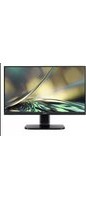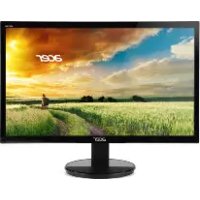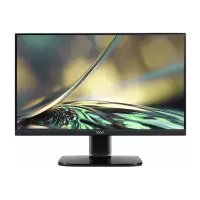
KA272H - จอภาพ ACER - คู่มือผู้ใช้ฟรี
ค้นหาคู่มืออุปกรณ์ฟรี KA272H ACER ในรูปแบบ PDF.

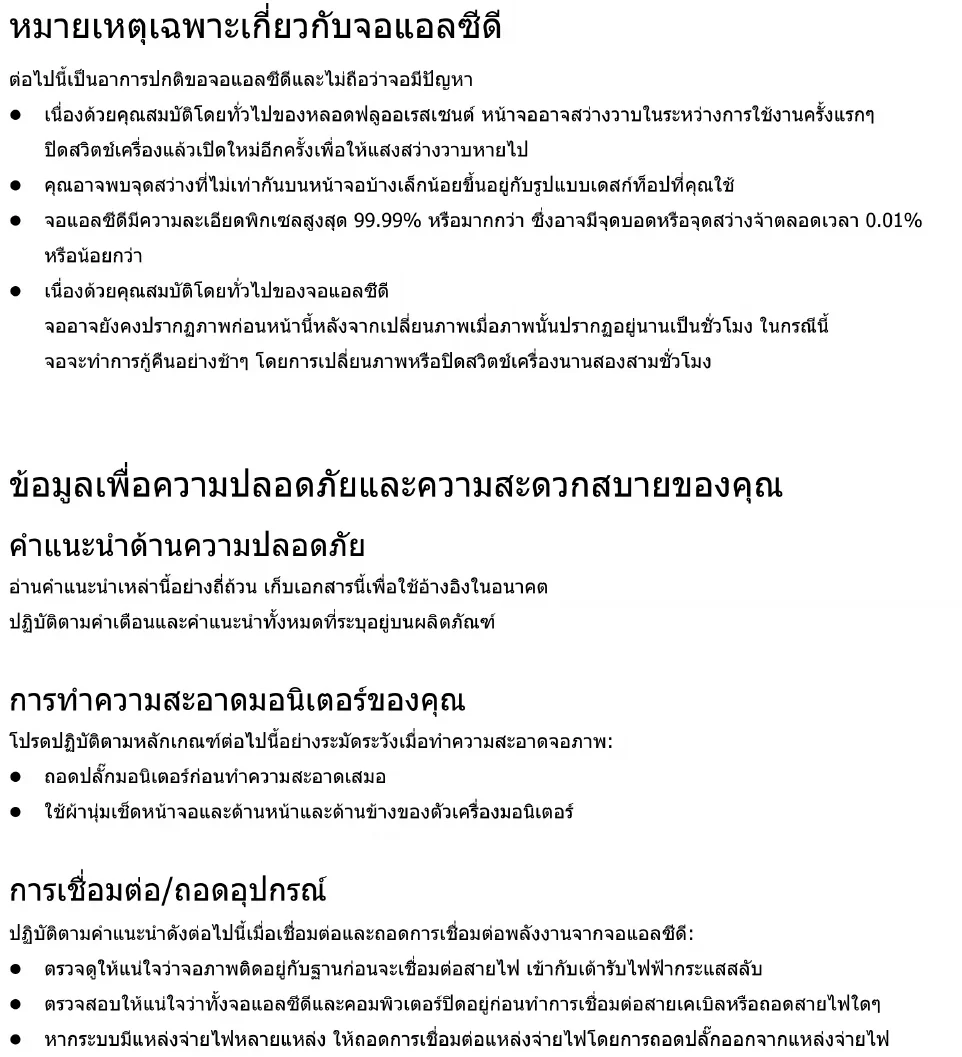

| ประเภทสินค้า | มอนิเตอร์ LCD |
| ยี่ห้อ | Acer |
| รุ่น | KA272H |
| ขนาดหน้าจอ | 27 นิ้ว (แนวทแยง) |
| ความละเอียดดั้งเดิม | 1920 x 1080 (Full HD) |
| อัตราการรีเฟรช | สูงสุด 100 Hz (HDMI) |
| เทคโนโลยีการแสดงผล | AMD FreeSync, OSD พร้อมโหมดตั้งค่าไว้ล่วงหน้า, ฟิลเตอร์แสงสีฟ้า |
| การเชื่อมต่อ | 1 x VGA, 2 x HDMI, 1 x ช่องเสียงเข้า |
| แหล่งจ่ายไฟ | 100-240 V AC, 50/60 Hz |
| การใช้พลังงาน | ประมาณ 20 W (ทั่วไป), น้อยกว่า 0.5 W ในโหมดสแตนด์บาย |
| ขนาด (รวมฐาน) | ประมาณ 614 x 367 x 200 มม. |
| น้ำหนัก (รวมฐาน) | ประมาณ 4.2 กก. |
| การติดตั้งบนผนัง | VESA 100 x 100 มม., สกรู M4 x 10 มม. |
| การปรับแต่ง | เอียง: -5° ถึง +15° |
| ลำโพงในตัว | ไม่มี (ช่องเสียงสำหรับลำโพงภายนอก) |
| การบำรุงรักษาและทำความสะอาด | ถอดปลั๊กก่อนทำความสะอาด; ใช้ผ้านุ่มแห้ง; หลีกเลี่ยงผลิตภัณฑ์ที่มีแอมโมเนียหรือแอลกอฮอล์ |
| ความปลอดภัย | ห้ามให้สัมผัสกับความชื้น; อย่าปิดกั้นช่องระบายอากาศ; ใช้เฉพาะสายไฟที่ให้มา |
| การซ่อมแซม | ห้ามเปิดเคส; ส่งให้ช่างผู้ชำนาญซ่อมแซม |
| สิ่งของในกล่อง | มอนิเตอร์, ฐาน, สายไฟ, สาย HDMI, สาย VGA (แล้วแต่ประเทศ), คู่มือเริ่มต้นใช้งาน |
| มาตรฐาน | CE, FCC, RoHS, ErP, เป็นไปตามข้อกำหนดของ EU |
คำถามที่พบบ่อย - KA272H ACER
คำถามของผู้ใช้เกี่ยวกับ KA272H ACER
0 คำถาม เกี่ยวกับอุปกรณ์นี้ ตอบคำถามที่คุณรู้หรือถามของคุณเอง
ถามคำถามใหม่เกี่ยวกับอุปกรณ์นี้
ดาวน์โหลดคำแนะนำสำหรับ จอภาพ ในรูปแบบ PDF ฟรี! ค้นหาคู่มือของคุณ KA272H - ACER และนำอุปกรณ์อิเล็กทรอนิกส์ของคุณกลับมาใช้งาน ในหน้านี้มีเผยแพร่เอกสารทั้งหมดที่จำเป็นสำหรับการใช้งานอุปกรณ์ของคุณ KA272H ของแบรนด์ ACER.
คู่มือผู้ใช้ KA272H ACER
สงวนลิขสิทธิ์ © พ.ศ. 2022 Acer Incorporated สงวนสิทธิ์ทุกประการ
คู่มือการใช้งานจอแอลซีดี Acer พิมพ์ครั้งแรก: 11/2022
อาจมีการเปลี่ยนแปลงข้อมูลในเอกสารฉบับนี้เป็นระยะๆ โดยไม่ต้องแจ้งการปรับปรุงแก้ไขหรือเปลี่ยนแปลง ดังกล่าวให้ทราบ การเปลี่ยนแปลงดังกล่าวจะถูกรวบรวมไว้ในคู่มือหรือเอกสารประกอบและสิ่งดีพิม Guamบัปใหม่ บริษัทไม่รับรองหรือรับประกันไม่ว่าจะโดยชัดแจ้งหรือโดยปริยายเกี่ยวกับเนื้อทานี้และข้อปฏิเสธความรับผิดชอบใดๆ ต่อการรับประกันโดยปริยายถึงความสามารถในการค้าหรือความเหมาะสมสำหรับวัตถุประสงค์เฉพาะใดๆ
บันทึกหมายเลขรุ่น หมายเลขเครื่อง วันที่และสถานที่ชื่อ ข้อมูลการซื้อในพื้นที่ว่างที่มีให้ด้านล่าง หมายเลขเครื่องและหมายเลขรุ่นมีระบุอยู่บนป้ายกํากับที่ติดอยู่บนคอมพิวเตอร์ของคุณ การติดต่อใดๆ ที่เกี่ยวข้องกับอุปกรณ์ของคุณควรระบุหมายเลขเครื่อง หมายเลขรุ่นและข้อมูลการซื้อด้วยทุกครั้ง
ห้ามท่าช้ํา เก็บไว้ในระบบที่สามารถดึงออกมาใช่ได้ หรือสงต่อสวนใดๆ ไม่ว่าจะด้วยวิธีการใดๆ หั้งทางอิเล็กทรอนิกส์ เครื่องจักร การท่าสำเนา บันทึก หรืออย่างอื่นใด โดยไม่ได้รับอนุญาตล่วงหน้าเป็นลายลักษณ์อักษรจาก Acer Incorporated
คู่มือการใช้งานจอแอลซีดีของ Acer
หมายเลขรุ่น:____ หมายเลขเครื่อง:____ วันที่ชื่อ:____ สถานที่ชื่อ:____
Acer และโลโก Acer เป็นเครื่องหมายการค้าของ Acer Incorporated ชื่อผลิตภัณฑ์หรือเครื่องหมายการค้าจดทะเบียนอื่นๆ ที่ระบุหรือแสดง ณ ที่นี้ใช้เพื่อวัดฤประสงค์ในการระบุเท่านั้นและถือเป็นทรัพย์สินของเจ้าของที่เกี่ยวข้อง
หมายเหตุเฉพาะเกี่ยวกับจอแอลซีดี
ต่อไปนี้เป็นอาการปกติของจอแอลซีดีและไม่ถือว่าจอมีปัญหา
- เมื่องด้วยคุณสมบัติโดยหัวไปของหลอดฟลูออเรสเซนต์ หน้าจออาจสว่างวาบในระหว่างการใช้งานครั้งแรกๆ ปิดสวิตขับเครื่องแล้วเปิดใหม่อีกครั้งเพื่อให้แสงสว่างวาบหายไป
- คุณอาจพบจุดสว่างที่ไม่เท่ากันบนหน้าจอบ้างเล็กน้อยขึ้นอยู่กับรูปแบบเดสก์ท้อปที่คุณใช้
- จอแอลชีดีมีความละเอียดพิกเชลสูงสุด 99.99% หรือมากกว่า ซึ่งอาจมีจุดボードหรือจุดสว่างจําตลอดเวลา 0.01% หรือน้อยกว่า
- เนื่องด้วยคุณสมบัติโดยทั่วไปของจอแอลซิตี จออาจยังคงปรากฏภาพก่อนหน้านี้หลังจากเปลี่ยนภาพเมื่อภาพนั้นปรากฏอยู่นานเป็นชั่วโมง ในกรณีนี้ JOจะทำการกู้คืนอย่างข้าๆ โดยการเปลี่ยนภาพหรือปิดสวิตช์เครื่องนานสองสามชั่วโมง
ข้อมูลเพื่อความปลอดภัยและความสะดวกสบายของคุณ
คำแนะนำต้านความปลอดภัย
อ่านคำแนะนำเหล่านี้อย่างถี่ถ้วน เก็บเอกสารนี้เพื่อใช้อ้างอิงในอนาคต
ปฏิบัติตามคําเดือนและคําแนะนําทั้งหมดที่ระบุอยู่บนผลิตภัณฑ์
การทำความสะอาดมอนิเตอร์ของคุณ
โปรดปฏิบัติตามหลักเกณฑ์ต่อไปนี้อย่างระมัดระวังเมื่อทำความสะอาดจอภาพ:
- ถอดปล็กมอนิเตอร์ก่อนทำความสะอาดเสมอ
- ใช้ผ้านุ่มเช็ดหน้าจอและด้านหน้าและด้านข้างของตัวเครื่องมอนิเตอร์
การเชื่อมต่อ/ถอดอุปกรณ์
ปฏิบัติตามคำแนะนำตังต่อไปนี้เมื่อเชื่อมต่อและทอดการเชื่อมต่อพลังงานจากจอแอลซีดี:
- ตรวจสอบให้แน่ใจว่าจอภาพติดอยู่กับฐานก่อนจะเชื่อมต่อสายไฟ เข้ากับเต้ารับไฟฟ้ากระแสสลับ
- ตรวจสอบให้นใจว่าหั้งจอแอลซีดีและคอมพิวเตอร์ปีดอยู่ก่อนทำการเชื่อมต่อสายเคเบิลหรือถอดสายไฟใดๆ
- หากระบบมีแหล่งจ่ายไฟหลายแหล่ง ให้ออดการเชื่อมต่อแหล่งจ่ายไฟโดยการถอดปลักออกจากแหล่งจ่ายไฟ
iv
การเข้าถึง
แน่ใจว่าเต้ารับไฟฟ้าที่คุณเสียบสายไฟสามารถเข้าถึงได้สะดวกและอยู่ใกล้กับอุปกรณ์ที่ใช้งานมากที่สุด เมื่อคุณต้องการถอดการเชื่อมพลังงานออกจากอุปกรณ์ แน่ใจว่าถอดปลักไฟออกจากเต้ารับไฟฟ้า
การฟังอย่างปลอดภัย
เพื่อปกป้องการได้ยินของคุณ โปรดปฏิบัติตามค่าแนะนําเหล่านี้
- ค่อยๆ เพิ่มระดับเสียงจนกว่าคุณจะสามารถได้ยินชัดเจนและสบายโดยไม่ผิดเพี่ยน
หลังจากตั้งค่าระดับเสียงเสียง ไม่เพิ่มเสียงหลังจากที่หูคณได้ปรับเข้ากับเสียงแล้ว - จำกัดระยะเวลาในการฟังเพลงที่ระดับความดังมากๆ
หลักเสี่ยงการเพิ่มระดับเสียงเพื่อไม่ให้ได้ยินเสียงรบกวนจากภายนอก - ลดระดับเสียงลงหากคุณไม่สามารถได้ยินคนใกล้คุณพูด
คำเตือน
- ไม่ใช้ผลิตภัณฑ์นี้ใกล้กับน้ำ
- อย่างผลิตภัณฑ์นี้ในรถเข็น ขาดั้งหรือโตะที่ไม่มั่นคง หากผลิตภัณฑ์ตกหล่นอาจทำให้ผลิตภัณฑ์ได้รับความเสียหายอย่างมาก
-
ช่องและรูเปิดมีไว้เพื่อระบายอากาศ เพื่อให้แน่ใจว่าการทำงานของผลิตภัณฑ์เชื่อถือได้และเพื่อป้องกันจากเครื่องร้อนเกินไปต้องไม่อุดหรือคลุมรุระบายอากาศเหล่านี้ ไม่ควรอุดรรระบายอากาศโดยวางผลิตภัณฑ์บนเตียง โซฟา พรมหรือพื้นผิวอื่นๆ ที่คล้ายกัน ไม่ควรวางผลิตภัณฑ์นี้ใกล้หรือบนหม้อน้ำหรือเครื่องทำความร้อน หรือในการติดตั้งในตัว เว้นแต่มีการระบายอากาศที่เหมาะสม
-
อย่าเสียบวัตถุใดๆ ลงในผลิตภัณฑ์นี้ผ่านช่องบนหน้าจอเนื่องจากอาจสัมผัสกับจุดแรงดันไฟฟ้าที่เป็นอันตรายหรือขึ้นส่วนที่เกิดไฟฟ้าลัด วงจรและอาจทำให้เกิดไฟไหมัหรือไฟฟ้าดูด อย่าทําของเหลวใดๆ หกรดบนผลิตภัณฑ์
- เพื่อหลีกเลี่ยงความเสียหายกับชั้นส่วนภายในและเพื่อป้องกันการร่วงของแบตเตอรี่อย่างผลิตภัณฑ์บนพื้นผิวที่สั่นสะเทือน
- อย่าใช้ผลิตภัณฑ์ในระหว่างเล่นกีฟ้า ออกกำลังกายหรือในสภาพแวดล้อมที่สั่นสะเทือนซึ่งอาจจะก่อให้เกิดไฟฟ้าลัดวงจรหรืออุปกรณ์ภายในเสียหายที่คาด ไม่ถึงได้
การใช้สายไฟ
- ควรใช้ผลิตภัณฑ์นี้กับประเภทของไฟฟ้าตามที่ระบุบนป้ายกำหนด หากคุณไม่แน่ใจในประเภทของไฟฟ้าที่ใช้ได้โปรดปรึกษาตัวแทนหรือบริษัทพลังงานท้องถิ่น
- ไม่วงสิ่งใดๆ บนสายไฟ อย่าวงผลิตภัณฑ์นี้ในบริเวณที่ผู้คนจะเดินเทยียบสายไฟ
-
หากใช้สายไฟฟ่วงกับผลิตภัณฑ์นี้ ตรวจสอบให้แน่ใจว่ากําลังไฟฟ้ารวมของผลิตภัณฑ์ที่เสียบอยู่บนสายไฟฟ่วงหั้งหมดไม่เกินระดับของกำลังไฟฟ้าของสายไฟฟ่วง นอกจากนี้ ต้องแน่ใจด้วยว่าระดับของกำลังไฟฟ้ารวมของผลิตภัณฑ์ทั้งหมดที่เสียบอยู่บนเต้ารับบนผนังต้องไม่เกินระดับกำลังไฟฟ้าของฟิวส์
-
ไม่ใช้เต้ารับไฟฟ้า สามตาหรือปล็กฝังผนังเกินพิกัดโดยการเสียบลุปกรณ์มากเกินไป กําลังไฟฟ้าของระบบรวมต้องไม่เกิน 80% ของอัตราสาขาวงจร หากมีการใช้สามตา กำหนดไฟฟ้าไม่ควรเกิน 80% ของระดับอินพุตของสามตา
- สายไฟของผลิตภัณฑ์นี้ติดตั้งมาพร้อมกับสายดิน ปลักสามารถเสียบได้กับเฉพาะเต้ารับที่มีสายดินเท่านั้น แน่ใจว่าเต้ารับมีการติดตั้งสายดินอย่างเหมาะสมก่อนที่จะเสียบสายไฟ อย่าเสียบสายไฟเข้าในเต้ารับที่ไม่มีสายดิน ติดต่อช่างไฟสำหรับรายละเอียดเพิ่มเติม

divideon! สายดินเป็นอุปกรณ์ป้องกันความปลอดภัย การใช้เต้ารับไฟฟ้าที่ไม่มีการติดตั้งสายดินอย่างเหมาะสมอาจทำให้เกิดไฟฟ้าดูดและ/หรือได้รับ บาดเจ็บได้

หมายเหตุ: สายดินให้การปกป่องที่ดีจากสัญญาณรบกวนที่คาดไม่ถึงซึ่งเกิดจากอุปกรณ์ไฟฟ้าช้างเคียงที่อาจรบกวน ประสิทธิภาพการทํางานของผลิตภัณฑ์นี้
- ใช้ผลิตภัณฑ์เฉพาะกับสายไฟที่มีมาให้ หากคุณต้องการเปลี่ยนสายไฟ ตรวจสอบให้แน่ใจว่าสายไฟใหม่ตรงกับข้อกำหนดต่อไปนี้: สายไฟแบบถอดออกได้ ได้รับการรับรอง UL / CSA ประเภท SPT-2 ระดับต่ําสุด 7 แอมปี 125 โวลต์ ผ่านการรับรอง VDE หรือเทียบเท่า ความยาวสูงสุด 4.5 เมตร (15 พุต)
การซ่อมแซ่มผลิตภัณฑ์
อย่าพยายามช่อมแซ่มผลิตภัณฑ์นี้ด้วยตัวเอง
เนื่องจากช่องเปิดหรือฝากรอบที่ถอดออกอาจทำให้คุณเส้มผัสกับจุดแรงดันไฟฟ้าที่เป็นอันตรายหรือความเสี่ยงอื่นๆ ให้ช่างผู้เชี่ยวชาญเป็นผู้ทําการซ่อมแซมหั้งหมด
ถอดปลักผลิตภัณฑ์นี้จากผนังและให้ช่างผู้เชี่ยวชาญเป็นผู้ทำการซ่อมแซมเมื่อ:
- สายไฟหรือปลักไฟเสียหาย ขาดหรือหลุดลุ่ย
- ของเหลวหกรดบนผลิตภัณฑ์
- ผลิตภัณฑ์ส้มผัสกับฝนหรือน้ำ
- ผลิตภัณฑ์ร่วงหล่นหรือตัวเครื่องผลิตภัณฑ์เสียหาย
- ผลิตภัณฑ์มีสภาพการทํางานที่เปลี่ยนแปลงไปอย่างชัดเจน แสดงให้เห็นถึงความจำเป็นที่ต้องได้รับการซ่อมแซ่ม
- ผลิตภัณฑ์ที่ไม่ทำงานตามปกติหลังจากปฏิบัติตามค่าแนะน่าต่อไปนี้

หมายเหตุ: ปรับเฉพาะการควบคุมที่มีกล่าวไว้ในคู่มือการใช้งาน เนื่องจากการปรับอื่นๆ อาจส่งผลให้เกิดความชํารุดเสียหายบ่อยครั้งและต้องได้รับการซ่อมแซมอย่างละเอียดโดยช่างผู้เขี่ยวชาญเพื่อภูคืนผลิตภัณฑ์ให้ทํางานได้ตามปกติ
สภาพแวดล้อมที่อาจเกิดการระเบิด
ปิดสวัตช์เครื่องของคุณในบริเวณที่อาจเกิดการระเบิดและปฏิบัติตามสัญลักษณ์และค่าแนะนําทั้งหมด บรรยายกาศที่อาจเกิดการระเบิด ได้แก่ พื้นที่ที่ปกติแล้วคุณจะได้รับค่าแนะนําว่าควรดับเครื่องยนต์ การเกิดประกายไฟในพื้นที่ดังกล่าวอาจก่อให้เกิดการระเบิดหรือเพลิงใหม่ซึ่งส่งผลให้ได้รับบาดเจ็บหรือกระทั่งเสียชีวิต ปิดอุปกรณ์เมื่อยู่ใกล้ปีมน้ำมัน สังเกตข้อห้ามการใช้อุปกรณ์วิทยุในบริเวณคลังเก็บน้ำมันและสถานีสงน้ำมัน โรงงานเคมีหรือที่ที่มีการระเบิดอยู่ พื้นที่ที่มักเกิดการระเบิด แต่อาจไม่มีเครื่องหมายระบุเสมอไป ได้แก่ ด้านล่างตาดฟ้าเรือ สถานีจ่ายหรือเก็บเคมีภัณฑ์ ยานพาหนะที่ใช้กําชปีโตรเสียมเหลว (เช่น กําชโพพรเพนหรือบิวเทน) และบริเวณที่อากาศมีการปนเปื้อนด้วยสารเคมีหรืออนุภาคเคมี เช่น เม็ด ฝุ่นละอองหรือผงโลหะปะปนอยู่
ข้อมูลความปลอดภัยเพิ่มเติม
ผลิตภัณฑ์และอุปกรณ์เสริมอาจมีขั้นส่วนเล็กๆ โปรดเก็บให้พันจากมือเต็ก
ข้อมูลการนำอุปกรณ์ไอทีกลับมาใช้ใหม่
Acer
มุ่งมั่นที่จะให้การปกป้องสิ่งแวดล้อมและมองว่าการรีไซเดิลในรูปของขยะและกําจัดอุปกรณ์ที่ใช้แล้วเป็นสวนหนึ่งของสิ่งที่ สำดัญยิ่งของบริษัทเพื่อลดผลกระทบต่อสิ่งแวดล้อมให้น้อยสุด
ที่ Acer
เราตื่นตัวด้านผลกระทบต่อสิ่งแวดล้อมอันเกิดจากธุรกิจของเราและพยายามหาและกำหนดขั้นตอนการทำงานที่ดีที่สุดเพื่อลดผลกระทบต่อสิ่งแวดล้อมอันเกิดจากผลิตภัณฑ์ของเรา
สำหรับข้อมูลเพิ่มเติมและความช่วยเหลือเกี่ยวกับการรีไซเคิล โปรดไปที่เว็บไซต์นี้:
เข้าไปดูที่ www.acer-group.com
สำหรับขอุผลเพิ่มเติมเกี่ยวกับคุณสมบัติและประโยชน์ของผลิตภัณฑ์อื่นๆ ของเรา
คำแนะนำการกำจัดที่ง
อย่าทิ้งอุปกรณ์อิเล็กทรอนิกสนี้ลงในถังขยะเมื่อกําจัดทิ้ง
เพื่อลดมลพิษและให้การปกป้องสภาพแวดล้อมของโลกสูงสุด โปรดน่ากลับมาใช้ใหม่
สำหรับข้อมูลเพิ่มเติมเกี่ยวกับระเบียบข้อบังคับเกี่ยวกับขยะจากอุปกรณ์ไฟฟ้าและ อิเล็กทรอนิกส์ (WEEE) โปรดเข้าไปที่
คำชี้แจงเกี่ยวกับพิกเชล
จอแอลซีดีนี้ผลิตโดยเทคนิคการผลิตที่มีความแม่นยําสูง อย่างไรก็ตาม
อาจมีบางพิกเซลที่ไม่ติดหรือปรากฏเป็นสีดำเนื่อจุดแดง
สิ่งนี้ไม่มีผลต่อการบันทึกภาพและไม่ถือว่าเป็นการทำงานที่ผิดปกติ
ผลิตภัณฑ์นี้ได้รับการจัดส่งโดยถูกเปิดการใช้งานสำหรับการจัดการพลังงาน:
- เปิดใช้งานโหมดหยุดการทำงานภายใน 15 นาทีเมื่อไม่มีการใช้งาน
- เปิดใช้งานโหมดหยุดการทำงานภายใน 30 นาทีเมื่อไม่มีการใช้งาน
คำแนะนำและข้อมูลเพื่อการใช้งานอย่างสะดวกสบาย
ผู้ใช้งานคอมพิวเตอร์อาจรู้สึกปวดตาและหัวหลังการใช้งานเป็นเวลานาน
ผู้ใช้ยังเสี่ยงต่อการบาดเจ็บทางร่างกายหากนั้งทํางานหน้าจอคอมพิวเตอร์เป็นระยะเวลานาน ชั่วโมงการทํางานที่ยวนานการนั้งผิดท่า นิสัยการทํางานที่ไม่ดี ความเครียด สภาพการทํางานที่ไม่เพียงพอ สุขภาพร่างกายและปัจจัยอื่นๆ เพิ่มความเสี่ยงต่อการบาดเจ็บทางร่างกายอย่างมาก
การใช้งานคอมพิวเตอร์อย่างไมถูกต้องอาจน่าไปสู่โรคการกดทับเส้นประสาทบริเวณข้อมือ โรคเอ็นอักเสบ
โรคเยี่อนุข้ออักเสบ หรือความผิดปกติของโครงร่างและกล้ามเนื้ออื่นๆ อาการต่อไปนี้อาจปรากฏในที่มือ ข้อมือ แขน ไหลคอหรือหลัง:
- ข้าหรือรู้สิกร้อนวุบวาบหรือเสี่ยวข่าน
- ปวด เจ็บ ล้า
- เจ็บ บวมหรือปวดตู้บฯ
- เอ็นยืด
- หนาวหรืออ่อนล้า
หากคุณเมีอาการเหล่านี้ หรือความรู้สึกไม่สบายอย่างต่อเนื่องหรือเรื้อรังและ / หรือปวดที่เกี่ยวข้องกับการใช้งานคอมพิวเตอร์
โปรดปรึกษาแพทย์ทันที่และแจ้งแผนกสุขภาพและความปลอดภัยของบริษัทคุณ สวนต่อไปนี้ให้ค่าแนะน่าเกี่ยวกับการใช้งานคอมพิวเตอร้อย่างสะดวกสบายมากยิ่งขึ้น
หามุมที่คุณรู้สึกสะดวกสบาย
หมุมที่คุณรู้สึกสะดวกสบายโดยการปรับมุมมองของมอนิเตอร์
ใช้ที่วางเท้าหรือเพิ่มระดับความสูงของเก้าอื่นั่งเพื่อให้รู้สึกสะดวกสบายมากที่สุด ปฏิบัติตามค่าแนะนำต่อไปนี้:
- หลีกเลี่ยงการนั่งอยู่ในทำเติมๆ นานเกินไป
- หลีกเลี่ยงการงอตัวไปข้างหน้าและ / หรือที่เอนกายไปด้านหลัง
- ยืนและเดินไปรอบๆ บ่อยๆ เพื่อลดความตึงเครียดของกล้ามเนื้อชา
การดูแลรักษาสุขภาพดวงตา
การนั่งดูจอมอนิเตอร์นานๆ รวมใส่แวนตาหรือคอนแทคเลนส์ที่ไม่ถูกต้อง แสงจ้า แสงไฟในห้องมากเกินไป หน้าจอโพกัสต่ํา พื้นที่พิมพ์ขนาดเล็กและจอแสดงผลที่คมขัดต่ําทําให้าของคุณพร่ได้ ส่วนต่อไปนี้ให้ค่าแนะนําเกี่ยวกับวิธีการลดความดึงเครียดของดวงตา
ดวงตา
- ฟักตาป่อยๆ
- ให้ตาของคุณได้หยุดพักโดยการไม่มองจอมอนิเตอร์และมองไปยังจุดที่อยู่ห่างไกล
- กระทรวงตามบ่อยๆ เพื่อไม่ให้ตาแห้ง
จอแสงดงผล
- รักษาความสะอาดของจอแสดงผล
- ให้ศีรษะของคุณอยู่ในระดับสูงกว่าขอบด้านบนของจอแสดงผลเพื่อที่ดวงตาของคุณจะได้มองลงเมื่อมองที่ตรงกลางของจอแสดงผล
- ปรับความสว่างของจอแสดงผลและ / หรือระดับความสะดวกสบายเพื่อเพิ่มระดับความสามารถในการอ่านข้อความและความชัดเจนของภาพ
- ทำจัดแสงจ้าและแสงสะท้อนโดย:
- วางจอแสดงผลของคุณให้ต้านข้างหันหน้าไปทางหน้าต่างหรือแหล่งไฟ
- ลดแสงไฟของห้องให้น้อยสุดโดยใช้ม่าน ร่มเงาหรือม่านบังตา
- ใช้โคมไฟสำหรับทำงาน
-เปลี่ยนมุ่มมองการดูหน้าจอ - การใช้ที่กรองเพื่อลดแสงจ้า
ใช้เกราะบังหน้าจอ เช่นแผ่นกระดาษแข็งที่ยื่นจากขอบด้านหน้านสุดของจอแสดงผล
- หลักเสี่ยงการปรับจอแสดงผลของคุณไปยังมุมที่ไมelnัด
หลีกเลี่ยงการมองสว่างจำ เช่น หน้าต่างเปิดเป็นเวลานาน
การสร้างนิสัยการทำงานที่ดี
สร้างนิสัยการทำงานต่อไปนี้เพื่อให้การใช้งานคอมพิวเตอร์ของคุณผ่อนคลายและมีประสิทธิภาพมากยิ่งขึ้น:
- ฟักสั้นๆ เป็นประจำและบ่อยๆ
- ยืดเล่นยืดสาย
- สูดอากาศบริสุทธิ์บ่อยๆ
- ออกกำลังกายเป็นประจําและรักษาสุขภาพร่างกายให้แข็งแรง
การแกะหี่บห่อ....1
การต่อ / การถอดฐาน 2
การปรับ才能够แห่งหนาจอ 4
การเชื่อมต่อสายไฟ 5
ข้อควรระวังเพื่อความปลอดภัย......5
การทำความสะอาดจอภาพ 5
การประหยัดพลังงาน 6
DDC 6
การกำหนดขาของขั่วต่อ 7
ตารางไหม์มิ่งมาตรฐาน 8
การติดตั้ง 9
ตัวควบคุมของผู้ใช้ 10
การแก้ไขปัญหา 21
การแกะหี่บห่อ
โปรดตรวจสอบว่ามีรายการเหล่านี้ครบเมื่อคุณแกกล่อง และเก็บวัสดุบรรจุหี่บห่อไว้ เพื่อใช้ในกรณีที่คุณจำเป็นต้องส่งจอภาพกลับマイยังบริษัทในอนาคต
- จอภาพ LCD

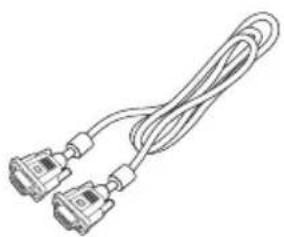
- สายเคเบิล D-Sub (อุปกรณ์ซื้อเพิ่ม)
- คู่มือเริ่มต้นอย่างเร็ว
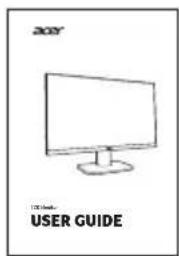
- สายเคเบิล HDMI (อุปกรณ์ชื่อเพิ่ม)
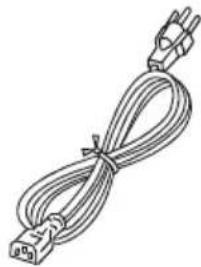
- สายไฟ AC
- สายสัญญาณเสียง (อุปกรณ์ชื่อเพิ่ม)
หมายเหตุ: นำจอภาพ และฐานจอภาพออกจากกล่องบรรจุ ค่อยๆ วางจอภาพคว่าลงบนพื้นผิวที่ มั่นคง -- ใช้วาเพื่อป้องกันไม่ให้เกิดรอยชีดข่วนที่หน้างอ
1:
ต่อชาตั้งจอแสดงผลเข้ากับฐาน
2:
ตรวจสอบให้แน่ใจว่าฐานนั้นล้อคเข้ากับชาตั้งจอแสดงผลเรียบร้อยแล้ว
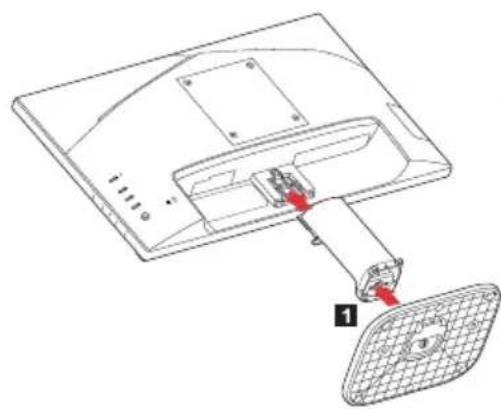
หมายเหตุ: หากติดตั้งขุดยืดติดผนัง ขอแนะนำให้ใช้ขุดอุปกรณ์การติดตั้ง VESA (100 มม. x 100 มม.) ด้วยสกรู M4 x 10 (L) มม. เพื่อยี่ดจอมอนิเตอร์ของคุณเข้ากับผนัง
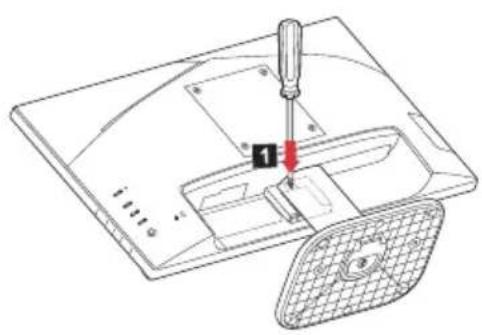
ทำตามคำแนะนำด้านล่างเพื่อถอดฐานออกจากจอมอนิเตอร์นี้

หมายเหตุ: ค่อยๆ วางจอภาพคว่าลงบนพื้นผิวที่ มั่นคง -- ใช้ผ้าเพื่อป้องกันไม่ให้เกิดรอยชีดข่วนที่หน้างอ
1.
ใช้ไขดวงเพื่อกดบุ่มปลดล็อค
2.
เมื่อกดปุ่มปลดล้อค ให้ถอดฐานออกจากจอมอนิเตอร์
การปรับ才能够หน่งหน้าจอ
เพื่อปรับดำแหน่งการดูที่ดีที่สุด คุณสามารถปรับความสูง/การก้มเอียงของจอภาพ
- กมเอียง
โปรดดูภาพประกอบด้านล่างสำหรับตัวอย่างช่วงการก้มเอียง

text_image
5°15°การเชื่อมต่อสายไฟ
- แรกสุดให้ตรวจสอบให้นไจว่าสายเพาเวอร์ที่คุณใช้เป็นชนิดที่ถูกต้องสำหรับพื้นที่ของคุณ
- จอภาพนี้มีเพาเวอร์ซัพพลายสากล ที่อนุญาตให้สามารถทำงานไต้ทั้งแรงดันไฟฟ้า 100/120 V AC หรือ 220/240 V AC ผู้ใช้ไม่ต้องทำการปรับใดๆ
-เสียบปลายสายไฟด้านหนึ่งเข้ากับช่องเสียบไฟ AC และเสียบปลายอีกด้านหนึ่งเข้ากับเต้าเสียบ AC - สำหรับเครื่องที่ใช้ไฟ AC 120 V: ใช้ชุดสายไฟในรายการ UL, สายไฟชนิด SVT และปลักแบบ 10 A/125 V
- สำหรับเครื่องที่ใช้ไฟ AC 220/240 V (นอกสหรัฐอเมริกา): ใช้ชุดสายไฟที่ประกอบด้วยสาย H05VV-F และปลักแบบ 10 A, 250 V ชุดสายไฟควรได้รับการรับรองต้าน ความปลอดภัยที่เหมาะสมสำหรับประเทศซึ่งจะติดตั้งอุปกรณ์
- โปรดยืนยันว่าระบบการกระจายไฟฟ้าในการติดตั้งในอาคารจะต้องจัดให้มีเบรกเกอร์ที่รองรับอัตราไฟฟ้า 120/240 V, 20 A (สูงสุด)
ข้อควรระวังเพื่อความปลอดภัย
- หลักเลี่ยงการวางจอภาพ หรือวัตถุที่หนักอื่นๆ บนสายไฟ เพื่อหลักเลี่ยงความเสี่ยหายที่จะเกิดกับสาย เคเบิล
- อย่าให้อภาพสัมผัสลูกฝน ความชื่นที่มากเกินไป หรือผุ่น
- อย่าคลุมช่องระบายอากาศ หรือช่องเปิดต่างๆ ของจอภาพ วางจอภาพในสถานที่ซึ่งมีการหมุนเวียนอากาศ เพียงพอเสมอ
- หลักเลี่ยงการวางจอภาพในที่ชึ่งมีฉากหลังสว่างมาก หรือที่ชึ่งมีแสงอาทิตย์หรือแหล่งกำเนิดแสงที่สะท้อน เข้าทางด้านหน้าของจอภาพ วางจอภาพต่ำกว่าระดับสายตา
- ในขณะที่เคลื่อนย้ายจอภาพ ให้ถือตัวขวมระมัดระวัง
- ป้องกันไเม่ให้มีการกระท regularlyชื่อวัยขึ้นวนบนหน้าจอ เนื่องจากหน้าจอมีความเปราะบาง
- เพื่อป้องกันความเสียหายที่อาจเกิดกับมอนิเตอร์ ห้ามยกมอนิเตอร์โดยจับที่ฐาน
การทำความสะอาดขอภาพ
โปรดปฏิบัติตามคำแนะなかったら่างเมื่อทำความสะอาดจอภาพ
• ถอดปลักจอภาพก่อนที่จะทำความสะอาดเสมอ
- ใชผ่านุ่มเพื่อเช็ดหน้าจอ และตัวเครื่องด้านหนาและดานขางเบาๆ
- ห้ามฉีดสเปรย์หรือเทรดของเหลวใด ๆ ลงบนหน้างอหรือฝาปิดโดยตรง
- Consumables paraดังนําปีวันที่มีส่วนผสมของแอมโมเนียหรือแอลกอฮอล์ตําความสะอาดหนาจอแสดงผล LCD หรือฝาปิด
- Acer จะไม่รับผิดชอบหากเกิดความเสียหายจากการใช้น้ำยาทำความสะอาดที่มีส่วนผสมของแอมโมเนียหรือแอลกอฮอล์
จอภาพจะเปลี่ยนไปยังโหมด "การประหยัดพลังงาน" ด้วยสัญญาณควบคุมจากคอนโทรลเลอร์การแสดงผล โดยมีการระบุโดย LED เพาเวอร์สีเหลือง
| สถานะไฟ LED | |
| ติด | น |
| โหมดการประหยัดพลังงาน | เหลือง Oxำพัน |
^8 าเงิน
เครื่องจะอยู่ในสถานะการประหยัดพลังงาน จนกระทั่งตรวจพบสัญญาณควบคุม หรือแป้นพิมพ์หรือมาส์มีการ ทำงาน เวลากลับคืนมาทำงานจากสถานะ ปิดเอกที่ฟ มาเป็นสถานะ เปิด อยู่ที่ประมาณ 3 วินาที
DDC
ในการทำให้การติดตั้งง่ายขึ้น จอภาพมีความสามารถพลักแอนด์เพลย์กับระบบของคุณ ถ้าระบบของคุณ สนับสนุนโปรตคอล DDC DDC (ช่องข้อมูลการแสดงผล) เป็นโปรตคอลการสื่อสารซึ่งจอภาพจะแจ้งไหระบบ โฮสตรับรู้ถึงความสามารถของจอภาพโดยอัตโนมัติ ตัวอย่างเช่น ความละเอียดที่สนับสนุน และเวลาที่สัมพันธ์ กัน จอภาพสนับสนุนมาตรฐาน DDC2B
สายเคเบิลสัญญาณการแสดงผลสี 15 ชา
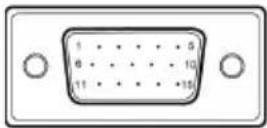
| หมายเลข号 | คําอธิบาย | หมายเลข号 | คําอธิบาย |
| 1. แดง 9. +5V | |||
| 2. | เซียว | 10. | กราวนด์ จอภาพ |
| 3. | น้ําเงิน | 11. | กราวนด์ จอภาพ |
| 4. | กราวนด์ จอภาพ | 12. | DDC-ข้อมูลอนุกรม |
| 5. | กราวนด์ จอภาพ | 13. | ซิงค์แนวนอน |
| 6. | R-กราวนด์ | 14. | ซิงค์แนวตั้ง |
| 7. | G-กราวนด์ | 15. | DDC-นาพิกาอนุกรม |
| 8. B-กราวนด์ | |||
สายเคเบิลสัญญาณการแสดงผลสี 19 ชา

text_image
1917151311 9 7 5 3 1 1816141210 8 6 4 2| ข้า | ความหมาย | ข้า | ความหมาย |
| 1. | ข้อมูล TMDS 2+ | 10. | นาฬิกา TMDS + |
| 2. | ข้อมูล TMDS 2 ซิลด์ | 11. | นาฬิกา TMDS ซิลด์ |
| 3. | ข้อมูล TMDS 2- | 12. | นาฬิกา TMDS- |
| 4. | ข้อมูล TMDS 1+ | 13. | CEC |
| 5. | ข้อมูล TMDS 1 ซิลด์ | 14. | สงวนไว้ (N.C. บนอุปกรณ์) |
| 6. | ข้อมูล TMDS 1- | 15. | SCL |
| 7. | ข้อมูล TMDS 0+ | 16. | SDA |
| 8. | ข้อมูล TMDS 0 ซิลด์ | 17. | DDC/CEC กราวนด์ |
| 9. | ข้อมูล TMDS 0- | 18. | เพ้าเวอร์ +5V |
| 19. | ตรวจสอบชื่อตพลัก |
| โหมด | ความละเอียด | หมายเหตุ |
| 1 VGA 640 x 480 60 Hz | ||
| 2 VGA 640 x 480 72 Hz | ||
| 3 VGA 640 x 480 75 Hz | ||
| 4 MAC 640 x 480 66.66 Hz | ||
| 5 VESA 720 x 400 70 Hz | ||
| 6 SVGA 800 x 600 56 Hz | ||
| 7 SVGA 800 x 600 60 Hz | ||
| 8 SVGA 800 x 600 72 Hz | ||
| 9 SVGA 800 x 600 75 Hz | ||
| 10 MAC 832 x 624 74.55 Hz | ||
| 11 XGA 1024 x 768 60 Hz | ||
| 12 XGA 1024 x 768 70 Hz | ||
| 13 XGA 1024 x 768 75 Hz | ||
| 14 MAC 1152 x 870 75 Hz | ||
| 15 VESA 1152 x 864 75 Hz | ||
| 16 VESA 1280 x 960 60 Hz | ||
| 17 SXGA 1280 x 1024 60 Hz | ||
| 18 SXGA 1280 x 1024 75 Hz | ||
| 19 VESA 1280 x 720 60 Hz | ||
| 20 WXGA 1280 x 800 60 Hz | ||
| 21 WXGA+ 1440 x 900 60 Hz | ||
| 22 WSXGA+ 1680 x 1050 60 Hz | ||
| 23 FHD 1920 x 1080 60 Hz | ||
| 24 FHD 1920 x 1080 75 Hz | ||
| 25 FHD 1920 x 1080 85 Hz | ฉพาะสำหรับ HDMI เท่านั้น | |
| 26 FHD 1920 x 1080 100 Hz | ฉพาะสำหรับ HDMI เท่านั้น | |

หมายเหตุ: HDMI ใช้เพื่อรองรับเทคโนโลยี AMD FreeSync และโซลูชันกราฟิก AMD สําหรับ GPU รุ่นอื่น โปรดติดต่อผู้ผลิตกราฟิกการ์ด เพื่อตรวจสอบว่าสามารถรองรับหรือไม่
การติดตั้ง
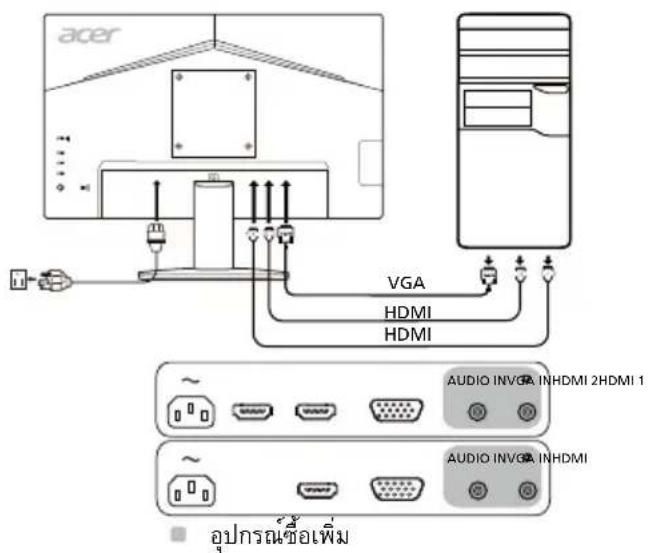
ในการติดตั้งจอภาพบนระบบไฮสด์ของคุณ โปรดทำตามขั้นตอนดำเนินล่าง:
ขั้นตอน
- 1-1 เซื่อมต่อสายเคเบิลวิตีโอ
a. ตรวจสอบให้แน่ใจว่าทั้งจอภาพและคอมพิวเตอร์ปิดเครื่องอยู่
b. เซื่อมตอสาย VGA เขากับคอมพิวเตอร์
1-2 เซื่อมต่อสายเคเบิล HDMI (เฉพาะรุ่นที่มีอินพุต HDMI เทานั้น)
a. ตรวจสอบไหแนใจวาทั้งจอภาพและคอมพิวเตอร์ปิดเครื่องอยู
b. เซื่อมต่อสายเคบิล HDMI ไปยังคอมพิวเตอร์
- เซื่อมต่อสายเคเบิลเสียง (อุปกรณ์ชื่อเพิ่ม)
- เสียบสายมอนิเตอร์เขากับพอร์ตจ่ายไฟที่อยู่ด้านหลังของมอนิเตอร์
4.เสียบปลักสายไฟของคอมพิวเตอร์และมอนิเตอร์เข้ากับเต้าเสียบปลักไฟที่อยู่ในบริเวณใกล้เคียง
text_image
acer VGA HDMI HDMI AUDIO INVGA INHDMI 2HDMI 1 AUDIO INVGA INHDMI อุปกรณ์เซอเพิ่มตัวควบคุมของผู้ใช้ ตัวควบคุมที่ฐาน

text_image
1 2 3 4 1 acer| หมายเลข | รายการ รายละเอียด | |
| 1 | ปุ่มเปิด-ปิดเครื่อง/ไฟแสดงสถานะ | เปิด/ปิดมอนิเตอร์ สีน้ำเงินหมายถึงเปิดอยู่สีเหลืองหมายถึงสแดนด์บาย/โหมดประหยัด |
| 2 | ปุ่มฮอดคีย์ 1, 2 | กดเพื่อเปิดใช้งานฟังก์ชันฮอดคีย์ที่กำหนดไว้โดยผู้ใช้ |
| 3 | ปุ่มอินพุต | กดเพื่อสลับแหล่งอินพุต |
| 4 ปุ่ม Navi/OK | กดเพื่อเปิดใช้งานเมนู OSD จากนั้นใช้เป็นแป้นกำหนดทิศทาง เพื่อไฮไลด์ฟังก์ชันที่ต่อ ดังการกดอีกครั้งเพื่อป้อนตัวเลือก | |

หมายเหตุ: เนื้อหาดังต่อไปนี้ใช้สำหรับเป็นตัวอย่างอ้างอิงทั่วไปเท่านั้นข้อมูลจำเพาะตามจริงของผลิตภัณฑ์อาจแตกต่างกัน
สามารถใช้ OSD (การแสดงผลบนหน้าจอ) สำหรับการปรับการตั้งค่าจอภาพ LCD ของคุณ กดปุ่ม MENU เพื่อเปิด OSD คุณสามารถใช้ OSD เพื่อปรับคุณภาพของรูปภาพ tap แห่น่ง OSD และการตั้งค่าทั่วไป สำหรับการตั้งค่าขั้นสูง โปรดอ้างอิงถึงหน้าตังต่อไปนี้:
หน้าหลัก
ฟังก์ชันตาม cà่เริ่มต้นสำหรับปุ่ม 1 และ 2 คือ Modes (โหมด) และ Brightness (ความสว่าง) คุณสามารถใช้ Hot Key Assignment (การกำหนดฮอดคีย์) เพื่อตั้ง cà่ปุ่มเหล่านี้สำหรับฟังก์ชันที่คุณต้องการ
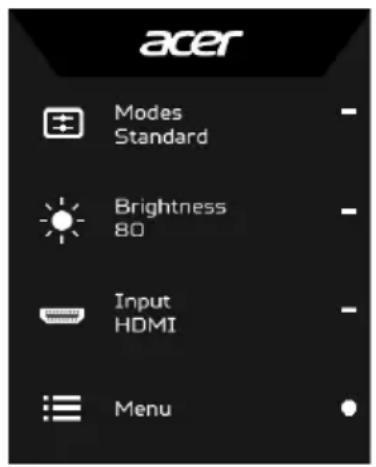
text_image
acer Modes Standard Brightness 80 Input HDMI Menu- Modes (โหมด)
- Brightness (ความสว่าง)
- Input (สัญญาณเข้า)
- Menu (เมน)
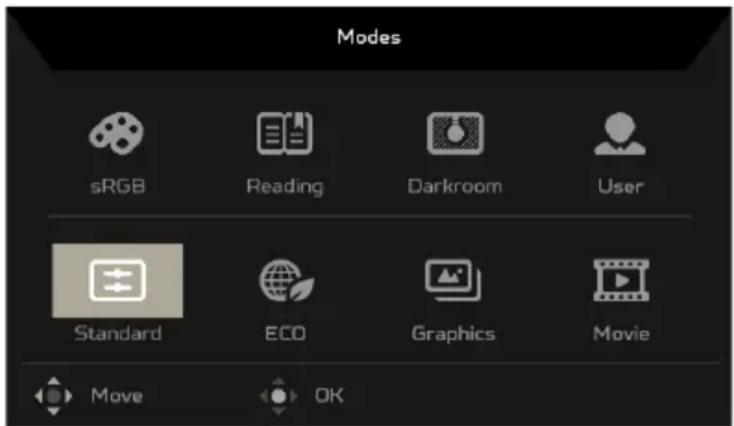
การปรับ Modes (โหมด)
จากหน้าฟังก์ชันใด ๆ ให้กด ☐ เพื่อเปิดระบบควบคุม Modes (โหมด) และเลือกโปรแกรมไฟล์ที่กำหนดโดยผู้ใช้ซึ่งจะใช้ (โปรดดูข้อมูลเพิ่มเติมที่ส่วนหน้าฟังก์ชัน)
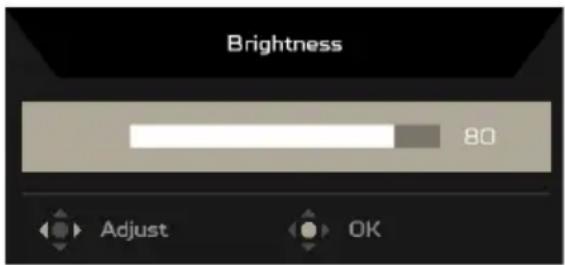
การปรับ Brightness (ความสว่าง)
เปิดระบบควบคุม Brightness (ความสว่าง) และเลือกการตั้งค่าความสว่างโดยใช้ปุ่ม Navi/OK เมื่อคุณดำเนินการเสร็จสิ้นแล้ว ให้กดปุ่ม Navi/OK เพื่ออก
การเลือก Input (สัญญาณเข้า)
เปิดระบบควบคุม Input (สัญญาณเข้า) และเลือกสัญญาณเข้าที่ต้องการ คุณยังสามารถสลับเปิดหรือปิดใช้ Auto Source (แหล่งสัญญาณอัตโนมัติ) เมื่อคุณดำเนินการเสร็จสิ้นแล้ว ให้กดปุ่ม Navi/OK เพื่ออก

เปิดหน้าฟังก์ชันเพื่อเลือกฟังก์ชันเมนู และปรับการตั้งค่าที่คุณต้องการใช้ โดยใช้ปุ่ม Navi/OK เมื่อเสร็จสิ้นแล้ว breakthrough ✗ เพื่ออก คุณยังสามารถกด ✉ จากหน้าฟังก์ชันใด ๆ เพื่อเลือกโหมดที่คุณต้องการ
การปรับ Picture (รูปภาพ)
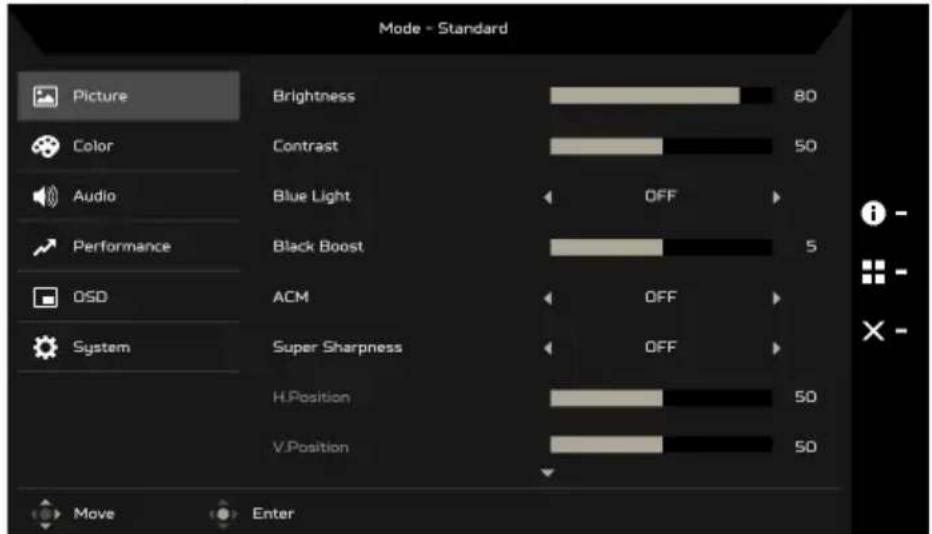
text_image
Mode - Standard Picture Brightness 80 Color Contrast 50 Audio Blue Light OFF Performance Black Boost 5 OSD ACM OFF System Super Sharpness OFF H.Position 50 V.Position 50 Move Enter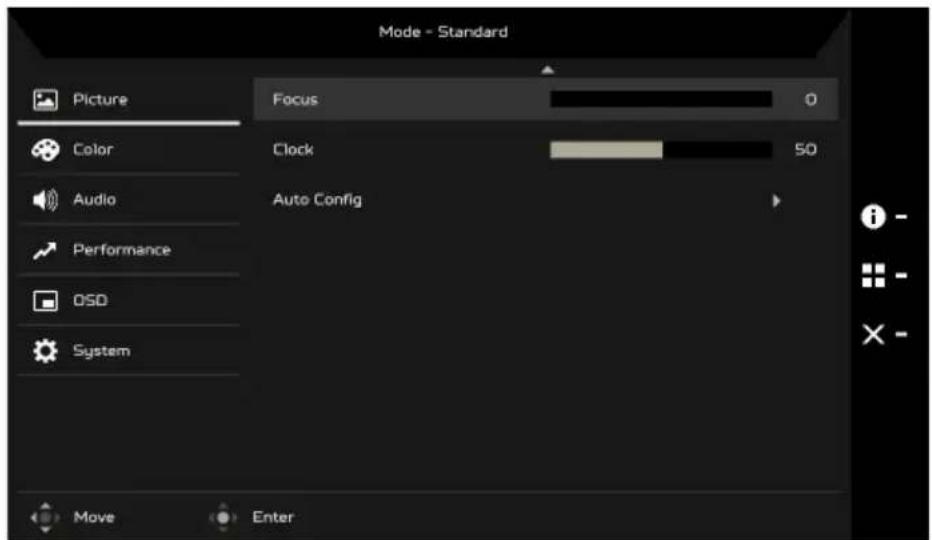
text_image
Mode - Standard Picture Focus 0 Color Clock 50 Audio Auto Config Performance OSD System Move Enter- กดบุ่ม MENU เพื่อเปิด OSD
- เลือก Picture (รูปภาพ) จาก OSD โดยใช้บุ่ม Navi/OK จากนั้น ไปที่การตั้งค่าที่คุณต้องการเปลี่ยน
- ใช้ปุ่ม Navi/OK เพื่อเลือกการตั้งค่า
- Brightness (ความสว่าง): ปรับความสว่างจาก 0 ถึง 100

หมายเหตุ: ปรับสมดุลระหว่างเงาที่สว่างและมีด
- Contrast (ความเข้ม): ปรับความเข้มจาก 0 ถึง 100

หมายเหตุ: ตั้งค่าระดับความแตกต่างระหว่างสวนที่สว่างกับสวนที่มีด
- Blue Light (ไฟสีฟ้า): กรองไฟสีฟ้าโดยการปรับระดับ Blue Light (ไฟสีฟ้า) ที่แตกต่างกันตามอัตราส่วนที่แสดงไว้ - 80%, 70%, 60%, 50%..

หมายเหตุ: ค่าที่สูงขึ้นจะเป็นการเพิ่มไฟลีฟ้า สำหรับการป้องกันที่ดีที่สุด ให้เลือกค่าต่าง
- Black Boost (เสริมแต่งประสิทธิภาพ): เป็นการเพิ่มระดับสี่เข้มของการแสดงจอ – สีดำเน้ไม่ดำเน้เข้ม ยิ่งมีระดับสูงขึ้น จะยิ่งเป็นเพิ่มสี่ยิ่งขึ้น
- ACM: เปิดหรือปิด ACM ค่าเริ่มต้นคือ Off (ปิด)
- เทคโนโลยี Super Sharpness (ความคมชัดเป็นพิเศษ) สามารถเลียนแบบภาพความคมชัดสูง โดยการเพิ่มความเข้มของพิกเซลสำหรับภาพดั้งเดิม ซึ่งจะทำให้ภาพมีความคมและชัดเจนมากขึ้น
- H. Position (ตําแหน่งแนวนอน) (เฉพาะรุ่นอินพุตแบบ อะนาล็อก): ปรับตําแหน่งแนวน Jakarta 0 ถึง 100
- V. Position (ต ำแหน่งแนวตั้ง) (เฉพาะรุ่นอินพุตแบบ อะนาลือก): ปรับตำแหน่งแนวตั้งจาก 0 ถึง 100
- Focus (โพกัส) (เฉพาะรุ่นอินพุตแบบอะนาล็อก): ปรับโพกัสจาก 0 ถึง 100
- Clock (นาพิกา) (เฉพาะรุ่นอินพุตแบบอะนาล็อก): ปรับนาพิกาจาก 0 ถึง 100
การปรับ Color (สี)

text_image
Mode - Standard Picture Gamma 2.2 Color Color Temp Warm Audio R Gain 50 Performance G Gain 50 OSD B Gain 50 System R Bias 50 G Bias 50 B Bias 50 Move Enter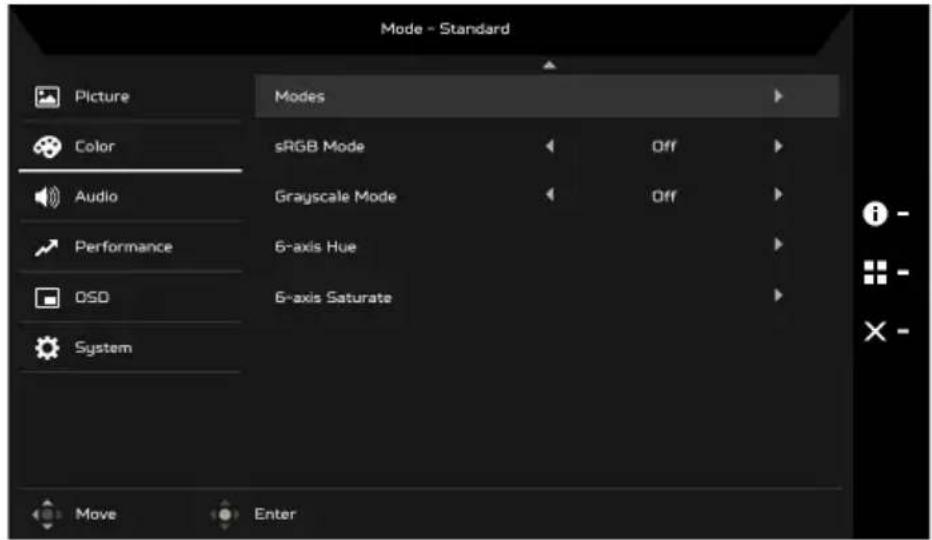
text_image
Mode - Standard Picture Modes Color sRGB Mode Off Audio Grayscale Mode Off Performance 6-axis Hue DSD 6-axis Saturate System Move Enter- กดปุ่ม MENU เพื่อเปิด OSD
- เลือก Color (สี) จาก OSD โดยใช้ปุ่ม Navi/OK จากนั้น ไปที่การตั้งค่าที่คุณต้องการเปลี่ยน
- ใช้ปุ่ม Navi/OK เพื่อเลือกการตั้งค่า
- โหมด Gamma (เกมมา) ช่วยให้คุณสามารถปรับโทนของแสงสว่าง ค่าเริ่มต้นคือ 2.2 (ค่ามาตรฐานสำหรับ Windows)
- Color temperature (อุณหภูมิส): ค่าเริ่มต้นคือ Warm (อบอุ่น) คุณสามารถเลือก Cool (เย็น), Warm (อบอุ่น), Normal (ปกติ), Bluelight (ไฟสีฟ้า) หรือ User (ผู้ไช)
- Modes (โหมด): เลือกโหมดที่คุณต้องการ
- โหมด sRGB ช่วยให้สามารถแสดงสีสำหรับการนำเสนอได้ดียิ่งขึ้นโดยใช้อุบกรณ์ต่อพ่วง เช่น DSC หรือเครื่องพิมพ์
-
Grayscale Mode (โหมดเสกลสีเทา): On (เปิด) หรือ Off (ปิด) โหมดเสกลสีเทา
-
6-axis Hue (สีสัน 6 แกน): ปรับค่าความสว่างของสี แดง, เขียว, ฟ้า, เหลือง, ม่วงแดง และ ฟ้าคราม
- 6-axis Saturate (ความอิ่มตัวของสี 6 แกน): ปรับค่าความอิ่มตัวของสี แดง, เขียว, พื้า, เหลือง, ม่วงแดง และ ฟ้าความ
การปรับ Audio (เสียง) (ตามรุ่นที่เลือก)
text_image
Mode - Standard Picture Volume 70 Color Mute Off Audio Performance OSO System Move Enter- กดปุ่ม MENU เพื่อเปิด OSD
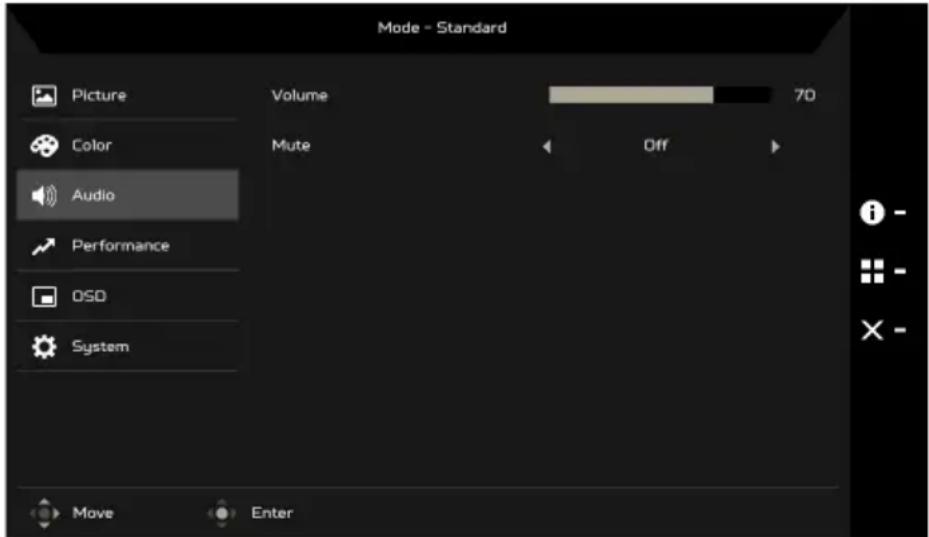
- เลือก Audio (เสียง) จาก OSD โดยใช้ปุ่ม Navi/OK จากนั้นไปที่การตั้งค่าที่คุณต้องการเปลี่ยน
- ใช้ปุ่ม Navi/OK เพื่อเลือกการตั้งค่า
- Volume (ระดับเสียงดัง): ปรับระดับเสียง
- Mute (ปิดเสียง): เลือก On (เปิด) หรือ Off (ปิด)
การปรับ Performance (ประสิทธิภาพ)
text_image
Mode - Standard Picture Over Drive Normal Color FreeSync Off Audio Refresh Rate Num Off Performance VRB Off OSO System Move Enter- กดปุ่ม MENU เพื่อเปิด OSD
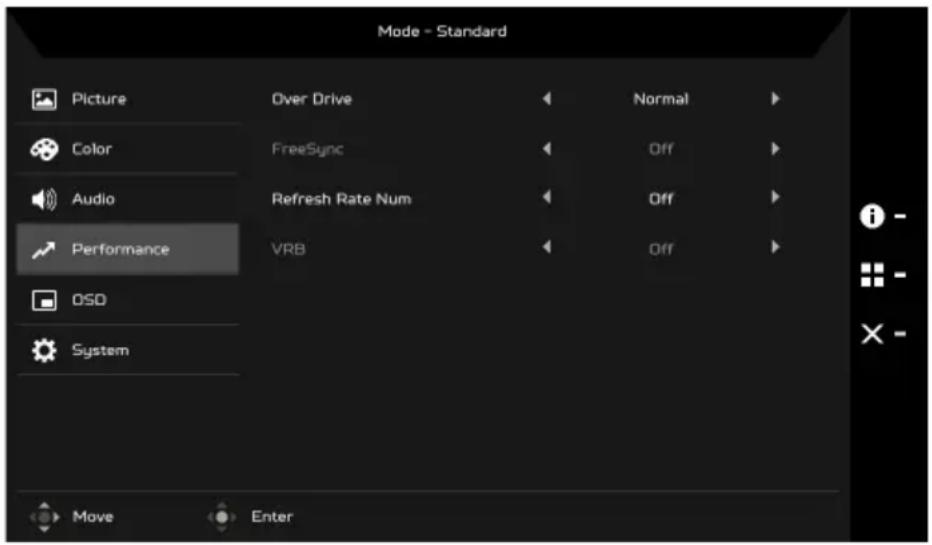
- ใช้ปุ่ม Navi/OK เลือก Performance (ประสิทธิภาพ) จาก OSD จากนั้นไปที่การตั้งค่าที่คุณต้องการเปลี่ยน
- ใช้ปุ่ม Navi/OK เพื่อเลือกการตั้งค่า
- Over Drive (โอเวอร์ไตรฟ์): เลือก Off (ปิด), Normal (ปกติ) และ Extreme (พิเศษ)

หมายเหตุ:
- หาก FreeSync อยู่ในสถานะ "เปิด" ระบบจะตั้งค่าการเลือก Over Drive เป็น "ธรรมดา" โดยอัดโนมัติ
-
หาก FreeSync อยู่ในสถานะ "ปิด" ระบบจะตั้งค่าการ เลือ ก Over Drive เป็นการตั้งค่าหนึ่งในสามารถรยการตั้งต่อไปนี้: (a) รุนแรง (b) ธรรมตา (c) ปิด
-
FreeSync: เลือก On (เปิด) หรือ Off (ปิด) FreeSync ใช้ได้กับกราฟิกการ์ดที่รองรับ AMD เท่านั้น
- Refresh rate num (อัตรารีเฟรช): แสดงอัตราการรีเฟรชปัจจุบันของแพงหน้าจอ บนหน้าจอ
- VRB: เมื่อ VRB อยู่ในระดับ Extreme (พิเศษ) หรือ Normal (ปกติ) VRB จะให้ภาพที่มีใดนามิคที่คมและชัดกว่า ค่าเริ่มต้นคือ Off (ปิด)

• VRB ไม่สนับสนุนโหมด PIP/PBP และ HDR (ตามรุ่นที่เลือก)
- เมื่อ VRB อยู่ในระดับ Extreme (พิเศษ) หรือ Normal (ปกติ)อยู่ FreeSync จะถูกปิดโดยอัดโนมัติ
- VRB งพะต่อความสว่างของสิ่งต่อไปนี้: โลโก้, จดยิง, ข้อความและไอตอนการป้อนข้อมูล
- คุณสมบัติ VRB ขึ้นอยู่กับอัตรารีเพราะสูงสุดของจอมอนิเตอร์
สำหรับจอภาพที่สนับสนุนสูงสุด 100 Hz การตั้งค่าอัตรารีเพราะที่แนะนำของ
VRB คือ 75, 85 หรือ 100 Hz
การปรับ OSD

text_image
Mode - Standard Picture Language English Color OSD Timeout 10 Audio Transparency Off Performance OSD Lock Off OSD System Move Enter- กดบุ่ม MENU เพื่อเปิด OSD
- เลือก OSD จาก OSD โดยใช้ปุ่ม Navi/OK จากนั้น ไปที่การตั้งค่าที่คุณต้องการเปลี่ยน
- ใช้ปุ่ม Navi/OK เพื่อเลือกการตั้งค่า
- Language (ภาษา): ตั้งค่าภาษาเมนู OSD
- OSD Timeout (หมดเวลา OSD): ปรับช่วงหน่วงเวลาก่อนปิดใช้มนู OSD
- Transparency (ความโปรแกรม) : เลือกความโปรแกรมของเมนู OSD ความโปรแกรมแสงสามารถมีค่า 0% (OFF (ปิด)), 20%, 40%, 60% หรือ 80%
- OSD Lock (ล็อก OSD): ฟังก์ชั่นล็อก OSD ใช้เพื่อป้องกันไม่ให้บุ่ม OSD ถูกกดโดยไม่ตั้งใจ หากต้องการลบข้อความ OSD Lock (ล็อก OSD) ให้กดบุ่ม Navi/OK ค้างไว้เป็นเวลา 3 วินาที่จนกว่าข้อความจะหายไป ถ้าข้อความ OSD Lock (ล็อก OSD) ยังคงอยู่โปรดตรวจสอบว่าบุ่ม Navi/OK ติดอยู่หรือไม่
การปรับ System (ระบบ)

text_image
Mode - Standard Picture Input HDMI Color Auto Source On Audio Hot Key Assignment Performance Wide Mode Full OSO DDC/CI On System HDMI Black Level Normal Quick Start Mode Off Move Enter- กดปุ่ม MENU เพื่อเปิด OSD
- เลือก System (ระบบ) จาก OSD โดยใช้ปุ่ม Navi/OK จากนั้น ไปที่การตั้งค่าที่คุณแต่งการปรับค่า
- ใช้ปุ่ม Navi/OK เพื่อเลือกการตั้งค่า
- Input (สัญญาณเข้า): เลือกแหล่งที่มาจากแหล่งสัญญาณเข้าที่สามารถเลือกใช้งานได้
- Auto Source (แหล่งสัญญาณอัตโนมัติ): คนหาแหล่งข้อมูลป้อนเข้าที่สามารถเลือกใช้งานได้โดยอัตโนมัติ
- Hotkey Assignment (การกำหนด有多少คืน): เลือกฟังก์ชัน Hot Key 1 (ฮอดคืน 1) หรือ Hot Key 2 (ฮอดคืน 2)
- Wide Mode (โหมด dogsหว้าง): คุณสามารถเลือกสัดสวนหน้าจอที่คุณต้องการใช้ ตัวเลือกคือ Full (เต็มหน้าจอ) และ Aspect (สัดสวน)
- DDC/CI: ช่วยให้คุณสามารถตั้งค่าจอภาพผ่านซอฟต์แวร์บนพืชีได้
- HDMI Black Level (ระดับสีต่ำสำหรับ HDMI): คุณสามารถเลือกระดับสีต่ำสำหรับแหล่งที่มา HDMI ตัวเลือกคือ Normal (ปกติ) และ Low (ต่ำ)
- Quick Start Mode (โหมดการเริ่มต้นอย่างรวดเร็ว): เปิดใช้งานมอนิตอร์อย่างรวดเร็ว
ข้อมูลผลิตภัณฑ์

- จากหน้าฟังก์ชันใด ๆ ให้กด ⓘ เพื่อเปิดหน้า Information (ข้อมูล)
- Reset All Settings (รีเซ็ตการตั้งค่าทั้งหมด): รีเซ็ตการตั้งค่าทั้งหมดกลับเป็นการตั้งค่าจากโรงงาน
การแก้ไขปัญหา
ก่อนที่จะสงจจอภาพ LCD ของคุณแพื่อทำการซ่อม, โปรดตรวจสอบรายการการแก้ไขปัญหาด้านล่าง เพื่อตัว่าคุณสามารถวินิจฉัยปัญหาได้ด้วยตัวเองหรือไม่
(โหมด VGA)
| ปัญหา | สถานะบัจจุบัน | การแก้ไข |
| ไม่มีภาพ | LED ติด | ใช้ OSD, ปรับความสว่างและคอนทราสต์ไปยังค่าสูงสุด หรือรีเซ็ดกลับเป็นการตั้งค่าเริ่มต้นจากโรงงาน |
| LED ดับ | ตรวจสอบสวิตช์เพาเวอร์ | |
| ตรวจสอบว่าสายไฟ ACเชื่อมต่ออยู่กับจอภาพอย่างเหมาะสมหรือไม่ | ||
| LED แสดงสีเหลืองอําพัน | ตรวจสอบว่าสายเคเบิลสัญญาณวิตีโอเชื่อมต่อที่ด้านหลังของจอภาพอย่างเหมาะสมหรือไม่ | |
| ตรวจสอบว่าระบบคอมพิวเตอร์เปิดอยู่หรือไม่ | ||
| ภาพผิดปกติ | ภาพไม่นิ่ง | ตรวจสอบว่าข้อมูลจำเพาะของกราฟฟิกส์อะแคป-เตอร์ และจอภาพสอดคล้องกันหรือไม่ ซึ่งนี่อาจเป็นปัญหาของความถี่สัญญาณอินพุตที่ไม่ตรงกัน |
| การแสดงผลหายไป, た่าแหน่งกลางไม่ตรง หรือภาพขนาดเล็กเกินไปหรือใหญ่เกินไป | ใช้ OSD, ปรับ ความละเอียด, นาพิกา, เพสนาพิกา, た่าแหน่งแนวนอน และた่าแหน่งแนวตั้งกับสัญญาณที่ไม่ได้มาตรฐาน | |
| ใช้ OSD, ในกรณีที่ภาพไม่เต็มหน้าจอ, โปรดเลือกความละเอียดอื่น หรือเวลารีเพราะแนวตั้งอื่น | ||
| รอสองสามวินาทีหลังจากที่ปรับขนาดของภาพก่อนที่จะเปลี่ยนหรือตัดการเชื่อมต่อสายเคเบิลสัญญาณ หรือปิดจอภาพ | ||
| เสียงผิดปกติ(เฉพาะรุ่นที่มีอินพุตเสียงเท่านั้น)(อุปกรณ์ซื้อเพิ่ม) | ไม่มีเสียง หรือระดับเสียงた่าเกินไป | ตรวจสอบว่าสายเคเบิลเสียงเชื่อมต่อกับโฮสต์ PCอยู่หรือไม่ |
| ตรวจสอบว่าการตั้งค่าระดับเสียงของโฮสต์ PC อยู่ในた่าแหน่งた่าสุดหรือไม่ และลองเพิ่มระดับเสียงขึ้น |
(โหมด HDMI)
| ปัญหา | สถานะปัจจุบัน | การแก้ไข |
| ไม่มีภาพ | LED ติด | ใช้ OSD, ปรับความสว่างและคอนทราสต์ไปยังค่าสูงสุด หรือรีเซ็ดกลับเป็นการตั้งค่าเริ่มต้นจากโรงงาน |
| LED ดับ | ตรวจสอบสวิตช์เพาเวอร์ | |
| ตรวจสอบว่าสายไฟ AC เซื่อมต่ออยู่กับจอภาพอย่างเหมาะสมหรือไม่ | ||
| LED แสดงสีเหลืองอําพัน | ตรวจสอบว่าสายเคเบิลสัญญาณวิตีโอเชื่อมต่อที่ด้านหลังของจอภาพอย่างเหมาะสมหรือไม่ | |
| ตรวจสอบวาระบบคอมพิวเตอร์เปิดอยู่หรือไม่ | ||
| เสียงผิดปกติ(เฉพาะรุ่นที่มีอินพุตเสียงเท่านั้น)(อุปกรณ์ซื้อเพิ่ม) | ไม่มีเสียงหรือระดับเสียงต่ำเกินไป | ตรวจสอบว่าสายเคเบิลเสียงเชื่อมตอกับโฮสต์PCอยู่หรือไม่ |
| ตรวจสอบว่าการตั้งค่าระดับเสียงของโฮสต์PC อยู่ในตําแหน่งต่ำสุดหรือไม่และลองเพิ่มระดับเสียงขึ้น |