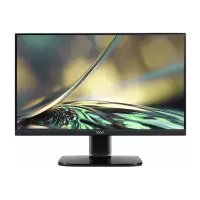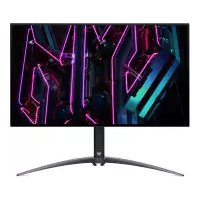
X27U - จอภาพ ACER - คู่มือผู้ใช้ฟรี
ค้นหาคู่มืออุปกรณ์ฟรี X27U ACER ในรูปแบบ PDF.


| ประเภทผลิตภัณฑ์ | จอภาพ OLED |
| แบรนด์ | Acer |
| รุ่น | X27U |
| ความละเอียดดั้งเดิม | 2560 x 1440 (QHD) |
| อัตรารีเฟรชสูงสุด | 240 Hz (DP/Type-C) |
| เวลาตอบสนอง | 0.01 ms (GTG) |
| เทคโนโลยีซิงค์ | AMD FreeSync Premium |
| การเชื่อมต่อ | 2x HDMI 2.0, 1x DP 1.4, 1x USB-C (พร้อม Power Delivery 90 W), 1x USB-B 3.2, 2x USB-A 3.2, ช่องเสียบหูฟัง |
| แหล่งจ่ายไฟ | อแดปเตอร์ภายนอก (19.5 V / 11.8 A หรือ 20 V / 11.5 A ขึ้นอยู่กับรุ่น) |
| การใช้พลังงานโดยทั่วไป | ประมาณ 70 W (ขึ้นอยู่กับการตั้งค่า) |
| น้ำหนัก (รวมขาตั้ง) | ประมาณ 7.2 กก. |
| ขนาด (รวมขาตั้ง) | 614 x 560 x 291 มม. |
| การปรับตามหลักสรีรศาสตร์ | ความสูง (150 มม.), เอียง (-5° ถึง +25°), หมุน (±25°), หมุนแนวตั้ง (90°) |
| ฟังก์ชันป้องกันภาพค้าง | Image Retention Refresh อัตโนมัติ/ตามเวลา, Temporal Peak Control (TPC), เลื่อนหน้าจอ |
| ฟังก์ชันสำหรับเกม | ตัวจับเวลา, จุดเล็ง, โหมดสไนเปอร์, FreeSync Premium, หน่วงเวลาต่ำพิเศษ, ตัวแสดงอัตรารีเฟรช |
| สวิตช์ KVM ในตัว | ใช่, ควบคุมคอมพิวเตอร์สองเครื่องด้วยคีย์บอร์ด/เมาส์ตัวเดียว |
| การบำรุงรักษาและทำความสะอาด | ถอดปลั๊กก่อนทำความสะอาด; ใช้ผ้านุ่มแห้งเช็ดหน้าจอและตัวเครื่อง |
| การติดตั้งบนผนัง | VESA 100 x 100 มม. |
| อุณหภูมิการทำงาน | 0 °C ถึง 40 °C |
| การรับรอง | TÜV Rheinland Low Blue Light (ฮาร์ดแวร์), CE, FCC, RoHS |
คำถามที่พบบ่อย - X27U ACER
คำถามของผู้ใช้เกี่ยวกับ X27U ACER
0 คำถาม เกี่ยวกับอุปกรณ์นี้ ตอบคำถามที่คุณรู้หรือถามของคุณเอง
ถามคำถามใหม่เกี่ยวกับอุปกรณ์นี้
ดาวน์โหลดคำแนะนำสำหรับ จอภาพ ในรูปแบบ PDF ฟรี! ค้นหาคู่มือของคุณ X27U - ACER และนำอุปกรณ์อิเล็กทรอนิกส์ของคุณกลับมาใช้งาน ในหน้านี้มีเผยแพร่เอกสารทั้งหมดที่จำเป็นสำหรับการใช้งานอุปกรณ์ของคุณ X27U ของแบรนด์ ACER.
คู่มือผู้ใช้ X27U ACER
ลิขสิทธิ์ถูกต้อง © 2023 Acer Incorporated. สงวนลิขสิทธิ์
คู่มือผู้ใช้จอภาพ OLED Acer ฉบับตั้งเติม: 03/2023
อาจมีการเปลี่ยนแปลงข้อมูลในเอกสารนี้เป็นระยะ ๆ โดยไม่มีภาวะผูกพันที่จะต้องแจ้งให้บุคคลต่าง ๆ ทราบถึงการแก้ไขหรือการเปลี่ยนแปลงตังกล่าว การเปลี่ยนแปลงตังกล่าวจะรวมอยู่ในคู่มือฉบับใหม่ หรือเอกสารประกอบ และสึงพิมพ์ต่าง ๆ บริษัทนีไม่ได้เป็นตัวแทนหรือมีการรับประกันโดยชัดแจ้งหรือ โดยนัยเกียวกับเนื้อหาในทีนี้ และขอปฏิเสธการรับประกันโดยนัยถึงความสามารถเชิงพาณิชย์ หรือ ความเหมาะสมสำหรับวัตถุประสงค์การใช้งานเฉพาะอย่าง
บันทึกหมายเลขรุ่น หมายเลขผลิตภัณฑ์ วันที่ชื่อ และข้อมูลสถานที่ชื่อในพื้นที่ที่เตรียมไว้ให้ต้าน ล่าง หมายเลขผลิตภัณฑ์และหมายเลขรุ่น อยู่บนฉลากที่ติดอยู่บนคอมพิวเตอร์ของคุณ ในการติดต่อ หังหมดที่เกี่ยวข้องกับเครืองของคุณ ควรเตรียมหมายเลขผลิตภัณฑ์ หมายเลขรุ่น และข้อมูลการชื่อ ไว้ให้พร้อม
ห้ามทำสำเนา จัดเก็บในรูปแบบที่เรียกคืนได้ หรือส่งต่อส่วนใด ๆ ของเอกสารนี้ ไม่ว่าในรูปแบบ หรือวิธีการใด ๆ ไม่ว่าจะเป็นทางอิเล็กทรอนิกส์ โดยอัตโนมัติ การถ่ายเอกสาร การบันทึก หรือวิธีการอื่น ๆ โดยไม่ได้รับอนุญาตเป็นลายลักษณ์อักษรจาก Acer Incorporated ก่อน
คู่มือผู้ใช้จอภาพ OLED Acer
หมายเลขรุ่น: ____ หมายเลขผลิตภัณฑ์: ____ วันที่ชื่อ: ____ สถานที่ชื่อ: ____
Acer และโลโก Acer เป็นเครื่องหมายการค้าจดทะเบียนของ Acer Incorporated ซือผลิตภัณฑ์หรือ เครื่องหมายการค้าของบริษัทอื่นที่มีการใช้ในที่นี้ เพื่อวัตถุประสงค์ในการระบุตัวตนเท่านัน และเป็น ของบริษัทแต่ละแห่ง
ข้อมูลเพื่อความปลอดภัยและความสะดวก สบาย
คำแนะนำเพื่อความปลอดภัย
อ่านคำแนะ^nำเหล่านียอย่างละเอียด เก็บเอกสารนี้ไว้สำหรับการอ้างอิงในอนาคต ปฏิบัติตามคำเตือนและขันตอนที่กําเครื่องหมายไว้บนผลิตภัณฑ์
หมายเหตุพิเศษเกียวกับจอภาพ OLED
สิงต่อไปนี้เป็นอาการปกติของจอภาพ OLED และไม่ได้เป็นการบ่งชีถึงปัญหา
- เนืองจากรรมชาติของแสงฟลูออเรสเซนต์ หน้าจออาจกะพริระหว่างการใช้ครั้งแรก ปีดสวิตช์เพาเวอร์ จากนันเป็ดขืนมาอีกครังเพื่อให้แน่ใจว่าการกะพริจะหายไป
- คุณอาจพบความสว่างที่ไม่สบำเสมอหน้าจอเล็กน้อย ขืนอยู่กับรูปแบบของเดスク์ทอปทีคุณใช้
- หน้าจอ OLED มีพิกเชลที่ใช้งานได้ 99.99% หรือมากกว่า อาจมีข้อบทพร่อง 0.01% หรือน้อยกว่านัน เช่น พิกเชลที่ดับหรือติดอยู่ตลอดเวลา
- เนืองจากรรมชาติของหน้าจอ OLED ภาพที่แสดงบนหน้าจอก่อนหน้าอาจยังดงปรากฏค้างอยู่หลังจากที่เปลี่ยนภาพ เมื่อมีการแสดงภาพเดียวข้าอยู่เป็นเวลาหลายชั่วโมง ในกรณีนี หน้าจอจะประมวลผล Image Retention Refresh (การรีเพราะ财产ตกค้าง) เพื่อชดเชยภาพ ซิงหน้าจอจะกลับคืนสภาพเติมหลังถ้าเนินการเสร็จลีน
การทำความสะอาดจอภาพของคุณ
โปรดปฏิบัติตามแนวทางเหล่านี้ด้วยความระมัดระวัง เมื่อกำความสะอาดจอภาพ:
- ถอดปลักจอภาพทุกครั้งก่อนที่จะทำความสะอาด
- ใช้ผ่านุ่มเพื่อเช็ดหน้าจอ รวมทั้งด้านหลังและด้านข้างตัวเครือง
สถานที่เสียบปลัก
ให้แน่ใจว่าเต้าเสียบไฟฟ้าทีคุณเสียบสายไฟนันสามารถเข้าถึงได้ง่าย และอยู่ใกล้กับผู้ใช้งานอุปกรณ์มากที่สุดเท่าที่จะเป็นไปได้ เมื่อคุณจำเป็นต้องตัดการเชื่อมต่อไฟฟ้าจากอุปกรณ์ ให้แน่ใจว่าอดปลักสายไฟจากเต้าเสียบไฟฟ้า
การฟังอย่างปลอดภัย
เพื่อป้องกันการได้ยินของคุณ ให้ปฏิบัติตามขันตอนเหล่านี
- ค่อยๆ เพิมระดับเสียงจนกระทั้งคุณได้ยินเสียงอย่างชัดเจน และรู้สึกสบาย โดยที่ไม่มีเสียงแตก
- หลังจากที่ตั้งระดับเสียงไว้แล้ว อย่าเพิ่มระดับเสียงอิกหลังจากที่หูของคุณปรับสภาพแล้ว
- จำกัดเวลาในการฟังเพลงที่ระดับเสียงสูง
- หลักเลียงการเร่งระดับเสียงเพื่อกลบเสียงรบกวนรอบข้าง
- ลดระดับเสียงลง ถ้าคุณไม่ได้ยินเสียงผู้คนที่อยู่ใกล้คุณคุยกัน
คำเตือน
- อย่าใช้ผลิตภัณฑ์นี้ใกล้น้ำ
-
อย่างผลิตภัณฑ์นีบนรถเข็น แท่นวาง หรือโต๊ะที่ไม่มันคง หากผลิตภัณฑ์ตกลงมา อาจทำให้เกิด ความเสียหายอย่างรุนแรง
-
สล็อดและช่องเปิดต่างๆ มีไว้สําหรับการระบายอากาศ เพื่อให้มันใจถึงการทำงานที่เชื่อก็อได้ของผลิตภัณฑ์ และเพื่อป้องกันไม่ให้เครืองร้อนเกินไป ช่องเปิดเหล่านีต้องไม่ถูกปีตกัน หรือถูกบัง ช่องเปิดเหล่านีต้องไม่ถูกปีตกันโดยการวางผลิตภัณฑ์ไว้บนเดียง โซฟ้า พรม หรือพื้นผิวที่มีลักษณะเหมือนกัน ห้าวางผลิตภัณฑ์นี่ไว้ใกล้เครืองทำความร้อน หรืออุปกรณ์ที่กำหนดให้เกิดความร้อน หรือในดู้ที่มีการติดตั้งแบบบิลต์อิน ถ้าไม่มีการระบายอากาศอย่างเหมาะสม
- อย่าต้นวัตถุชนิดใดๆ เข้าไปในผลิตภัณฑ์นี้ผ่านสล็อดของตัวเครื่อง เนืองจากอาจสัมผัสลูกจุดที่มีแรงดันไฟฟ้าที่เป็นอันตราย หรือ거나ให้เกิดการลัดวงจรซิงเป็นผลให้เกิดไฟไหม หรือไฟฟ้าซื้อตอบอย่ากําของเหลวชนิดใดๆ ก็ตามกระเดิ่นใส่ หรือหกลงบนผลิตภัณฑ์
- เพื่อหลีกเลียงความเสียหายต่อขันส่วนภายใน และเพื่อป้องกันการรัวของแบตเตอร์ อย่างผลิตภัณฑ์ บนฟื้นผิวที่มีการสันสะเทือน
- อย่างผลิตภัณฑ์ภายใต้สภาพแวดล้อมขณะเล่นก็ฟ้า ออกกำลังกาย หรือมีการสันสะเห็น ซิงอาจเป็นสาเหตุให้เกิดกระแสลัดวงจร หรือ Tigerาให้อปกรณ์ภายในเสียหาย
- อะแคปเตอร์นี่ใช้เฉพาะสำหรับจอภาพนีเท่านั่น อย่าใช้เพื่อวัตถุประสงค์อื่น
- อุปกรณ์ของคุณใช้แหล่งจ่ายไฟแบบใดแบบหนึ่งต่อไปนี้: ผู้ผลิต: DELTA: ADP-230JB DH (19.5V/11.8A)
- ควรใช้ผลิตภัณฑ์นี้จากชนิดพลังงานที่ระบุบนฉลากเท่านัน ถ้าคุณไม่แน่ใจถึงชนิดพลังงานที่มีให้ปรึกษาตัวแทนจำหน่าย หรือบริษัทไฟฟ้าท้องถืนของคุณ
- อย่าให้มีอะไรวางทับสายไฟ อย่าวางผลิตภัณฑ์นื่อในที่ซิงผู้คนจะเดินผ่านสายไฟ
- ถ้ามีการใช้ปลักไฟต่อเชื่อมกับผลิตภัณฑ์นี้ ให้แน่ใจว่าปริมาณแอมแปรร่วมของอุปกรณ์ที่เสียบอยู่กับปลักไฟต่อเชื่อม ไม่เกินปริมาณแอมแปรรของปลักไฟต่อเชื่อม นอกจากนี้ ให้แน่ใจว่าปริมาณรวมของผลิตภัณฑ์หังหมดที่เสียบอยู่กับเต้าเสียบที่ผนังไม่เกินระดับความจุของฟิวส์
- อย่าใช้พลังงานจากเต้าเสียบไฟฟ้า ปลักไฟ หรือปลักเข็อมต่อกากเกินไปโดยการเสียบอุปกรณ์มากเกินไป โหลดระบบโดยรวมต้องไม่เกิน 80% ของระดับวงจรสาขา ถ้ามีการใช้ปลักไฟต่อ โหลดไม่ควรเกิน 80% ของระดับอินพุตของปลักไฟ
- สายไฟของผลิตภัณฑ์นีมาพร้อมกับปลักสามชาทีมีสายดิน ปลักเสียบได้เฉพาะกับเต้าเสียบไฟฟ้าทีมีสายดินเท่านัน ให้แน่ใจว่าเต้าเสียบไฟฟ้ามีการต่อสายดินอย่างเหมาะสม ก่อนที่จะเสียบปลักสายไฟ อย่าเสียบปลักลงในเต้าเสียบไฟฟ้าที่ไม่มีสายดิน สำหรับรายละเอียด ให้สอบถามจากช่างไฟของคุณ
คำเตือน!
ชาทีต่อสายดินเป็นคุณสมบัติด้านความปลอดภัย การใช้เต้าเสียบไฟฟ้าที่ไม่มีการต่อสายดินอย่างเหมาะสม อาจทำาให้เกิดไฟฟ้าชื่อต และ/หรือเกิดการบาดเจ็บได้
หมายเหตุ:
ชาทีต่อสายดินยังให้การป้องกันที่ดีจากสัญญาณรบกวนที่ไม่คาดหมายที่เกิดจากอุปกรณ์ไฟฟ้า ทื่อยู่ใกล้เคียง ซึงอาจารบกวนกับสมรรถนะการทำงานของผลิตภัณฑ์นี้
- ใช้ผลิตภัณฑ์เฉพาะกับชุดสายไฟที่ให้มาเท่านั้น ถ้าคุณเจ้าเป็นต้องเปลี่ยนชุดสายไฟ ให้นใจว่าชุดสายไฟใหม่มีคุณสมบัติตรงตามความต้องการต่อไปนี้: ชนิดถอดได้, อยู่ในรายการ UL/ได้รับการรับรอง CSA, ชนิด SPT-2, ระดับต่ําสุด 7 A 125 V, ได้รับการรับรอง VDE หรือเทียบเท่า, ความยาวมากที่สุด 4.6 เมตร (15 พุต)
การซ่อมผลิตภัณฑ์
อย่าพยยา matterซ่อมผลิตภัณฑ์นี้ด้วยตัวเอง การเปิดหรือการถอด事先ครอบออก อาจกําให้คุณ สัมผัสลูกจุดที่มีแรงดันไฟฟ้าทีเป็นอันตราย หรือความเสียงอื่น ๆ ให้ช่างบริการที่มีคุณสมบัติ เป็นผู้ซ่อมผลิตภัณฑ์ให้ทังหมด
ถอดปลักผลิตภัณฑ์นี้จากเต้าเสียบที่ผนัง และนำไปให้ช่างบริการที่มีคุณสมบัติซ่อมผลิตภัณฑ์ให้มือ:
- สายไฟหรือปลักเสียหาย ถูกตัด หรือหลุดลุ่ย
- ของเหลวกระเดิ่นเข้าไปในผลิตภัณฑ์
- ผลิตภัณฑ์ส้มผัสลูกฝนหรือน้ำ
- ผลิตภัณฑ์หล่นพื้น หรือตัวเครื่องได้รับความเสียหาย
- ผลิตภัณฑ์มีการเปลี่ยนแปลงสมรรถนะอย่างมาก เป็นการป่งชีว่าต้องนำเข้ารับบริการ
- ผลิตภัณฑ์ไม่ทำงานตามปกติหลังจากปฏิบัติตามขันตอนการใช้งาน
หมายเหตุ:
ปรับเฉพาะตัวควบคุมทีมีการอธิบายในชันตอนการใช้งานเท่านั้น เนื่องจากการปรับตัวควบคุม อื่นอย่างไม่เหมาะสม อาจเป็นสาเหตุให้เกิดความเสียหาย และบ่อยครังก็阶าให้ช่างเทคนิคต้อง ทำงานมากเกินความจำเป็นในการกู้ดื่นผลิตภัณฑ์กลับสู่สภาพปกติ
สภาพแวดล้อมที่มีโอกาสระเบิด
ปีดเครื่องอุปกรณ์ของคุณในบรรยายศาสที่อาจมีการระเบิด และปฏิบัติตามป้ายและคำแนะนําทังหมด บรรยายศาสที่อาจมีการระเบิด ประกอบด้วยบริเวณซึ่งโดยปกติมีการแนะนําให้ตับเครื่องรถยนต์ ประกายไฟในบริเวณตังกล่าวสามารถกําให้เกิดการระเบิดหรือไฟไหม ส่งผลให้เกิดการบาดเจ็บต่อร่างกาย หรือแม้กระทั่งเสียชีวิตได้ ปีดอุปกรณ์ใกล้ปืมน้ำมัน บริเวณเก็บและหัวจ่ายโรงงานสารเคมี หรือสถานที่ซึ่งกำลังมีการระเบิดหิน บ่อยครั้ง บริเวณที่มีโอกาสสระเบิดจะมีการทำเครื่องหมายไว้อย่างชัดเจน แต่ก็ไม่เสมอไป ตัวอย่างของบริเวณเหล่านี้ ได้แก่ บริเวณใต้ท้องเรือ บริเวณถ่ายโอนหรือที่เก็บสารเคมี พาหนะที่ใช้แก่สนีไตรเลียมเหลว (เช่น โพรเพน หรือบิวเทน) และบริเวณที่อากาศประกอบด้วยสารเคมี หรืออนุภาคเล็ก ๆ เช่น เมล็ดพืช ผ่น หรือผงโลหะ
ข้อมูลเพื่อความปลอดภัยเพิ่มเติม
อุปกรณ์และองค์ประกอบต่าง ๆ อาจประกอบด้วยชันส่วนขนาดเล็ก เก็บอุปกรณ์ให้ห่างจากการ เอ้อมถึงของเด็กเล็ก
ข้อมูลเกียวกับการรีไซเคิลอุปกรณ์ IT
Acer มีความมุ่งมันอย่างเต็มที่ในการปกป้องสิงแวดล้อม และดำเนินการเกียวกับการ
รีไซเคิล ในรูปแบบของการ^nากลับและการทึงอุปกรณ์ใช้แล้ว เนืองจากเป็นสิงทีมีความสำคัญ สูงสุดของบริษัทในการลดภาระที่เกิดขึ้นกับสิงแวดล้อม
พวกเราที Acer มีความใส่ใจถึงผลกระทบต่อสิงแวดล้อมของธุรกิจของเราเป็นอย่างมาก และ พยายามสร้างและใช้กระบวนการทำงานที่ดีที่สุด เพื่อลดผลกระทบต่อสิงแวดล้อมของผลิตภัณฑ์ ของเราให้เหลือน้อยที่สุด
สำหรับข้อมูลเพิ่มเติมและความช่วยเหลือเกียวกับการรีไซเคิล โปรดไปที่เว็บไซต์นี้:
เยี่ยมชมเว็บไซต์ www.acer-group.com เพื่อศึกษาข้อมูลเพิ่มเติมเกียวกับคุณสมบัติ และจุดเด่นของผลิตภัณฑ์อื่นของเรา
ข้อมูลการรีไชเคิลสำหรับประเทศสหรัฐอเมริกา
Acer สนับสนุนให้เจ้าของอุปกรณ์เทคโนโลยีสารสนเทศ (IT) ทำการรีไซ่เคิลอุปกรณ์อย่างมีความรับผิดชอบ เมื่อไม่ต้องการใช้งานอุปกรณ์อีกต่อไป ซึ่ง Acer มีโปรแกรมและบริการเพื่อช่วยเหลือเจ้าของอุปกรณ์ในกระบวนการดังกล่าว
โดยคุณสามารถศึกษาข้อมูลเพิ่มเติมเกียวกับการรีไซ่เดิลอุปกรณ์เทคโนโลยีสารสนเทศได้ที่:
ขันตอนการทั้งผลิตภัณฑ์
อย่าทึงอุปกรณ์อิเล็กทรอนิกส์นีลงในถังขยะธรรมตา เพื่อลดมลพิษให้มีน้อยที่สุด และมันใจถึงการปกป่องสิงแวดล้อมของโลกอย่างเด็มที โปรดรีไซเคิลผลิตภัณฑ์ สำาหรับข้อมูลเพิ่มเติมเกียวกับการกำจัดของเสียจากกฎหมายข้อบังคับอุปกรณ์ไฟฟ้าและอิเล็กทรอนิกส์ (WEEE) โปรดไปที https://www.acer-group.com/sustainability/en/our-products-environment.html
ประกาศเรืองพิกเชลของ OLED
อุปกรณ์ OLED ผลิตขึ้นด้วยเทคนิคการผลิตที่มีความแม่นยําสูง อย่างไรก็ตาม บางครัง พิกเชล บางจุดอาจไม่ติด หรือปรากฏเป็นสีถ้าา หรือเป็นจุดสีแดง นี้ไม่สงผลกระทบถึงภาพที่บันทึกไว้ และไม่ถือว่าเป็นอาการเสียแต่อย่างใด ถ้อยแลงการจัดการพลังงานควรเป็นตังนี้
- เป็ดทำงาน Holmesสลีปของจอแสดงผลภายใน 15 นาที่เมื่อผู้ใช้ไม่มีกิจกรรมใดๆ
การออกแบบ OLED เพื่อป้องกันภาพค้าง
Image Retention Refresh (การรีเพราะภาพตกค้าง)
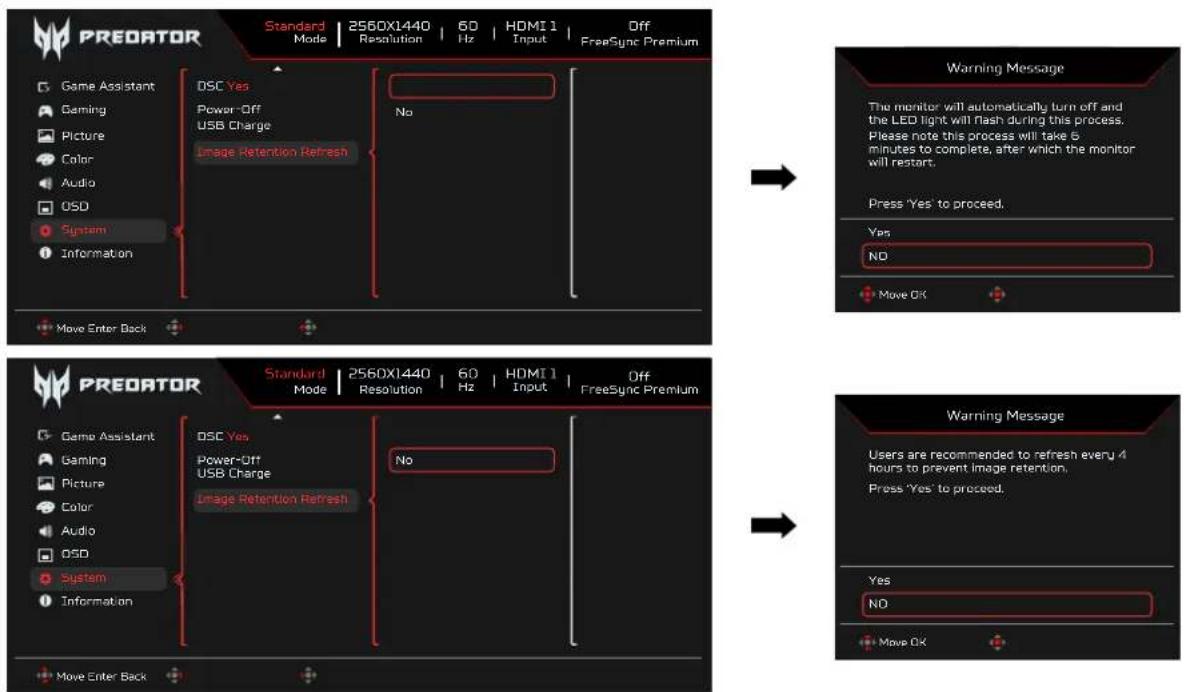
เพื่อลดความเสียงของการเกิดภาพค้าง หากใช้งานจอภาพนานกว่า 4 ชั่วโมง จอภาพจะเปิดใช้งานระบบ Image Retention Refresh (การรีเพราะภาพตกค้าง) โดยระบบนี้จะเริ่มทำงานโดยอัตโนมัติหลังจากปีดจอภาพ และคุณยังสามารถเริ่มใช้งาน Image Retention Refresh ด้วยตนเองผ่านเมนู OSD ได้
โดยเมื่อกระบวนการ Image Retention Refresh เริมต้นขึ้น 戟ภาพจะแสดงข้อความเตือนและไฟ LED เพาเวอร์จะเริ่มกะพริบเป็นสีน้ำเงินและสีเหลืองสลับกัน
เมื่อไฟ LED เพาเวอร์ดับ หมายความว่ากระบวนการ Image Retention Refresh เสร็จสินแล้ว ซึ่งจะใช้ระยะเวลาในการถำเนินการประมาณ 6 นาที
หมายเหตุ:
ระหว่างกระบวนการ Image Retention Refresh ห้ามปิดจอภาพและห้ามตอดปลักไฟ
TPC (Temporal Peak Control - การควบคุมจุดพืดชีวคราว)
หากไม่ได้ใช้งานจอภาพในช่วงระยะเวลาหนึ่ง ระบบ TPC จะเริ่มลดความสว่างของหน้าจอลงที่ ละน้อย หากไม่มีการใช้งานเป็นเวลา 1 นาที ความสว่างของหน้าจะจะค่อย ๆ ลดลงจน อยู่ที่ 60% ภายในเวลาราว 4.5 นาที และเมืองอภาพตรวจพบการเคลื่อนไหว ความสว่างจะ คืนกลับไปที่ความสว่างเดิมภายในเวลา 0.5 วินาที
Screen move (การเคลื่อนภาพหน้าจอ)
เพื่อลดความเสียงของการเกิดภาพค้าง เมื่อเป็ดจอภาพ หน้าจอจะเคลื่อนพิกเชลจำนวนเล็กน้อยไปในหังสีทิศทาง
เทคนิคและข้อมูลสำหรับการใช้อย่างสะดวกสบาย
ผู้ใช้คอมพิวเตอร์อาจมีปัญหาเรื่องความล้าของดวงตา และมีอาการปวดหัวหลังจากที่ใช้ติดต่อ กันเป็นเวลานาน นอกจากนี้ ผู้ใช้ยังมีความเสียงที่จะเกิดการบาดเจ็บต่อร่างกายหลังจากที่นัง ทำงานหลายชั่วโมงหน้าคอมพิวเตอร์ การทำงานเป็นระยะเวลานาน ท่านั้งที่ไม่ถูกต้อง นิสัยการ ทำงานที่ไม่ดี ความเครียด สภาพการทำงานที่ไม่เหมาะสม สุขภาพส่วนตัว และปัจจัยอื่น ๆ เป็นสิงที่กำให้มีความเสียงมากขึ้นต่อการบาดเจ็บทางร่างกาย
การใช้คอมพิวเตอร์อย่างไม่ถูกต้อง อาจนำไปสู่โรคการกดทับเส้นประสาทบริเวณข้อมือ อาการ เอ็นอักเสบ ปลอกเอ็นอักเสบ หรือโรคระบบกล้ามเนื้อและกระดูกอื่น ๆ ไต้ อาการต่อไปนี้อาจ ปรากฏในมือ, ข้อมือ, แขน, ไหล่, คอ หรือหลัง:
- หมดความรู้สึก หรือใหม่ หรือเกิดความรู้สึกซ่า ๆ
- คัน,เป็นแผล หรือกดเจ็บเฉพาะที่
- ปวด ขวม หรือปวดตุบ ๆ
- กล้ามเนื้อเพลีย หรือดึง
- ตัวชา หรืออ่อนเพลีย
ถ้าคุณเมื่อการเหล่านี้ หรืออาการอื่นใด หรือมีความไม่สะดวกสบายและ/หรือการปวดซึงเกี่ยวข้องกับการใช้คอมพิวเตอร์ ให้ปรึกษาแพทย์ทันที และแจ้งให้ฝ่ายสุขภาพและความปลอดภัยของบริษัทของคุณทราบ
สวันต่อไปนี้ ให้คำแนะบําลำหรับการใช้คอมพิวเตอร์ที่สะดวกสบายขิน จอภาพใช้แผงไฟสองสีน้ำเงินต่ําและเป็นไปตามมาตรฐานผลิตภัณฑ์ฮาร์ดแวร์ที่ให้แสงสีน้ำเงิน
ต่ําของ TÜV Rheinland ในโหมดรีเซ็ดเป็นค่าเริ่มต้นจากโรงงาน/โหมดการดังค่าเริ่มต้น (Brightness (ความสว่าง): 75%, Contrast (คอนทราสต์): 50%, CCT: ปกติ, โหมดพรีเซ็ด: Standard (มาตรฐาน))
การค้นหาบริเวณที่สบายของคุณ
ค้นหาบริเวณที่สบายโดยการปรับมุมของจอแสดงผล, การใช้ที่ฟักเท้า หรือการยกความสูงในการนัง เพื่อให้มีความสบายสูงสุด สังเกตเทคนิดต่อไปนี้:
- หลักเลียงการอยู่ในทำเดียวกันเป็นเวลานานเกินไป
- หลักเลียงการนังต้วง Orbitข้างหน้า และ/หรือการเอนไปด้านหลัง
- ยืนขึ้นและเดินไปรอบ ๆ อย่างสม่ำเสมอ เพื่อกำจัดอาการล้าที่กล้ามเนื้อขายของคุณ
การดูแลสายตาของคุณ
การมองติดต่อกันเป็นระยะเวลานาน, การรวมแวนหรือคอนแทคเลนส์ที่ไม่ถูกต้อง, แสงสะท้อน, สภาพแสงที่มากเกินไป, หน้าจอทีปรับโพกัสไม่ดี, ตัวอักษรที่มีขนาดเล็กมาก และจอแสดงผล ที่มีคอนทราสต์ต่ํา สามารถ兄่าให้ตาของคุณเกิดความเครียดได้ ส่วนต่อไปนี้จะให้คำแนะบําในการลดความลําของตา
ตา
- ฟักตาของคุณป่อย ๆ
- ให้ตาของคุณได้พักเป็นประจำ โดยมองออกจากจอภาพ และโพกัสไปยังจุดที่อยู่ในระยะเวลา
- Fitnessรับตาบ่อย ๆ เพื่อรักษาไม่ให้ตาของคุณแห้งเกินไป
จอเสดงผล
- รักษาหน้าจอให้สะอาดอยู่เสมอ
- ให้ศีรษะของคุณอยู่ที่ระดับสูงกว่าขอบบนของจอแสดงผล เพื่อที่ตาของคุณจะได้มองลงมา ในขณะ ที่มองกึงกลางของหน้าจอ
- ปรับความสว่าง และ/หรือคอนทราสต์ของจอแสดงผลให้อยู่ในระดับที่สบาย เพื่อให้อ่านข้อความและกราฟฟิกส์ได้อย่างชัดเจน
-
ทำจัดแสงจำและแสงสะท้อนโดย:
-
การวางจอแสดงผลในลักษณะซึงด้านข้างหันเข้าหาหน้าต่าง หรือแหล่งกำเนิดแสงใด ๆ
- การลดแสงในห้องให้เหลือน้อยที่สุดโดยใช้ผ้า ที่บัง หรือเครื่องบังตา
- การใช้ไฟเฉพาะงาน
- การเปลี่ยนมุมการรับชมของจอแสดงผล
- การใช้ตัวกรองลดแสงจํา
- การใช้ที่บังจอแสดงผล เช่น ติดชินของกล่องกระดาษยืดออกจากขอบบนด้านหน้าของจอแสดงผล
- หลักเลียงการปรับจอแสดงผลไปเป็นมุมการรับชมที่แปลก
- หลักเลียงการมองที่แหล่งกำเนิดแสงที่สว่าง เช่น หน้าต่างที่เปิดอยู่ ในระยะเวลานานต่อเนื่อง
การพัฒนานิสัยการทำงานที่ดี
พัฒนานิสัยการทำงานต่อไปนี้ เพื่อกำให้การใช้คอมพิวเตอร์ของคุณมีความผ่อนคลาย และมีผลผลิตสูงขึ้น:
- หยุดพักสัน ๆ บ่อย ๆ เป็นประจำ
- ทำเนินการออกกำลังกายโดยการยืดเล้นบ้าง
- หายใจอากาศบริสุทธิ์บ่อยที่สุดเท่าที่จะกำได้
- ออกกำลังกายเป็นประจำ และรักษาร่างกายให้มีสุขภาพดี
ข้อมูลเพื่อความปลอดภัยและความสะดวก
สนิย ii
คำแนะนำเพื่อความปลอดภัย ...... ii
หมายเหตุพิเศษเกียวกับจอภาพ OLED ...... ii
การทำความสะอาดจอภาพของคุณ......ii
สถานที่เสียบปลัก……ii
การฟังอย่างปลอดภัย...... ii
คำเตือน ....ii
การใช้พลังงานไฟฟ้า ....iii
การช่อมผลิตภัณฑ์ iv
สภาพแวดล้อมที่มีโอกาสระเบิด iv
ข้อมูลเพื่อความปลอดภัยเพิ่มเติม...... iv
ข้อมูลเกียวกับการรีไซเคิลอุปกรณ์ IT ...... iv
ข้อมูลการรีไซ์เดิลสำหรับประเทศไทยสหัวรูอเมริกา......V
ขันตอนการทั้งผลิตภัณฑ์......V
ประกาศเรื่องพิกเชลของ OLED ......v
การออกแบบ OLED เพื่อป้องกันภาพค้าง ......v
Image Retention Refresh (การรีเฟรชภาพตกค้าง)......v
TPC (Temporal Peak Control - การควบคุมจุดพืดข้าวคราว) ...... vi
Screen move (การเคลื่อนภาพหน้าจอ) ...... vi
เทคนิคและข้อมูลสำหรับการใช้อย่างสะดวกสบาย vi
การค้นหาบริเวณที่สบายของคุณ vii
การดูแลสายตาของคุณ...... vii
ตา vii
จอแสงดงผล vii
การพัฒนานิสัยการทำงานที่ดี…… vii
การแกะหี่บห่อ....1
การปรับจอภาพ 2
การติดตั้งบนผนัง 4
แนะนําจอภาพ 5
การเชื่อมต่อสายเคเบิล....6
การเชื่อมต่ออะแคปเตอร์ และสายไฟ AC......7
การประหยัดพลังงาน 7
ช่องข้อมูลการแสดงผล (DDC) 8
ตารางเวลามาตรฐาน 10
การใช้เมนูทางลัด....11
การแก้ไขปัญหา....20
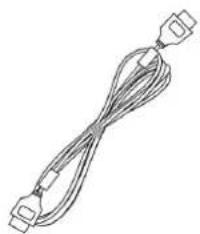
โปรดตรวจสอบว่ามีรายการเหล่านีครบเมื่อคุณแกกล่อง และเก็บวัสดุบรรจุหีบห่อไว้ เพื่อใช้ในกรณีที่คุณเจ้าเป็นต้องส่งจอภาพกลับมายังบริษัทในอนาคต
จอภาพ OLED คู่มือเริ่มต้นอย่างเร็ว
สายเคเบิล DP (อุปกรณ์ชื่อเพิ่ม)
สายเคเบิล USB (อุปกรณ์ชื่อเพิ่ม)

สายเคเบิล HDMI (อุปกรณ์ชื่อเพิ่ม)

สายเคเบิล Type C-C (อุปกรณ์ชื่อเพิ่ม)
"ข้อมูลจำเพาะนี้มีไว้สำหรับการใช้งานทั่วไป และคุณสมบัติจริงของผลิตภัณฑ์อาจแตกต่างกันไปตาม ภูมิภาคและประเทศไทย"
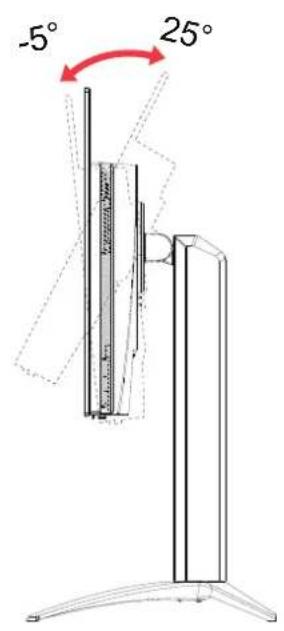
เพื่อให้ได้ทำแหน่งการรับชมที่ดีที่สุด คุณสามารถปรับความเอียงของจอภาพได้
- การปรับความสูง
หลังจากทึกตส่วนบนของจอภาพ คุณสามารถปรับความสูงของจอภาพได้

โปรดดูภาพประกอบด้านล่าง สำหรับตัวอย่างของช่วงการปรับเอน เฉพาะที่จุดสูงสุดสามารถเอียงสำหรับมุมยกได้ 25 องศา
text_image
-5° 25°- การพลิกกลับ
ด้วยฐานในตัว คุณสามารถพลิกลับจอภาพเพื่อให้ได้มุมการรับชมทีสบายที่สุด

text_image
25° 25°- การหมุนรอบแกน
ก่อนที่จะหมุนจอภาพ ให้ยกจอภาพขินยังทำาแหน่งบนสุด จากนั้นผลกระทบบ manyยังองศาที่สูงสุดก่อน หมุนตามเข็มนาฟิกาหรือทวนเข็มนาฟิกา จนกระทั้งจอภาพหยุดที่ ±90°

text_image
90° 90°การเตรียมการติดตั้งแขนยืดติดผนังอุปกรณ์ชื่อเพิ่ม
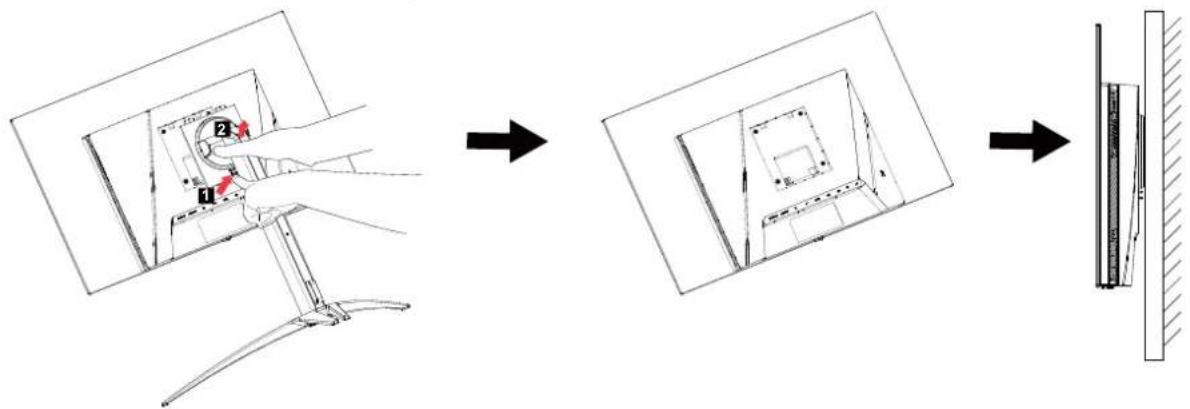
จอภาพนี้สามารถต่อเข้ากับแขนยีดติดผนังที่คุณซื้อแยกต่างหาก ถอดสายไฟก่อนกำตามขันตอนนี้ ปฏิบัติตามขันตอนเหล่านี้:
- ถอดฐานออก
- ทำตามคำแนะนำของบริษัทผู้ผลิตเพื่อประกอบแขนยืดติดผนัง
- วางแผนยืดติดผนังเข้ากับต้านหลังของจอภาพ จัดcticaแหน่งรูของแขนให้ตรงกับรูที่ด้านหลังของจอภาพ
- ใสสกร 4 ตัวเข้าไปในรูและชันให้แน่น
- เซือมต่อสายเคเบิลต่าง ๆ อีกครัง ดูคู่มือผู้ใช้ที่มาพร้อมกับแขนยืดติดผนังอุปกรณ์ซื้อเพิ่ม สำหรับคำแนะนำในการติดตั้งกับผนัง
หมายเหตุ: รุสกรุยืด VESA ไม่สามารถใช้ได้กับทุกรุ่น กรุณาตรวจสอบกับตัวแทนจำหน่าย
ตัวควบคุมของผู้ใช้
-
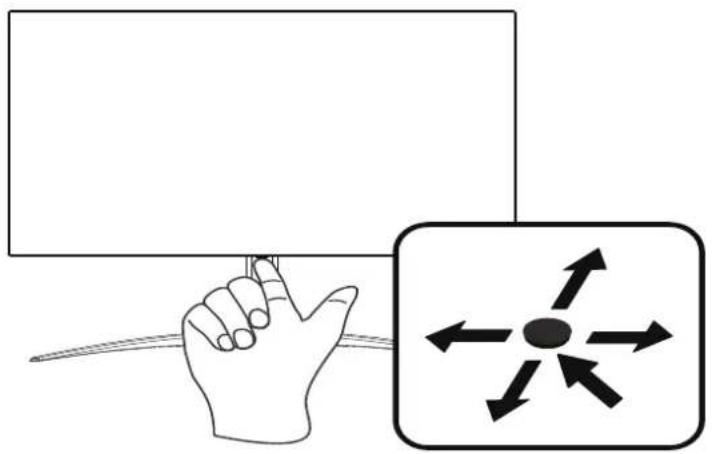
กดเพื่อดูหน้าหลัก กดอีกครังเพื่อเข้าสู่ฟังก์ชันถัดไปในเมนู ฟังก์ชัน
-
ปุ่มทิศทางที่อยู่ด้านหลังของครอบจอแสดงผล กํางานเหมือนกับจอยสติก ในการเลือน เครอร์เซอร์ เพียงกดปุ่มที่ต้องการใน 4 ทิศทาง กดปุ่มเพื่อเลือกตัวเลือกที่ต้องการ
-
สีเทาเข้มหมายถึงไม่สามารถทำงานได้
AMD FreeSync Premium:
ฟังก์ชันนี้ช่วยให้สามารถใช้แหล่งสัญญาณกราฟิกทีสนับสนุน AMD FreeSync Premium เพื่อปรับ อัตรารีเพราะการแสดงผลแบบใดนามิกตามอัตราเพรมของเนื้อหาหัวไป เพื่อการใช้พลังงานอย่างมี ประสิทธิภาพ โดยปราศจากการกระตุก และมีการปรับการแสดงผลแบบเวลาแห่งต่ํา
สวิต Bh์ KVM:
สวิตช์ KVM ในตัวเครือง ช่วยให้คุณสามารถใช้แป้นพิมพ์และเมาร์สุดเดียวที่เชื่อมต่อกับจอภาพในการควบคุมคอมพิวเตอร์ได้สูงสุด 2 เครือง
การเชื่อมต่อสายเคเบิล
ในการติดตั้งจอภาพบนระบบคอมพิวเตอร์ของคุณ โปรดปฏิบัติตามขันตอนด้านล่าง:
- ปีดคอมพิวเตอร์ และถอดปลักสายไฟของคอมพิวเตอร์ออก
-
เซื่อมต่อสายเคบิลสัญญาณเข้ากับช็อกเก็ตอินพุต DP (อุปกรณ์ชื่อเพิ่ม) และ/หรือ HDMI (อุปกรณ์ชื่อเพิ่ม) ของจอภาพ และช็อกเก็ตเอาต์พุต DP (อุปกรณ์ชื่อเพิ่ม) และ/หรือ HDMI (อุปกรณ์ชื่อเพิ่ม) ของกราฟิกการ์ดบนคอมพิวเตอร์
-
เซือมต่อสายเคเบิล USB (อุปกรณ์เซือเพิ่ม) เซือมต่อสายเคเบิล USB 3.2 เข้ากับพอร์ด
-
เซือมต่อสายเคบิล Type C (อุปกรณ์ชื่อเพิ่ม) เชือมต่อสาย Type C เข้ากับพอร์ตเพื่อการชาร์จแบบรวดเร็ว
-
เลียบสายเพาเวอร์ของจอภาพเข้ากับพอร์ตเพาเวอร์ที่ด้านหลังของจอภาพ
-
เซื่อมต่ออะแคปเตอร์เพาเวอร์และสายไฟเข้ากับจอภาพ จากนันไปยังเต้าเสียบ AC ที่มีการ ต่อสายดินอย่างเหมาะสม
-
การเชื่อมต่อ HDMI/DP+USB-B กับคอมพิวเตอร์ 1 และ USB-C ไปยังคอมพิวเตอร์ 2 เมื่อควบคุมคอมพิวเตอร์ได้สูงสุด 2 เครื่องจากแป้นพิมพ์และเมาร์ชุดเดียวที่เชื่อมต่อ กับจอภาพ
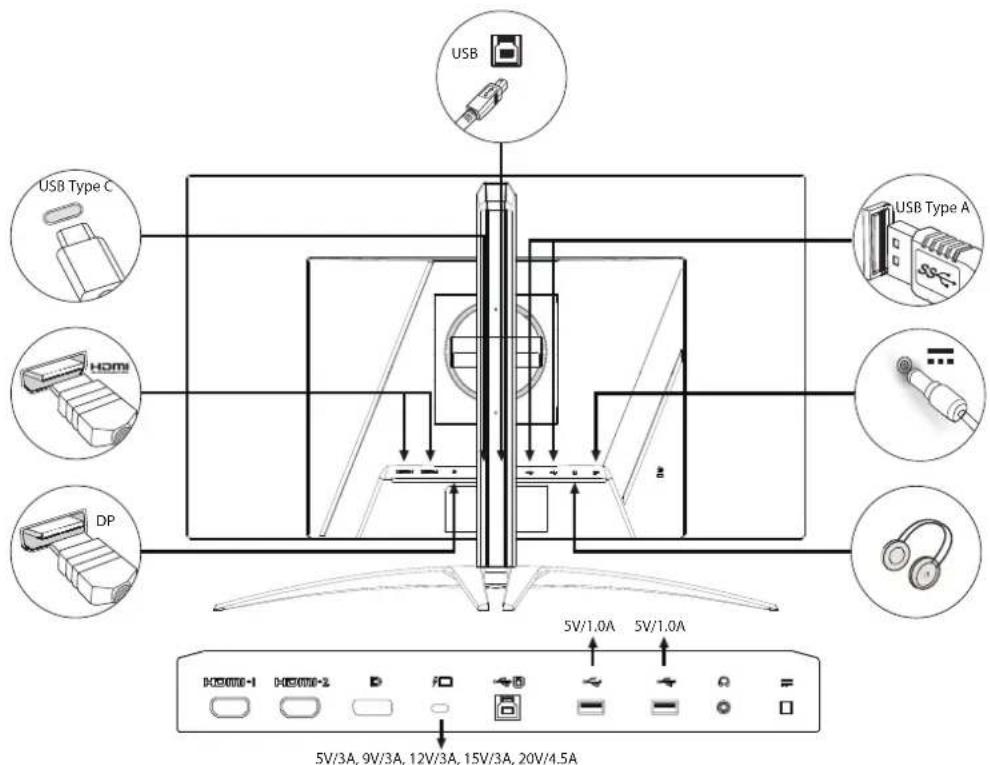
- เอาต์พุตเสียง ใช้สำหรับรุ่นทีมีเอาต์พุตเสียงเท่านั่น สำหรับขันตอนเพิ่มเติม โปรดดูจาก คู่มือผู้ใช้
- การขาร์จอุปกรณ์ USB ในโหมด DC เปิด
การเชื่อมต่ออะแคปเตอร์ และสายไฟ AC
- แรกสุดให้ตรวจสอบให้แน่ใจว่าสายเพาเวอร์ทีคุณใช้เป็นชนิดที่ถูกต้องสำหรับพื้นที่ของคุณ
- จอภาพมีเพาเวอร์ชัพพลายสากล ที่อนุญาตให้สามารถfigางานได้หังแรงดันไฟฟ้า 100/120 V AC หรือ 220/240 V AC ผู้ใช้ไม่ต้องทำการปรับใด ๆ
- เสียบปลายด้านหนึงของสายไฟ AC เข้ากับอะแคปเตอร์ และเสียบปลายอีกด้านหนึงเข้ากับเต้าเสียบ AC
- สำหรับเครืองที่ใช้ 120 V AC:
- ใช้ขุดสายไฟในรายการ UL, สายไฟชนิด SVT และปลักแบบ 10 A/125 V
- สำหรับเครืองที่ใช้ 220/240 V AC:
- ใช้ขุดสายไฟที่ประกอบด้วยสาย H05VV-F และปลักแบบ 10 A/250 V ขุดสายไฟควรได้รับการรับรองต้านความปลอดภัยที่เหมาะสมสำหรับประเทศซึ่งจะติดตั้งอุปกรณ์
การประหยัดพลังงาน
จอภาพจะเปลี่ยนไปยังโหมด "การประหยัดพลังงาน" ด้วยสัญญาณควบคุมจากคอนโทรลเลอร์ การแสดงผล โดยมีการระบุต้วย LED เฟาวอร์สีเหลือง
| สถานะไฟ LED | |
| เป็ด น้ำเงิน | |
| โหมดการประหยัดพลังงาน เหลือง | |
| การรีเพราะภาพตกค้าง สีน้ำเงินและเหลืองสลับกัน | |
เครื่องจะอยู่ในสถานะการประหยัดพลังงาน จนกระทั้งตรวจพบสัญญาณควบคุม หรือแป้นพิมพ์ หรือมาส์มีการทำงาน เวลากลับคืนมา จากสถานะ เป็ดออกที่ฟ มาเป็นสถานะ เป็ด อยู่ที่ ประมาณ 3 วินาที
โดยเมื่อกระบวนการ Image Retention Refresh เริ่มต้นขึ้น ไฟ LED เพาเวอร์จะเริ่มกะพริบ เป็นสีน้ําเงินและสีเหลืองสลับกัน
ช่องข้อมูลการแสดงผล (DDC)
เพื่อกำให้การติดตั้งง่ายชื่น ตราบที่ระบบของคุณสนับสนุนโปร์โดคอล DDC จอภาพก็มีความสามารถในการ พลัก-แอนด์-เพลงย์ DDC เป็นโปร์โดคอลการสือสาร ซึงจอภาพจะแจ้งให้ระบบโฮสต์รับรู้ถึงความสามารถของจอภาพโดยอัตโนมัติ ตัวอย่างเช่น ความละเอียดทีสนับสนุน และเวลาที่สัมพันธ์กัน จอภาพสนับสนุนมาตรฐาน DDC2B
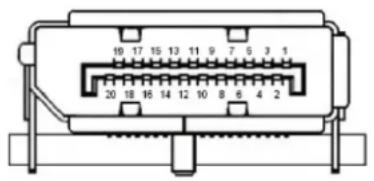
สายเคเบิลสัญญาณการแสดงผลสี 20 ชา
text_image
10 17 15 13 11 9 7 5 3 1 20 18 16 14 12 10 8 6 4 2หมายเลขฯ คำอธิบาย หมายเลขฯ คำอธิบาย
1 ML_Lane 0+ 2 GND
3 ML_Lane 0-4ML_Lane 1+
5 GND 6 ML_Lane 1-
7 ML_Lane 2+ 8 GND
9 ML_Lane 2-10 ML_Lane 3+
11 GND 12 ML_Lane 3-
17 AUX CH- 18 อีอตพลัก
19 กลับ 20 DP_PWR
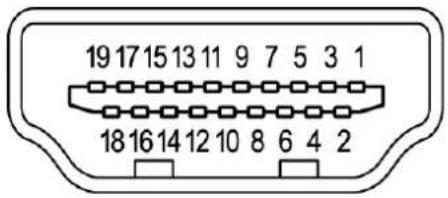
สายเคเบิลสัญญาณการแสดงผลสี 19 ชา
text_image
19 17 15 13 11 9 7 5 3 1 18 16 14 12 10 8 6 4 2| หมายเลขคําอธิบาย หมายเลขคําอธิบาย |
| 1 TMDS Data2+ 2 TMDS Data2 Shield |
| 3 TMDS Data2- 4TMDS Data1+ |
| 5 TMDS Data1 Shield 6 TMDS Data1- |
| 7 TMDS Data0+ 8 TMDS Data0 Shield |
| 9 TMDS Data0- 10 TMDS Clock+ |
| 11 TMDS Clock Shield 12 TMDS Clock- |
| 13 CEC 14 สงวนไว้ (N.C. บนอุปกรณ์) |
| 15 SCL 16 SDA |
| 17 DDC/CEC กราวนต์ 18 เพาเวอร์ +5V |
| 19 ตรวจสอบอีอตพลลัก |
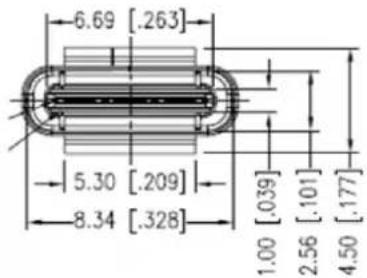
สายเคเบิล USB 3.2 Type C 24 พิน
text_image
6.69 [.263] 5.30 [.209] 8.34 [.328] 1.00 [.039] 2.56 [.101] 4.50 [.177]| หมายเลข | การกําหนดสัญญาณ | หมายเลข | การกําหนดสัญญาณ | ||
| A1 | GND | B12 | GND | ||
| A2 | SSTXp1 | B11 | SSTXp1 | ||
| A3 | SSTXn1 | B10 | SSTXn1 | ||
| A4 | VBUS | B9 | VBUS | ||
| A5 | CC1 B8 | CC1 | |||
| A6 | Dp1 | B7 | Dp1 | ||
| A7 | Dn1 | B6 | Dn1 | ||
| A8 | SBU1 | B5 | SBU1 | ||
| A9 | VBUS | B4 | VBUS | ||
| A10 | SSTXn2 | B3 | SSTXn2 | ||
| A11 | SSTXp2 | B2 | SSTXp2 | ||
| A12 | GND | B1 | GND | ||
ตารางเวลามาตรฐาน
| โหมด VESA | |||
| โหมด ความละเอียด | |||
| 1 VGA 640x480 60Hz | |||
| 2 VGA 640x480 72Hz | |||
| 3 VGA 640x480 75Hz | |||
| 4MAC 640x480 66.66Hz | |||
| 5 VESA 720x400 70Hz | |||
| 6 SVGA 800x600 56Hz | |||
| 7 SVGA 800x600 60Hz | |||
| 8 SVGA 800x600 72Hz | |||
| 9 SVGA 800x600 75Hz | |||
| 10 XGA 1024x768 60Hz | |||
| 11 XGA 1024x768 70Hz | |||
| 12 XGA 1024x768 75HZ | |||
| 13 XGA 1024x768 120Hz | |||
| 14 MAC | 1152x870 75Hz | ||
| 15 | VESA | 1152x864 75Hz | |
| 16 | VESA | 1280x960 60Hz | |
| 17 | SXGA | 1280x1024 60Hz | |
| 18 | VESA | 1280x720 60Hz | |
| 19 | WXGA+ | 1440x900 60Hz | |
| 20 | WSXGA+ | 1680x1050 60Hz | |
| 21 FHD | 1920x1080 60Hz | ||
| 22 FHD | 1920x1080 120Hz | ||
| 23 | QHD | 2560x1440 60Hz | |
| 24 | QHD | 2560x1440 120Hz | |
| 25 | QHD | 2560x1440 144Hz | |
| 26 | QHD | 2560x1440 | 170Hz (DP/Type-C) |
| 27 | QHD | 2560x1440 | 240Hz (DP/Type-C) |

หมายเหตุ:
เนื้อหาต่อไปนี้ใช้สำหรับการอ้างอิงหัวไปเท่านั่น ข้อมูลจำเพาะของผลิตภัณฑ์จริงอาจแตกต่างจากนี้
OSD (เมนูทีแสดงบนหน้าจอ) สามารถลูกใช้เพื่อปรับการตั้งค่าของจอภาพ OLED ของคุณ กดปุ่ม เพื่อเป็ด OSD คุณสามารถใช้ OSD เพื่อบรับคุณภาพ ของภาพ, เก้าแหน่ง OSD และการตั้งค่าหัวไป สําหรับการตั้งค่าขันสูง โปรดดูหน้าต่อไปปี:
หน้าหลัก
text_image
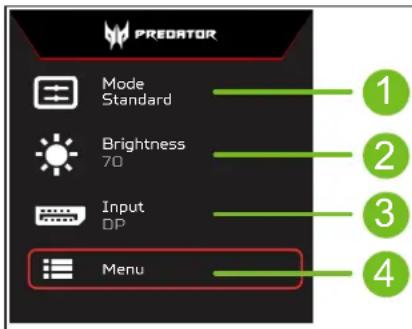
PREDATOR Mode Standard Brightness 70 Input DP Menu 1 2 3 4- ปุ่มลัด 1 Modes (โหมด), Volume (ระดับเสียง), Gamma (แกมมา), Brightness (ความสว่าง), Contrast (คอนทราสต์), Low Blue Light (แสงสิน้ําเงินต่ํา), USB Port Select (การเลือกพอร์ต USB)
- ปุ่มลัด 2 Modes (โหมด), Volume (ระดับเสียง), Gamma (แกมมา), Brightness (ความสว่าง), Contrast (คอนทราสต์), Low Blue Light (แสงสิน้ําเงินต่ํา), USB Port Select (การเลือกพอร์ต USB)
- ปุ่มลัด 3 ปุ่มลัดสวิตช์อินพุต
- เมนูหลัก
ปุ่มลัด 1 (คำเริ่มต้น: Standard mode ( Holmesมาตรฐาน))
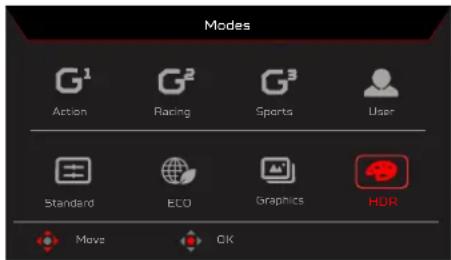
ในการเลือกหมดเกม (G1, G2, G3) ซึ่งเป็นโปรแกรมไฟล์ที่ผู้ใช้กําหนดเองเพื่อใช้อหรือหมดภาพจาก (User (ผู้ใช้), Standard (มาตรฐาน), ECO (อีโด), Graphics (กราฟฟัน), Movie (ภาพยนตร))
text_image
Modes G¹ Action G² Racing G³ Sports User Standard ECO Graphics HDR Move OKปุ่มลัด 2 (ค่าเริ่มต้น: Peak white (สีขาวสูงสุด - เป็นหน่วยนิดส์))
เปิดตัวควบคุม Brightness (ความสว่าง) และเลือกการตั้งค่าความสว่างที่คุณต้องการ เมื่อคุณเก้าเสร็จ ให้กดปุม OK เพื่ออกจากหน้าปัจจุบันและบันทึก

ปุ่มลัด 3 (การเลือกอินพุต)
เป็ดการควบคุมสัญญาณอินพุตและเลือก HDMI1 (2.0), HDMI2 (2.0), DP, DP ALT หรือ Auto Source (สัญญาณอัตโนมัติ) เมื่อคุณฑําเสร็จ ให้กดจอย สดิกต้านช้ายเพื่อออกจากหน้าบัจจุบันหรือกดปุ่ม OK เพื่อเข้าไปยังส่วนควบคุมหังกั่น

-
กดปมเมนู เพื่อเปิด OSD
-
กดจอยสติก ◆ ขึ้น ▲ หรือลง ▼ เพื่อเลือกภาพจาก OSD จากนักกดไปทางขวาเพื่อบ้าทางไปยังองค์ประกอบที่คุณต้องการปรับและกดจอยสติกเพื่อเข้าสู่องค์ประกอบนัน
Game Assistant (ผู้ช่วยเหลือการเล่นเกม)
text_image
PREDATOR Standard Mode | 2560X1440 Resolution | 60 Hz | HDMI 1 Input | Off FreeSync Premium Core Assistant Banning Picture Enter Audio OSO System Information Timer Afin Paint Sniper Mode Move Enter Ext-
กดปุ่มเมนู เพื่อเป็ด OSD
-
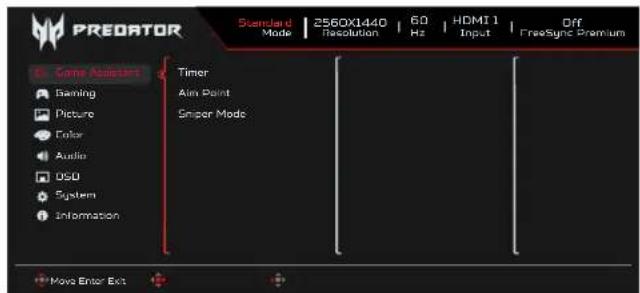
กดจอยสดิก ขัน หรือลง เพื่อเลือก Game Assistant (ผู้ช่วยเหลือการเล่นเกม) จาก OSD จากนักกดไปทางขวาไปยังฟังก์ชันที่คุณต้องการปรับและกดจอยสดิกเพื่อเข้าสุฟังก์ชันนัน
-
กดขืน นี้ฉลง เพื่อFBบคุมฟังก์ชัน
-
Game Assistant (ผู้ช่วยเหลือการเล่นเกม) สามารถใช้เพื่อปรับ Timer (นาพีกจับเวลา), Aim point (จุดเล็ง), Sniper Mode (โหมดสในเปอร์) ได้
-
Timer (นาฟีกําจับเวลา): OSD แสดงนาฟีกําจับเวลาไว้ที่ต้านช้ายบนของจอภาพ

หมายเหตุ:
1.หากผู้ใช้เลือกเวลาไว้ที่ 30 นาที OSD จะนับเวลาลอยหลังจาก 30:00 มาที 00:00
-
เมื่อใช้งาน Timer (นาพิกาจับเวลา) ฟังก์ชัน Aim point (จุดเล็ง) และ Refresh Rate Num (ตัวเลขอัตรารีเฟรช) จะกลายเป็นลีเทา
-
Aim point (จุดเล็ง): แสดงจุดเล็งบนหน้าจอสำหรับเกมยิง

หมายเหตุ:
หากเปิดเมนุปุ่มลัดหรือเมนุหลักอยู่ โหมด Aim point (จุดเล็ง) จะปีดลงชัวคราว
- Sniper Mode (โหมดส์ในเปอร์): การเข้าใช้งานสำหรับเกม
- Scope Mode (โหมดกล้องสองทางไกล)
- Scope Ratio (อัตราส่วนกล้องสองทางไกล) : ใช้เพื่อควบคุมอัตราส่วนการขยายภาพ
- Scope Size (ขนาดกล้องสองทางไกล): ใช้เพื่อควบคุมขนาดกรอบของกล้องสองทางไกล
-
Scope with Night Vision (กล้องสองทางไกลที่มีระบบสองกลางคืน): เพื่อควบคุมเอฟเฟกต์มุมมองกลางคืน
-
Scope Ratio (อัตราส่วนกล้องสองทางไกล) : เลือกอัตราส่วนกล้องสองทางไกล (1.5x, 2x, 4x) ค่าเริ่มต้นคือ 2x
- Scope Size (ขนาดกล้องสองทางไกล) : เลือกขนาดกล้องสองทางไกล (Small (เล็ก), Middle (กลาง), Large (ใหญ่)) โดยค่าเริ่มต้นจะอยู่ Middle (กลาง)
- Scope with Night Vision (กล้องสองทางไกลที่มีระบบสองกลางคืน): ใช้เพื่อกรองช่อง R&B
Scope with Night Vision (กล้องสองทางไกลที่มีระบบสองกลางคืน):
Off (ปีด)
Scope with Night Vision (กล้องสองทางไกลที่มีระบบสองกลางคืน):
On (เป็ด)

-
กดปุ่มเมนู เพื่อเป็ด OSD
-
กดJOYสดิก ✪ ขึ้น ▲ หรือลง ▼ เพื่อเลือก Gaming (การเล่นเกม) จาก OSD จากนักดไปทางขวาไปยังฟังก์ชันที่คุณต้องการปรับและกดJOY สดิกเพื่อเข้าสู่ฟังก์ชันนัน
-
กดขืน น้ําลอง เพื่อปวบคุมฟังก์ชัน
-
คุณสามารถใช้เมนู Gaming (การเล่นเกม) ในการปรับ AMD FreeSync Premium, Ultra-Low Latency (เวลาแฝงเท่าพิเศษ), Refresh Rate Num (ตัวเลขอัตรารีเฟรช)
-
AMD FreeSync Premium: เพื่อควบคุมว่าจะสนับสนุน AMD FreeSync Premium หรือไม่ โดยค่าเริ่มต้นจะเป็นเปิด
-
Refresh Rate Num (ตัวเลขอัตรารี待遇): แสดงอัตรารี待遇ปัจจุบันของจอภาพบนหน้าจอ

หมายเหตุ:
ถ้า AMD FreeSync ตั้งค่าเป็น "On (เป็ด)" คุณสามารถเห็นความถี Vเปลี่ยนแปลงใน OSD
- Ultra-Low Latency (เวลาแฝงต่ําพิเศษ): ตั้งค่าเป็น On (เป็ด) เพื่อเร่งเวลาประมวลผลของขันตอนการสลับหน้าจอ

หมายเหตุ:
- เวลาแฝงต่ําเป็นพิเศษไม่รองรับใหมดอินเทอร์เลขของวิติโอ
- เวลาแฝงต่ำเป็นพิเศษไม่รองรับความถีแนวตั้งที่ต่ํากว่า 48Hz
- เวลาแผงต่ําเป็นพิเศษไม่รองรับความละเอียดภาพที่ต่ํากว่า 800x600
- เวลาแฝงต่ําเป็นพิเศษรองรับเฉพาะ Wide Mode (โหมดไวต์) = เด็มรูปแบบและจะปรับใด ๆ ไม่ได้
- AMD FreeSync Premium เป็น "ปีด" แต่สามารถควบคุม "เป็ด" หรือ "ปีด" เวลาแผ่งตําพิเศษได้
- หาก AdaptiveSync เป็น "เป็ด" เวลาแฝงต่ําเป็นพิเศษจะถูกดังคาเป็น "เป็ด" โดยอัดโนมัติและจะปรับใด ๆ ไม่ได้
- โปรดดูรายละเอียดและข้อมูลโดยละเอียดของฟังก์ชัน ที่ข้อกำหนดของเวลา disp่งทำาเป็นพิเศษของ Acer
Picture (ภาพ)
-
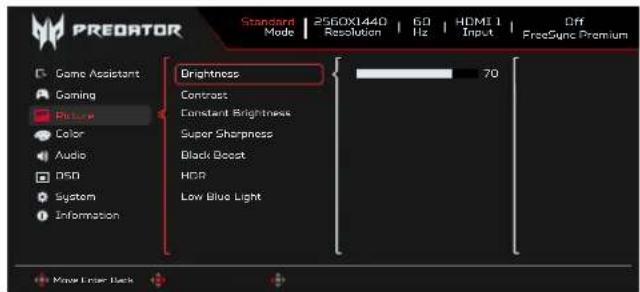
Brightness (ความสว่าง): ปรับความสว่างจาก 0 ถึง 100
-
กดปมเมนู เพื่อเปิด OSD
-
กดJOYSSSTICK ◆ ขัน ▲ หรือลง ▼ เพื่อเลือกภาพจาก OSD จากนักกดไปทางขวาเพื่อนําทางไปยังองค์ประกอบที่คุณต้องการปรับและกดJOY สติกเพื่อเข้าสูองค์ประกอบนัน
-
กดจอยสดิก ไรูทางข้าย หรือขวา เพื่อรับตัวเลือน

หมายเหตุ:
ปรับสมดุลระหว่างเฉดสีอ่อนกับสิเข้ม โดยคาดความสว่างเริ่มต้นจะแตกต่างกันไปข้ออยู่กับพื้นที่ที่จัดอําหน่าย
- Contrast (คอนทราสต์): ปรับคอนทราสต์จาก 0 ถึง 100

หมายเหตุ:
ดังคาระดับความแตกต่างระหว่างบริเวณที่สว่างและที่มีด
-
Constant Brightness (ความสว่างคงที): เมื่อเปิดฟังก์ชันนี้ ความสว่างของหน้าจอจะไม่เปลี่ยนแปลงตามภาพที่แตกต่างกันของหน้าจอ
-
Super Sharpness (ความชัดพิเศษ): เทคโนโลยีความชัดพิเศษ สามารถจำลองภาพที่มีความละเอียดสูง โดยการเร่งความหนาแน่นพิกเชลของแหล่งภาพต้นฉบับ เพื่อให้ได้ภาพที่ชัดขึ้น เปิดหรือปิดฟังก์ขันนี้
-
Black Boost (เร่งลีดํา): ปรับระดับลีดําจาก 0 ถึง 10 เร่งเฉพาะบริเวณเงา โดยการเพิ่มความสว่างโดยไม่กระทบบริเวณที่สว่างกว่า

หมายเหตุ:
ถ้าภาพสว่างมาก หรือมีบริเวณเงาน้อย การปรับการตั้งค่านีอาจไม่ส่งผลให้เกิดการเปลี่ยนแปลงต่อภาพแบบสังเกตเห็นได้
-
Low Blue Light (แสงสิน้ําเงินต่ํา): หน้าจอณีใช้แขวงแบบแสงสิน้ําเงินต่ํา มีคุณสมบัติตามเกณฑ์การรับรองผลิตภัณฑ์ฮาร์ตแวร์ที่ให้แสงสิน้ําเงินต่ําของ TÜV Rheinland ภายใต้การตั้งค่าเริ่มต้น/วิเช็ดเป็นค่าเริ่มต้นจากโรงงาน (Low Blue Light (แสงสิน้ําเงินต่ํา)=Standard (มาตรฐาน), Level (ระดับ) 1, Level (ระดับ) 2, Level (ระดับ) 3, Level (ระดับ) 4)
-
HDR: สร้างช่วงใดนมักความสว่างที่มากขึ้นไปพร้อมกับรักษารายละเอียดหังในบรเวณที่มีดที่สุดและสว่างที่สุดเอาไว้ เลือกจาก Off (ปีด - ปีดใช้งานฟังก์ขัน), Auto (อัตโนมัติ - ใช้ฟังก์ขัน HDR โดยอัตโนมัติเพื่อปรับปรุงภาพหน้าจอ)
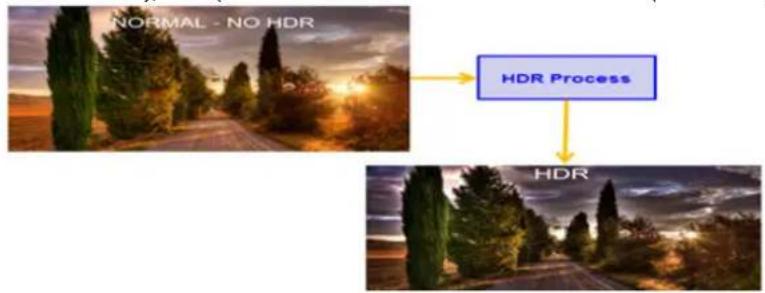
หากคุณตั้งค่าฟังก์ชัน HDR ไว้เป็น Auto (อัตโนมัติ)
- Mode (โหมด) และ Color Space (ปริภูมิสี) จะถูกตั้งค่าเป็น HDR โดยอัตโนมัติ
- ตัวเลือก Contrast (คอนทราสต์), Black Boost (เร่งลิดํา), Grey Scale Mode (โหมดภาพขาวค้า), 6-axis Hue (อิว 6 แกน), 6-axis Saturate (ความอิม 6 แกน) จะกลายเป็นสิเทา
Color (สี)

text_image
PREDOR Standard Mode | 2560X1440 Resolution | 60 Hz | HDMI 1 Input | Off FreeSync Premium Game Assistant Gaming Picture Color Audio DSO System Information Modes Color Space Brayscale Mode Gamma Color Temp Gr-axis Hua Gr-axis Seturate Move Enter Ext-
กดปุ่มเมนู เพื่อเป็ด OSD
-
กดจอยสติกขันหรือลงเพื่อเลือก Color (สี) จาก OSD จากนันกดไปทางขวาเพื่อไปยังฟังก์ชันที่คุณต้องการปรับ และกดจอยสติกเพื่อเลือกฟังก์ชันนัน
-
กดไปทางช้ายหรือขวาเพื่อปรับตัวเลือนหรือเลือกฟังก์ชัน
-
คุณสามารถใช้เมบู Color (สี) เพื่อปรับ Modes (โหมด), Color Space (ปร็ภูมิสี), Grayscale Mode (โหมดโทนลีเทา), Gamma (แกมมา), Color Temp (อัณหภูมิสี), 6-axis Hue (อิว 6 แกน), 6-axis Saturate (ความอิม 6 แกน)
-
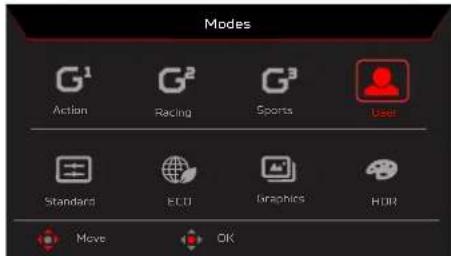
Modes (โหมด): เป็ดเมนูปุ่มลัดของโหมดต่าง ๆ กฎอย่างละเอียด โปรดดูข้อมูลจำเพาะของโหมด
text_image
Modes G¹ G² G³ User Action Racing Sports Standard ECU Graphics HUN Move OKAction (แอ็ดขัน): 没าหรับการแสดงทีมิการจับคุลกับเกมหรือภาพยนตร์แอ็ดขันมากขัน ผู้ใช้สามารถปรับพารามิเตอร์บางรายการและบันทึกด้วยตนเองได้ Racing (การแข่งรถ): สําหรับการแสดงทีมิการจับคุลกับเกมรถแข่งหรือภาพยนตร์ที่ดียังขัน ผู้ชมสามารถปรับพารามิเตอร์บางรายการและบันทึกด้วยตนเองได้ Sports (กิฟ้า): สําหรับการแสดงทีมิการจับคุลกับเกมกิฟ้าหรือภาพยนตร์ที่ดียังขัน ผู้ชมสามารถปรับพารามิเตอร์บางรายการและบันทึกด้วยตนเองได้ User (ผู้ใช้): ใช้การผสมการตั้งค่าภาพที่กําหนดโดยผู้ใช้ Standard (มาตรฐาน): สําหรับการใช้งาน PC ทัวไป (การตั้งค่าเริ่มต้น) ECO (อีโด): เหือประหยัดไฟฟ้าโดยการใช้พลังงานไฟฟ้าถ้า โดยแสดงความสว่างถ้าที่สุดสําหรับโปรแกรมที่กําลังรันหังหมด Graphics (กราฟฟิก): เพื่อการแสดงภาพที่ให้สีตรงตามกราฟกมากขัน Movie (ภาพยนตร์): เพื่อการแสดงภาพที่ให้สีตรงตามภาพยนตร์ โดยตัวเลือก การแสดงลือ PC จะอยู่ที่ HDR ซึ่ง Mode (โหมด) จะเป็นสิเทาและไม่สามารถใช้งานได้

หมายเหตุ:
การแสดงสือ PC จะอยู่ที่ HDR ซึ่ง Mode (โหมด) จะเป็นสีเทาและไม่สามารถใช้งานได้
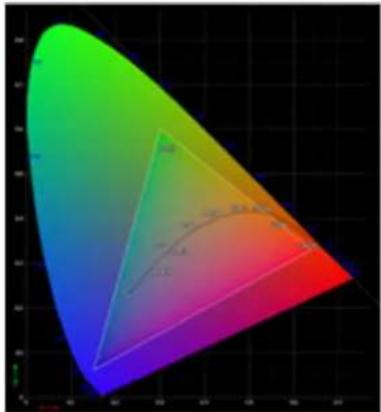
- Color Space (ปริภูมิลี): คุณสามารถเลือก sRGB, Rec.709, EBU, DCI, SMPTE-C และ General (ทั่วไป)

หมายเหตุ:
Color Space (ปริภูมิลี) = sRGB \~ General (หัวไป), Mode (โหมด) = Standard (มาตรฐาน)
radar
| Category | Value | | -------- | ----- | | Top | 100 | | Bottom | 50 |
radar
| x | y | | ---- | ---- | | 0.1 | 0.1 | | 0.2 | 0.3 | | 0.3 | 0.4 | | 0.4 | 0.5 | | 0.5 | 0.6 | | 0.6 | 0.7 | | 0.7 | 0.8 | | 0.8 | 0.9 |- ค่าผิดพลาด CIE 1931 หังในค่าบวกและลบจะอยู่ที่ 0.05
- การแสดงสือ PC จะอยู่ที่ HDR ซึ่ง Mode (โหมด) จะเป็นสีเทาและไม่สามารถใช้งานได้
• N/A หมายถึง การใช้ค่าพารามิเตอร์ปัจจุบัน (เช่น ค่าพารามิเตอร์มาตรฐาน) - โหมด = เมื่อเลือก (แอ็คชัน/การแข่งรถ/กิฟ้า/ผู้ใช้/มาตรฐาน/ECO/กราฟิก/ภาพยนตร์) ไว้ ปรัฐมิสิจะลูกกําหนดค่าเป็น "หัวไป" โดยอัตโนมัติ
- ปริภูมิสี = (sRGB/Rec.709/EBU/DCI/SMPTE-C) หากต้องการปรับค่าพารามิเตอร์ ตัวเลือก Mode (โหมด) จะไม่ไปที่โหมด User (ผู้ใช้) แต่จะไปที่ปริภูมิสี = "หัวไป" แทน
- ปริภูมิลี = (sRGB/Rec.709/HDR/EBU/DCI/SMPTE-C) โหมด Grayscale Mode (ภาพขาวถ้า) จะเป็นสีเทาและไม่สามารถใช้งานได้
- ปริภูมิลี = (sRGB/Rec.709/HDR/EBU/DCI/SMPTE-C) อวันและความอิม 6 แกนจะเป็นลีเทาและไม่สามารถใช้งานได้
- ปรัฐมิลี = (sRGB/Rec.709/HDR/EBU/DCI/SMPTE-C) เซ็นเซอร์ (Light & Color) (แสงและสี) จะเป็นสีเทาและไม่สามารถใช้งานได้
- Grayscale Mode (โหมดโทนสีเทา): เพื่อเลือกโหมดภาพขาว四处
- On (เปิด): แสดงสีโดยใช้เฉพาะกับสีดําและสิขว
- Off (ปีด): แสดงสิโดยใช้สืปกติ

-
โหมด Gamma (แกมมา) ช่วยให้คุณสามารถปรับระดับความสว่างได้ โดยค่าเริ่มต้นคือ 2.2 (ค่ามาตรฐานสําหรับ Windows) และค่าที่ปรับได้จะอยู่ที่ 1.8, 2.0, 2.2, 2.4 หรือ 2.6
-
Color Temp (อุณหภูมิสี): คุณสามารถเลือกอุณหภูมิสีเป็น Warm (อุ่น), Normal (ปกติ), Cool (เย็น), Blue light (แสงสิน้ําเงิน) หรือ User (ผู้ใช้) ได้
Warm (อุ่น): เฟิมอุณหภูมิสิ โดยหน้าจะจะแสดงภาพในโทนสิแดง/สิเหลืองทิอุ่นชื่น นิเป็นโหมดพรีเช็ดเริ่มต้น
Normal (ปกติ): โหลดการตั้งค่าสีปกติของจอภาพ
Cool (เย็น): ลดอุณหภูมิสี โดยหน้าจะจะแสดงภาพในโทนสืบำเงินที่ให้ภาพเย็นลง
Low Blue Light (แสงสีบําเงินต่ํา): ลดระดับของแสงสีบําเงินที่ปล่อยออกมาจากหน้าจอ เพื่อให้ดวงตาของคุณเมืองจอได้สบายขัน
User (ผู้ใช้): ช่วยให้คุณปรับตั้งค่าด้วยตนเองได้
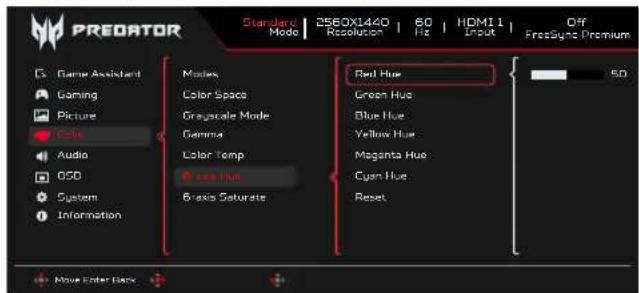
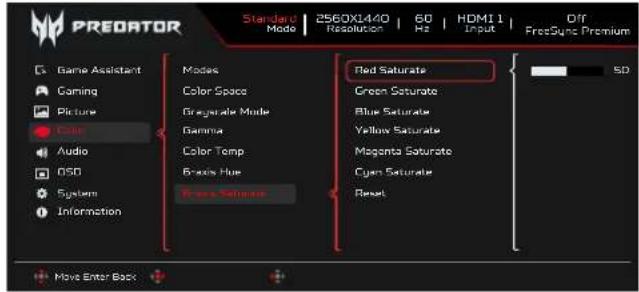
- 6-axis Hue (อิว 6 แกน): ปรับ Red Hue (อิวสีแดง), Green Hue (อิวสีเขียว), Blue Hue (อิวสน้ําเงิน), Yellow Hue (อิวสีเหลือง), Magenta Hue (อิวสีม่วง), Cyan Hue (อิวสีฟ้า) หรือ Reset (รีเซิด)
text_image
PREDATOR Standard Mode | 2560X1440 Resolution | 80 Hz | HDMI11 Input | Off FreeSign Premium Game Assistant Gaming Picture Color Audio OSD System Information Modes Color Space Grayscale Mode Gamma Color Temp Red Hue 6-axis Saturate Red Hue Green Hue Blue Hue Yellow Hue Magenta Hue Cyan Hue Reset Move Enter Back- 6-axis Saturate (ความอิม 6 แกน): ปรับ Red Saturate (ความอิมสีแดง), Green Saturate (ความอิมสีเขียว), Blue Saturate (ความอิมสีนําเงิน), Yellow Saturate (ความอิมสีเหลือง), Magenta Saturate (ความอิมสีม่วง), Cyan Saturate (ความอิมสีฟ้า) หรือ Reset (วีเซ็ด)
text_image
PREDATOR Standard Mode | 2560X1440 Resolution | 60 Hz | HDMI11 Input | Off FreeSync Premium Game Assistant Gaming Picture Color Audio OSO System Information Modes Color Space Gray-scale Mode Gamma Color Temp Brass Hue Red Saturate Green Saturate Blue Saturate Yellow Saturate Magenta Saturate Cyan Saturate Reset Move Enter BackAudio (เสียง)
text_image
PREDATOR Standard Mode | 2560X1440 Resolution | 60 Hz | HDMI 1 Input | Off FreeSign Premium Game Assistant Gaming Picture Color Audio 950 System Information Volume Mode 70 More Enter Back- กดปมเมนู เพื่อเปิด OSD
- กดจอยสดิกขึ้นหรือลงเพื่อเลือกเสียงจาก OSD จากนั้นกดไปทางขวาเพื่อไปยังฟังก์ชันที่คณต้องการปรับ และกดจอยสดิกเพื่อเลือกฟังก์ชันนัน
- กดไปทางช้ายหรือขวาเพื่อปรับตัวเลือนหรือเลือกฟังก์ชัน
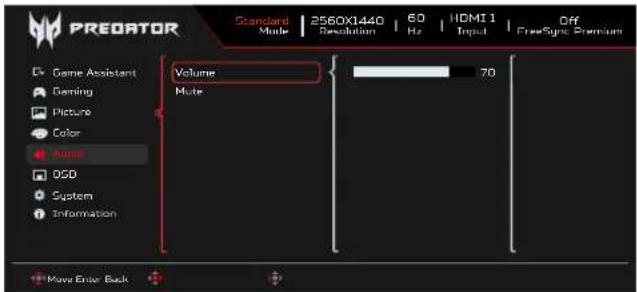
- คุณสามารถใช้มนู Audio (เสียง) เพื่อปรับ Volume (ระดับเสียง) และ Mute (ปีดเสียง) ได้
- Volume (ระดับเสียง): ปรับระดับเสียง
- Mute (ปีดเสียง):สำหรับเลือกปีด/เป็ดเสียง
OSD

text_image
PREDATOR Standard Mode | 2560X1440 Resolution | 60 Hz | HDMI 1 Input | Off FreeSync Premium Game Assistant Baming Picture Color Audio OSD System Information Language OSD Timeout Transparency OSD Position OSD Lock Move Enter Ext- กดปุ่มเมนู เพื่อเป็ด OSD
- กดจอยสดิกขึ้นหรือลงเพื่อเลือก OSD จาก OSD จากนัฏกตไปทางขวาเพื่อไปยังฟังก์ชันที่คุณต้องการปรับ และกดจอยสดิกเพื่อเลือกฟังก์ชันนัน
- กดไปทางช้ายหรือขวาเพื่อปรับตัวเลือนหรือเลือกฟังก์ชัน
- คุณสามารถใช้เมบุ OSD เพื่อปรับ Language (ภาษา), OSD Timeout (OSD ไหม์เอาต์), Transparency (ความโปรแกรม), OSD Lock (OSD ล็อด) ได้
- Language (ภาษา): ดังค่าภาษาเมนูของ OSD
- OSD Timeout (OSD ไหมเอาต์): ปรับการหน่วงเวลากอนที่จะปีดเมนู OSD
- Transparency (ความโปร่งใส): เลือกความโปร่งใสเมื่อใช้โหมดเกม ความโปร่งใสสามารถมีค่าเป็น 0% (ปีด), 20%, 40%, 60% หรือ 80%
- OSD Position (ถ้าแหน่ง OSD): ตําแหน่งเริ่มต้นของ OSD คือตรงกลาง และเท่าแหน่งการแสดงสามารถเปลี่ยนเป็น (ช้ายบน, ขววบน, ล่างขวา, ข้ายล่าง และตรงกลาง)
- OSD Lock (OSD ล็อด): ในการเลือกที่จะเป็ด/ปีดล็อด OSD

หมายเหตุ:
OSD ถูกล้อตไว้:
- ตั้งค่าล็อก OSD เป็น "เป็ด" โดยใช้ตัวเลือก OSD และกดบุ่ม "Enter" เพื่อใช้ฟังก์ชันล็อกปุ่มทังหมด
- ข้อความ "OSD ถุกล็อดไว้" จะปรากฏชื่นตรงกลางหน้าจอ
- ไฟ LED จะเปลี่ยนจากแสงสืบำเงินเป็นสีสัม
- กดปุ่มใดก็ไดับนหน้าจอ เพื่อแสดงข้อความ "OSD Locked (OSD ถูกล็อดไว้)"
OSD ถูกปลดล้อคแล้ว:
- ในสภาวะการแสดงผลปกติ ให้กดปุม "Navi Key" ที่ตรงกลางเป็นเวลามากกว่า 3 วินาทีเพื่อเป็ด "OSD Unlock (ปลดล็อด OSD)"
- ข้อความ "OSD Unlock (ปลดล็อค OSD)" จะปรากฏชื่นตรงกลางหน้าจอ
- ไฟ LED จะกลับคืนเป็นแสงสีน้ำเงิน
System (ระบบ)
text_image
PREDATOR Standard Mode | 2560X1440 | 60 Hz | HDMI 1 Input | Off FreeSync Premium Game Assistant Gaming Picture Color Audio OSO System Information Input Auto Source Wide Mode Hot Key Assignment DCC/CI HDMI Black Level Quick Start Mode USB Port Select USB 3.2 Move Enter Ext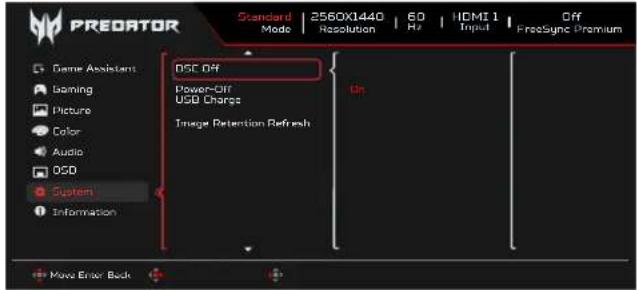
text_image
PREDATOR Standard Mode | 2560X1440 Resolution | 60 Hz | HDMI 1 Input | Off FreeSync Premium Game Assistant Gaming Picture Color Audio OSD System Information DSF Off Power-Off USB Charge Image Retention Refresh On Move Error Back- กดปุ่มเมนู เพื่อเปิด OSD
- กดจอยสดิกขันหรือลงเพื่อเลือกระบบจาก OSD จากนั่นกดไปทางขวาเพื่อไปยังฟังก์ชันที่คุณต้องการปรับ และกดจอยสดิกเพื่อเลือกฟังก์ชันนัน
- กดขีนหรือลงเพื่อควบคมฟังก์ชัน
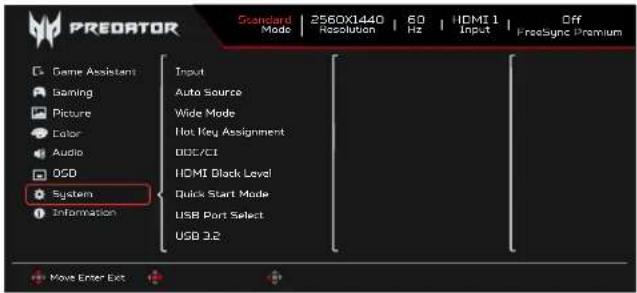
- คุณสามารถใช้มนู System (ระบบ) เพื่อปรับ Input (อินพต), Auto Source (แหล่งสัญญาณเสียง), Wide Mode (โหมดกว้าง), Hot Key Assignment (การกําหนดปุมล็ด), DDC/CI, HDMI Black Level (ระดับสีลํา HDMI), Quick Start Mode (โหมดเริ่มต้นต่วน), USB Port Select (การเลือกพอร์ต USB), USB 3.2, DSC, Power-off USB Charge (ปีดการชาร์จผ่าน USB), Image Retention Refresh (การรีเฟรชมาพตกค้าง) ได้
- Input (อินพุต): เลือกแหล่งสัญญาณจาก HDMI1 (2.0), HDMI2 (2.0), DP, DP ALT
- Auto Source (สัญญาณอัตโนมัติ): ค่าเริ่มต้นเป็น "เป็ด" ซึ่งสามารถสนับสนุนการค้นหาสัญญาณอัตโนมัติตามลำดับ

หมายเหตุ:
แอปพลิเคชันเซอร์ราวนต์ ต้องตั้งสัญญาณอัตโนมัติเป็น "Off (ปีด)"
- Wide mode (โหมดไวต์): คุณสามารถเลือกอัตราส่วนหน้าจอทีคุณต้องการใช้ ตัวเลือกประกอบด้วย Full (เต็มรูปแบบ), Aspect (อัตราส่วน), 1:1 และ 21:9
- Hot Key Assignment (การกําหนดปุ่มลัด): เลือกฟังก์ชันของปุ่มลัด 1 หรือปุ่มลัด 2 (Modes (โหมด), Brightness (ความสว่าง), Volume (ระดับเสียง), Gamma (แคมมา), Contrast (คอนทราสต), Low Blue Light (แสงสีน้ําเงินเท่า), USB Port Select (การเลือกพอร์ต USB))

หมายเหตุ:
ปุ่มลัด 1 และปุ่มลัด 2 ไม่สามารถใช้ฟังก์ชันเดียวกันช้ำกันได้
- DDC/CI: อนุญาตให้ตั้งค่าจอภาพผ่านซอฟต์แวร์บน PC

หมายเหตุ:
DDC/CI เป็นคํา Valorของ Display Data Channel/Command Interface ซึ่งอนญาตให้การควบคุมจอกาพฤกส่งผ่านชอฟต์แวรร
- DDC/CI เป็นคํา Valorของ Display Data Channel/Command Interface ซึ่งอนุญาตให้การควบคุมจอภาพลูกส่งผ่านขอฟต์แวรร์
-
เครื่องมือวิตเจ็ดต้องตั้งค่า DDC/CI เป็น "On (เป็ด)" เพื่อให้ระบบสามารถทำงานได้อย่างถูกต้อง
-
HDMI Black level (ระดับสีตํา HDMI): เลือกเพื่อตั้งค่าระดับสีตํา HDMI
-
Quick start mode (คู่มือเริ่มต้นอย่างเร็ว): เลือก Off (ปีด) หรือ On (เป็ด) เป็ด เพื่อเร่งความเร็วการบูต
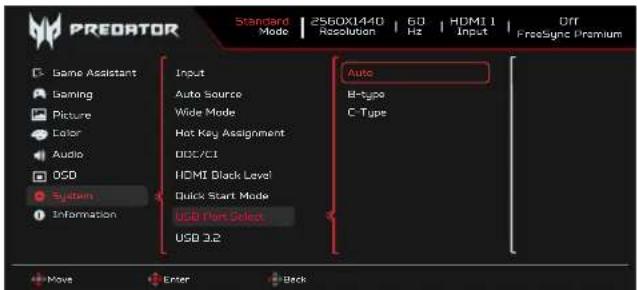
- USB Port Select (การเลือกพอร์ต USB): เลือกพอร์ต USB จาก B-Type และ C-Type
- USB 3.2: ค่าเริ่มต้นคือ "เป็ด" ซิงสามารถควบคุมการกำหนดแบนต์วิดท์ USB
- USB 3.2 = ค่าเริ่มต้นคือ "เป็ด"
- DSC: ค่าเริ่มต้นคือ "เป็ด" รองรับ DP & DP ALT ที่มีฟังก์ชัน DSC

หมายเหตุ:
DSC = ค่าเริ่มต้นคือ "เปิด"
- รองรับเฉพาะ DP & DP ALT, HDMI จะเป็นสีเทาจางและใช้งานไม่ได้
- รองรับความละเอียดสูงสุดตาม "อัตรารีเพราะสูงสุด"
DSC = "ปิด"
- อุปกรณ์บางชนิดเช่นโทรศัพท์มือถือ จะต้องตั้งค่า DSC ไปที่ ปีด เพื่อให้แสดงภาพได้อย่างถูกต้อง
-
ความละเอียดทีรองรับจะชื่นอยู่กับประสิทธิภาพของการดแสดงกราฟิกและไม่สามารถแสดงผล 4K-(144/160)Hz
-
Power-off USB charge (ชาร์จ USB ขณะปิดเครื่อง): เลือก 'On' (เป็ด) เพื่อจ่ายพลังงานไปยังพอร์ต USB และเลือก 'Off' (ปีด) เพื่อใช้โหมด DC off/Power saving (ปีด DC/ประหยัดพลังงาน)

หมายเหตุ:
- เพื่อปฏิบัติตามาตราฐานพลังงานนานาชาติ หน้าจอเนืจะตั้งค่ามาเป็นโหมดประหยัดพลังงาน ซึ่งจะปีดฟังก์ชันบางรายการเมื่อหน้าจออยู่ในโหมด สลิป (สแตนด์บาย) และมีสถานะเป็นปีดเครือง (ปีด DC)
- การเป็ดโหมด ขาร์จ USB ขณะปีตเครื่อง จะเป็นการเป็ดฟังก์ชันทั้งหมดของหน้าจอและจะเป็นการใช้พลังงานเพิ่มขึ้น
- ต้องเขื่อมต่อพอร์ต USB ตามภาพนิก่อนที่จะสามารถใช้บริการได้ (เช่น อ่าน Mac Address/SN)

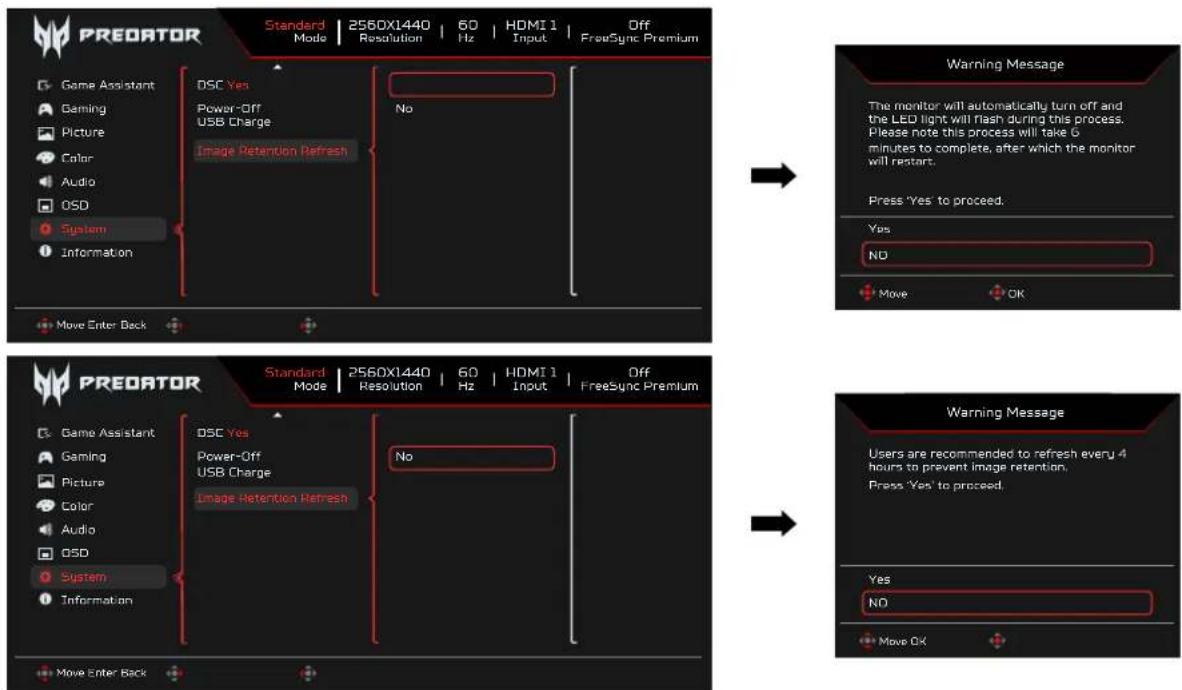
- Image Retention Refresh (การรีฟรชภาพตกค้าง): เพื่อลดความเสียงของการเกิดภาพค้าง หากใช้งานจอภาพนานกว่า 4 ขัวโมง จอภาพจะเป็ดใช้งานระบบ Image Retention Refresh (การรีฟรชภาพตกค้าง) โดยระบบนิจะเริ่มกํางานโดยอัดโนมัติหลังจากปิดจอภาพ และคุณยังสามารถเริ่มใช้งาน Image Retention Refresh ด้วยตนเองผ่านเมนู OSD ได้
โดยเมื่อกระบวนการ Image Retention Refresh เริมดันขึ้น จอภาพจะแสดงข้อความเดือนและไฟ LED เพาเวอร์จะเริ่มกะพริบเป็นสืบำเงิน และสีเหลืองสลับกัน
เมื่อไฟ LED เพาเวอร์ดับ หมายความว่ากระบวนการ Image Retention Refresh เสร็จสินแล้ว ซึ่งจะใช้ระยะเวลาในการดำเนินการประมาณ 6 นาที

หมายเหตุ:
ระหว่างกระบวนการ Image Retention Refresh ห้ามปิดจอภาพและห้ามถอดปลักไฟ
Setting the KVM (การตั้งค่า KVM)
text_image
PREDATOR Standard Mode | 2560X1440 Resolution | 60 Hz | HDMI 1 Input | Off FreeSync Premium Game Assistant Gaming Picture Color Audio OSO System Information Input Auto Source Wide Mode Hot Key Assignment DCS/C1 HDMI Black Level Quick Start Mode USB Non-Select USD 3.2 Auto B-type C-Type Move Enter Back-
คุณสามารถกำตามคำแนะ^nำต้านล่างเพื่อตั้งค่า KVM สำหรับจอภาพของคุณ:
-
เซือมต่อ Type-C/USB-B เข้ากับคอมพิวเตอร์ของคุณ
- เลือก Type-C/USB-B ของพอร์ต USB เลือกใน OSD
- แนะ^nําการตั้งค่า:
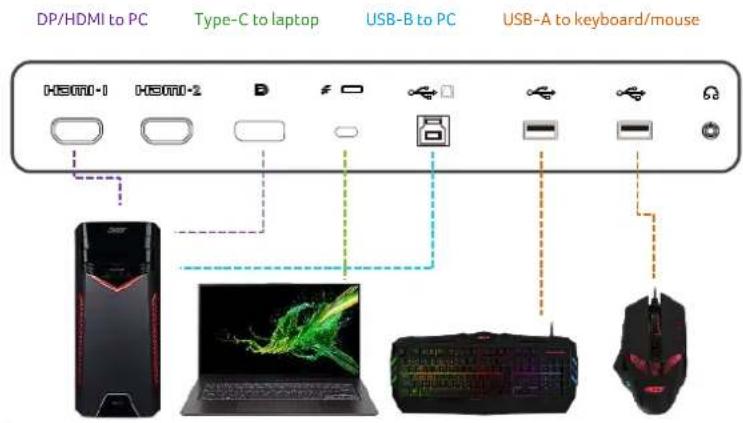
เมื่อเชื่อมต่อกับคอมพิวเตอร์สองเครื่องเข้ากับจอภาพ ให้ตั้งค่า USB จากเมนู OSD เพื่อใช้แน่พิมพ์และเมาส์ชุดเดียวที่เชื่อมต่อกับจอภาพ ระหว่างคอมพิวเตอร์สองเครื่องร่วมกัน
Information (ข้อมูล)
text_image
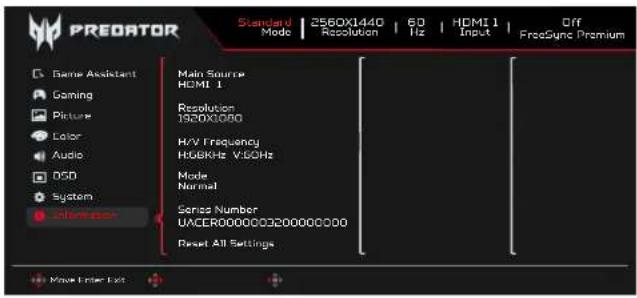
PREDATOR Standard Mode | 2560X1440 Resolution | 60 Hz | HDMI 1 Input | Off FreeSync Premium Game Assistant Gaming Picture Color Audio DSO System Information Main Source HDMI 1 Resolution 1920X080 H/V Frequency H08KHz V/60Hz Mode Normal Series Number UACER0000000200000000 Reset All Settings- กดปมเมนู เพื่อเป็ด OSD
- ใช้บุ่มขึ้น/ลง เลือกหน้า Information (ข้อมูล) เพื่อดูข้อมูลพื้นฐานสำหรับจอภาพของคุณ และอินพุตปัจจุบัน
- Reset All Settings (รีเซ็ดการตังค่าทั้งหมด): รีเซ็ดการตังค่าสีที่กําหนดเองไปเป็นค่าเริ่มต้นจากโรงงาน
Save Settings to... (บันทึกการตั้งค่าไปยัง...) (เฉพาะโหมดผู้ใช้)

ก่อนที่จะส่งจอภาพ OLED ของคุณเข้ากําการซ่อมแซม โปรดตรวจสอบรายการแก้ไขปัญหาด้านล่าง เพื่อดู่ว่าคุณสามารถวินิจฉัยปัญหาด้วยตัวเองได้หรือไม่
โหมด HDMI/DP (อุปกรณ์ชื่อเพิ่ม)
| ปัญหา สถานะ LED การแก้ไข |
| มองไม่เห็นภาพ น้ําเงิน ใชเมนู OSD, ปรับความสว่างและคอนทราสต์ไปยังค่าสูงสุด หรือรีเช็ดกลับเป็นการดังค่าเริ่มต้นจากโรงงาน |
| Off (ปีด) ตรวจสอบสวิตช์เพาเวอร์ |
| ตรวจสอบว่าสายไฟ AC เซื่อมต่ออยู่กับจอภาพอย่างเหมาะสมหรือไม่ |
| เหลือง ตรวจสอบว่าสายเคบิลสัญญาณเวิดีโอเชื่อมต่อที่ด้านหลังของจอภาพอย่างเหมาะสมหรือไม่ |
| ตรวจสอบว่าระบบคอมพิวเตอร์เปิดเครื่องอยู่ และอยู่ในโหมดการประหยัดพลังงาน/สแดนต์บายหรือไม่ |
| หากฟังก์ชันล็อก OSD เปideoอยู่ ไฟ LED สถานะจะเป็นสีเหลือง |
หมายเหตุ: จอภาพ Acer มีจุดประสงค์เพื่อการแสดงภาพข้อมูลและภาพที่ได้จากอุปกรณ์อิเล็กทรอนิกสี่