
Map Pilot - Webbläsare GARMIN - Gratis bruksanvisning och manual
Hitta enhetens manual gratis Map Pilot GARMIN i PDF-format.


| Produkttyp | GPS-navigator |
| Märke | Garmin |
| Modell | Map Pilot |
| Skärm | Färg pekskärm 5 tum (12,7 cm) |
| Mått | 140 x 80 x 20 mm |
| Vikt | Cirka 200 g |
| Strömförsörjning | Inbyggt laddningsbart litiumjonbatteri, drifttid upp till 2 timmar; USB-kabel och cigarettändarladdare ingår |
| Huvudfunktioner | GPS-navigering, Topo France och Europa-kartor, röststyrning, intressepunkter (POI), ruttberäkning med alternativ (snabbast, kortast, undvik vägtullar), fotgängarläge, livstids kartuppdateringar ingår |
| Underhåll och rengöring | Rengör skärmen med en mjuk mikrofiberduk som är lätt fuktad. Använd inte slipande produkter. Undvik långvarig solexponering. |
| Säkerhet | Sugkoppsfäste på vindruta; varningar för farozoner, hastighetsbegränsningar, fasta fartkameror (med förbehåll för laglighet). Använd endast Garmin-godkända tillbehör. |
| Reservdelar och reparerbarhet | Tillgängliga: USB-kabel, cigarettändarladdare, fäste, utbytes sugkopp. Reparationer möjliga via auktoriserad Garmin-verkstad. Reparerbarhetsindex: 7,5/10. |
| Allmän information | Tillverkarens garanti: 2 år. Kompatibel med Windows och Mac-datorer för uppdateringar. Förpackningens innehåll: navigator, fäste, USB-kabel, cigarettändarladdare, snabbstartguide. |
Vanliga frågor - Map Pilot GARMIN
Användarfrågor om Map Pilot GARMIN
0 fråga om denna apparat. Svara på dem du kan eller ställ din egen.
Ställ en ny fråga om denna apparat
Ladda ner instruktionerna för din Webbläsare i PDF-format gratis! Hitta din manual Map Pilot - GARMIN och ta tillbaka ditt elektroniska enhet i hand. På denna sida publiceras alla dokument som behövs för att använda din enhet. Map Pilot av märket GARMIN.
BRUKSANVISNING Map Pilot GARMIN
användarhandbok....157
manual do utilizador 179
© 2014 Garmin Ltd. och Daimler AG.
Med ensamrätt. I enlighet med upphovsrttslagarna får den här handboken inte kopieras, helt eller delvis, utan ett skriftligt godkännande från Garmin och Daimler AG. Informationen i detta dokument kan ändras utan förvarning. Garmin förbehåller sig rätten att ändra eller förbättra sina produkter och att förändra innehållet utan skyldighet att meddela någon person eller organisation om sådana ändringar eller förbättringar.
Garmin ^® och Garmins logotyp är varumärken som tillhör Garmin Ltd. eller dess dotterbolag och är registrerade i USA och i andra länder. Mercedes-Benz ^® är ett registrerat varumärke som tillhör Daimler AG. SDHC-logotypen är ett varumärke som tillhör SD-3C, LLC.
Innehållsförteckning
Komma igång 159
Garanti 159
Kopieringsskydd på SD-kortet 160
Installera SD-kortet 160
Uppdateringar 160
Om Audio 20-kontrollen 160
Justera volymen 160
Satellitsignaler 161
Använda huvudmenyn 161
Använda skärmknappsatsen 162
Söka efter platser 162
Om platser 163
Om sökverktyg 164
Spara en hemposition ....165
Söka efter senast hittade platser ...... 165
Hitta bränsle 165
Visa qibla på kompassen 166
Använda GPS-simulatorn 166
Spara platser 166
Hitta ett MB-servicecenter 167
Röstkommando 167
Aktivera röstkommando 167
Tips för röstkommandon 167
Starta en rutt med röstkommando ..... 168
Använda Röstkommando när du navigerar
längs en rutt 168
Navigering 168
Söka på karta 168
Påbörja en rutt 169
Följa en rutt 169
Om min rutt 170
Göra en avstickare 170
Undvika vägfunktioner 171
Kartsidor 172
Anpassa kartan 172
Ändra kartdatafält 172
Visa svängar 173
Visa tidigare destinationer 173
Trafik 174
Om trafikikonen 174
Förklaring till trafikdata 175
Trafikabonnemang 175
Anpassa navigeringssystemet ...176
Systeminställningar 176
Navigeringsinställningar 176
Kart- och fordonsinställningar 177
Trafikinställningar 177
Inställningar för Min info 178
Inställningar för Mina kartor 178
Äterställa inställningarna 178
Komma igång
! WARNING
Om du inte undviker följande farliga situationer kan det resultera i en olycka eller kollision som kan sluta med dödsfall eller allvarlig personskada.
Håll SD-kort utom räckhåll för små barn. Små barn kan råka svälja SD-kort av misstag. Kontakta omedelbart läkare om någon av misstag sväljer ett SD-kort.
Använd alltid ditt bästa omdöme och manövrera fordonet på ett säkert sätt. Låt inte navigeringssystemet distrahera dig under tiden du kör och var alltid aktsam på alla körförhållanden. Minimera den tid du tittar på navigationsskärmen under tiden du kör och använd röstmeddelanden när det är möjligt.
Du ska inte lägga in mål, ändra inställningar eller använda funktioner som kräver långvarig användning av navigeringssystemets kontroller under tiden du kör. Kör av på ett säkert och lagligt sätt innan du försöker dig på sådana åtgärder.
När du navigerar ska du noggrant jämföra information som navigeringssystemet visar med alla tillgängliga navigeringskällor inklusive vägskyltar, avstängda vägar, vägförhållanden, trafikstockning, väderleksförhållanden och andra faktorer som kan påverka säkerheten under körning. Åtgärda alltid för säkerhets skull
alla avvikelser innan du fortsätter navigeringen och uppmärksamma alla vägskyltar och vägförhållanden.
Navigeringssystemet är utformat för att ge förslag på färdvägar. Den ersätter inte förarens uppmärksamhet och goda omdöme. Följ inte ruttförslag om de medför en osäker eller olaglig manöver eller skulle placera fordonet i en situation som inte är säker.
MEDDELANDE
Förutom att göra kartuppdateringar får du inte ändra eller manipulera innehållet på SD-kortet.
Av säkerhetsskäl är vissa funktioner begränsade eller otillgängliga medan fordonet är i rörelse. Ett meddelande visas när en funktion är avaktiverad.
Läs den här handboken innan du använder navigeringssystemet MAP PILOT.
Garanti
Kontakta ditt auktoriserade Mercedes-Benz®-center om du vill ha garantiinformation.
Kopieringsskydd på SD-kortet
SD-kortet kan endast installeras på ett navigeringssystem. Du kan inte installera SD-kortet på ett extra navigeringssystem.
Om du får ett felmeddelande som säger att dina kartor är låsta första gången du installerar SD-kortet på navigeringssystemet kan kortet vara skadat. Kontakta din Mercedes-Benz-återförsäljare.
Installera SD-kortet
1 Se till att SD-kortet inte är låst.
2 Sätt i SD-kortet i SD-kortfacket i fordonet så att det klickar på plats.
3 Följ instruktionerna på skärmen.
Uppdateringar
- Kart- och programvaruuppdateringar är tillgängliga hos din Mercedes-Benz-återförsäljare. I vissa länder är kart- och programvaruuppdateringar tillgängliga för hämtning eller som SD-kort från http://shop.mercedes-benz.com/garmin-map-pilot.
- Du kan vara berättigad till en kostnadsfri kartuppdatering. Kontakta din återförsäljare om du vill ha mer information.
Om Audio 20-kontrollen
Använd kontrollen i fordonet till att manövrera i navigeringssystemet och göra val.
Fullständiga användarinstruktioner finns i fordonets användarhandbok.
Använda Audio 20-kontrollen på kartan
- Du kan flytta kontrollen i åtta olika riktningar för att förfytta dig till ett alternativ eller panorera kartan.
- Tryck på kontrollen för att göra ett val eller visa menyn.
- Rotera kontrollen medurs eller moturs om du vill flytta dig till ett valt alternativ eller zooma in på eller ut från kartan.
- På kartan trycker du på kontrollen om du vill använda menygenvägar.
- Flytta kontrollen för att rotera huvudmenyhjulet och karthjulet.
Justera volymen
Det går bara att justera volymen för navigeringsmeddelanden under ett meddelande.
Satellitsignaler
När navigeringssystemet sätts på börjar det söka satellitsignaler. Det kan vara så att systemet behöver fri sikt mot himlen för att hämta satellitsignaler. Se www.garmin.com/aboutGPS för mer information om GPS.
Visa GPS-satellitsignaler
På menyn Satellitinformation visas aktuell satellitinformation. Välj Inställningar > System > Satellitinformation.
Använda huvudmenyn
Obs! När det behövs kan du komma åt huvudmenyverktygen från kartan genom att välja kartan.
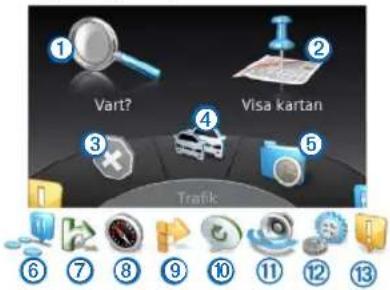
Vrid på huvudmenyverktygets hjul för att komma åt alla alternativ.
text_image
Vart? Visa kartan Trafik• Välj om du vill söka efter en destination.
• Välj ② om du vill visa kartan.
• Välj ③ om du vill avbryta en rutt.
• Välj ④ om du vill visa trafikförhållanden.
• Välj ⑤ för att visa senast hittade destinationer.
- Välj ⑥ för att bläddra bland intressanta platser.
• Välj ⑦ för att visa tjänster vid kommande avfarter.
• Välj ⑧ om du vill visa kurs och aktuell plats.
- Välj om du vill visa svängar för en rutt, lägga till waypoints eller göra en avstickare.
- Välj 10 om du vill höra det senaste navigeringsmeddelandet.
- Välj ⑪ om du vill stänga av ljudet på navigeringsmeddelandena.
- Välj ⑫ om du vill öppna menyn med verktyg och inställningar.
• Välj ⑬ om du vill visa körrelaterade aviseringar.
Använda skärmknappsatsen
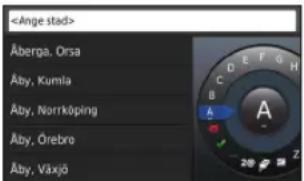
Använd kontrollen till att välja bokstäver, tecken, diakritiska tecken och andra alternativ när du skriver söktexten.
text_image
Obs! Om det finns diakritiska tecken tillgängliga visas "..." under tecknet. Du kan trycka kontrollen åt höger för att välja diakritiska tecken.
Obs! För vissa språk visas en inre ring där ytterligare tecken visas. Du kan trycka kontrollen åt höger för att välja den inre ringen.
• Välj ✕ om du vill stega bakåt och radera inmatningen.
• Välj √ om du vill godkänna inmatningen.
• Välj om du vill ändra språk för knappsatsen.
- Välj om du vill lägga till ett mellanslag mellan inmatningar.
• Välj 2@ om du vill växla till siffror och tecken.
• Välj ABC om du vill växla till bokstäver.
- Välj Alt om du vill visa alla diakritiska tecken.
Söka efter platser
Det finns många metoder för att söka efter platser i systemet.
• Efter kategori (sidan 163)
• Nära en annan plats (sidan 163)
• Genom att stava namnet (sidan 163)
- After adress (sidan 164)
• Använda koordinater (sidan 164)
- Använda senast hittade platser (sidan 165)
• Använda sparade platser (sidan 166)
Om platser
De detaljerade kartorna i systemet innehåller platser, t.ex. restauranger, hotell och platser för fordonsservice. Använd kategorierna för att söka efter företag och sevärdheter i närheten.
Söka efter en plats efter kategori
1 Välj Vart? > Intressanta platser.
2 Välj en kategori.
3 Om det behövs väljer du en underkategori.
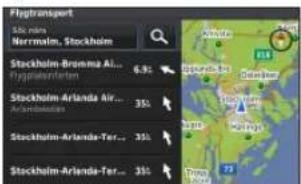
4 Välj en plats.
Obs! Om du vill visa platsen på den utökade kartan trycker du kontrollen till höger.
text_image
Flgtransport Aki-nim Nermalm, Stockholm Stockholm-Bromma AI... Flgplatanfarten Stockholm-Arlanda Air... Arlanda Stockholm-Arlanda-Ter... Stockholm-Arlanda-Ter... 6.9% 35% 35% 35% 35% 35% 35% 35% 35% 35% 35% 35% 35% 35% 35% 35% 35% 35% 35% 35% 35% 35% 35% 35% 35% 35% 35% 35% 35% 35% 35% 35% 35% 35% 35%Söka genom att stava namnet
Du kan söka efter specifika platser genom att stava namnet på platsen.
1 Välj Vart? > Intressanta platser.
2 Välj
Föreslagna platser visas under fältet.
3 Ange hela eller en del av platsnamnet.
4 Välj en plats.
Byta sökområde
Som standard hittar navigeringssystemet platser som är närmast din aktuella position. Du kan hitta en plats i närheten av en annan ort eller plats.
1 Välj Vart? > Intressanta platser > Sök nära.
2 Välj ett alternativ:
- Min aktuella position:
- En annan ort
- Senaste destination
- En favoritplats
- Min aktuella rutt
- Min destination
3 Vid behov väljer du en plats.
Om sökverktyg
Du kan söka efter platser genom att använda skärmknappsatsen eller ange platsens adress eller koordinater.
Söka efter en adress
Obs! Stegens ordningsföljd kan ändras beroende på de kartdata som finns i ditt navigeringssystem.
1 Välj Vart? > Adress.
2 Om det behövs väljer du stad, delstat, område eller land.
3 Ange husnumret och välj √
4 Ange gatunamnet och välj √
5 Välj Körl.
Söka efter en stad
1 Välj Vart? > Orter.
2 Om det behövs stavar du staden, ändrar delstat, område eller land.
3 Välj Kör!.
Söka efter en korsning
1 Välj Vart? > Korsningar.
2 Om det behövs väljer du stad, delstat, område eller land.
3 Ange det första gatunamnet och välj √
4 Vid behov, välj gatan.
5 Ange det andra gatunamnet och välj
6 Vid behov, välj gatan.
7 Om det behövs väljer du korsningen.
Söka efter en plats med koordinater
Du kan söka efter en plats med hjälp av latitud- och longitudkoordinater.
1 Välj Vart? > Koordinater.
2 Välj vid behov Ändra format och välj rätt koordinatformat för den typ av karta som du använder.
3 Välj latitudkoordinaten.
4 Ange den nya koordinaten och välj √
5 Välj longitudkoordinaten.
6 Ange den nya koordinaten och välj √
7 Välj Visa på kartan.
Spara en hemposition
Du kan ange din hemposition för den plats du oftast kör tillbaka till.
1 Välj Vart? > Kör hem.
2 Välj Använd min aktuella position, Ange min adress eller Välj i Senaste.
Platsen sparas som "Hem".
Köra hem
Välj Vart? > Kör hem.
Ändra information om din hemposition
1 Välj Inställningar > Min info > Ställ in eller ändra hemposition.
2 Välj Använd min aktuella position, Ange min adress eller Välj i Senaste.
3 Ange ändringarna.
Söka efter senast hittade platser
Navigeringssystemet lagrar de senaste 50 platserna du har hittat.
1 Välj Vart? > Senast sökta.
2 Välj en plats.
Rensa listan med senast hittade platser
Välj Vart? > Senast sökta > Rensa alla senast hittade platser > Rensa.
Hitta bränsle
1 Välj Vart? > Intressanta platser > Bränsle.
2 Om det behövs väljer du en bränsletyp (ej tillgängligt för alla områden).
3 Välj en bränsleplats.
Visa qibla på kompassen
Välj Kompass > Inställningar > Visa qibla på kompass.
Använda GPS-simulatorn
Du kan använda GPS-simulatorn för att ange en simulerad plats eller för att simulera en rutt.
1 Välj Inställningar > System.
2 Välj GPS-simulator.
3 Välj Visa karta på huvudmenyn.
4 Välj ett område på kartan.
5 Välj Ange plats.
Spara platser
Du kan spara platser så att du snabbt kan hitta dem och skapa rutter till dem.
Spara en plats
1 Sök efter en plats (sidan 163).
2 Välj en plats från sökresultaten.
3 Välj Spara.
Platsen sparas i Favoriter.
1 Välj Kompass > Inställningar.
2 Välj Spara aktuell plats i Favoriter.
Starta en rutt till en sparad plats
1 Välj Vart? > Favoriter.
2 Välj en plats.
3 Välj Kör!.
Ändra en sparad plats
1 Välj Vart? > Favoriter.
2 Välj en plats.
3 Välj Ändra.
4 Välj ett alternativ:
• Välj Ändra namn.
• Välj Byt kartsymbol.
5 Ändra informationen.
Ta bort en sparad plats
OBS! Det går inte att återställa borttagna platser.
1 Välj Vart? > Favoriter.
2 Välj en plats.
3 Välj Ta bort > Ta bort.
1 Välj Inställningar > Min info > Rensa alla favoritplatser.
2 Välj Ja.
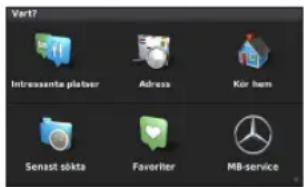
Hitta ett MB-servicecenter
1 Välj Vart? > MB-service.
text_image
Veri7 Intrassante platser Adress Kör hem Senast sökta Favoriter MB-service2 Välj ett servicecenter.
Röstkormando
Obs! Röstkommandot finns inte på alla språk, för alla regioner och inte nödvändigtvis på alla modeller.
Obs! Röstaktiverad navigering kanske inte fungerar till fullo i bullriga miljöer.
Med röstkommando kan du styra navigeringssystemet med talade ord och kommandon. Menyn Röstkommando tillhandahåller röstmeddelanden och en lista över tillgängliga kommandon.
Aktivera röstkommando
Tryck på knappen på ratten för att aktivera Röstkommando.
Menyn Röstkormando visas.
Tips för röstkommandon
• Tala med normal röst in i systemet.
- Minska bakgrundsljud, till exempel röster, för att göra röstigenkänningen mer träffsäker.
- Uttala kommandona som de visas på skärmen.
- Besvara röstmeddelanden från systemet efter behov.
Starta en rutt med röstkommando
Du kan säga namnen på populära välkända platser.
1 Tryck på knappen på ratten för att aktivera Röstkommando.
2 Säg Find Place.
3 Lyssna på röstmeddelandet och säg platsens namn.
4 Säg radnumret.
5 Säg Navigate.
Använda Röstkommando när du navigerar längs en rutt
1 Tryck på knappen på ratten för att aktivera Röstkommando.
2 Välj ett alternativ:
- Säg Detour om du vill göra en avstickare från din rutt.
- Säg Stop Route om du vill stoppa den aktuella rutten.
Navigering
Söka på karta
Du kan söka på kartan efter intressanta platser, ändra vy på kartan, välja vilka lager som ska visas, visa detaljer om platsen med mera.
1 Välj Visa kartan.
2 Tryck kontrollen i valfri riktning.
Kartan växlar till bläddringsläge ①.
Obs! Du kan även söka på kartan genom att välja Vart? > Sök på karta.
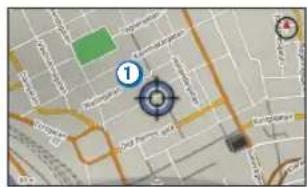
3 Tryck på kontrollen.
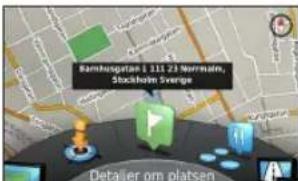
Hjulet för Sök på karta-verktygen visas.
text_image
Bamhusgutän 1 111 23 Normain, Stockholm Sverige Detajer om platsen4 Vrid hjulet för Sök på karta-verktygen och välj ett alternativ:
- Välj Välj plats för att ange din aktuella position. Du kan manövrera kontrollen över kartan för att hitta specifika platser.
Obs! För att du ska kunna ställa in platser måste MAP PILOT måste vara ställd i simulatorläge och du kan inte navigera längs en rutt.
- Välj Lager om du vill välja vilka kartlager som ska visas på kartan. Du kan välja en valfri kombination av Trafik, 3D-bygqnader, 3D-terräng och Intressanta platser.
- Välj Roteringsläge om du vill aktivera en roterad vy av kartan.
- Välj Visa växla om du vill visa kartan i 3D eller 2D med norr uppåt.
- Välj Bläddra bland intressanta platser om du vill visa intressanta platser på kartan. Välj den intressanta platsen för mer information.
- Välj Detaljer om platsen om du vill visa detaljer om den aktuella eller valda platsen.
Påbörja en rutt
1 Sök efter en plats (sidan 162).
2 Välj en plats.
3 Välj Kör!.
Stoppa rutten
Välj på huvudmenyn.
Följa en rutt
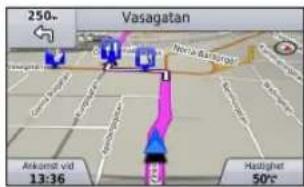
Din rutt är markerad med en magentafärgad linje. En målflagga anger din destination.
Medan du kör vägleder navigeringssystemet dig till målet via röstuppmaningar, pilar på kartan, anvisningar överst på kartan och vägledningsinformation på instrumentpanelsvisningen.
Om du avviker från rutten beräknas en ny rutt och du får en ny vägbeskrivning.
text_image
250+ Vasagatan Narle Bausinger Ankormid vid 13:36 Hastighet 50°COm min rutt
När du navigerar längs en rutt kan du visa svängar för rutten, lägga till waypoints eller göra en avstickare.
1 När du navigerar längs en rutt väljer du Min rutt på huvudmenyn.
2 Välj ett alternativ:
- Välj Svänglista om du vill visa svängarna längs rutten.
- Välj Avstickare om du vill göra en avstickare från din rutt.
- Välj Lägg till waypoint om du vill lägga till en annan plats i rutten.
- Välj en waypoint om du vill Sortera, Ta bort eller Visa detaljer för waypointen.
Lägga till en waypoint i en rutt
1 Välj Min rutt > Lägg till waypoint.
2 Sök efter platsen.
3 Välj Lägg till i rutt.
4 Välj vid behov Förhandsvisning om du vill visa rutten.
5 Om det behövs väljer du Ordna automatiskt för att placera alla waypoints i rutten i den mest logiska ordningen.
6 Välj Kör!.
Göra en avstickare
Obs! Om den rutt du för närvarande använder är det enda rimliga alternativet kan det hända att systemet inte beräknar någon avstickare.
När du navigerar längs en rutt kan du använda avstickare till att undvika hinder framför dig, t.ex. byggplatser.
Välj Min rutt > Avstickare.
Använda avancerade omvägar
Du kan göra en avstickare runt ett angivet avstånd längs din rutt eller avstickare runt specifika vägar. Det här är användbart om du kommer till ett område med vägarbete, stängda vägar eller dåliga vägförhållanden.
1 Välj Inställningar > Navigation > Avancerade avstickare.
2 På huvudmenyn väljer du Min rutt > Avstickare.
3 Välj ett alternativ:
• Nästa 0,5 km av rutten
- Nästa 2 km av rutten
- Nästa 5 km av rutten
- Avstickare efter vägar i rutten
Obs! Om den rutt du för närvarande använder är det enda rimliga alternativet kan det hända att systemet inte beräknar någon avstickare.
Undvika vägfunktioner
Du kan välja de vägfunktioner du vill undvika, t.ex. avgiftsbelagda vägar eller grusvägar.
1 Välj Inställningar > Navigation > Undvikanden.
2 Välj vilka vägfunktioner du vill undvika på rutterna.
Dina val sparas automatiskt.
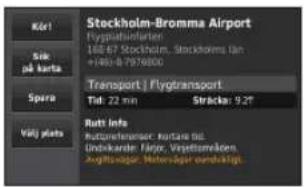
Om vissa vägfunktioner inte kan undvikas vid beräkning av en rutt visar systemet ett meddelande så att du vet vilka funktioner som ingår i rutten.
text_image
Kör! Sök på karta Spura Välj plats Stockholm-Bromma Airport Flygplatinfelter 108-67 Stockholm, Stocklorms tän +149-8-7979800 Transport | Flygtransport Tid: 22 mn Stracks: 9.27 Rut! Info Futturemserer, karta bil. Undskarate: färge, Vägtttemelten Zugförsäger, Humensäger vondaktigtOm avfartstjänster
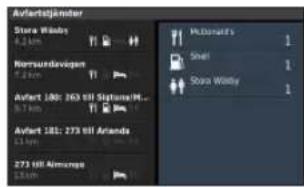
När du kör på en större motorväg kan du söka efter bränsle, mat, logi och toaletter nära kommande avfarter på större motorvägar.
Söka efter avfartstjänster
1 Välj Vart? > Avfartstjänster.
2 Välj en kommande avfart.
3 Välj en avfartstjänst.
text_image
Avlartjümler Store Ways 4.1km Horsundavogen 7.4km Avlart 100: 263 till Stations/M... 5.7km Avlart 181: 273 till Arranda 11km 273 till Almungo 10km Mistemat's 1 Shell 1 Store Ways 14 Välj en intressant plats.
5 Välj Kör!.
Kartsidor
Anpassa kartan
Anpassa kartlager
Du kan anpassa vilka data som visas på kartan, t.ex. ikoner för intressanta platser och vägförhållanden.
1 Välj Inställningar > Kartvisning.
2 Välj vilka lager du vill inkludera på kartan.
Systemet sparar dina val när du lämnar sidan.
Ändra kartdatafält
Du kan ändra den typ av information som visas i kartdatafälten på kartan.
Ändra allmänna kartdatafält
1 Välj Inställningar > Kartvisning > Kartdatafältlayout.
2 Välj Kartdatafältlayout.
3 Välj ett alternativ:
- Välj Mindre data om du vill visa två kartdatafält.
- Välj Mer data om du vill visa fyra kartdatafält.
4 Välj ett fält för att ändra den typ av information som visas.
5 Välj ett alternativ.
- Under Inga rutter väljer du Färdriktning, Höjd, Hastighet eller Tid på dagen.
- Under Rutter väljer du Ankomsttid, Distans, Riktning, Höjd, Hastighet, Tid på dagen, Tid till destination, Avständ till nästa waypoint eller Ankomsttid till nästa waypoint.
Ändra kartperspektiv
1 Välj Inställningar > Kartvisning > Kartbild.
2 Välj ett alternativ:
- Välj Kurs upp om du vill visa kartan i två dimensioner (2D) med färdriktningen överst.
- Välj Norr uppåt om du vill visa kartan i 2D med norr överst.
- Välj 3D om du vill visa kartan tredimensionellt med färdriktningen överst.
Visa svängar
Visa en lista över svängar
När du navigerar längs en rutt kan du visa alla svängar och manövrer för hela rutten och avständet mellan svängarna.
Välj Min rutt > Svänglista.
Visa nästa sväng
När du navigerar längs en rutt kan du förhandsvisa kommande svängar. Förhandsvisningen visar avständet till svängen eller manövern. Den visar också vilken fil du bör köra i, om det går.
1 Välj Min rutt > Svänglista.
2 Välj en sväng.
Visa korsningar
Du kan visa korsningar på huvudvägar när du navigerar längs en rutt. När du närmar dig en korsning på rutten visas helt kort sidan för korsningen, om den är tillgänglig.
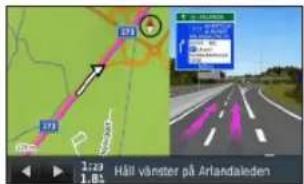
text_image
193 203 Häll vänster på ArlandaledenVisa aktuell platsinformation
Du kan använda sidan Var är jag? för att visa information om din aktuella position. Det här är en användbar funktion om du behöver tala om för räddningspersonal var du befinner dig.
Välj Kompass.
Visa tidigare destinationer
Du kan visa tidigare platser som du har hittat.
Välj Vart? > Senast sökta.
Trafik
MEDDELANDE
Garmin ^® och Mercedes-Benz ansvarar inte för att trafikinformationen är korrekt eller aktuell.
Trafikinformation kanske inte är tillgänglig i alla områden eller länder.
Navigeringssystemet kan ta emot trafikinformation.
OBS! Trafikkartan visar inte meddelanden om att trafiken flyter på fritt.
Om trafikikonen
När en trafikhändelse upptäcks visas en trafikaviseringsikon på kartan. Trafikikonen ändrar färg för att visa trafikförhållandenas allvarlighetsgrad.
| Färg Allvarlighetsgrad Betydelse | ||
| Gul Medel | Trafiken flyter på men | med fördröjning.Det finns viss trafikstockning. |
| Orange-vit | Medel Vägarbete pågår. | |
| Rött Hög | Trafiken flyter inte på | alls eller flyter påsakta. Allvarlig fördröjning. |
| Röd-svart | Hög Vägen är stängd. |
Trafik på rutten
Vid beräkning av rutten undersöker navigeringssystemet den aktuella trafiken och optimerar automatiskt rutten för kortaste tid. Om en allvarlig trafikfördröjning inträffar på rutten medan du navigerar beräknas rutten automatiskt om.
Trafikaviseringarna ändrar färg för att visa trafikförhållandena på den rutt eller väg som du för tillfället kör på.
Ditt system kan leda rutten genom ett trafikhinder om det inte finns någon bättre alternativ rutt. Förseningstiden läggs automatiskt till i den uppskattade ankomsttiden.
Talade instruktioner för trafik
Du kan lyssna på trafikinstruktioner i navigeringssystemet.
Välj Trafik > Talade trafikrapporter.
Systemet läser automatiskt alla meddelanden längs rutten.
Vid navigering längs en rutt kan trafikvarningar visas.
1 Välj Aviseringar.
2 Välj en varning.
Undvika trafikhändelser längs rutten
1 När du navigerar längs en rutt väljer du Trafik > Trafik på rutten.
En lista med trafikhändelser visas, ordnade efter positionen längs rutten.
2 Välj en händelse.
Information om trafikhändelsen visas.
3 Välj Undvik incident om du vill undvika händelsen.
Visa trafikkartan
Du kan visa trafik på kartan när som helst.
Välj Trafik > Trafikkarta.
Förklaring till trafikdata
I trafiktexten förklaras de ikoner och färger som används på trafikkartan.
Välj Trafik > Trafiktext.
Trafikabonnemang
Obs! Trafiktjänsten är inte tillgänglig i alla områden.
Abonnemangsaktivering
Du behöver inte aktivera abonnemanget som medföljer ditt navigationssystem. Abonnemanget aktiveras automatiskt när systemet tar emot satellitsignaler samtidigt som trafiksignalerna tas emot från leverantören av betaltjänsten.
Återaktivera ditt abonnemang
Obs! Endast abonnemang i Nordamerika kräver återaktivering.
När ditt trafikabonnemang har gått ut visas ett meddelande i trafikmenyn. Meddelandet innehåller telefonnumret till tjänsteleverantören och ESN-numret.
1 Ring trafiktjänstleverantören.
2 Uppge ESN-numret för telefonisten.
3 Följ deras instruktioner.
Anpassa navigeringssystemet
1 Välj Inställningar.
2 Välj en inställningskategori.
3 Välj inställningen för att ändra den.
Systeminställningar
Välj Inställningar > System.
- Ljudreducing: Välj det här alternativet för att automatiskt minska volymen på underhållningsljudkällan under navigeringsmeddelanden.
- Talade instruktioner för navigering: Välj det här alternativet om du vill höra talade instruktioner för navigering.
- Tillåt navigeringsmeddelanden under telefonsamtal: Välj det här alternativet om du vill tillåta röstmeddelanden under ett telefonsamtal.
- GPS-simulator: Om du inte kör kan du stoppa systemet från att ta emot en GPS-signal och sedan simulera en rutt.
-
Systeminformation: Välj det här alternativet om du vill visa programvaruversion, enhetens ID-nummer och information om flera andra programvarufunktioner.
-
Satellitinformation: Välj det här alternativet om du vill visa sidan Satellitinformation.
- Återställ systeminställningar: Välj det här alternativet om du vill återställa systeminställningarna till fabriksinställningarna.
Navigeringsinställningar
Välj Inställningar > Navigation.
- Ruttpreferenser: Välj dina preferenser för beräkning av rutter.
- Undvikanden: Ställer in vägfunktioner du vill undvika på en rutt.
- Avancerade avstickare: Aktiverar inställningen för avancerade avstickare.
- Vägfilshjälp: Välj det här alternativet om du vill aktivera filförslag för kommande svängar.
- Återställ navigeringsinställningar: Välj det här alternativet om du vill återställa navigeringsinställningarna till fabriksinställningarna.
Ruttpreferenser
Välj Inställningar > Navigation > Ruttpreferenser.
Ruttberäkningen är baserad på väghastigheter och fordonsaccelerationsdata för en given rutt.
- Kortare tid: Beräknar rutter som går fortare att köra men som kan ha längre körsträcka.
- Kortare väg: Beräknar rutter med kortare körsträcka men som kan ta längre tid att köra.
- Mindre bränsle: Beräknar rutter som kan förbruka mindre bränsle än de andra rutterna.
- Terrängkörning: Beräknar en direkt linje från din plats till din destination.
- Fråga alltid: När du blir ombedd väljer du önskad rutt från listan.
Kart- och fordonsinställningar
Välj Inställningar > Kartvisning.
- Kartbild: Ställer in perspektivet på kartan.
- Kartdetaljer: Ställer in kartans detaljnivå. Om du visar kartan med hög detaljrikedom ritas den om långsammare.
- Karttema: Ändrar färg på kartdata och visad rutt.
- Kartdatafältlayout: Ställer in data som visas på kartan.
- Färgläge: Ställer in kartans bakgrund. Dag för en ljus bakgrund, Natt för en mörk bakgrund eller Automatiskt för att växla mellan dag- och nattläge beroende på dag/nattinställningar på Audio 20 CD.
- Fordonsikon: Ändrar ikonen som visar din position på kartan.
- Motorvägsinformation: Inte tillgänglig i alla områden och är endast tillgänglig för APAC-produkter. Visar kommande tjänster på kartan.
- Kartlager: Anpassar vilka data som visas på kartan, t.ex. ikoner för intressanta platser och vägförhållanden.
- Återställ kartvisningsinställningar: Välj det här alternativet om du vill återställa kartinställningarna till fabriksinställningarna.
Trafikinställningar
Välj Inställningar > Trafik och varningar.
- Visa trafikvarningar: Välj det här alternativet om du vill visa trafikvarningar på kartan.
- Talade trafikvarningar: Anger nivån för trafikvarningar. Välj Ingen, Allmän eller Fullständig.
- Abonnemang: Listar nuvarande trafikabonnemang.
- Återställa trafik- och varningsinställningar: Välj det här alternativet om du vill återställa trafik- och varningsinställningarna till fabriksinställningarna.
Språk- och tangentbordsinställningar
Obs! Textspråket i MAP PILOT följer textspråket i Audio 20 CD och kan inte ändras separat. Textspråket i MAP PILOT innebär inte att språket i data som användaren lagt in ändras.
Välj Inställningar > Språk.
- Röstpersonlighet: Ställer in typ av röstpersonlighet för röstmeddelanden. Vissa röstpersonligheter uttalar inte gatunamn eller namnen på intressanta platser.
- Knappsatsspråk: Anger språk för knappsatsen.
- Återställ språkinställningar: Välj det här alternativet om du vill återställa språkinställningarna till fabriksinställningarna.
Inställningar för Min info
Välj Inställningar > Min info.
- Ställ in eller ändra hemposition: Ställ in eller ändra din hemposition.
- Rensa alla senast hittade platser: Tar bort alla senast hittade platser.
- Rensa alla favoritplatser: Tar bort alla favoriter.
Inställningar för Mina kartor
Välj Inställningar > Mina kartor.
Visar kartor som är tillgängliga och som används på MAP PILOT.
Återställa inställningarna
Obs! Endast navigeringsinställningarna för MAP PILOT återställs.
Du kan återställa en kategori med inställningar till fabriksinställningarna.
1 Välj Inställningar.
2 Om det behövs väljer du en inställningskategori.
3 Välj Återställ alla inställningar.
Återställa alla inställningar
Du kan återställa MAP PILOT till fabriksinställningarna.
Välj System > Återställ alla inställningar.
© 2014 Garmin Ltd. e Daimler AG.