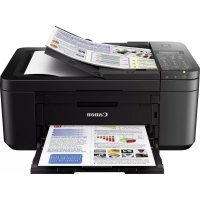
Pixma TR4550 - Skrivare CANON - Gratis bruksanvisning och manual
Hitta enhetens manual gratis Pixma TR4550 CANON i PDF-format.



Användarfrågor om Pixma TR4550 CANON
0 fråga om denna apparat. Svara på dem du kan eller ställ din egen.
Ställ en ny fråga om denna apparat
Ladda ner instruktionerna för din Skrivare i PDF-format gratis! Hitta din manual Pixma TR4550 - CANON och ta tillbaka ditt elektroniska enhet i hand. På denna sida publiceras alla dokument som behövs för att använda din enhet. Pixma TR4550 av märket CANON.
BRUKSANVISNING Pixma TR4550 CANON
Läs Information om sakerhet och annan viktig information (bilaga) Först.
Information om sakerhet och annan viktig information
Uppstartsguide (dennahandbok)
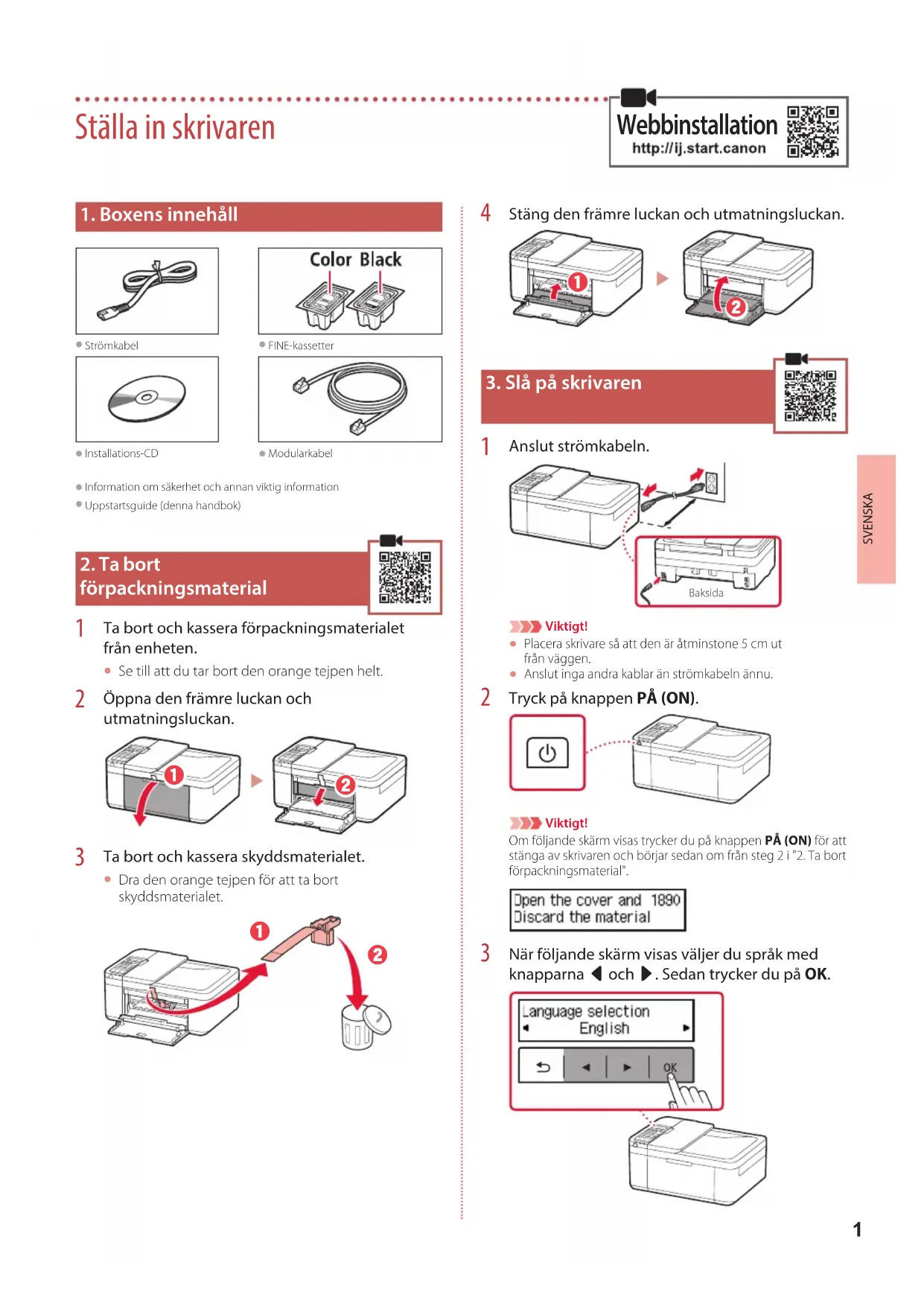
2. Ta bort fürpackningsmaterial
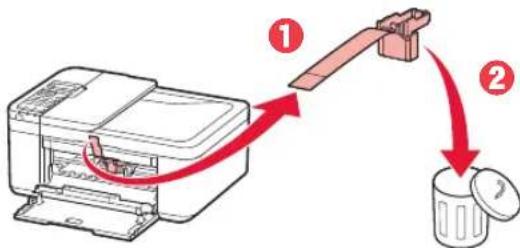
1 Ta bort och kassera forpackningsmaterialet fran enheten.
- Set till att du tar bort den orange tejpen welt.
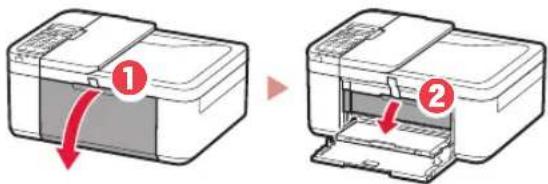
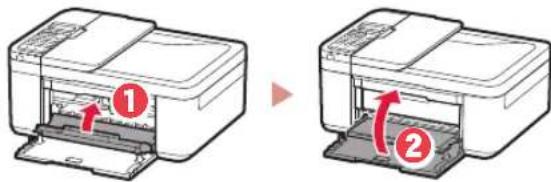
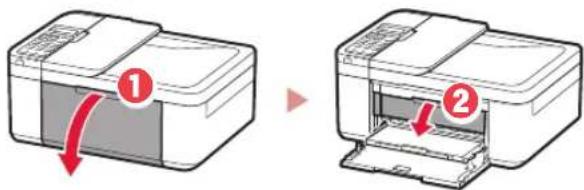
2 Oppna den främre luckan och utmatningsluckan.
3 Ta bort och kassera skyddsmaterialet.
- Dra den orange tejpen for att ta bort skyddsmaterialet.
4 Stang den främre luckan och utmatningsluckan.
3. Slå på skrivaren
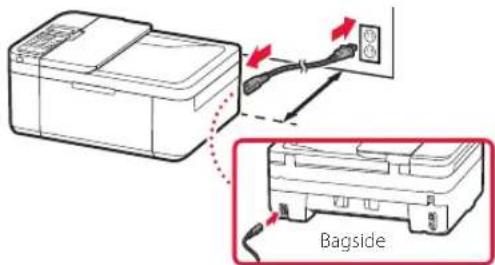
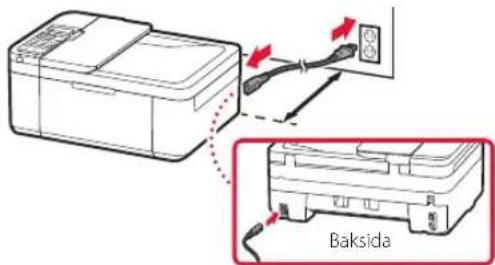
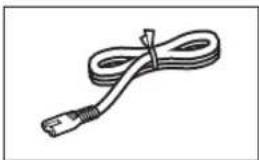
1 Anslut strömkabeln.

Viktigt!
Placera skrivare sa att den ar atminstone 5 cm ut fran vaggen.
Anslut inga andra kablar an strömkabeln annu.
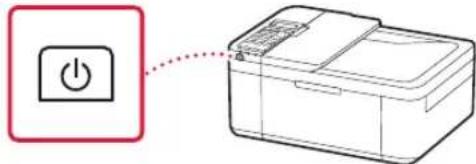
2 Tryck pa knappen PAn (ON).

Viktigt!
Om följande skärm visas trycker du på knappen PÅ (ON) für att stänga av skrivaren och börjar sedan om frän steg 2 i "2. Ta bort forpackningsmaterial".
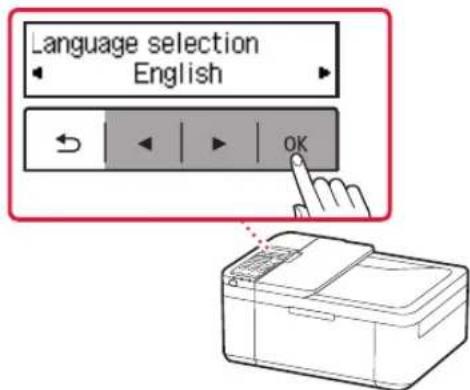
3 När böjlande skärm visas väljer du sprák med knapparna och. Sedan trycker du pa OK.
Stalla in skrivaren
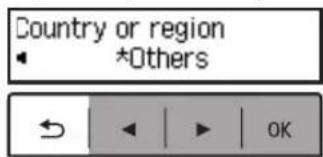
4 Om följande skärm visas valjer du land aller region. Tryck sedan på OK.
4. Installera FINE-kassetterna
1 Oppna den främre luckan och utmatningsluckan.
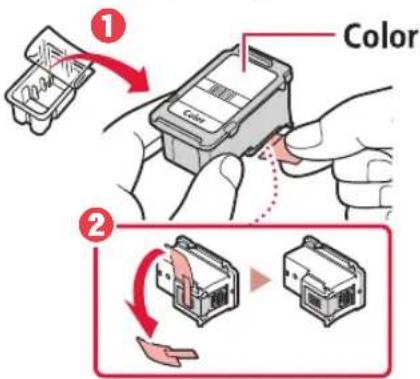
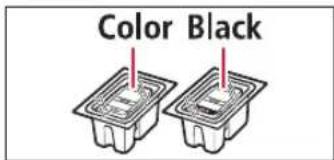
2 Ta bort farg-FINE-kassetten fran behallaren och ta bort skyddstejpen.

Viktigt!
Rorinte blacket pa skyddstejpen.Det kan ge flackar pa dina handerller omgivande objekt.
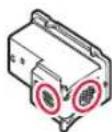
Ror inte områdena som visas på bilden. Annars kanske inte skrivaren fungerar korrekt.
3 Installera FINE-kassetten i farg.
FINE-kassetten i fãrg skain pa vänster sida.
Luta FINE-kassetten i färg uppät i vinkel och for in den i hällaren for FINE-kassetten.
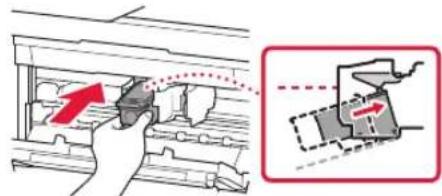
Satt i den hela vagen och tryck upp den tills det klickar.
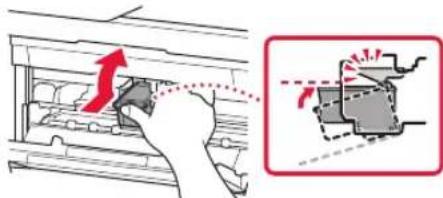

Viktigt!
LatinteFINE-kassetterna stota i nagot. Detkangoraattden slutar fungera.
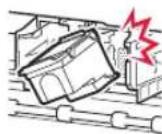
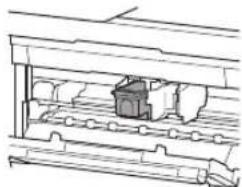
4 Bekräfta att FINE-kassetten rak och horisontell.
5 Upprepa steg 2 till 4 for att installer a den svarta FINE-kassetten.
Den svarta FINE-kassetten ske in pa hoger sida.
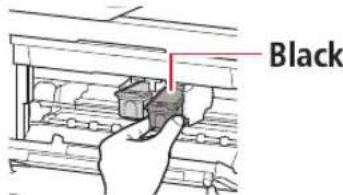
Om följande skärm visas gär du tillbaka till steg 3 i "4. Installera FINE-kassettema" och kontrollerar att FINE-kassettema i fãrg och svart har placerats korrekt.
Install the cartridges pro 168A
5. Fylla på papper
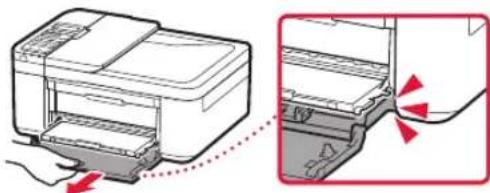
1 Dra ut kassetten tills den stoppar.
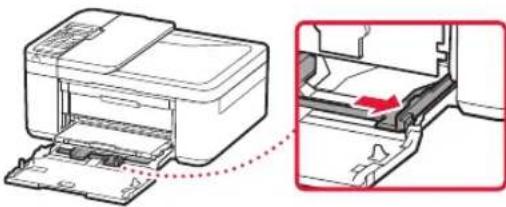
2 Skjut isar pappersledarna.
Greppa den hogra pappersledaren och for den ut mot Hogerkanten.
3 Fyll papepper.
Lagg i vanligt LTR-ller A4-papper med utskriftssidan vand nedat.
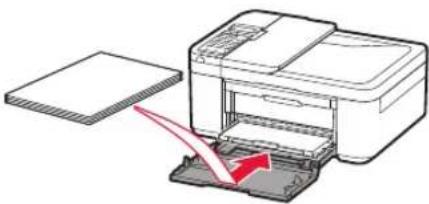
Tryck papperet hela vagen in i kassetten och skjut sedan den högra pappersledaren mot kanten av pappersbunter.
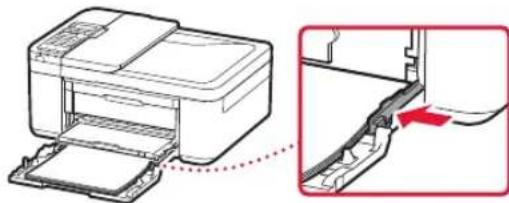
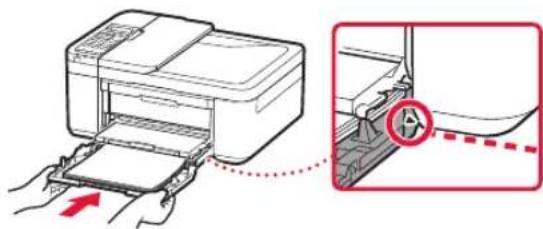
4 Tryck in kassetten.
- Pilen (▶) på den främre luckan bör vara i linjen med skrivarens främre kant.
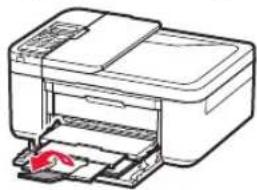
6 Oppna utmatningsfackets frolängningsdel.
7 Kontrollera att foljande skarm visas och tryck sedan på knappen OK.
Om du anvander flera datorer utfor du dessa steg pa varje dator. Det finns tva metoder, "onlineinstallation" och " vanda den tillhandahallna installations-CD:n (endast Windows)".

Onlineinstallation
1 Gà till Canons webbplats pa en dator.
http://ij.start.canon
2 Valj Konfigurera.
3 Mata in skrivarens modellnamn och klicka pa Kör.
4 Klicka pa Starta.
5 Klicka på Om du redan har forberett skrivaren går du till Anslut.

Obs!
När du använden en dator med Windows (forTom För Windows 10 S) eller macOS gär du till在这st steg. När du använden en dator med att annat operativsystem fortsetter duinstallingen genom att folja instruktionerna på skärmen.
6 Klicka pa Hämta.
- Installningsfilen har hamtats till datorn.
7 Starta den hamtade filen.
8 Fortsatt till steg 9 pa sida 5.

Anvanda den tillhandahällna installations-CD:n (endast Windows)
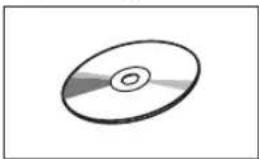
1 Satt installations-CD:n i datorn.

Om meddelandet inte visas (eller inte langre syns) klickar du pa ikonen Utforskaren (File Explorer) i activitetsfaltet. Klicka pa Den har datorn (This PC) pa den vanstra sidan av det oppnade fonthret. Dubbelklicka pa CD-ikonen som visas pa den hogra sidan (nar CD:ns innehaill visas dubbelklickar du pa Msetup4.exe). Fortsatt till 3.

Klicka pa Kör
Msetup4.exe
(Run Msetup4.exe)
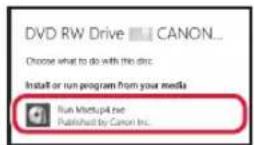

Om dialogrutan User Account Control visas klickar du pa Ja (Yes).
9
Klicka pa Starta inställningar (Start Setup).
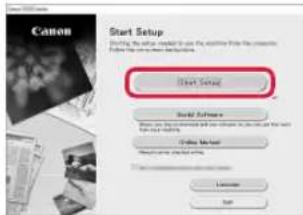
10 Folj instruktionerna pa skärmen.
Dessa atgarden ka t en stund.
Windows 7
Kicka pa Kör Msetup4.exe (Run Msetup4.exe).
När skärmen Spela upp automatiskt (AutoPlay) visas klickar du på Kör Msetup4.exe (Run Msetup4.exe).
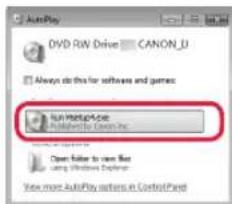

Obs!
Om skärmen Spela upp automatiskt (AutoPlay) inte visas klickar du pa Dator (Computer) i Start-menyn. Dubbelklicka pa CD-ikonen pa den högra sidan (när CD:ns innehäll visas dubbelklickar du pa Msetup4.exe).
2 Om dialogrutan User Account Control visas klickar du pa Fortsatt (Continue).

Fortsatt till steg 9 nedan.

11 När foljande skärm visas klickar du på Avsluta (Exit).
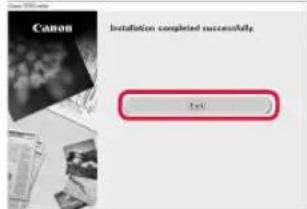
- Skrivaren ar nu ansluten till datom. Om du ocksavill ansluta en smarttelefon, las "6-b. Ansluta tillen smarttelefon" pa sida 6.
- For att stalla in en fax, las "Anvanda faxfunktionen" på sida 8.
6-b
Ansluta till en smarttelefon
Om du anvander flera smarttelefoner utfor du dessa steg pa varje smarttelefon.
Förbered följande innan du böjar.
Aktivera installingen Wi-Fi påSMARTtefonen.
Anslut smarttelefonen till den tradlosa routern (om du har en tradlos router).
* Läs smarttelefonens och den tradlösa routerns handböcker om dessa procedureför mer detaljer.
1 Installera appen "Canon PRINT Inkjet/SELPHY" på smarttelefonen.
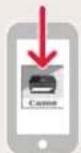
iOS
Du kan ocks gà till Canons webbplats genom att skanna QR-koden som visas till höger for att ladda ned appen.

2 Titta pa skrivarens skarm medan du gär igenom stegen.
Om foljande skarm visas
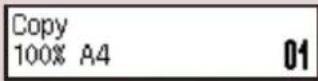
Trycker pa knappen Installninger (Setup) 84 och kontrolera skarmen som visas.
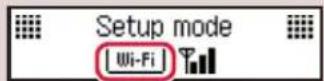
Om WIsas,
Ome visas,
Om foljande skarm visas

Redo att ansluta
Ready to connect
- Skärmen på skrivaren stängs av om skrivaren inte används på 10 minutes. Tryck på en av knapparna (forutom PÄ (ON)-knappen) på manöverpanelen for att starta skärmen.
- Om Wils kan inte skrivaren kommunicera via Wi-Fi-anslutning. Om du vill ha mer information, las "Vanliga fragor" och "http://ij.start.canon".

3 Oppna den installerade appen.
4 Folj instruktionerna pa skarmen for att lagga till skrivaren.
5 Kontrollera att foljande skarm visas.

- Skrivaren ar nu ansluten tillSMARTelefonen. Läs "Fylla pa fotopapper" pa sida 8 for att skriva ut foton.
For att stalla in en fax, las "Anvanda faxfunktionen" pa sida 8.

Atgärderna varierar for iOS och Android. Folj instruktionerna for ditt operativsystem.
iOS
3 Tryck på Installninger (Settings) på hemskärmen på din smarttelefon och tryck på Canon_ij_XXXX i Wi-Fi-installlingarna.
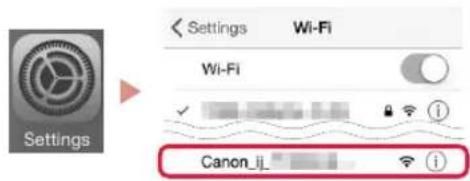
Obs!
Om Canon_ij_XXXX inte visas foljer du proceduren
iE och söker after Canon_ij_XXXXX igen.
4 Oppna den installerade appen.
- Skrivaren ar registrarad med den lampligaste anslutningsmetoden for den milj du anvander.
5 Kontrollera att foljande skarm visas.

- Skrivaren ar nu ansluten till smarttelefonen. Läs "Fylla pa fotopapper" pa sida 8 for att skriva ut foton.
- For att ställa in en fax, läs "Använda faxfunktionen" på sida 8.

3 Tryck ochhall in knappen Meny (Menu)/Tradlos anslutning (Wireless connect) i ungefar 3 sekunder.
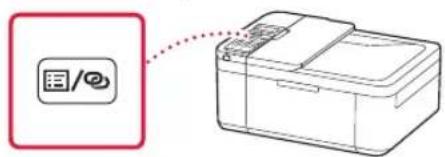
4 Fortsatt till ar "Folj instruktionerna pa datorn ellersmarttelefonen o.s.v."visas paskrivarens skarm.
Fylla på fotopapper
1 Dra ut kassetten tills den stoppar.
2 Skjut isar pappersledarna.
Greppa den hogra pappersledaren och for den ut mot Hogerkanten.
3 Fyll pa fotopapper.
Laggi fotopapper i staende riktning med utskriftssidan vand nedat och placera det i mitten av kassetten.
Tryck papperet hela vagen in i kassetten och skjut sedan den högra pappersledaren mot kanten av pappersbunten.
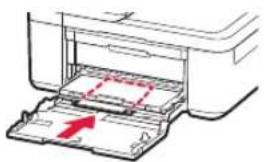

4 Tryck in kassetten.
- Pilen (▶) på den främre luckan bör vara i linjen med skrivarens främre kant.
5 Dra ut pappersutmatningsstodet pa utmatningsfacket.
6 Oppna utmatningsfackets fforlangningsdel.
7 När böjjende skärm visas trycker du pa knappen OK.
8 Välj pappersstorlek och -typ och tryck på OK.
Skrivarens faxfunktion kraver installing. Las nagon av foljande handbcker.
Onlinehandbok
Gà till Canons webbplats.
http://ij.start.canon
Klicka pa
3 Mata in skrivarens modellnamn och klicka pa Kör.
4 Klicka pa Installationshandbok for fax.
On-screen Handbok (installerad pà datorn)
Följande ar att exempl pa anvandning av Windows 10.
1 Klicka pa knappen Start.
Klicka pa Alla appar (All apps) > Canon TR4500 series On-screen Handbok i tur och ordning och oppna sedan Anvandarhandbok
Klicka pa Installationshandbok for fax.
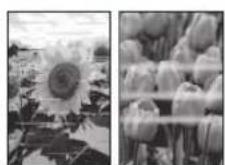
Om utskriftsresultatet inte ar tillfredsställande
Utfor Justering av skrivhuvud (Print Head Alignment) om raka linjer ar ojämna erer om farger ar flammiga, ellom utskrftsresultaten pa nagot annat vis inte blir som forvantat.
Klicka pa Underhall pa Onlinehandbok och las Om utskriften ar svag erer ojamm> Justera Skrivhuvud for mer information.
Se baksidan for information om att öppna Onlinehandbok.
Linjer ar feljusterade

Ojämna eller randiga färger
1. Innhold i esken
FINE-kassetter
Strømledning
Installerings-CD-ROM
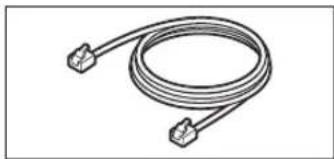
Modularkabel
1 Tilslut netledningen.