
Multipic 5.2 - Projektor Overmax - Bezplatný návod na obsluhu
Nájdite návod k zariadeniu zdarma Multipic 5.2 Overmax vo formáte PDF.


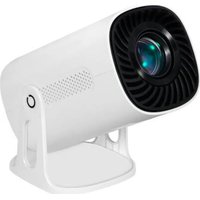
| Typ produktu | LED Smart projektor |
| Značka | Overmax |
| Model | Multipic 5.2 |
| Napájanie | 100-240V ~ 50/60 Hz, 2.5A, 120W |
| Konektory | USB-A, HDMI, Jack 3,5 mm, IR prijímač |
| Podporované video formáty | MP4, VOB, 3GP, TS, F4V, DAT, MOV, FLV, TRP |
| Podporované audio formáty | MP3, WMA, M4A, MP2, OGG, WAV, FLAX |
| Podporované obrazové formáty | JPG, BMP, PNG |
| Operačný systém | Google TV (GTV) |
| Bezdrôtové pripojenie | WiFi, Bluetooth, Miracast (Android), iOS Cast |
| Obrazové funkcie | Auto Focus, Zoom, Automatická a manuálna korekcia lichobežníkového skreslenia |
| Diaľkové ovládanie | AAA 1.5V batérie (nie sú súčasťou), funkcie: zaostrenie, Google asistent, zdroje |
| Bezpečnosť | Nepozerať do objektívu, vypnúť po 6 hodinách, neblokovať vetranie, vyhýbať sa vlhkosti |
| Údržba a čistenie | Odpojiť pred čistením, jemná handrička na objektív, jemná kefka na mriežky |
| Prevádzková teplota | 5°C až 35°C |
| Spotreba | 120W |
| Kompatibilita zvuku | Nepodporuje zvuk Dolby |
| Príslušenstvo v balení | Napájací kábel, diaľkové ovládanie (batérie nie sú súčasťou) |
| Opraviteľnosť | Nedemontovať svojpomocne (riziko úrazu elektrickým prúdom), kontaktovať odborníka |
| Záruka | Súlad s EÚ/CE, kontakt: pomoctechniczna@overmax.pl |
Často kladené otázky - Multipic 5.2 Overmax
Otázky používateľov k Multipic 5.2 Overmax
0 otázka o tomto zariadení. Odpovedzte na tie, ktoré poznáte, alebo položte vlastnú.
Položte novú otázku o tomto zariadení
Stiahnite si návod pre váš Projektor vo formáte PDF zadarmo! Nájdite svoj návod Multipic 5.2 - Overmax a vezmite svoje elektronické zariadenie späť do rúk. Na tejto stránke sú zverejnené všetky dokumenty potrebné na používanie vášho zariadenia. Multipic 5.2 značky Overmax.
NÁVOD NA OBSLUHU Multipic 5.2 Overmax
Ďakujeme, že ste nám dôverovali a vybrali si značku Overmax.
Vd'aka použitiu vysoko kvalitných materiálov a moderných technologických riešení vám poskytujeme produkt perfektný
na každodenné použitie. Sme si istí, že vd'aka vel'kej starostlivosti pri spracovaní splnia vaše požiadavky. Pred použitím produktu si prosím pozorne prečítajte nasledujúcu používatel'skú príručku.
Ak máte akékol'vek pripomienky alebo otázky k zakúpenému produktu, kontaktujte nás: pomoctechniczna@overmax.pl
UPOZORNENIA
Pred prvým použitím projektora si prečítajte a potom postupujte podl'a pokynov uvedených v tomto návode na použitie. Nesprávna manipulácia so zariadením môže viest' k úrazu elektrickým prúdom a zvýšit' riziko požiaru. Pri používaní a údržbe projektora postupujte podl'a nižšie uvedených pokynov.
- Pre lepšiu kvalitu obrazu používajte projektor v miestnostiach so zatiahnutými závesmi alebo v tmavých miestnostiach.
- Používajte projektor opatrne. Pád alebo porucha môže poškodit časti alebo spôsobit' rozmazanie obrazu a nesprávne zobrazenie.
- Zariadenie nedemontujte sami – hrozí nebezpečenstvo úrazu elektrickým prúdom.
- Prístroj chráňte pred vlhkostou a uchovávajte ho mimo dosahu vody alebo iných kvapalín.
- Ked' je projektor zapnutý, uistite sa, že vetracie otvory jednotky nie sú zakryté. Neumiestňujte ho na mäkké povrchy ani zakrývajte materiálmi.
- K projektoru by sa mal priamo pripájať iba dodaný napájací kábel.
- Pri používaní napájacieho kábla bud'te opatrní, zabráňte jeho nadmernému ohýbaniu; poškodenie napájacieho kábla môže spôsobit' úraz elektrickým prúdom alebo požiar.
- Počas prevádzky zariadenia sa nepozerajte do objektívu.
- Po 6 hodinách nepretržitej prevádzky sa odporúča zariadenie vypnút'.
- Po vypnutí napájania odpojte napájací kábel.
- Na prepravu zariadenia sa odporúča použit' originálny obal.
- Na projektor neumiestňujte žiadne predmety.
-
Projektor nevystavujte slnečnému žiareniu.
-
Nepoužívajte projektor a batérie vo vlhkom prostredí.
- Projektor a batériu skladujte len v suchom prostredí s miernou teplotou.
- Spotrebič je určený len na domáce použitie. Nesmie sa používať na iné účely, ktoré nie sú zlučitel'né s jeho určeným použitím.
UPOZORNENIA PRE BATÉRIE DIAL'KOVÉHO OVLÁDANIA
- Prepínač zapnutia/vypnutia
- Kamera
- Prijímač infračerveného žiarenia
- Šošovka
- Elektrická zásuvka
- Pätka na nastavenie sklonu
- Zadný prijímač infračerveného žiarenia
- HDMI port
- Audio vstup 3,5 mm
- USB port
- Reproduktory
- Vetracia mriežka
- Prívod vzduchu
- Kryt šošovky
OPIS DIAL'KOVÉHO OVLÁDAČA (OBR. B)
- Prepínač zapnutia/vypnutia
- Výber zdroja
- Tlačidlo korekcie zaostrenia
- Asistent Google
- Nastavenia projektora
- Šípka nahor
- Šípka nadol
- Šípka vl'avo
- Šípka vpravo
- OK - potvrdenie
- Spät' na predchádzajúcu obrazovku
- Nastavenia Google TV
- Spät' na domovskú obrazovku Google TV
- Vypnutie zvuku
- Hlasnejšie
- Tichšie
- Nastavenie zaostrenia +
- Nastavenie zaostrenia -
- Možnosti obrazu
- Spustenie aplikácie YouTube
- Spustenie aplikácie Netflix
- Spustenie aplikácie Prime Video
- Spustenie aplikácie Disney+
ŠPECIFIKÁCIE ZARIADENIA
Napätie: 100-240V \~ 50/60Hz 2.5A
Výkon: 120W
Konektory: USB-A, HDMI, Jack 3,5 mm, IR
Podporované formáty videa: MP4/VOB/3GP/TS/F4V/DAT/MOV/FLV/TRP
Pozor! Zariadenie nepodporuje zvuk kódovaný technológiou Dolby z dôvodu ochrany autorských práv.
OBSLUHA ZARIADENIA
INŠTALÁCIA BATÉRIÍ DO DIAL'KOVÉHO OVLÁDAČA (OBR. 1)
Pozor! Batérie nie sú súčastou balenia.
Ked' je projektor pripojený k zdroju napájania, vypínač (1, obr. A) sa rozsvieti na červeno. Ak chcete projektor zapnút, stlačte vypínač na hornej strane puzdra (1, obr. A) alebo stlačte tlačidlo zapnutia/vypnutia na dial'kovom ovládači (1, obr. B). Ked' je projektor zapnutý a pripravený na použitie, vypínač sa rozsvieti na modro.
Ak chcete zariadenie vypnút, stlačte vypínač (1, obr. A) alebo tlačidlo zapnutia/vypnutia na dial'kovom ovládači (1, obr. B). Potvrd'te, že chcete zariadenie vypnút pomocou tlačidla potvrdenia (10, obr. B) alebo opätovne stlačte tlačidlo vypnutia na dial'kovom ovládači. Po vypnutí sa spínač v hornej časti puzdra opät' rozsvieti na červeno.
OVLÁDANIE POMOCOU MYŠI/KLÁVESNICE
- Ovládanie v systéme projektora sa dosiahne pripojením zariadenia k portu USB (10, obr. A).
- Ovládanie v GTV sa dosiahne spárovaním zariadenia prostredníctvom BT v závislosti od použitého zdroja médií (pozrite si: PRIPOJENIE CEZ BT ALEBO PRIPOJENIE ZARIADENÍ CEZ GTV).
VÝBER ZDROJA MÉDIÍ (OBR. 2)
Ak chcete vybrat' zdroj médií, stlačte tlačidlo „Výber zdroja” na dial'kovom ovládači (2, obr. B) alebo:
- Vstúpte do nastavení projektora pomocou tlačidla (5, obr. B) alebo vyberte ozubené koliesko v pravom hornom rohu hlavnej ponuky.
- Vyberte Zdroj signálu („Signal Source“). Na pravej strane sa zobrazí bočné menu. Vybrané nastavenie sa rozsvieti na modro.
- Stlačte tlačidlo smeru doprava (9, obr. B) na dial'kovom ovládači, vyber- te zdroj signálu pomocou smerových tlačidiel (6,7, obr. B) a stlačte tlači- dlo potvrdenia (10, obr. B). Ak chcete prejst' z nastavenia do bočného menu, stlačte tlačidlo spät' na dial'kovom ovládači (11, obr. B).
- Projektor umožňuje premietanie obrazu z rôznych zariadení. V závislosti od zariadenia, aké máte, použite príslušný vstup, ktorý sa nachádza na zadnej strane puzdra (obr. A).
- HDMI vstup (8, obr. A) – zariadenia ako počítač, notebook, konzola, satelitný prijímač, telefón (podporujúce technológiu MHL a len prostredníctvom príslušného MHL kábla).
- USB vstup (10, obr. A) – zariadenia ako pendrive, prenosné disky.
KONFIGURÁCIA GTV
GTV je samostatné zariadenie nainštalované v projektore. Má samostatné nastavenia, ktoré nie sú závislé od nastavenia projektora.
POZOR! Ak chcete používať funkciu GTV, je potrebné prihlásit sa pomocou existujúceho konta Google.
- Ak chcete spárovať dial’kový ovládač s projektorom, postupujte podl’a pokynov na obrazovke. Pomocou smerových tlačidiel (6-9, obr. B) vyberte jazyk a región.
- Pripojte sa k vybranej sieti Wi-Fi. Pozor! Pripojenie k sieti WiFi prostredníctvom panela GTV prebieha nezávisle od konfigurácie projektora (pozrite si: VÝBER SIETE WI-FI).
- Prihláste sa do existujúceho konta Google a podl'a pokynov na obrazovke upravte nastavenia služby GTV.
- Potvrd'te výber predplatného. Počkajte, kým zariadenie dokončí inštaláciu aplikácií. Rýchlost' stahovania závisí od rýchlosti vášho internetového pripojenia.
PÁROVANIE ZARIADENÍ BT PROSTREDNÍCTVOM GTV
Pripojenie zariadenia prostredníctvom BT:
- Kliknite na profilovú fotku a potom vyberte položku Nastavenia v hornom rohu hlavnej ponuky GTV.
- Vyberte položku Pilot a príslušenstvo a potom Párovať dial’kový ovlá-
SK
dač alebo spolupracujúce zariadenia. Vyberte zariadenie, ku ktorému sa chcete pripojit', a potom Párovat'.
Ďalšie informácie o dostupných funkciách GTV:
- Navštivte Centrum pomoci Google: https://support.google.com/googletv
- Z dostupných možností vyberte Google TV.
- Zadajte názov funkcie do vyhl'adávacieho pol'a alebo vyberte článok, ktorý vás zaujíma, z dostupných tém pomoci.
KONFIGURÁCIA PROJEKTORA
VÝBER JAZYKA (OBR. 3)
- Vstúpte do nastavení projektora pomocou vhodného tlačidla (5, obr. B) alebo vyberte ozubené koliesko v pravom hornom rohu hlavnej ponuky.
- Vyberte položku Univerzálny („General“). Na pravej strane sa zobrazí bočné menu. Vybrané nastavenie sa podsvieti namodro.
- Stlačte smerové tlačidlo vpravo na dial'kovom ovládači (9, obr. B), vyberte položku Nastavenia jazyka ("Language Settings"), vyberte požadovaný jazyk a stlačte tlačidlo potvrdenia (10, obr. B).
METÓDY INŠTALÁCIE PROJEKTORA (OBR. 4)
Ak chcete projektor namontovať pod strop, obráťte sa na profesionálnu montážnu firmu. Správne polohy projektora:
- Pripevnenie pod strop pre prednú projekciu.
- Umiestnenie projektora na vyvýšeninu pre prednú projekciu.
- Pripevnenie pod strop pre zadnú projekciu.
- Umiestnenie projektora na vyvýšeninu pre zadnú projekciu.
Upozornenie: Ak je projektor nesprávne namontovaný k stropu alebo inému povrchu, môže sa neopravitel'ne poškodit.
- Projektor používajte len v prostredí, kde teplota nepresahuje 5°C - 35°C. V opačnom prípade môže dôjst'k poruche projektora.
- K poruche môže dôjst', ak je projektor v prašnom, vlhkom, mokrom alebo zadymenom prostredí.
- Zlé vetranie v miestnosti môže spôsobit' prehriatie, ktoré môže viest' k poškodeniu projektora, ako aj k ohrozeniu života.
REGULÁCIA OBRAZU (OBR.5)
Skontrolujte schému nastavenia lichobežníka:
X - neodporúčaná inštalácia
√ - požadovaná inštalácia
Na dosiahnutie najlepšej kvality obrazu sa odporúča, aby bol projektor umiestnený kolmo k miestu premietania obrazu.
Oboznámte sa s nižšie uvedenou tabul'kou a nastavte vel'kosť obrazu a vzdialenost' projektora.
| Zobrazovací pomer 16:9 | |
| Uhlopriečka obrazu (metre / palce) | Projekčná vzdialenost' (metre/ palce) |
| 1.70 / 50 1.45 / 57.09 | |
| 1.77 / 70 2.00 / 78.74 | |
| 2.54 / 100 2.90 / 114.17 | |
| 3.04 / 120 3.50 / 137.8 | |
| 3.81 / 150 4.30 / 169.29 | |
| 5.08 / 200 5.80 / 228.35 | |
Pozor! Ak je vzdialenost' medzi projektorom a obrazovkou menšia ako minimálna vzdialenost' alebo ovel'a väčšia, obraz môže byt' rozmazaný.
- Vstúpte do nastavení projektora pomocou vhodného tlačidla (5, obr. B) alebo vyberte ozubené koliesko v pravom hornom rohu hlavnej ponuky.
- Zadajte Metódu premietania obrazu („Projection Image Setting“). Na pravej strane sa zobrazí bočné menu.
- Stlačte smerové tlačidlo vpravo na dial'kovom ovládači (9, obr. B) a vyberte metódu premietania pomocou smerových šípok (obr. 6). Vybrané nastavenie sa podsvieti namodro. Zariadenie umožňuje výber zo 4 možností zobrazenia: predné zobrazenie, zadné zobrazenie, predné stropné zobrazenie a zadné stropné zobrazenie.
- Na potvrdenie stlačte tlačidlo potvrdenia (10, obr. B). Ak sa chcete vrátit' do hlavnej ponuky, stlačte tlačidlo vol'by smeru dol'ava (8, obr. B).
NASTAVENIE OSTROSTI
Zariadenie má funkciu Auto Focus. Obraz by potom nemal byt' blokovaný, aby sa mohol správne nastavit'.
AUTO FOCUS (OBR. 7)
- Vstúpte do nastavení projektora pomocou vhodného tlačidla (5, obr. B) alebo vyberte ozubené koliesko v pravom hornom rohu hlavnej ponuky.
- Vyberte Fotku ("Picture"). Na pravej strane sa zobrazí bočné menu.
Vybrané nastavenie sa podsvieti namodro. Stlačte smerové tlačidlo vpravo na dial'kovom ovládači (9, obr. B).
- Vyberte možnosť Automatické zaostrovanie („Boot Auto Focus“). Stlačením tlačidla potvrdenia (10, obr. B) zapnete alebo vypnete automatické zaostrovanie. Ak sa chcete vrátit’ k vybranej možnosti z hlavnej ponuky, stlačte tlačidlo vol’by smeru dol’ava (8, obr. B).
- Automatické zaostrovanie môžete aktivovat' aj pomocou tlačidla na nastavenie zaostrenia (3, obr. A). Ak chcete manuálne zlepšit' ostrost premietaného obrazu, použite tlačidlá na nastavenie zaostrenia na dial'kovom ovládači (17, 18, obr. B).
NASTAVENIA ZOOM (OBR. 8)
- Ak chcete zväčšit'obraz projektora, stlačte tlačidlo nastavenia zariadenia (5, obr. B) alebo vyberte ozubené koliesko v pravom hornom rohu hlavnej ponuky.
- Vyberte Fotku („Picture“) a vyberte možnost Škálovanie („Zoom Screen“).
- Podl'a pokynov na obrazovke upravte obrazovku podl'a svojich preferencií. Ak chcete ukončit' nastavenie, stlačte tlačidlo spät' na dial'kovom ovládači (11, obr. B).
NASTAVENIE EFEKTU KEYSTONE (OBR. 9)
Ak projektor nie je umiestnený rovnobežne s projekčnou plochou, obraz sa bude premietať v lichobežníkovom tvare.
- Vstúpte do nastavení projektora pomocou tlačidla (5, obr. B) alebo vyberte ozubené koliesko v pravom hornom rohu hlavnej ponuky.
- Vyberte Fotku ("Picture"). Na pravej strane sa zobrazí bočné menu. Vybrané nastavenie sa podsvieti namodro.
- Stlačte smerové tlačidlo vpravo na dial'kovom ovládači, vyhl'adajte možnosť Automatická korekcia efektu Keystone („Boot Auto Keystone“) a potom stlačením tlačidla potvrdenia (10, obr. B) aktivujte/deaktivujte efekt Keystone. Ak sa chcete vrátit’k vybranej možnosti z hlavnej ponuky, stlačte tlačidlo vol'by smeru dol'ava (8, obr. B).
Obraz možno manuálne upravit vertikálne aj horizontálne skrátením a roz- tiahnutím strán a rohov. Pre konfiguráciu:
- Vstúpte do nastavení projektora pomocou tlačidla (5, obr. B) alebo vyberte ozubené koliesko v pravom hornom rohu hlavnej ponuky.
- Vyberte Fotku ("Picture"). Na pravej strane sa zobrazí bočné menu. Vybrané nastavenie sa podsvieti namodro.
- Stlačte smerové tlačidlo vpravo (9, obr. B) na dial'kovom ovládači, vy-
hl'adajte možnost' Manuálna korekcia efektu Keystone („Manual Keystone Setting“) a postupujte podl'a pokynov na obrazovke.
- Vstúpte do nastavení projektora pomocou tlačidla (5, obr. B) alebo vyberte ozubené koliesko v pravom hornom rohu hlavnej ponuky. Potom vyberte položku „BT”. Na pravej strane sa zobrazí bočné menu. Vybrané nastavenie sa podsvieti namodro.
- Stlačte smerové tlačidlo vpravo na dial'kovom ovládači (9, obr. B), vyberte BT a potom stlačte tlačidlo potvrdenia (10, obr. B), aby ste zapli alebo vypli funkciu BT. Ak sa chcete vrátit'k vybranej možnosti z hlavnej ponuky, stlačte tlačidlo vol'by smeru dol'ava (8, obr. B).
- V bočnom menu vyberte položku Skenovanie zariadení („Scanning for devices“) a stlačte tlačidlo potvrdenia (10, obr. B). Odporúčané zariadenia sa zobrazia nižšie. Zo zoznamu vyberte zariadenie, ku ktorému sa chcete pripojit.
- Ak chcete prejst' z nastavenia do hlavnej ponuky, stlačte tlačidlo spät' na dial'kovom ovládači (11, obr. B).
MIRACAST (OBR. 12)
Pozor! Funkcia je určená len pre zariadenia so systémom Android.
- Pripojte projektor a mobilný telefón k rovnakej sieti Wi-Fi.
- V hlavnej ponuke vyberte tlačidlo Miracast a stlačte tlačidlo potvrdenia (10, obr. B).
- Otvorte vybranú aplikáciu na klonovanie obrazovky alebo vyberte túto funkciu v telefóne a pripojte sa k zariadeniu výberom názvu zariadenia. Ak chcete ukončit' aplikáciu na klonovanie obrazovky, odpojte ju pomo-cou príslušného tlačidla.
IOS CAST (OBR. 13)
- Pripojte projektor k sieti Wi-Fi (pozrite si: VÝBER SIETE WI-FI).
- V hlavnej ponuke vyberte tlačidlo IOS Cast a stlačte tlačidlo potvrdenia (10, obr. B). Potom postupujte podl'a pokynov na obrazovke.
- Otvorte vybranú aplikáciu na klonovanie obrazovky alebo vyberte túto funkciu v telefóne a pripojte sa k zariadeniu výberom položky "MULTI-PIC5.2-6190".
AKTUALIZÁCIA SOFTVÉRU
- Vstúpte do nastavení projektora pomocou tlačidla (5, obr. B) alebo vyberte ozubené koliesko v pravom hornom rohu hlavnej ponuky.
- Vyberte Systém. Na pravej strane sa zobrazí bočné menu. Vybrané nastavenie sa podsvieti namodro.
- Stlačte smerové tlačidlo vpravo na dial'kovom ovládači (9, obr. B), z bočného menu vyberte položku Aktualizácia systému („System Upgrade“) a potom Online aktualizácia („Online Upgrade“) a stlačte tlačidlo potvrdenia (10, obr. B).
OBNOVENIE TOVÁRENSKÝCH NASTAVENÍ
- Do nastavení projektora vstúpte pomocou tlačidla (5, obr. B) alebo vyberte ozubené koliesko, ktoré sa nachádza v pravom hornom rohu hlavnej ponuky.
- Vyberte Systém. Na pravej strane sa zobrazí bočné menu. Vybrané nastavenie sa podsvieti namodro.
- Stlačte smerové tlačidlo vpravo na dial'kovom ovládači (9, obr. B), vyber-te položku Aktualizácia systému („System Upgrade“) a potom položku Obnovenie továrenských nastavení („Factory Reset“) z bočného menu.
- Stlačte tlačidlo potvrdenia (10, obr. B) a postupujte podl'a pokynov na obrazovke.
ČISTENIE A ÚDRŽBA
Pravidelne čistite vetraciu mriežku a reproduktor projektora mäkkou kefkou – inak môže dôjst'k zablokovaniu vetrania.
RIEŠENIE PROBLÉMOV
| Problém Možné príčiny | |
| Projektor nefunguje po stlačení spínača (1, obr. A). | Napájací kábel nie je správne pripojený. |
| Spínač (1, obr. A) je poškodený. | |
| Projektor nefunguje pri použití dial'kového ovládača. | V dial'kovom ovládači nie sú batérie alebo sú vybité. Ak chcete namontovať/vymeniť batérie, pozrite si: INŠTALÁCIA BATÉRIÍ DO DIAL'KOVÉHO OVLÁDAČA. |
| Dial'kový ovládač nie je nasmerovaný na prijímač infračerveného žiarenia. | |
| Prijímač infračerveného žiarenia je pod silným osvetlením. | |
| Žiadny obraz. Nesprávny vstupný zdroj. | |
| Automatické vypnutie. Napätie nie je stabilné. | |
Fotografie slúžia len na ilustračné účely, skutočný vzhľad výrobkov sa môže lišit’ od vzhľadu na fotkách.
SK
CE
SK: Výrobok spíňa požiadavky smerníc Európskej únie. V súlade so smernicou 2012/19/EÚ tento výrobok podlieha separovanému zberu. Výrobok sa nesmie likvidovať spolu s komunálnym odpadom, pretože môže predstavovať riziko pre životné prostredie a l’udské zdravie. Opotrebený výrobok odovzdajte do recyklačného centra pre elektrické a elektronické zariadenia.

SK: Zjednodušené vyhlásenie o zhode EÚ:
Spoločnosť BrandLine Group Sp. z o. o. týmto vyhlasuje, že projektor „MULTIPIC 5.2” je v súlade so smernicou: 2014/53/EÚ - smernica RED, 2011/65/EÚ - smernica RoHS.
Úplnéznenie EÚ vyhlásenia o zhode je k dispozícii na tejto webovej adrese:
https://overmax.pl/multipic-5-2-smart-projektor-led
| PL | Zakres częstotliwości: 2.412-2.472 GHz (2.4G WiFi), 2.402-2.480 GHz (Bluetooth BR+EDR & BLE), 5.180-5.240 GHz (5G WiFi), 5.745-5.825 GHz (5.8G WiFi).Emitowana moc częstotliwości radiowej: 17.74 dBm (2.4G WiFi), 9.39 dBm (Bluetooth BR+EDR), 9.99 dBm (Bluetooth BLE), 18.88 dBm (5G+5.8G WiFi). |
| EN | Frequency: 2.412-2.472 GHz (2.4G WiFi), 2.402-2.480 GHz (Bluetooth BR+EDR & BLE), 5.180-5.240 GHz (5G WiFi), 5.745-5.825 GHz (5.8G WiFi).RF Output Power: 17.74 dBm (2.4G WiFi), 9.39 dBm (Bluetooth BR+EDR), 9.99 dBm (Bluetooth BLE), 18.88 dBm (5G+5.8G WiFi). |
| DE | Frequenzbereich: 2.412-2.472 GHz (2.4G WiFi), 2.402-2.480 GHz (Bluetooth BR+EDR & BLE), 5.180-5.240 GHz (5G WiFi), 5.745-5.825 GHz (5.8G WiFi).Übertragene Funkfrequenzleistung: 17.74 dBm (2.4G WiFi), 9.39 dBm (Bluetooth BR+EDR), 9.99 dBm (Bluetooth BLE), 18.88 dBm (5G+5.8G WiFi). |
| IT | Gamma di frequenza: 2.412-2.472 GHz (2.4G WiFi), 2.402-2.480 GHz (Bluetooth BR+EDR & BLE), 5.180-5.240 GHz (5G WiFi), 5.745-5.825 GHz (5.8G WiFi).Potenza di trasmissione della frequenza radio: 17.74 dBm (2.4G WiFi), 9.39 dBm (Bluetooth BR+EDR), 9.99 dBm (Bluetooth BLE), 18.88 dBm (5G+5.8G WiFi). |
| FR | Plage de fréquence: 2.412-2.472 GHz (2.4G WiFi), 2.402-2.480 GHz (Bluetooth BR+EDR & BLE), 5.180-5.240 GHz (5G WiFi), 5.745-5.825 GHz (5.8G WiFi).Puissance de transmission radiofréquence: 17.74 dBm (2.4G WiFi), 9.39 dBm (Bluetooth BR+EDR), 9.99 dBm (Bluetooth BLE), 18.88 dBm (5G+5.8G WiFi). |
| ES | Rango de frecuencia: 2.412-2.472 GHz (2.4G WiFi), 2.402-2.480 GHz (Bluetooth BR+EDR & BLE), 5.180-5.240 GHz (5G WiFi), 5.745-5.825 GHz (5.8G WiFi).Potencia de radiofrecuencia transmitida: 17.74 dBm (2.4G WiFi), 9.39 dBm (Bluetooth BR+EDR), 9.99 dBm (Bluetooth BLE), 18.88 dBm (5G+5.8G WiFi). |
| NL | Frequentiebereik: 2.412-2.472 GHz (2.4G WiFi), 2.402-2.480 GHz (Bluetooth BR+EDR & BLE), 5.180-5.240 GHz (5G WiFi), 5.745-5.825 GHz (5.8G WiFi).Verzonden radiogolfvermogen: 17.74 dBm (2.4G WiFi), 9.39 dBm (Bluetooth BR+EDR), 9.99 dBm (Bluetooth BLE), 18.88 dBm (5G+5.8G WiFi). |
| LT | Dažnių diapazonas: 2.412-2.472 GHz (2.4G WiFi), 2.402-2.480 GHz (Bluetooth BR+EDR & BLE), 5.180-5.240 GHz (5G WiFi), 5.745-5.825 GHz (5.8G WiFi).Transliuojama radijo dažnio galia: 17.74 dBm (2.4G WiFi), 9.39 dBm (Bluetooth BR+EDR), 9.99 dBm (Bluetooth BLE), 18.88 dBm (5G+5.8G WiFi). |
| HR | Raspon frekvencija: 2.412-2.472 GHz (2.4G WiFi), 2.402-2.480 GHz (Bluetooth BR+EDR & BLE), 5.180-5.240 GHz (5G WiFi), 5.745-5.825 GHz (5.8G WiFi).Prijenosna radio frekvencijska snaga: 17.74 dBm (2.4G WiFi), 9.39 dBm (Bluetooth BR+EDR), 9.99 dBm (Bluetooth BLE), 18.88 dBm (5G+5.8G WiFi). |
| HU | Gyakoriság: 2.412-2.472 GHz (2.4G WiFi), 2.402-2.480 GHz (Bluetooth BR+EDR & BLE), 5.180-5.240 GHz (5G WiFi), 5.745-5.825 GHz (5.8G WiFi).RF kimeneti teljesítmény: 17.74 dBm (2.4G WiFi), 9.39 dBm (Bluetooth BR+EDR), 9.99 dBm (Bluetooth BLE), 18.88 dBm (5G+5.8G WiFi). |
| CS | Frekvenční rozsah: 2.412-2.472 GHz (2.4G WiFi), 2.402-2.480 GHz (Bluetooth BR+EDR & BLE), 5.180-5.240 GHz (5G WiFi), 5.745-5.825 GHz (5.8G WiFi).Vyzařovaný vysokofrekvenční výkon: 17.74 dBm (2.4G WiFi), 9.39 dBm (Bluetooth BR+EDR), 9.99 dBm (Bluetooth BLE), 18.88 dBm (5G+5.8G WiFi). |
| SK | Frekvenčný rozsah: 2.412-2.472 GHz (2.4G WiFi), 2.402-2.480 GHz (Bluetooth BR+EDR & BLE), 5.180-5.240 GHz (5G WiFi), 5.745-5.825 GHz (5.8G WiFi).Vyžarovany vysokofrekvenčný výkon: 17.74 dBm (2.4G WiFi), 9.39 dBm (Bluetooth BR+EDR), 9.99 dBm (Bluetooth BLE), 18.88 dBm (5G+5.8G WiFi). |

natural_image
Solid magenta rectangular shape with no text, symbols, or discernible features.
natural_image
Solid magenta rectangular shape with no text, symbols, or discernible features.OVERMAX
- UPOZORNENIA
- UPOZORNENIA PRE BATÉRIE DIAL'KOVÉHO OVLÁDANIA
- OPIS DIAL'KOVÉHO OVLÁDAČA (OBR. B)
- ŠPECIFIKÁCIE ZARIADENIA
- OBSLUHA ZARIADENIA
- OVLÁDANIE POMOCOU MYŠI/KLÁVESNICE
- VÝBER ZDROJA MÉDIÍ (OBR. 2)
- KONFIGURÁCIA GTV
- POZOR! Ak chcete používať funkciu GTV, je potrebné prihlásit sa pomocou existujúceho konta Google.
- PÁROVANIE ZARIADENÍ BT PROSTREDNÍCTVOM GTV
- KONFIGURÁCIA PROJEKTORA
- VÝBER JAZYKA (OBR. 3)
- METÓDY INŠTALÁCIE PROJEKTORA (OBR. 4)
- REGULÁCIA OBRAZU (OBR.5)
- NASTAVENIE OSTROSTI
- AUTO FOCUS (OBR. 7)
- NASTAVENIA ZOOM (OBR. 8)
- NASTAVENIE EFEKTU KEYSTONE (OBR. 9)
- MIRACAST (OBR. 12)
- IOS CAST (OBR. 13)
- AKTUALIZÁCIA SOFTVÉRU
- OBNOVENIE TOVÁRENSKÝCH NASTAVENÍ
- ČISTENIE A ÚDRŽBA
- CE
- OVERMAX
Značka : Overmax
Model : Multipic 5.2
Kategória : Projektor