
Multipic 5.2 - Projektor Overmax - Bezplatný návod k obsluze
Najděte návod k zařízení zdarma Multipic 5.2 Overmax ve formátu PDF.


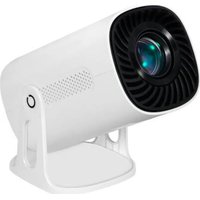
| Typ produktu | Chytrý LED projektor |
| Značka | Overmax |
| Model | Multipic 5.2 |
| Napájení | 100-240V ~ 50/60 Hz, 2.5A, 120W |
| Konektory | USB-A, HDMI, Jack 3,5 mm, IR přijímač |
| Podporované video formáty | MP4, VOB, 3GP, TS, F4V, DAT, MOV, FLV, TRP |
| Podporované audio formáty | MP3, WMA, M4A, MP2, OGG, WAV, FLAX |
| Podporované obrazové formáty | JPG, BMP, PNG |
| Operační systém | Google TV (GTV) |
| Bezdrátová konektivita | WiFi, Bluetooth, Miracast (Android), iOS Cast |
| Obrazové funkce | Automatické ostření, Zoom, Automatická a manuální korekce lichoběžníkového zkreslení |
| Dálkový ovladač | Baterie AAA 1.5V (nejsou součástí), funkce: ostření, Google asistent, zdroje |
| Bezpečnost | Nedívejte se do objektivu, vypněte po 6 hodinách, neblokujte ventilaci, vyhýbejte se vlhkosti |
| Údržba a čištění | Odpojte před čištěním, měkký hadřík na objektiv, jemný kartáč na mřížky |
| Provozní teplota | 5°C až 35°C |
| Spotřeba | 120W |
| Kompatibilita zvuku | Nepodporuje zvuk Dolby |
| Součástí příslušenství | Napájecí kabel, dálkový ovladač (baterie nejsou součástí) |
| Opravitelnost | Nedemontujte sami (nebezpečí úrazu elektrickým proudem), kontaktujte odborníka |
| Záruka | Shoda s EU/CE, kontakt: pomoctechniczna@overmax.pl |
Často kladené otázky - Multipic 5.2 Overmax
Dotazy uživatelů ohledně Multipic 5.2 Overmax
0 otázka o tomto zařízení. Odpovězte na ty, které znáte, nebo položte vlastní.
Položte novou otázku o tomto zařízení
Stáhněte si návod pro váš Projektor ve formátu PDF zdarma! Najděte svůj návod Multipic 5.2 - Overmax a vezměte svůj elektronický přístroj zpět do rukou. Na této stránce jsou zveřejněny všechny dokumenty potřebné k používání vašeho zařízení. Multipic 5.2 značky Overmax.
NÁVOD K OBSLUZE Multipic 5.2 Overmax
Děkujeme, že jste nám důvěřovali a vybrali si značku Overmax.
Díky použití vysoce kvalitních materiálů a moderních technologických řešení vám poskytujeme produkt perfektní
pro každodenní použití. Jsme si jisti, že díky velké pečlivosti při zpracování splní vaše požadavky. Před použitím produktu si prosím pečlivě přečtěte následující uživatelskou příručku.
Máte-li jakékoli připomínky nebo dotazy k zakoupenému produktu, kontaktujte nás: pomoechniczna@overmax.pl
VAROVÁNÍ
Před prvním použitím projektoru si přečtěte a pak dodržujte pokyny uvedené v tomto návodu k použití. Nesprávná obsluha zařízení může vést k úrazu elektrickým proudem a zvýšit riziko požáru. Při používání a údržbě projektoru dodržujte níže uvedené pokyny.
- Abyste dosáhli lepší kvality obrazu, používejte projektor v místnostech se zataženými závěsy nebo v tmavých místnostech.
- Projektor používejte opatrně. Pád nebo porucha mohou poškodit části nebo způsobit rozmazání obrazu a nesprávné zobrazování.
- Nerozebírejte sami zařízení – nebezpečí úrazu elektrickým proudem.
- Chraňte zařízení proti vlhkosti a udržujte jej mimo dosah vody nebo jiných tekutin.
- Když je projektor zapnutý, dávejte pozor, aby větrací otvory zařízení nebyly zakryté. Zařízení nedávejte na měkké povrchy ani nezakrývejte textiliemi.
- Přímo k projektoru připojujte pouze napájecí kabel přiložený v sadě.
- Bud'te opatrní při používání napájecího kabelu, vyvarujte se nadměrného ohýbání kabelu; poškození napájecího kabelu může způsobit úraz elektrickým proudem nebo požár.
- Nedívejte se do objektivu během provozu zařízení.
- Doporučuje se vypnout zařízení po 6 hodinách nepřetržitého provozu.
- Po vypnutí napájení odpojte napájecí kabel.
- K přepravě zařízení používejte originální obal.
- Na projektor nepokládejte žádné předměty.
- Nevystavujte projektor slunečnímu záření.
-
Nepoužívejte projektor ve vlhkém prostředí.
-
Projektor skladujte pouze v suchém prostředí s mírnou teplotou.
- Zařízení je určeno pouze pro domácí použití. Nepoužívejte jej pro jiné účely, než pro které bylo určeno.
VAROVÁNÍ PRO BATERIE DÁLKOVÉHO OVLADAČE
- Nenabíjejte jednorázové baterie, které nejsou určeny k nabíjení.
- Do dálkového ovladače nevkládejte různé typy baterií nebo baterie s různým stupněm opotřebení.
- Baterie vkládejte s dodržením správné polarity.
- Vybité baterie vyjměte z dálkového ovladače.
- Nezkratujte svorky baterií.
- Pokud výrobek nepoužíváte delší dobu, vyjměte baterie z přihrádky ovladače.
POPIS ČÁSTÍ (OBR. A)
- Přepínač
- Kamera
- Infračervený přijímač
- Objektiv
- Napájecí zásuvka
- Patka pro nastavení sklonu
-
Zadní infračervený přijímač
-
HDMI rozhraní
- Audio vstup 3,5 mm
- USB port
- Reproduktor
- Větrací mřížka
- Přívod vzduchu
- Kryt objektivu
POPIS DÁLKOVÉHO OVLADAČE (OBR. B)
- Přepínač
- Výběr zdroje
- Tlačitko korekce ostrosti
- Asistent Google
- Nastavení projektoru
- Šipka nahoru
- Šipka dolů
- Šipka vlevo
- Šipka vpravo
- OK - potvrzení
- Zpět na předchozí obrazovku
-
Nastavení Google TV
-
Zpět na hlavní obrazovku Google TV
- Ztlumení
- Hlasitěji
- Tišeji
- Nastavení ostrosti +
- Nastavení ostrosti –
- Možnosti obrazu
- Spuštění aplikace YouTube
- Spuštění aplikace Netflix
- Spuštění aplikace Prime Video
- Spuštění aplikace Disney+
SPECIFIKACE ZAŘÍZENÍ
Napětí: 100-240V \~ 50/60Hz 2,5A
Příkon: 120W
Konektory: USB-A, HDMI, Jack 3,5 mm, IR
Podporované formáty videa: MP4/VOB/3GP/TS/F4V/DAT/MOV/FLV/TRP
Podporované formáty zvuku: MP3/WMA/M4A/MP2/OGG/WAV/FLAX
Podporované formáty obrazu: JPG/BMP/PNG
Pozor! Zařízení nepodporuje zvuk kódovaný v systému Dolby z důvodu ochrany autorských práv.
POUŽÍVÁNÍ ZAŘÍZENÍ
MONTÁŽ BATERIÍ DO DÁLKOVÉHO OVLADAČE (OBR. 1)
Pozor! Baterie nejsou součástí sady.
- Sejměte kryt přihrádky na baterie.
- Vložte dvě baterie AAA 1,5V. Věnujte zvláštní pozornost polaritě baterií.
- Nasad'te kryt zpět.
ZAPNUTÍ A VYPNUTÍ
Když je projektor připojen ke zdroji napájení, přepínač (1, obr. A) se rozsvítí červeně. Chcete-li zapnout projektor, stiskněte přepínač na horní straně krytu (1, obr. A) nebo stiskněte tlačítko zapnout/vypnout na dálkovém ovladači (1, obr. B). Když je projektor zapnutý a připravený k použití, přepínač se rozsvítí modře.
Chcete-li zařízení vypnout, stiskněte přepínač (1, obr. A) nebo tlačítko zapnout/vypnout na dálkovém ovladači (1, obr. B). Potvrd'te, že chcete zařízení vypnout pomocí potvrzovacího tlačítka (10, obr. B) nebo znovu stiskněte tlačítko vypnutí na dálkovém ovladači. Po vypnutí se přepínač na horní části krytu znovu rozsvítí červeně.
OVLÁDÁNÍ POMOCÍ MYŠI/KLÁVESNICE
Projektor můžete ovládat pomocí myši a/nebo klávesnice:
- Ovládání v systému projektoru se provádí po připojení zařízení k USB portu (10, obr. A).
- Ovládání v GTV se provádí spárováním zařízení přesí BT v závislosti na použitém zdroji multimédií (viz: PŘIPOJENÍ PŘES BT nebo PÁROVÁNÍ ZAŘÍZENÍ PŘES GTV).
VÝBĚR ZDROJE MULTIMÉDIÍ (OBR. 2)
Chcete-li vybrat zdroj multimédií, stiskněte tlačítko „Výběr zdroje“ na dálkovém ovladači (2, obr. B) nebo:
- Vstupte do nastavení projektoru pomocí tlačítka (5, obr. B) nebo vyber-te ozubené kolečko v pravém horním rohu hlavní nabídky.
- Vyberte Zdroj signálu („Signal Source“). Na pravé straně se rozbalí postranní nabídka. Vybrané nastavení se rozsvítí modře.
- Stiskněte směrovou šipku vpravo (9, obr. B) na dálkovém ovladači, vyberte
zdroj signálu pomocí směrových šipek (6,7, obr. B) a stiskněte potvrzovací tlačítko (10, obr. B). Chcete-li vystoupit z nastavení do postranní nabídky, stiskněte tlačítko zpět na dálkovém ovladači (11, obr. B).
-
Projektor umožňuje také promítat obraz z různých zařízení. V závislosti na používaném zařízení použijte příslušný vstup umístěný na zadní straně krytu (obr. A):
-
HDMI (8, obr. A) – zařízení, jako jsou počítač, notebook, konzola, satelitní přijímač, telefon (podporující technologii MHL a pouze přes příslušný MHL kabel).
- USB (10, obr. A) – zařízení, jako jsou flash disk, přenosné disky.
KONFIGURACE GTV
GTV je samostatné zařízení nainstalované v projektoru. Má samostatné nastavení, které není závislé na nastavení projektoru.
POZOR! Chcete-li používat funkci GTV, přihlaste se na existující účet Google.
- Podle pokynů na obrazovce spárujte dálkový ovladač s projektorem. Pomocí směrových šipek (6–9, obr. B) vyberte jazyk a region.
- Připojte se k vybrané síti WiFi. Pozor! Připojení k WiFi prostřednictvím panelu GTV probíhá nezávisle na konfiguraci projektoru (viz: VÝBĚR SÍTĚ WI-FI).
- Přihlaste se k existujícímu účtu Google a podle pokynů na obrazovce upravte nastavení služby GTV.
- Potvrd'te výběr předplatného. Počkejte, dokud zařízení nedokončí instalaci aplikací. Rychlost stahování závisí na rychlosti internetového připojení.
PÁROVÁNÍ ZAŘÍZENÍ BT PŘES GTV
Chcete-li připojit zařízení přes BT:
- Klikněte na profilový obrázek a pak vyberte Nastavení v horním rohu hlavní nabídky GTV.
- Vyberte Dálkový ovladač a příslušenstvía pak Spárovat dálkový ovladač nebo spolupracující zařízení. Vyberte zařízení, ke kterému se chcete připojit, a pak Párovat.
Chcete-li získat více informací o dostupných funkcích GTV:
- Navštivte Centrum nápovědy Google: https://support.google.com/googletv
- Z dostupných nabídek vyberte Google TV.
- Zadejte název funkce do vyhledávacího pole nebo vyberte článek, který vás zajímá, z dostupných témat nápovědy.
KONFIGURACE PROJEKTORU
VÝBĚR JAZYKA (OBR. 3)
-
Vstupte do nastavení projektoru pomocí příslušného tlačítka (5, obr. B) nebo vyberte ozubené kolečko v pravém horním rohu hlavní nabídky.
-
Vyberte Univerzální („General“). Na pravé straně se rozbalí postranní nabídka. Vybrané nastavení se rozsvítí modře.
- Stiskněte směrovou šipku vpravo na dálkovém ovladači (9, obr. B), vyberte položku Nastavení jazyka („Language Settings“), vyberte požadovaný jazyk a stiskněte potvrzovací tlačítko (10, obr. B).
ZPÜSOBY INSTALACE PROJEKTORU (OBR. 4.)
Chcete-li namontovat projektor na strop, kontaktujte odbornou montážní firmu. Správné umístění projektoru:
- Stropní držák pro přední projekci.
- Umístění projektoru na vyvýšené místo pro přední projekci.
- Stropní držák pro zadní projekci.
- Umístění projektoru na vyvýšené místo pro zadní projekci.
Varování: Projektor se může nevratně poškodit, pokud nebude správně na-montován na strop nebo jiné místo.
- Projektor používejte pouze v prostředí, kde teplota nepřesahuje 5–35 °C. V opačném případě může dojít k poruše projektoru.
- K poruše může dojít, pokud je projektor v prašném, mokrém, vlhkém nebo zakouřeném prostředí.
- Špatné větrání v místnosti může způsobit přehřátí, které může vést k poškození projektoru a také k ohrožení života.
NASTAVENÍ OBRAZU (OBR. 5)
Zkontrolujte schéma lichoběžníkového zkreslení:
X - nedoporučená instalace
√ - doporučená instalace
Pro dosažení nejlepší kvality obrazu se doporučuje nastavit projektor kolmo k místu projekce obrazu.
Podle níže uvedené tabulky nastavte velikost obrazu a vzdálenost projektoru.
| Poměr stran 16:9 | |
| Úhlopříčka obrazu (metry/palce) Vzdálenost projekce (metry/palce) | |
| 1.70 / 50 1.45 / 57.09 | |
| 1.77 / 70 2.00 / 78.74 | |
| 2.54 / 100 2.90 / 114.17 | |
| 3.04 / 120 3.50 / 137.8 | |
| 3.81 / 150 4.30 / 169.29 | |
Pozor! Pokud je vzdálenost projektoru od plátna menší než minimální vzdálenost nebo bude mnohem větší, může být obraz rozmazaný.
Chcete-li změnit nastavení projekce obrazu z projektoru:
- Vstupte do nastavení projektoru pomocí příslušného tlačítka (5, obr. B) nebo vyberte ozubené kolečko v pravém horním rohu hlavní nabídky.
- Vstupte do Nastavení projekce obrazu („Projection Image Setting“). Na pravé straně se rozbalí postranní nabídka.
- Stiskněte směrovou šipku vpravo na dálkovém ovladači (9, obr. B) a vyberte způsob projekce pomocí směrových šipek (obr. 6). Vybrané nastavení se rozsvítí modře. Zařízení umožňuje výběr ze 4 možností projekce obrazu: přední projekce, zadní projekce, přední stropní a zadní stropní.
- Pro potvrzení stiskněte potvrzovací tlačítko (10, obr. B). Pro návrat do hlavní nabídky, stiskněte směrovou šipku vlevo (8, obr. B).
NASTAVENÍ OSTROSTI
Zařízení má funkci Auto Focus. Nezastavujte pak obraz, aby jej bylo možné správně zaostřit.
AUTO FOCUS (OBR. 7)
- Vstupte do nastavení projektoru pomocí příslušného tlačítka (5, obr. B) nebo vyberte ozubené kolečko v pravém horním rohu hlavní nabídky.
- Vyberte Obraz („Picture“). Na pravé straně se rozbalí postranní nabídka. Vybrané nastavení se rozsvítí modře. Stiskněte směrovou šipku vpravo na dálkovém ovladači (9, obr. B).
- Zaškrtněte nabídku Spustit automatické zaostření („Boot Auto Focus“). Stisknutím potvrzovacího tlačítka (10, obr. B) zapnete nebo vypnete automatické zaostření. Pro návrat na vybranou položku z hlavní nabídky stiskněte směrovou šipku vlevo (8, obr. B).
- Můžete také zapnout Auto Focus pomocí tlačítka korekce ostrosti (3, obr. A). Chcete-li zlepšit ostrost promítaného obrazu ručně, použijte tlačítka pro nastavení ostrosti na dálkovém ovladači (17, 18, obr. B).
NASTAVENÍ ZOOMU (OBR. 8)
- Chcete-li zvětšit obraz z projektoru, stiskněte tlačítko nastavení zařízení (5, obr. B) nebo vyberte ozubené kolečko v pravém horním rohu hlavní nabídky.
-
Vyberte Obraz („Picture“) a zaškrtněte možnost Velikost („Zoom Screen“).
-
Podle pokynů na obrazovce upravte obrazovku podle svých preferencí. Chcete-li vystoupit z nastavení, stiskněte tlačítko zpět na dálkovém ovladači (11, obr. B).
NASTAVENÍ KEYSTONE EFEKTU (OBR. 9)
Pokud není projektor umístěn rovnoběžně s projekčním plátnem, obraz se zobrazí ve tvaru lichoběžníku.
Pro korekci tvaru obrazu:
- Vstupte do nastavení projektoru pomocí tlačítka (5, obr. B) nebo vyberte ozubené kolečko v pravém horním rohu hlavní nabídky.
- Vyberte Obraz („Picture“). Na pravé straně se rozbalí postranní nabídka. Vybrané nastavení se rozsvítí modře.
- Stiskněte směrovou šipku vpravo na dálkovém ovladači, najděte položku Automatická korekce Keystone efektu („Boot Auto Keystone“) a pak stisknutím potvrzovacího tlačítka (10, obr. B) zapněte/vypněte Keystone efekt. Pro návrat na vybranou položku z hlavní nabídky stiskněte směrovou šipku vlevo (8, obr. B).
Obraz můžete přizpůsobit ručně jak vertikálně, tak i horizontálně zkrácením a roztažením stran a rohů. Za účelem konfigurace:
- Vstupte do nastavení projektoru pomocí tlačítka (5, obr. B) nebo zvyberte ozubené kolečko v pravém horním rohu hlavní nabídky.
- Vyberte Obraz („Picture“). Na pravé straně se rozbalí postranní nabídka. Vybrané nastavení se rozsvítí modře.
- Stiskněte směrovou šipku vpravo (9, obr. B) na dálkovém ovladači, najděte možnost Ruční korekce Keystone efektu („Manual Keystone Setting“) a postupujte podle pokynů na obrazovce.
- Chcete-li vystoupit z nastavení, stiskněte tlačítko zpět na dálkovém ovladači (11, obr. B).
VÝBĚR SÍTĚ WI-FI (OBR. 10)
- Vstupte do nastavení projektoru pomocí tlačítka (5, obr. B) nebo vyberte ozubené kolečko v pravém horním rohu hlavní nabídky.
- Vyberte Sít' („Network“). Na pravé straně se rozbalí postranní nabídka. Vybrané nastavení se rozsvítí modře.
- Stiskněte směrovou šipku vpravo na dálkovém ovladači (9, obr. B) a vyberte nastavení pomocí potvrzovacího tlačítka (10, obr. B).
- Chcete-li zapnout/vypnout sit'Wi-Fi, prejděte do Nastavení Wi-Fi („WiFi Settings“) a pak označte Přepínač Wi-Fi („WiFi Switch“).
-
Ze seznamu dostupných zařízení vyberte sít, ke které se chcete připojit, a zadejte heslo pomocí klávesnice na obrazovce.
-
Chcete-li přidat novou sít' Wi-Fi, přejděte do Nastavení Wi-Fi („WiFi Settings“), pak vyberte Přidat sít' („Add WiFi“) a zadejte název a heslo sítě, ke které se chcete připojit, pomocí klávesnice na obrazovce.
PŘIPOJENÍ PŘES BT (OBR. 11)
Chcete-li se připojit k zařízení přes BT, vyberte ikonu BT v horním rohu hlavní nabídky a pak proved'te kroky z bodu 4 nebo:
- Vstupte do nastavení projektoru pomocí tlačítka (5, obr. B) nebo vyberte ozubené kolečko v pravém horním rohu hlavní nabídky. Pak vyberte „BT“. Na pravé straně se rozbalí postranní nabídka. Vybrané nastavení se rozsvítí modře.
- Stiskněte směrovou šipku vpravo na dálkovém ovladači (9, obr. B), vyber-te BT a pak stiskněte potvrzovací tlačítko (10, obr. B) pro zapnutí nebo vypnutí funkce BT. Pro návrat na vybranou položku z hlavní nabídky stiskněte směrovou šipku vlevo (8, obr. B).
- Vyberte položku Skenování zařízení („Scanning for devices“) z postranní nabídky a stiskněte potvrzovací tlačítko (10, obr. B). Vyhledaná zařízení se zobrazí níže. Vyberte zařízení, ke kterému se chcete připojit.
- Chcete-li přejít z nastavení do hlavní nabídky, stiskněte tlačítko zpět na dálkovém ovladači (11, obr. B).
MIRACAST (OBR. 12)
Pozor! Funkce je určena pouze pro zařízení se systémem android.
- Připojte projektor a mobilní telefon ke stejné síti Wi-Fi.
- V hlavní nabídce vyberte tlačítko Miracast astiskněte potvrzovací tlačítko (10, obr. B).
- Otevřete vybranou aplikaci pro klonování obrazovky nebo vyberte tuto funkci ve svém telefonu a připojte se k zařízení tak, že vyberete název zařízení. Chcete-li ukončit, odpojte aplikaci klonování obrazovky pomocí příslušného tlačítka.
IOS CAST (OBR. 13)
- Připojte projektor k síti Wi-Fi (viz: VÝBĚR SÍTĚ WI-FI).
- V hlavní nabídce vyberte tlačítko IOS Cast a stiskněte potvrzovací tlačítko (10, obr. B). Pak postupujte podle pokynů na obrazovce.
- Otevřete vybranou aplikaci pro klonování obrazovky nebo vyberte tuto funkci ve svém telefonu a připojte se k zařízení tak, že vyberete „MUL-TIPIC5.2-6190“.
AKTUALIZACE SOFTWARU
-
Vstupte do nastavení projektoru pomocí tlačítka (5, obr. B) nebo vyberte ozubené kolečko v pravém horním rohu hlavní nabídky.
-
Vyberte Systém. Na pravé straně se rozbalí postranní nabídka. Vybrané nastavení se rozsvítí modře.
- Stiskněte směrovou šipku vpravo na dálkovém ovladači (9, obr. B), vyberte položku Upgrade systému („System Upgrade“) a pak Online aktualizace („Online Upgrade“) z postranní nabídky a stiskněte potvrzovací tlačítko (10, obr. B).
OBNOVENÍ TOVÁRNÍHO NASTAVENÍ
- Vstupte do nastavení projektoru pomocí tlačítka (5, obr. B) nebo vyberte ozubené kolečko v pravém horním rohu hlavní nabídky.
- Vyberte Systém. Na pravé straně se rozbalí postranní nabídka. Vybrané nastavení se rozsvítí modře.
- Stiskněte směrovou šipku vpravo na dálkovém ovladači (9, obr. B), vyber- te položku Upgrade systému („System Upgrade“) a pak Obnovení továr- ního nastavení („Factory Reset“) z postranní nabídky.
- Stiskněte potvrzovací tlačítko (10, obr. B) a postupujte podle pokynů na obrazovce.
ČIŠTĚNÍ A ÚDRŽBA
- Před čištěním vždy zařízení vypněte a odpojte napájecí kabel.
- Kryt pravidelně čistěte vlhkým hadříkem.
- K čištění objektivu projektoru používejte hadřík na brýle nebo měkký hadřík, abyste zabránili poškrábání.
Pravidelně čistěte větrací mřížku a reproduktor projektoru měkkým kartáčkem – jinak se může větrání ucpat.
ŘEŠENÍ PROBLÉMŮ
| Problém Možné příčiny | |
| Projektor nefunguje po stisknutí přepínače (1, obr. A). | Napájecí kabel není správně připojen. |
| Přepínač (1, obr. A) je poškozen. | |
| Projektor nefunguje při použití dálkového ovladače. | V dálkovém ovladači nejsou baterie nebo jsou vybité. Postup montáže/ výměny baterií viz: MONTÁŽ BATERIÍ DO DÁLKOVÉHO OVLADAČE. |
| Dálkový ovladač není namířen na infračervený přijímač. | |
| Infračervený přijímač je pod silným osvětlením. | |
| Žádný obraz. Nesprávný vstupní zdroj. | |
| Vstupní kabel není připojen. | |
| Pokud používáte notebook, zkontrolujte, zda je výstupním signálem HDMI. | |
| Větrání projektoru je ucpané. | |
| Automatické vypnutí. Napětí není stabilní. | |
Fotografie jsou pouze ilustrační, skutečný vzhled výrobků se může lišit od vyobrazení na fotografiích.
CS
Úvod
Vážený klient!
- Jednorazové nenabíjatel'né batérie sa nesmú nabíjat'.
- Do dial'kového ovládača nevkladajte rôzne typy batérií alebo batérie s rôznym stupňom opotrebenia.
- Batérie musia byt' vložené so správnou polaritou.
- Vybité batérie z dial'kového ovládača vyberte.
- Neskratujtesvorky batérie.
- Ak sa výrobok dlhší čas nepoužíva, vyberte batérie z priehradky dial'kového ovládača.
OPIS ČASTÍ (OBR. A)
Podporované zvukové formáty: MP3/WMA/M4A/MP2/OGC/WAV/FLAX
Podporované formáty obrazu: JPG/BMP/PNG
-
Odstráňte kryt priehradky na batérie.
-
Vložte dve batérie AAA 1,5V. Dajte pozor na polaritu batérií.
-
Nasad'te kryt spät'.
ZAPNUTIE A VYPNUTIE
Projektor možno ovládat myšou a/alebo klávesnicou:
Zmena nastavení zobrazenia obrazu projektora:
Úprava tvaru obrazu:
- Ak chcete ukončit' nastavenie, stlačte tlačidlo spät' na dial'kovom ovládači (11, obr. B).
VÝBER SIETE WI-FI (OBR. 10)
- Vstúpte do nastavení projektora pomocou tlačidla (5, obr. B) alebo vyberte ozubené koliesko v pravom hornom rohu hlavnej ponuky.
- Vyberte Siet' ("Network"). Na pravej strane sa zobrazí bočné menu. Vybrané nastavenie sa podsvieti namodro.
- Stlačte smerové tlačidlo vpravo na dial'kovom ovládači (9, obr. B) a vyberte nastavenie pomocou tlačidla potvrdenia (10, obr. B).
- Ak chcete zapnút/vypnút siet WiFi, prejdite do ponuky Nastavenia WiFi („WiFi Settings“) a potom vyberte položku Prepínač WiFi („WiFi Switch“).
- Zo zoznamu dostupných zariadení vyberte siet', ku ktorej sa chcete pripojit', a pomocou klávesnice na obrazovke zadajte heslo.
- Ak chcete pridat' novú siet' WiFi, prejdite do ponuky Nastavenia WiFi („WiFi Settings”), potom vyberte položku Pridat'siet' („Add WiFi”) a pomocou klávesnice na obrazovke zadajte názov a heslo siete, ku ktorej sa chcete pripojit'.
PRIPOJENIE POMOCOU BT (OBR. 11)
Ak sa chcete pripojit' k zariadeniu pomocou BT, vyberte ikonu BT v hornom rohu hlavnej ponuky a potom postupujte podl'a krokov v kroku 4 alebo:
- Pred čistením zariadenia vždy odpojte napájací kábel.
- Kryt pravidelne čistite vlhkou handričkou.
- Na čistenie šošovky projektora použite tkaninu na okuliare alebo mäkkú handričku, aby ste zabránili poškriabaniu.
CS: Výrobek splňuje požadavky směrnic Evropské unie. V souladu se směrnicí 2012/19/EU podléhá tento výrobek tříděnému sběru. Výrobek nevyhazujte společně s komunálním odpadem, protože může představovat hrozbu pro životní prostředí a lidské zdraví. Opotřebený výrobek odevzdejte na místo recyklace elektrických a elektronických zařízení.
CS: Zjednodušené EU/ES prohlášení o shodě:
BrandLine Group Sp. z o.o. tímto prohlašuje, že projektor „MULTIPIC 5.2“ splňuje požadavky směrnice: 2014/53/EU – směrnice RED, 2011/65/EU - směrnice RoHS. Úplné znění ES prohlášení o shodě je dostupné na následující webové adrese:
https://overmax.pl/multipic-5-2-smart-projektor-led
- VAROVÁNÍ
- VAROVÁNÍ PRO BATERIE DÁLKOVÉHO OVLADAČE
- POPIS ČÁSTÍ (OBR. A)
- POPIS DÁLKOVÉHO OVLADAČE (OBR. B)
- SPECIFIKACE ZAŘÍZENÍ
- POUŽÍVÁNÍ ZAŘÍZENÍ
- MONTÁŽ BATERIÍ DO DÁLKOVÉHO OVLADAČE (OBR. 1)
- ZAPNUTÍ A VYPNUTÍ
- OVLÁDÁNÍ POMOCÍ MYŠI/KLÁVESNICE
- VÝBĚR ZDROJE MULTIMÉDIÍ (OBR. 2)
- KONFIGURACE GTV
- POZOR! Chcete-li používat funkci GTV, přihlaste se na existující účet Google.
- PÁROVÁNÍ ZAŘÍZENÍ BT PŘES GTV
- KONFIGURACE PROJEKTORU
- VÝBĚR JAZYKA (OBR. 3)
- ZPÜSOBY INSTALACE PROJEKTORU (OBR. 4.)
- NASTAVENÍ OBRAZU (OBR. 5)
- NASTAVENÍ OSTROSTI
- AUTO FOCUS (OBR. 7)
- NASTAVENÍ ZOOMU (OBR. 8)
- NASTAVENÍ KEYSTONE EFEKTU (OBR. 9)
- VÝBĚR SÍTĚ WI-FI (OBR. 10)
- PŘIPOJENÍ PŘES BT (OBR. 11)
- MIRACAST (OBR. 12)
- IOS CAST (OBR. 13)
- AKTUALIZACE SOFTWARU
- OBNOVENÍ TOVÁRNÍHO NASTAVENÍ
- ČIŠTĚNÍ A ÚDRŽBA
- Úvod
- Vážený klient!
- OPIS ČASTÍ (OBR. A)
- ZAPNUTIE A VYPNUTIE
- VÝBER SIETE WI-FI (OBR. 10)
- PRIPOJENIE POMOCOU BT (OBR. 11)
Značka : Overmax
Model : Multipic 5.2
Kategorie : Projektor