NewBase 2 - Tablet Overmax - Bezplatný návod k obsluze
Najděte návod k zařízení zdarma NewBase 2 Overmax ve formátu PDF.


| Typ | Tablet |
| Značka | Overmax |
| Model | NewBase 2 |
| Velikost obrazovky | 10,1 palce |
| Rozlišení obrazovky | 1280 x 800 pixelů |
| Procesor | Čtyřjádrový 1,3 GHz |
| RAM | 1 GB |
| Interní úložiště | 16 GB |
| Kapacita baterie | 4000 mAh |
| Operační systém | Android |
| Připojení | Wi-Fi, Bluetooth |
| Přední kamera | 2 MP |
| Zadní kamera | 5 MP |
| Rozměry | 240 x 170 x 9 mm |
| Hmotnost | 500 g |
| Nabíjecí port | Micro USB |
| Konektor pro sluchátka | Ano |
| Reproduktor | Vestavěný |
| Obsah balení | Tablet, nabíjecí kabel, manuál |
| Čištění | Používejte měkký suchý hadřík |
| Záruka | Viz přiložený manuál |
Často kladené otázky - NewBase 2 Overmax
Dotazy uživatelů ohledně NewBase 2 Overmax
0 otázka o tomto zařízení. Odpovězte na ty, které znáte, nebo položte vlastní.
Položte novou otázku o tomto zařízení
Stáhněte si návod pro váš Tablet ve formátu PDF zdarma! Najděte svůj návod NewBase 2 - Overmax a vezměte svůj elektronický přístroj zpět do rukou. Na této stránce jsou zveřejněny všechny dokumenty potřebné k používání vašeho zařízení. NewBase 2 značky Overmax.
NÁVOD K OBSLUZE NewBase 2 Overmax
Informace obsažené v tomto manuálu nesmějí být bez písemného souhlasu společnosti kopírovány, vysílány, šířeny nebo uchovávány.
I přes všechnu snahu o správnost a úplnost při přípravě tohoto návodu nelze zaručit, že neobsahuje chyby nebo opomenutí. Společnost nepřebírá odpovědnost za chyby nebo opomenutí, která by se mohla v tomto návodu vyskytnout.
Pro udržitelný rozvoj si společnost vyhrazuje právo na změnu a zlepšení produktu popsaného v tomto návodu bez předchozího upozornění.
V žádném případě neručíme za jakoukoliv ztrátu dat a zisků, ani za zvláštní, náhodné, přímé či nepřímé škody vzniklé při ztrátě dat jakýmkoli způsobem.
Upozornění
Pro správné používání a spolehlivost zařízení je nutné se seznámit s tímto návodem a dodržovat pokyny v něm obsažené.
Zařízení nevystavujte vysokým (přes 35 °C) nebo nízkým (pod -5 °C) teplotám.
Na zařízení násilně nepoklepávejte.
Zabraňte kontaktu s chemikáliemi, jako jsou benzín, ředidla apod.
Nevystavujte zařízení přímému slunečnímu svitu nebo zdrojům tepla.
Nikdy sami nerozebírejte, neopravujte nebo neupravujte zařízení.
Používáním zařízení a sluchátek během jízdy na kole, řízení auta nebo motocyklu se vystavujete nebezpečí.
Nepoužívejte vysokou hlasitost, vystavujete se riziku poškození sluchu.
Obaly, akumulátory a starou elektroniku roztřiďte a předejte do tříděného odpadu.
Základní funkce
- Přehrávání hudby: podporuje formáty MP3, WMA, CBR, VBR, OGG, APE, FLAC, WAC, AAC, AC3, DTS, AMR, AIFF, MPC
- Přehrávání videa: podporuje všechny video formáty AVI, WMV, MOV, MKV, RM, RMVB, MP4, M4V, DIVX, XVID, FLV, 3GP, DAT, VOB, MPG, MPEG, AVS, ASF, TP, TRP, MITS, MTS.
- Online video: podporuje Tudou, Youku, QiYi, Tencent a další.
- Prohlížení obrázků: podporuje formáty JPEG, BMP, GIF, PNG.
- Internetový chat: podporuje QQ, MSN, SKYPE, Wechat a další.
- Prohlížeč: Prohlížeč Google, podpora stylu karet Chrome, vyhledávání Google atd.
- Hry: podporuje JAVA hry, hry s G-senzorem, velké 3D hry.
- TV OUT: Podporuje HDMI synchronní displeje.
- Vstup: Podpora vstupů Android Pinyin a dalších běžných vstupů, software.
- Funkce nastavení: podpora zobrazení a nastavení jednotlivých funkcí.
- Souborový systém: podporuje FAT/FAT32/ NTFS a exFAT.
- Podporuje soubory větší než 4GB a vícestupňové katalogy.
- USB ovladač: podporuje host/OTG/slave.
- Podpora periferií s USB portem, jako je myš, klávesnice atd.
- Podporuje Ethernet a Wifi.
První seznámení

K M721 lze připojit toto příslušenství:
| Příslušenství | Funkce |
| Adaptér | Dobíjení MID |
| MID připojení pro USB kabel | Použití při přenosu dat propojením MID a PC |
Klávesy
- Klávesa
| č. | Název | Popis funkce |
| 1 Zapnutí | 2 | ( 1 ) dlouze stiskněte pro zapnutí/vypnutí (okamžité přepnutí do vypínacího rozhraní)(2) dlouhým stiskem, přes 8 s, resetujete přehrávač.( 3 ) krátce stiskněte pro zapnutí/vypnutí obrazovky, přepnutído režimu uzamčené pohotovostní obrazovky. |
- Dotykové ovládání
| č. Název Popis funkce | |
| 1 Krátké klepnutí | Představuje klepnutí kratší než 1,2 s,používá se hlavně pro výběr menu,potvrzení atd. |
| 2 Dlouhé klepnutí Před | stavuje klepnutí delší než 1,2 s. |
| 3 Operaceposun/potažení | Slouží k určení směru dotekové stopy.Používaná hlavně prootočení/potažení obrázku/stránkyatd. |
| 4 Rozpoznáníručního psaní. | Používaná hlavně pro vkládáníznaků/symbolů. |
| 5 Virtuální klávesa Náleží virtuální klávesnici. | |
MID Aplikace
Některé aplikace mohou být vyrobeny na zakázku, podle potřeb uživatelů. Následující seznam obsahuje běžné aplikace:


Stavové ikony
Menu stavového řádku jsou:

Stavový řádek ve spodní části obrazovky, zde se nacházejí čtyři ovládací ikony:
| Ikony | Funkce |
Softwarová klávesa Zpět Zpět | |
Softwarová klávesa Domů Domů | |
Klávesová zkratka | Seznam aplikací a jejich náhled,klepnutím je přímo spustíte. |
| Screenshotklávesa[O] | Snímek obrazovky |
Ikony na pravé straně zobrazují informace o aktuálním stavu MID:
| Ikony | Funkce | |
Stav USB připojení  | Zobrazuje stav připojení USB | |
Stav USB ladění  | Zobrazí se, je-li připojeno USB ladění. | |
Stav připojení SD karty  | Zobrazí se při vytažení SD karty. | |
Čas  | Zobrazí aktuální čas | |
 | MID se připojí k internetu přes Wi-Fi, čím více signálu, tím je silnější. | |
Akumulátor  | Zobrazí stav akumulátoru nebo stav dobíjení | |
Začínáme
Nastavení systému
Operační systém: Windows 7/Vista/XP/2K/ME/98 (nutnost instalace ovladače)/ubuntu 9.0 a vyšší/Mac OS 10
CPU: Přinejmenším Pentium-133MHz
RAM: nejméně 32 MB
Potřebné místo na disku: nejméně 100 MB
Grafická karta: rozlišení 640×480 a 16bitové barvy
Zapnutí/Vypnutí/Pohotovostní režim
Zapnutí: Stiskněte tlačítko napájení, přehrávač zobrazí úvodní obrazovku a poté přejde do hlavního rozhraní.
Vypnutí: Dlouze stiskněte (5 s) tlačítko napájení v hlavním rozhraní, systém se zeptá, zda jej chcete vypnout, poté klikněte na „ANO“, MID se vypne.
Úsporný pohotovostní režim: V zapnutém stavu stiskněte tlačítko napájení pro aktivaci uzamčeného úsporného pohotovostního
režimu. Poté stiskněte tlačítko napájení pro rozsvícení obrazovky a její odemčení podle indikace.
Reset napájení
Pokud dojde během přehrávání k pádu, stiskněte tlačítko RESET na dobu delší než 8 sekund pro restart přehrávače.
Připojení k počítači a přenos dat
Propojte počítač a MID pomocí USB kabelu. Ikona USB se zobrazí v pravé dolní části stavové lišty, což znamená, že je USB připojeno. Postupujte následovně:

Otevřete nabídku operací a klepněte na „USB připojeno“:

V zobrazeném okně klepněte na „Zapnout úložiště USB“:

Nyní můžete v počítači najít paměťovou kartu nebo SD kartu (pokud je přítomna) v seznamu.
Po ukončení přenosu dat klepněte na "Turn off USB storage" a ukončíte tak stav přenosu dat.
Poznámka: Před ukončením stavu přenosu dat, v případě, že je disk nebo paměťová karta naformátována jako NTFS, odeberte ji bezpečně z PC, následně klepněte na "close USB storage device", viz následující obrázek; v opačném případě může dojít ke ztrátě dat.
Dobíjení
Přehrávač používá vysoce kapacitní Li-ion akumulátor. Pro nabíjení připojte MID k přiloženému adaptéru.
V případě, že je akumulátor vybitý, MID zobrazí příslušné okénko, je vhodné jej dobít.
Před prvním použitím půl hodiny nabíjejte.
Použití Micro SD karty
Po propojení MID a PC naleznete dva vyjímatelné disky. První disk je vestavěná paměť, druhým je Micro SD karta. Pokud není vložena žádná karta, druhý disk nelze otevřít. MID podporuje Micro SD karty až do velikosti 32 GB.
Zasunutí: Přední stranou (strana s potisky) Micro SD karty nahoru (ve směru, ve kterém se díváme na displej) ji připojte jemným zatlačením do kartového slotu. Nyní je možné přehrávat soubory na kartě.
Vysunutí: Micro SD kartu pomalu stiskněte, bude částečně vysunuta a poté ji vyjměte.
Používání Micro HDMI
Propojte MID a HD TV Micro HDMI kabelem (doporučujeme verzi 1.4), audio a video bude nyní přenášeno na HD TV. Je podporováno 1080P video a 8 kanálové audio.
Základní funkce
Hlavní obrazovka
Standardně je zamčena; přetažením ikony zámku ji odemknete.

Přechod na jinou hlavní obrazovku: posuňte rychle obrazovku doleva/doprava, podporuje až pět obrazovek.
Přechod na první hlavní obrazovku: Na stavovém řádku klepněte na ikonu HOME.
Hlavní menu
Klepněte na ikonu na pravé horní straně hlavní obrazovky, vyskočí hlavní menu. Všechny aplikace, nacházející se v hlavním menu, můžete spravovat potažením.

Otevření nebo přepínání mezi aplikacemi
Zvolte program, klepnutím na jeho ikonu spustíte aplikaci. Klepněte na ikonu HOME pro návrat na hlavní obrazovku.
Uživatelem definované obrazovky (správa hlavní obrazovky)
Dlouhým stiskem na ikonu aplikace můžete vytvořit na hlavní obrazovce jejího zástupce.
Přiblížení nebo oddálení
Při prohlížení obrázků, webových stránek, e-mailů nebo map je můžete pohybem zmenšovat nebo zvětšovat.
Sledování MID horizontálně nebo vertikálně
MID podporuje horizontální nebo vertikální sledování obrazovky jejím otočením. Obsah se změní, kdykoli otočíte obrazovkou, aby se přizpůsobil jiným rozměrům.
Psaní textu
Pokud potřebujete psát, zobrazí se klávesnice: A v tu chvíli se na pravé dolní straně obrazovky zobrazí ikona
softwarové klávesnice

Pokud na ni kliknete, objeví se
menu výběru psaní. Jako na tomto obrázku:

Nastavení
Nastaví aplikace, datum a čas, konfiguraci internetového připojení atd.

Určí, zda je k dispozici připojení k internetu pomocí Wi-Fi.

(1) Připojení k Wi-Fi síti: Klikněte na “open”, MID během chvilky zjistí dostupné sítě. Vyberte síť a pokud je to nutné, zadejte heslo. (2) Poté co se MID připojí k Wi-Fi síti, se na pravé straně obrazovky zobrazí stavová lišta intenzity signálu, čím více čárek, tím je signál silnější. (3) Jak už se jednou připojíte k Wi-Fi síti manuálně, MID se k ní připojí automaticky, pokud je v dosahu. (4) Pokud je v dosahu více sítí, MID se připojí k poslední použité. (5) Klepnutím na "OFF" Wi-Fi vypnete.
Pokročilá nastavení Wi-Fi:
Poklepejte na ikonu na pravé horní straně, zvolte “Advanced” ve zobrazené nabídce:

Vstupte do následujícího rozhraní: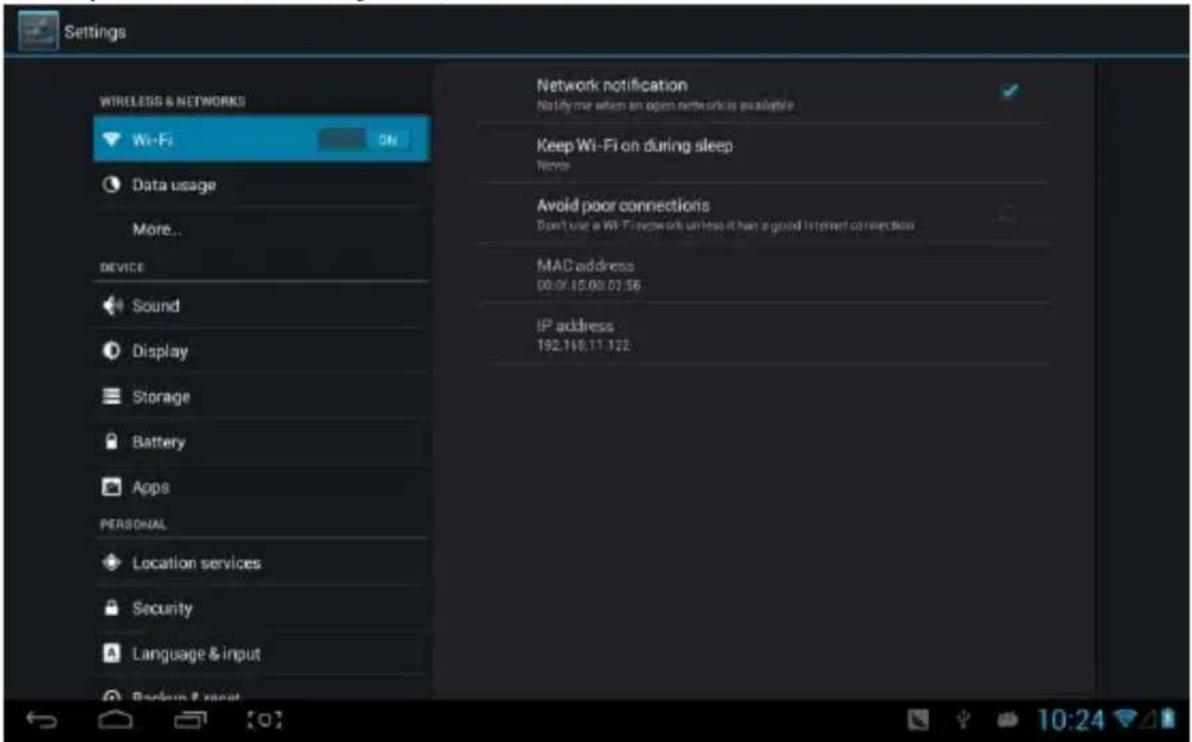
Zachování wifi připojení během režimu spánku:
1) vždy: Wifi je během spánku stále zapnuto. 2) pouze při zapojení: Wifi je zapnuté pouze během dobíjení zařízení během spánku, v opačném případě se automaticky vypne. 3) nikdy: Během spánku je Wifi zapnuté po celou dobu. Nevypne
se automaticky.
【Poznámka】: Pokud potřebujete mít wifi připojenou i během režimu spánku, zvolte “Never”, jak je ukázáno dále:

Informace o síťovém provozu
Zobrazí informace o síťovém provozu.
Více
Nastavení "Airplane Mode", "VPN", "Mobile network" atd.

V případě surfování po Internetu na 3G síti, nejdříve vypněte WiFi a Ethernet (pokud jsou vypnutá, pak zasuňte 3G klíč se SIM kartou do USB portu v MID). MID propojí síť automaticky, poté se v menu systému objeví 3G logo (viz následující obrázek). Procesy s tím spojené mohou trvat až 1 minutu.

Zvuk

Hlasitost: nastavení hlasitosti hudby, videa, her a dalších médií. Také nastaví hlasitost zvukových upozornění a budíku.
Vyzváněcí tón a upozornění: vyberte vyzváněcí a oznamovací tóny (tón oznámení systému, operace vytáčení, zasouvání nebo vysouvání SD karty).
【Poznámka】: zvukové upozornění volba funkce, oznámení SD karty atd. jsou používány u mobilů, ale v MID zařízeních jsou standardem.
Zvuky dotyků: Kdykoli při dotyku zazní tón.
Zvuk zamknutí obrazovky: Kdykoli při uzamčení obrazovky zazní tón.
Obrazovka

Pozadí: Můžete vybírat z Livewallpaper, knihovny obrázků a obyčejných pozadí.
Spánek: Nastavíte, za jak dlouhou dobu nečinnosti (15s/30s/1min/2min/5min/10min/30min) se MID automaticky uspí a podsvícení zhasne, aby se šetřila baterie.
Velikost písma: Nastavení velikosti zobrazovaného písma (malé/normální/velké/nadměrně velké).
Kalibrace akcelerometru: Pokud zjistíte, že má akcelerometr nějaké odchylky, zde jej můžete znovu kalibrovat.
【Poznámka】: U některých her, které používají
akcelerometer, nemusí fungovat, ověřte si, jestli je v levém dolním rohu obrazovky jeho ikonka. Po klepnutí vyskočí nabídka dvou možností: „stretch to fill in the screen“ a „zoom to fill in the screen“. Následně vyberte režim, který bude hře vyhovovat.

Obsahuje informace o úložném prostoru MID.

Zobrazuje informace o kapacitě akumulátoru:

Zde máte přehled o provozu a ovládání aplikací.

Stažené: Seznam informací o stažených aplikacích.
Na SD kartě: Seznam informací o aplikacích, uložených na SD kartě.
Spuštěné: Seznam informací o spuštěných aplikacích. Klepnutím na kterýkoli spuštěný program zjistíte jeho stav a další informace.
Vše: Seznam všech aplikačních informací o Androidu. Klepněte na vybraný program a zjistíte informace o jeho verzi, úložném prostoru, velikosti cache, přístupových právech atd.
Služby určení polohy:

Služba určování polohy Google: Aplikace používá data ze zdrojů, jako je Wi-Fi a mobilní sítě, k určení vaší přibližné polohy.
Poloha a Google vyhledávání: Dovolte Google použít vaši lokaci pro vylepšené vyhledávání výsledků a další služby.
Zabezpečení
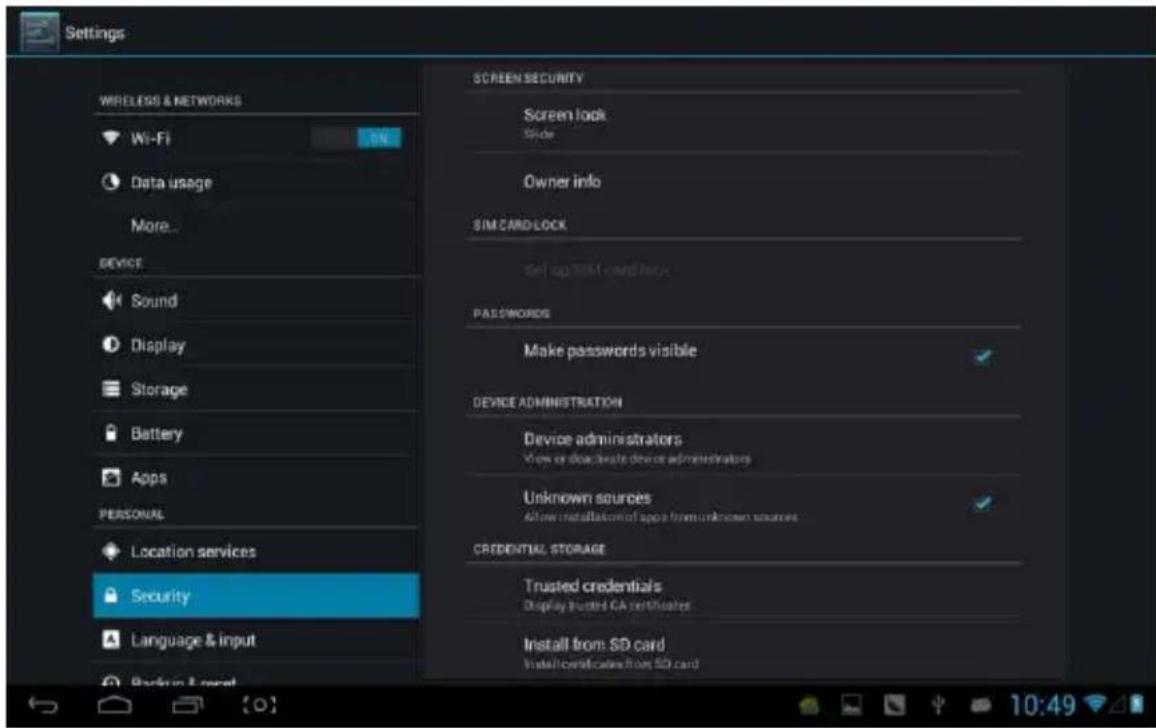
Zabezpečení obrazovky:
(1) zámek obrazovky: Zvolte režim odemykání pro zámek obrazovky. (2) informace o majiteli: Nastavte informace o majiteli, které se zobrazí při zamknutí obrazovky. (3) přístupová hesla: Zvolte, zda zobrazovat znaky při zadávání hesla.
Správa zařízení:
(1) Správce zařízení: Zobrazit nebo deaktivovat správce. (2) Neznámé zdroje: Tato možnost povoluje instalaci aplikací, které nepocházejí z Android Market.
Úložiště pověření:
(1) Důvěryhodná pověření: Zobrazí důvěrná pověření. (2) Instalace z SD karty: Instalační oprávnění pro SD karty. (3) Vymazat důkazy: Vymaže všechny certifikáty.
Jazyk a psaní

Language: Zvolte jazyk, který bude na obrazovce zobrazován.
Kontrola pravopisu: Zkontroluje pravopis textu.
Osobní slovník: Klikněte na tlačítko “ADD” na pravé horní straně obrazovky a budete moci přidávat slova do osobního slovníku.
Klávesnice a psaní: tento seznam obsahuje informace o nainstalovaných vstupních zařízeních, zde můžete pro každý vstup provést vlastní nastavení.
Zálohování a reset

(1) Záloha mých dat: Zálohuje data aplikací, hesla k Wi-Fi a další nastavení na serverech Google.
(2) Zálohovat účet: Pouze při ladění soukromé mezipaměti.
(3) Automatické obnovení: Při reinstalaci aplikací, obnově zálohovaných nastavení a dat.
Osobní data:
Obnovení výrobního nastavení: Vymaže všechny datové oddíly a všechna uživatelská data v tabletu.
Přidání účtů
Správa účtů a synchronizace informací. Kliknutím na "Přidat účet" v pravé horní části obrazovky přidáte účet Google, firemní účet nebo e-mailový účet.

Automatický datum a čas: Čas je udržován sítí.
Automatické zjištění časového pásma: Nastavováno internetovou sítí.
Nastavení data.
Nastavení času.
Volba časového pásma.
Použití 24hodinového formátu.
Volba formátu data.
Usnadnění

Velké písmo: Zvolte, pokud potřebujete zvětšit písmo.
Autorotace obrazovky: Pokud otáčíte MID, obraz se otáčí ve stejný okamžik, aby se přizpůsobil sledování.
Rychlé spuštění: Zaškrtnutím zrychlíte spuštění.
Provozní režim: Máte tři možnosti, včetně "performance balanced", "power saving prior" a "performance prior".
1) performance balanced: MID nastaví rovnováhu mezi spotřebou energie a výkonem. Doporučujeme používat tuto možnost. 2) power saving prior: Spotřeba energie je u MID poměrně malá, takže šetří energii. Používejte jen v případě, že potřebujete co nejdelší výdrž, nikoli při normálním používání. Nedoporučujeme
používat tuto možnost.
3) priorita výkonu: Pokud vyberete tuto možnost, MID bude podávat nejlepší výkon, ale za cenu vysoké spotřeby energie.

【Poznámka】: V případě, že máte spuštěné určité aplikace nebo hry, je pro lepší zobrazování rotace zakázána.
Vývojářské možnosti

Tato možnost je používána pouze vývojáři, jako ladící režim při připojení USB.
O tabletu

Zde můžete zkontrolovat stav MID, právní informace, číslo MID modelu verzi Androidu, verzi kernelu a číslo sestavení.
Hudba
Klepněte na up do hudební knihovny, zde jsou všechny hudební soubory rozděleny podle “Artists”, “Albums”, “Songs”, “play list” a “now playing”, klepnutím na jakýkoliv z nich otevřete jejich seznam.

Dlouhým stiskem názvu skladby nebo adresáře jej přidáte do playlistu, nebo jej vymažete či vyhledáte, jak je ukázáno zde:

Při přehrávání hudby můžete používat další aplikace. Jako jsou: prohlížení obrázků/čtení textových souborů/surfování po internetu. Při přehrávání hudby na pozadí se na horní levé straně stavové lišty zobrazuje, stiskem a tažením dolů, se na obrazovce zobrazí následující, poklepejte na hudbu a návrat do rozhraní přehrávání hudby.

Video a obrázky

Klepněte na knihovnu obrázků, vstoupíte do:

Přehrávání videa:
Klepněte na adresář videa a chvilku počkejte. Po analýze klepněte pro začátek přehrávání na, viz níže:

Vyberte adresář s obrázky, jak je ukázáno na screenshotu:

Klepněte na ikonu 🚠 na pravé horní straně, můžete spustit slideshow, upravovat, otočit vlevo, otočit vpravo, oříznout atd.

Vyberte "crop", a můžete oříznout obrázek. Po zvolení oblasti pro oříznutí, klepněte na tlačítko "OK" vpravo nahoře.

Přehrávač Owl je video přehrávač, a umožňuje zbrusu nový režim přehrávání—přehrávání současně v několika oknech.
Klepnutím na ikonu spustíte přehrávač Owl:
![OWL Player [58] Galerie Přímo Oblíbené Přehráno 1080P 720P 記憶度正線 我會手動上漲 18_WMv3-MP_1926x1080_24fps_1598kbps_AW 08:02:35 / 08:02:35 16_HG64-HP_1926x1080_24fps_7506kbps_AW 08:04:22 / 08:05:15 70_WMv3-MP_1926x1080_24fps_8000kbps_AW 08:01:39 / 08:02:39 1080P SONY 16_MP102_1926x1088_25fps_1900kbps_MP2 08…](/content/2026/06/1315475/images/2edcea965fd4adad0b25ebbdcd9485a4e07bf7ccaf8f882947b3cdf798ad7a81.jpg)
Na výběr jsou čtyři režimy: Galerie, Adresář, Oblíbené a Přehráno. Uživatel může přehrát různé soubory v různých režimech. Přehrávací rozhraní:
![105888_DIVX_1920x1080_25bps_13487kbps_MP3_1926bps_DIVYX4.AVI[1920 X 1080][13.5Kbps 4.2E 000 fps]限量真 - 贵信託 .avi 1920x1080 50.86.14 / 00:32:03 2013-7-25 7月 12:04:26 2003/04/03 奥海 匯 HK LOVE.ORG 百清表感台 5:02](/content/2026/06/1315475/images/78e161757cdeee770d3b099155fec3ce7eddcc61f039ceb747ecab34126c19b8.jpg)
Uživatel může měnit velikost okna automaticky. V případě, že se neobjeví ukazatel postupu, můžete dlouhým stiskem v pravé dolní části přehrávaného okna upravit jeho velikost podle vlastních potřeb:


Ve stejný okamžik můžete mít otevřeno několik přehrávaných oken:
![OWL Player D1 video [10] WUAR 1 2 3 4 5 7 8 9 10 11 12 14 15 16 17 _20fps_ 6:20fps_ 36 _20fps_ 9:42](/content/2026/06/1315475/images/a88b882cc92ce45b5fb6e2ee1dfd0f9cef92a69b343401ea61bb4625b46731f8.jpg)
Klepnutím na pravou horní stranu ikony

Vyberte "setting" z vyskočeného menu, a dostane se do rozhraní volby všech nastavení:

Otevřete prohlížeč, je webovou stránku. Před surfováním po internetu se přesvědčte, že MID bylo připojeno k Wifi, 3G nebo Ethernetu.
Na rozhraní webové stránky jako je např. sina:

Rozhraní online přehrávání, např. přehrávání videa na Youku:

Webový prohlížeč je rozdělen na dvě části, zahrnující plochu a ipad, chcete-li navštívit webovou stránku z PC (většina obsahu webu udělí prioritu flash), bude nutné upravit UAstring nastavení, způsoby jsou ukázány níže:
Klepněte na tlačítko čiavé horní straně webu, zvolte "setting" jako poslední možnost ve vyskakovací nabídce:

Výběrem, "Advanced":
Následně se vraťte do rozhraní přehrávání na webu a obnovte:

V případě nutnosti návštěvy webové stránky MID (většina obsahu upřednostňuje HTML5), je nutné změnit “U Astring” na ipad:

Klepnutím na ostevite do DC aplikací:

Volba panoramatického snímku, klepněte na klávesu fotografování, přesunujte pomalu objektiv doleva nebo doprava a fotografujte:

Obrázek s panoramatickým efektem:
Můžete posílat nebo přijímat emaily.

Klepněte na Email, přihlaste se svým účtem a heslem, pak můžete posílat emaily.

Stahujte aplikace z Play store a instalujte je do svého MID.

Za připojení k WiFi, klepněte na ikonu Play store, Fb) 11.2.ete se v hlavním rozhraní Play store:

Zde se nachází pět sekcí pro stahování, jsou to Categories, Featured, Top Free, Top Grossing a Trend.
Pokud vyberete stahování "Map" v "Top Free":

Po nainstalování jsou připravené k používání: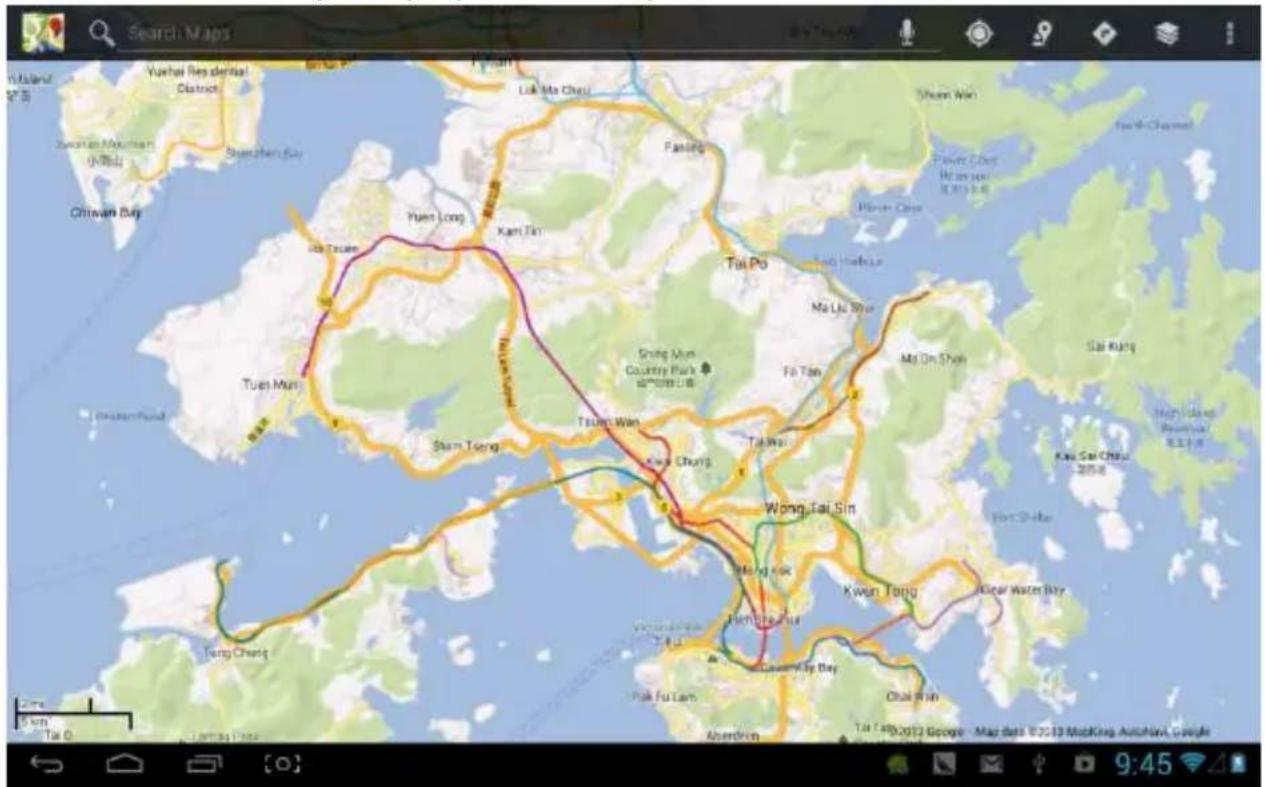
Kalendář
Klepnutím na kalendář, otevřete Kalendář:

Zde nastavíte tón připomínače a další příslušná nastavení pomocí
Přidání agendy: začnete s nastavením agendy. Možnosti, které lze nastavit, zahrnují: název události, čas, místo, popis, čas opakování a připomenutí. V ten čas se na obrazovce ukáže toto:

Hodiny
Klepnutím na hodiny se zobrazí rozhraní hodin:


Klepněte pro nastavení hodin:

Uživatelská příručka SK
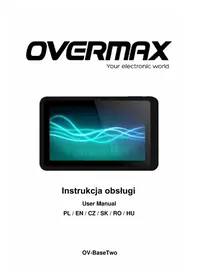
OV-NewBase2
Prohlášení
Po zařízení násilně nepoklepávejte.
Obaly, akumulátory, starou elektroniku roztřiďte a odevzdejte do tříděného odpadu.
Přehled
Základní funkce
Po ukončení přenosu dat klikněte na “Turnoff USB storage” a ukončíte tak stav přenosu dat.
Před prvním použitím pol hodiny nabíjejte.
Propojte MID a HD TV Micro HDMI kabelem (doporučujeme verzi 1.4), audio a video bude nyní přenášeno na HD TV. Je podporováno 1080P video a 8 kanálové audio
Základní funkce
Hlavní obrazovka
Standardně je zamčená; odemknete ji přetažením ikony zámku.

Zobrazí se ikona softwarové klávesnice

Pokud na
straně obrazovky se zobrazí stavová lišta signálu, čím více čárek, tím je signál silnější.
Hlasitost: nastavení hlasitosti hudby, videa, her a dalších médií. Také nastaví hlasitost zvukových upozornění, budíku.
(1) Zámek obrazovky: Zvolte režim odemykání pro zámek obrazovky.
Automatický datum a čas: Čas je udržován sítí. Automatické zjištění časového pásma: Nastavováno internetovou sítí.
Nastavení data.
Nastavení času
Použití 24hodinového formátu.
Klikněte na knihovnu obrázků, vstoupíte do:


Přehrávání videa:
Klikněte na adresář videa a chvíli počkejte.
Kliknutím na ikonu spustíte přehrávač Owl:
![OWL Player [58] Galaxy Zobrazení Oblíbené Přehráno 1080P 720P 記憶像本線 我愛手動上傳 118_WMv3-MP_1280x720_150ps_2346kbps_AM 00:02:35 / 00:02:16 16_H264-HP_1920x1099_34fps_7506kbps_ACT 00:04:25 / 00:05:16 1080P 1080P 1080P 1080P 1080P 1080P 1080P 1080P 1080P 1080P 1080P 1080P 1080P 1080P 1080P 1080P 1080P 1060…](/content/2026/06/1315475/images/1828374d73bad58cb86cc0cdf1b52da5600a4f4d9fdef81a17e4d21d4fed3c59.jpg)

- UPOZORNĚNÍ
- ZÁKLADNÍ FUNKCE
- PRVNÍ SEZNÁMENÍ
- KLÁVESY
- MID APLIKACE
- STAVOVÉ IKONY
- ZAČÍNÁME
- NASTAVENÍ SYSTÉMU
- ZAPNUTÍ/VYPNUTÍ/POHOTOVOSTNÍ REŽIM
- RESET NAPÁJENÍ
- PŘIPOJENÍ K POČÍTAČI A PŘENOS DAT
- DOBÍJENÍ
- POUŽITÍ MICRO SD KARTY
- POUŽÍVÁNÍ MICRO HDMI
- HLAVNÍ OBRAZOVKA
- HLAVNÍ MENU
- OTEVŘENÍ NEBO PŘEPÍNÁNÍ MEZI APLIKACEMI
- UŽIVATELEM DEFINOVANÉ OBRAZOVKY (SPRÁVA HLAVNÍ OBRAZOVKY)
- PŘIBLÍŽENÍ NEBO ODDÁLENÍ
- SLEDOVÁNÍ MID HORIZONTÁLNĚ NEBO VERTIKÁLNĚ
- PSANÍ TEXTU
- NASTAVENÍ
- POKROČILÁ NASTAVENÍ WI-FI
- ZACHOVÁNÍ WIFI PŘIPOJENÍ BĚHEM REŽIMU SPÁNKU
- INFORMACE O SÍŤOVÉM PROVOZU
- VÍCE
- ZVUK
- OBRAZOVKA
- SLUŽBY URČENÍ POLOHY
- ZABEZPEČENÍ
- ZABEZPEČENÍ OBRAZOVKY
- SPRÁVA ZAŘÍZENÍ
- ÚLOŽIŠTĚ POVĚŘENÍ
- JAZYK A PSANÍ
- ZÁLOHOVÁNÍ A RESET
- OSOBNÍ DATA
- PŘIDÁNÍ ÚČTŮ
- USNADNĚNÍ
- VÝVOJÁŘSKÉ MOŽNOSTI
- O TABLETU
- HUDBA
- VIDEO A OBRÁZKY
- PŘEHRÁVÁNÍ VIDEA
- KALENDÁŘ
- HODINY
- UŽIVATELSKÁ PŘÍRUČKA SK
- PŘEHLED
Značka : Overmax
Model : NewBase 2
Kategorie : Tablet