NewBase 2 - Tabletă Overmax - Manual de utilizare gratuit
Găsiți gratuit manualul dispozitivului NewBase 2 Overmax în format PDF.


| Tip | Tabletă |
| Marcă | Overmax |
| Model | NewBase 2 |
| Dimensiune ecran | 10.1 inci |
| Rezoluție ecran | 1280 x 800 pixeli |
| Procesor | Quad-core 1.3 GHz |
| RAM | 1 GB |
| Stocare internă | 16 GB |
| Capacitate baterie | 4000 mAh |
| Sistem de operare | Android |
| Conectivitate | Wi-Fi, Bluetooth |
| Cameră frontală | 2 MP |
| Cameră spate | 5 MP |
| Dimensiuni | 240 x 170 x 9 mm |
| Greutate | 500 g |
| Port de încărcare | Micro USB |
| Mufă căști | Da |
| Difuzor | Încorporat |
| Conținut cutie | Tabletă, Cablu încărcare, Manual |
| Curățare | Utilizați o cârpă moale și uscată |
| Garanție | Consultați manualul inclus |
Întrebări frecvente - NewBase 2 Overmax
Întrebările utilizatorilor despre NewBase 2 Overmax
0 întrebare despre acest aparat. Răspundeți la cele pe care le cunoașteți sau puneți-vă propria.
Pune o întrebare nouă despre acest aparat
Descărcați instrucțiunile pentru Tabletă în format PDF gratuit! Găsiți manualul dvs. NewBase 2 - Overmax și luați din nou în mână dispozitivul dvs. electronic. Pe această pagină sunt publicate toate documentele necesare pentru utilizarea dispozitivului dvs. NewBase 2 mărcii Overmax.
MANUAL DE UTILIZARE NewBase 2 Overmax
- Informatiile din acest manual, exceptand pe cele sub licenta scrisa de catre Companie, nu pot fi copiate, transmise, distribuite sau stocate.
- Deși s-au făcut eforturi pentru corectitudinea si completitudinea în elaborarea manualului, nu există nici o garanție că acest manual nu are erori sau omisiuni. Compania nu isi asuma nicio responsabilitate cu privire la errorile sau omisiunile care ar putea exista în manual
- Pentru dezvoltarea durabilă, Compania își rezervă dreptul de a modifica și de a îmbunătăți orice produs descris în acest manual fără notificare prealabilă.
- In orice caz, noi nu suntem responsabili pentru orice fel de pierderi de date si pentru niciun fel de daune speciale, incidente sau daune indirecte.
Precautii
Pentru o utilizare corecta si o buna performanta a dispozitivului, utilizatorul trebuie sa inteleaga manualul si sa urmeze strict instructiunile oferite.
- Va rugam evitati temperaturile ridicate (peste 35°C) sau temperaturile joase (sub -5°C).
- Nu loviti niciodata violent apareatul.
- Evitati contactul cu chimicale precum benzen.
- Nu apropiati aparatul de campuri magnetice, campuri electrice
- Tineti dispozitivul departe de lumina directa a soarelui si de aparate de incalzire.
- Nu demontați niciodată în privat, reparați sau să modificați dispozitivul.
- Utilizand dispozitivul impreuna cu casti in timp ce conduceti masina, motocicleta sau pe bicicleta poate cauza accidente.
- Nu folosiți niciodată volum mai mare, deoarece poate afecta capacitatea de auz.
- Impartiti ambalajele fragmentate, baterii, electronice vechi si eliminate-le in mod corespunzator.
Prezentare generală
Functii de baza
- Redare muzica: suporta formate MP3, WMA, CBR, VBR, OGG, APE, FLAC, WAC, AAC, AC3, DTS, AMR, AIFF, MPC
- Redare video: formate video full suportate AVI, WMV, MOV, MKV, RM, RMVB, MP4, M4V, DIVX, XVID, FLV, 3GP, DAT, VOB, MPG, MPEG, AVS, ASF, TP, TRP, MITS, MTS.
- Video Online: suporta Tudou, Youku, QiYi, Tencent si etc.
- Cautare imagine: formate suportate JPEG, BMP, GIF, PNG.
- Chat Internet: suporta QQ、MSN, SKYPE, Wechat etc.
- Browser: Google browser, suporta Chrome, cautare Google etc.
- Game: suporta jocuri JAVA, joc G-sensor, joc mare 3D.
- TV OUT: Suporta HDMI afisaj sincron.
- Intrare: Suporta Android Pinyin input si alta masa de intrare manuala, software.
- Functia de setare: support display si setarea fiecarei proprietati ale functiei.
- Sistemul de fisiere: suporta FAT/FAT32/ NTFS si exFAT.
- Suporta mnai mult de 4GB acces la fisiere, si cataloage multietajate.
- Driver USB: suporta host/OTG/slave
- Suporta periferice cu port USB pentru mouse, tastatura etc.
- Suporta Ethernet si Wifi.
Aspect
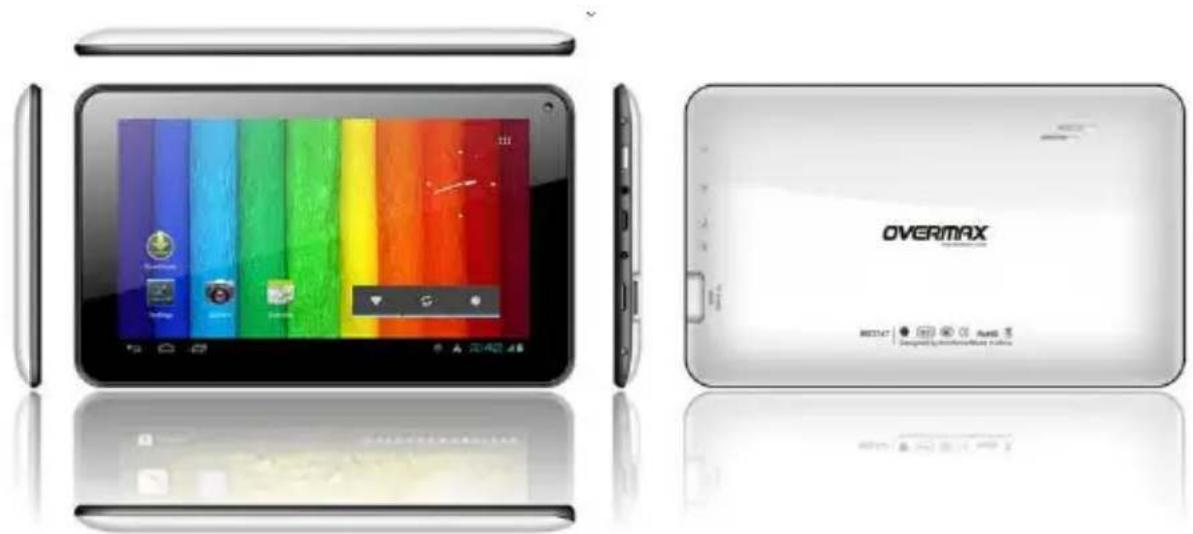
| Accesorii Functii | |
| Adaptor Incarcare pentru MID | |
| MID se conecteaza la cablu USB | Utilizare in conectarea MID si PC pentru transmiterea de date |
Tasta
- Key
| Nr. | Nume Definitia functiei | |
| 1 | Power | (1) apasare lunga pt.pornire/oprire (Intrand pe inrefata oprire, afiseaza)(2) apasare lunga de peste 8 sec pentru a reseta MID(3) apasare scurta pt. a aprinde/stinge ecranul, intrand in modul standby ecran blocat. |
2. Operatii de atingere
| Nr. | Nume Definitia functiei | |
| 1 | Apasare scurta | Indica apasarea mai scurta de 1.2sec, se foloseste in selectarea meniului, confirmare etc. |
| 2 | Apasare lunga Indica | apasarea mai lunga de 1.2s. |
| 3 | Operatia de glisare/de a trage | Identifica directia traseului atingerii. In special utilizat in imagin/intoarcerea paginii/glisare etc. |
| 4 | Identificare scris de mana | Special se foloseste in introducerea caracterelor/simbolurilor. |
| 5 | Tasta virtuala Apartine tastaturii virtuale | |
Aplicatii MID
Unele aplicatii se pot personalize in functie de nevoile utilizatorului. Urmatoarea lista este pentru aplicatiile de baza:

Icoane
Bara de status arata precum mai jos::
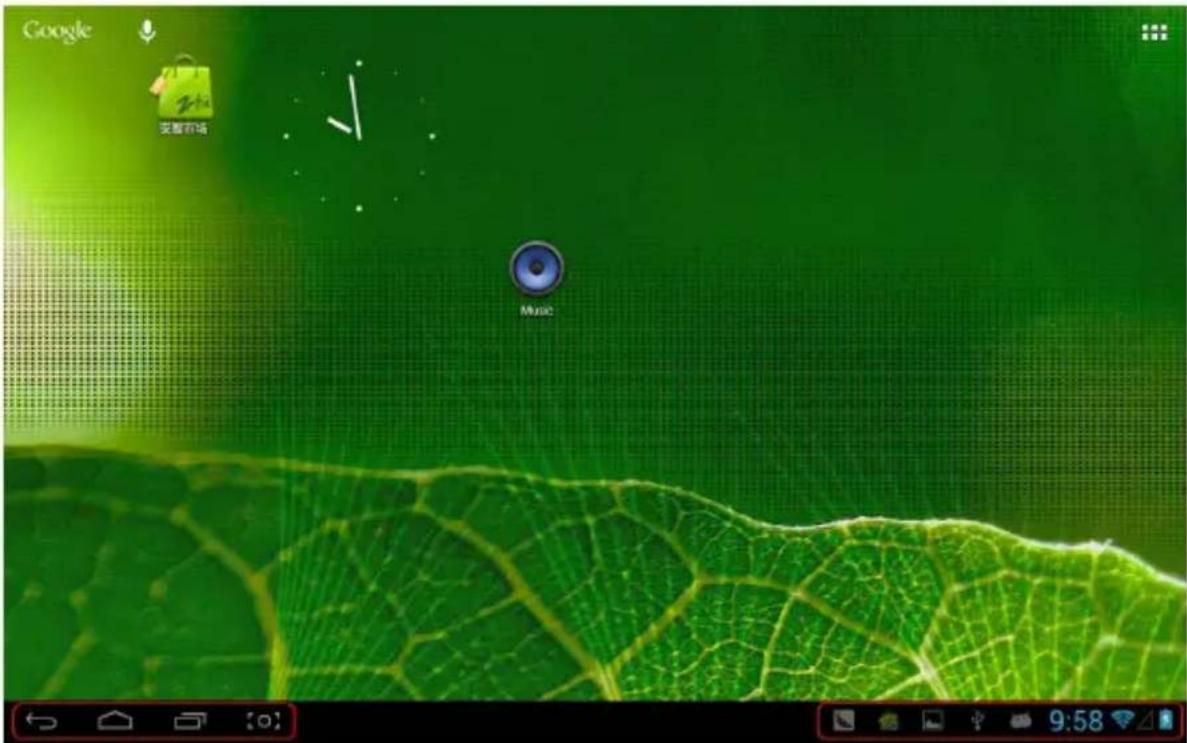
In partea de jos a ecranului pe bara de status exista 4 icoane de operare in partea stanga:
| 1 Icoane 2 Implicatii | |
Tasta revenire  | Reveniti la interfata anterioara, avand functia similara cu tasta INAPOI |
Tasta Home  | Inapoi la interfata principala, avand functie similara cu tasta HOME. |
| Tasta acces rapid | Listeaza aplicatiile comune si pictogramele lor, apoi apasati pentru a intra direct. |
| Tasta screenshot | Full screenshot |
Icoanele din partea dreapta afiseaza informatii curente despre statutul MID-ului:
| 3 Icoane 4 Implicatii | |
| Statutul conectariiUSB | Afiseaza statusul conectarii USB |
| Statut depanare USB | Afiseaza daca este conectat |
USB  | depanatorul USB. |
| Conectare card SD | Afiseaza cand cardul SD a fost scos |
Ora  | Afiseaza ora curenta |
wifi  | MID s-a alaturat la Internet prin Wi-Fi. Cu cate este semnal mai mult, cuatat este si mai puternic. |
| Baterie | Arata volumul bateriei sau starea intimpul incarcarii |
Pregatire
Configurare sistem
Sistem operare: Windows 7/Vista/XP/2K/ME/98(trebuie sa instalati driver)/ubuntu 9.0 si above/Mac OS 10
CPU: este cel putin Pentium-133MHz
RAM: cel putin 32MB
Spatiu liber Hard disk: cel putin 100MB
Video card: 640*480 modul de mai sus, sporeste culoarea (16 bit)
ON/OFF/Standby
ON: Apasand tasta POWER, MID afiseaza imaginea de start si apoi intra in interfata principala.
OFF: Apasare lunga Power, 5sec, in interfata principala, sistemul va solicita oprirea, apoi apasati “DA”, MID se va inchide normal.
Economisire energie standby: in starea pornit, apasa Power pentru a intra in starea blocata de standby economisire energie, apoi apasa Power din nou pentru a aprinde ecranul, deblocati ecranul conform indicatiilor.
Power Reset
Apasa RESET mai mult de 8sec pentru a restarta payer-ul in cazul in care player-ul s-a blocat in timpul redarii.
ConectarePC si Transmitere Date
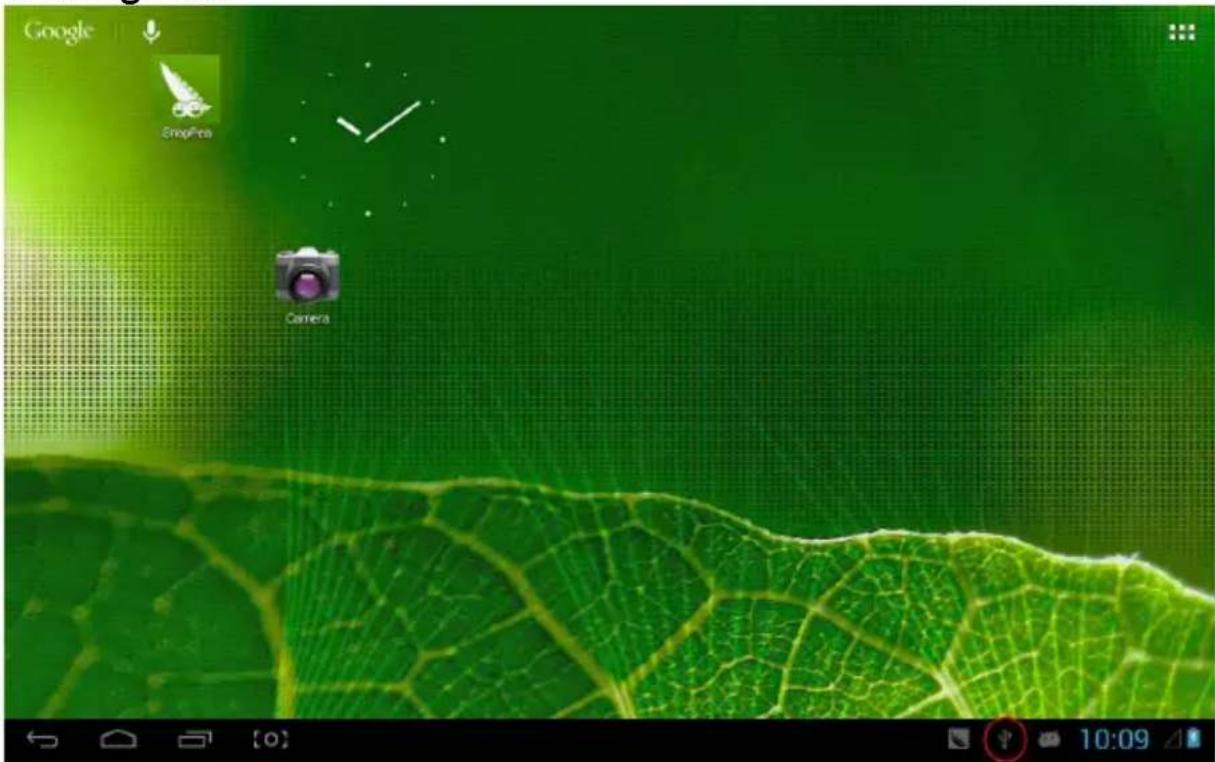
Conectand PC si MID utilizand un cablu USB, icoana USB va aparea in coltul din dreapta jos al barei de status, facand referire la conexiunea reusita a USB. Precum in imagine::

Cand meniul de operare apare, click "USB conectat":
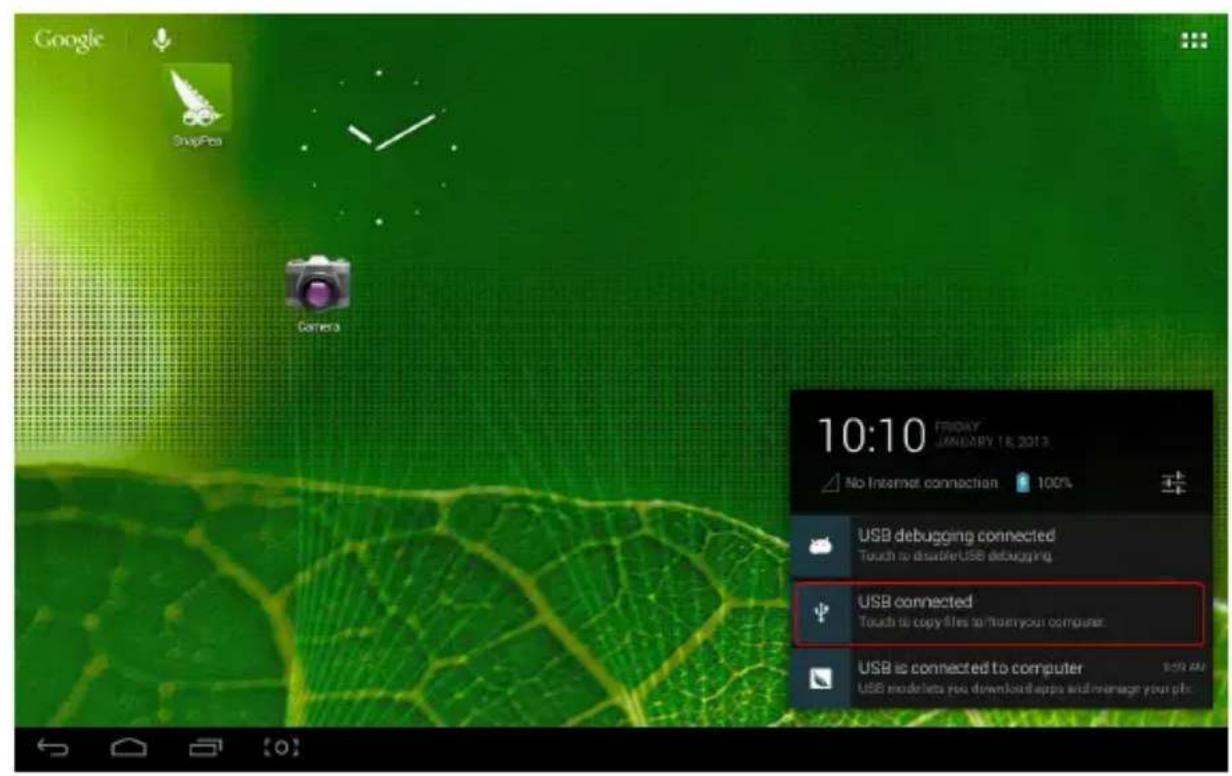
In acest moment puteti gasi cardul de stocare MID si cardul SD (daca cardul a fost introdus) in lista computerului. Dupa transmiterea de date, click “Opriti USB de stocare” si atunci va iesi din statutul de transmitere de date.
【Nota】: inainte de a iesi din statutul de transmitere date, daca sistemul discului U sau cardul este NTFS, va rugam sa indepartati in conditii de siguranta in PC, apoi click “inchide dispozitivul de stocare USB”, altfel fisierul se poate pierde, precum in urmatorul screenshot:
Incarca
Player-ul utilizeaza volum ridicat Lilon. Poti conecta MID si un adaptor in incarcare.
Cand bateria are electricitate scazuta, MID va afisa o fereastra si in acest moment incarcarea este oportuna.
Dup ace conectati MID si PC, veti gasi doua diskuri amovibile, cel din fata este disk-ul incorporat, celalalt este cardul Micro SD. Daca nu este niciun card introdus, al doilea disk nu poate fi deschis. MID suporta pana la 32GB Micro SD card.
Plug-in: confrunta partea din fata (partea cu printuri) cardul Micro SD in sus (directia în care se confruntă cu ecranul aparatului) si conectati-l cu aparatul conectandu-l fortat usor in slotul aparatului. Acum aparatul poate reda fisierele de pe card.
Plug-out: apasati usor cardul Micro SD spre interior si va reveni, apoi il trageti afara.
Utilizati Micro HDMI
Conectati MID si HD TV cu un cablu Micro HDMI (sugeram versiunea 1.4 ), audio si video pot fi transmise si afisate pe HD TV. Suporta video 1080P si audio 8-channel.
Functii de baza
Ecranul principal
In modul implicit este blocat; trageți pictograma de blocare pentru a debloca în funcție de indicatie.

Comutati pe alt ecran principal: glisați ecranul spre stânga / spre dreapta rapid, acesta susține cinci ecrane principale in total
Comutati pe primul ecran principal: click icoana HOME pe bara de status.
Meniul principal
Click icoana în partea din dreapta sus a ecranului principal si meniul principal apare. Toate aplicatiile listate in meniul principal, aveți posibilitatea să glisați pe ecran spre
stânga sau spre dreapta pentru a verifica.
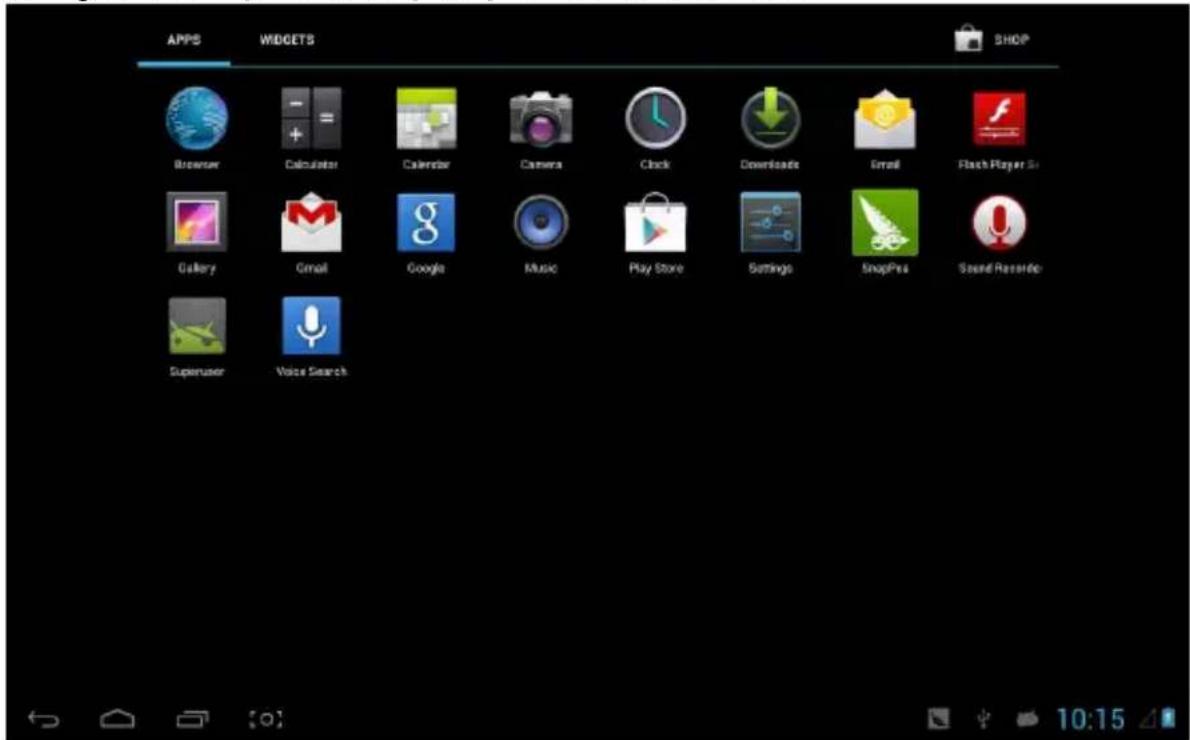
Selectati un program, click pe icoana lui pentru a deschide aplicatia. Click icoana HOME pentru a reveni la ecranul principal.
Ecranul definit de utilizator (administrare ecran principal)
O apasare lunga pe o anumita icoana a unei aplicatii, se poate realiza functia de a adauga comenzi rapide pe ecranul principal.
Zoom in zoom out
Cand vizualizati imagini、pagini web、emails sau harti, mariti sau micsorati prin miscarea cadrului.
Priveste MID orizontal sau vertical
MID suporta vizualizarea in plan orizontal sau vertical atunci cand il intorci. Continutul va fi schimbat in timp ce il intoarceti pentru a adapta afisajul ecranului.
Input TXT
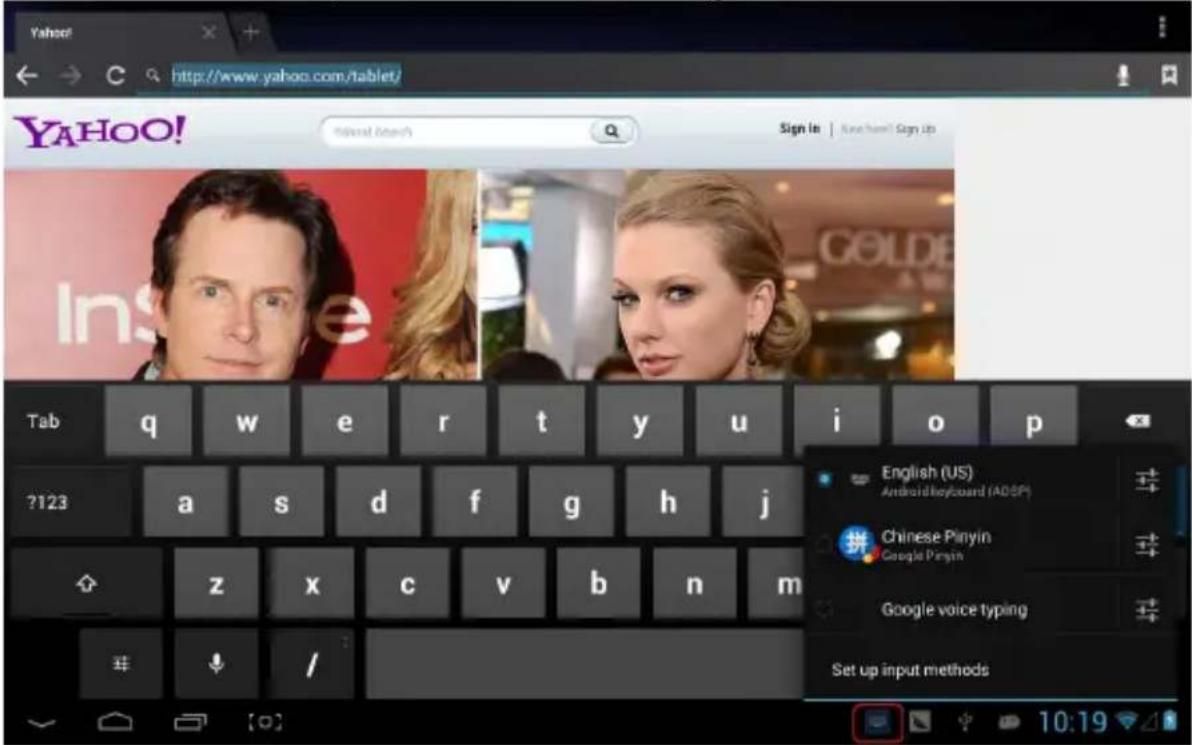
Cand doriti sa introduceti text, tastatura va aparea. In acest moment, in partea de jos a ecranului, icoana tastaturii

va aparea. Cand dati click pe ea, meniul selectat pentru ducere va aparea. Precum in figura alaturata:
Setare
Setati aplicatiile, data si ora, configurare conexiune retea etc.
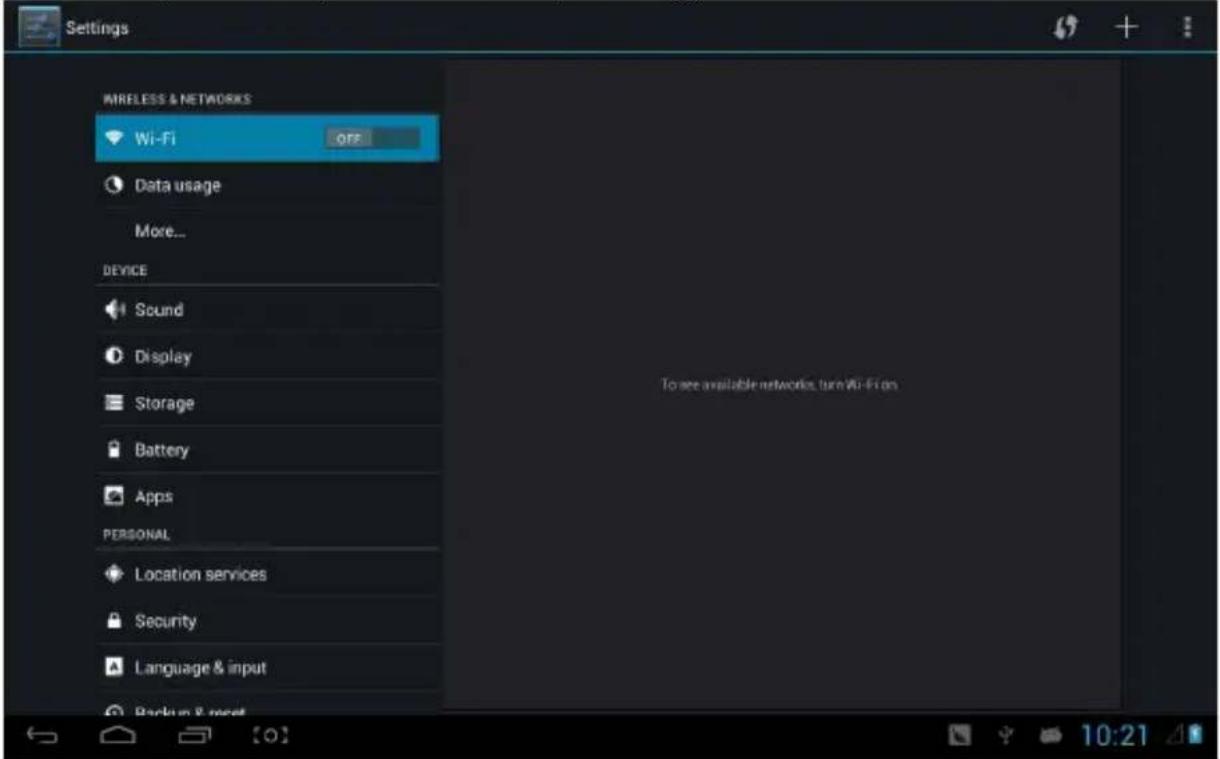
(1) Alaturati-va retelei Wi-Fi: Click “deschide”, MID detectează o rețea în gamă de comunicare pentru o vreme, apoi alegeti o retea si daca este necesar introduceti parola.
(2) Dupa ce MID se conecteaza la o retea Wi-Fi, semnalul
din partea dreapta a ecranului de pe bara de status

va afisa intensitatea. Cu cat mai multe liniute are, cu atat semnalul este mai puternic.
(3) Din moment ce v-ati alaturat manual unei retele Wi-Fi, atunci cand sunteti in zona retelei respective, MID se va conecta automat la aceasta retea.
(4) Dacă există mai multe rețele utilizate inainte aflate în raza de comunicare, MID se va conecta la ultima retea folosita.
(5) click "OFF" pentru a opri Wi-F
Wifi setari avansate:
Click icoana in partea din dreapta sus, alegeti "Advanced" in meniul afisat:
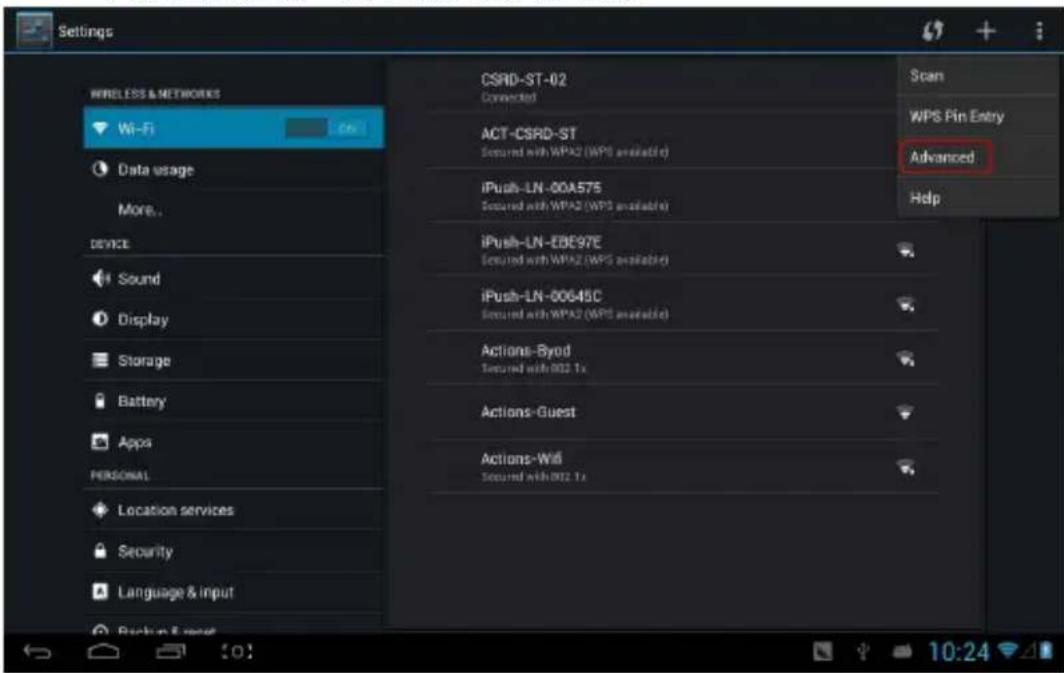
Intrati in urmatoarea interfata:
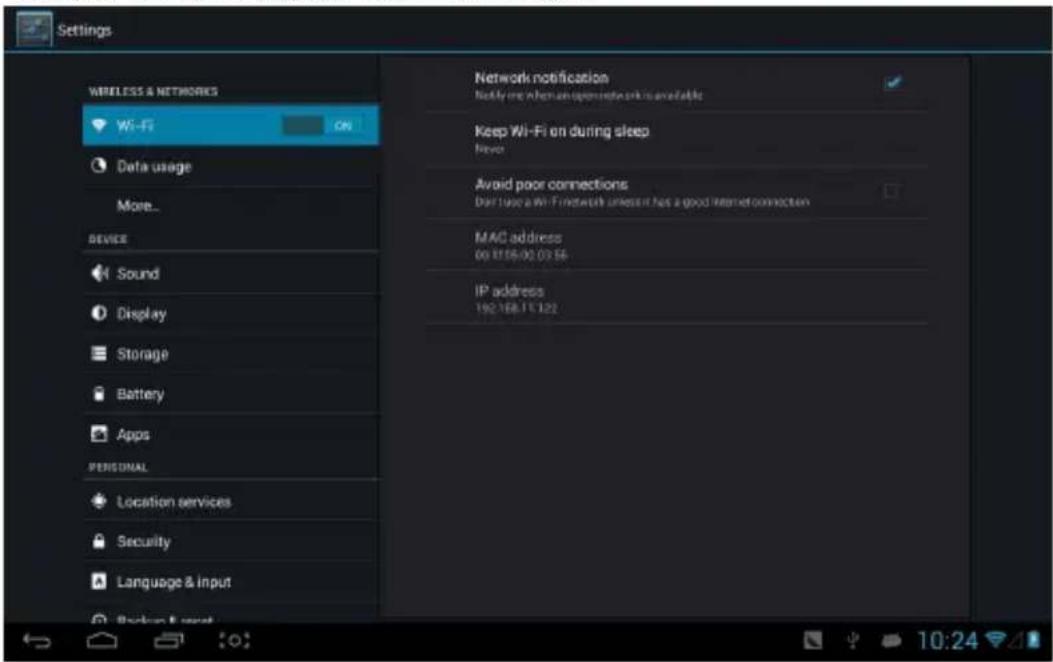
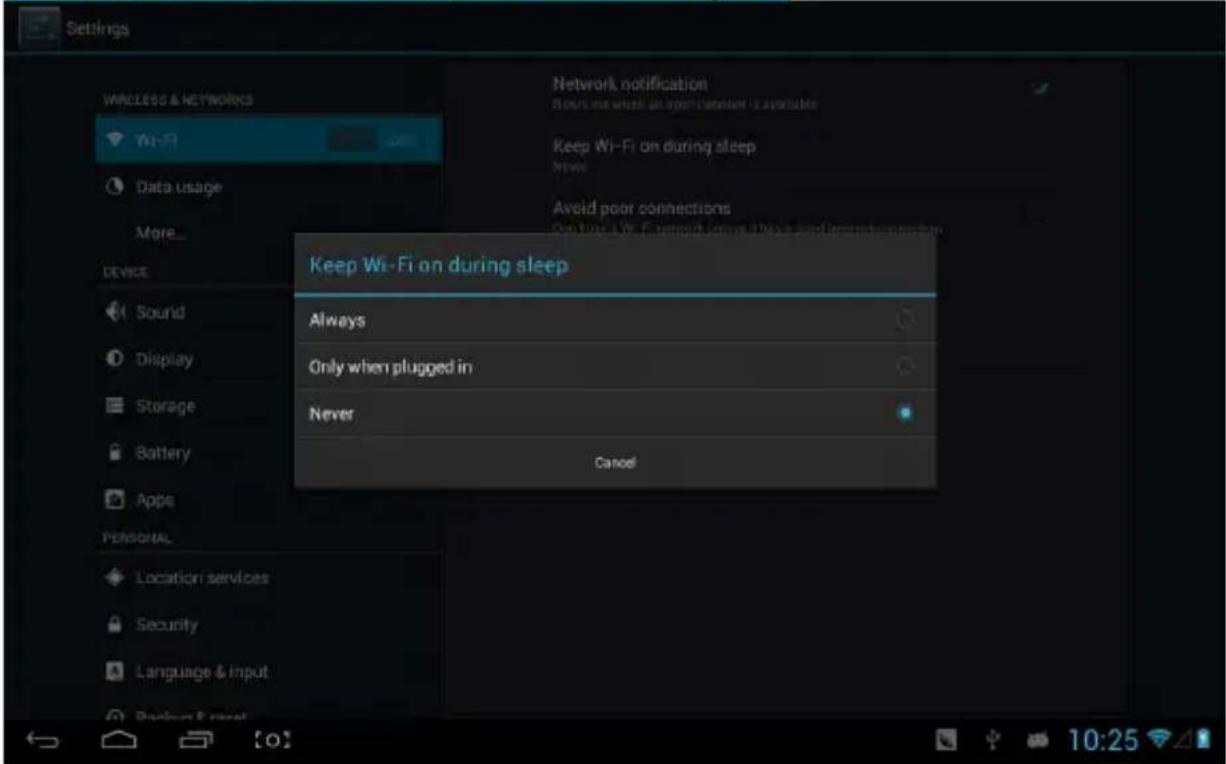
1) intotdeauna: Inseamna ca Wifi este inca pornit pe durata
repausului.
2) Numai cand este conectat: Se refera numai la starea de incarcare in modul repaus, wifi va merge in continuare, altfel se va inchide automat.
3) niciodata: In timpul hibernarii, wifi va sta deschis tot timpul si nu se va inchide automat.
【Nota】: Daca aveti nevoie de wifi pe durata hibernarii, selectati Niciodata", precum mai jos:
Daca aveti nevoie sa navigati pe Internet folosind 3G, mai intai trebuie sa opritii WIFI si Ethernet (daca sunt deschide), apoi conectati 3G dongle cu card SIM la portul USB al MID. MID va afisa reteaua automat. Dupa afisare, logo-ul 3G (precum in screenshot) va aparea in meniul sistemului. Tot procesul afisarii poate dura 1 min..
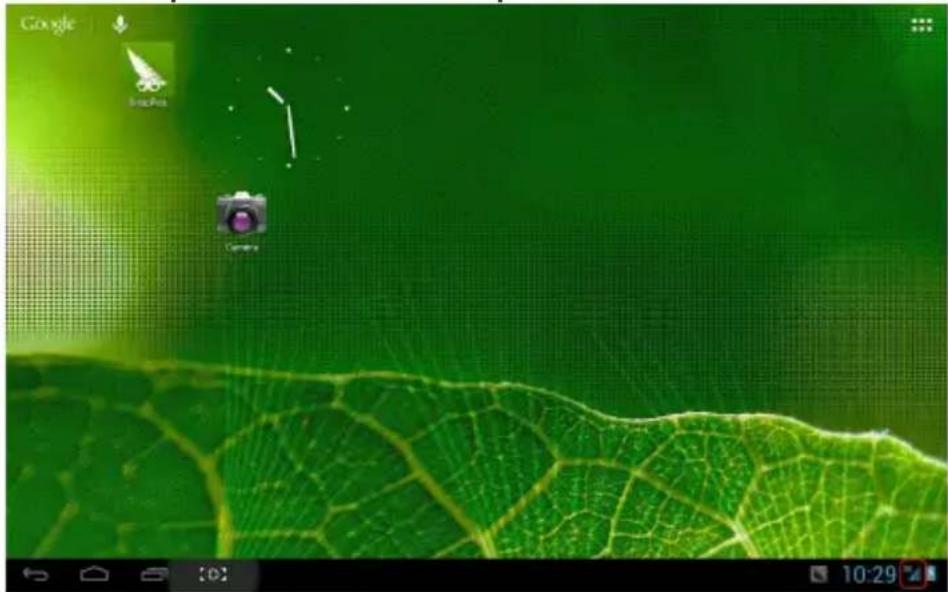
Ton de apel si notificare: alegeti tonul de apel si sunetul avertizarii notificarilor (ton trimitere notificari sistem、operatii
de apelare、conectarea sau deconectarea cardului SD).
【Nota】: sunet notificare、selectia operatiilor、notificare card SD etc sunt utilizate in sistemul telefonului mobil, dar in dispozitivul MID ele sunt implicite.
Sunete atingere: Sunet emis la atingere.
Sunet blocare ecran: Sunet emis la blocarea ecranului.
Display
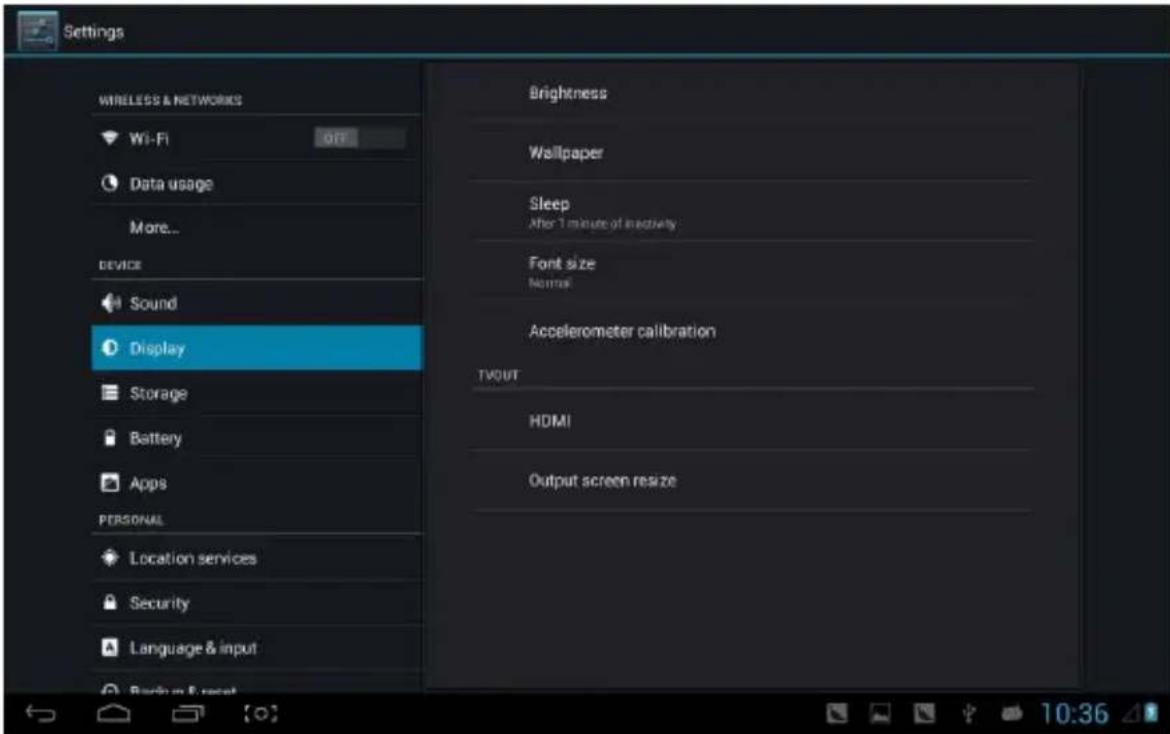
Luminozitate: setati luminozitatea ecranului.
Wallpaper: putem alege fundalul din wallpaper live, biblioteca de imagini și tapet normal.
Repaus: Setare in cazul in care nu exista nicio operatie intr-un interval de timp
(15s/30s/1min/2min/5min/10min/30min), MID va intra in modul de repaus automat si display-ul se va stinge pentru a economisi baterie.
Marime font: setare marine font (mic/normal/mare/imens).
Calibrare accelerometru: dacă veți găsi accelerometrul
ca are unele abateri, il puteti calibra de aici.
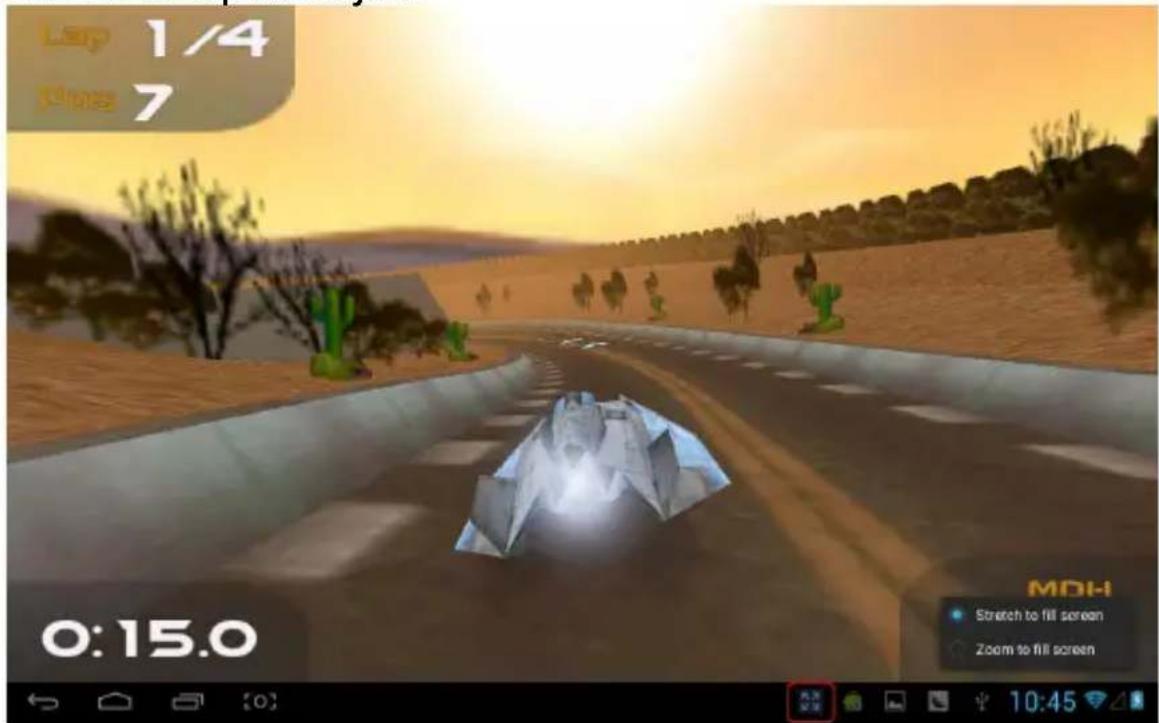
【Nota】: Unele jocuri care sunt raportate la accelerometru, daca veti gasi accelerometrul ca devine invalid, puteti verifica apasand icoana partea stanga jos a ecranului. Faceti click pee a daca este si vor aparea doua optiuni “intinde pentru a umple ecranul” si “marire pentru a umple ecranul”. Apoi, aveți posibilitatea de a alege modul adaptat la joc.
Stocare
Trimite informații legate de spațiu de stocare MID.

Rezultate informații cu privire la capacitatea de rezervă a bateriei
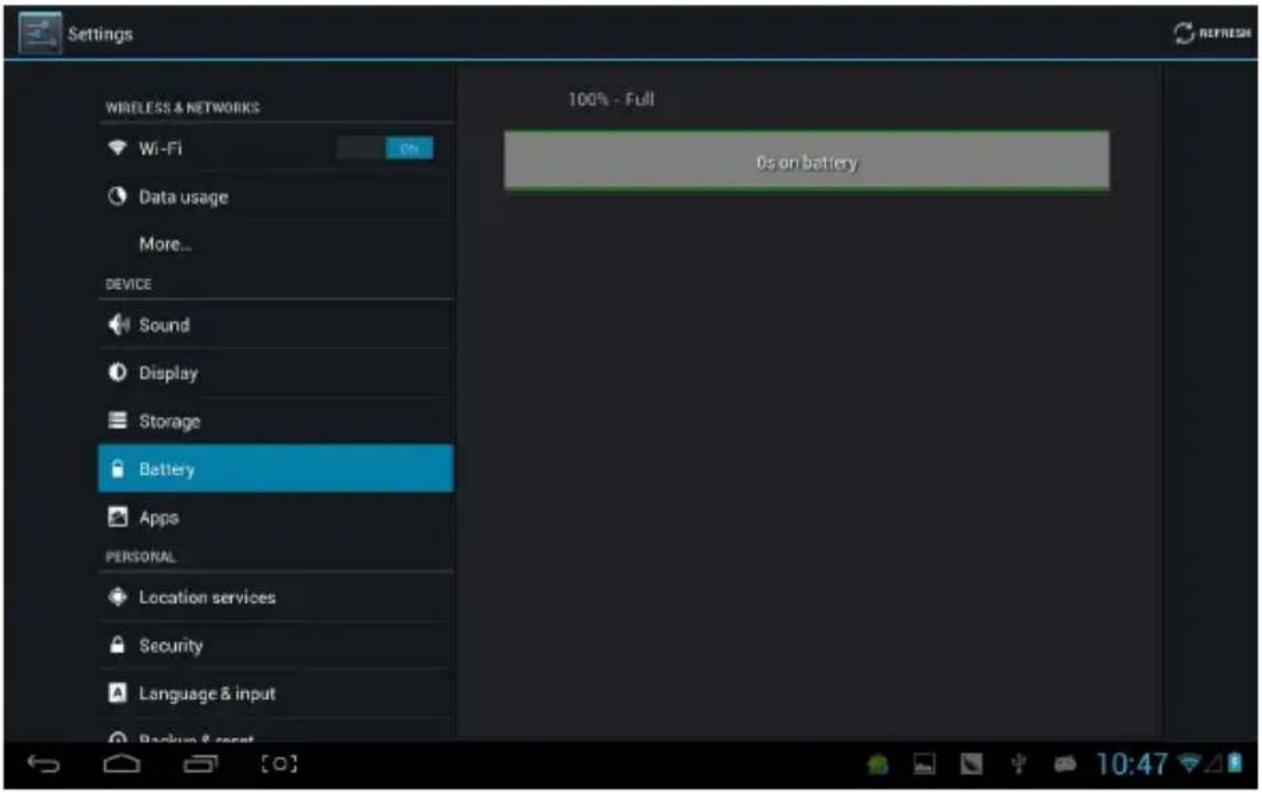
Toate: Listati toate informatiile aplicatiilor Android. Click pe un anumit program, apoi puteti verifica informatii despre numarul versiunii、spatiul de stocare、dimensiune cache、dreptul de acces etc.
Servicii de localizare
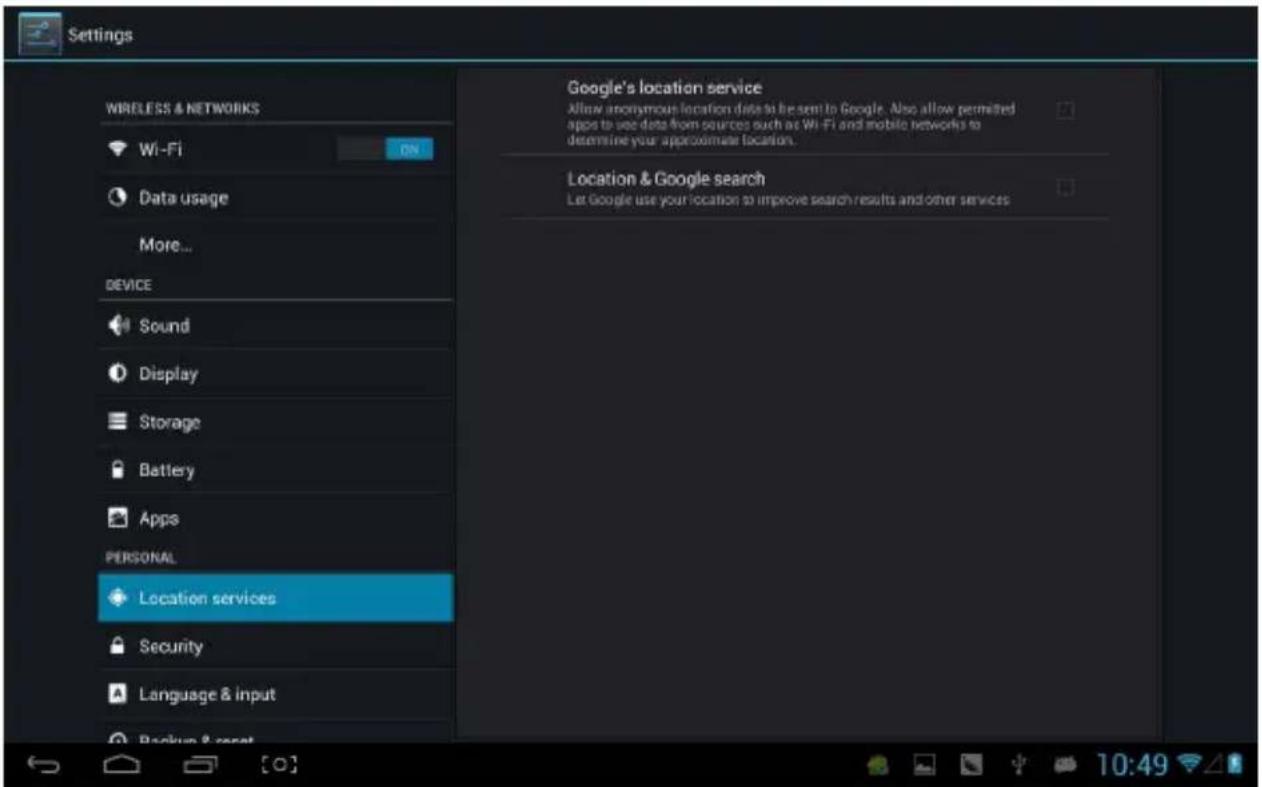
Servicii de localizare Google: Permiteti apps sa utilizeze date din sursa Wi-Fi si retele mobile pentru a determina aproximativ locatia ta..
Localizare si cautare Google: Permiteti Google sa utilizeze locatia dvs. pentru a îmbunătăți rezultatele de căutare și alte servicii.
Securitate
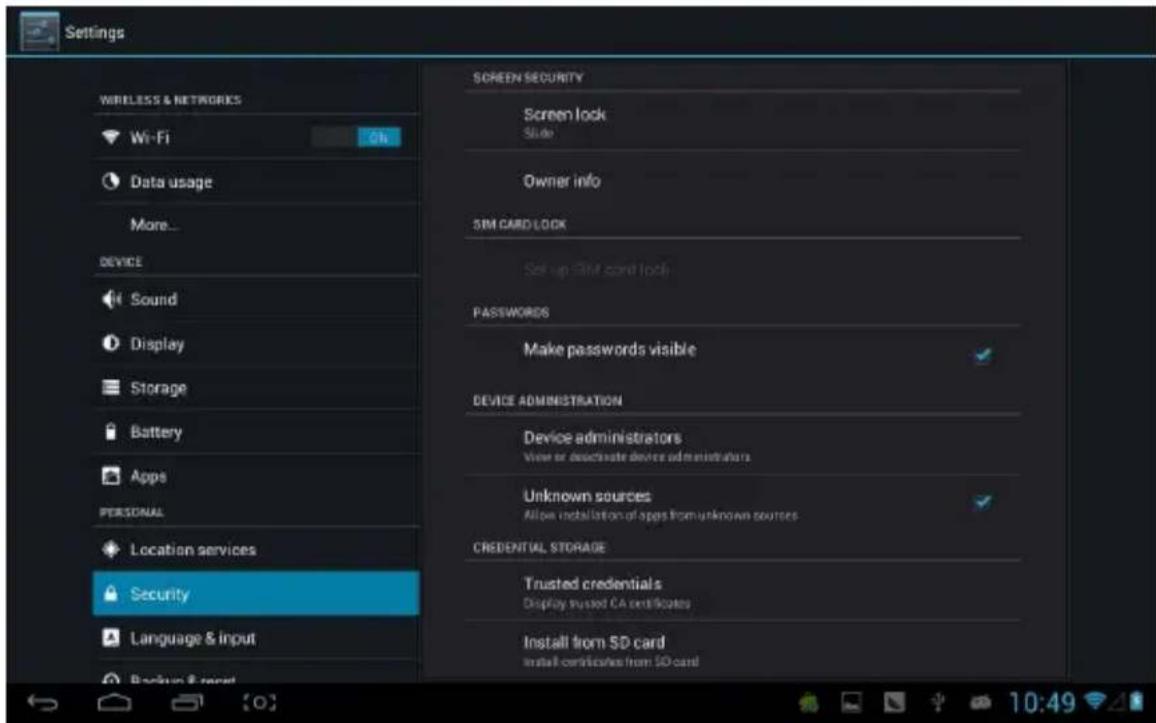
(1) blocare ecran: Alegeti modul de deblocare atunci cand ecranul este blocat.
(2) informatii posesor: Setati informatiile posesorului care vor fi afisate atunci cand ecranul va fi blocat.
(3) parole: Afiseaza caracterele atunci cand introduceti parola.
Administrare dispozitiv:
(1) Administrator dispozitiv: Vizualizati sau dezactivati administratorii dispozitivului
(2) Surse necunoscute: Aceasta optiune permite instalarea aplicatiilor care nu sunt provenite din Android Market.
Stocarea acreditărilor:
(1) Acreditari de incredere: Afisati certificat confidential CA
(2) Instalati din card SD: Instalati certificare de pe
cardul SD.
(3) Stergeti evidenta: Şterge toate certificarile.
Limba si introducere
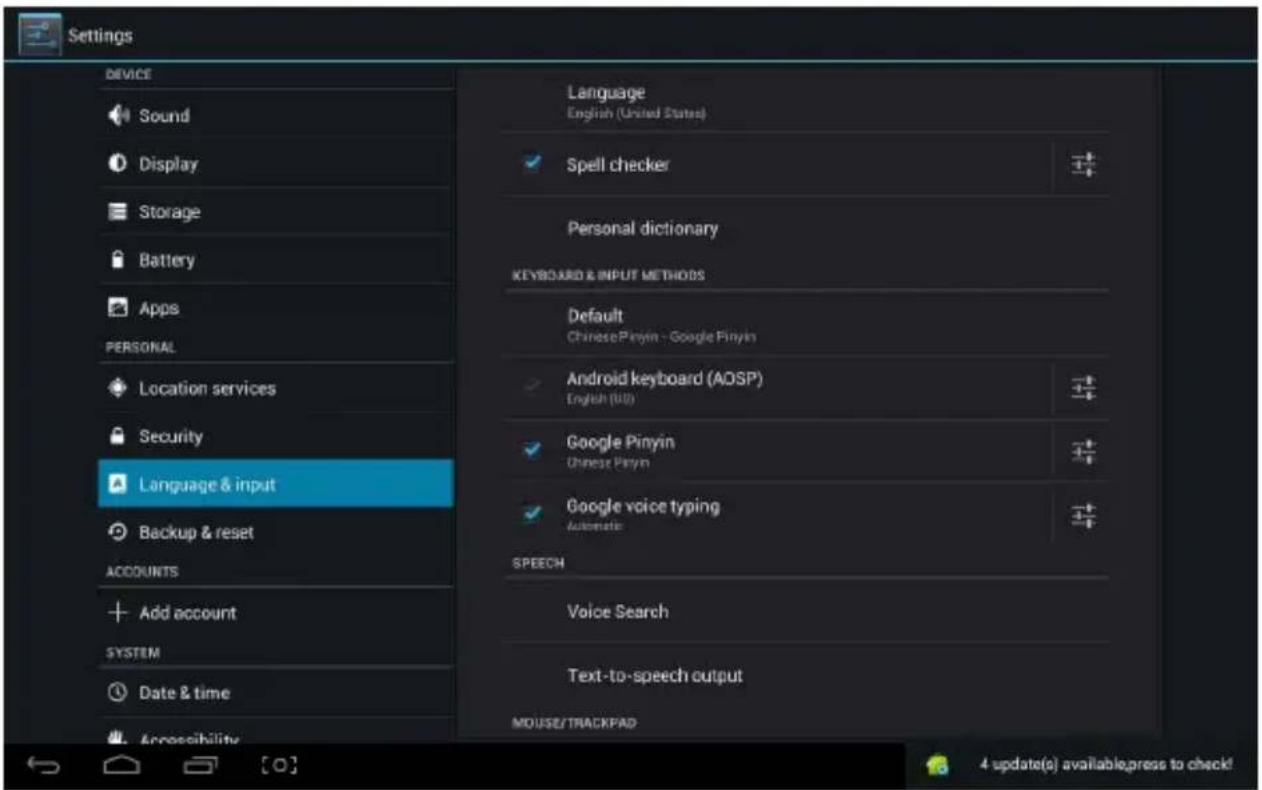
Limba: Alegeti limba care doriti sa fie afisata pe ecran.
Verifier ortografie: : Introduceti caractere si deschideti corectarea.
Dictionar personal: Click butonul "ADD" pe partea dreapta sus a ecranului; puteți adăuga vocabulare pentru a crea propriul dicționar.
Tastatura si introducere: Aceasta optiune listeaza intrarile instalate in MID si puteți face unele setări referitoare la fiecare intrare.
Backup si reset
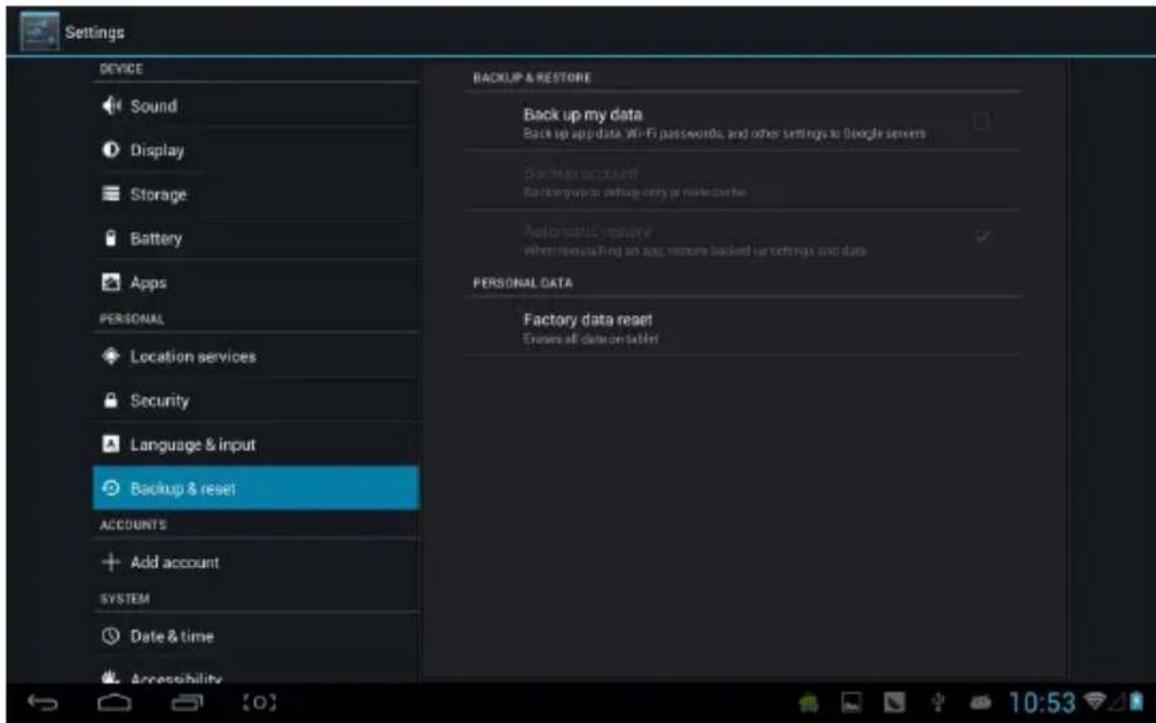
Parole Wi-Fi, si alte setari pe serverele Google.
(2) Backup cont: Back up la debug-only private cache.
(3) Restaurare automata: Cand reinstalati o aplicatie, restaurati setarile back-up si datele.
Date personale:
Resetare configurării din fabrică: Stergeti toate partitiile cu date; sterge toate datele de utilizator din tableta.
Adauga conturi
Administreaza conturi si sincronizeaza informatii. Facand click pe “ADAUGA un CONT” in partea dreapta de sus a ecranului, puteti adauga un cont Google、un cont al companiei sau un cond email.
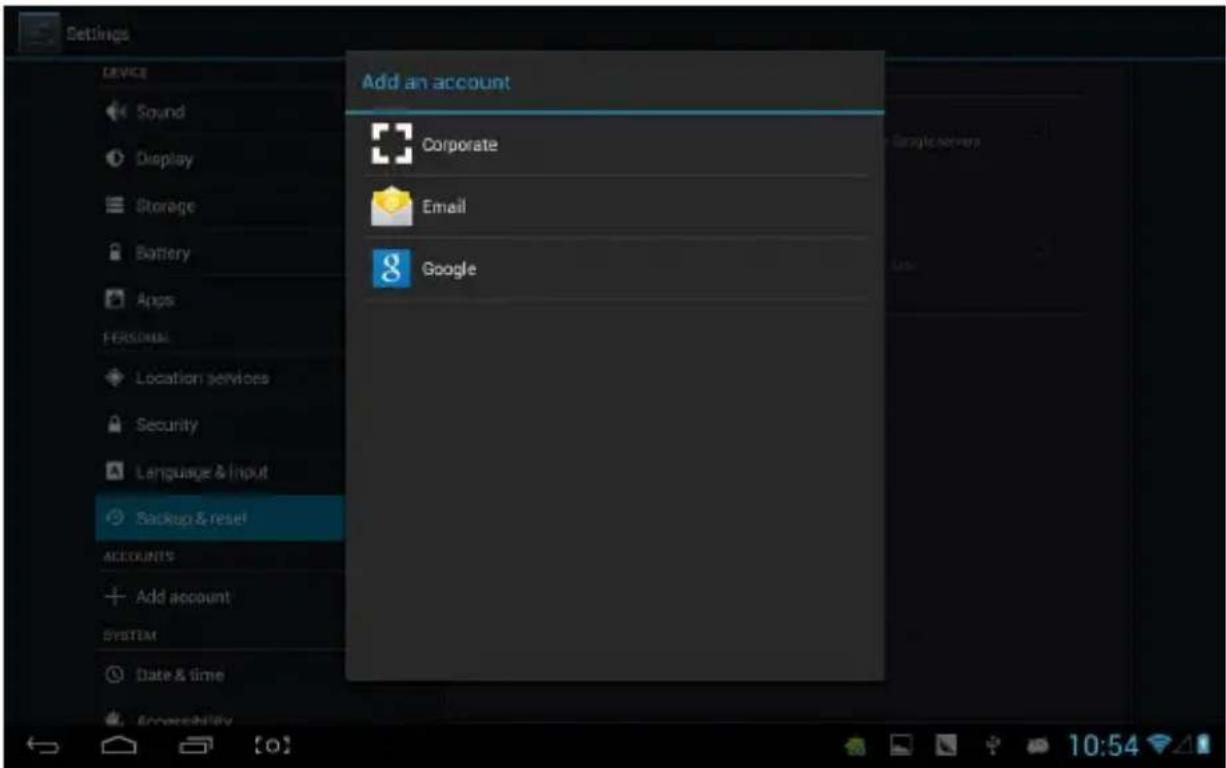
Auto-rotire ecran: cand rotiti MID, imaginea se roteste in acelasi timp si adapteaza imaginea pentru o buna vizualizare.
Boot rapid: bifarea acestuia va accelara bootarea.
Modul de funcționare: sunt trei optiuni, incluzand “performante echilibrate”、“prioritate salvare energie” si “proritate performanta”.
1) performante echilibrate: MID va ajusta consumul de energie si performanta pentru a crea un echilibru intre cele doua. Va sugeram sa folositi aceasta optiune.
2) prioritize salvare energie: Consumul de energie MID este relative mic, asa ca salveaza energie, dar va avea unele
scene in care consumul de energie este mare, neputand fi folosit normal. Nu sugeram utilizatorilor sa foloseasca optiunea.
3) Prioritate performanta: Daca alegeti aceasta optiune, performanta MID va fi cea mai buna, dar din cauza consumului mare de energie, energia se va consuma cu usurinta.

Optiuni pentru dezvoltatori
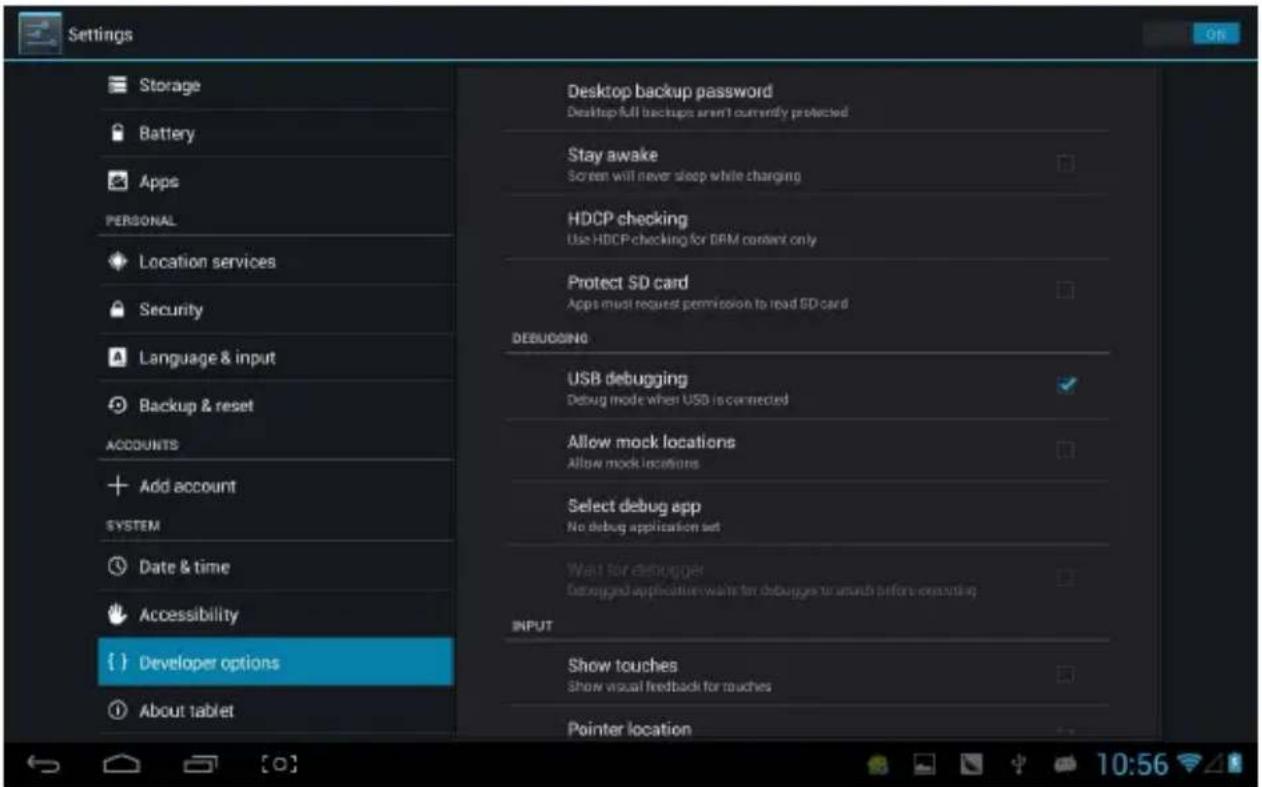
Aceasta optiune este utilizata numai de catre dezvoltatori, precum un mod auto-open debug dupa ce USB este conectat.
Despre tableta
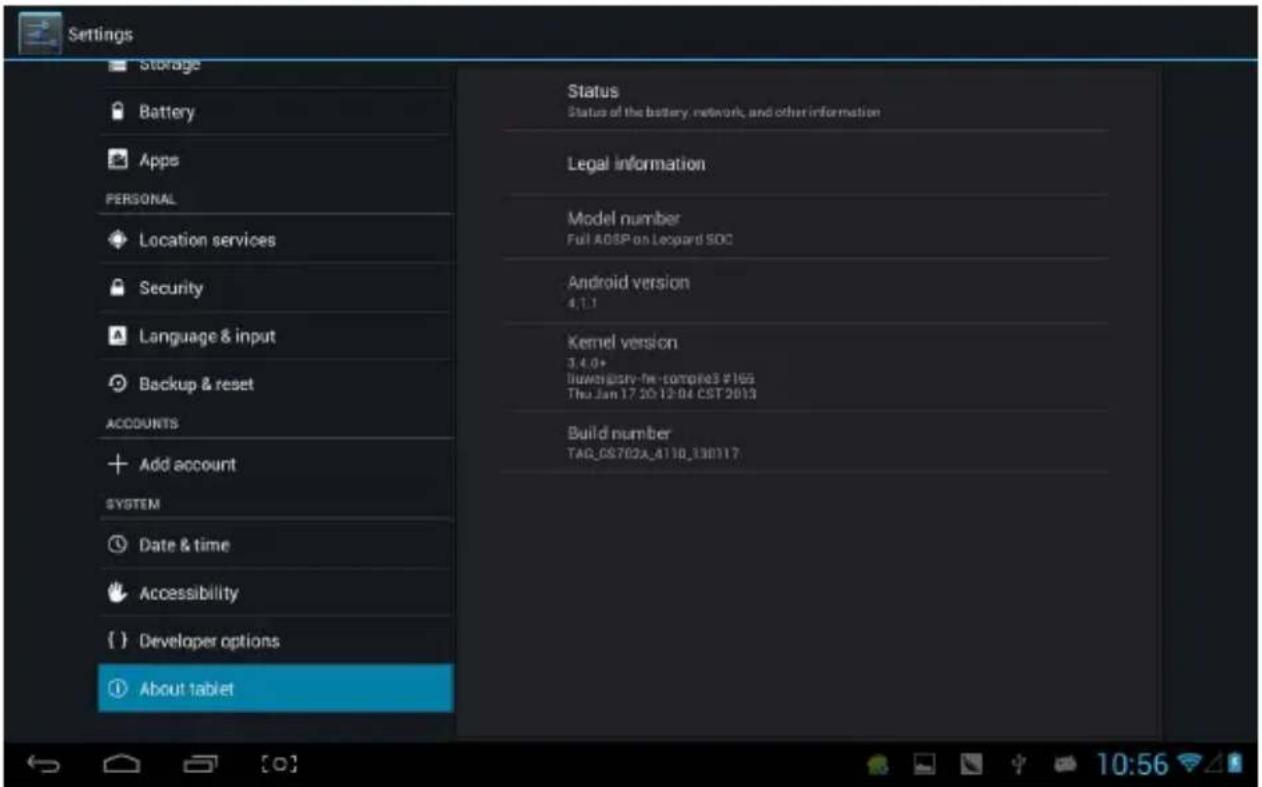
Cu aceasta optiune, puteti verifica statusul MID、informatii legale、numarul modelului MID、versiunea Android, versiunea kernel si numarul fabricatiei..
Muzica

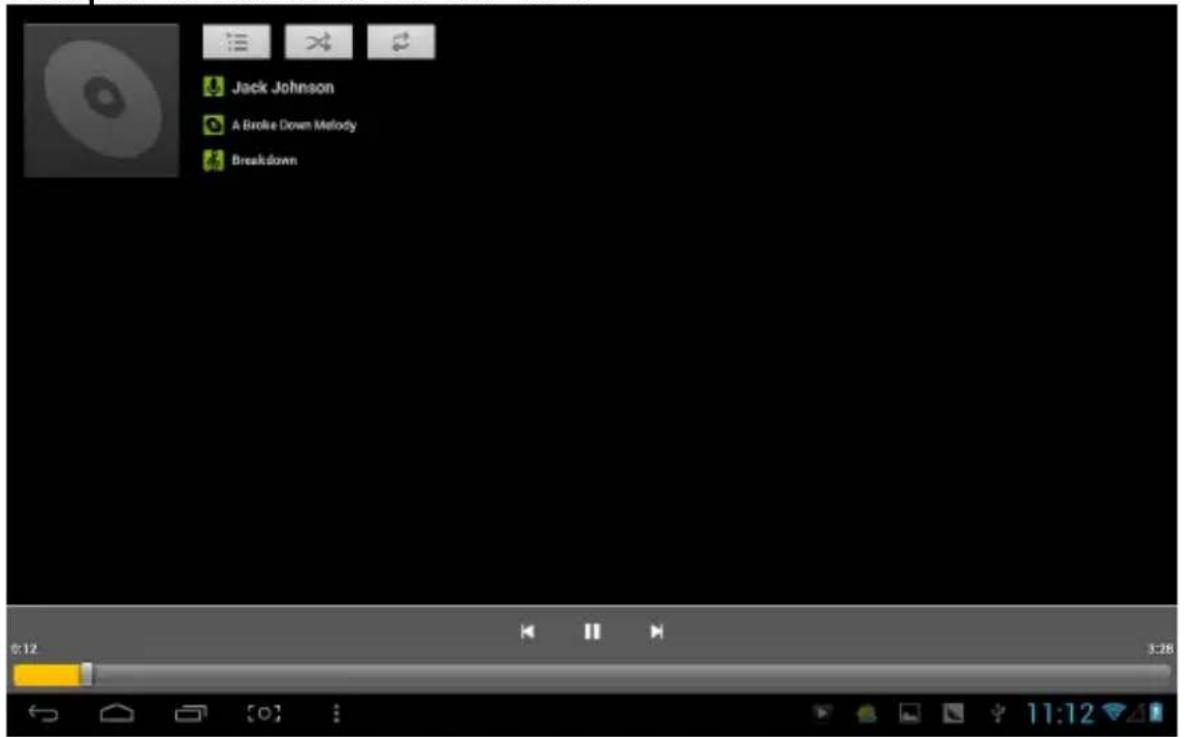
Click a intra in biblioteca muzicala, toate fisierele muzicale fiind listate separat in “Artisti”, “Albume”, “Melodii”, “lista derare” si “redare acum”. Click pe orice pentru a intra in lista.
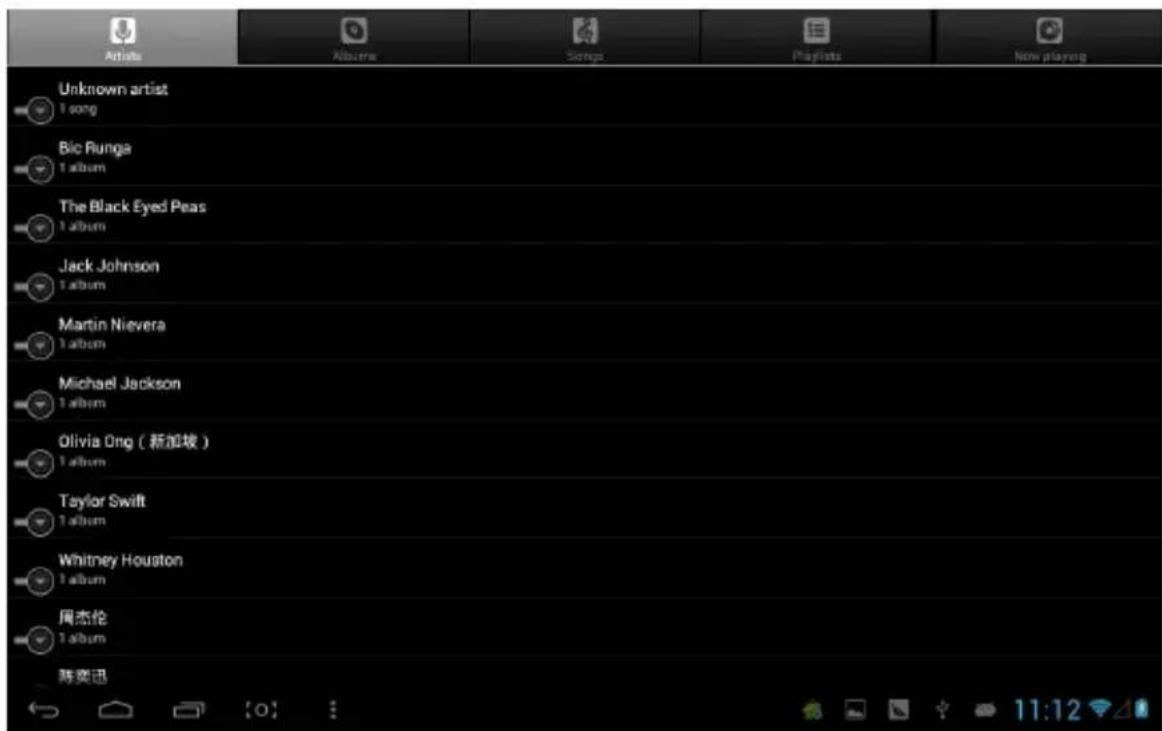
Puteti reda muzica atunci cand rulati alte aplicatii. Precum: in timp ce cautati imagini/cititi txt/navigati pe Internet puteti asculta muzica. Cand muzica este redata pe fundal, partea din stanga sus a barei de status afiseaza , apasand si tragand in jos, ecranul va afisa urmatoarele: click pe muzica si inapoi la interfata cu muzica.
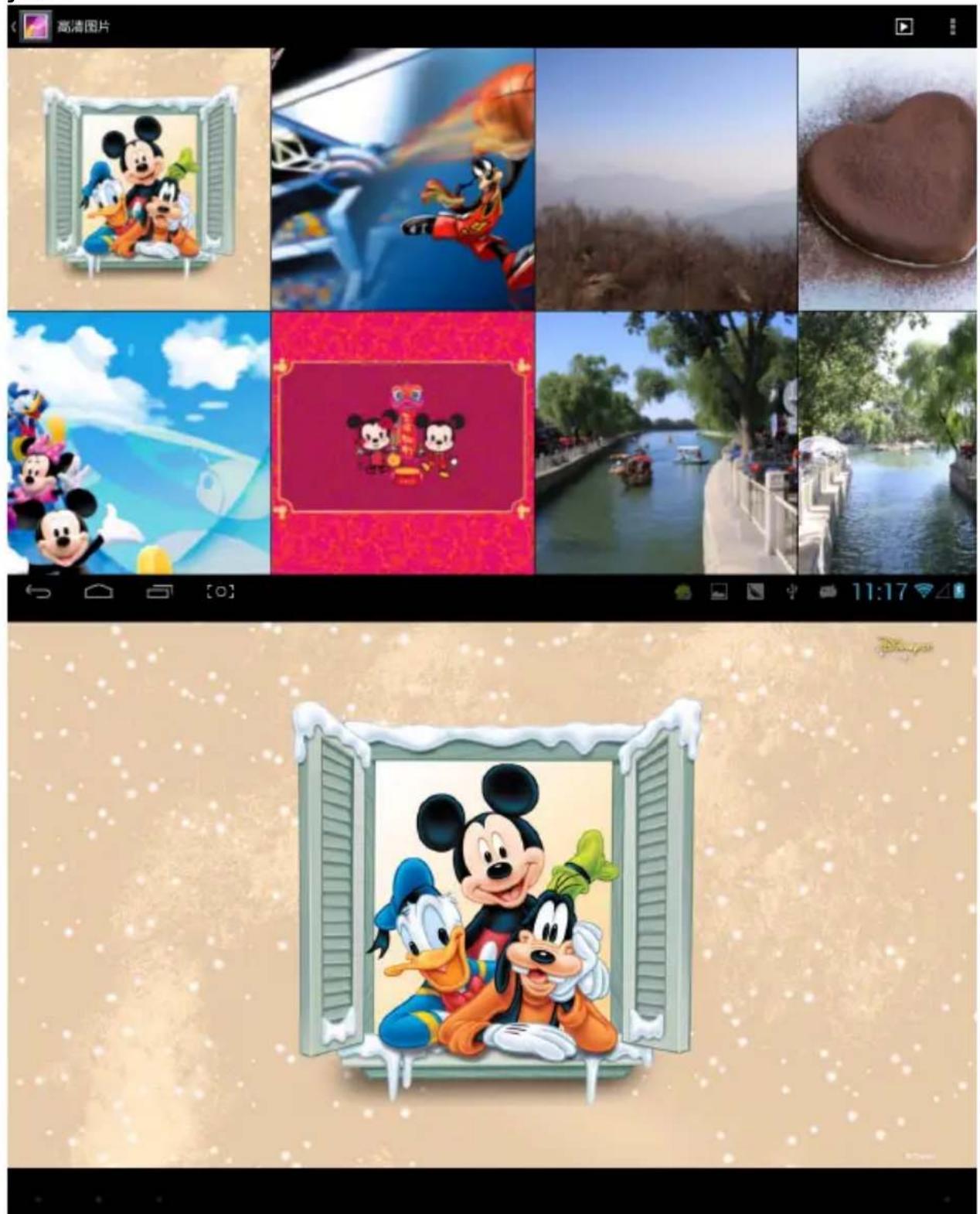
Alegeti folder-ul cu imagini, precum in screenshot-ul de mai jos :
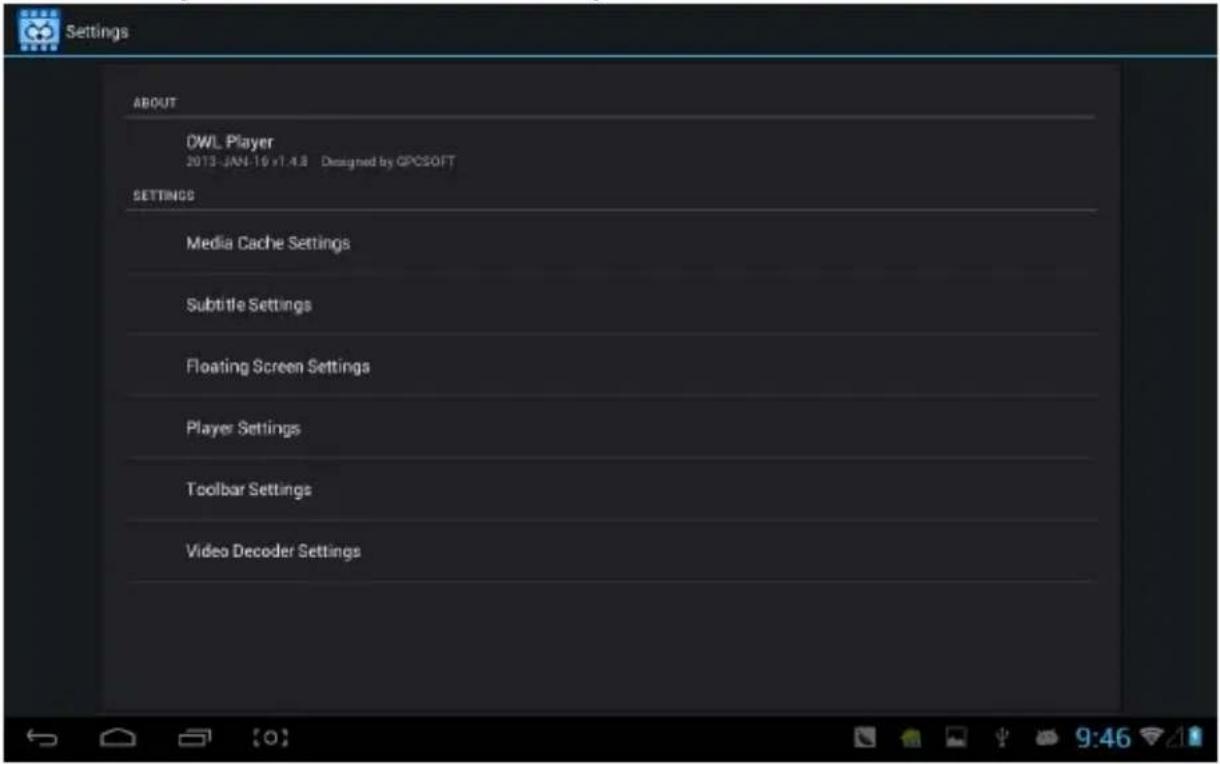
Player-ul Owl este un player video cu caracteristici si furnizeaza o fereastra noua a modului de joc—redare simultan mai multe ferestre.

Sunt patru moduri in lista: Galerie、Director、 Favorit si Jucat. Utilizatorii pot reda diferite fișiere introducand în mod diferit. Interfata redare precum:
![105685_DIVX_1920x1080_25fps, 13487kbps_MP3_1920kbps_DIVX4_AVI [1920 X 1080][12.5Mbps & 25.00] fps/奥里沃·微信试.avi 1920x1080 00:00-14 / 00:02:03 2015-7-21 下午12:34:00 2005/04/06 奥海 达 HRLOVE.ORG 清我琴台](/content/2026/06/1315475/images/64c8f5a9d6178cb1a073224fac96a8a9928d70735bbe0f0b887deec93ccc94a3.jpg)
Utilizatorii pot modifica marimea ferestrei automat. In cazul in care nu exista o bara de progress in interfata, apăsați lung în partea din dreapta jos a ferestrei de joc si puteti modifica marimea ferestrei dupa bunul plac:

Faceți clic pe pictograma din partea din dreapta sus

Selectand “setari” in meniul afisat, puteti intra in interfata setarilor pentru a seta toate optiunile:
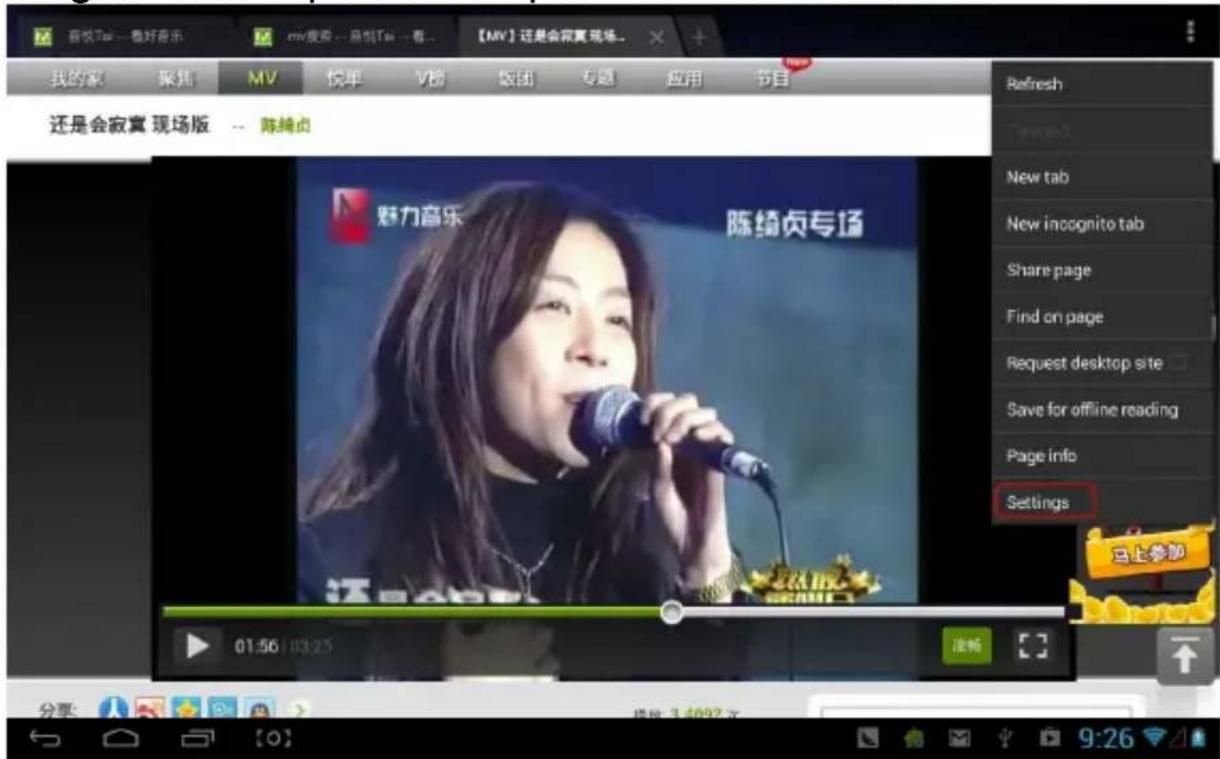
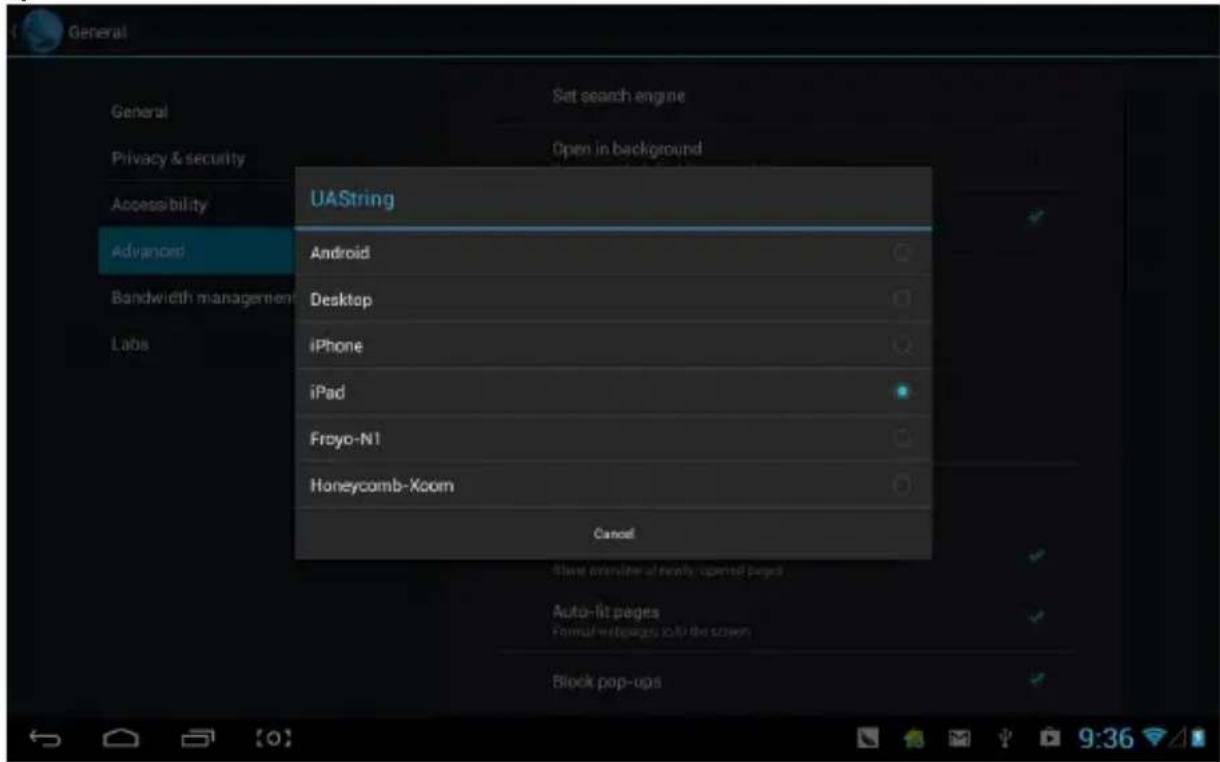
Browser-ul de pagina web este impartit in doua, incluzand desktop si ipad. Daca doriti sa vizitati pagina web a PC (majoritatea continutul web acorda prioritate Flash), apoi trebuie sa modificati setarile UAstring, metode precum:
Click butonul partea din dreapta sus a web-ului, alegeti “setari” pe ultima optiune a meniului afisat:
Daca doriti sa vizitati pagina web MID(majoritatea continutului acorda prioritate), apoi trebuie sa schimbati “UAstring” la ipad:
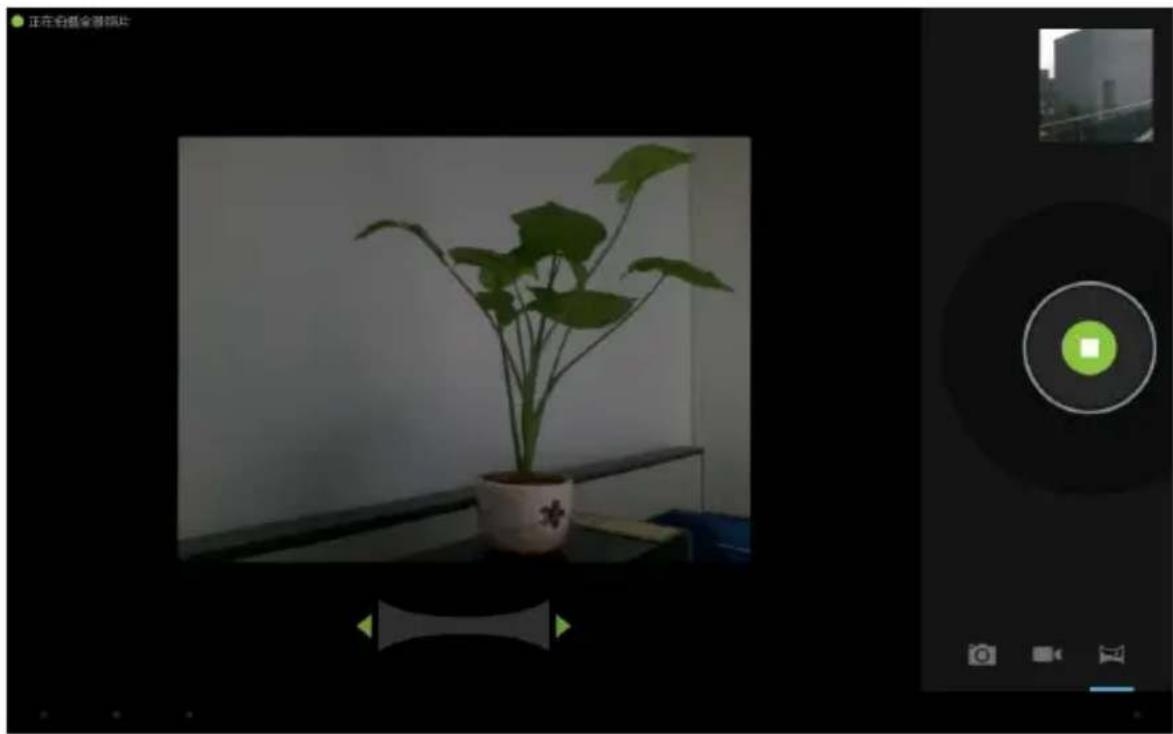
selectati pan-shot, click tasta fotografiere si deplaseaza lentila spre stânga sau spre dreapta, lent, pentru a face fotografii:
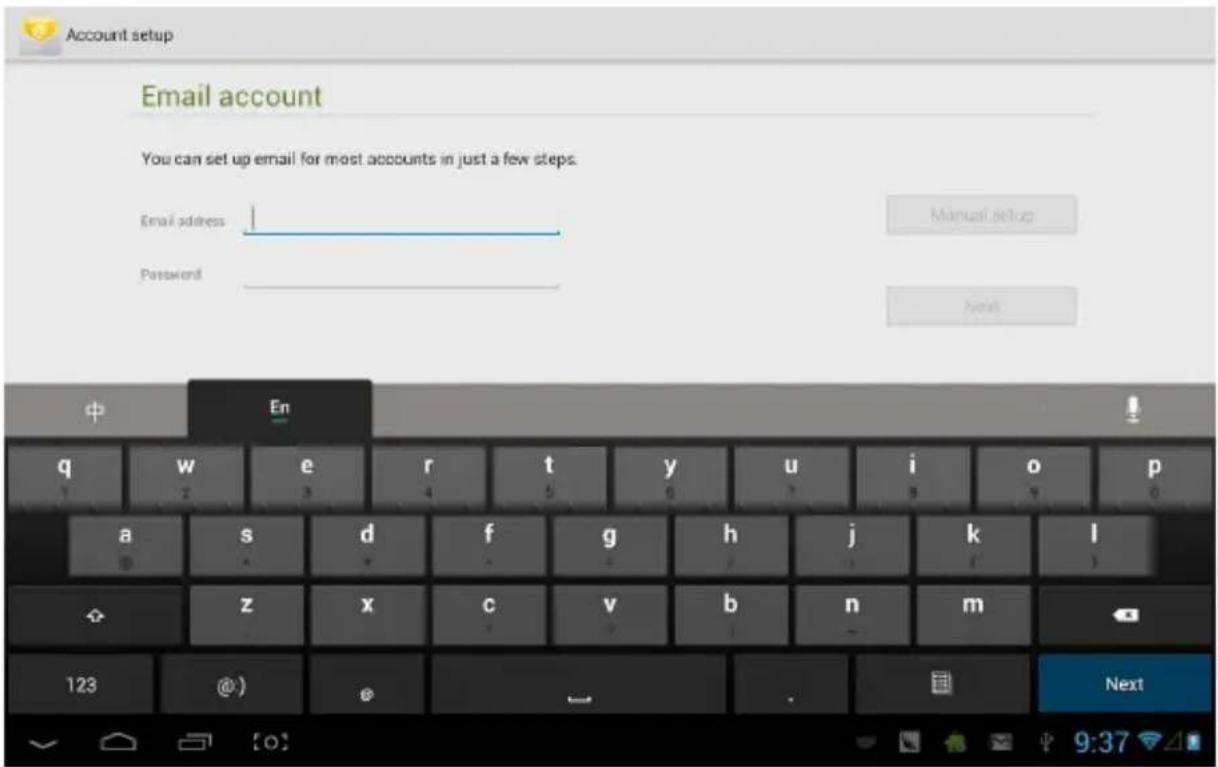
Puteti trimite sau primi email-uri pe MID.

Click Email si introduceti contul si parola si apoi puteti trimite email-uri.
Puteti descarca aplicatii din Play store si apoi sa le instalati pe MID.
Cand WIFI este conectat, click icoana play store, Play 1821 eti intra in interfata principal a play store:
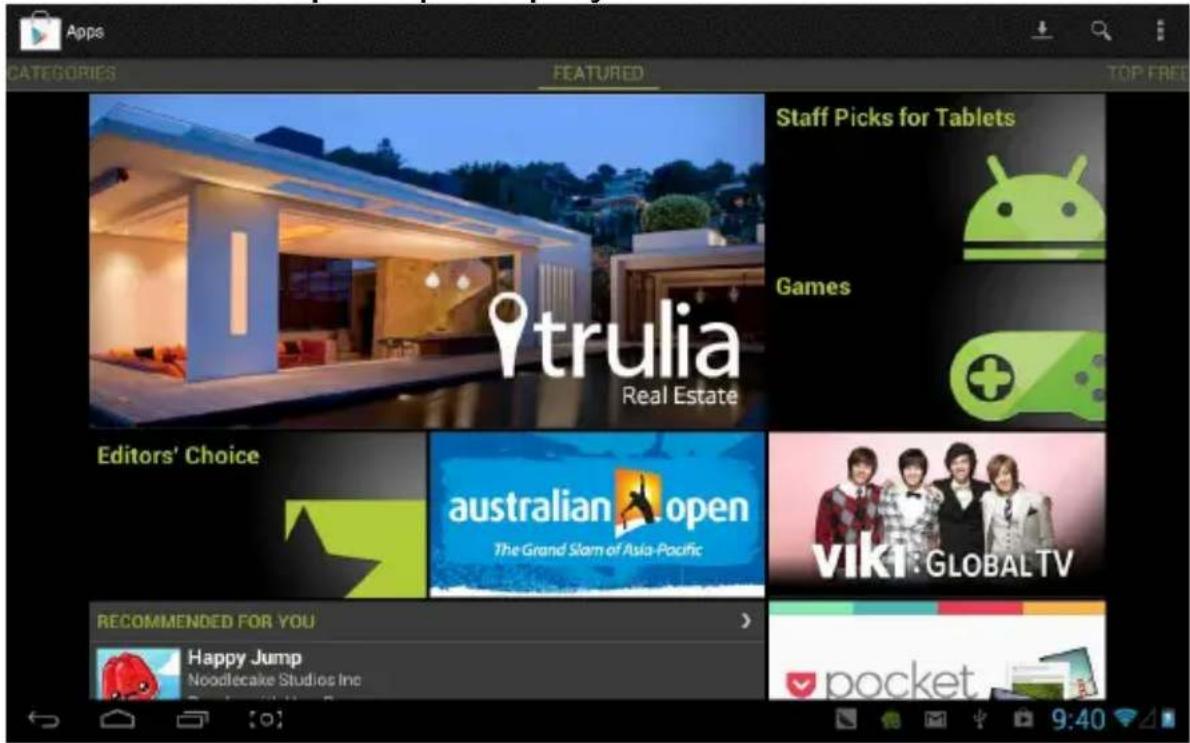
Sunt 5 sectiuni in Play Store pentru utilizatori dornici de a descarca: Categories、Featured、Top Free、Top Grossing si Trend.
Daca alegeti "Map" in "Top Free" pentru a descarca:
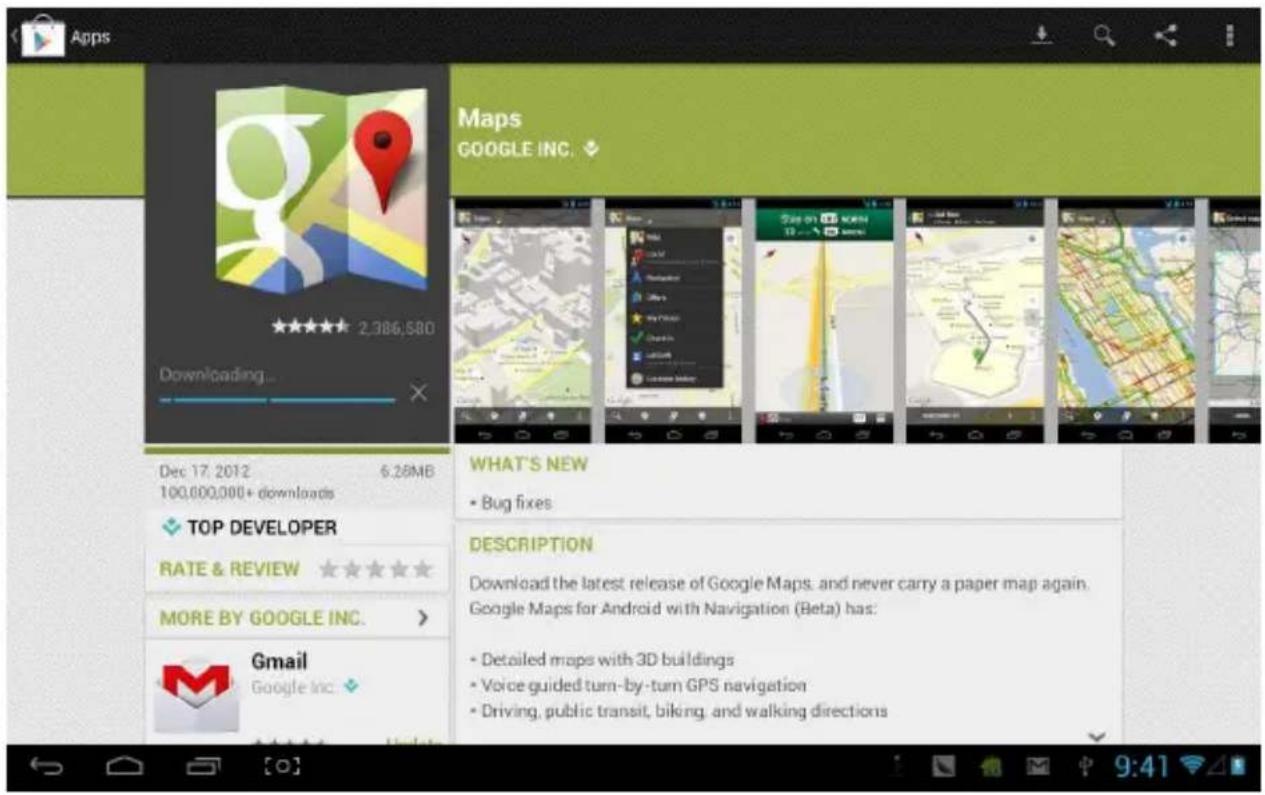
Deschideti pentru a utiliza dupa instalare:
![Search Maps Yuehai Residential District Shenzhen Bay Chiwu Bay Tues Mun Shen Taang Yuen Long Kans Tin Tai Po Sisipuan Country Park Tsung Wan Xiao Chang Wong Tai Sin Hong Sok Yunnan Tung Cao'an Yang Bay Chai Kain Tai Fe 2013 Google Map data ©2013 MapKing AutoNan Google 2m 5pm Tel 9 [0] 9:45](/content/2026/06/1315475/images/416fcd3d91a570b82831ab6e007d9841ae0accf17a27a4047ad25cd0f969c33e.jpg)
Calendar
Puteti seta tonul de reamintire in calendar si alte setari prin
Adaugati agenda: incepeti sa setati agenda prin
![New event Calendar tangjiawan00@gmail.com tangjiawan00@gmail.com What Event name Where Location From Mon, Jan 21, 2013 9:00am To Mon, Jan 21, 2013 10:00am All day 中 En q w e r t y u i o p 1 2 3 4 5 6 7 8 9 0 a s d f g h j k l @ - + - + - ? - ? - ? - ? - ? - '调 z x c v b n m ← 123 @-) , Next [O] 9:46](/content/2026/06/1315475/images/6b082f76c6914e0da229cf1e6c8510b045ca36d20be0ffab46505dcd2a50e1d3.jpg)
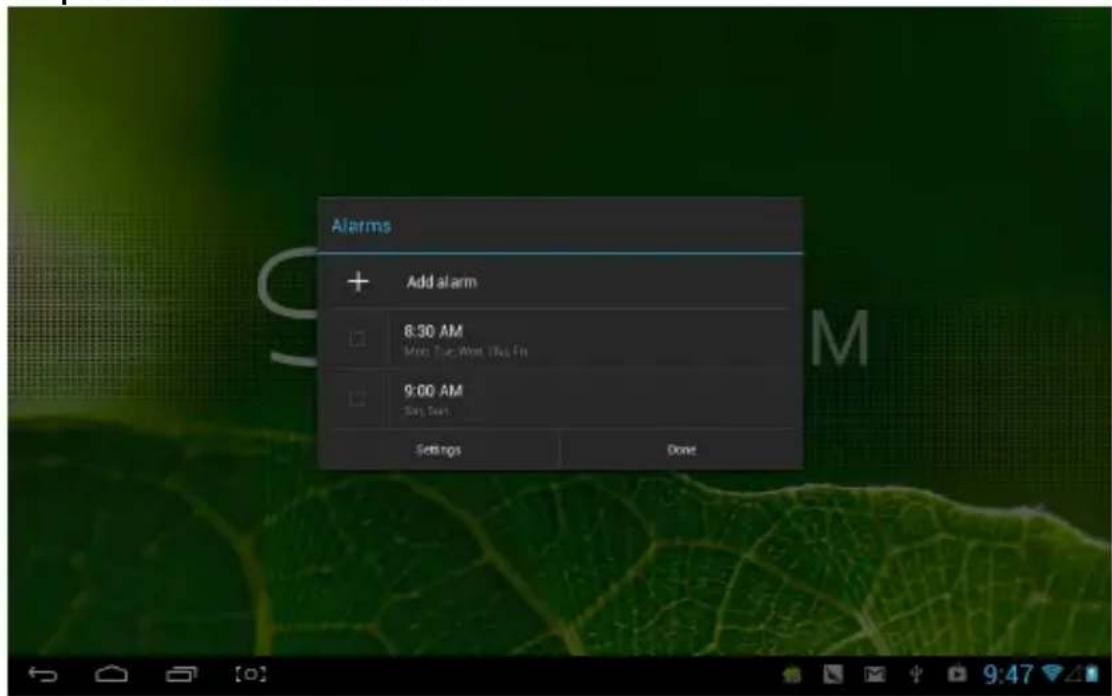
Ceas
Click ceas
Irfata ceasului va aparea.
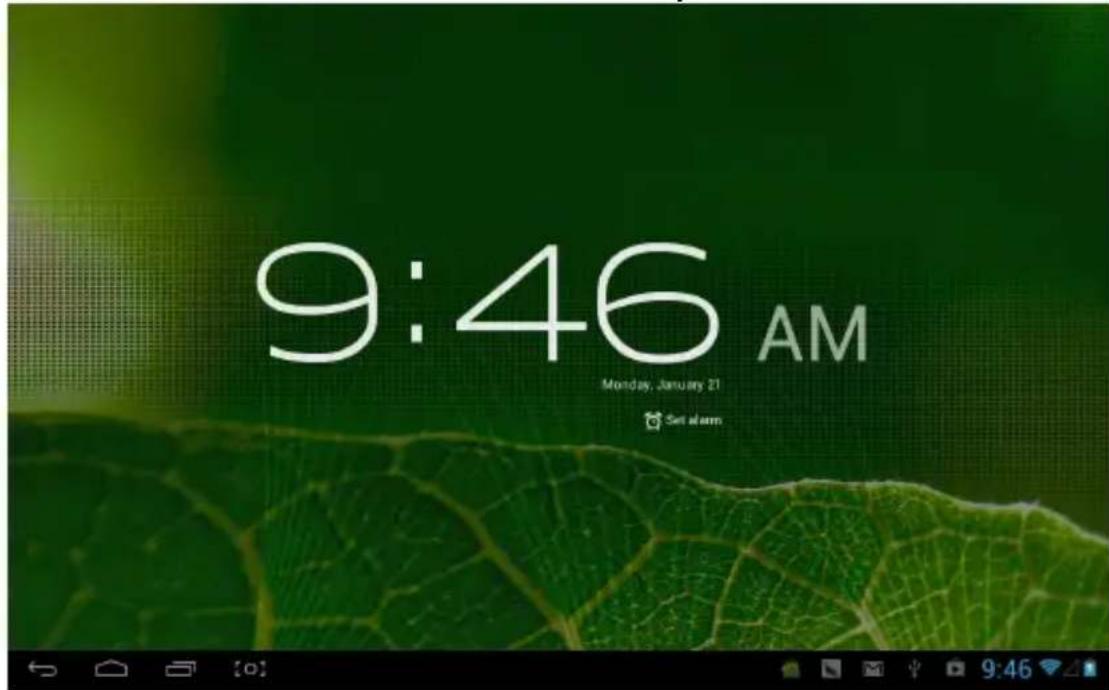
Click pentru a seta ceasul:
- PRECAUTII
- PREZENTARE GENERALĂ
- FUNCTII DE BAZA
- ASPECT
- TASTA
- OPERATII DE ATINGERE
- APLICATII MID
- ICOANE
- PREGATIRE
- CONFIGURARE SISTEM
- ON/OFF/STANDBY
- POWER RESET
- CONECTAREPC SI TRANSMITERE DATE
- INCARCA
- UTILIZATI MICRO HDMI
- ECRANUL PRINCIPAL
- MENIUL PRINCIPAL
- ECRANUL DEFINIT DE UTILIZATOR (ADMINISTRARE ECRAN PRINCIPAL)
- ZOOM IN ZOOM OUT
- PRIVESTE MID ORIZONTAL SAU VERTICAL
- INPUT TXT
- SETARE
- WIFI SETARI AVANSATE
- DISPLAY
- STOCARE
- SERVICII DE LOCALIZARE
- SECURITATE
- ADMINISTRARE DISPOZITIV
- STOCAREA ACREDITĂRILOR
- LIMBA SI INTRODUCERE
- BACKUP SI RESET
- DATE PERSONALE
- ADAUGA CONTURI
- DESPRE TABLETA
- MUZICA
- CEAS
Marcă : Overmax
Model : NewBase 2
Categorie : Tabletă