BaseTwo - Tabletă Overmax - Manual de utilizare gratuit
Găsiți gratuit manualul dispozitivului BaseTwo Overmax în format PDF.


| Tip produs | Tabletă |
| Brand | Overmax |
| Model | BaseTwo |
| Dimensiune ecran | 7 inch |
| Rezoluție ecran | 1024 x 600 pixeli |
| Procesor | Quad-core 1.3 GHz |
| RAM | 1 GB |
| Stocare internă | 16 GB |
| Stocare extensibilă | microSD până la 32 GB |
| Sistem de operare | Android 5.0 Lollipop |
| Capacitate baterie | 3000 mAh |
| Dimensiuni | 191 x 108 x 10 mm (7.5 x 4.3 x 0.4 in) |
| Greutate | 310 g (10.9 oz) |
| Alimentare | DC 5V 2A prin micro USB |
| Cameră (spate) | 2 MP |
| Cameră (față) | 0.3 MP |
| Conectivitate | Wi-Fi 802.11 b/g/n, Bluetooth 4.0 |
| Senzori | G-sensor |
| Audio | Difuzor încorporat, microfon, jack de 3.5 mm |
| Întreținere | Curățați cu o cârpă moale și uscată; evitați lichidele |
| Siguranță | Nu expuneți la temperaturi extreme sau umezeală |
| Piese de schimb | Contactați suportul Overmax pentru piese de schimb |
| Reparabilitate | Nu poate fi reparat de utilizator; apelați la service profesionist |
Întrebări frecvente - BaseTwo Overmax
Întrebările utilizatorilor despre BaseTwo Overmax
0 întrebare despre acest aparat. Răspundeți la cele pe care le cunoașteți sau puneți-vă propria.
Pune o întrebare nouă despre acest aparat
Descărcați instrucțiunile pentru Tabletă în format PDF gratuit! Găsiți manualul dvs. BaseTwo - Overmax și luați din nou în mână dispozitivul dvs. electronic. Pe această pagină sunt publicate toate documentele necesare pentru utilizarea dispozitivului dvs. BaseTwo mărcii Overmax.
MANUAL DE UTILIZARE BaseTwo Overmax
Administrarea bateriei si incarcarea
Inainte de utilizarea acestui dispozitiv, va rugam sa-l incarcati la maxim. Puneti adaptorul incarcatorului in mufa jack DC. Dispozitivul va incepe sa se incarce.
[ PONTURI ] :
- Acest dispozitiv adopta o baterie incorporate polimer. Doar incarcatorul specificat ar trebui sa fie utilizat.
- Daca nu folositi dispozitivul pentru o perioada mai lunga de timp, va rugam sa-l incarcati odata pe luna pentru a evita descarcarea completa
- Cand este cu energie putin din cauza descarcarii bateriei, va rugam sa-I incarcati. Dispozitivul va afisa “putere scazuta” sau “incarcare”. Va rugam asteptati cateva secunde pana cand aparatul va putea afisa interfata principala atunci cand va avea putere suficienta.
- Bateria polimer incorporata ar trebuie incarcata regular.
- Daunele provocate de supra-consumul de baterie nu vor fi suportate de garantie.
Butarea si inchiderea
Boot: Apasati si tineti apasat butonul de pornire,si sistemul va intra in procesul de butare. Sistemul a incepu. Se intra in sistemul Android:
Sistemul intra in interfata de primire
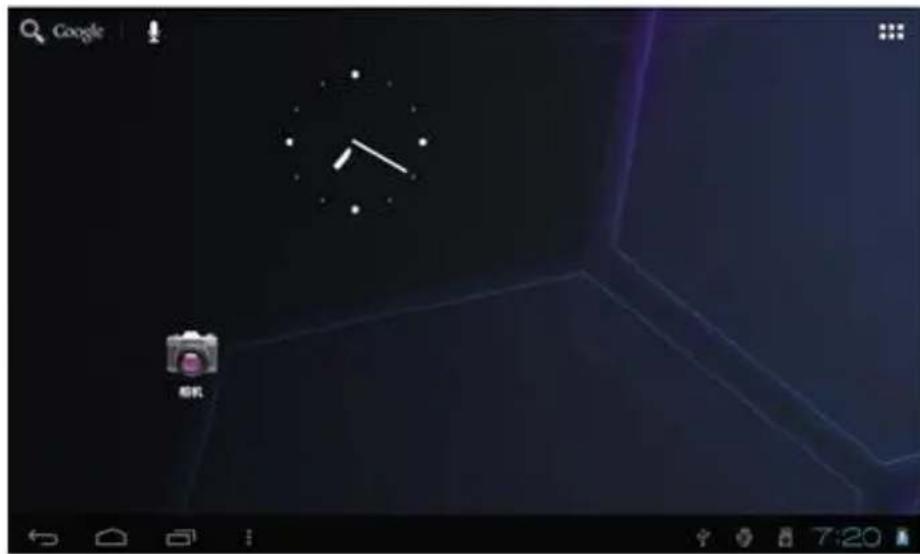
Transferul de date USB este valabill. Puteti opera fisierele prin intermediul calculatorului.
Cand dispozitivul este conectat cu succes, sa ridicati suprafata cu notificari din bara de status si puteti vedea urmatoarea icoana

Apoi apasati pentru a infra in urmatorul ecran:

Click apoi dispozitivul poate transfera date cu PC-ul.
Nota: Dispozitivul suporta de asemenea formatul FAT32 pentru dispositive externe, pentru exemplu U disk, card micro SD pentru a transfera date.
Introducere Interfata
Bara de jos a interfetei

A. Icoana- semnal Wi-Fi: Daca este conectat la Wi-Fi retea fara fir, icoana va fi afisata.
B. Icoana- OTG conectare: Daca dispozitivul este conectat la PC, va afisa icoana de OTG conectat
C. Afisarea timpului: Afisati timpul sistemului curent care a fost setat
D. Icoana starii bateriei: Afiseaza nivelul bateriei si incarcarea.
E. Meniu, Acasa, inapoi, butoane virtuale.
Ecranul Meniului Acasa
Apasati pe icoana de meniu a dispozitivului si va afisa un meniu al ecranului de acasa precum :
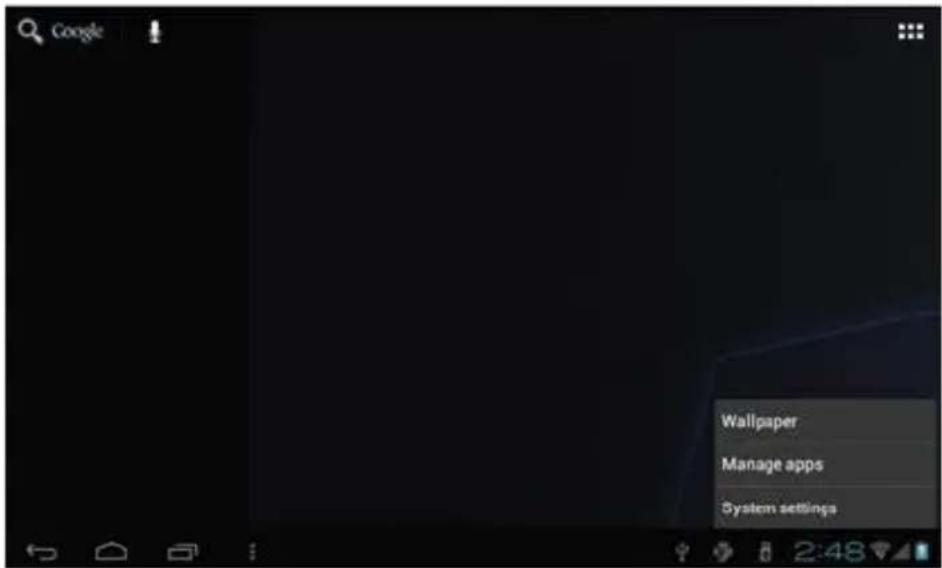
Tapet: Permite utilizatorilor sa schimbe tapetul. Controlati aplicatiile: deschide o lista cu toate aplicatiile.
Setarile sistemului: Acces rapid la setarile sistemului.
Operatii de baza
Click pe icoana de setari in principala suprafata a aplicatiilor. Puteti sa deschideti interfata setarilor sistemului precum mai jos:

Selectati operatiunea potrivita al articolelor relevante precum: wireless si reteaua, Display, setari data si timpul, despre dispozitiv etc.
Setari data si timp:
Apasati "Data si timp" pentru a intra in interfata setarilor timpului si a datii.
Selectati a seta data, setati fusul orar, setati timpul, formatul timpului, formatul pentru data si alte informatii.
Ca exemplu alegeti sa setati data precum mai jos:
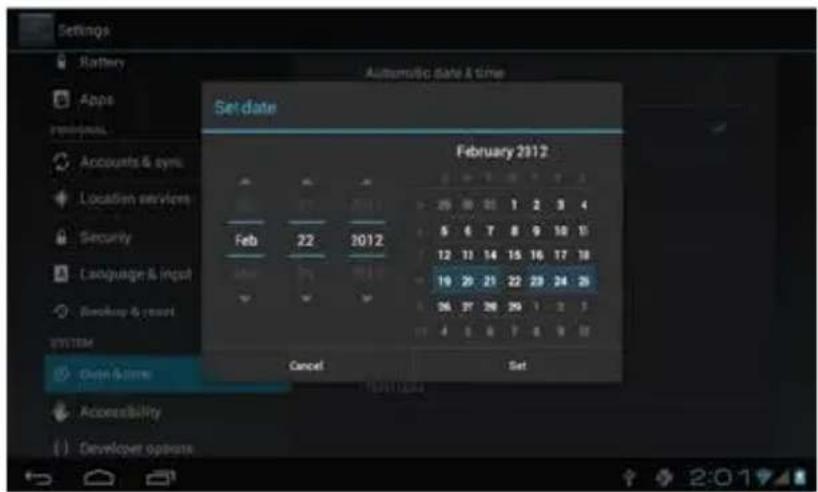
Selectati + pentru a creste cu o unitate. Selectati – pentru a descreste cu o unitate.
De asemenea puteti sa scrieti numarul direct selectand metoda inputata.
Apasati pe numar pentru a deschide. Dupa ce ati introdus data corecta apasati "Gata" pentru a seta data.
Setarile Afisajului
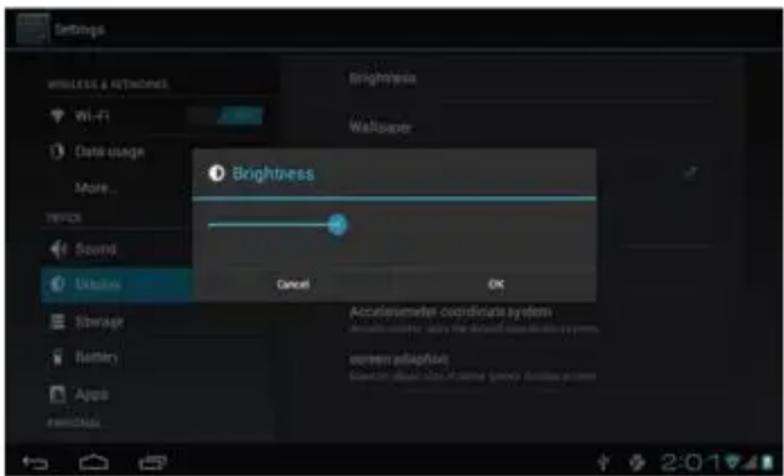
In interfata setarilor alegeti “Display” pentru a prezenta setarile ecranului. Selectati “Luminozitate”. Trageti de bara pentru a ajusta luminozitatea.
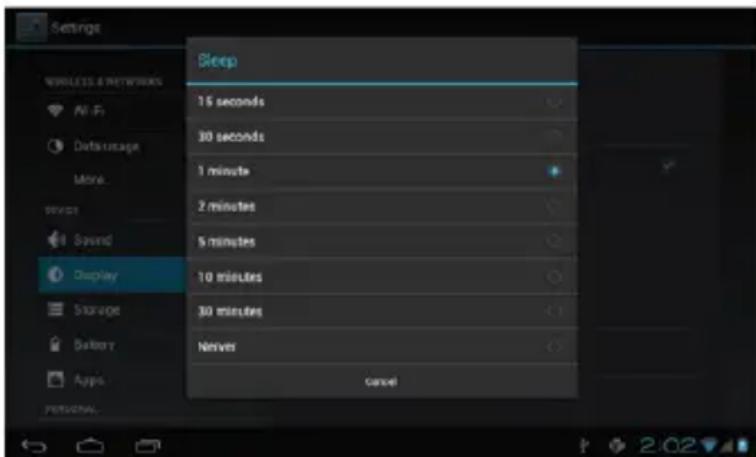
Click “Sleep”, setati timpul dupa care dispozitivul se va pune singur in modul de adormire.
Puteti apasa butonul de pornire pentru “a trezi” dispozitivul.
Cand display-ul afiseaza “ecran blocat” urmareste prompturile pentru a-l debloca.
Conexiunea Wireless
Apasati icoana de setari a meniului principal, mergeti la ecranul de setari si apasati Wi-Fi.
Porniti Wi-Fi si modulul incorporat wi-fi va cauta retele valabile.

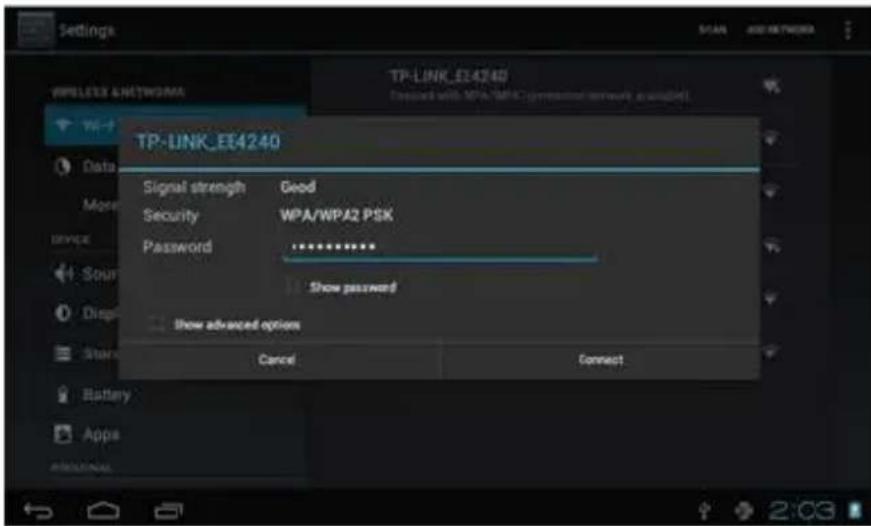
Apasati pe una din ele si un dialog va aparea. Va rugam completati campurile goale pentru a reusi configurarea retelei Wi-Fi.
Retelele criptate solicita o parola pentru a putea fi folosita precum mai jos:
- Pentru inceput trebuie sa selectati surse necunoscute care permit instalarea aplicatiilor non- Market.

- Copiati softul de instalare APK pe cardul micro SD sau Nand Flash.
- Click pe APK prin aplicatia File Manager pentru a incepe instalarea.
Dezinstalati aplicatiile
Click pe articolele “Setari- Apps-Descarcate”, selectati aplicatia potrivita care a fost instalata si apasati pe aplicatiile pe care doriti sa le dezinstalati.
Alata cale este sa intrati in meniul de aplicatii si apasati si tineti apasat pe aplicatie. Atunci pe ecranul principal va aparea un cos de gunoi. Trageti icoana aplicatiei pe acel cos si va aparea un dialog de dezinstalare.
Navigator
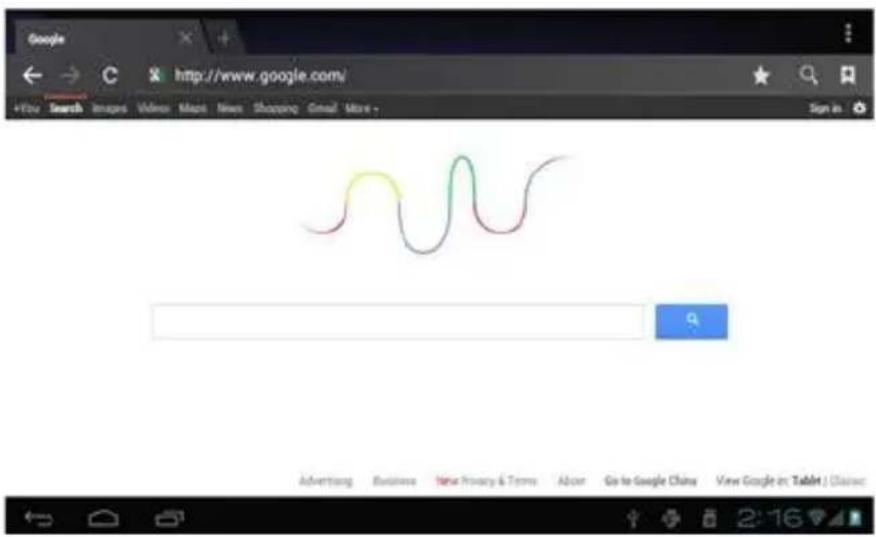
Cand tablet este conectata la o retea deschideti aplicatia de Web Navigator, si introduceti URL-ul dorit.
Video local: Click icoana video. Player-ul poate incarca noi albume si poze automat care sunt stocate pe disk sau pe cardul micro SD. Atunci selectati clipurile pentru redare.
Redare muzica
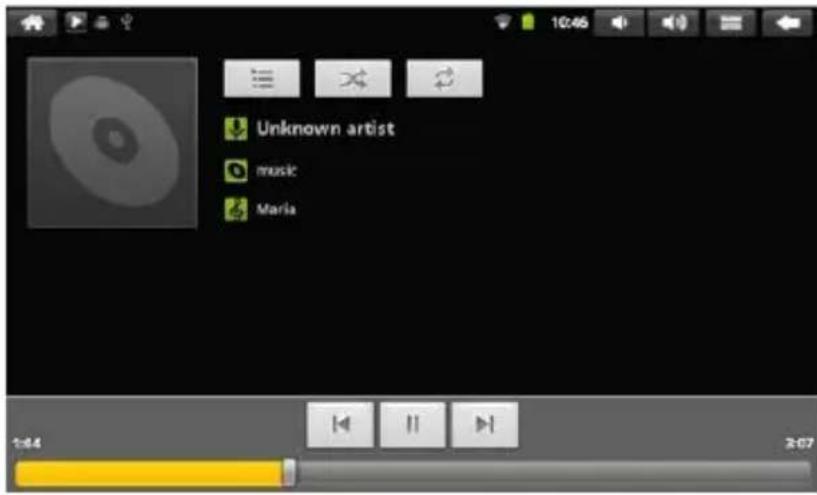
Click icoana de muzica

pentru a putea intra in interfata de redare muzica
Click fisierele muzicale si veti intra in player pentru a reda muzica.
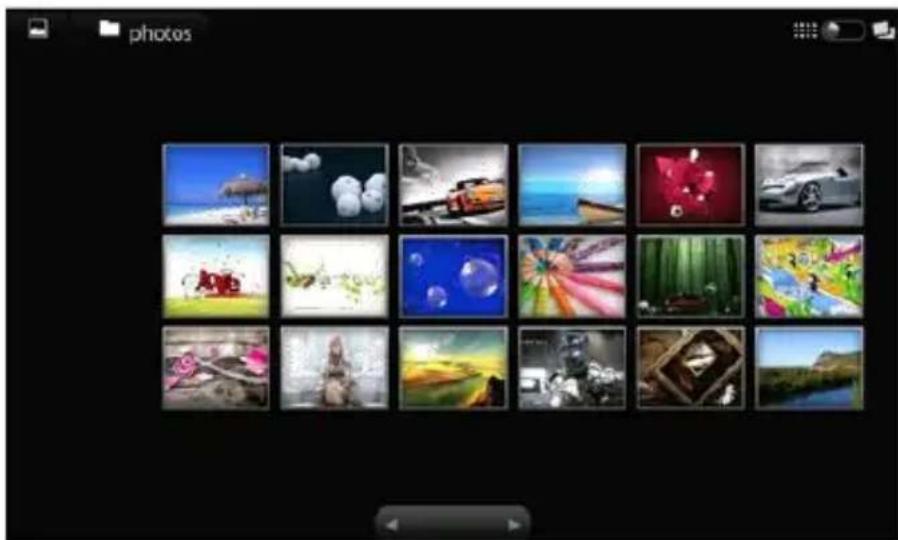
Click “Galerie” pentru a deschide Navigatorul foto apoi va aparea o lista cu toate fisierele video si imagini.
iul de aplicatii precum mai jos:
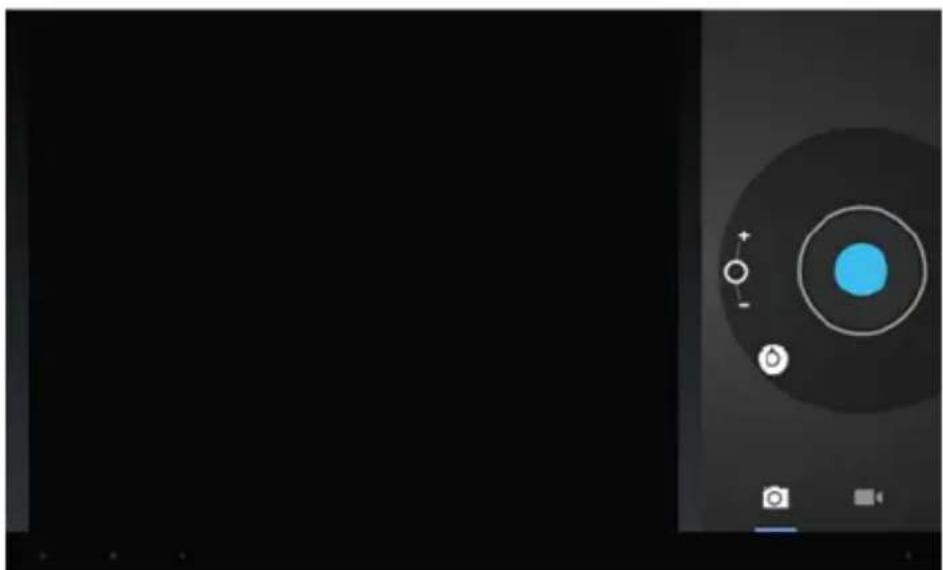
Click butonul de fotografiere
entru a face poze sau clipuri video.
Inregistrare sunet
Click icoana Inregistrare sunet

in meniul de aplicatii precum mai jos:
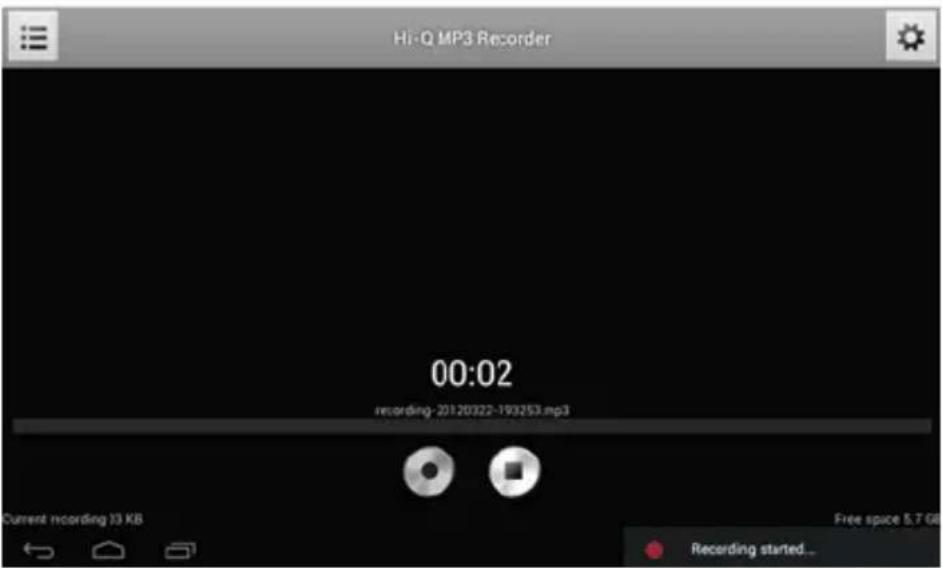
Nota: Selectati butonul de inregistrare • pentru a inregistra . Cand este complet selectati “Stop”
Intrebari frecvente:
Android
Q: Ce versiune a sistemului Android este instalata pe dispozitivul meu ?
A: 4.0
Q: What is APK?
A: APK este Pachetul Android acronym – instalare pachet Android
Q: Cum sa obtin APK ?
A: Il poti descarca prin partea instalarii a PC-ului. De asemenea poti sa-l descarci de pe Android Market sis a-l instalezi
Q: Pot sa folosesc una din adresele mele personale de mail pentru a putea trimite si primi mesaje ?
A: Dispozitivul suporta POP3 si conturi SMTP. Unele conturi de mail gratuite nu sunt suportate de dispozitivile mobile. Verifica la furnizorul tau de mail pentru a afla daca contul tau este suportat.
Q: Ce carduri media sunt compatibile cu dispozitivul meu ?
A: carduri micro SD sau TF
Muzica
Q: Ce tipuri de fisiere pot red ape dispozitivul meu ?
A: MP3, WMA, MP2, OGG, AAC, M4A, FLAC, APE, WAV poze
Q: Ce tipuri de imagini pot vizualiza pe dispozitivul meu ?
Q: Ce tipuri de fisiere video pot reda pe dispozitivul meu ?
A: AVI, 3GP, MP4, MPG, RM, RMVB, MOV, FLV, WMV, MKV(max 1080p full HD video).
Wi-Fi
Q: Am nevoie de un adaptor Wi-Fi sa ma conectez la internet ?
A: NU. Adaptorul Wi-Fi este incorporate.
Precautii de siguranta importante
Intotdeauna urmati aceste precautii de baza cand utilizati tableta. Acestea reduc riscul de a lua foc, soc electric sau avariere.
- Nu expuneti obiectul in ploaie si umiditate
- Tineti departe dispozitivul de lumina soarelui si de surse de caldura
- Protejati cablul de alimentare. Aveti grija ca cablul de alimentare sa fie pus in asa fel in cat sa nu calcati pe el. Acordati mare atentie la punctual unde cablul intra in dispozitiv.
- Folositi doar adaptorul AC inclus cu dispozitivul. Utilizand alte adaptoare de alimentare va vor afecta garantia.
- Nu dati la o parte invelisul. In interior nu exista parti care pot fi reparate de utilizator.
- Curatati dispozitivul
- Tratati ecranul cu grija. Pentru a curata praful sau urmele de degete de pe ecran, noi va recomandam sa folositi o bucata de material moale in genul celor cu care se sterg lentilele ochelarilor.

- [ PONTURI ]
- BUTAREA SI INCHIDEREA
- INTRODUCERE INTERFATA
- BARA DE JOS A INTERFETEI
- ECRANUL MENIULUI ACASA
- OPERATII DE BAZA
- SETARI DATA SI TIMP
- SETARILE AFISAJULUI
- CONEXIUNEA WIRELESS
- DEZINSTALATI APLICATIILE
- NAVIGATOR
- REDARE MUZICA
- INREGISTRARE SUNET
- INTREBARI FRECVENTE
- ANDROID
- MUZICA
- WI-FI
- PRECAUTII DE SIGURANTA IMPORTANTE
Marcă : Overmax
Model : BaseTwo
Categorie : Tabletă