BaseTwo - Tablet Overmax - Bezplatný návod na obsluhu
Nájdite návod k zariadeniu zdarma BaseTwo Overmax vo formáte PDF.


| Typ produktu | Tablet |
| Značka | Overmax |
| Model | BaseTwo |
| Veľkosť displeja | 7 palcov |
| Rozlíšenie displeja | 1024 x 600 pixelov |
| Procesor | Štvorjadrový 1.3 GHz |
| RAM | 1 GB |
| Interné úložisko | 16 GB |
| Rozšíriteľné úložisko | microSD až 32 GB |
| Operačný systém | Android 5.0 Lollipop |
| Kapacita batérie | 3000 mAh |
| Rozmery | 191 x 108 x 10 mm (7.5 x 4.3 x 0.4 palca) |
| Hmotnosť | 310 g (10.9 uncí) |
| Napájanie | DC 5V 2A cez micro USB |
| Kamera (zadná) | 2 MP |
| Kamera (predná) | 0.3 MP |
| Pripojenie | Wi-Fi 802.11 b/g/n, Bluetooth 4.0 |
| Senzory | G-senzor |
| Zvuk | Vstavaný reproduktor, mikrofón, 3.5 mm konektor pre slúchadlá |
| Údržba | Čistiť jemnou suchou handričkou; vyhýbať sa kvapalinám |
| Bezpečnosť | Nevystavujte extrémnym teplotám ani vlhkosti |
| Náhradné diely | Kontaktujte podporu Overmax pre náhradné diely |
| Opraviteľnosť | Nie je určené na opravu používateľom; vyhľadajte odbornú opravu |
Často kladené otázky - BaseTwo Overmax
Otázky používateľov k BaseTwo Overmax
0 otázka o tomto zariadení. Odpovedzte na tie, ktoré poznáte, alebo položte vlastnú.
Položte novú otázku o tomto zariadení
Stiahnite si návod pre váš Tablet vo formáte PDF zadarmo! Nájdite svoj návod BaseTwo - Overmax a vezmite svoje elektronické zariadenie späť do rúk. Na tejto stránke sú zverejnené všetky dokumenty potrebné na používanie vášho zariadenia. BaseTwo značky Overmax.
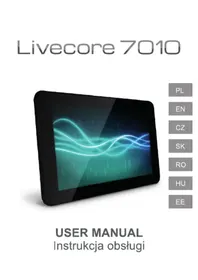
NÁVOD NA OBSLUHU BaseTwo Overmax
- Toto zariadenie má zabudovanú polymérovú batériu. Mala by byt používaná iba nabíjačka na to určená.
- Pokial' zariadenie nepoužívate po dlhšiu dobu, prosím nabite/vybite ju raz za mesiac kvôli predídeniu poškodenia batérie.
- Pokial' sa zariadenie vypne kvôli slabej batérií, pripojte nabíjačku. Zariadenie by malo indikovat' „slabú batériu“ alebo „nabíjanie“. Prosím počkajte chvíľku, pokial' sa zariadenie neprepne do hlavného prostredia, ked' bude batéria dostatočne nabitá.
- Zabudovaná polymérová batéria by mala byť nabíjaná pravidelne. Záruka sa nevzt'ahuje na poškodenie spôsobené prebíjaním.
Zapnutie a vypnutie
Zapnutie: Stlačte a držte tlačítko zapnút'. Systém naskočí a vstúpi do systému Android:

Systém vstúpi do východzieho domovského rozhrania.

Vypnutie: Stlačte tlačítko zapnút', vyskočí ponuka, vyberte Vypnút', Kliknite na OK, a môžete zariadenie bezpečne vypnút'.
Propojenie s PC
Pomocou mikro USB (OTG) rozhrania zariadenie môžete prepojit's PC.
Zariadenie umožňuje prenos dát pomocou USB. Môžete spravovat' súbory pomocou PC. Pokial' je zariadenie úspešne pripojené, vyskočí na spodnom paneli následujúca ikonka.

Kliknite na pre vstup do hasledujúcej obrazovky:
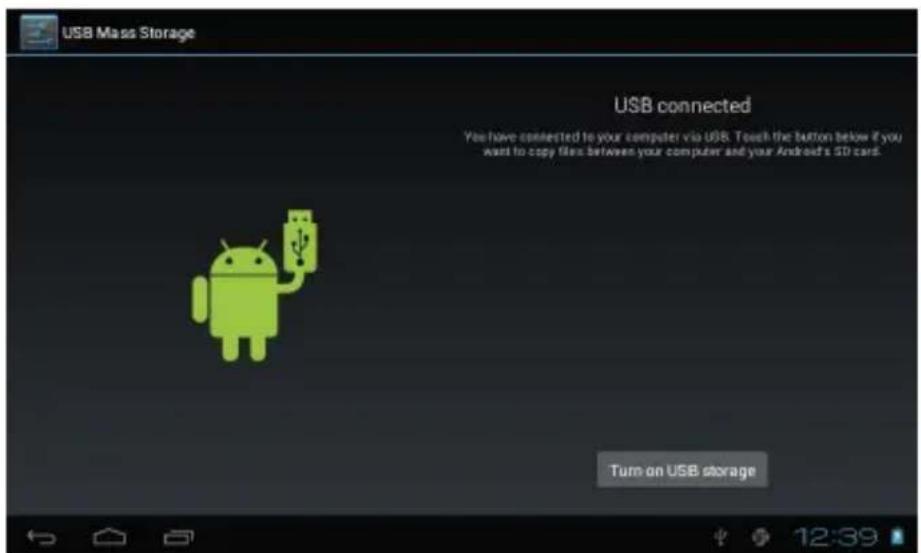
Kliknite na Turn on USB storage, predtým než budete prevádzat' dáta do PC.
Poznámka: zariadenie tiež podporuje formát FAT 32 pre externé zariadenia, napr. Mikro SD pre prenos dát.
Spodná lišta rozhrania

A. Ikona pre signál WIFI: Ak je zariadenie pripojené k bezdrátovej sieti WIFI, zobrazí sa táto ikona.
B. OTG ikona pripojenia: Ak je zariadenie pripojené k PC, zobrazí sa táto ikona OTG.
C. Zobrazenie času: Čas je zobrazovaný pomocou spôsobu, ktorý bol nastavený.
D. Ikona pre stav batérie: Zobrazuje súčasný stav batérie a stav nabitia.
E. Menu, Hlavná stránka, Spät', Virtuálne tlačidlá
Menu hlavnej obrazovky
Stlačte ikonu menu na zariadení, zobrazí sa menu hlavnej obrazovky ako je ukázané dole.

Tapeta: Užívateť si môže vybrať tapetu.
Správa aplikácií: Otvorí zoznam všetkých aplikácí.
Nastavenie systému: Rýchly prístup do rozhrania pre nastavenie systému.
Základné ovládánie
Kliknite na ikonu „Nastavenia“ v hlavnej ponuke, môžete otvorené nastavenia systému menit, ako je zobrazené dole.

Vyberte vhodnú akciu pre relevantné veci ako sú: bezdrátové pripojenia a siete, Zobrazenie a nastavenie času, atd'.
Nastavenia dátumu a času:
Kliknite na „Dátum a čas“ pre vstup do rozhrania pre nastavenia:
Napríklad tak ako je ukázané dole:
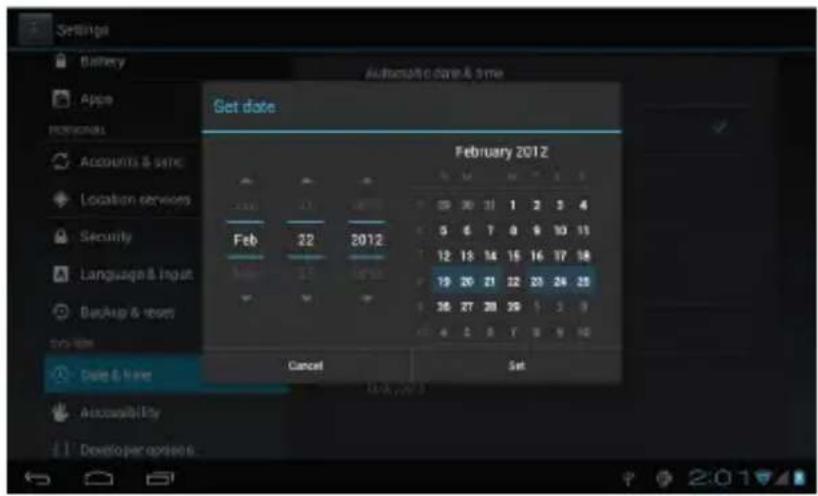
Tiež môžete v režime vstupu naísať číslo ručne. Kliknite na číslo pre otvorenie. Po napísaní kliknite na „Hotovo“ pre nastavenie Dátumu.
V rozhraní nastavení vyberte „Zobrazenie“ pre zobrazenie obrazovky nastavení, vyberte „Jas“, vyskočí posuvník pre nastavenie jasu, ako vidíte na následujúcej obrazovke:
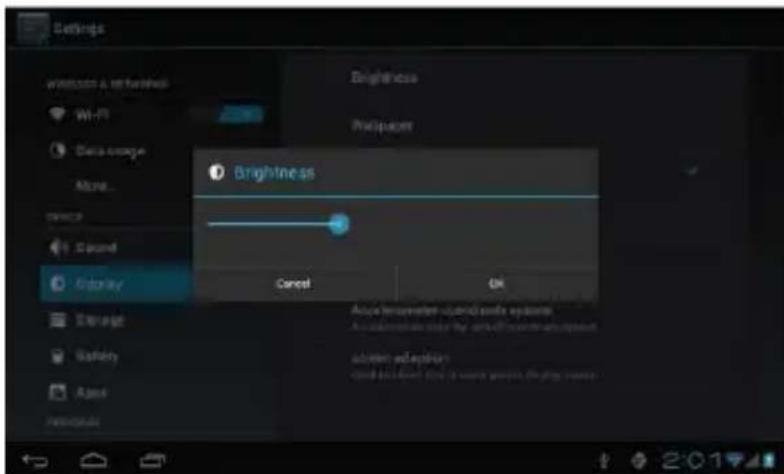
Kliknite na Sleep, pre nastavenie času, po kterom se zariadenie prepne do spánkového režimu. Môžete tiež stlačit' tlačidlo zapnút' pre
Bezdrátové pripojenie:
Kliknite na ikonu „Nastavenia“ v hlavnom menu, chod'te na obrazovku
„Nastavenia“ a kliknite na Wi-Fi. Zapnite Wifi, zabudovaný modul Wi-Fi vyhl'adá všetky siete.
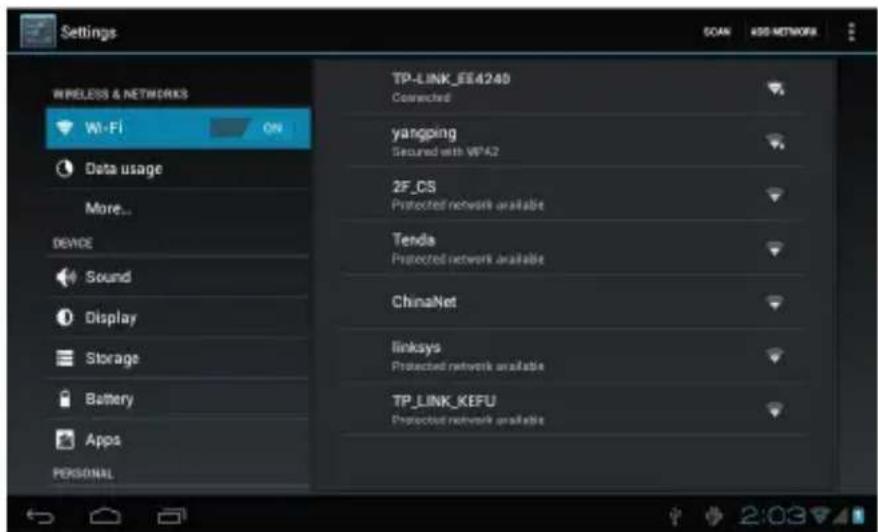
Niektoré zaheslované siete vyžadujú vloženie hesla. Ako je ukázané na následujúcom obrázku:
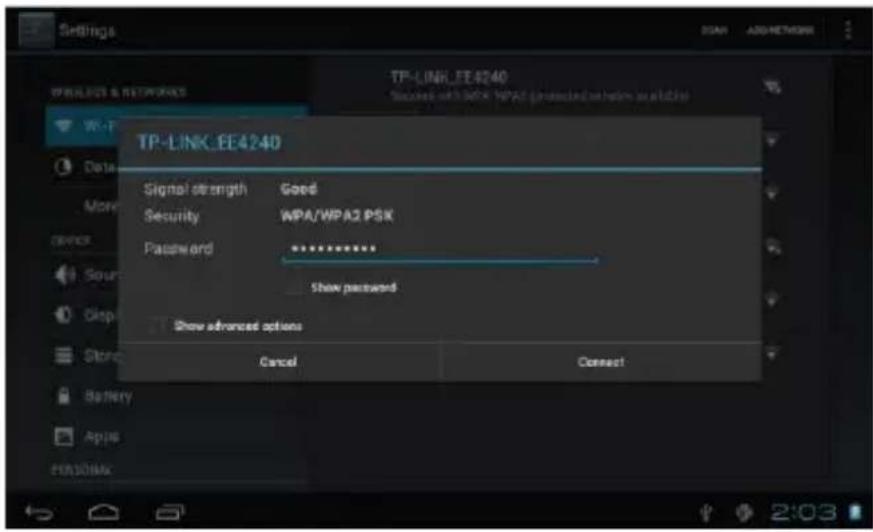
Inštalácia a odinštalácia aplikácií
Inštalácia aplikácií
- Najprv by ste mali vybrat' Neznáme zdroje, ktoré Vám umožnia inštaláciu aplikácií mimo Obchod Play.

- Skopírujte instalačný súbor APK na micro SD alebo zabudovanú FLASH pamät.
- Kliknite na skopírovaný súbor APK v Správcovi Aplikácií pre spustenie aplikácie.
Odinštalácia aplikácií
Kliknite na „Nastavenia – Aplikácie – St’ahovanie,“ vyberte vhodnú aplikáciu, ktorá má byť odinštalovaná. Iná možnosť je vstúpiť do aplikácií pomocou obrazovka/menu a držať jednu z aplikácií. Potom sa na hlavnej obrazovke zobrazí ikonka koša. Zatialčo budete držať jednu ikonku tak ju pretiahnete do koša a zobrazí sa odinštalačný dialóg.
Prehliadač
Online video: Zariadenie podporuje HTML5 online prehrávanie.
Miestne video: Kliknite na ikonu Video. Prehrávač načíta automaticky albumy a fotky, ktoré sú uložené na disku alebo mikrokarte, potom si vyberte video, ktoré chcete prehrat'.
Prehrávač hudby:
Kliknite na ikonu

vstúpite do rozhrania pro počúvanie hudby.
Kliknite na hudobné súbory a tým vstúpite do prehrávania hudby.

Kliknite na „Galériu“ pre otvorenie Prehliadača fotiek, zobrazí sa zoznam obrázkov a video súborov.
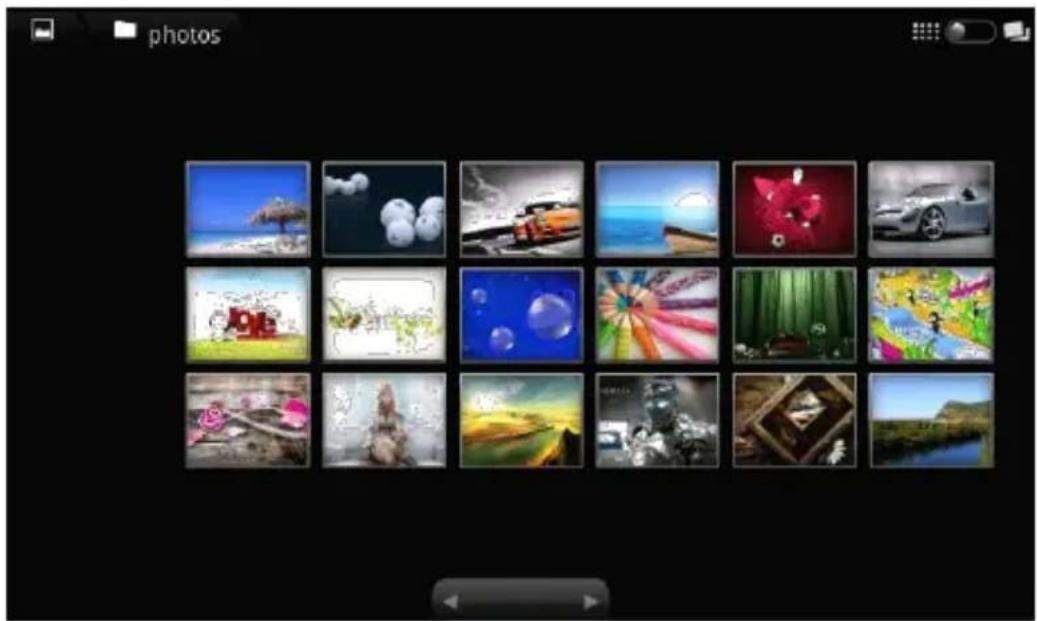
Vyberte obrázok a vstúpte do rozhrania prehrávača, ako je zobrazené dole.

fotoaparátu v menu aplikácií, ako je zobrazené dole
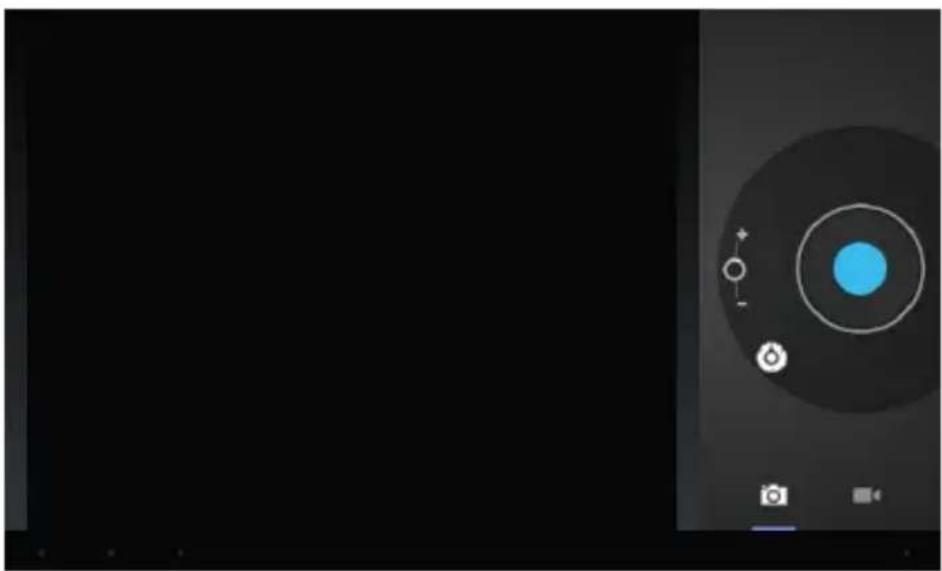
pre fotenie alebo nahrávanie videa.
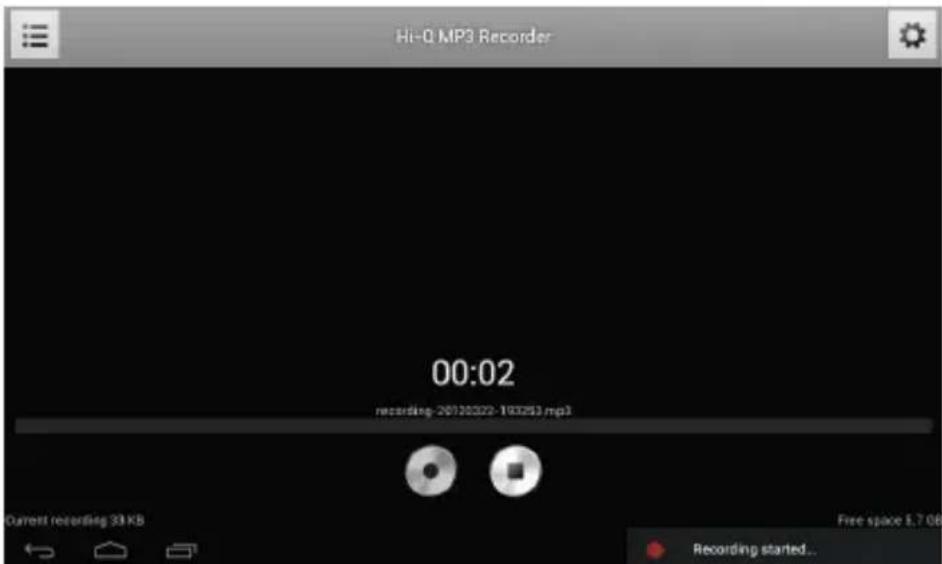
Nahrávanie zvuku
Kliknite na ikonu nahrávania

v menu aplikácií, ako je zobrazené dole:
Otázka: Čo je odpoved' APK?
Odpoved: APK je akronym pre Inštalačný balíček android.
Otázka: Ako získat' APK?
Odpoved': Môžete ich stiahnut' pomocou PC, tiež pomocou online Obchodu pre stiahnutie a inštaláciu.
Otázka: Môžem použit' nejakú z mojich osobných emailových adries pre posielanie/prijímanie emailov?
Odpoved: Zariadenie podporuje POP3 a SMTP účty. Niektoré emailové účty zdarma nepodporujú mobilné zariadnia. Skontrolujte, či poskytovatel' emailu váš účet podporuje.
Otázka: Ktoré karty sú kompatibilné so zariadením?
Odpoved: micro SD karty alebo TF karty.
Hudba
Otázka: Ktoré typy súborov môžem prehrávat' na mojom zariadení?
Odpoved: MP3, WMA, MP2, OGG, AAC, M4A, FLAC, APE, WAV
Otázka: Ktoré typy fotiek môžem zobrazovat' na mojom zariadení?
Odpoved': JPG, JPEG, BMP, JPG a PNG.
Video
Otázka: Ktoré typy videa môžem prehrávat' na mojom zariadení?
Odpoved': AVI, 3GP, MP4, MPG, RM, RMVB, MOV, FLV,
WMV, MKV(max 1080p full HD video).
Wi-Fi
Otázka: Potrebujem Wi-Fi adaptér pre pripojenie k Internetu?
Odpoved': Nie. Wi-Fi adaptér je zabudovaný.
Dodržujte nasledujúce varovania keď používate Tablet. Znížite tým riziko požiaru, úrazu elektrickým prúdom alebo zranenia.
Nevystavujte zariadenie dažđu alebo vlhkosti.
Majte zariadenie mimo priame slnečné žiarenie a zdrojov tepla.
Chráňte konektor. Napájacie šnúry umiestnite tak, že si po nich nebudete šlapat' alebo nebudú stláčané. Venujte obzvlášť pozornosť miestu, kde zapájate konektor.
Použite iba AC adaptér dodávaný k zariadeniu. Použitím iného adaptéru porušíte záruku.
Neodstraňujte kryt. Nie sú pod ním žiadne časti pre údržbu užívatel'om.
◆ Vyčistite vaše zariadenie.
Čistite jemne obrazovku. Pre očistenie otlackov prstov alebo prachu z obrazovky, doporučujeme látky, ktoré nepoškrábu povrch a sú mäkké, ako sú čistiace látky na čočky.
Romana
Manual de utilizare
Sart rapid

- ZAPNUTIE A VYPNUTIE
- PROPOJENIE S PC
- SPODNÁ LIŠTA ROZHRANIA
- MENU HLAVNEJ OBRAZOVKY
- ZÁKLADNÉ OVLÁDÁNIE
- NASTAVENIA DÁTUMU A ČASU
- BEZDRÁTOVÉ PRIPOJENIE
- INŠTALÁCIA A ODINŠTALÁCIA APLIKÁCIÍ
- INŠTALÁCIA APLIKÁCIÍ
- ODINŠTALÁCIA APLIKÁCIÍ
- PREHLIADAČ
- PREHRÁVAČ HUDBY
- NAHRÁVANIE ZVUKU
- HUDBA
- VIDEO
- WI-FI
- ROMANA
- MANUAL DE UTILIZARE
- SART RAPID
Značka : Overmax
Model : BaseTwo
Kategória : Tablet