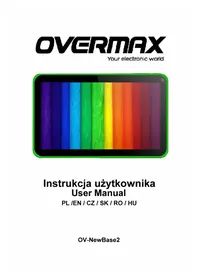
NewBase 2 - Tablet Overmax - Bezplatný návod na obsluhu
Nájdite návod k zariadeniu zdarma NewBase 2 Overmax vo formáte PDF.


| Typ | Tablet |
| Značka | Overmax |
| Model | NewBase 2 |
| Veľkosť obrazovky | 10,1 palca |
| Rozlíšenie obrazovky | 1280 x 800 pixelov |
| Procesor | Quad-core 1,3 GHz |
| RAM | 1 GB |
| Interné úložisko | 16 GB |
| Kapacita batérie | 4000 mAh |
| Operačný systém | Android |
| Pripojenie | Wi-Fi, Bluetooth |
| Predná kamera | 2 MP |
| Zadná kamera | 5 MP |
| Rozmery | 240 x 170 x 9 mm |
| Hmotnosť | 500 g |
| Nabíjací port | Micro USB |
| Konektor pre slúchadlá | Áno |
| Reproduktor | Vstavaný |
| Obsah balenia | Tablet, nabíjací kábel, manuál |
| Čistenie | Použite mäkkú, suchú handričku |
| Záruka | Pozrite si priložený manuál |
Často kladené otázky - NewBase 2 Overmax
Otázky používateľov k NewBase 2 Overmax
0 otázka o tomto zariadení. Odpovedzte na tie, ktoré poznáte, alebo položte vlastnú.
Položte novú otázku o tomto zariadení
Stiahnite si návod pre váš Tablet vo formáte PDF zadarmo! Nájdite svoj návod NewBase 2 - Overmax a vezmite svoje elektronické zariadenie späť do rúk. Na tejto stránke sú zverejnené všetky dokumenty potrebné na používanie vášho zariadenia. NewBase 2 značky Overmax.
NÁVOD NA OBSLUHU NewBase 2 Overmax
Nevystavujte silným magnetickým poliam, elektrickým poliam apod.
Jas: Nastaví jas obrazovky.
- Informácie obsiahnuté v tomto manuáli nesmú byť bez písomného súhlasu spoločnosti kopírované, vysielané, šírené alebo uchovávané.
- Aj napriek všetkej snahe o správnosť a úplnosť pri príprave tohto návodu, nemožno zaručiť, že neobsahuje chyby alebo opomenutia. Spoločnosť nepreberá zodpovednosť za chyby alebo opomenutia, ktoré by sa mohli v tomto návode vyskytnúť.
- Pre udržateľný rozvoj si spoločnosť vyhradzuje právo na zmenu a zlepšenie produktu, popísaného v tomto návode, bez predchádzajúceho upozornenia.
- V žiadnom prípade neručíme za akúkoľvek stratu dát a ziskov, ani za zvláštne, náhodné, priame či nepriame škody vzniknuté pri strate dát akýmkoľvek spôsobom.
Upozornenie
Pre správne používanie a spoľahlivosť zariadenia je nutné zoznámiť sa s týmto návodom a dodržiavať pokyny v ňom obsiahnuté.
Zariadenie nevystavujte vysokým (cez 35°C) alebo nízkym (pod -5°C) teplotám.
Zabráňte kontaktu s chemikáliami, ako sú benzín, riedidlá apod.
Nevystavujte silným magnetickým poliam, elektrickým poliam apod.
Nevystavujte zariadenie priamemu slnečnému žiareniu alebo zdrojom tepla.
Nikdy sami nerozoberajte, neopravujte alebo neupravujte zariadenie.
Používaním zariadenia a slúchadiel počas jazdy na bicykli, riadení auta alebo motocykla sa vystavujete nebezpečenstvu.
Nepoužívajte vysokú hlasitosť, vystavujete sa riziku poškodenia sluchu.
- Prehrávanie hudby: podporuje formáty MP3, WMA, CBR, VBR, OGG, APE, FLAC, WAC, AAC, AC3, DTS, AMR, AIFF, MPC
- Prehrávanie videa: podporuje všetky video formáty AVI, WMV, MOV, MKV, RM, RMVB, MP4, M4V, DIVX, XVID, FLV, 3GP, DAT, VOB, MPG, MPEG, AVS, ASF, TP, TRP, MITS, MTS.
- Online video: podporuje Tudou, Youku, QiYi, Tencent a ďalšie.
- Prezeranie obrázkov: podporuje formáty JPEG, BMP, GIF, PNG.
- Internetový chat: podporuje QQ, MSN, SKYPE, Wechat a ďalšie.
- Prehliadač: Prehliadač Google, podpora štýlu kariet Chrome, vyhľadávanie Google atď.
- Hry: podporuje JAVA hry, G-sensor hry, veľké 3D hry. • TV OUT: Podporuje HDMI synchronne displeje.
- Vstup: Podpora vstupov Android Pinyin a ďalších bežných vstupov, softvér.
- Funkcia nastavovania: podpora zobrazení a nastavení jednotlivých funkcií.
- Súborový systém: podporuje FAT/FAT32/ NTFS a exFAT.
- Podporuje súbory väčšie než 4GB a viacstupňové katalógy.
- USB ovládač: podporuje host/OTG/slave.
- Podpora periférií s USB portom, ako je myš, klávesnica atď. • Podporuje Ethernet a Wifi.
Prvé zoznámenie

| č. Názov Popis funkcie | |
| 1 Zapnutie | ( 1 ) dlho stlačte pre zapnutie/vypnutie (okamžité prepnutie do vypínacieho rozhrania)(2) dlhým stlačením, viac než 8 s, resetujete prehrávač.( 3 ) krátko stlačte pre zapnutie/vypnutie obrazovky, |
| prepnutie do režimu uzamknutej pohotovostnej obrazovky. |
- Dotykové ovládanie
| č. Názov Popis funkcie | |
| 1 Krátke kliknutie | Predstavuje kliknutie kratšie než 1,2 s, používa sa hlavne pre výber menu, potvrdenie atd'. |
| 2 Dlhé kliknutie | Predstavuje kliknutie dlhšie než 1,2 s. |
| 3 Operácia posun/potiahnutie | Slúži na určenie smeru dotykovej stopy. Používaná hlavne na otočenie/potiahnutie obrázka/stránky atd'. |
| 4 Rozpoznanie ručného písania. | Používaná hlavne pre vkladanie znakov/symbolov. |
| 5 Virtuálny kláves Náleží virtuálnej klávesnici. | |
MID Aplikácie
Niektoré aplikácie môžu byť vyrobené na zákazku, podľa potrieb užívateľov. Nasledujúci zoznam obsahuje spoločné bežné aplikácie:
Hudobná
zvuková
knižnica
prehrávač, téma

kamera


Stavové ikony
Menu stavového riadku je:

Stavový riadok v spodnej časti obrazovky, tu sa nachádzajú štyri ovládacie ikony:
| Ikony Funkcie | |
| Softwérový klávesSpät | Návrat do predchádzajúceho rozhrania, funkcia je rovnaká ako pri klávese SPÄŤ |
| Softwérový klávesDomov | Návrat do hlavného rozhrania, funkcia je rovnaká ako pri klávese DOMOV. |
| Klávesová skratka | Zoznam aplikácií a ich náhl’ad, kliknutím ich priamo spustíte. |
| Screenshotkláves | Snímok obrazovky |
Ikony na pravej strane zobrazujú informácie o aktuálnom stave MID:
| Ikony Funkcie | |
Stav USBpripojenia  | Zobrazuje stav pripojenie USB |
Stav USBladenia  | Zobrazí sa,ak je pripojené USB ladenie. |
Stav pripojenia SDkarty  | Zobrazí sa pri vytiahnutí SD karty. |
Čas  | Zobrazí aktuálny čas |
wifi  | MID sa pripojí k internetu cez Wi-Fi, čím viac signálu, tým je silnejšia. |
| Akumulátor | Zobrazí stav akumulátora alebo stav dobíjania |
Začíname
Nastavenie systému
Operačný systém: Windows 7/Vista/XP/2K/ME/98 (nutnosť inštalácie ovládačov)/ubuntu 9.0 a vyšší/Mac OS 10 CPU: Prinajmenšom Pentium-133MHz RAM: najmenej 32MB Potrebné miesto na disku: najmenej 100MB Video karta: rozlíšenie 640*480 a 16 bit farby
ON/OFF/Standby
ON: Stlačte kláves napájania, prehrávač zobrazí úvodný obrázok a potom prejde do hlavného rozhrania. OFF: Dlho stlačte (5s) tlačidlo napájania v hlavnom rozhraní, systém sa spýta, či ho chcete vypnúť, následne kliknite na
Úsporný pohotovostný režim: pri zapnutom stave stlačte kláves napájania pre spustenie zamknutého úsporného pohotovostného režimu. Potom stlačte tlačidlo napájania pre zosvetlenie obrazovky a jej odomknutie v závislosti na indikácii.
Reštart napájania
Stlačením RESET na dobu dlhšiu než 8 s reštartujte prehrávač v prípade, že dôjde počas prehrávania k jeho pádu.
Pripojenie PC a prenos dát
Prepojenie PC a MID pomocou USB kábla, ikona USB sa zobrazí na pravej dolnej strane stavovej lišty, čo znamená, že je USB pripojené. Nasledujúcim spôsobom:

Otvorenie menu operácií, kliknutie na "USB connected":

Teraz môžete vyhľadať pamäťovú kartu alebo SD kartu (pokiaľ je prítomná) v zozname počítača.
【Poznámka】: pred ukončením stavu prenosu dát, v prípade, že je disk alebo pamäťová karta naformátovaná ako NTFS, odoberte ju bezpečne z PC, následne kliknite na "close USB storage device", viď nasledujúci obrázok; v opačnom prípade môže dôjsť k strate dát.
Dobíjanie
Prehrávač používa vysoko kapacitný Li-ion akumulátor. Pre nabíjanie pripojte MID k priloženému adaptéru.
V prípade, že je akumulátor vybitý, MID zobrazí príslušné okienko, je vhodné ho dobiť.
Použitie Micro SD karty
Po prepojení MID a PC nájdete dva vyberateľné disky. Prvý disk je zabudovaná pamäť, druhý je Micro SD karta.
Pokiaľ nie je vložená žiadna karta, druhý disk nemožno otvoriť. MID podporuje Micro SD karty až do veľkosti 32 GB.
Zasunutie: Prednou stranou (strana s potlačou) Micro SD karta nahor (v smere, v ktorom sa dívame na displej) ju pripojte jemným zatlačením do kartového slotu. Teraz je možné prehrávať súbory na karte.
Vysunutie: Micro SD kartu pomaly stlačte, bude čiastočne vysunutá a potom ju vyberiete.
Používanie Micro HDMI
Prechod na inú hlavnú obrazovku: posuňte rýchlo obrazovku doľava/doprava, podporuje až päť obrazoviek.
Prechod na prvú hlavnú obrazovku: Na stavovom riadku kliknite na ikonu HOME.
Hlavné menu
Kliknite na ikonu na pravej hornej strane hlavnej obrazovky, vyskočí hlavné menu. Všetky aplikácie, nachádzajúce sa v hlavnom menu, môžete spravovať potiahnutím.
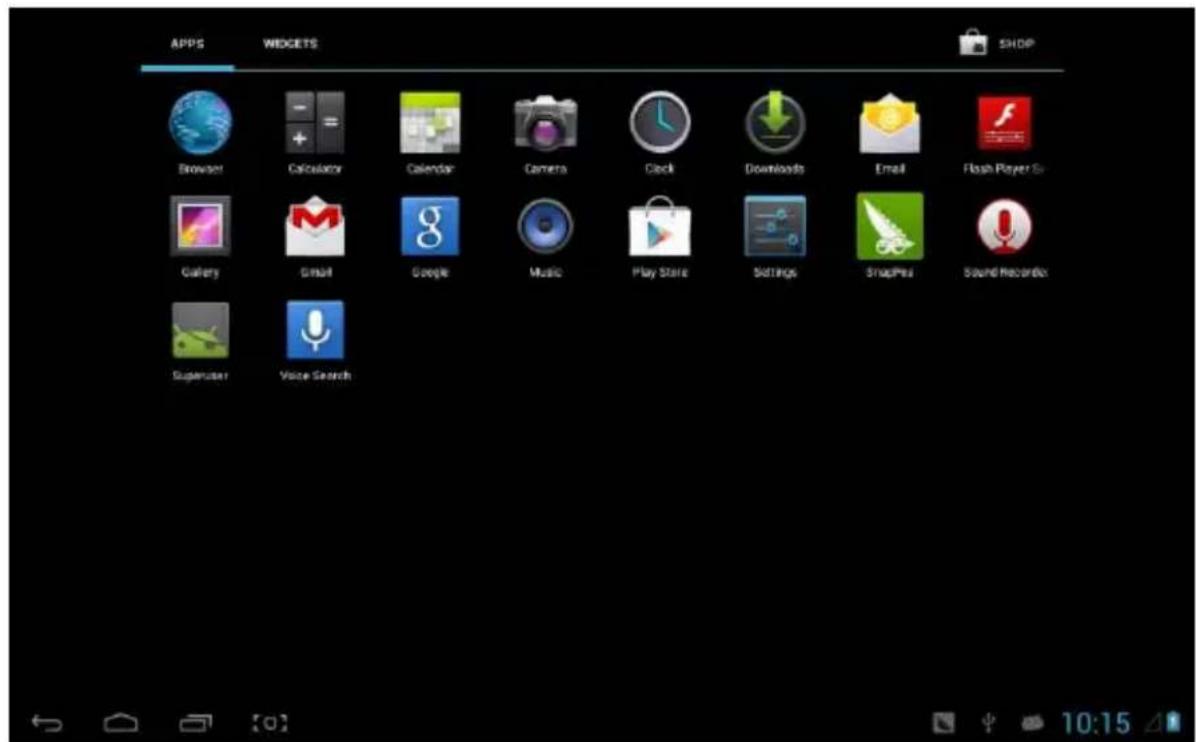
Otvorenie alebo prepínanie medzi aplikáciami
Zvoľte program, kliknutím na jeho ikonu spustíte aplikáciu. Kliknite na ikonu HOME pre návrat na hlavnú obrazovku.
Užívateľom definovaná obrazovka (správa hlavnej obrazovky)
Dlhým stlačením na ikonu aplikácie môžete vytvoriť na hlavnej obrazovke jej zástupcu.
Priblíženie alebo oddialenie
Pri prehliadaní obrázkov, webových stránok, e-mailov alebo máp ich môžete pohybom zmenšovať alebo zväčšovať.
Sledovanie MID horizontálne alebo vertikálne
MID podporuje horizontálne alebo vertikálne sledovanie obrazovky jej otočením. Obsah sa zmení, kedykoľvek otočíte obrazovkou, aby sa prispôsobil iným rozmerom.
Písanie textu
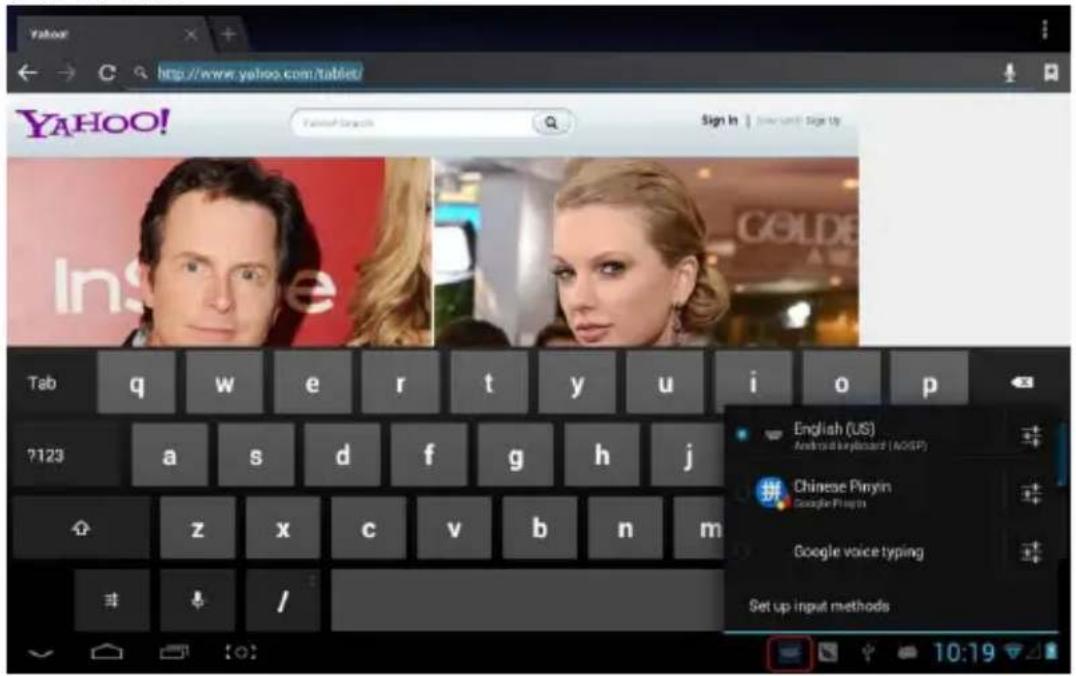
Ak potrebujete písať, zobrazí sa klávesnica: V tú chvíľu sa na pravej dolnej strane obrazovky
ňu kliknite, objaví sa menu výberu písania. Ako na tomto obrázku:
Nastavenie
Nastavenie aplikácie, dátum a čas, konfigurácia internetového pripojenia atď.
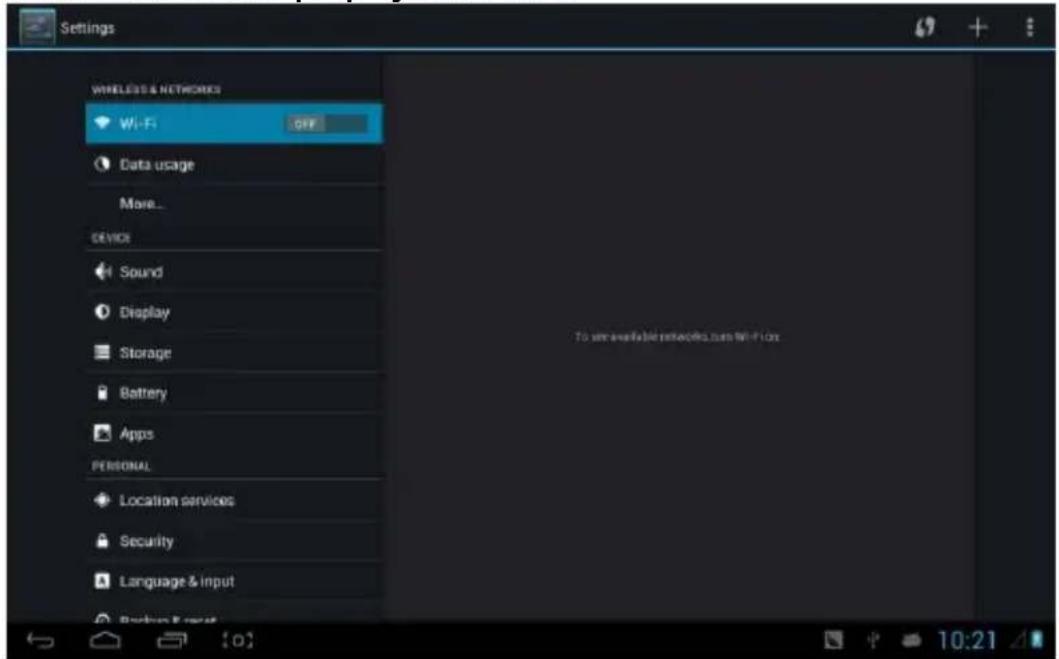
Určí, či je k dispozícii pripojenie na internet pomocou Wi-Fi.

(3) Ak sa už pripojíte k Wi-Fi sieti manuálne, MID sa k nej pripojí automaticky, pokiaľ je v dosahu. (4) Pokiaľ je v dosahu viac sietí, MID sa pripojí k poslednej použitej. (5) Kliknutím na "OFF" Wi-Fi vypnete.
Pokročilé nastavenie Wi-Fi:
Kliknite na ikonu 📄na pravej hornej strane, zvoľte "Advanced" v zobrazenej ponuke:
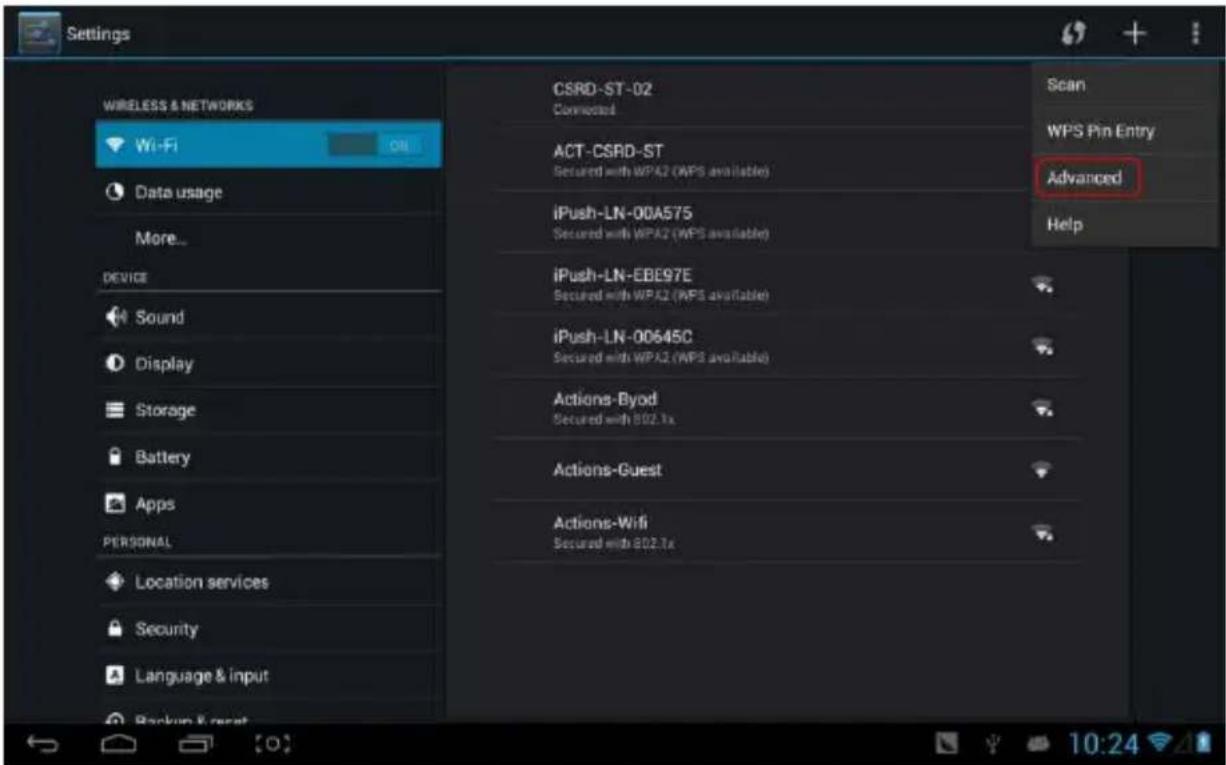
Vstúpte do nasledujúceho rozhrania:
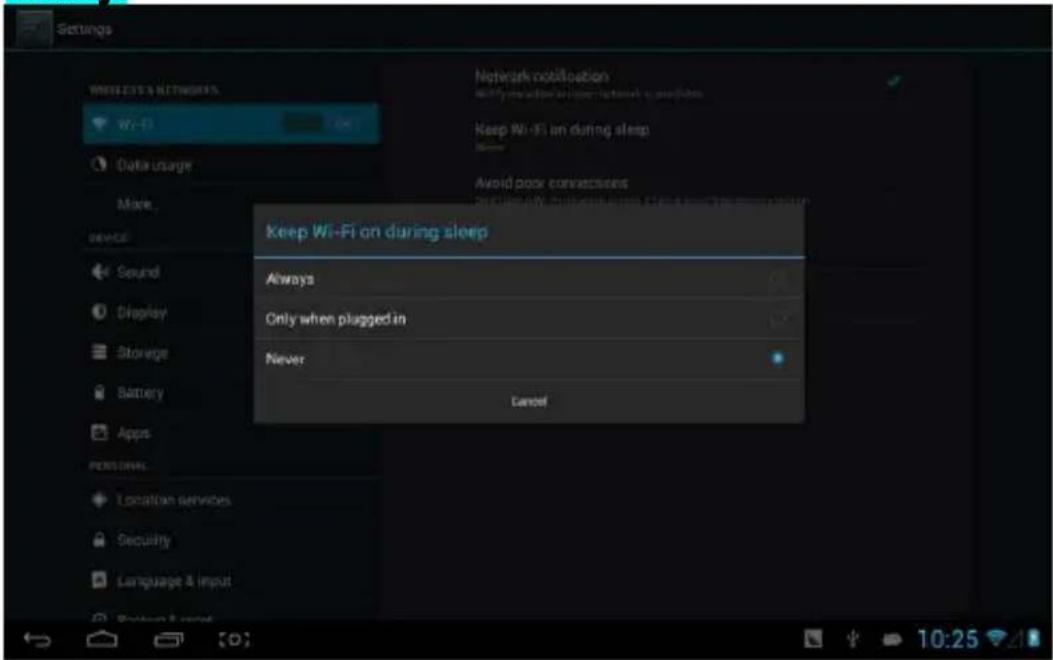
Zachovanie Wi-Fi pripojenia počas režimu spánku:
1) vždy: Wi-Fi je počas spánku stále zapnutá. 2) iba pri zapojení: Wi-Fi je zapnutá iba počas dobíjania zariadenia počas spánku, v opačnom prípade sa automaticky vypne.
3) nikdy: Počas spánku je Wi-Fi zapnutá po celú dobu. Nevypne sa automaticky.
【Poznámka】: Pokiaľ potrebujete mať Wi-Fi pripojenú i počas režimu spánku, zvoľte "Never", tak ako je ukázané ďalej:
Informácie o siet'ovej prevádzke Zobrazí informácie o siet'ovej prevádzke.
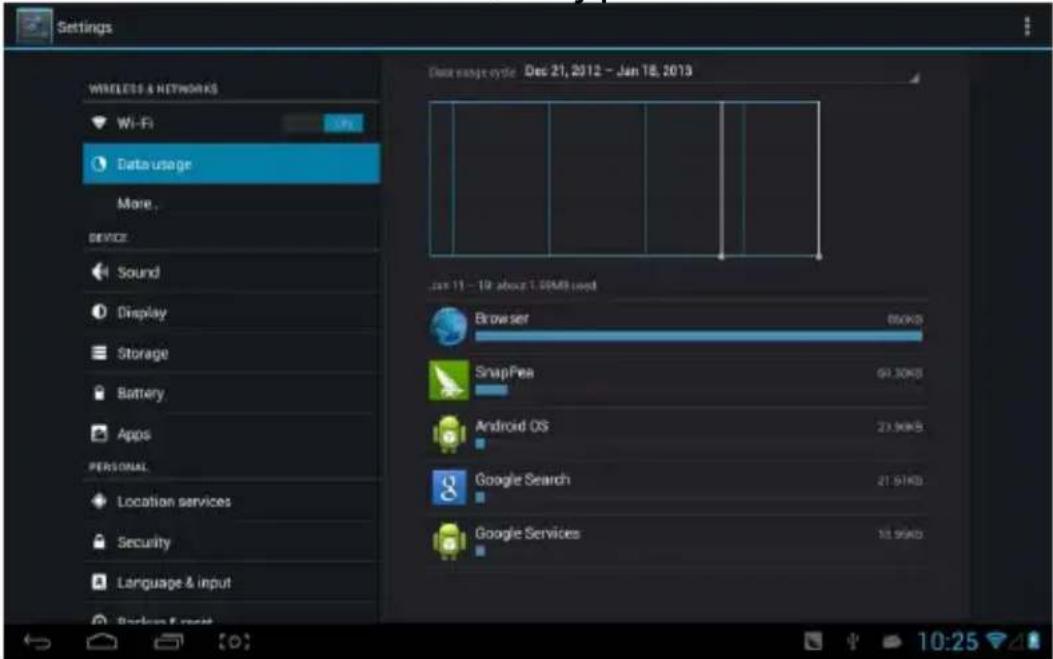
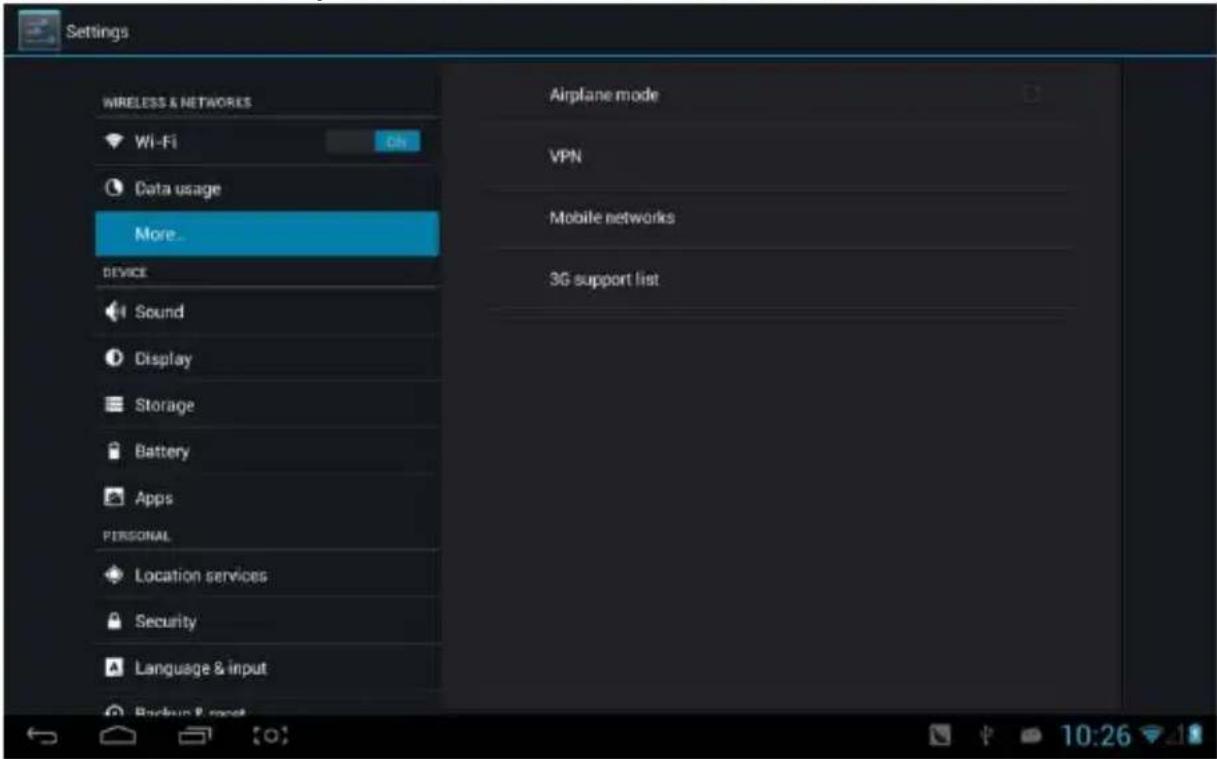
Viac
Nastavenie "Airplane Mode", "VPN", "Mobile network" atď.
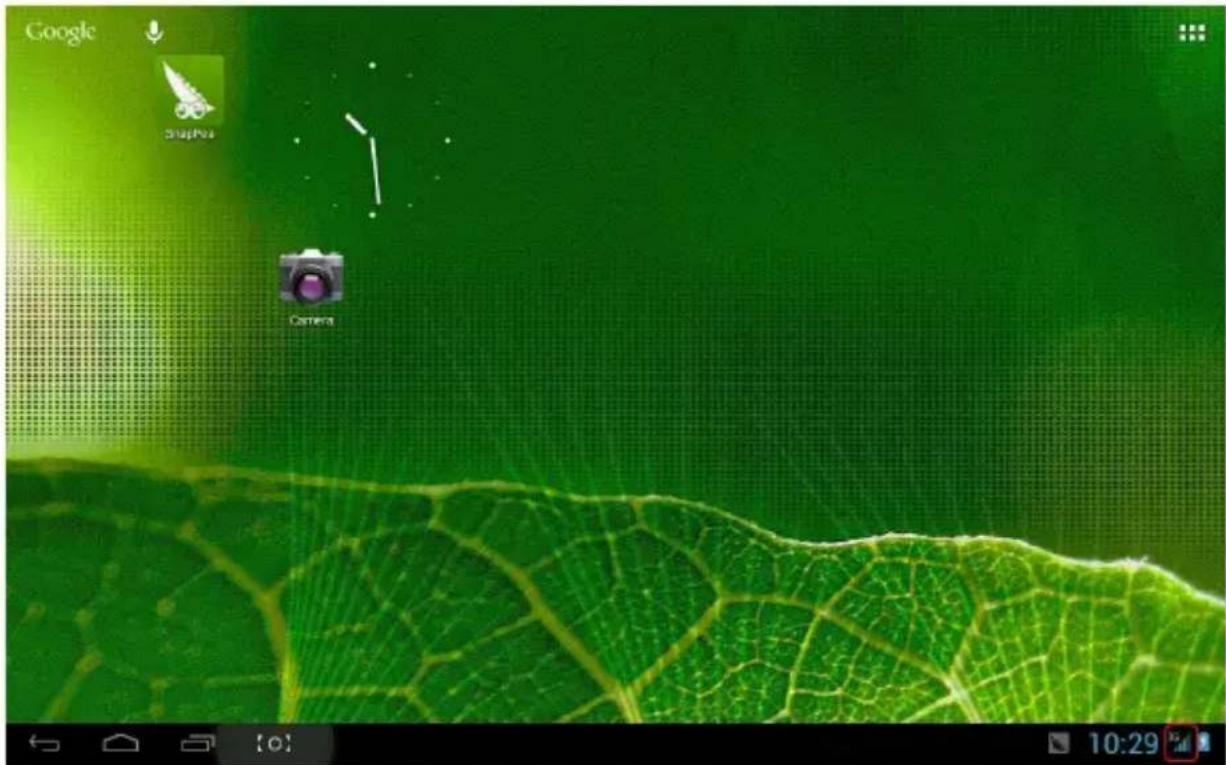
V prípade surfovania na Internete na 3G sieti, najskôr vypnite WiFi a Ethernet, (pokiaľ sú vypnuté, potom zasuňte 3G kľúč so SIM kartou do USB portu v MID. MID prepojí sieť automaticky, potom sa v menu systému objaví 3G logo (viď nasledujúci obrázok), procesy s tým spojené môžu trvať až 1 minútu.
Zvuk
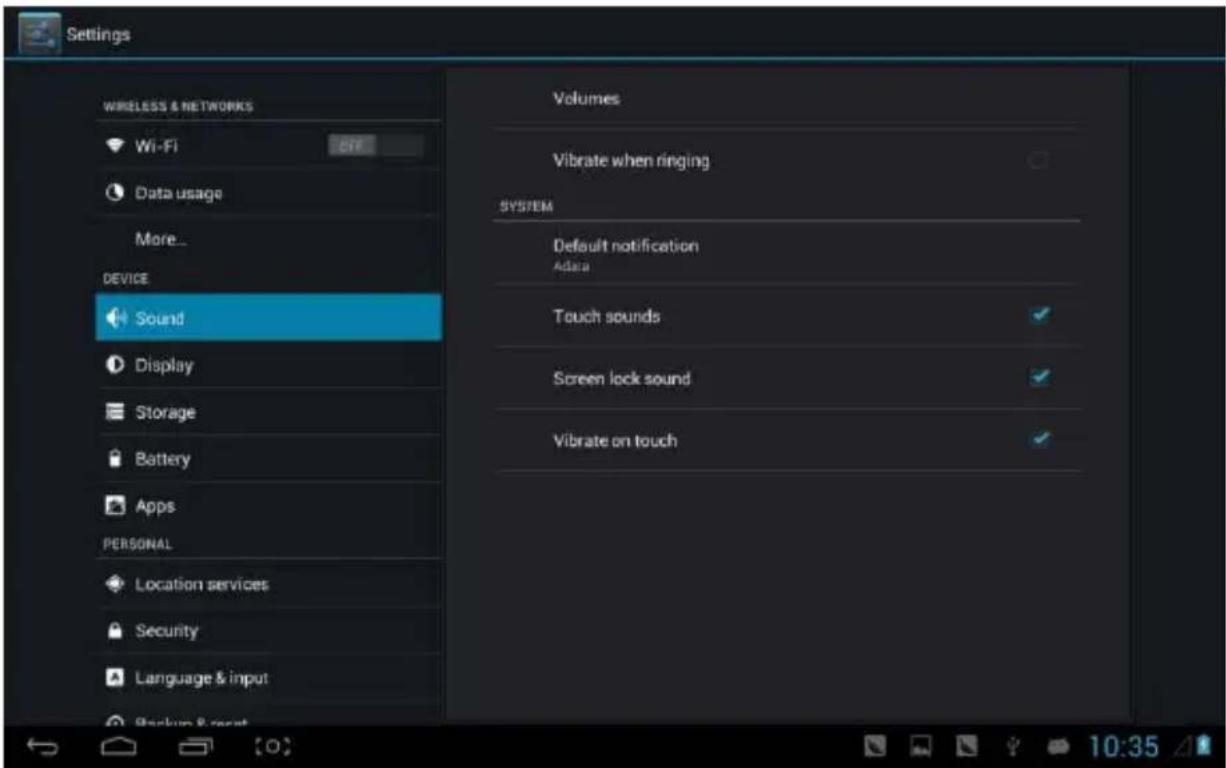
Vyzváňacie tóny a upozornenia: vyberte vyzváňacie a oznamovacie tóny (tón oznámenia systému, operácia vytáčania, zasúvania alebo vysúvania SD karty).
【Poznámka】: zvukové upozornenie voľba funkcie, oznámenie SD karty atď. sú používané pri mobiloch, ale v MID zariadeniach sú štandardom.
Zvuk zamknutia obrazovky: Kedykoľvek pri uzamknutí obrazovky zaznie tón.
Obrazovka

Jas: Nastaví jas obrazovky.
Pozadie: Môžete vyberať z Livewallpaper, knižnice obrázkov a obyčajných pozadí.
Spánok: Nastavíte, za akú dlhú dobu nečinnosti (15s/30s/1min/2min/5min/10min/30min) sa MID automaticky uspí a podsvietenie zhasne, aby sa šetrila batéria.
Veľkosť písma: Nastavenie veľkosti zobrazovaného písma (malé/normálne/veľké/nadmerne veľké).
Kalibrácia akcelerometra: Pokiaľ zistíte, že má akcelerometer nejaké odchýlky, tu ich môžete znovu kalibrovať.
【Poznámka】: Pri niektorých hrách, ktoré používajú
akcelerometer, nemusí fungovať. Overte si, či je v ľavom dolnom rohu obrazovky jeho ikonka. Po kliknutí vyskočí ponuka dvoch možností "stretch to fill in the screen" a "zoom to fill in the screen". Následne vyberte režim, ktorý bude hre vyhovovať.

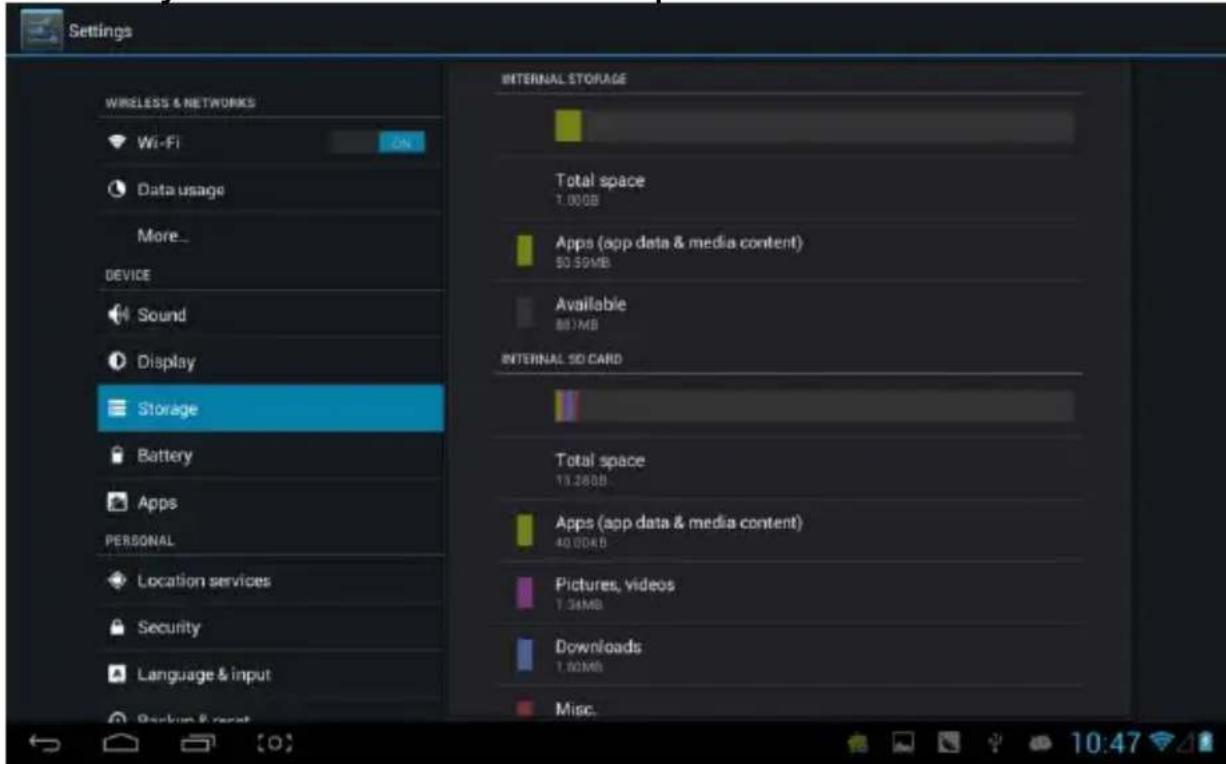
Úložisko
Obsahuje informácie o úložnom priestore MID.
Zobrazuje informácie o kapacite akumulátora: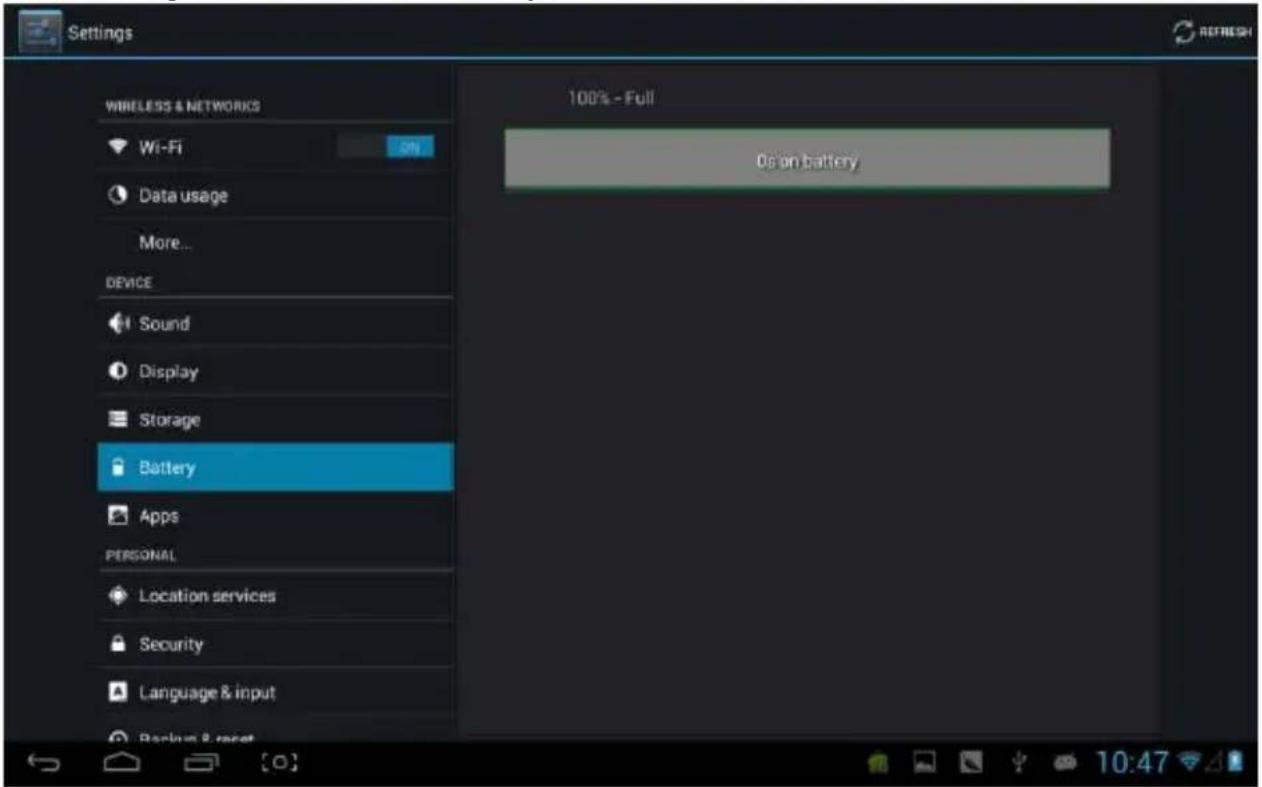
Tu máte prehľad o prevádzke a ovládaní aplikácií.
Stiahnuté: Zoznam informácií o stiahnutých aplikáciách.
Na SD karte: Zoznam informácií o aplikáciách, uložených na SD karte.
Spustené: Zoznam informácií o spustených aplikáciách. Kliknutím na akýkoľvek spustený program zistíte jeho stav a ďalšie informácie.
Všetko: Zoznam všetkých aplikačných informácií o Androide. Kliknite na vybraný program a zistite informácie o jeho verzii, úložnom priestore, veľkosti cache, prístupových právach atď.
Služby určenia polohy:

Služba určovania polohy Google: Aplikácia používa dáta zo zdrojov, ako je Wi-Fi a mobilné siete, na určenie vašej približnej polohy.
Poloha a Google vyhľadávanie: Dovoľte Google použiť vašu lokáciu pre vylepšenie vyhľadávania výsledkov a ďalšie služby.
Zabezpečenie

Zabezpečenie obrazovky:
(2) informácie o majiteľovi: Nastavte informácie o majiteľovi, ktoré sa zobrazia pri zamknutí obrazovky.
(3) prístupové heslá: Zvoľte, či zobrazovať znaky pri zadávaní hesla.
Správa zariadenia:
(1) Správca zariadenia: Zobraziť alebo deaktivovať správcu.
(2) Neznáme zdroje: Táto možnosť povoľuje inštaláciu aplikácií, ktoré nepochádzajú z Android Market.
Úložisko poverení:
(1) Dôveryhodné poverenia: Zobrazí dôverné poverenia.
(2) Inštalácia z SD karty: Inštalačné oprávnenie pre SD karty.
(3) Vymazať dôkazy: Vymaže všetky certifikáty.
Jazyk a písanie
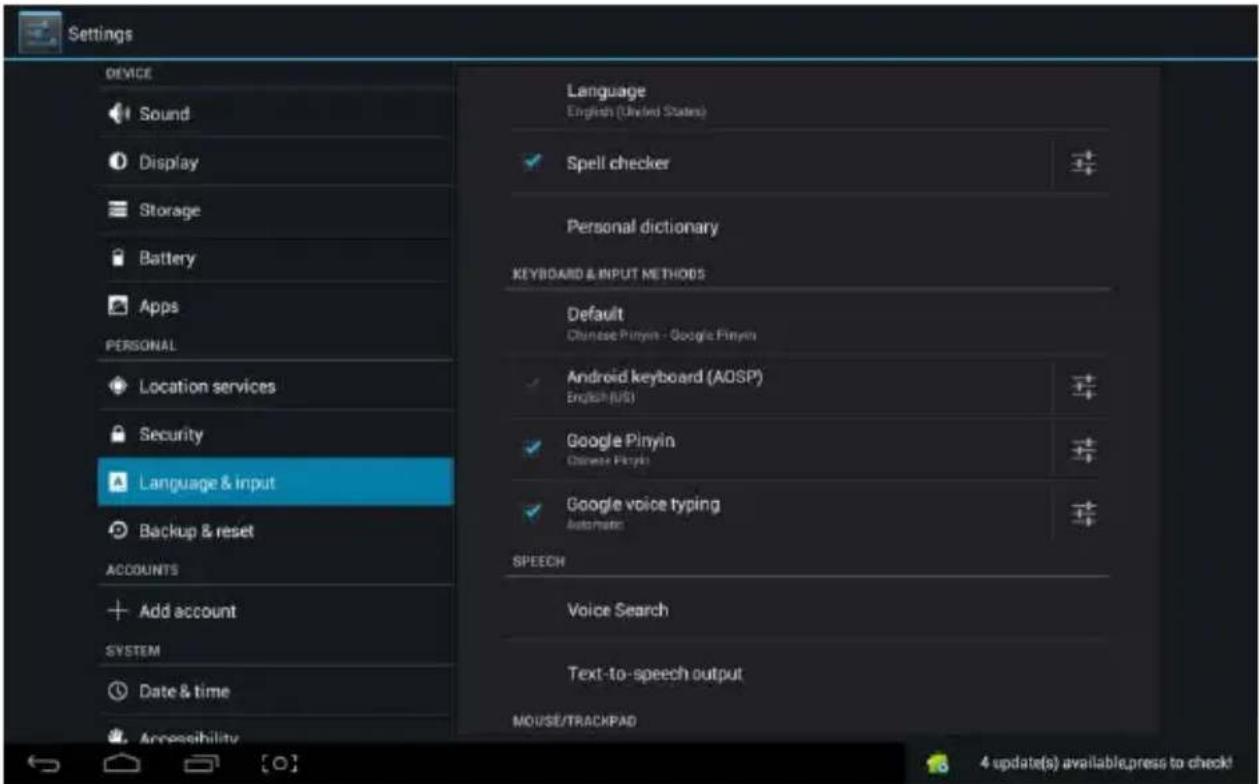
Jazyk: Zvoľte jazyk, ktorý bude na obrazovke zobrazovaný.
Kontrola pravopisu: Skontroluje pravopis textu.
Osobný slovník: Kliknite na tlačidlo "ADD" na pravej hornej strane obrazovky a budete môcť pridávať slová do osobného slovníka.
Klávesnica a písanie: tento zoznam obsahuje informácie o nainštalovaných vstupných zariadeniach, tu môžete pre každý vstup previesť vlastné nastavenie.
Zálohovanie a reštart
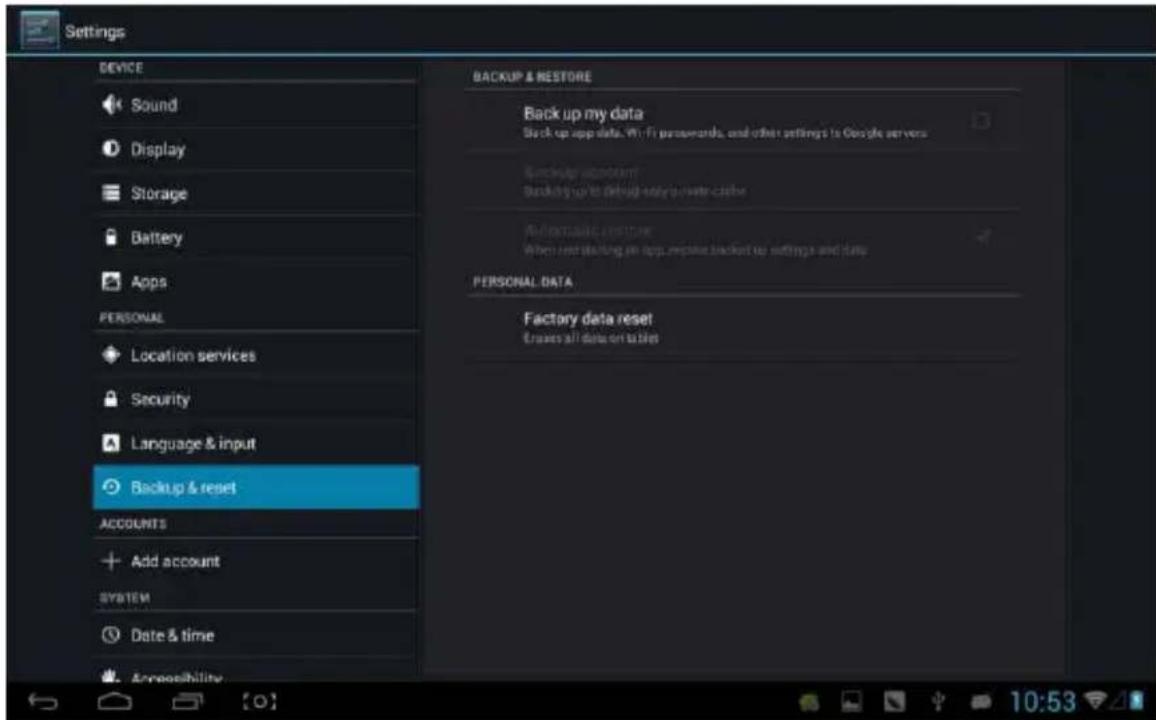
(1) Záloha mojich dát: Zálohuje dáta aplikácií, heslá k Wi-Fi a ďalšie nastavenia na serveroch Google.
(2) Zálohovať účet: Iba pri ladení súkromnej medzipamäte.
(3) Automatické obnovenia: Pri reinštalácii aplikácií, obnove zálohovaných nastavení a dát.
Osobné dáta:
Obnovenie výrobného nastavenia: Vymaže všetky dátové oddiely a všetky užívateľské dáta v tablete.
Pridanie účtov
Správa účtov a synchronizácia informácií. Kliknutím na "ADD an ACCOUNT" na pravej hornej strane obrazovky pridáte Google účet, firemný účet, alebo e-mailový účet.

Voľba časového pásma.
Veľké písmo: Zvoľte, pokiaľ potrebujete zväčšiť písmo
Autorotácia obrazovky: Pokiaľ otáčate MID, obrázok sa otáča v rovnaký okamih tak, aby sa prispôsobil sledovaniu.
Rýchle spustenie: Zaškrtnutím zrýchlite spustenie.
Prevádzkový režim: Máte tri možnosti, vrátane "performance balanced", "power saving prior" a "performance prior".
1) performance balanced: MID nastaví rovnováhu medzi spotrebou energie a výkonom. Odporúčame používať túto možnosť. 2) power saving prior: Spotreba energie je u MID pomerne malá, takže aj tak šetrí energiu. Používajte len v prípade, že potrebujete čo najdlhšiu výdrž, nie pri normálnom používaní.
Neodporúčame používať túto možnosť.
3) performance prior: Pokiaľ vyberiete túto možnosť, MID bude podávať najlepší výkon, ale za cenu vysokej spotreby energie.
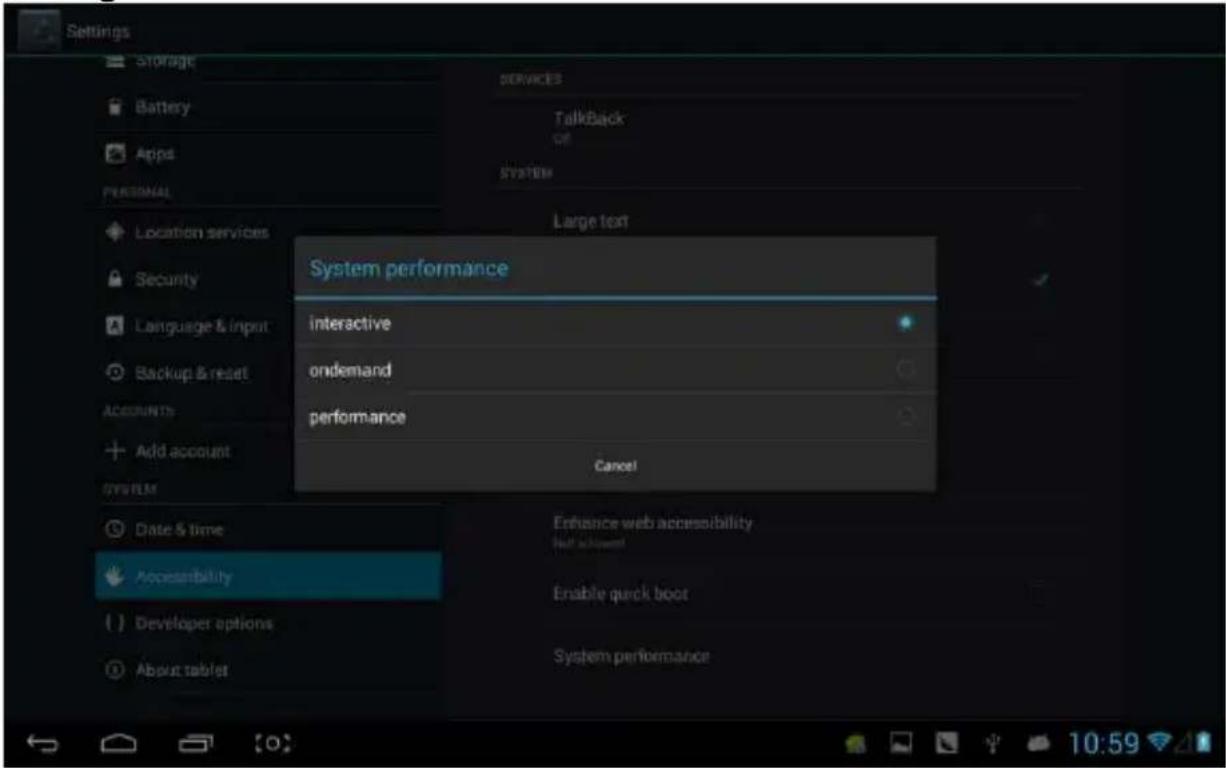
【Poznámka】: V prípade, že máte spustené určité aplikácie alebo hry, je pre lepšie zobrazovanie rotácia zakázaná.
Vývojárske možnosti

Táto možnosť je používaná iba vývojármi, ako ladiaci režim pri pripojení USB.
O tablete

Tu môžete skontrolovať stav MID, právne informácie, číslo MID modelu, verziu Androidu, verziu kernelu a číslo zostavenia.
Hudba
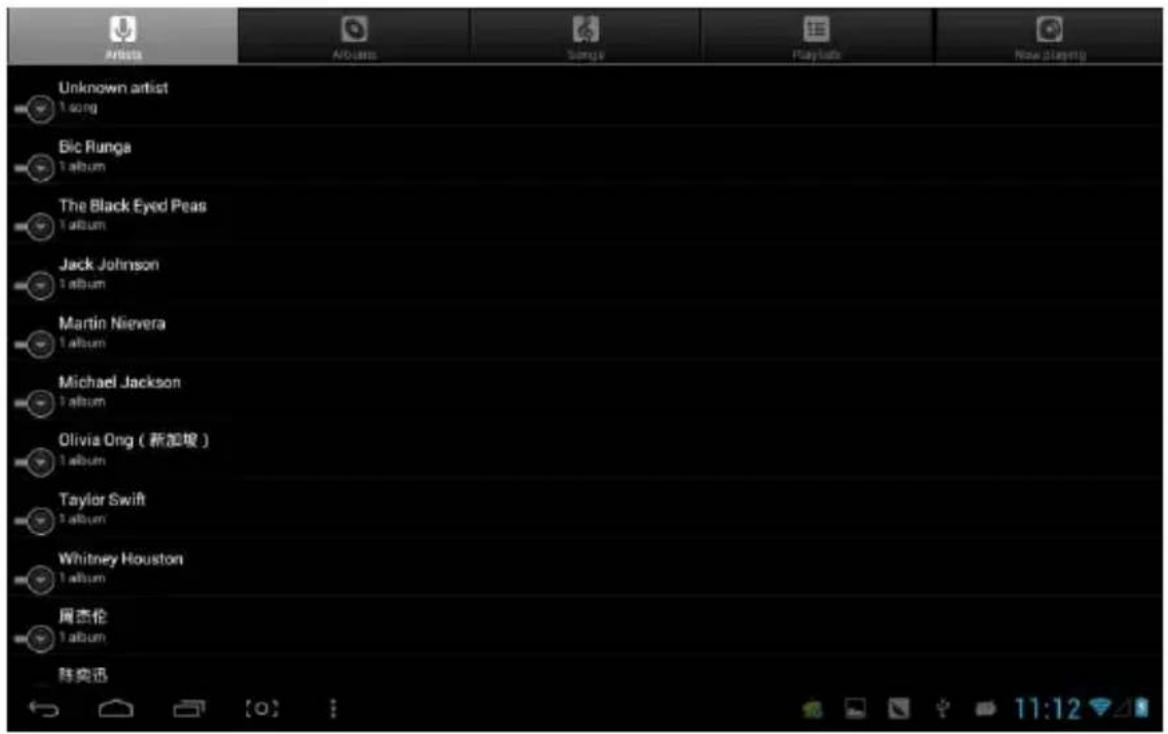
Kliknite na setup do hudobnej knižnice, tu sú všetky hudobné súbory rozdelené podľa “Interpreti”, “Albumy”, “Skladby”, “Playlist” a “Práve prehrávané”, kliknutím na akýkoľvek z nich otvoríte ich zoznam.
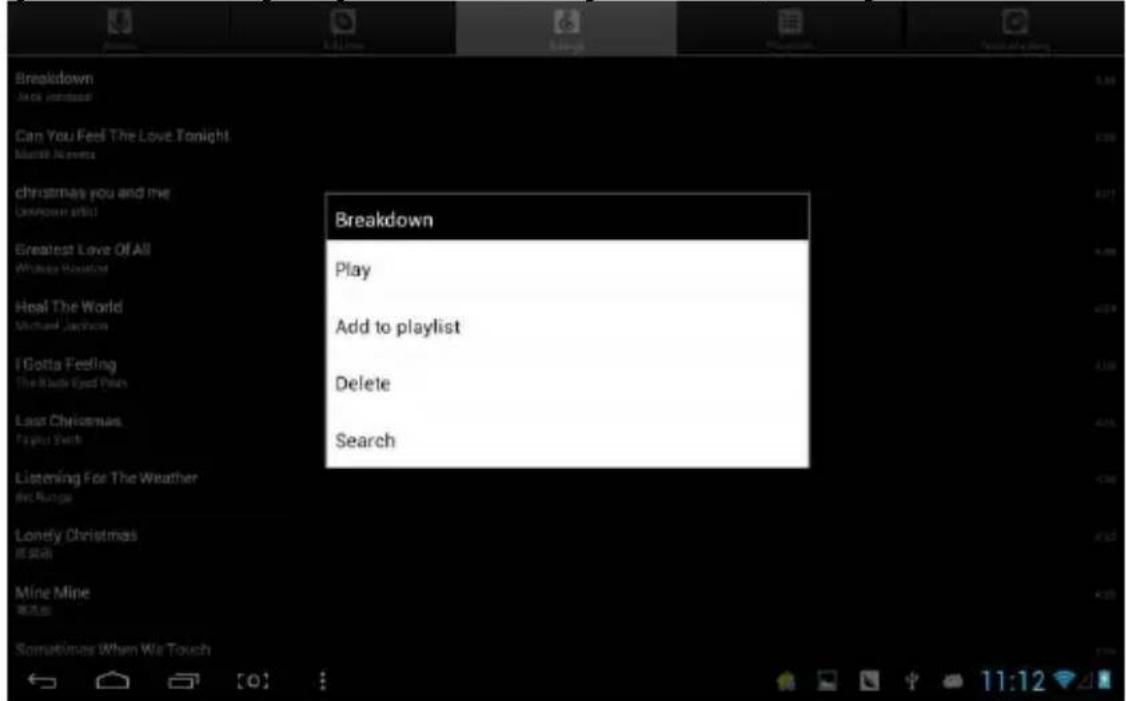
Dlhým stlačením názvu skladby alebo adresára ju pridáte do playlistu, alebo ju vymažete či vyhľadáte, ako je ukázané tu:
Pri prehrávaní hudby môžete používať ďalšie aplikácie. Ako sú: prezeranie obrázkov/čítanie textových súborov/surfovanie po internete. Pri prehrávaní hudby na pozadí sa na hornej
ľavej strane stavovej lišty zobrazuje ▶, stlačením a potiahnutím dole sa na obrazovke zobrazia nasledujúce, poklikajte na hudbu a návrat do rozhrania prehrávania hudby.

Video a obrázky
Po analýze kliknite na začiatok prehrávania na , viď nižšie:

Vyberte adresár s obrázkami, ako je ukázané na screenshote:

Kliknite na ikonu na ľavej hornej strane, môžete spustiť slideshow, upravovať, otočiť vľavo, otočiť vpravo, orezať atď.

Vyberte "crop", a môžete orezať obrázok. Po zvolení oblasti na orezanie, kliknite na tlačidlo "OK" vpravo hore.
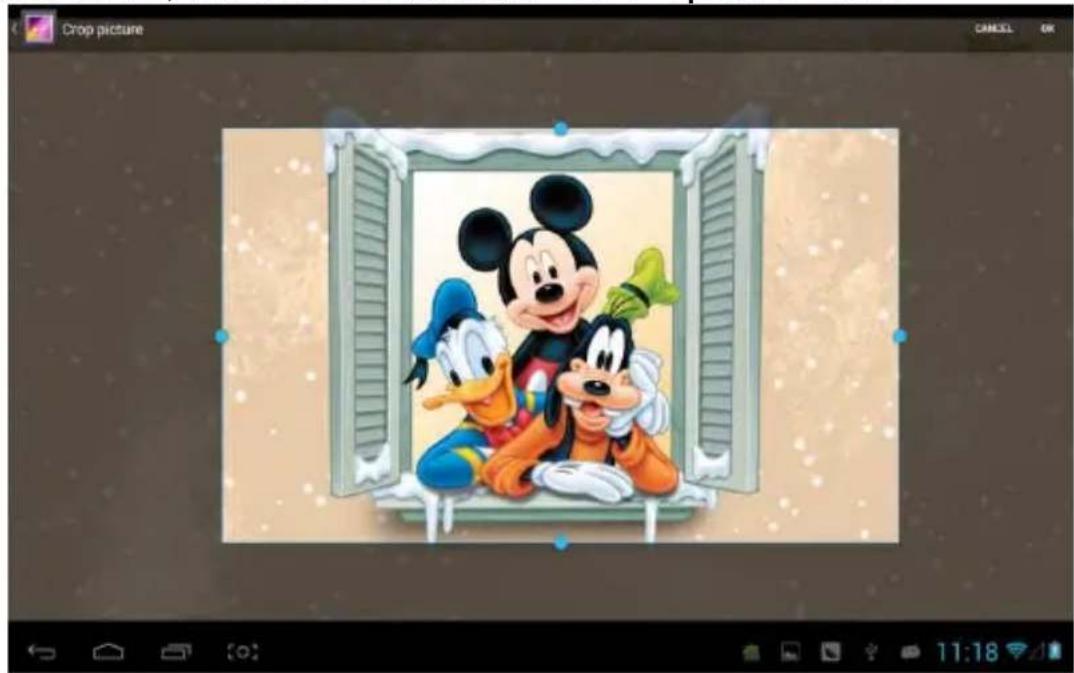
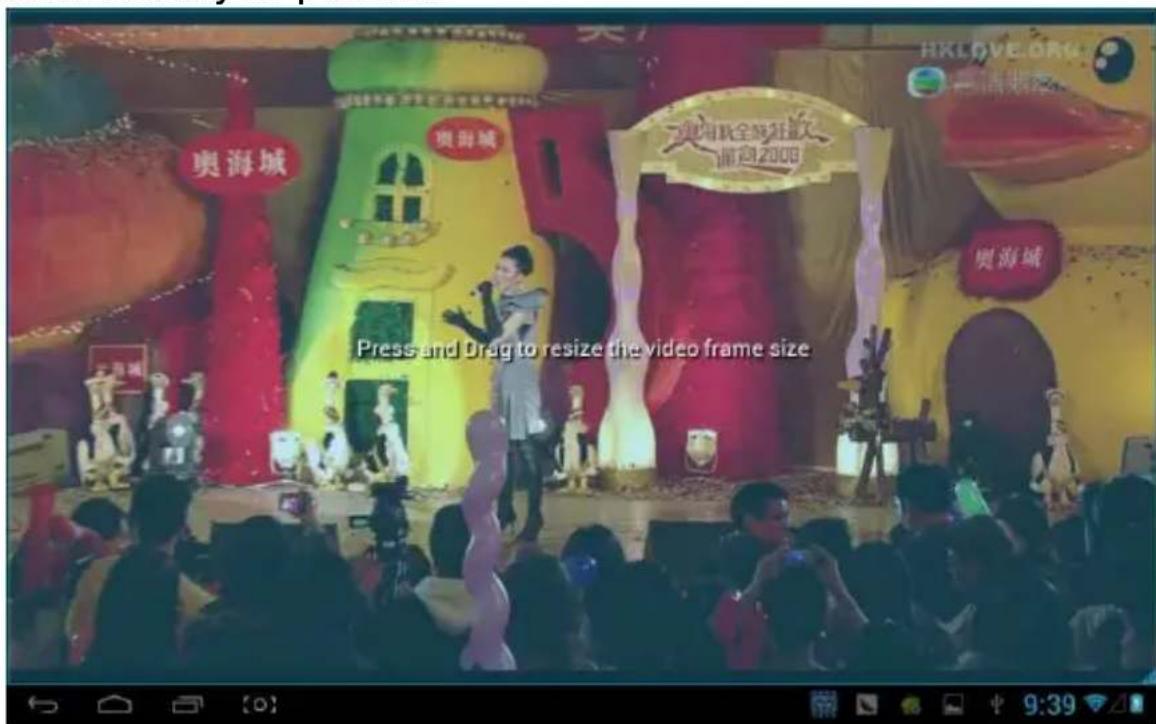
Prehrávač Owl je video prehrávač, a umožňuje úplne nový režim prehrávania—prehrávanie súčasne v niekoľkých oknách.
Na výber sú štyri režimy: Galéria, Adresár, Obľúbené a Prehrané. Užívateľ môže prehrať rôzne súbory v rôznych režimoch. Prehrávacie rozhranie:
![10588_4HVX_1920x1080_25fps, 13487kbps_MPI_1920bps_DIVYX4.AVI[1920 X 1080][13.6Kbps 4.2E 000 fps] 同量JX - 质情媒.avi 1920x1080 50:50-14 /00:52:03 2073-7-25 电话:72.04:36 2003/04/03 奥海 匯 H!LOVE.ORG ● 消费券平台 5:02](/content/2026/06/1315475/images/38f8e1c482987f4d41f51298850e4907586c665aa8583000bf394b9eb6d78e30.jpg)
Užívateľ môže meniť veľkosť okna automaticky. V prípade, že sa neobjaví ukazovateľ postupu, môžete dlhým stlačením v pravej dolnej časti prehrávaného okna upraviť jeho veľkosť podľa vlastných potrieb:
V rovnaký okamih môžete mať otvorených niekoľko prehrávaných okien:
![OWL Player D1 video [10] WUAR 1 2 3 4 5 7 8 9 10 11 12 14 15 16 17 30fps 10 26 30fps 15:04 9:42](/content/2026/06/1315475/images/a6b362de102ef03b8c1e50d1ee2831a315e2a75633869cea2973490b998698f6.jpg)
Kliknutím na pravú hornú stranu ikony:
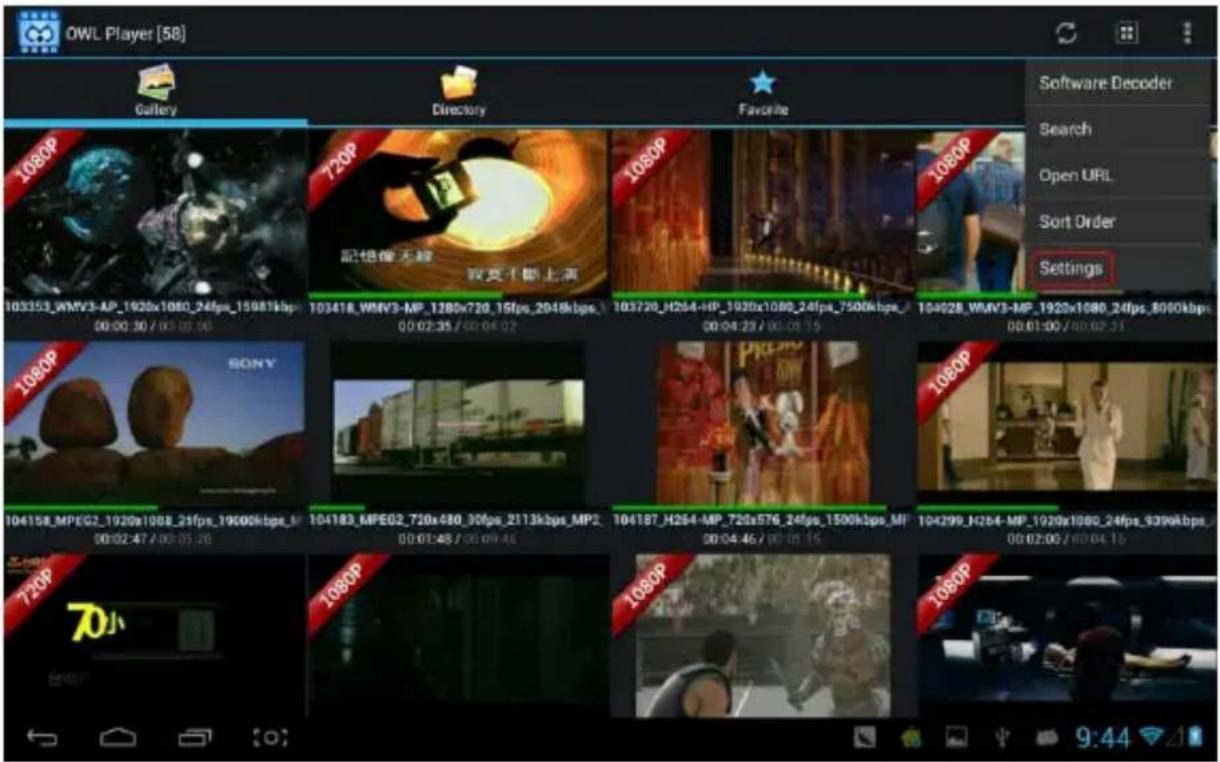
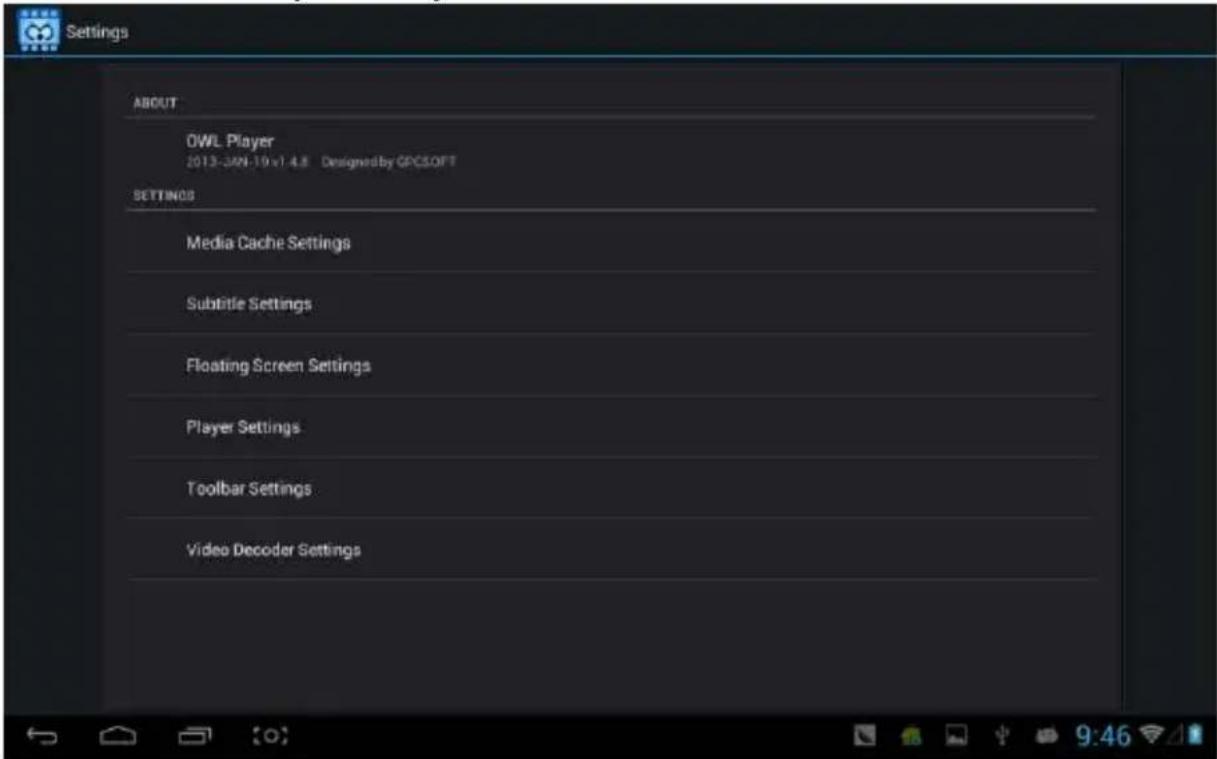
Vyberte "setting" z vyskočeného menu, a dostane sa do rozhrania voľby všetkých nastavení:
Otvorte prehliadač, je webovú stránku. Pred surfovaním po internete sa presvedčte, že MID bolo pripojené k Wifi, 3G alebo Ethernetu.
Na rozhranie webovej stránky ako je napr. sina:

Rozhranie online prehrávania, napr. prehrávania videa na Youku:
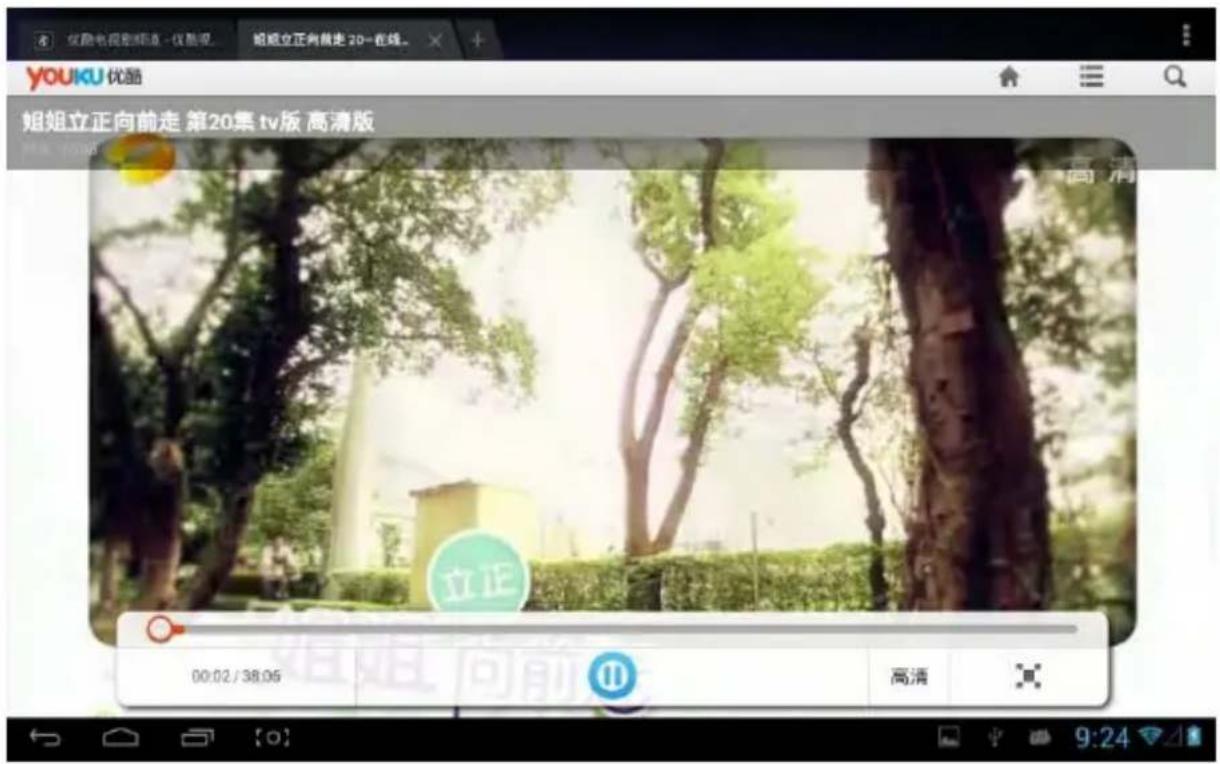
Webový prehliadač je rozdelený na dve časti, zahrňujúce plochu a ipad, ak chcete navštíviť webovú stránku zPC (väčšina obsahu webu udelí prioritu flash), bude nutné upraviť UAstring nastavenie, spôsoby sú ukázané nižšie:
Kliknite na tlačidlo v ľavej hornej strane webu, zvoľte "setting" ako poslednú možnosť vo vyskakovacej ponuke:
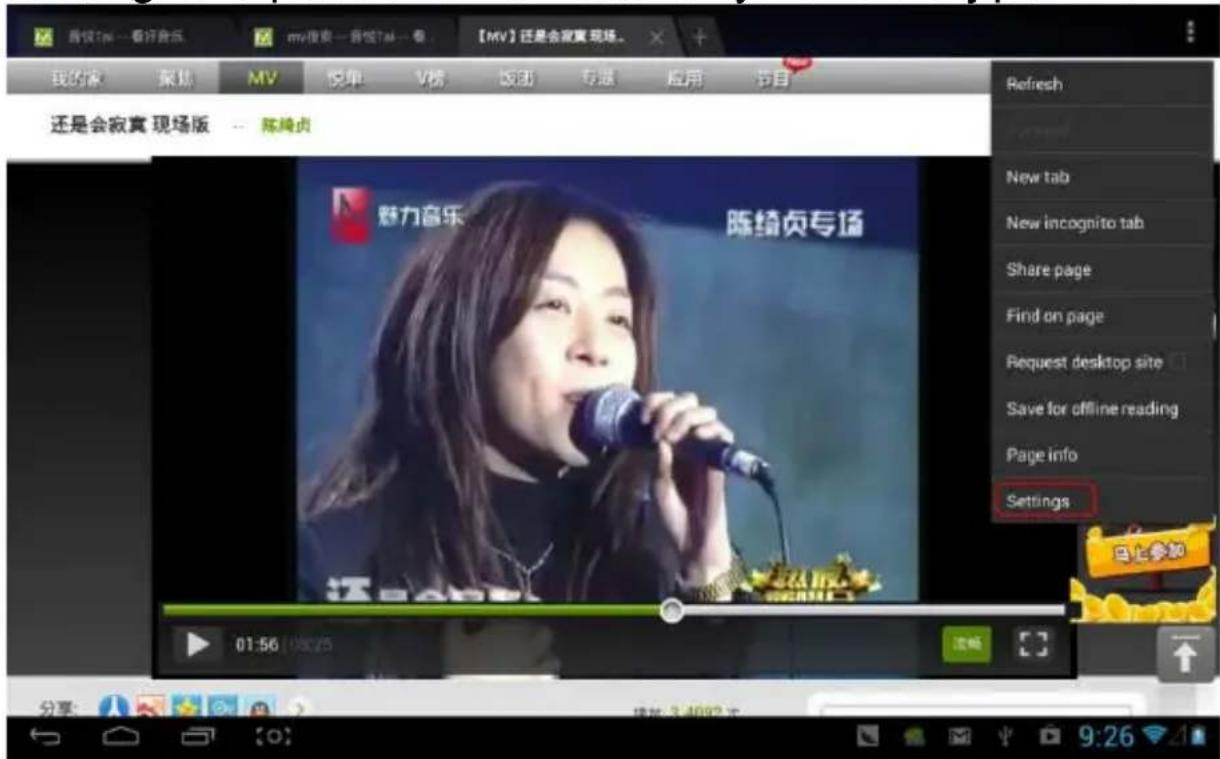
Následne sa vráťte do rozhrania prehrávania na webe a obnovte:

V prípade nutnosti návštevy webovej stránky MID (väčšina obsahu uprednostňuje HTML5), je nutné zmeniť “UAstring” na ipad:
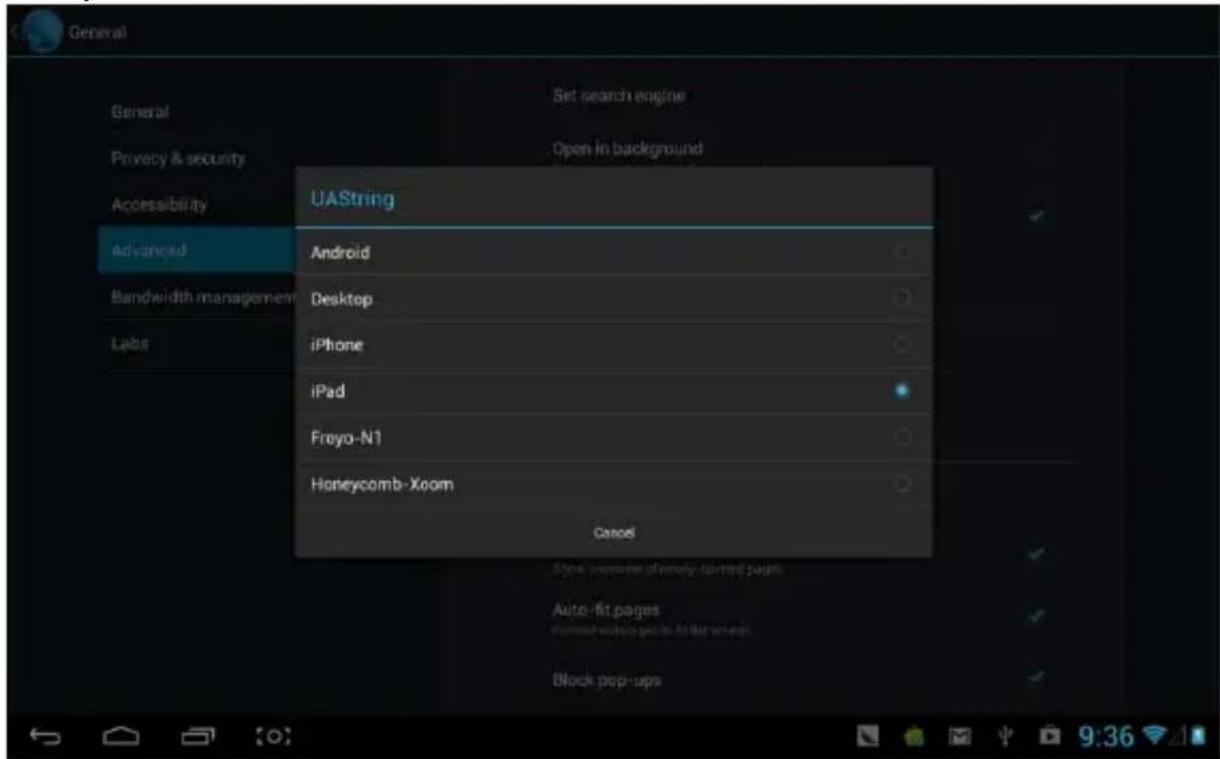
Kliknutím na prostredie do DC aplikácií:

Voľba panoramatického snímku, kliknite na klávesu fotografovania, presuňte pomaly objektív doľava alebo doprava a fotografujte:

Obrázok s panoramatickým efektom:
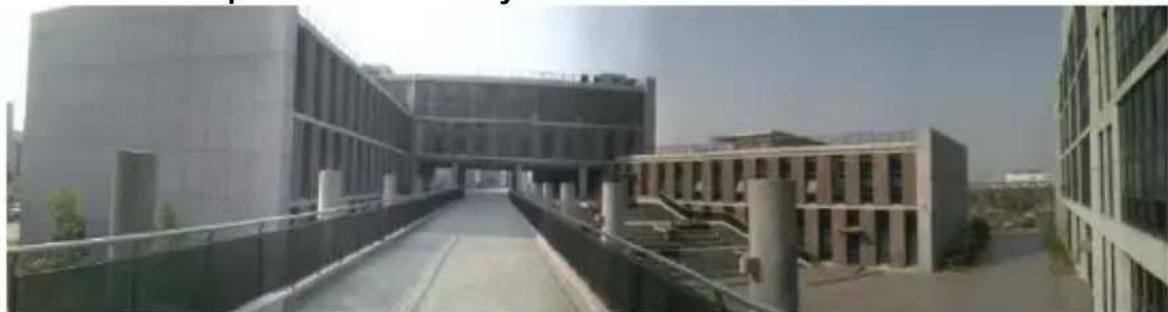
Môžete posielať alebo prijímať e-maily.

Kliknite na Email, prihláste sa svojím účtom a heslom, potom môžete posielať e-maily.

Sťahujte aplikácie z Playstore a inštalujte ich do svojho MID.

Za pripojenie k Wi-Fi, kliknite na ikonu Playstore, ocitnete sa v hlavnom rozhraní Playstore:
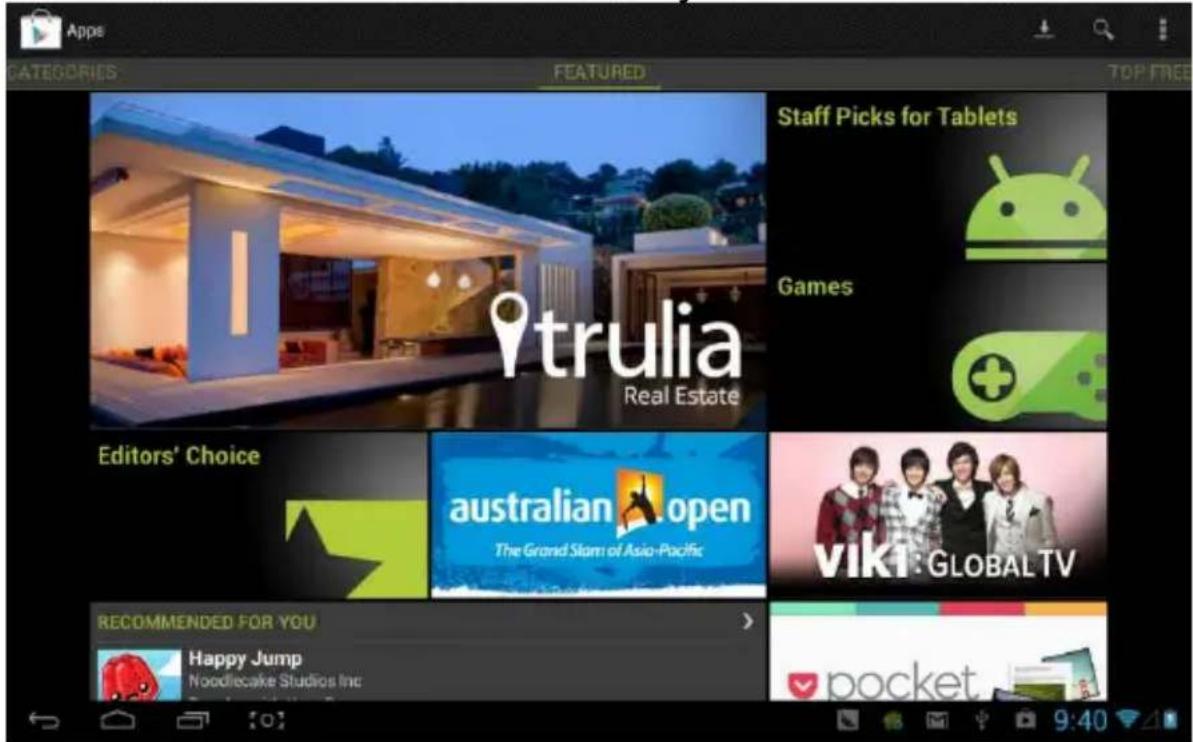
Tu sa nachádza päť sekcií pre sťahovanie, sú to Categories, Featured, Top Free, Top Grossing a Trend.
Pokiaľ vyberiete sťahovanie "Map" v "Top Free":
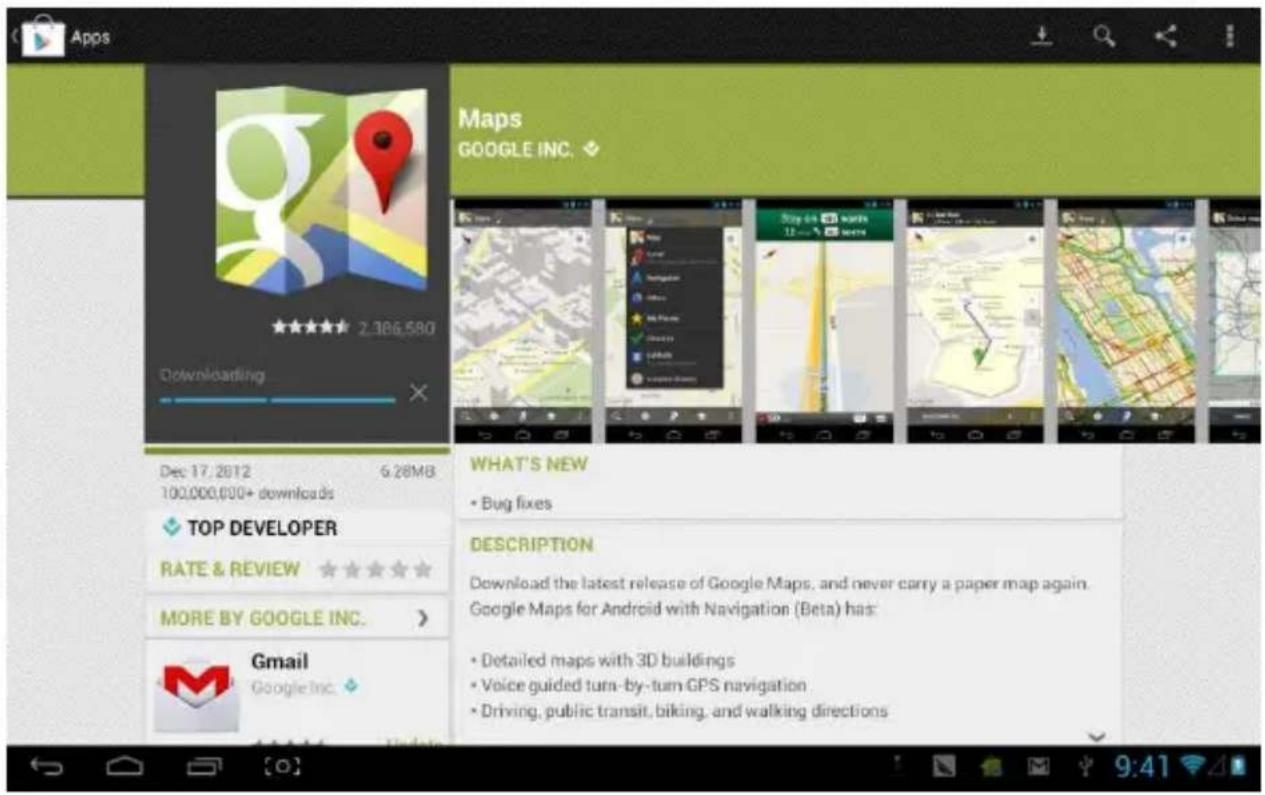
Po nainštalovaní sú pripravené na používanie: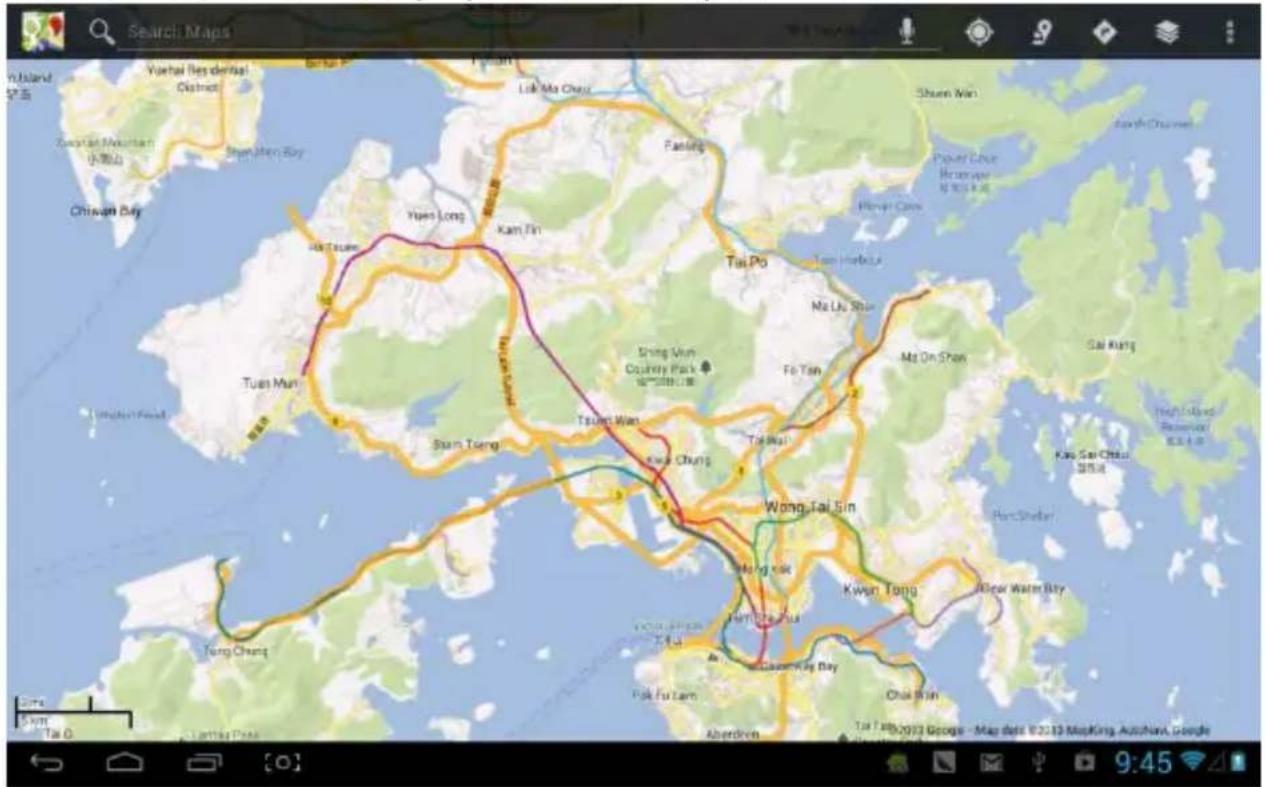
Kalendár
Kliknutím na kalendár, spustíte Kalendár:

Tu nastavíte tón pripomínača a ďalšie príslušné nastavenia pomocou
Pridanie agendy: začnite s nastavením agendy, možnosti, ktoré je možné nastaviť, zahŕňajú: udalosť názov, čas, miesto, popis, čas opakovania a pripomenutie. V ten čas sa na obrazovke ukáže toto:
![Nová udalosť Kalendár tangjiawan00@gmail.com tangjiawan00@gmail.com Čo Názov udalosti Kde Miesto Od Po, 21. jan 2013 9:00 Do Po, 21. jan 2013 10:00 Celý deň 中 En q w e r t y u i o p 1 2 3 4 5 6 7 8 9 0 a s d f g h j k l '词 z x c v b n m 123 @:) . Ďalej [O] 9:46](/content/2026/06/1315475/images/a0e42faf8e00c200a93d3937865be4eef5e715a3d4a5ea594697b21ad2d4e6e5.jpg)
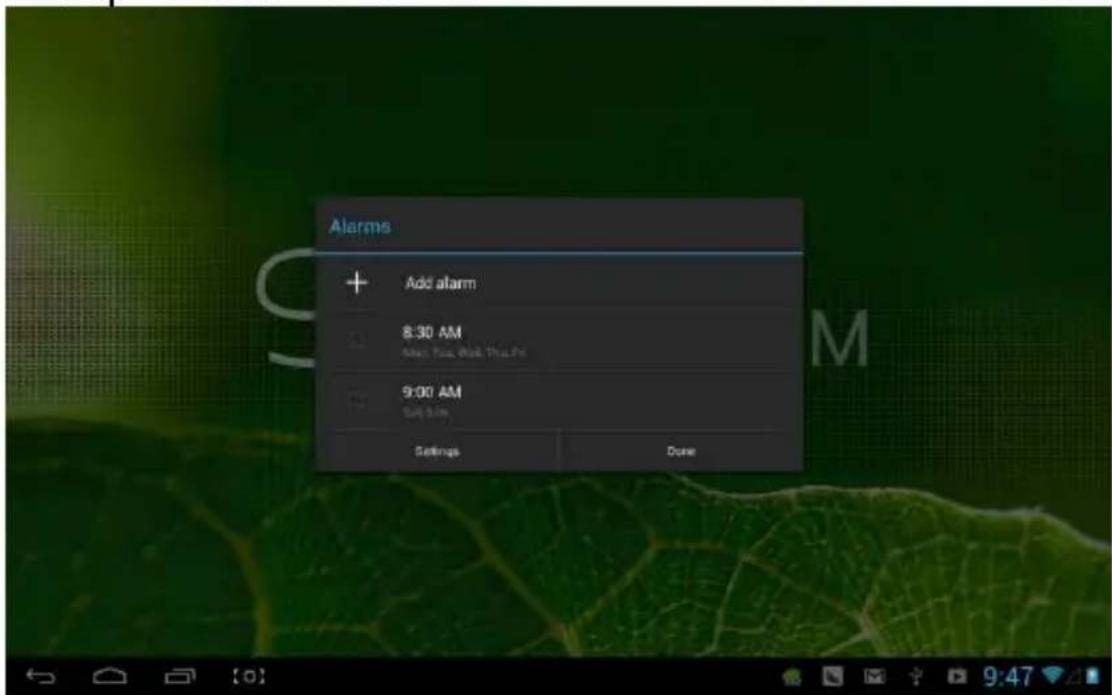
Hodiny
Kliknutím na hodiny zobrazí rozhranie hodín:

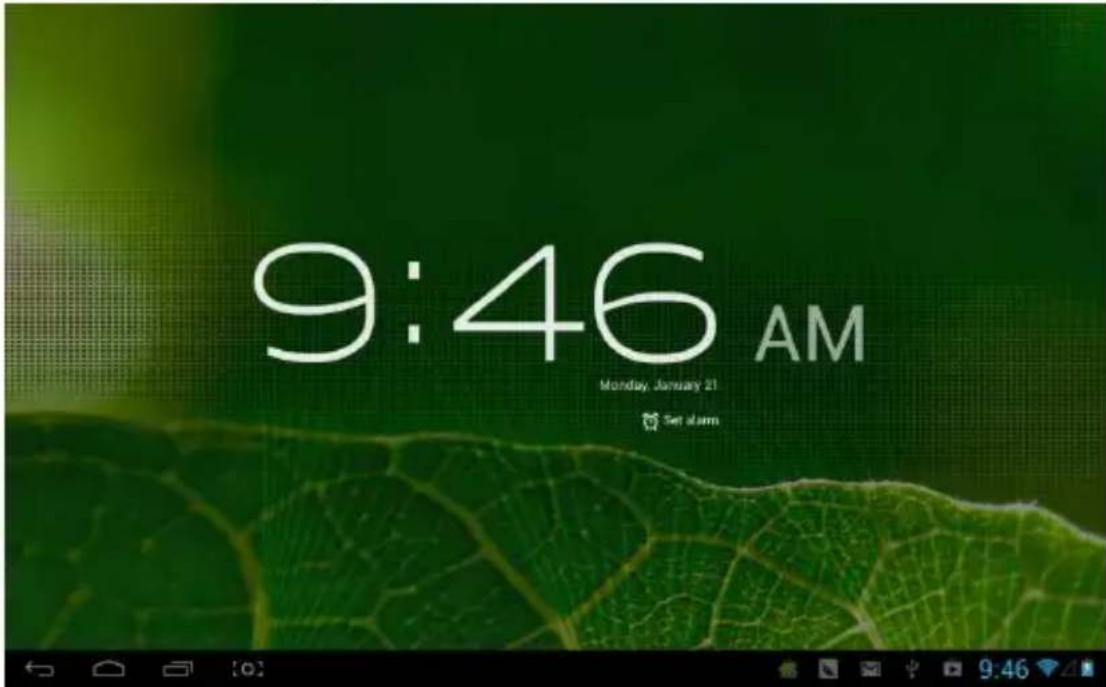
Kliknite pre nastavenie hodín:
OV-NewBase2
Vyhlásenie
- UPOZORNENIE
- PRVÉ ZOZNÁMENIE
- MID APLIKÁCIE
- STAVOVÉ IKONY
- ZAČÍNAME
- NASTAVENIE SYSTÉMU
- ON/OFF/STANDBY
- REŠTART NAPÁJANIA
- PRIPOJENIE PC A PRENOS DÁT
- DOBÍJANIE
- POUŽITIE MICRO SD KARTY
- POUŽÍVANIE MICRO HDMI
- HLAVNÉ MENU
- OTVORENIE ALEBO PREPÍNANIE MEDZI APLIKÁCIAMI
- UŽÍVATEĽOM DEFINOVANÁ OBRAZOVKA (SPRÁVA HLAVNEJ OBRAZOVKY)
- PRIBLÍŽENIE ALEBO ODDIALENIE
- SLEDOVANIE MID HORIZONTÁLNE ALEBO VERTIKÁLNE
- PÍSANIE TEXTU
- NASTAVENIE
- POKROČILÉ NASTAVENIE WI-FI
- ZACHOVANIE WI-FI PRIPOJENIA POČAS REŽIMU SPÁNKU
- VIAC
- ZVUK
- OBRAZOVKA
- ÚLOŽISKO
- SLUŽBY URČENIA POLOHY
- ZABEZPEČENIE
- ZABEZPEČENIE OBRAZOVKY
- SPRÁVA ZARIADENIA
- ÚLOŽISKO POVERENÍ
- JAZYK A PÍSANIE
- ZÁLOHOVANIE A REŠTART
- OSOBNÉ DÁTA
- PRIDANIE ÚČTOV
- VÝVOJÁRSKE MOŽNOSTI
- O TABLETE
- HUDBA
- VIDEO A OBRÁZKY
- HODINY
Značka : Overmax
Model : NewBase 2
Kategória : Tablet