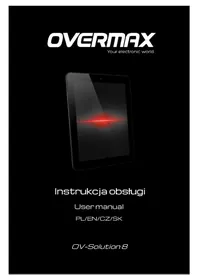
Solution 8 - Tablet Overmax - Bezplatný návod na obsluhu
Nájdite návod k zariadeniu zdarma Solution 8 Overmax vo formáte PDF.


| Typ produktu | Tablet |
| Značka | Overmax |
| Model | Solution 8 |
| Veľkosť displeja | 10,1 palca (typické) |
| Rozlíšenie displeja | 1 280 x 800 pixelov (typické) |
| Operačný systém | Android (verzia sa môže líšiť) |
| Procesor | Štvorjadrový (typické) |
| RAM | 2 GB (typické) |
| Vnútorné úložisko | 32 GB (typické), rozšíriteľné pomocou microSD |
| Kapacita batérie | 5 000 mAh (typické) |
| Napájací adaptér | 5V 2A (typické) |
| Rozmery | Približne 240 x 160 x 10 mm |
| Hmotnosť | Približne 500 g |
| Pripojenie | Wi-Fi 802.11 b/g/n, Bluetooth 4.0, Micro-USB 2.0, 3,5 mm audio konektor |
| Kamery | Predná (0,3 MP) a zadná (2 MP) typické |
| Senzory | Akcelerometer, svetelný senzor (typické) |
| Hlavné funkcie | Prehliadanie webu, prehrávanie médií, elektronické knihy, ľahká produktivita, hranie hier |
| Údržba a čistenie | Pred čistením vypnite. Používajte mäkkú suchú handričku. Vyhýbajte sa kvapalinám a abrazívnym čistiacim prostriedkom. |
| Bezpečnostné pokyny | Nevystavujte extrémnym teplotám. Používajte len schválené nabíjačky. Uchovávajte mimo dosahu vody. |
| Náhradné diely a opraviteľnosť | Batériu, displej a nabíjací port môžu vymeniť kvalifikovaní technici. Kontaktujte podporu Overmax. |
| Všeobecné informácie | Výrobca: Overmax. Manuál je k dispozícii vo formáte PDF (64 strán). |
Často kladené otázky - Solution 8 Overmax
Otázky používateľov k Solution 8 Overmax
0 otázka o tomto zariadení. Odpovedzte na tie, ktoré poznáte, alebo položte vlastnú.
Položte novú otázku o tomto zariadení
Stiahnite si návod pre váš Tablet vo formáte PDF zadarmo! Nájdite svoj návod Solution 8 - Overmax a vezmite svoje elektronické zariadenie späť do rúk. Na tejto stránke sú zverejnené všetky dokumenty potrebné na používanie vášho zariadenia. Solution 8 značky Overmax.
NÁVOD NA OBSLUHU Solution 8 Overmax
- Prosíme vás, aby ste vzali na vedomie, že batéria je schopná dosiahnuť najlepšieho výkonu po dvoch alebo troch nabitiach a kompletných vybit'.
- Počas prvých troch nabitia batérie, sa prosím uistite, že batérie sa nabíjala najmenej 8-10 hodín. Po tej, by mala byť batéria plne nabitá po približne 4 hodinách. Týmto postupom dosiahnete u lítiové batérie najlepšieho výkonu.
- Na odvrátenie straty dát je odporúčané zálohovat' dôležité dáta zvlášť pred upgradom firmwaru nenesieme žiadnu zodpovednosť za škody vzniknuté stratou dát.
- Toto zariadenie je vel'mi presné elektronické zariadenie, prosíme vás, aby ste ho sami nerozmontovávali.
- Prosíme vás o odvrátenie nárazom prehrávača.
- Predíd'te užívanie prehrávača v nasledujúcich prostredí: s vysokou alebo nízkou teplotou, vlhkom, prašnom, so silným magnetickým poľom a dlho trvajúcim vystavenia slnečného žiarenia.
- Je dovolené čistiť zariadenie jemne vlhkou handričkou a použitie iných chemických látok je
zakázané.
- Na toto zariadenie by nemala odkvapkávať alebo striekat' akákol'vek tekutina a nemalo by sa umiestňovať v blízkosti vecí, ako sú hrnčeky s kvapalinou.
- Na odvrátenie poškodenia sluchu prosíme vás o vhodnú úpravu zvuku počas počúvania.
- Nevymieňajte žiadne časti zariadenia.
- Prosíme vás o použití nabíjačiek batérií a príslušenstvo dodávaných výrobcom. Pri použití iných môže dôjst' k porušeniu záruky alebo to môže byt' pre vás nebezpečné-
- Prosíme vás o nasledovanie reguláciou pre ochranu životného prostredia pri zbavovaní sa zariadenia a jeho príslušenstva.
- Ak budete mat' akékol'vek otázky počas užívania produktu, prosím vás o kontaktovanie predajcu alebo priamo našej spoločnosti.
- Všetky špecifikácie a iné sú predmetom zmeny bez predchádzajúceho upozornenia.
- Spät: krátko stlačte pre návrat do predchádzajúceho adresára
- Zapnutie: Dlho zmákněte pre zapnutie zariadenia, krátko stlačte pre prebudenie z režimu spánku. Dlhé stlačenie zariadenie vypne.
- Hlasitost' + / -: Krátke stlačení pre úpravu hlasitosti
Začíname
Zapnutie zariadenia
Vzhl'adom k "Tlačidlu zapnút" v popise vzhl'adu a klávesov, stlačte tlačidlo dlho pre zapnutie zariadenia.
Prenos dát
Pripojte zariadenie k počítaču pomocou USB kábla
ktorý je súčasťou balenia, otvorte USB dátové
pripojenie ktoré je potrebné pre prenos hudby /
video / kopírovanie súborov na hard disk počítača,
prepnutím na MID disk môžete dosiahnuť prenosu
dát.
Použitie funkcií :
1. WIFI
Zapnite WIFI v menu "Nastavenia", kliknite na hl'adat', vyberte dostupné siete a pripojenia a vložte správne heslo.

Vložte 3G (WCDMA) alebo GSM kartu do zariadenia vstúpte do "Nastavenia", zapnite mobilné siete (ktoré je štandardne zapnuté) a počkajte, kým sa 3G siet' nepripojí. Môžete použit' mobilný internet, akonáhle sa zobrazí ikona v spodnom pravom rohu

Zapnite Bluetooth v "Nastavenia". Zariadenie bude automaticky vyhl'adávať Bluetooth zariadenia automaticky, potom môžete vybrat' spárovať so zariadením. Potom čo je spárovanie úspešné môžete prenášať súbory.

Jednoducho kliknite na "Hudba" pre prístup do rozhrania hudobného prehrávača, môžete st'ahovať rozdielne štýly hudobného prehrávača vzhľadom k vašim preferenciám. Zariadenie podporujte formáty MP3, wav, aac nebor ogg.

5. Video
Jednoducho kliknite na "Video prehrávač" pre prehrávanie, môžete st'ahovat' rozdielne štýly Video prehrávače vzhľadom k vašim preferenciám. Zariadenie podporuje video formáty 3gp, WebM, mov alebo MP4.

Môžete prezerat' obrázky pomocou kliknutia na "Galéria", môžete tiež nastavit' pozadie.

Kliknite na "Fotoaparát" v menu, môžete vybrat' fotky alebo použit' funkciu kamery. Vložte TF kartu do jednotky, na ktorú sa môžu ukladat' fotky.

Kliknite na "Nahrávanie" priamo v menu pre vstup do rozhrania pre nahrávanie.

G-SENSOR môže byt' zapnutý alebo vypnutý v "nastavenia" a auxiliární funkcie v l'avom dolnom rohu menu alebo "nastavenie".

10. St'ahovanie a použitie aplikácie
Metóda 1:
- Skopírujte aplikáciu s príponou. Apk z počítača na TF kartu.
- V nastavení - zabezpečí povolte z neznámych zdrojov, potom otvorte správcu súborov pre nájdenie zodpovedajúce. Apk.
- Kliknite na APK bude potreba jej nainštalovat', vyskočí oznamovacej dialóg a zobrazí
"Nainštalovat" "Ukončit". Kliknite na "Inštalovat" a počkajte kým sa inštalácia nedokončí. Po dokončení sa zobrazí "Aplikácia je nainštalovaná". Kliknite na "Hotovo" pre pokračovanie inštalácie iných alebo kliknite na "Otvorit" pre otvorenie aplikácie priamo.
Metóda 2:
Metóda pre inštaláciu aplikácii stiahnuté zo siete
- Inštalujte a st'ahujte ". APK" priamo z marketu, pomocou "APK inštalátora". Napríklad Google Market, atd'
- Otvorte stránku, môžete nájst' vel'ký počet zotriedených aplikácií. Kliknite na akúkol'vek aplikáciu, ktorá vám ukáže možnost' "Inštalovat", než kliknete na "Inštalovat" potom kliknite na "Inštalovat" ked' budete vyzvaní k "St'ahovanie ----> Dokončit' St'ahovanie ----> St'ahovanie je dokončené a dochádza k inštalácii ----> Inštalácia úspešná ". V túto dobu môžete otvorit' aplikáciu alebo ju odinštalovat'.
- Môžete tiež stiahnuť aplikáciu z akéhokol'vek webu priamo.
Poznámka: Aplikáciu, ktorú ste stiahli z webu, môžete uložit' na TF kartu.
Postup nabíjania
- Použitie adaptérov pre nabíjanie
Osobitná poznámka: Špecifikácia adaptéra musí spíňat' nasledujúce požiadavky. Akákol'vek nehoda, zlyhanie spôsobené nevhodným adaptérom môže viest' k poškodeniu.
Názov: Adaptér
Vstup: AC220V \~ 50Hz Max: 100mA
Výstup: DC5.0 \~ 2000mA (USB)
Štandardné rozhranie: MICRO USB štandardné rozhranie
Nenormálne reštartovanie
Ak dochádza k anomálnym situáciám, nemôžete zariadenie ovládat' a podobne. Najlepšie bude reštartovat' zariadenie pomôct' "RESET" zdierky. Do dierky strčíte tenkú a tupý napr Drôt alebo sponku a resetujete prístroj. Prístroj sa tým vypne a zapne.
Časté otázky
- Nemôžem zapnút' zariadenie
- Skontrolujte stav batérie
- Pripojte zariadenie k adaptéru a skontrolujte
znovu stav batérie
- Ak zariadenie stále nie je možné nabit' alebo zapnút', kontaktujte váš zákaznícky servis
- Zo slúchadiel nevychádza zvuk
- Skontrolujte správne zapojenie slúchadiel
- Tlačidlá nefungujú
- Prosím potvrdit', či elektronický zámok je zamknutý alebo nie. Skúste zariadenia
- Problematický šum
- Skontrolujte, či je slúchadlový konektor čistý alebo nie. Špina môže spôsobit' hluk.
- Skontrolujte či hudobný súbor nie je poškodený. Skúste inakšie hudobnú skladbu. Ak je hudobný súbor poškodený, môže to spôsobovat' hluk alebo preskoky.
- Nesprávne zobrazenie písmo alebo nesprá vne
- Skontrolujte, či ste nastavili správny jazyk alebo nie. Môžete si nájst' a nastavit' v
- Nedá stiahnut' súbory
-Uistite sa, že je počítač a zariadenie spojené správne
-Skontrolujte či je priestor pamäte slobodný pre zápis
Značka : Overmax
Model : Solution 8
Kategória : Tablet