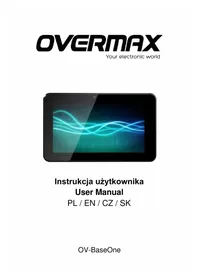
BaseOne - Tablet Overmax - Bezplatný návod na obsluhu
Nájdite návod k zariadeniu zdarma BaseOne Overmax vo formáte PDF.


Otázky používateľov k BaseOne Overmax
0 otázka o tomto zariadení. Odpovedzte na tie, ktoré poznáte, alebo položte vlastnú.
Položte novú otázku o tomto zariadení
Stiahnite si návod pre váš Tablet vo formáte PDF zadarmo! Nájdite svoj návod BaseOne - Overmax a vezmite svoje elektronické zariadenie späť do rúk. Na tejto stránke sú zverejnené všetky dokumenty potrebné na používanie vášho zariadenia. BaseOne značky Overmax.
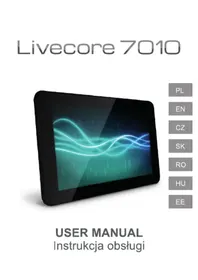
NÁVOD NA OBSLUHU BaseOne Overmax
Slovenčina Užívatel'ský Manuál
- Nevystavujte prístroj silným nárazom alebo pádu z výšky.
- Nepoužívajte prístroj v extrémne horúcich alebo studených, prašných alebo vlhkých podmienkach. Nevystavujte ho priamemu slnečnému žiareniu.
- Vyhnite sa použitie zariadenia v blízkosti silných magnetických polí.
- Zariadenie chráňte pred vodou a inými tekutinami. V prípade, že voda alebo iné tekutiny dostanú do zariadenia, vypnite produkt ihned' a vyčistite zariadenia
- Nepoužívajte chemikálie na čistenie zariadenia, aby sa zabránilo korózii. Vyčistite ho suchou handričkou.
- Nie sme zodpovední za poškodené alebo stratené dát spôsobené poruchami, zneužívaním, a modifikáciou zariadenia alebo výmenu batérií.
- Nepokúšajte sa rozoberat', opravovat' alebo upravovat' zariadenia. To vedie k zrušeniu záruky.
- Ak nebudete prístroj používať dlhšiu dobu, nabite batériu aspoň raz za mesiac pre udržanie životnosti batérie.
- Nabite batériu, ak:
a) stavu batérie ikona □ displeja (batérie prázdny);
b) prístroj vypne automaticky, keď sa reštartuje zariadenie;
c) neexistuje žiadna odozva pri stlačení / kliknutím na klávesy / tlačidlá s tlačidlami / tlačidla odomknút' a batéria je plne nabitá. - Neprerušujte pripojenie, keď je zariadenie priebehu formátovania alebo súbory sú st’ahované. V opačnom
prípade môžu byt' dáta poškodená alebo stratená.
- Ak je prístroj používaný ako prenosný prehrávač HD, prosím, používajte len podľa inštrukcií. Inak môže dôjst' k trvalej strate dát.
- Prosím, použite a nainštalujte dáta pomocou reduce / podl’a príslušenstva a len podl’a návodu výrobcu.
- Pozrite sa prosím na informácie na spodnej strane prístroja pre elektrické a bezpečnostné informácie pred inštaláciou dát a prevádzky zariadenia.
- Ak chcete znížit' riziko požiaru a úrazu elektrickým prúdom, nevystavujte toto zariadenie dažd'u alebo vlhkosti. Prístroj by nemal byt' vystavený kvapkajúcej alebo striekajúcej vode objekty kvapalín. Úplne sa vyhnite kontaktu s tekutinami.
- Je nebezpečenstvo výbuchu, ak je batéria nahradená nesprávne. Vymeňte iba za rovnaký alebo ekvivalentný typ.
- Batéria (alebo batérie či akumulátora) by nemali byt vystavené nadmernému teplu, ako je slnečné žiarenie, oheň a pod ..
- Prosím, postupujte podľa príslušných zákonov pre postupy pre likvidáciu batérií pre svoj región
- Ak je napájací adaptér odpojený od zariadenia, bude zariadenie aj nad'alej prevádzkyschopné, ak je batéria dostatočne nabitá.
- Neinštalujte tento prístroj do stiesneného priestoru, ako je knižnica alebo podobný kus. Vetranie nesmie byt' bránené zakrytím vetracích otvorov predmetmi ako sú noviny, obrusy, závesy atd'
- Žiadne zdroje otvoreného ohňa, napríklad zapálené sviečky, by mal byť v blízkosti prístroja.
- Neodpájajte kábel USB medzi zariadením a PC pri prenose dát alebo formátovanie. Len vyberte bezpečne z operačného systému. V opačnom prípade môžu byt' dáta poškodená alebo stratená, a môže dôjst' k poruche.

Likvidácia
Nevyhadzujte poškodené zariadenie (vstavané dobíjacie batérie) s domovým odpadom. Ak chcete likvidovať použité zariadenia, použite prosím odovzdaním v zberni ktoré je dostupné vo vašej oblasti alebo sa obrát’te na predajcu, kde bol výrobok zakúpený. Môžu mať možnosť tento produkt odstrániť bezpečne pre životné prostredie recykláciu.
Počúvajte na strednej hlasitost': Používanie slúchadiel pri vysokej hlasitosti môže poškodit' sluch. Tento výrobok môže vydávať zvuky v rádoch decibelov, ktoré môžu poškodit' sluch u normálnych osôb, a to aj pri vystavení kratšom ako jedna minúta. Vyššie poriadky decibelov sú ponúkané pre tých, ktorí už prešli určitou stratou sluchu. Zvuk môže byť klamlivý. Počas počúvania sa, nastavte pohodlnú úroveň 'prispôsobte výške hlasitosti zvuku. Po dlhšom počúvaní teda to, čo znie "normálne", je v skutočnosti hlasné a vášmu sluchu škodí. Aby ste tejto situácii zabránili, nastavte hlasitost' na bezpečnú úroveň skôr, ako sa váš sluch zvykne, a nechajte ju tak. Ak chcete vytvorit' bezpečné úrovne hlasitosti: Nastavte ovládanie
hlasitosti na nízke nastavenie. Pomaly zvyšujte hlasitost', kým nebudete počut' pohodlne a čisto, bez skreslenia. Počúvajte primeranú dobu: dlhodobá expozícia hluku aj pri normálnych "bezpečných" úrovniach môže spôsobit' stratu sluchu. Uistite sa, že Svoje zariadenie používate rozumne a doprajte si dostatočne dlhé prestávky. Dávajte pozor a dodržiavajte nasledujúce pokyny pri používaní slúchadiel. Počúvajte pri primeranej hlasitosti po primerane dlhú dobu. Nenechajte si hlasitost' na tak vysokú úroveň, že nemôžete počut', čo sa okolo vás deje. Mali by ste postupovať opatrne alebo dočasne prerušit' používanie v potenciálne nebezpečných situáciách. Nepoužívajte slúchadlá pri riadení motorových vozidiel, cyklistike, skateboardingu, atd'; môže vytvorit' nebezpečné dopravné situácie čo nezákonné v mnohých oblastiach.
Účel použitia
Tento prístroj je určený na prehrávanie hudby a videa v populárnych formátoch, zobrazenie fotografií a prístup k internetu s integrovanou Wi-Fi funkcií.
Dodržujte prosím všetky informácie v tejto užívatel'skej príručke, najmä na bezpečnostné opatrenia. Akékol'vek iné použitie bude považované za neúmyselnému použitiu a môže spôsobit' poškodenie a zranenia osób. Navyše, bude vaša záruka neplatná. Výrobca nenesie žiadnu zodpovednosť za škody vzniknuté v dôsledku neúmyselného či zlého použitia.
Táto príručka nemusí odrážat' vaše skutočné prístroja. Všetky informácie sa môžu zmenit' bez
predchádzajúceho upozornenia. Prosím, dodržujte konkrétneho zariadenia prevádzkové postupy.
Pred použitím tohto zariadenia, nabite plne ho. Vložte adaptér nabíjačky do zásuvky DC, Prístroj sa začne nabíjať.
【TIPY】:
- Ak nechcete používat' toto zariadenie dlhšiu dobu, nabite raz za mesiac, aby sa zabránilo hlbokému vybitiu.
- Ak je vypnutie z dôvodu vybitia batérie, pripojte k nabíjačke, bude zariadenie uvedené režime "Low Power" alebo "nabíjania", vyčkajte na sekundy, kým sa stroj môže obrátit' na hlavného rozhrania, akonáhle sila je dostatočná.
- Vstavaný polymérová batéria by mali byť nabíjaná pravidelne. Škody spôsobené batérie cez náročný režim používaní nie je zahrnutá v záruke.
Tlačidlá a porty

Stlačte a podržte pre zapnutie prístroja zapnút' alebo vypnút', stlačte krátko zamknút' alebo odomknút' obrazovku ..
- Slúchadlá jack
Pripojte stereo slúchadlá tu.
- USB 2.0 high speed port / USB host / DC-IN portu Pripojenie pre prenos dát z / do PC (napr. hudbu, fotografie, video) alebo pripojenie USB pamät'ových médií a zariadenia USB, ako je myš alebo klávesnica.
Reset zariadenia v prípade poruchy (použite kancelársku sponku alebo podobný predmet a starostlivo stlačte tlačidlo v dierke Restart
- Reproduktor
Zapnutie a vypnutie
Vypnutie: Stlačte tlačidlo napájania, vyskočí okno možnosti zariadenia, zvolte Vypnút', kliknite na tlačidlo OK, môžete bezpečne vypnút'.
Pripojenie s PC
Podl'a Micro USB (OTG) rozhranie zariadenia, môžete spojit's PC Micro USB kábel pripojený k zariadeniu. USB prenos dát je k dispozícii. Môžete st'ahovat'súbory cez PC. Ak je vaše zariadenie pripojené úspešne, vytiahnite z oznamovacej oblasti stavového riadku ponuku, môžete vidiet' na nasledujúce ikonu

Potom kliknite na tlačidlo zadajte d'alšie
Kliknite na tlačidlo, Potom zariadenie môže byt' použité pre prenos dát s PC.
Poznámka: Zariadenie tiež podporuje FAT32 pre externé zariadenia, napríklad U disku, Micro SD karty Prenos dát.
Rozhranie Úvod
Spodná lišta rozhranie

G: OTG pripojenie Ikona: Ak je zariadenie pripojené k počítaču, zobrazí OTG pripojený ikonu.
F: Čas zobrazenie: zobrazenie času súčasného systému, ktorý bol stanovený.
H: WIFI signálu Ikona stavu: Ak je pripojenie k WIFI bezdrôtovej sieti, bude ikona zobrazená
I: Batérie Ikona stavu: Zobrazuje aktuálny stav batérie a stav nabíjania.
Domovská obrazovka navigácie
Stlačte tlačidlo menu na ikonu zariadenia, zobrazí sa na domovskú obrazovku.
Wallpaper: Používatelia môžu nahradiť tapety.
Správa aplikácií: Je možné rýchlo otvorit' zoznam všetkých aplikácií.
Systémové nastavenia: Rýchly prístup k nastaveniu systému, môže používatel' vybrat' "Bezdrôtová siet' & networks", "Display", "Dátum a čas" atd', pre personalizované nastavenie.
Desktop
Pri skíznutiu prstu prepnút' hlavnú obrazovku, desktop pevne na hlavnej obrazovke, sa nepohne. Užívatel' môže pretiahnite ikonu aplikácie umiestnené na ploche areálu na hlavnej obrazovke.
Základné operácie
Kliknite na tlačidlo "Nastavenia" ikonu v hlavnom oblast' zoznam súborov, môžete otvorit' systém Vyberte príslušnú činnosť príslušných položiek, ako sú: Bezdrôtové siete, displej, dátum a čas nastavenia, o zariadenia, atd'.
Nastavenie dátumu a času:
Kliknite na tlačidlo "Dátum a čas" zadajte dátum a čas nastavenia rozhrania:
Vyberte pre nastavenie dátumu, vyberte časové pásmo, nastavte čas, formát času, formát dátumu a d'alšie informácie.
Nastavenie displeja
V Nastavenie rozhrania zvolte "Displaj" pre vstup do nastavenia zobrazenia rozhrania, zvolte "Jas", Vytiahnite postupovú lištu upravte jas, kliknite na tlačidlo spat', nastavte dobu nečinnosti zariadenia. Môžete stlačit' vypínač pre aktiváciu zariadenia.
Bezdrôtové pripojenie
Kliknite na hlavnej menu "Nastavenia" ikona, prejdite na obrazovku "Nastavenia", kliknite na "Bezdrôtové siete" do
"Bezdrôtové siete nastavenie" rozhranie. Zapnite Wi-Fi Switch, Wi-Fi modul zabudovaný v prístroji bude hl'adat' AP bod, kliknite na tlačidlo vyhl'adávania AP, objaví sa dialóg pre nastavenie, postupujte prosím podl'a nasledujúcich pokynov dokončite WiFi siete väzieb. Niektoré šifrovaná siet' potrebujem kl'úče.
Aplikácia inštaláciu a odinštalovanie
Inštalácia aplikácií
- Najprv by ste mali vybrat' možnost' v nastavení "Neznáme zdroje aplikácií", ktoré umožňujú inštaláciu non-Market aplikácie.
- Skopírujte inštalačné APK software na Micro SD alebo NAND FLASH.
- Kliknite na tlačidlo apk Installer nájst' app adresár, potom vyberte aplikácie si nainštalujete. Užívatelia môžu "Android obchod" on-line inštalácia, alebo si stiahnuť cez počítač, alebo on-line cez počítač vstavaný prehliadač stiahnuť a nainštalovat'.
Odinštalovat' aplikácie
Kliknite na položku "Nastavenia - Aplikácie - Downloaded," zvol'te zodpovedajúcu aplikácia bola nainštalovaná, kliknite na aplikácie, ktoré potrebujete odinštalovat'
Browser
Kedy siet' pripojená, otvorte webový prehliadač zadajte adresu URL, môžete rýchlo prechádzat' web alebo cez hlavnú lištu hlavného hľadanie zadajte adresu URL,.
otvorte webovú stránku
Videoprehrávač
Online video: Produkt podporuje HTML5 on-line prehrávanie video.
Miestne video: Kliknite na ikonu Video. Hráč môže načítanie nových albumov a fotografií automaticky ktoré uložené v lokálnom disku alebo micro SD kartu, potom vyberte videa pre prehrávanie
Prehrávač
Kliknite na ikonu Hudba môžete používať
hudobného prehrávača rozhranie.
Kliknite na hudobné súbory zadáte prehrávač pre prehrávanie hudby
Photo Browser
Kliknite na "Galéria" ako sa dostat' do Photo Browser priamo, bude tam zoznam všetkých obrazových súborov a video súbory.
Vyberte súbor obrázka a vstúpte do obrazového prehrávanie rozhranie, môžete zvolit' "Zoom", "úzky" "set" a "delete" atd' prevádzku.
Kamera
Kliknite na ikonu Fotoaparát v ponuke aplikácií,
Kliknite na spušte fotoaparátu, aby fotografovat' alebo natáčat'
Sound Recorder
Kliknite na záznamník ikonu

v ponuke aplikácií
tomto mieste môžete nájst' nahrávky zložku v aplikácii prehliadač.

- SLOVENČINA UŽÍVATEL'SKÝ MANUÁL
- LIKVIDÁCIA
- ÚČEL POUŽITIA
- 【TIPY】
- TLAČIDLÁ A PORTY
- ZAPNUTIE A VYPNUTIE
- PRIPOJENIE S PC
- ROZHRANIE ÚVOD
- SPODNÁ LIŠTA ROZHRANIE
- DOMOVSKÁ OBRAZOVKA NAVIGÁCIE
- DESKTOP
- ZÁKLADNÉ OPERÁCIE
- NASTAVENIE DÁTUMU A ČASU
- NASTAVENIE DISPLEJA
- BEZDRÔTOVÉ PRIPOJENIE
- APLIKÁCIA INŠTALÁCIU A ODINŠTALOVANIE
- INŠTALÁCIA APLIKÁCIÍ
- ODINŠTALOVAT' APLIKÁCIE
- BROWSER
- VIDEOPREHRÁVAČ
- PREHRÁVAČ
- PHOTO BROWSER
- KAMERA
- SOUND RECORDER
Značka : Overmax
Model : BaseOne
Kategória : Tablet