NewBase 2 - Tablet Overmax - Ingyenes használati útmutató
Találja meg az eszköz kézikönyvét ingyenesen NewBase 2 Overmax PDF formátumban.


| Típus | Táblagép |
| Márka | Overmax |
| Modell | NewBase 2 |
| Képernyő mérete | 10,1 hüvelyk |
| Képernyő felbontása | 1280 x 800 képpont |
| Processzor | Négymagos 1,3 GHz |
| RAM | 1 GB |
| Belső tárhely | 16 GB |
| Akkumulátor kapacitása | 4000 mAh |
| Operációs rendszer | Android |
| Kapcsolódás | Wi-Fi, Bluetooth |
| Előlapi kamera | 2 MP |
| Hátlapi kamera | 5 MP |
| Méretek | 240 x 170 x 9 mm |
| Súly | 500 g |
| Töltő port | Micro USB |
| Fejhallgató csatlakozó | Igen |
| Hangszóró | Beépített |
| Doboz tartalma | Táblagép, Töltőkábel, Használati útmutató |
| Tisztítás | Használjon puha, száraz ruhát |
| Garancia | Lásd a mellékelt használati útmutatót |
Gyakran ismételt kérdések - NewBase 2 Overmax
Felhasználói kérdések a következőről NewBase 2 Overmax
0 kérdés erről a készülékről. Válaszolj azokra, amiket ismersz, vagy tedd fel a sajátod.
Tegyél fel egy új kérdést erről a készülékről
Töltse le az útmutatót a következőhöz Tablet PDF formátumban ingyenesen! Találja meg kézikönyvét NewBase 2 - Overmax és vegye vissza elektronikus eszközét a kezébe. Ezen az oldalon közzé van téve az eszköze használatához szükséges összes dokumentum. NewBase 2 márka Overmax.
HASZNÁLATI ÚTMUTATÓ NewBase 2 Overmax
Dátumformátum kiválasztása
Könnyítés

- A kézikönyvben szereplő információk a Vállalat előzetes hozzájárulása nélkül tilos másolni, terjeszteni vagy tárolni.
- Bár komoly erőfeszítéseket tettünk a használati útmutató teljességéért és pontosságáért, előfordulhat, hogy hiba szerepel benne. Vállalatunk nem vállal felelősséget a használati útmutatóban előforduló hibákért.
- A folyamatos fejlesztés miatt a Vállalat fenntartja magának a jogot, hogy a termék bármely tulajdonságát módosítsa, eltérően a kézikönyvtől.
- Nem vállalunk felelősséget semmiféle adat- vagy jövedelemvesztésért, vagy bármilyen speciális közvetett vagy közvetlen hibáért, kárért, függetlenül annak forrásától.
Óvintézkedések
A készülék megfelelő használatáért és a jó teljesítményért kérjük, tartsa be a használati útmutatóban foglaltakat és az alábbi utasításokat.
- Kérjük, ne használja a készüléket magas (35 fok feletti) és túl alacsony (-5 fok alatti) hőmérsékletű helyeken.
- Soha ne üsse meg a készüléket.
- Soha ne érintkezzen a készülék kémiai anyagokkal, mint benzin, hígító stb.
- Ne tegye a készüléket erős mágnes vagy elektronikus mező közelébe.
- Kerülje a közvetlen napfényt vagy fűtőberendezéseket.
- Soha ne próbálja megjavítani vagy módosítani a készüléket.
- Kerékpározás, autóvezetés vagy motorozás közben a készülék használata veszélyes.
- Soha ne hallgassa túl hangosan a készüléket, mert halláskárosodáshoz vezethet.
- Az elhasznált csomagolást, elemeket, régi elektromos készülékeket a megfelelő hulladékkezelő helyre helyezze el.
Általános bevezetés
Alapfunkciók
- Zenelejátszó: támogatott formátumok MP3, WMA, CBR, VBR, OGG, APE, FLAC, WAC, AAC, AC3, DTS, AMR, AIFF, MPC
- Videó lejátszó: összes videó formátum támogatott: AVI, WMV, MOV, MKV, RM, RMVB, MP4, M4V, DIVX, XVID, FLV, 3GP, DAT, VOB, MPG, MPEG, AVS, ASF, TP, TRP, MITS, MTS.
- Online videó: támogatott weboldalak: Tudou, Youku, QiYi, Tencent stb.
- Képnézegető: támogatott formátumok JPEG, BMP, GIF, PNG.
- Internetes chat eszköz: támogatott QQ, MSN, SKYPE, Webchat és stb.
- Böngésző: Google böngésző, támogatott Chrome lap stílus, Google keresés stb.
- Játék: JAVA játék, G-szenzor játék, 3D játék támogatása
- TV OUT: HDMI szinkron kijelző támogatása
- Bemenet: Android Pinyin bemenet és más főbb bemeneti csatlakozók, szoftverek támogatása.
- Beállítási funkció: a készülék valamennyi funkcióját és a kijelzőt is be lehet állítani.
- Fájlrendszer: támogatott FAT/FAT32/ NTFS és exFAT.
- Támogatott a 4GB-nál nagyobb fájlok hozzáférése, valamint többfokozatú katalógus.
- USB driver: támogatott host/OTG/slave
- Külső USB egér, billentyűzet stb. port támogatás.
- Ethernet és Wifi támogatás.
Megjelenés
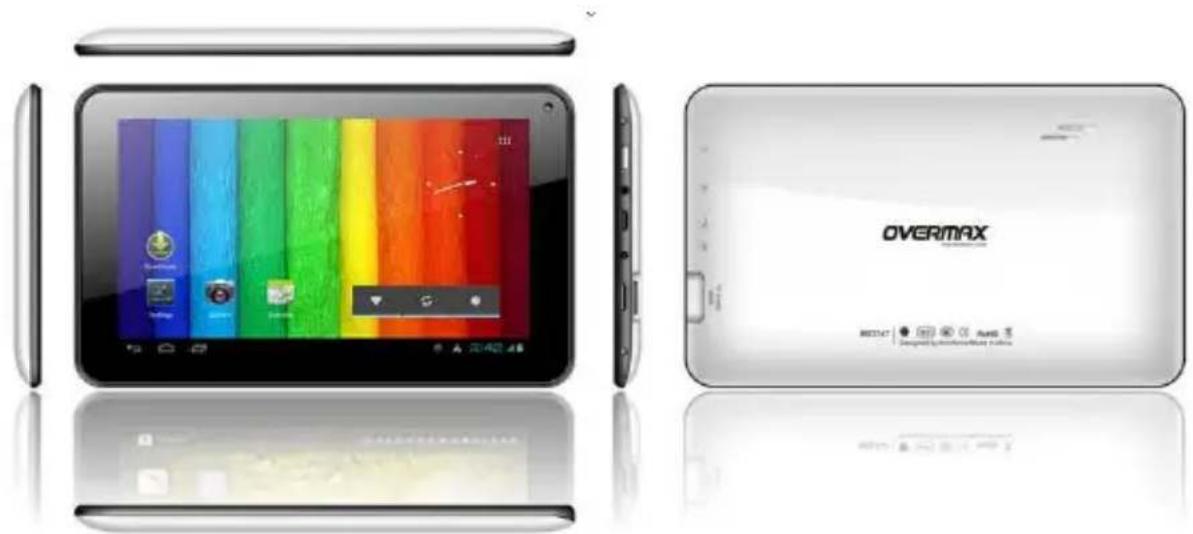
M721-hez a következő kiegészítők tartoznak:
| Kiegészítő Funkciója | |
| Adapter MID töltése | |
| USB kábel MID és PC közötti adatátvitelhez használható | |
Gombok
1. Gombok
| No. | Neve Funkciója | |
| 1 | Power | (1) Hosszan nyomva be vagy kikapcsolhatja(2) 8mp-ig nyomva újraindíthatja a készüléket(3) röviden megnyomva be-vagy kikapcsolhatja a készüléket, be illetve kiléphet a készenléti üzemmódba/ból |
2. Érintőképernyő kezelése
| No. | Neve Funkciója | |
| 1 | Röviden nyomva | A nyomva tartási időnek 1.2 mp-nél rövidebbnek kell lennie, menü kiválasztásánál, jóváhagyásnál szokás használni. |
| 2 | Hosszannyomva | A nyomva tartási időnak 1.2 mp-nél többenél kell lennie. |
| 3 | Csúsztatásműködése | Érintés iránya fontos. Képek illetve oldalak lapozásához használatos stb. |
| 4 | Kézírásazonosítás | Főként karakterek és szimbólumok megadásánál használatos. |
| 5 | Virtuális gombok | Virtuális billentyűzeten való gépelés. |
MID Alkalmazások
A felhasználói igényektől függően az egyes alkalmazások egyediek lehetnek. Az alábbi listában a leginkább használatos, alapvető alkalmazásokat mutatjuk be:

Állapot ikonok
Állapotsor menü a következő:
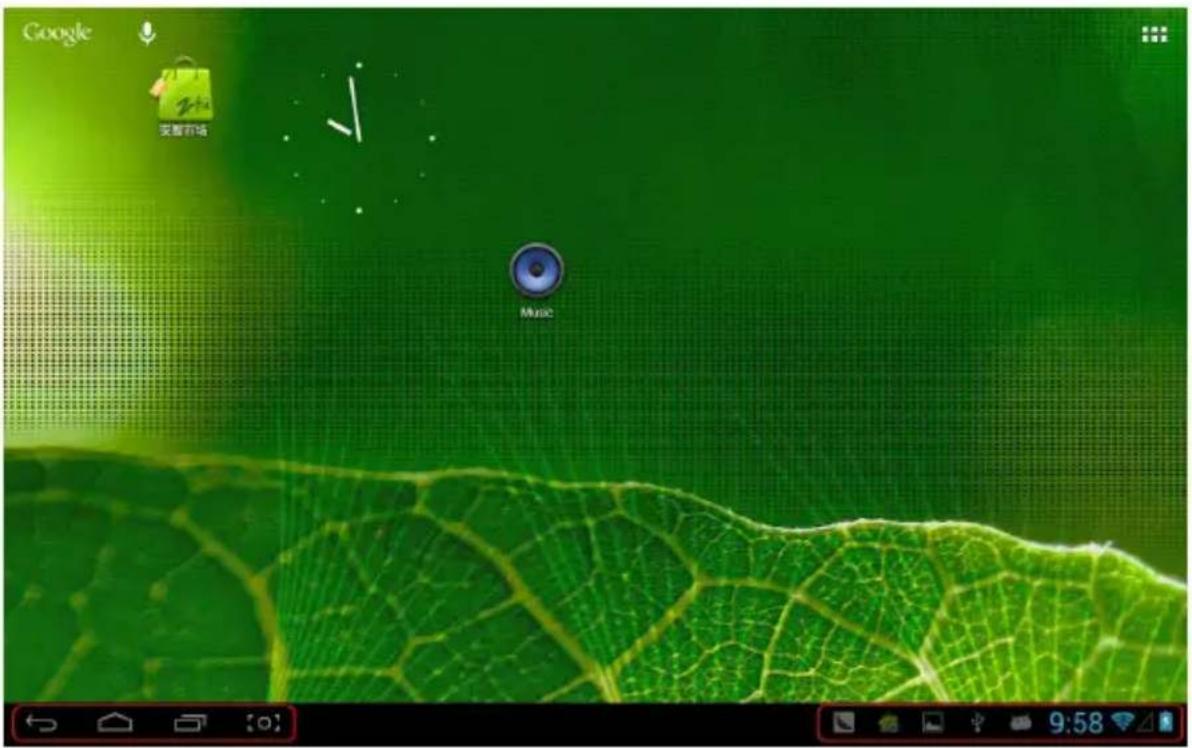
Az állapotsor mindkét végén vannak ikonok, négy a baloldalon:
| 5 Ikon 6 Funkciója | |
| Visszalépésfunkciógomb | Visszalép az előző felületre, hasonló funkciójú, mint a Vissza gomb |
| Home funkciógombkey | A főfelületre lép vissza, hasonló funkciójú, mint a HOME gomb |
| Parancsikon | Listázza a közös a közös alkalmazásokat és azok miniatürjeit, klikkeljen a megfelelőre és az megjelenik. |
| Pillanatkép | Teljes pillanatkép készítése |
Az állapotsor jobb oldalán lévő ikonok a MID-ről adnak információt:
| 7 Ikon 8 Funkciója | ||
USB csatlakozásallapota  | Megjeleníti az USB csatlakozásállapotát | |
USB hibakeresésállapota  | Megjeleníti, hogy az USB csatlakozott-e. | |
| SD kapcsolatánakállapota [IMAGE] | SD kártya kivételét mutatja – ki van húzva az SD kártya | |
Idő  | A jelenlegi időt jelzi | |
wifi  | MID Wi-Fi-n keresztül csatlakozott az internethez. A több jel nagyobb jelerősséget jelent. | |
| Akkumulátor [IMAGE] | Az akkumulátor és a töltés állapotát jelzi. | |
Előkészület
Rendszer konfigurációi
Operációs rendszer: Windows 7/Vista/XP/2K/ME/98 (driver telepítése szükséges) / Ubuntu 9.0 és korábbi verziók / Mac OS 10
CPU: Minimum Pentium-133MHz
RAM: minimum 32MB
Merevlemez szabad kapacitása: minimum 100MB
Video kártya: 640*480, minimum színtámogatás (16 bit)
BE/KI/Készenlét
BE: Nyomja meg a Power gombot, a készülék kijelzi a kezdőképet és belép a főfelületre
KI: Tartsa 5 mp-ig a Power gombot a főfelületen, a rendszer leáll, majd érintse meg a “YES” ikont és a készülék kikapcsol.
Energiatakarékos készenléti mód: bekapcsolt állapotban egyszer röviden nyomja meg a Power gombot és a készülék energiatakarékos készenléti üzemmódba vált, majd nyomja meg újra a Power gombot és képernyő felvillan, adja meg a biztonsági kódot és újra tudja használni a készüléket.
Visszaállítás
Nyomja meg a RESET gombot több, mint 8 másodpercit és a készülék visszaállítja a gyári beállításokat.
Csatlakozás PC-hez és adatátvitel
USB kábel segítségével csatlakoztassa a készüléket a PC-hez, az USB ikon 📄 megjelenik az állapotsor jobb oldalán, ami jelzi, hogy az USB csatlakozás megtörtént, mint az alábbi képen:

Amikor a megjelenik, kattintson az "USB connected" ikonra:
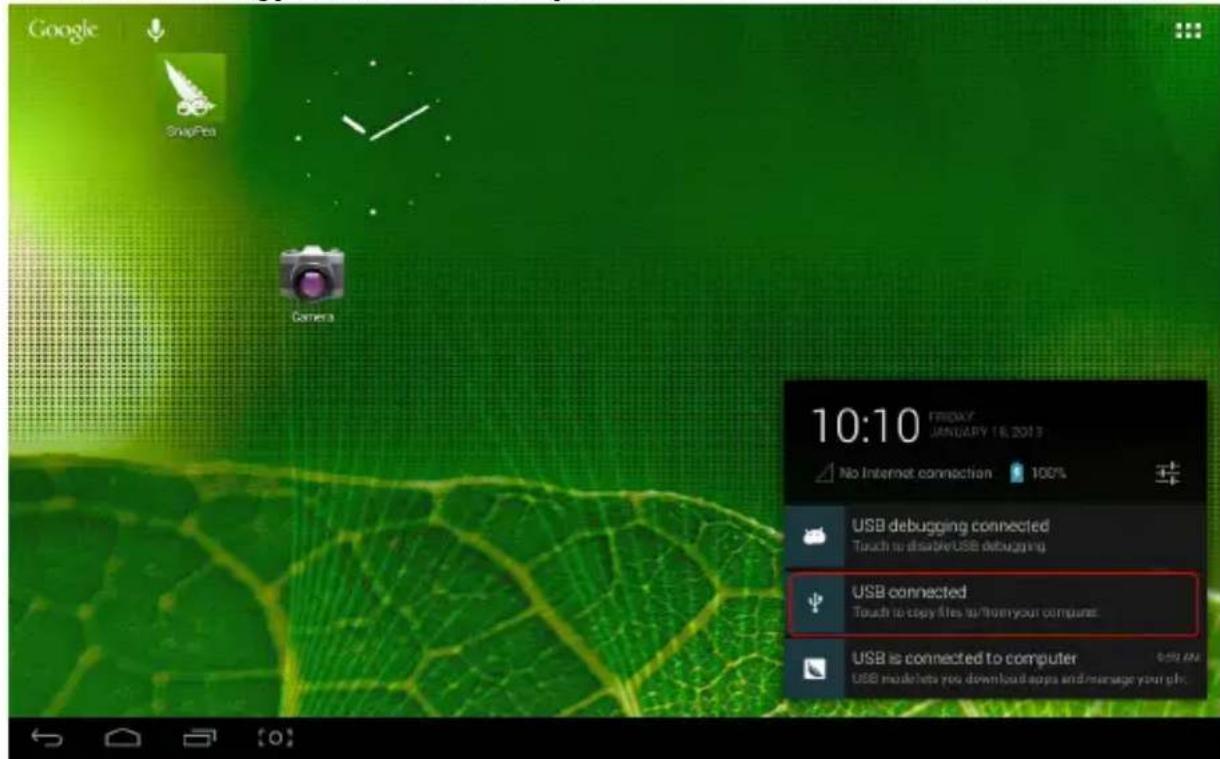
kattintson a "Turn on USB storage" – „USB háttértár bekapcsolása” és az alábbi képernyő jelenik meg:
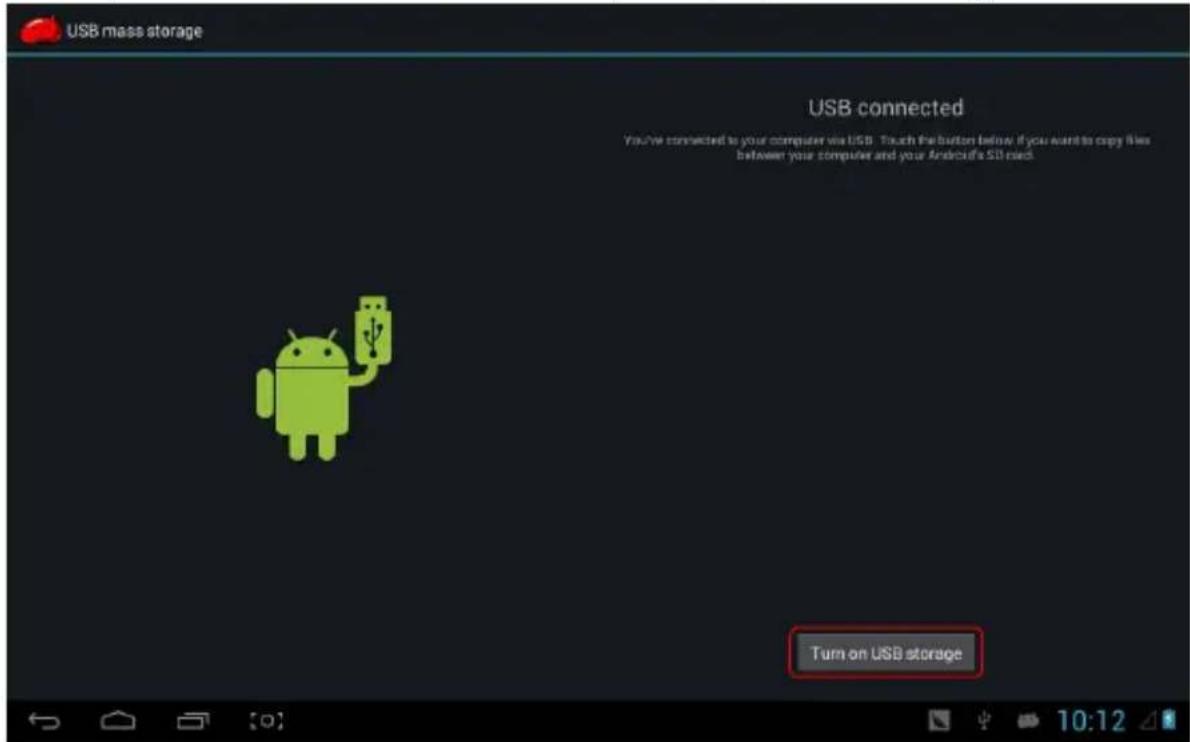
Majd lépjen be az adatátviteli állapotba:

Ilyenkor a PC-n a My computer alatt megjelenik a MID háttértár és SD kártya (ha van kártya a készülékben). Adatátvitel után kattintson a "Turn off USB storage" – „USB háttértár kikapcsolása” ikonra és kilép az adatátviteli módból.
【Megjegyzés】: mielőtt kilép az adatátvitelből és a rendszer U disk vagy a kártya NTFS, akkor kérjük a biztonsági eltávolítást válassza a PC-n, majd kattintson az "close USB storage device" – USB háttértár eltávolítása ikonra, különben adatvesztés és egyéb problémák merülhetnek fel, mint a következő képernyőn:
Töltés
A készülékben egy nagykapacitású Lilon akkumulátor van. Csatlakoztassa a MID-hez a mellékelt adaptert a töltéshez. Ha az akkumulátor szintje alacsony, a MID képernyőjén megjelenik egy üzenet a töltés szükségességéről.
Kérjük, az első használatkor másfél órát töltse a készüléket.
Micro SD kártya használata
A MID és a PC csatlakoztatása után két cserélhető lemez jelenik meg, egyik a beépített memória, a másik a Micro SD kártya. Ha nincs a készülékben SD kártya, akkor csak egy cserélhető lemez fog megjelenni. A MID 32GB memóriáig képes kezelni a Micro SD kártyákat.
Behelyezés: a készülék elülső oldalán a Micro SD kártyát fentről lefelé (a készülék kijelzőjének arca felé) csatlakoztassa a készülékkel, enyhén nyomva a kártya foglalatába. Így már a készülék le tudja játszani a kártyán lévő fájlokat.
Eltávolítás: nyomja meg a Micro SD kártyát, amíg lehet, majd a kártya visszaugrik és ki tudja venni.
Micro HDMI használata
Micro HDMI kábel (ajánlott 1.4 verzió) segítségével csatlakoztassa a MID-t a HD TV-hez, az audio és video adatok a HD TV-n láthatóak. 1080P video és 8-csatornás audio támogatás.
Alapvető funkciók
Főképernyő
Alapértelmezetten zárolva van; húzza a zár ikont a feloldásig.
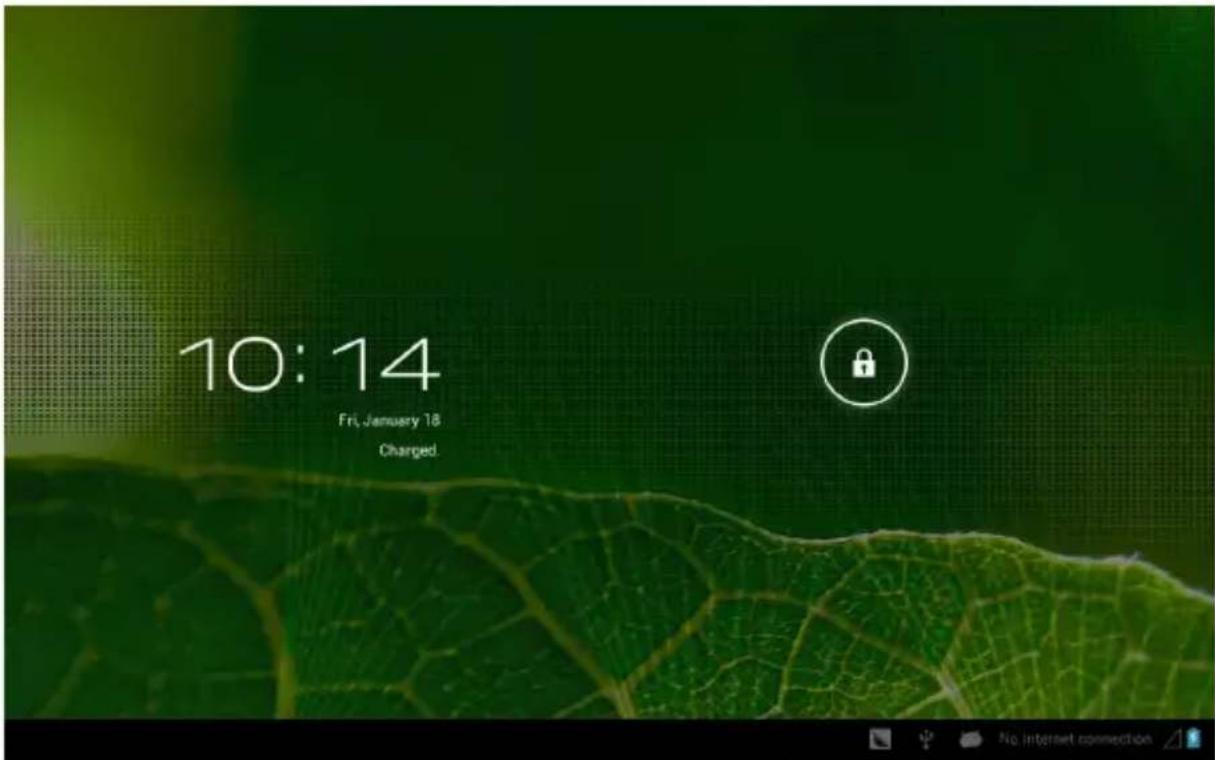
Más főképernyőre váltáshoz húzza a képernyőt balra/jobbra, és még további 5 főképernyőt láthat összesen.
Első főképernyőre váltás: kattintson a HOME ikonra az állapotsoron.
Főmenü
Kattintson a ikonra a főképernyő jobb felső részénél, és a főmenü megjelenik. A főmenüben az összes alkalmazás listázva van; húzza a képernyőt balra vagy jobbra a további alkalmazások megtekintéséhez.
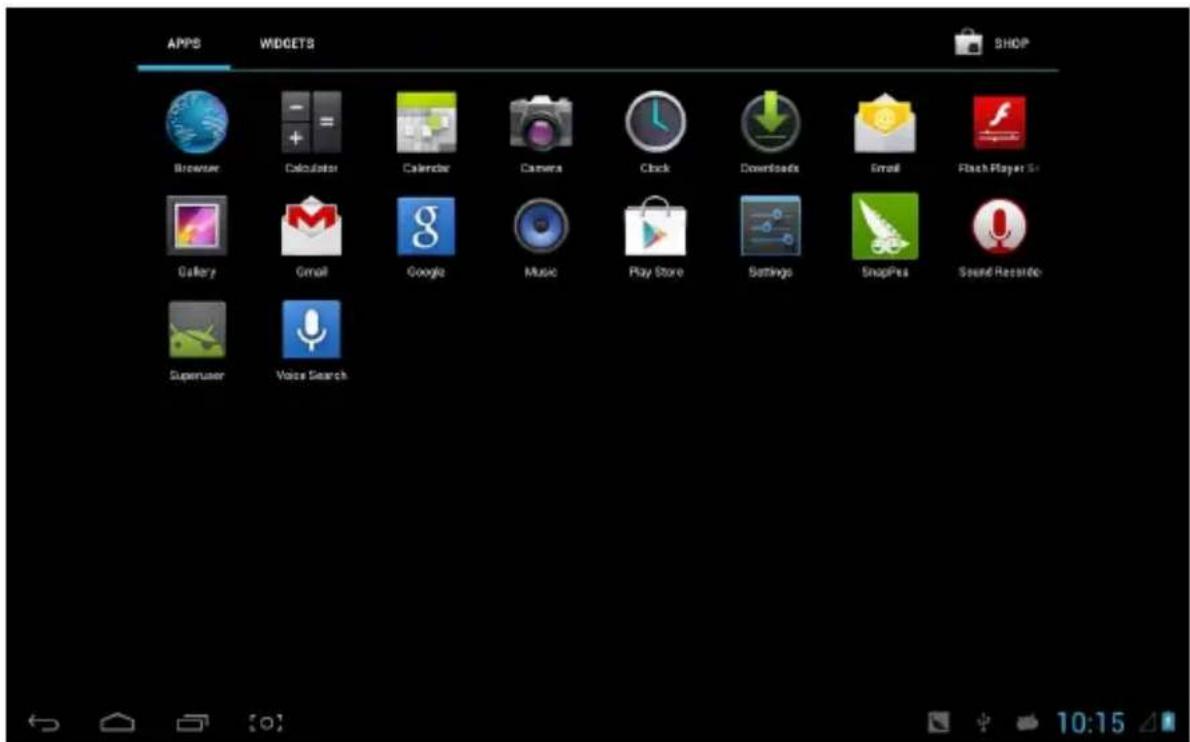
Alkalmazások megnyitása vagy váltása
Válassza ki a programot, és kattintson annak az ikonjára. Kattintson a HOME ikonra a főképernyőre való visszatéréshez.
Felhasználói képernyő (főképernyő kezelő)
Nyomja meg hosszan a kiválasztott alkalmazást, és annak parancsikonja megjelenik a főképernyőn.
Közelítés és távolítás
Amikor képet, weboldalt, e-maileket vagy térképet néz, közelíthet vagy távolíthat. Képek, weboldalak, e-mailek vagy térképek esetén lehetőség van kézmozdulat segítségével közelítésre vagy távolításra.
A MID horizontális vagy vertikális használata
A MID lehetővé teszi, hogy a készüléket horizontális és vertikális helyzetben használjuk. A kijelző automatikusan elfordul, amikor változtatja a készülék pozícióját.
TXT bevitel
Szövegbevitelt a billentyűzet segíti. A képernyő alsó
részében van a billentyűzet parancsikonja. Ha kattint, a kiválasztandó menü megjelenik, mint a következő képen:


Beállítások
Alkalmazások, dátum és idő, hálózati beállítások és csatlakozások stb. beállítása.

Megjeleníti, hogy az internethez van-e csatlakozás Wi-Fi segítségével vagy sem.
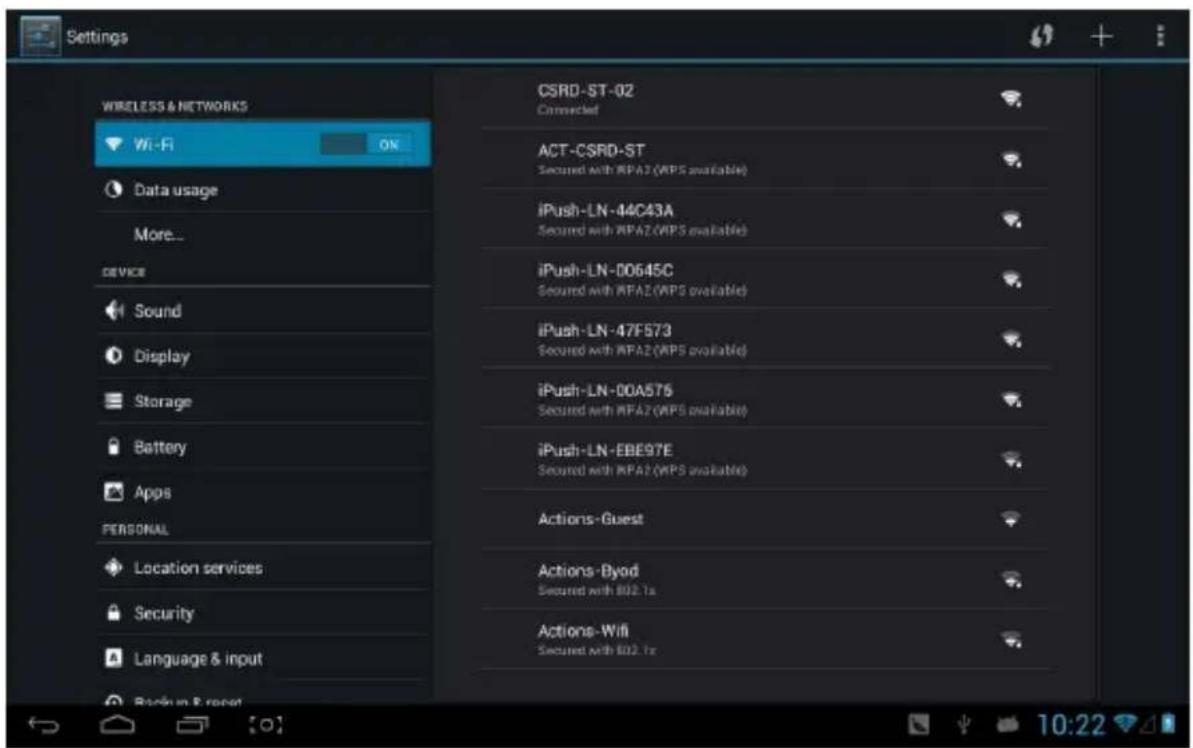
(1) Csatlakozás Wi-Fi hálózathoz: Kattintson az "open" (megnyitás) feliratra, a MID érzékeli az elérhető hálózatokat, majd válassza ki a megfelelőt, és ha szükséges, adja meg a jelszót.
(2) Miután a MID csatlakozott a Wi-Fi hálózathoz, az
állapotsor jobb oldalán a jelzi a hálózat jelerősségét.
(3) Ha egyszer már csatlakozott manuálisan egy Wi-Fi hálózathoz, és az a hálózat elérhető, a készülék automatikusan ehhez a hálózathoz fog csatlakozni.
(4) Ha több elérhető és már használt hálózat van a készülék hatókörében, akkor a legutóbb használthoz fog csatlakozni.
(5) Kattintson az "OFF" ikonra a Wi-Fi kikapcsolásához.
Wi-Fi további beállításai:
Kattintson a jobb felső sarokban lévő ikonra, és válassza ki az "Advanced"-ot a felugró menüben:

Lépjen be a következő felületre:

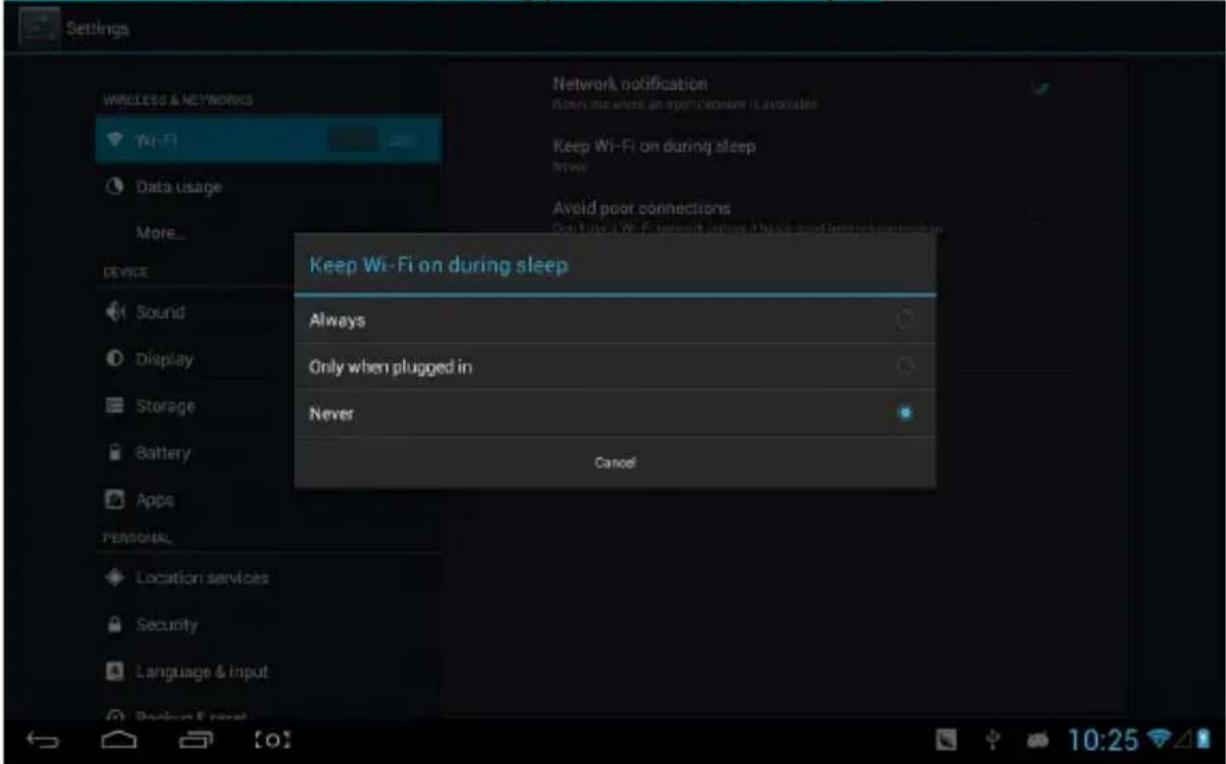
Wi-Fi csatlakozás megtartása alvó üzemmódban:
1) Mindig: A Wi-Fi alvó üzemmódban is működik.
2) Csak ha csatlakoztatva van: A Wi-Fi csak töltés és alvó üzemmódban van bekapcsolva, egyéb esetben automatikusan kikapcsol. 3) Soha: Alvó üzemmódban a Wi-Fi állandóan be van kapcsolva, soha nem áll le automatikusan.
【Megjegyzés】: Ha munka közben szükség van a Wi-Fi-re alvó üzemmódban is, kérjük válassza ki a “Soha” opciót, mint ahogy alább láthatja:
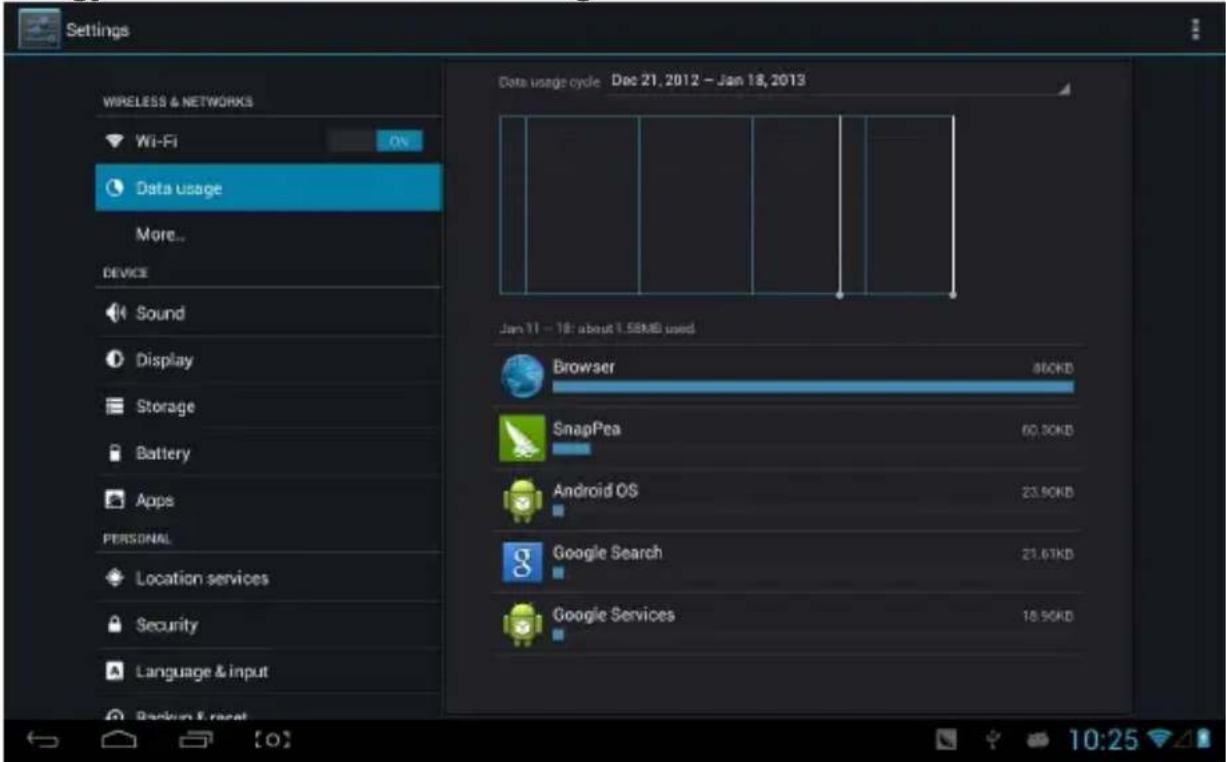
Adatforgalmi információk
Megjeleníti a hálózat adatforgalmi információit.
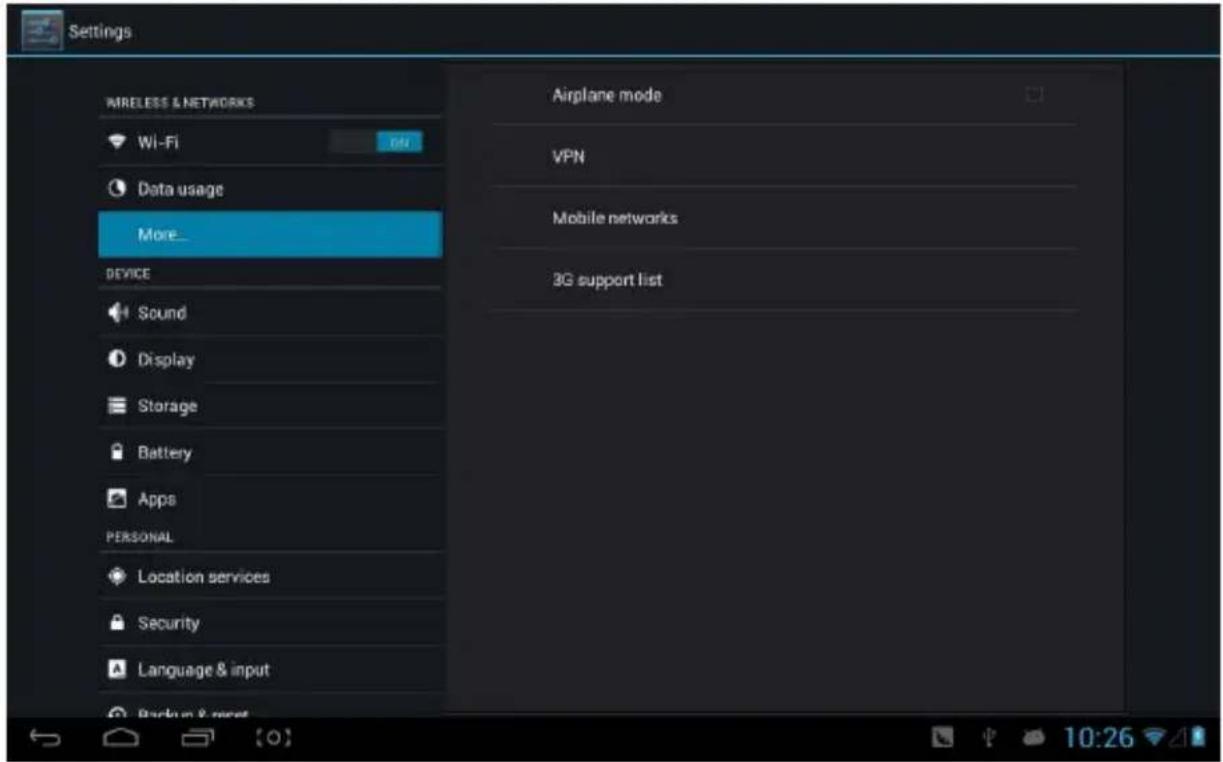
“Repülő üzemmód”, “VPN”, “Mobil hálózat” stb. beállítása.
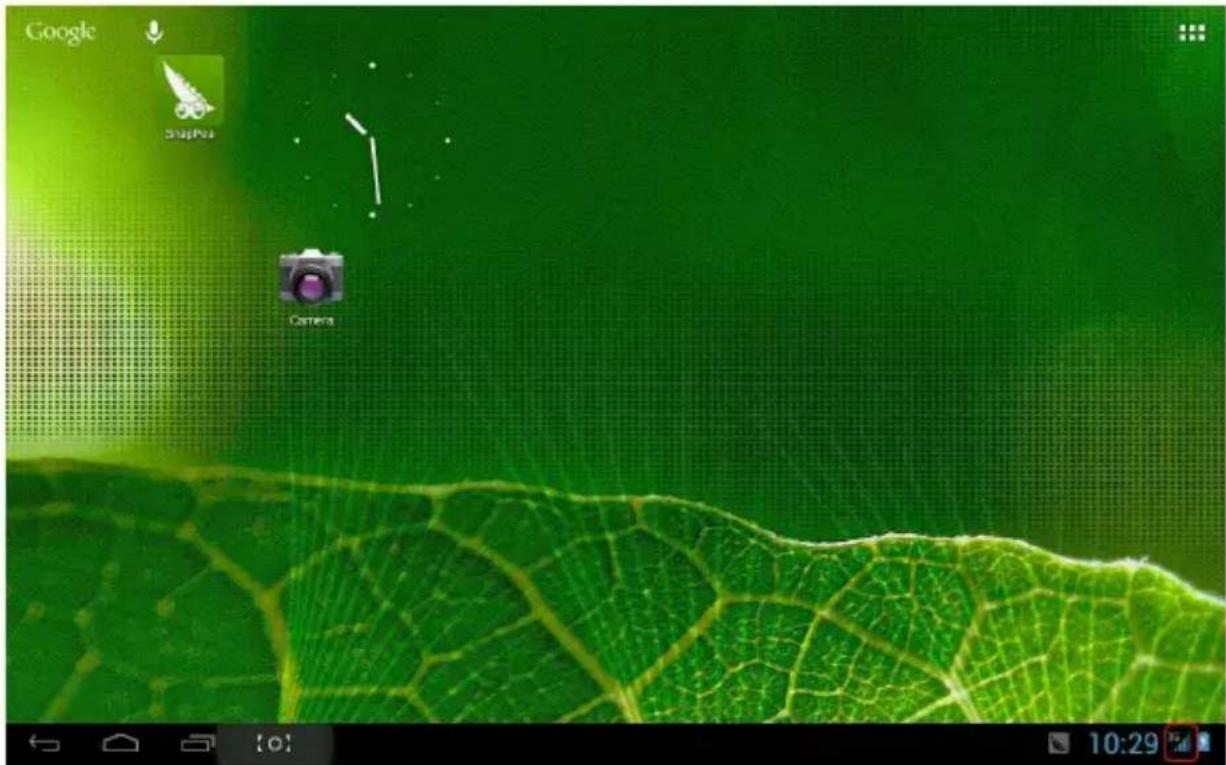
Amennyiben internetezni szeretne 3G segítségével, először kapcsolja ki a Wi-Fi-t és az Ethernetet (ha be vannak kapcsolva), majd csatlakoztassa a 3G dongle-t SIM kártyával a MID USB portjához. A MID automatikusan csatlakozik a 3G hálózathoz, és a 3G logó (mint a következő képen) megjelenik; az egész folyamat eltarthat 1 percig is.
Hang

Hangerő: zene, videó, játék és egyéb média hangerejének beállítása, valamint az ébresztőóra és értesítések hangerejének beállítása.
Csengőhang és értesítések: válassza ki a csengőhangot és az figyelmeztető értesítések hangját (azonnali hangjelzések: rendszerértesítések, működési hangok, SD kártya behelyezése és eltávolítása).
【Megjegyzés】: Az értesítési hang, működési kiválasztás, SD kártya értesítés stb. a mobiltelefon rendszer használja, de a MID-ben alapértelmezettek.
Érintőhang: Érintőhangot adjon-e ki a készülék, amikor megérintik a képernyőjét.
Képernyőzár hang: Képernyőzár aktiválásakor adjon-e hangot a készülék.
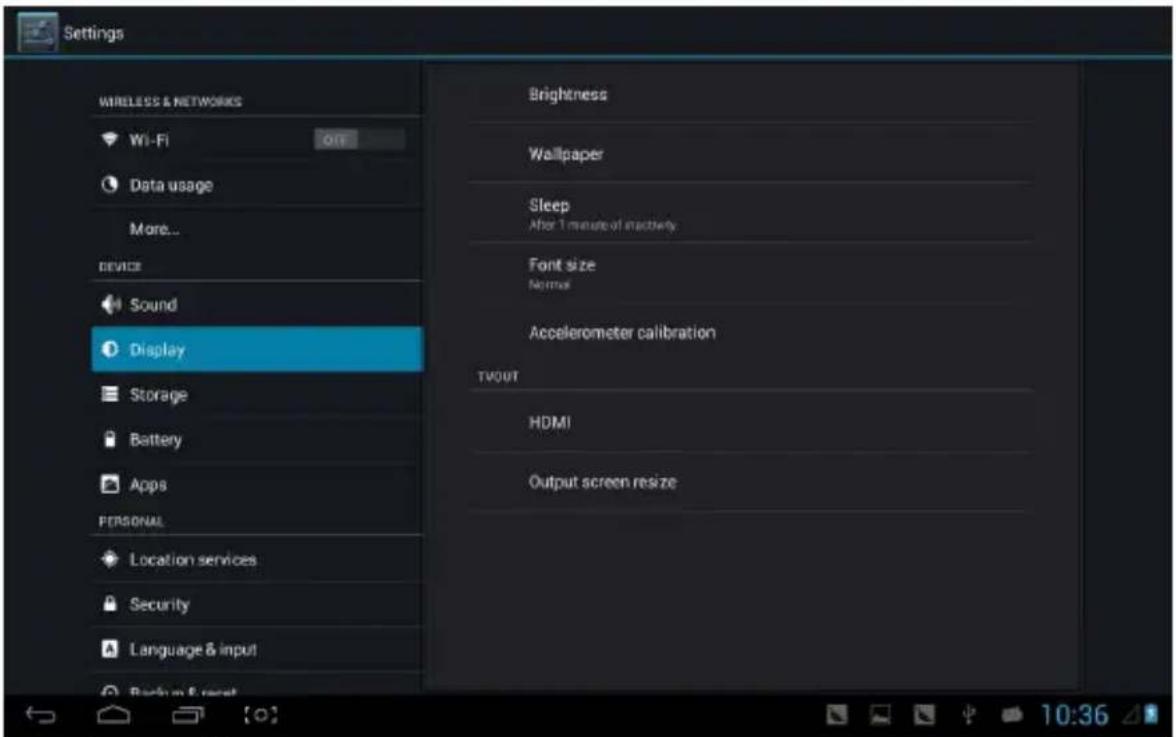
Fényerő: A képernyő fényerősségét lehet beállítani.
Háttérkép: Háttérképként választhatunk élő háttérképet, a galériából és normál háttérképet.
Alvó funkció: Beállíthatja, hogy ha nem használja a készüléket, akkor mennyi idő (15 mp / 30 mp / 1 perc / 5 perc / 10 perc / 30 perc) után kapcsolódjon be automatikusan az alvó funkció, a képernyő elsötétül energiatakarékosság céljából.
Betűméret: beállíthatja a betűk méretét (kicsi / normál / nagy / óriási).
Gyorsulásmérő kalibrálása: ha a gyorsulásmérő nem működik megfelelően, ennél a pontnál állíthatja be.
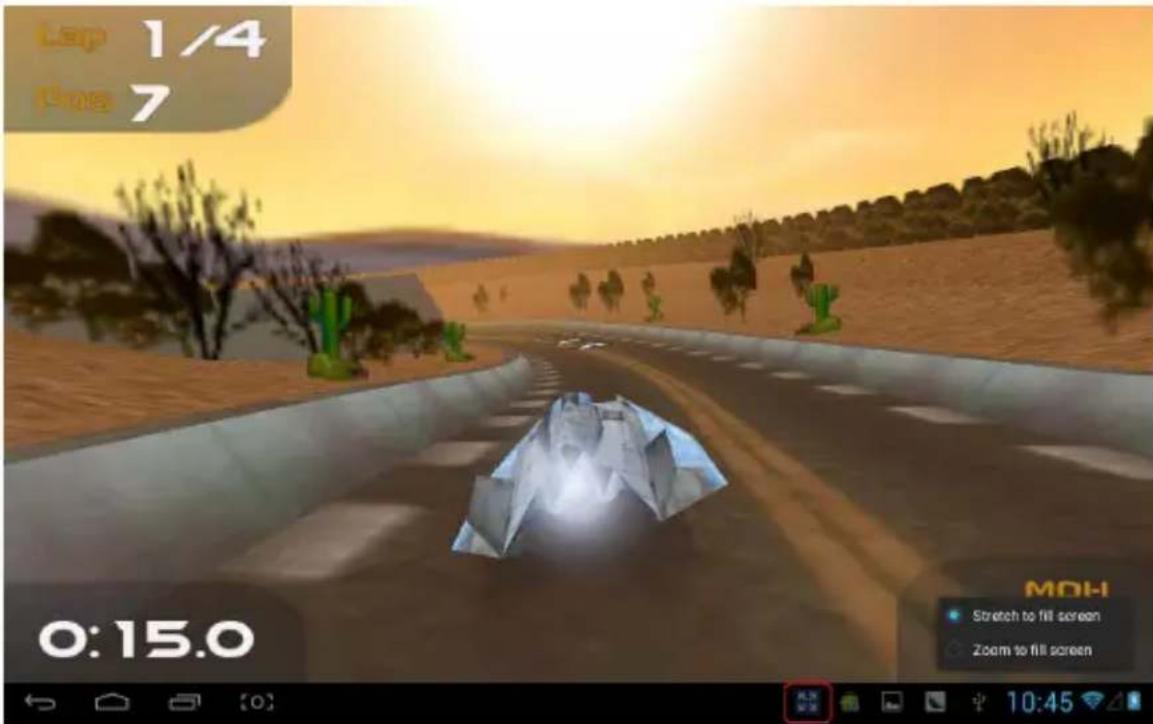
【Megjegyzés】: Egyes játékok, melyek gyorsulásmérőt használnak, előfordulhat annak nem megfelelő működése, ilyenkor ellenőrizheti a képernyő bal alsó részében az ikon segítségével. Amennyiben ez megjelenik, kattintson rá, és két lehetőség közül választhat: „Nyújtva töltse ki a képernyőt” vagy „Közelítve töltse ki a képernyőt”. Majd válassza ki a játéknak megfelelő módot.
Háttértároló / merevlemez
Információkat ad a MID merevlemezének területéről.

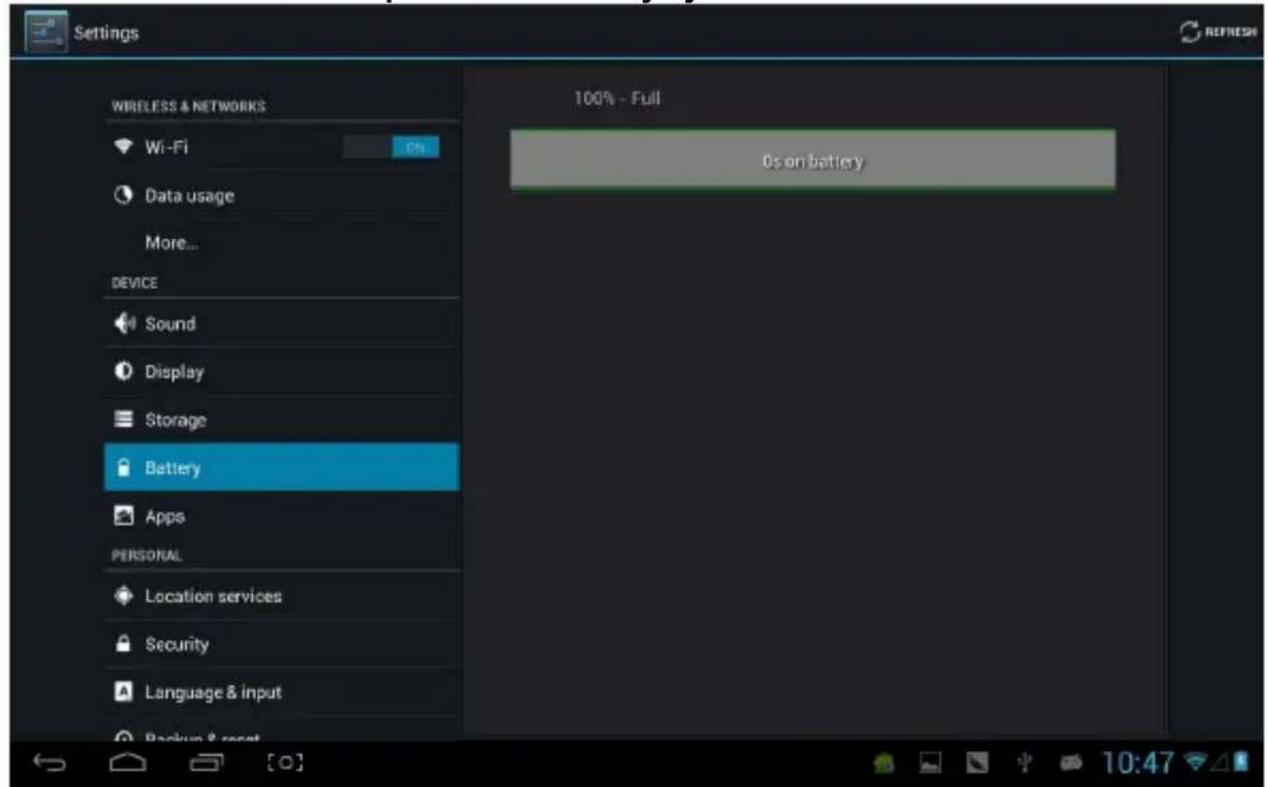
Az akkumulátor kapacitásáról nyújt információkat.
A belső rendszer alkalmazásait meg tudja nézni és működtetni tudja őket.

Letöltött: Letöltött alkalmazások listája
SD kártyán lévő: SD kártyán lévő alkalmazások listája.
Futó: Jelenleg futó alkalmazások listája. Kattintson az adott alkalmazásra, és ellenőrizheti annak folyamatát és egyéb szolgáltatásait.
Összes: Listázza az összes androidos alkalmazást. Kattintson egy alkalmazásra, és megnézheti annak verziószámát, méretét, jogosultságait, cache méretét, stb.
Helyi szolgáltatások

Google helyi szolgáltatások: Engedélyezhetjük az alkalmazásnak, hogy Wi-Fi és mobil hálózat segítségével meghatározza a jelenlegi helyünket.
Hely és Google keresés: Engedélyezhetjük, hogy a Google a jelenlegi tartózkodási helyünknek megfelelően javítsa a keresési eredményeit és egyéb szolgáltatásait.
Biztonság

(1) Képernyő zárása: Válassza ki a feloldó módot, amikor a képernyő zárolva van.
(2) Tulajdonosi információk: Beállíthatja a tulajdonosi információkat, melyek akkor jelenjenek meg, ha a képernyő zárolva van.
(3) Jelszavak: Jelszó karaktereinek megjelenítése begépeléskor.
Készülékadminisztráció:
(1) Rendszergazda: Tekintse meg vagy kapcsolja ki a rendszergazdákat.
(2) Ismeretlen források: Ez a beállítás lehetővé teszi azon alkalmazások telepítését, melyeket nem az Android piacról szerzett be.
Adatok tárhelye:
(1) Megbízható hiteles adat: Megjeleníti a megbízható CA tanúsítványokat.
(2) SD kártyáról való telepítés: SD kártyáról
tanúsítvánnyal rendelkező alkalmazások telepítése.
(3) Tanúsítványok törlése: Összes tanúsítvány törlése.
Nyelv és bevitel
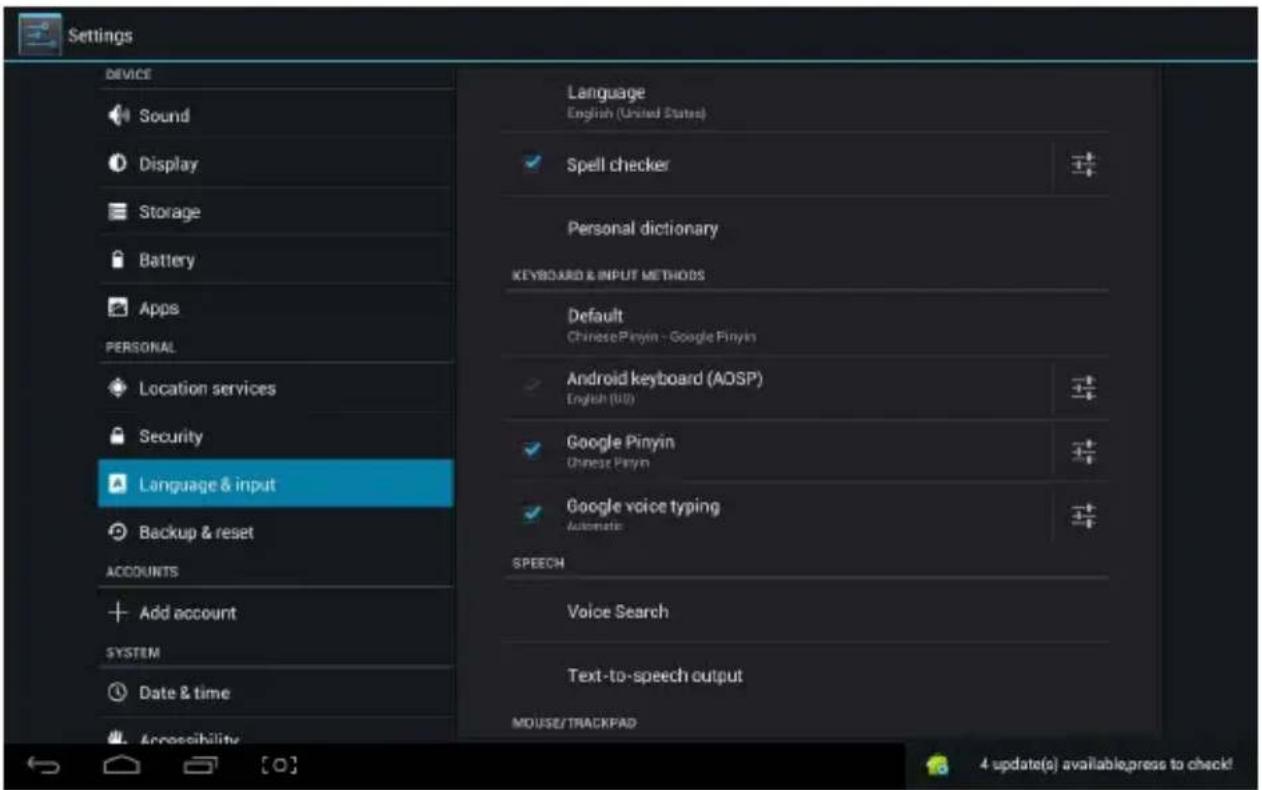
Nyelv: Válassza a használandó nyelvet.
Helyesírás ellenőrzés: Begépelt karakterek ellenőrzése.
Személyi szótár: Az "ADD"-ra kétszer kattintva a képernyő jobb felső részében hozzáadhatja a szót a saját szótárához.
Billentyűzet és bevitel: Ez az opció listázza a telepített beviteli lehetőségeket, és lehetővé teszi a kapcsolódó beállítások elvégzését.
Biztonsági mentés és visszaállítás/újraindítás

Biztonsági mentés és visszaállítás:
(1) Adataim biztonsági mentése: Mentse fel az alkalmazások adatait, Wi-Fi jelszavait és egyéb beállításokat a Google szerverre.
(2) Mentési felhasználói fiók: visszaállíthatja a személyes gyorsítótárat
(3) Automatikus vissza-
állítás/telepítés: Amennyiben újratelepíti az alkalmazást, a felmentett beállítások és adatok visszakerülnek a helyükre.
Személyes adatok:
Gyári beállítások visszaállítása: Törli az összes adatot a partíciókról, és az összes felhasználói adatot is törli.
Felhasználók hozzáadása
Felhasználók kezelése és szinkronizációs információk. Kattintson az "ADD an ACCOUNT" – „Felhasználó
hozzáadása” ikonra a képernyő jobb felső részén, és hozzáadhat egy Google fiókot, vállalati fiókot vagy e-mail fiókot.

Automatikus dátum és idő: az idő a hálózattól kapja az információkat.
Automatikus időzóna: hálózatkövető időzóna.
Dátum beállítása.
Idő beállítása.
Időzóna beállítása.
24 órás formátum használata.
Dátumformátum kiválasztása.
Használhatóság
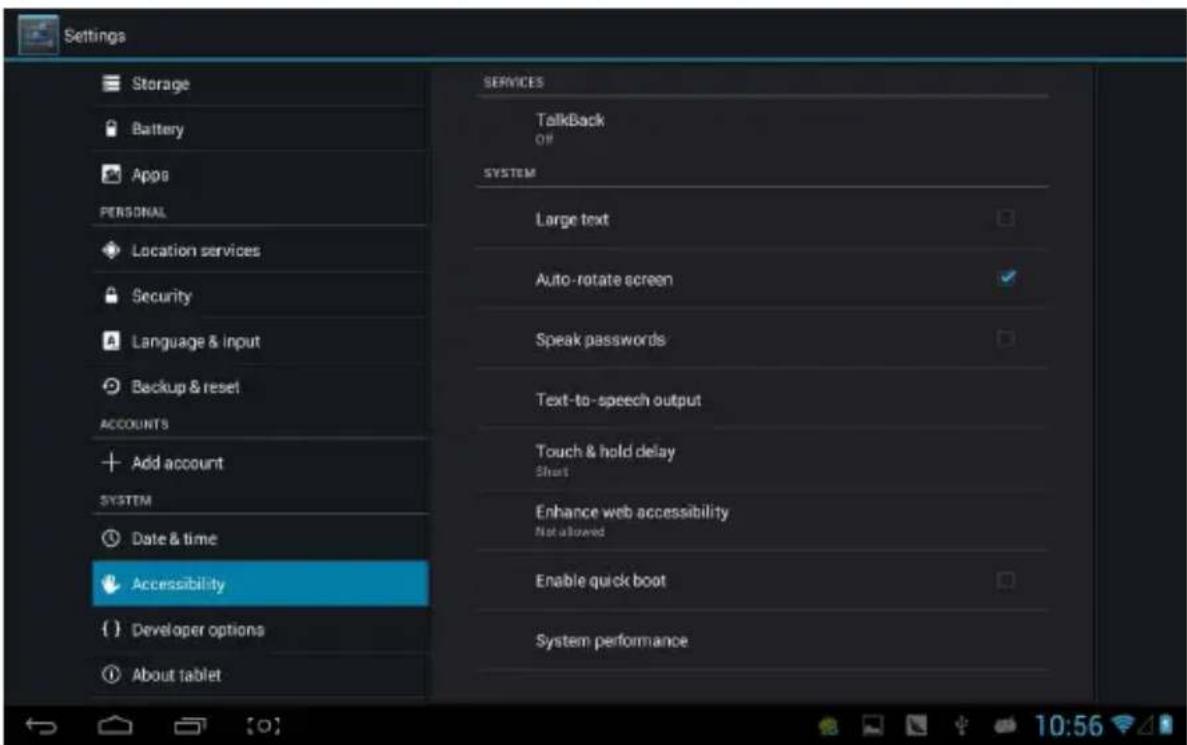
Nagybetű: Kiválaszthatja a betűk szükséges méretét.
Automatikus képernyő elforgatás: MID forgatásakor a képernyő is automatikusan abba az irányba fordul a könnyebb használhatóságért.
Gyors indítás: felgyorsítja az indítást.
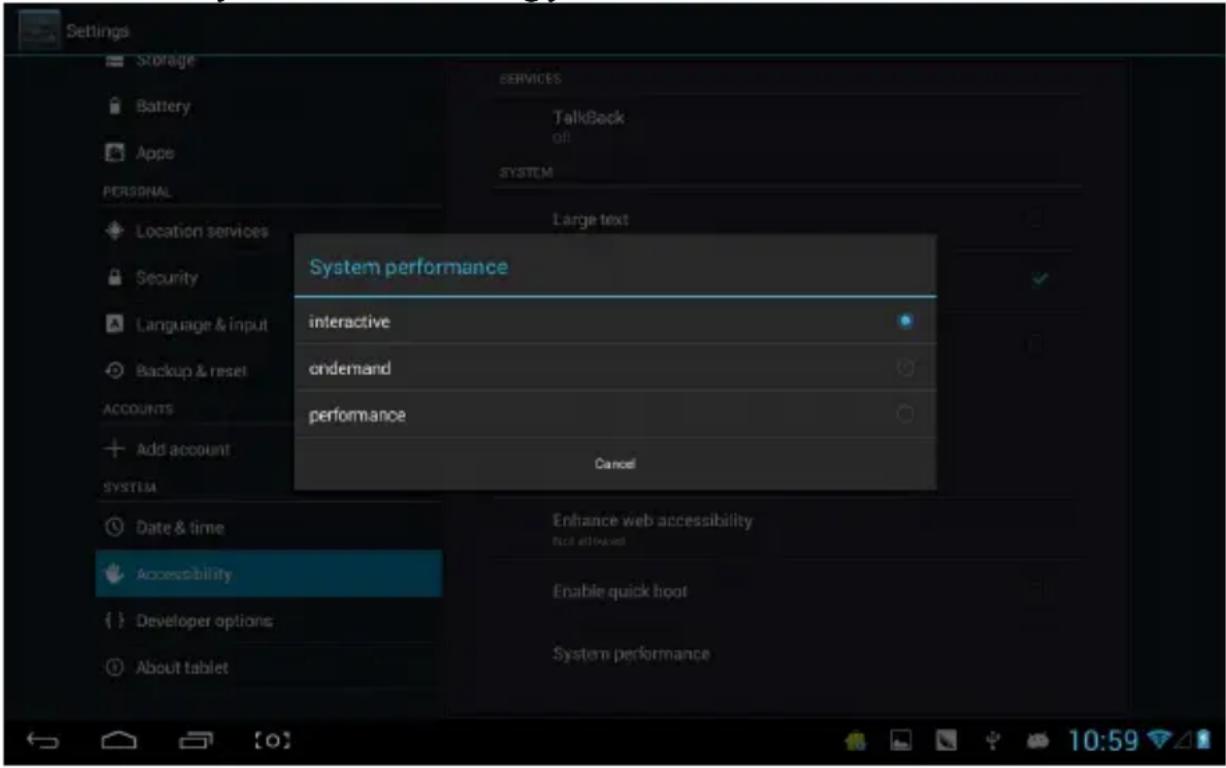
Működési üzemmód: három lehetőség van: "kiegyensúlyozott teljesítmény", "energiatakarékos" és "teljesítményorientált".
1) Kiegyensúlyozott teljesítmény: a készülék a tökéletes teljesítmény és energiafogyasztás között egyensúlyozik. Ezt
az opciót javasoljuk.
2) Energiatakarékos: A MID energiafogyasztása viszonylag kicsi, így energiát takarít meg, de előfordulhat, hogy a nagy energiát igénybe vevő programok nem működnek megfelelően. Nem nagyon javasolt üzemmód. 3) Teljesítményorientált: Amennyiben ezt az opciót választja, a MID teljesítménye a legjobb lesz, de a nagy energiaigény miatt könnyen lemerül és gyakrabban kell tölteni.
【Megjegyzés】: Egyes alkalmazások vagy játékok a képernyő elforgatását nem támogatják.
Fejlesztési lehetőségek

Ezt az opciót csak a fejlesztők használhatják – nyitott debug módban - USB csatlakozás után.
Tabletról
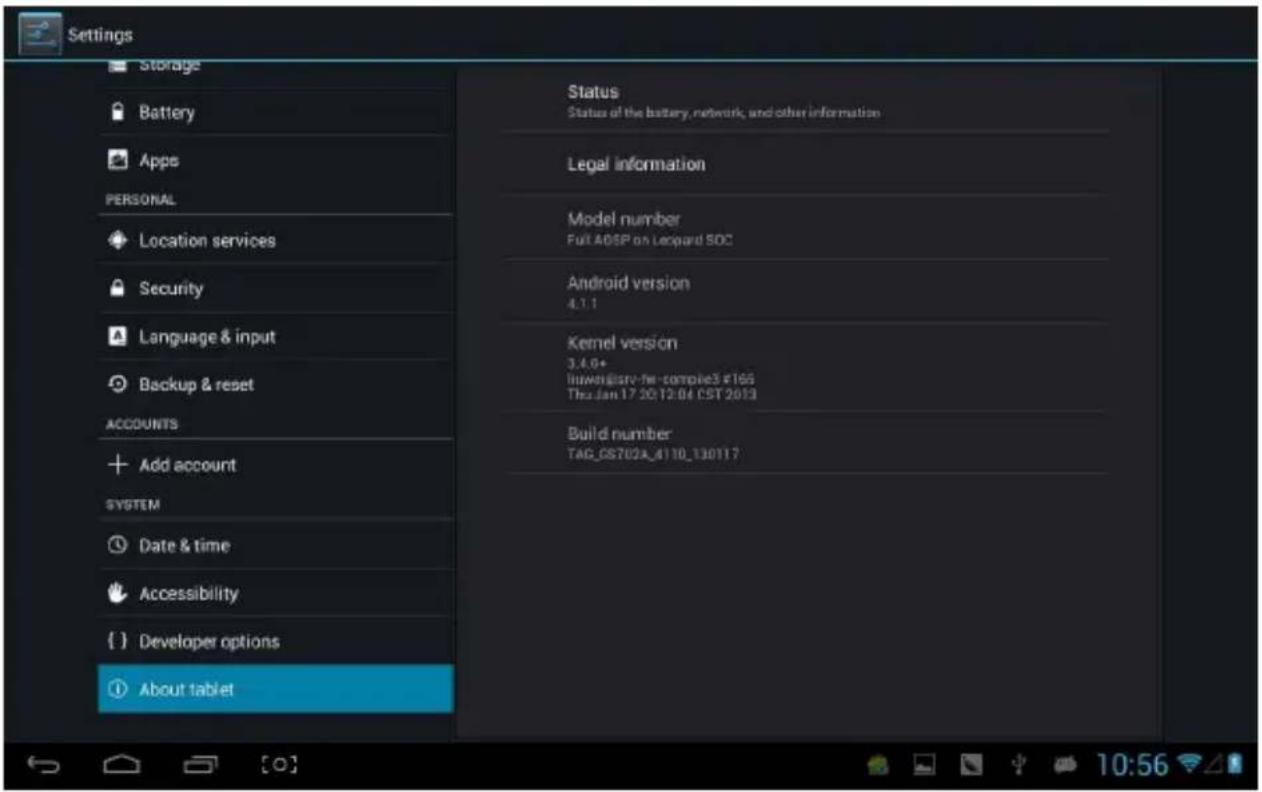
Ebben a pontban megnézheti a MID státusát, jogi információkat, MID sorozatszámát, Android verziószámát, kernel és típusszámot.
Zene
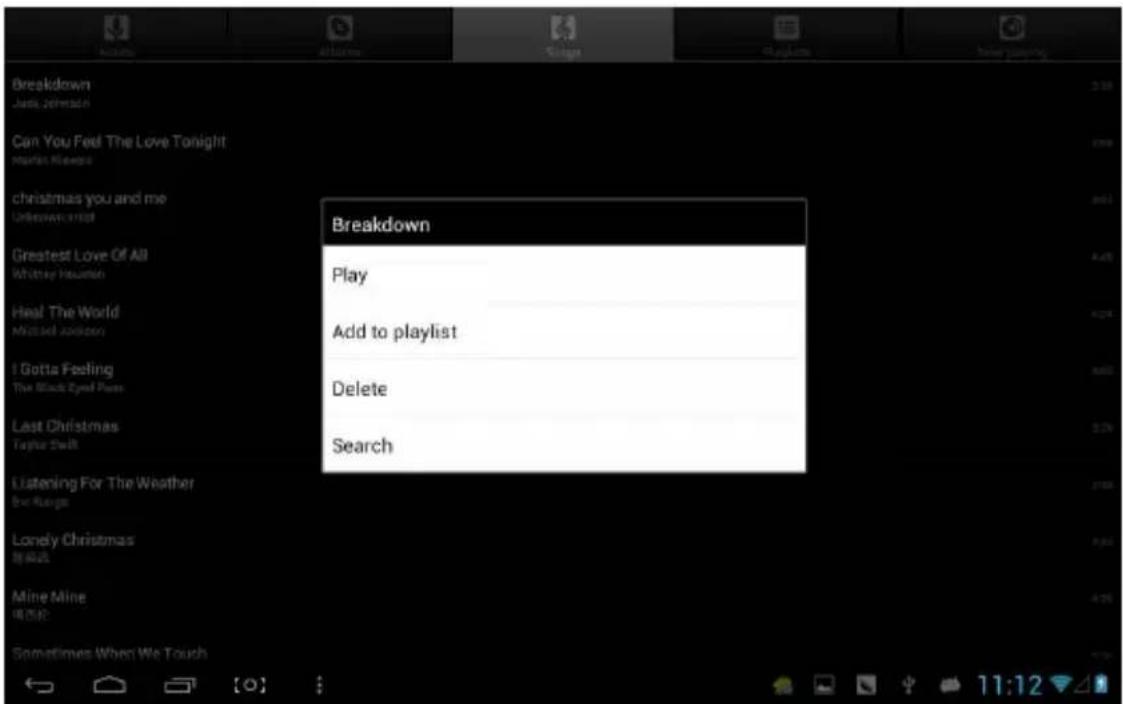
Klikkeljen a zene könyvtárba való belépéshez, ahol az összes zene listázva van „Előadók”, „Albumok”, „Zenék”, „lejátszási listák” és „most hallható” szempontok szerint, röviden klikkeljen a listába való belépéshez.

Ha hosszan nyom bármely dalt vagy mappát akkor azt hozzáadhatja, törölheti a lejátszási listához/ból és kereshet ki:
Hallgathat zenét más alkalmazások használata közben is. Mint például: böngészhet a neten, olvashat szöveget és közben zenét is hallgathat. Amennyiben a háttérben hallgat zenét akkor az állapotsor bal oldalán megjelenik a következő ikon: , nyomja meg a ikont és húzza lefelé, a képernyőn
megjelenik a következő: klikkeljen a zenére, majd vissza a zenelejátszási lista oldalára.

A képgalériába való belépéshez klikkeljen a likonra:

Klikkeljen a videó mappájába és várjon egy picit. Miután megvolt a feldolgozás klikkeljen a ikonra a lejátszáshoz, lásd alább:
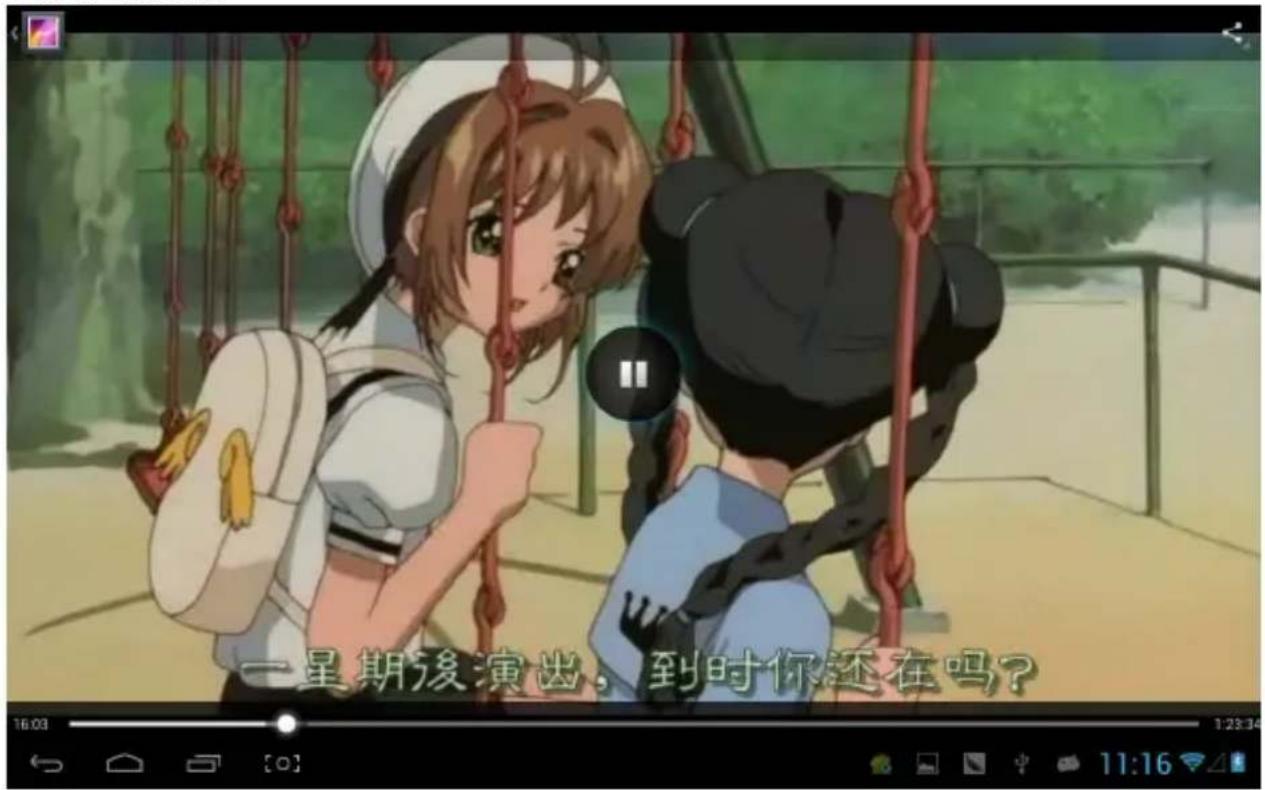
Válassza ki a kép mappáját, mint ahogy alább látható:

Klikkeljen a jobb felső kibra és válassza ki a diavetítés lejátszását, szerkesztést, forgatást jobbra, balra, kivágás stb... lehetőségeket.

Válassza ki a “crop” – kivágás pontot és a kivághat a képből. Miután kiválasztotta a kivágandó területet, klikkeljen az OK-ra a jobb felső részen:

Owl lejátszó és videó lejátszó, mely lehetővé teszi a több ablakos videó lejátszást.
Klikkeljen a ikonra az owl lejátszóba való belépéshez:

Négy módot van lehetőség kiválasztani: Galéria, könyvtár, kedvencek és lejátszott. Felhasználók különböző fájlokat különböző módban is lejátszhatnak. A lejátszási felület a következő:
![105685_DIVX_1920x1080_25fps_13487kbps_MP3_1920kbps_DIVX4_AVI[1920 X 1080][12.5Mbps & 25.00] fps/奥里沃·微信试.avi, 1920x1080 00:00-14 / 00:02:03 2015-7-21 下午12:34:00 2005/14/06, 奥海, 达, HRLOVE.ORG, 清我琴台](/content/2026/06/1315475/images/19c372b2e6ec26d053060d6467a3161dadd8bd2f19c9cf6e45059f19b7d7bc2a.jpg)
Felhasználók módosíthatják az ablakok méreteit. Ha nem sikerült, hosszan nyomja meg a lejátszási képernyő jobb alsó oldalán lévő gombot és módosíthatja a kedvére a képernyők méreteit

Egyszerre egy időben több ablakban is lejátszhat videókat:![OWL Player D1 videó [10], WUAR, 1 2 3 4 5, 7 8 9 10 11 12, 14 15 16 17, 6_30fps..., 10, 16, 露天就是K, 30fps, 13:04, 9:42](/content/2026/06/1315475/images/b8273aeebb45d9c7276220fca7a49188aac5a3d0a0ef65930e85b71d4a1d0391.jpg)
Klikkeljen a jobb felső ikonra
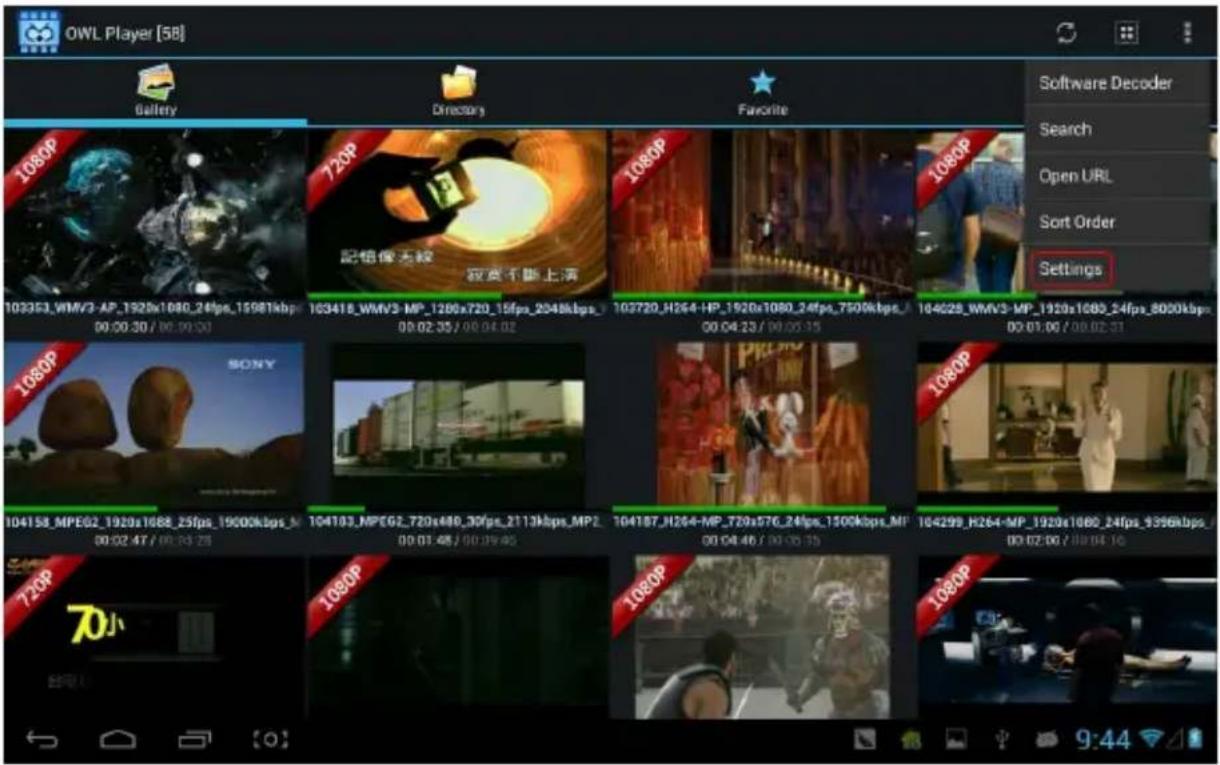
Válassza ki a „beállítások”-t és felugrik egy menü, melyben mindent be tud állítani:

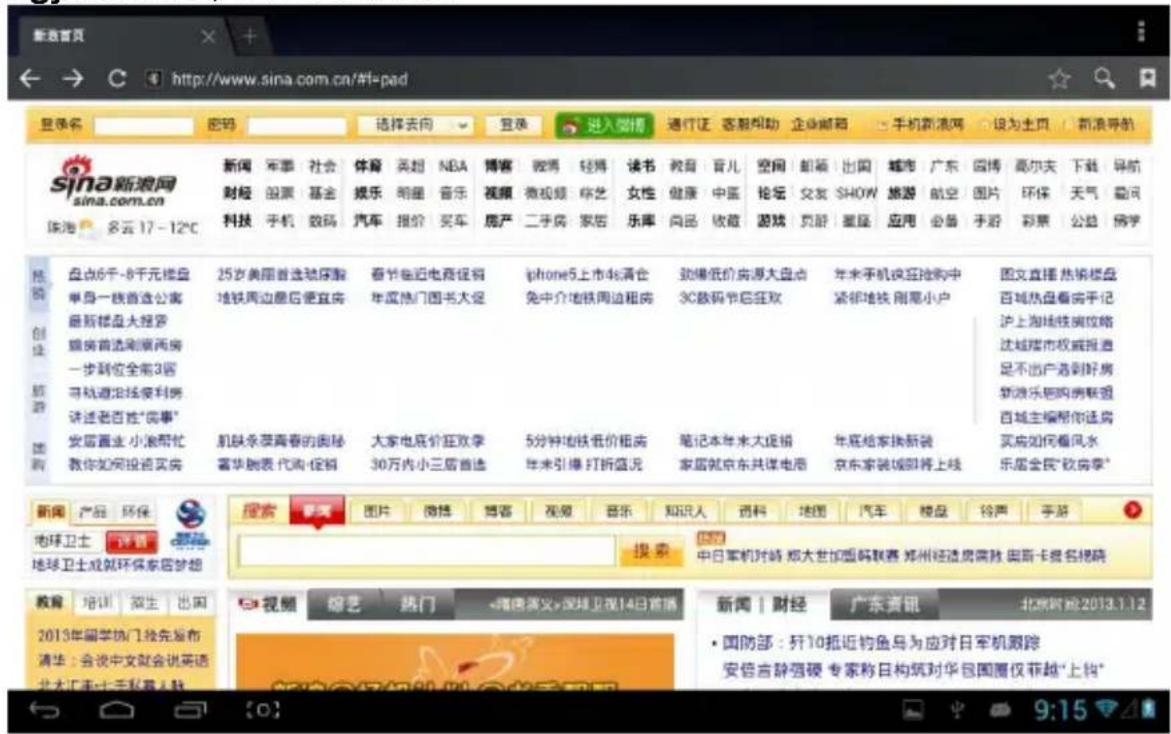
Nyissa meg a böngészőt a 100 mmal és lépjen be a weboldalra. Mielőtt elkezd internetezni, győződjön meg róla, hogy a Wifi, 3G vagy az Ethernet csatlakozott-e valamelyik hálózathoz.
Egy weblapnak a böngészőben hasonlóképpen kell megjelennie, mint alább:
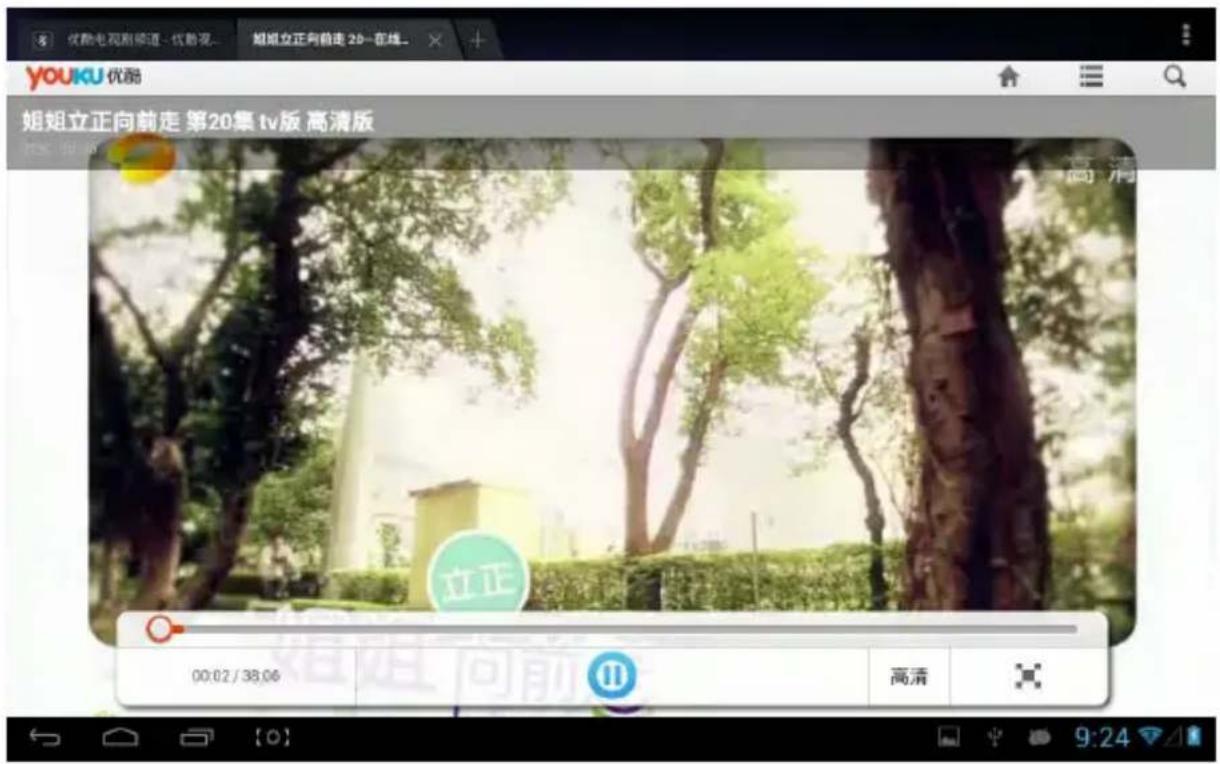
Online videó lejátszási lehetőség, mint a Youtube vagy Youku:
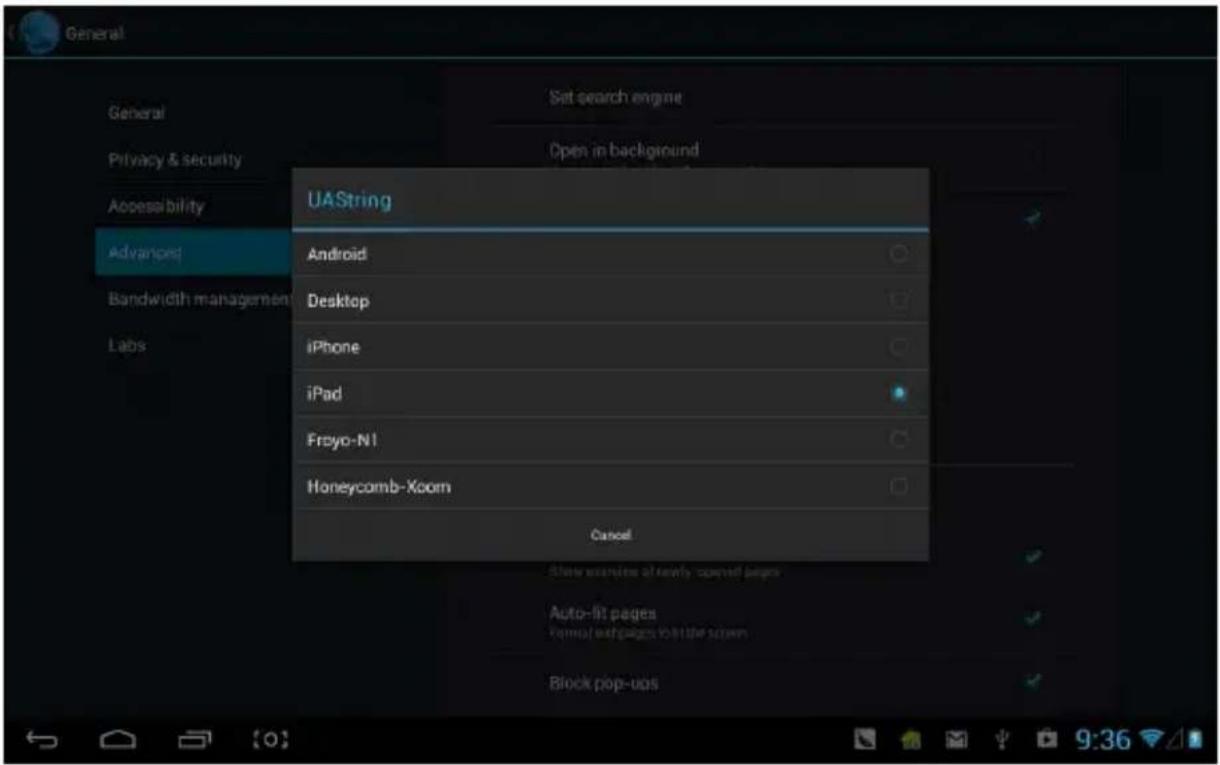
A böngésző kettő módban működik: asztali PC és mobil eszköz. Ennek megfelelően állíthatja be, hogy melyik készüléken szeretné használni a böngészőt, mely az „UASString” segítségével működik (figyelem: a legtöbb tartalom az interneten flash, mely nem támogatott tartalom). A következőképpen tudja beállítani:
Klikkeljen a 📄ra a weblap jobb felső részében, majd válassza ki a felugró ablak legutolsó opcióját a „Beállítások” menüt:
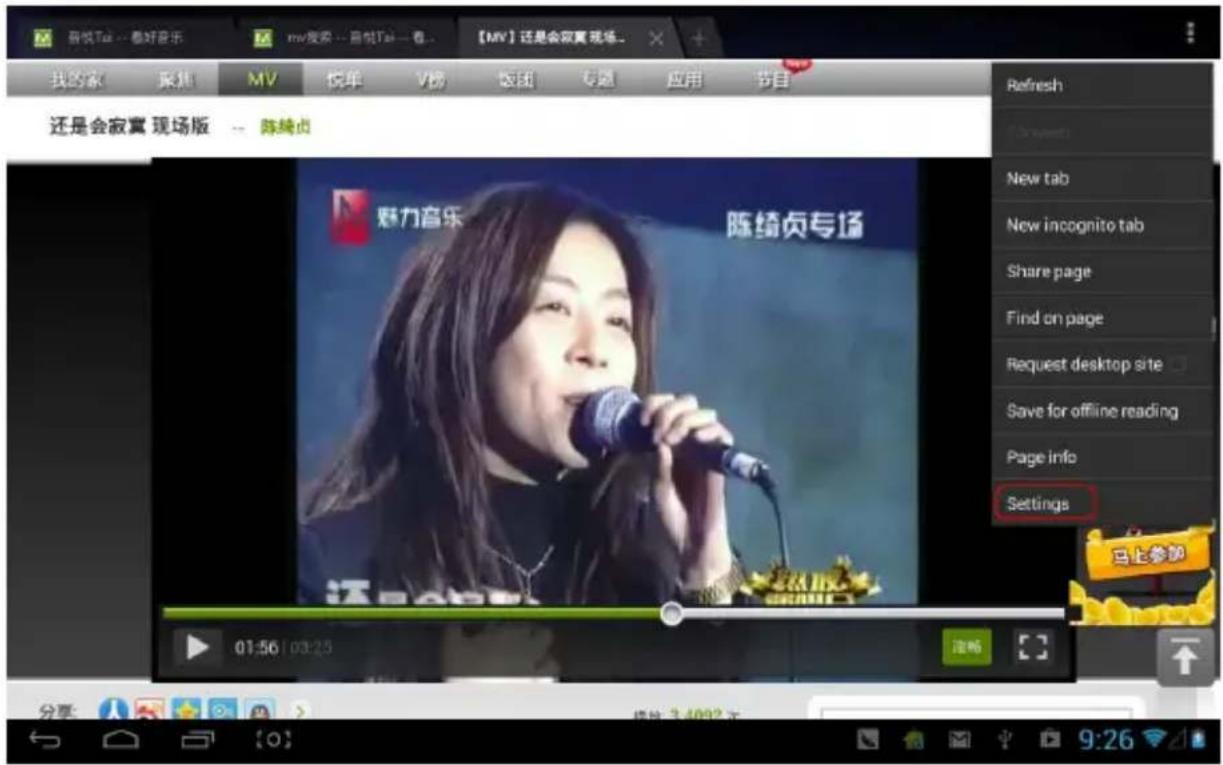
Válassza ki a "További beállítások - Advanced" pontot:
Válassza ki az „UASString”-t:

Majd menjen vissza a weboldalra és frissítsen egyet: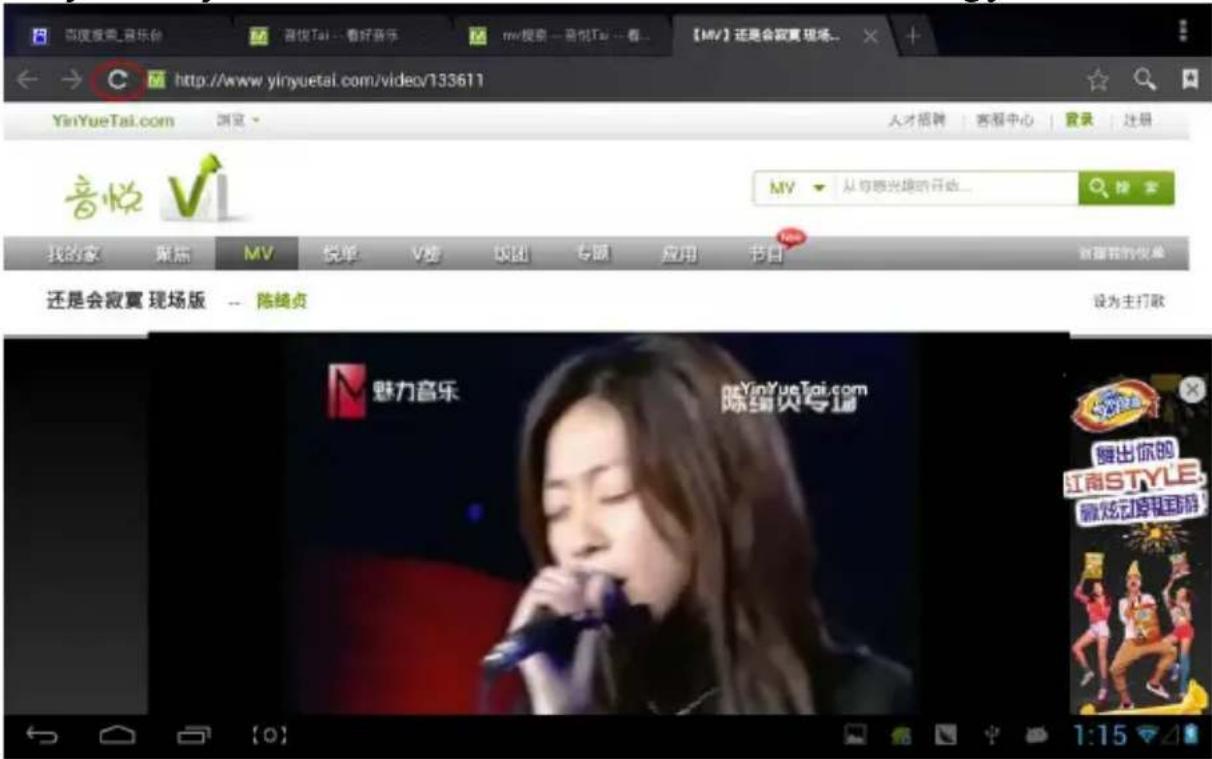
Ha szükséges meglátogatnia egy weboldalt (legtöbb tartalom HTML5-t támogatja), akkor szükséges az “UAstring”-t ipad-ra/mobil eszközre változtatnia:
Klikkeljen a 📊 és belép a DC (Digitális Kamera) alkalmazásba:

válassza ki a panoráma kép készítését, kattintson a fotografikus kulcsra, mozgassa az objektívet balról jobbra lassan és készítsen képeket:
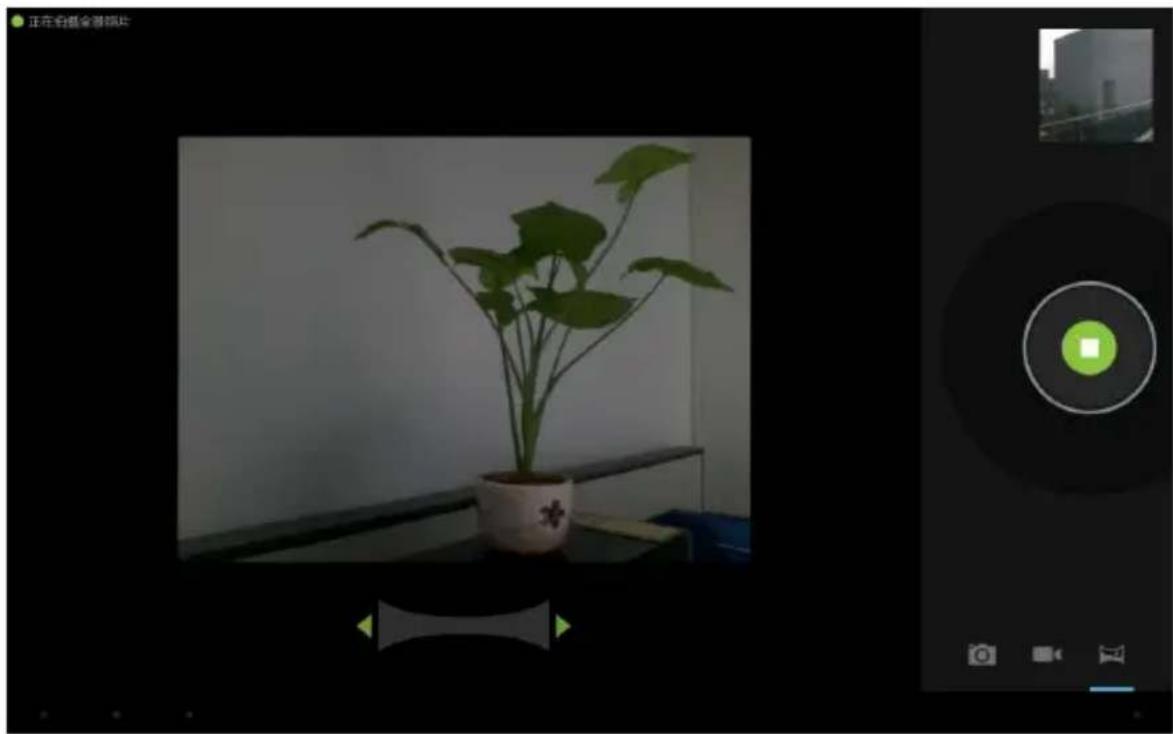
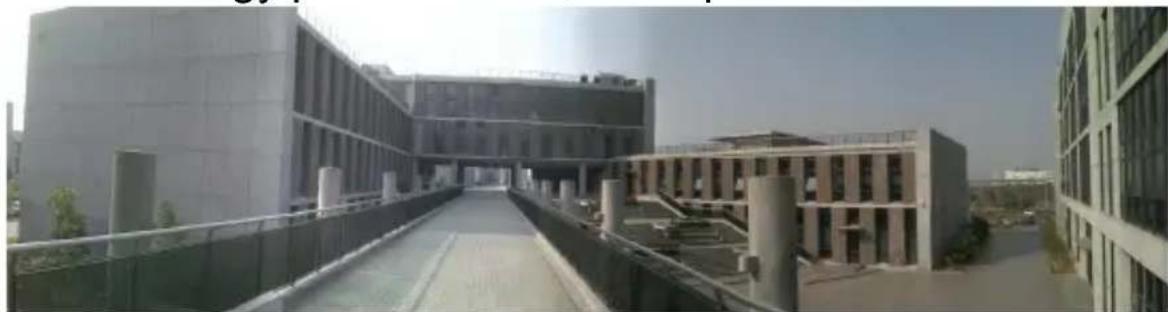
Az alábbi egy panoráma hatású kép:
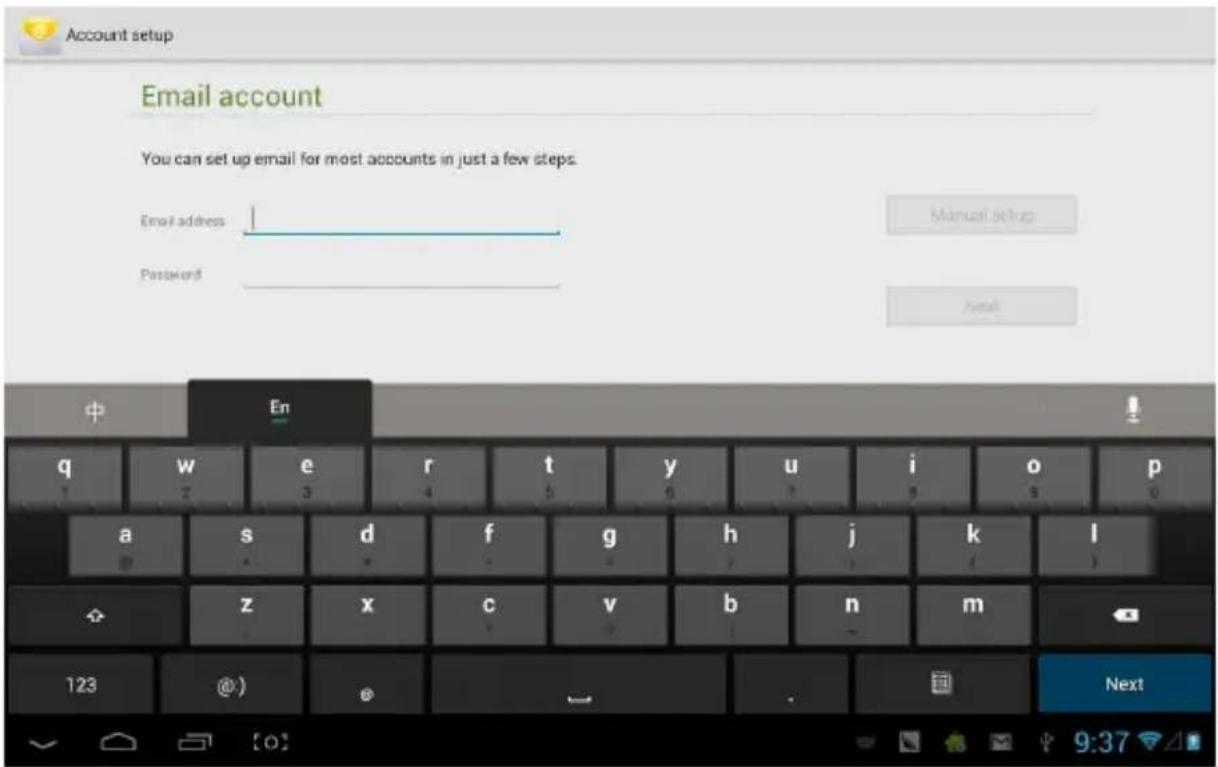
Küldhet és fogadhat e-maileket a MID-en.

Kattintson az E-mail ikonra, és adja meg felhasználónevét és jelszavát, és máris küldhet e-maileket.
Letölthet alkalmazásokat a Play Store-ból, és azokat a MID-re telepítheti.
Ha a WiFi csatlakoztatva van, kattintson a Play Store

ikonjára, és elérheti a Play Store kezdőlapját:
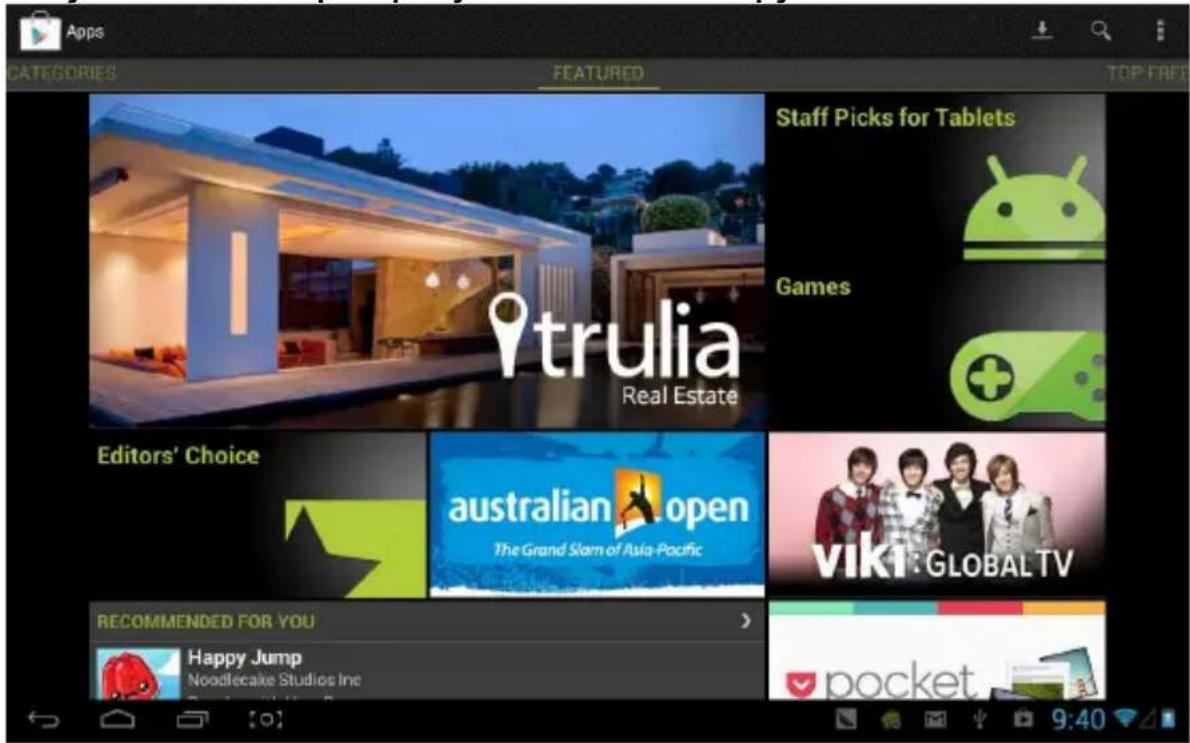
Öt rendezési szempontba vannak rendezve a letölthető alkalmazások. A kategóriák: Ajánlott, Legjobb ingyenes, Legjobb fizetős, stb.
A Legjobb ingyenes kategóriában válassza ki a "Map"-Térkép-et, és töltse le:

Telepítés után nyissa meg:
Naptár
Kattintson a Naptár ikonra a belépéshez:


Beállíthatja a naptár emlékeztető hangját és egyéb beállításait a Beállítások - Egyéb beállítások pontban.
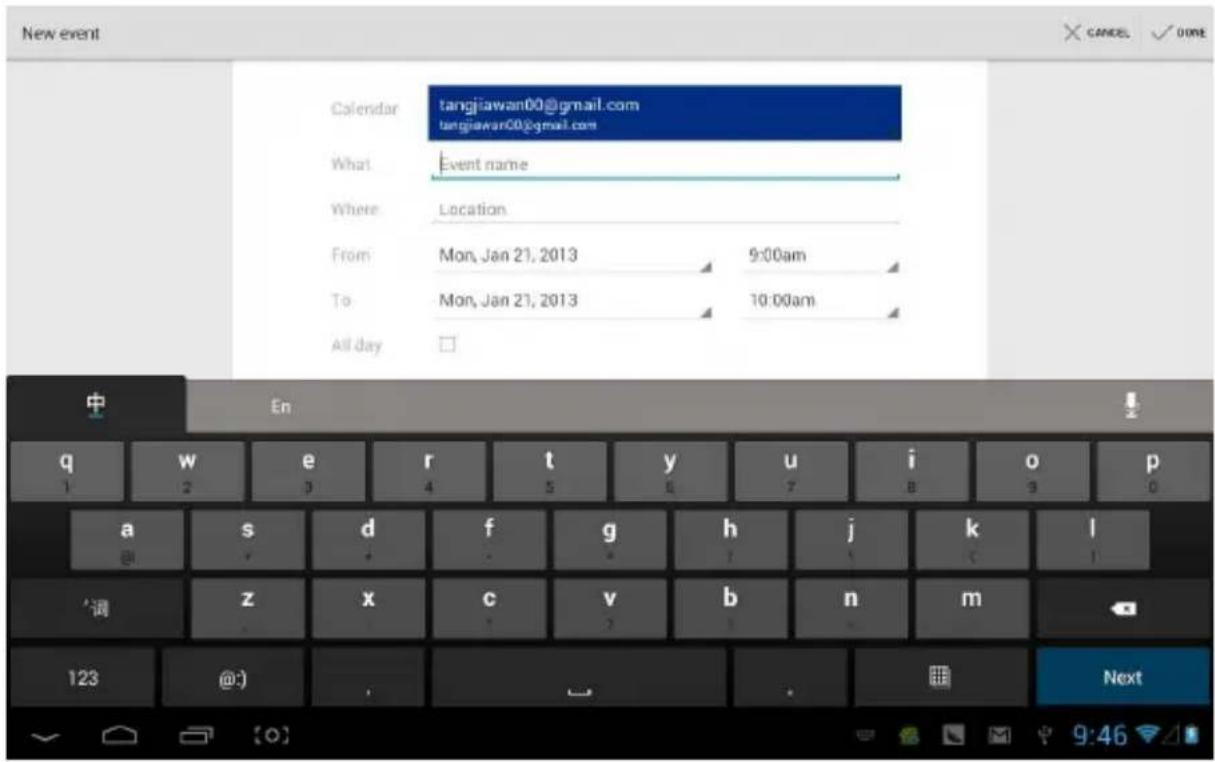
Napirend hozzáadása: a napirend hozzáadását kezdje a ponttal, itt beállíthatja az esemény nevét, idejét, helyét, leírását, ismétlési idejét és emlékeztetőjét. Ilyenkor így néz ki a képernyő:
Kattintson az óra

és az óra felülete megjelenik:
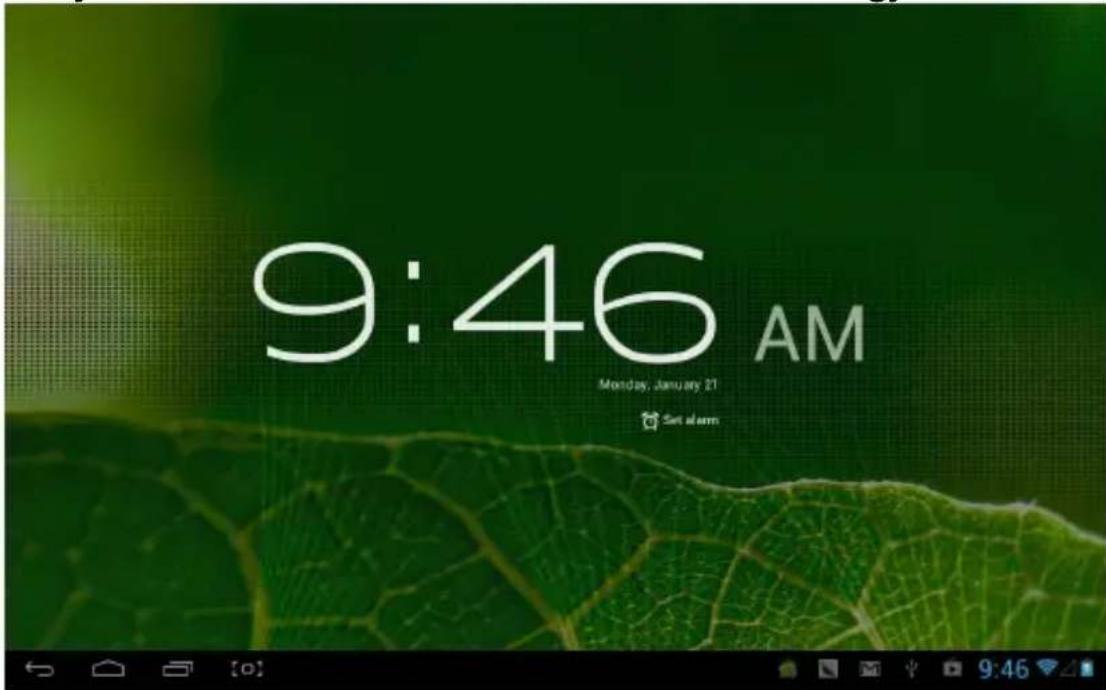
Klikkeljen annak beállításához:

- KÖNNYÍTÉS
- ÓVINTÉZKEDÉSEK
- ÁLTALÁNOS BEVEZETÉS
- ALAPFUNKCIÓK
- MEGJELENÉS
- GOMBOK
- ÉRINTŐKÉPERNYŐ KEZELÉSE
- MID ALKALMAZÁSOK
- ÁLLAPOT IKONOK
- ELŐKÉSZÜLET
- RENDSZER KONFIGURÁCIÓI
- BE/KI/KÉSZENLÉT
- VISSZAÁLLÍTÁS
- CSATLAKOZÁS PC-HEZ ÉS ADATÁTVITEL
- TÖLTÉS
- MICRO SD KÁRTYA HASZNÁLATA
- MICRO HDMI HASZNÁLATA
- ALAPVETŐ FUNKCIÓK
- FŐKÉPERNYŐ
- FŐMENÜ
- ALKALMAZÁSOK MEGNYITÁSA VAGY VÁLTÁSA
- FELHASZNÁLÓI KÉPERNYŐ (FŐKÉPERNYŐ KEZELŐ)
- KÖZELÍTÉS ÉS TÁVOLÍTÁS
- A MID HORIZONTÁLIS VAGY VERTIKÁLIS HASZNÁLATA
- TXT BEVITEL
- BEÁLLÍTÁSOK
- WI-FI TOVÁBBI BEÁLLÍTÁSAI
- ADATFORGALMI INFORMÁCIÓK
- HANG
- HÁTTÉRTÁROLÓ / MEREVLEMEZ
- HELYI SZOLGÁLTATÁSOK
- BIZTONSÁG
- KÉSZÜLÉKADMINISZTRÁCIÓ
- ADATOK TÁRHELYE
- NYELV ÉS BEVITEL
- BIZTONSÁGI MENTÉS ÉS VISSZAÁLLÍTÁS/ÚJRAINDÍTÁS
- BIZTONSÁGI MENTÉS ÉS VISSZAÁLLÍTÁS
- AUTOMATIKUS VISSZA
- SZEMÉLYES ADATOK
- FELHASZNÁLÓK HOZZÁADÁSA
- HASZNÁLHATÓSÁG
- FEJLESZTÉSI LEHETŐSÉGEK
- TABLETRÓL
- ZENE
- KATTINTSON A NAPTÁR IKONRA A BELÉPÉSHEZ
Márka : Overmax
Modell : NewBase 2
Kategória : Tablet