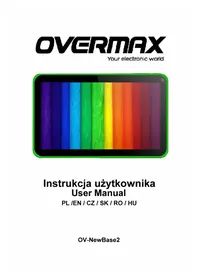
BaseTwo - Tablet Overmax - Ingyenes használati útmutató
Találja meg az eszköz kézikönyvét ingyenesen BaseTwo Overmax PDF formátumban.


| Terméktípus | Tablet |
| Márka | Overmax |
| Modell | BaseTwo |
| Kijelző mérete | 7 hüvelyk |
| Kijelző felbontása | 1024 x 600 pixel |
| Processzor | Négymagos 1,3 GHz |
| RAM | 1 GB |
| Belső tárhely | 16 GB |
| Bővíthető tárhely | microSD akár 32 GB-ig |
| Operációs rendszer | Android 5.0 Lollipop |
| Akku kapacitás | 3000 mAh |
| Méretek | 191 x 108 x 10 mm (7,5 x 4,3 x 0,4 hüvelyk) |
| Súly | 310 g (10,9 oz) |
| Tápellátás | DC 5V 2A micro USB-n keresztül |
| Kamera (hátsó) | 2 MP |
| Kamera (elülső) | 0,3 MP |
| Kapcsolódás | Wi-Fi 802.11 b/g/n, Bluetooth 4.0 |
| Érzékelők | G-szenzor |
| Hang | Beépített hangszóró, mikrofon, 3,5 mm-es fejhallgató-csatlakozó |
| Karbantartás | Tisztítsa puha, száraz ruhával; kerülje a folyadékokat |
| Biztonság | Ne tegye ki szélsőséges hőmérsékletnek vagy nedvességnek |
| Pótalkatrészek | Vegye fel a kapcsolatot az Overmax támogatással a cserealkatrészekért |
| Javíthatóság | Nem felhasználó által javítható; kérjen szakszerű javítást |
Gyakran ismételt kérdések - BaseTwo Overmax
Felhasználói kérdések a következőről BaseTwo Overmax
0 kérdés erről a készülékről. Válaszolj azokra, amiket ismersz, vagy tedd fel a sajátod.
Tegyél fel egy új kérdést erről a készülékről
Töltse le az útmutatót a következőhöz Tablet PDF formátumban ingyenesen! Találja meg kézikönyvét BaseTwo - Overmax és vegye vissza elektronikus eszközét a kezébe. Ezen az oldalon közzé van téve az eszköze használatához szükséges összes dokumentum. BaseTwo márka Overmax.
HASZNÁLATI ÚTMUTATÓ BaseTwo Overmax
Magyar Használati útmutató
Gyors indítás
Az akkumulátor kezelése és töltése
Használat előtt töltse fel teljesen a készüléket! Dugja be az adaptertöltőt a készülékbe, és elkezdődik a töltés!
TIPPEK :
- A készülékben beépített polymer akkumulátor van. Csak a hozzávaló töltővel használható.
- Amennyiben hosszabb ideig nem használja a készüléket, havonta egyszer töltse fel és merítse le, hogy megelőzze a végleges lemerülést!
- Amikor lemerült a készülék, csatlakoztassa a töltőhöz, ekkor megjelenik a “low power” vagy “charging” felirat, várjon, amíg megjelenik a teljesen feltöltött szintet jelző ábra.
- A beépített polymer akkumulátor rendszeresen feltölthető. Az elhasznált akkumulátorra nem vonatkozik a garancia.
Indítás és lekapcsolás
Indítás: A rendszer elindításához nyomja meg a Power gombot. A rendszer elindul és megjelenik az Android kezdőkép:

A redszer betölti az alapértelmezett kezdőképet:

Kikapcsolás: Nyomja meg a Power gombot, megjelennek az opciók, válassza a Power off-ot, majd kattintson az OK-ra!
Kapcsolódás számítógéphez
Mikro USB kábellel lehet összekötni a készüléket a számítógéppel. Ezen keresztül lehetséges az adatátvitel. A fájlok kezelése a számítógépen keresztül lehetséges.
Amikor az összeköttetés létrejött, felugrik az állapotjelző ablak:
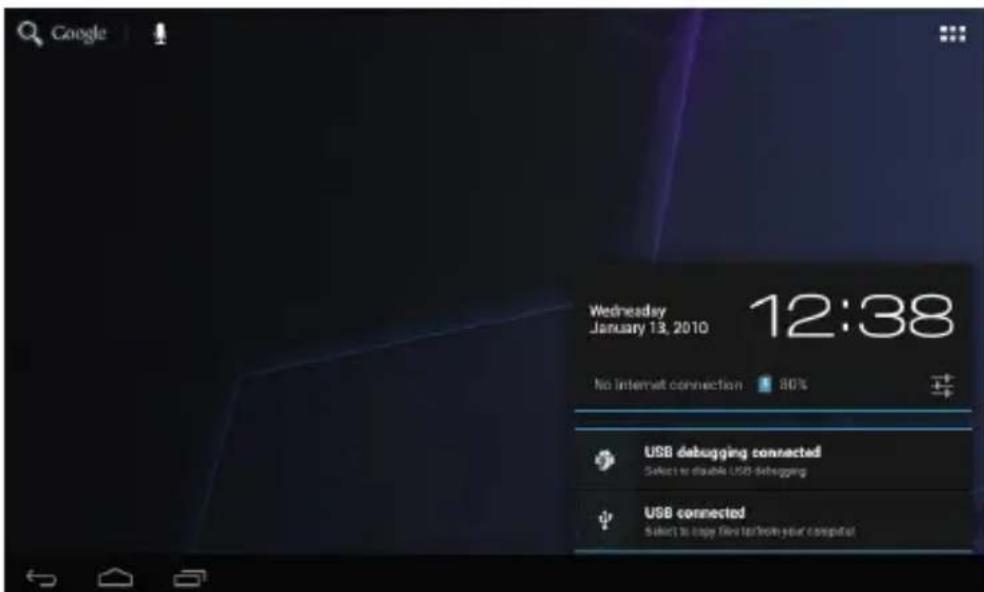
Kattintson az USB connected -re, és megjelenik az alábbi kép:
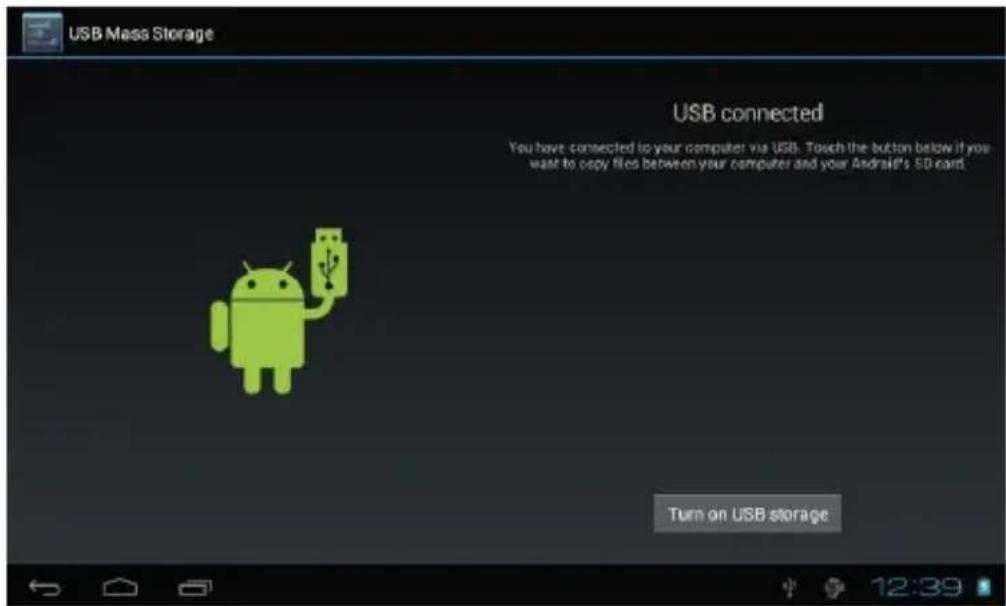
Kattintson a ,-ra és lehetővé válik az adatátvitel!
Megjegyzés: A készülék támogatja az adatátvitelt FAT32 formátumban külső eszközökkel (U disk, mikro SD kártya) összekapcsolva.
KIJELZŐ - BEVEZETÉS
Vezérlőtábla a kijelzön

A. WIFI ikon: Ha kapcsolódik a WIFI hálózathoz, megjelenik az ikon.
B. OTG ikon: Ha a készülék kapcsolódik a számítógéphez, megjelenik az OTG ikon.
C. Idő kijelző: Jelzi a rendszer elindítása óta eltelt időt.
D. Akkumulátor állapot ikon: Jelzi az akkumulátor szintjét és a töltés állapotát.
E. Menü, Föoldal, Vissza, virtuális gombok
Föoldal menü
Nyomja meg a menü ikont, és megjelenik a fömenü, az ábrán látható módon!
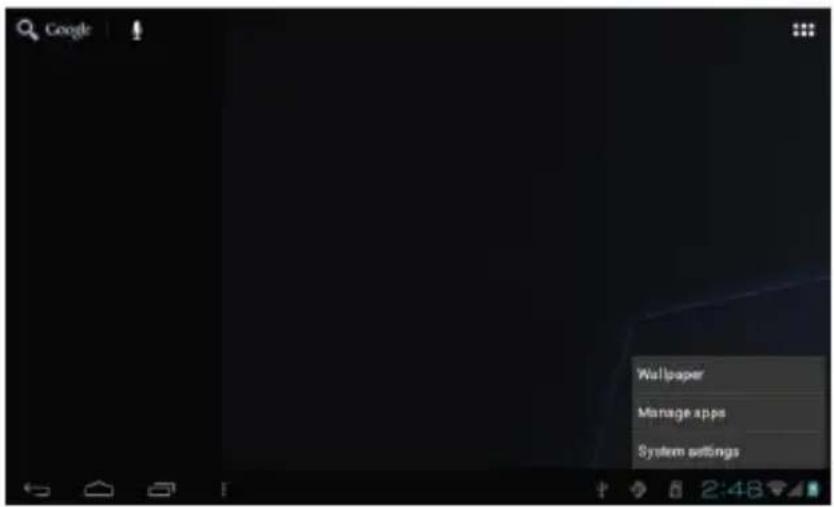
Wallpaper: Lehetőség van a háttérkép cseréjére.
Manage apps: Az alkalmazások listájának megnyitása.
System Settings: Gyors hozzáférés a rendszerbeállításokhoz.
Alapműveletek
Kattintson a "Settings" ikonra a fő alkalmazások között, és megjelennek a rendszerbeállítások, az ábrán látható módon!

Válasszon ki egyet a megjelenő lehetőségek közül (vezetéknélküli internet, megjelenés, dátum és idő, a készülék leírása stb)!
Dátum és idő beállítása:
Kattintson a "Date & time"-ra a dátum és idő beállításához!
Állítsa be a dátumot, válassza ki az időzónát, állítsa be az időt, a megjelenési formát stb!
A dátumot például az alábbi módon állíthatja be:
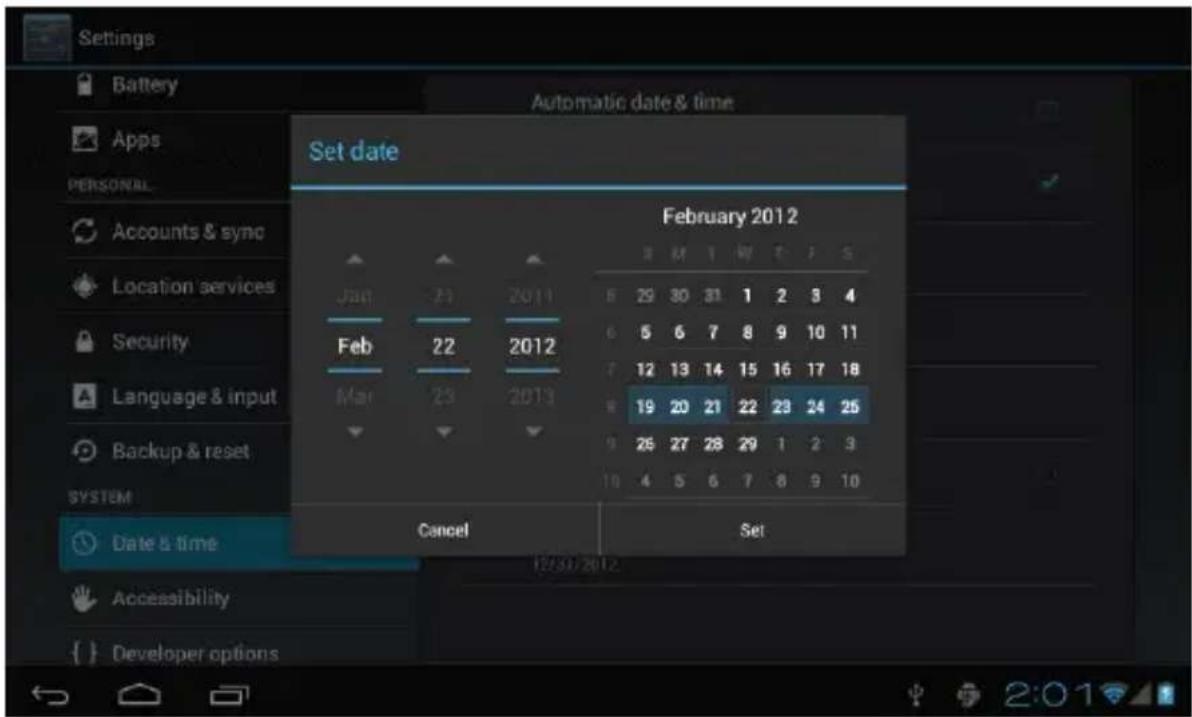
A Select gombokkal: Select +: 1-el növeli, Select - 1-el csökkenti a számokat.
Beviteli módban begépelheti a számokat. A mezőbe való belépéshez kattintson a számra! Miután beírta a helyes dátumot, kattintson a “Done”-ra a beállítás jóváhagyásához.
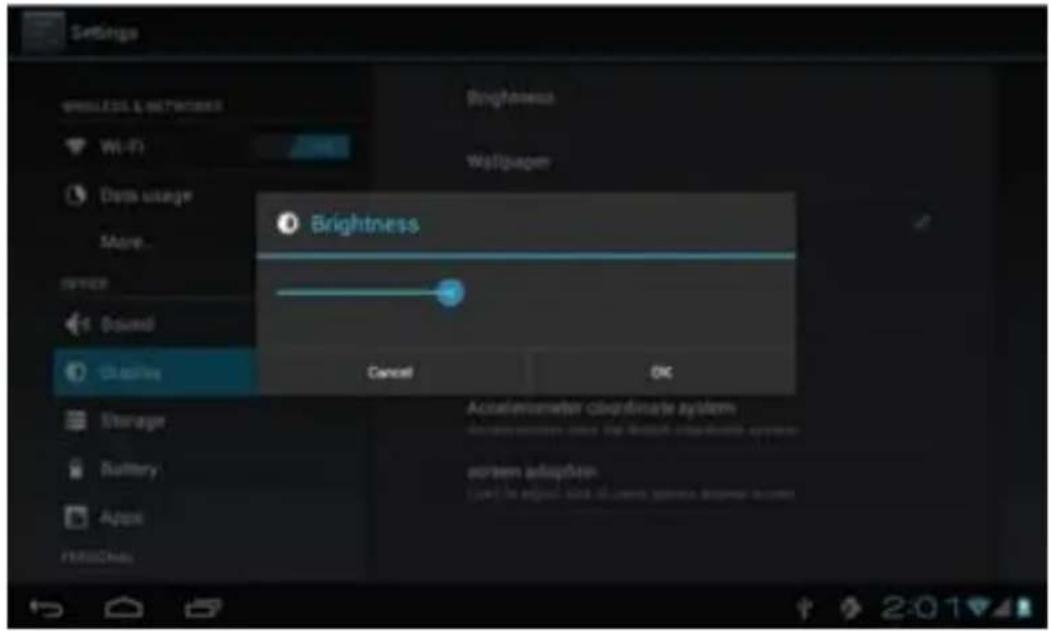
A megjelenés beállítása
A megjelenés beállításához kattintson a "Display"-re, válassza a "Brightness"-t, majd húzza az állítógombot a fényerősség kijelzőn a képen
látható módon!
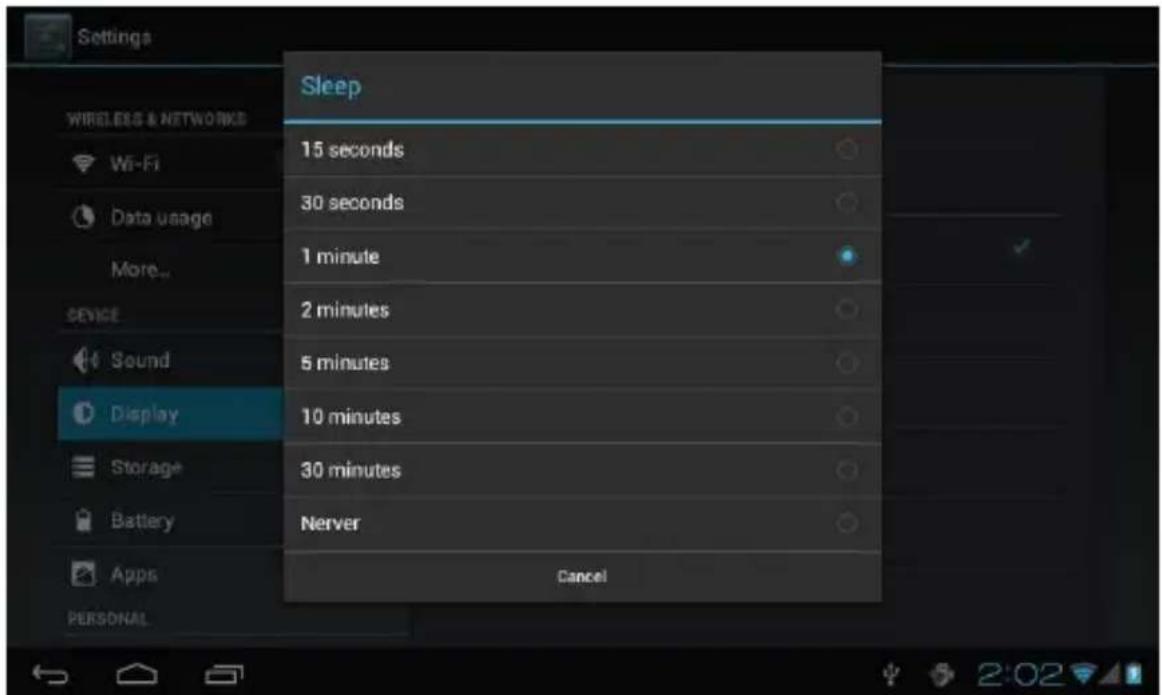
Kattintson a Sleep-re az alvó üzemmódba lépés idejének beállításához! Készenléti üzemmódba lépéshez a Power gombot kell megnyomni. Amikor a kijelzőn megjelenik a "Screen locked", kövesse az utasításokat a képernyőzár feloldásához!
Vezetéknélküli kapcsolat:
Kattintson a fömenüben a "Settings" ikonra, majd a Wi-Fi-re! Kapcsolja be a Wi-Fi-t, és a készülékbe épített Wi-Fi modul megkezdi az elérhető kapcsolatok keresését.
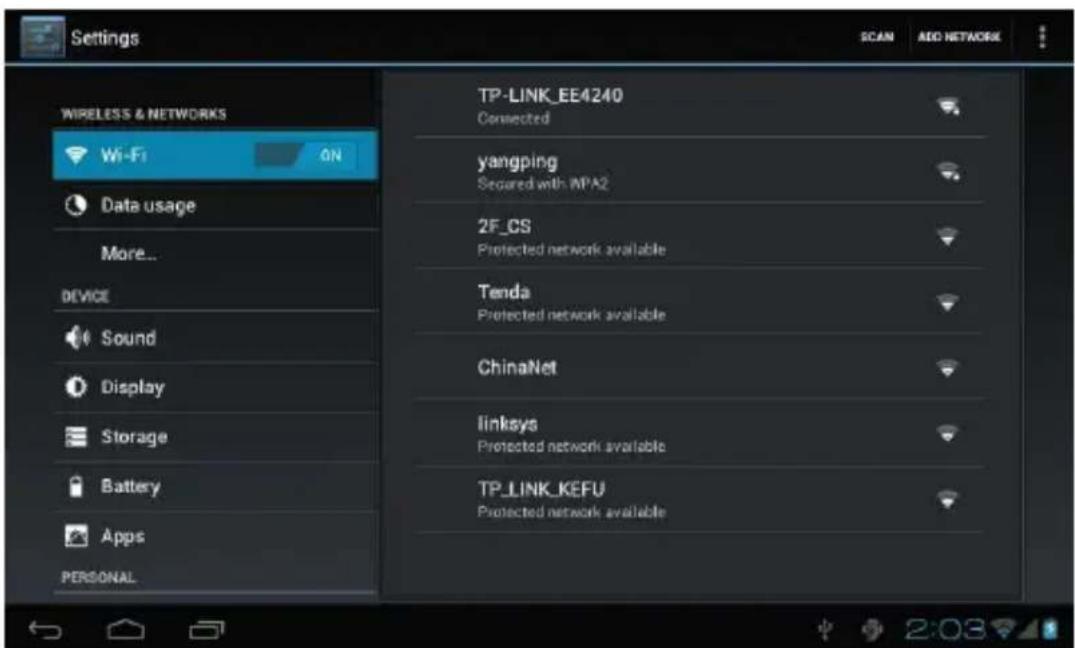
Válasszon ki egyet, és megjelenik egy tábla, melynek utasításait követve elvégezheti a WIFI kapcsolat beállítását!
Vannak jelszóval védett hálózatok, mint azt az ábra mutatja:
ALKALMAZÁSOK TELEPÍTÉSE ÉS ELTÁVOLÍTÁSA
Alkalmazások telepítése
- Válassza az Unknown sources-t (ismeretlen forrás), ami lehetővé teszi nem a Market-ről származó alkalmazások telepítését!

- Másolja át az APK telepítő software-t a Micro SD-re vagy a NAND FLASH-re!
- Kattintson az átmásolt APK-ra a Fájlkezelőben az alkalmazás telepítésének elindításához!
Alkalmazás eltávolítása
Kattintson a "Settings – Apps – Downloaded,"-ra, válassza ki a korábban telepített alkalmazást, amit el akar távolítani!
Másik lehetőség: keresse meg a menüben az alkalmazások megjelenítését, nyomja meg és tartsa lenyomva a kiválasztott alkalmazást! Ekkor a főmenüben megjelenik egy szemeteskosár ikon. Lenyomva tartva húzza az alkalmazást a szemeteshez, és megjelenik a művelethez kapcsolódó útmutatás.
Böngésző
Amikor a tablet kapcsolódik az internetre, megnyílik az internetalkalmazás, és megjelenik a kezdő weboldal.

Online video: A készülék alkalmas HTML5 online video lejátszásra.
Local video: Kattintson a Video ikonra! A lejátszó automatikusan betölti a belső memóriában vagy a mikro SD-n tárolt albumokat és fotókat, amelyekből választhat.
Zenelejátszó:
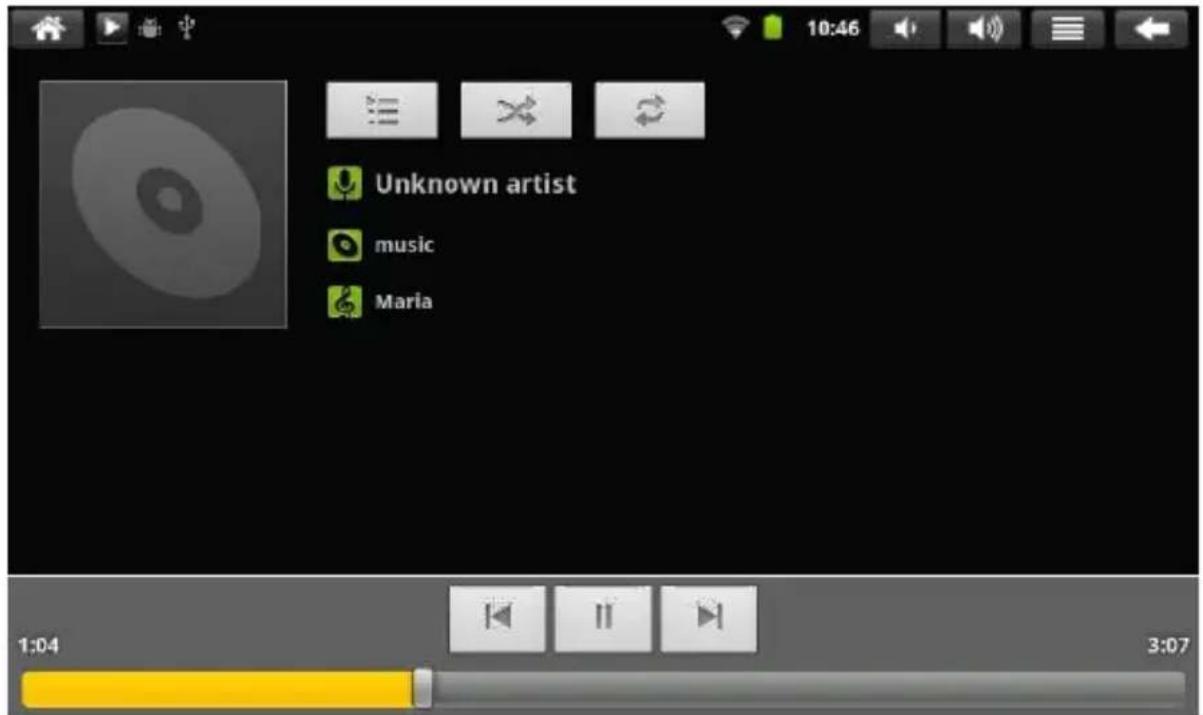
Kattintson a Music ikonra

és megjelenik a zenelejátszó!
A zenefájlokra kattintva elindul a lejátszás.
Kattintson a “Gallery”-ra a képnézegető megnyitásához! Megjelenik az összes kép- és videofájl listája.
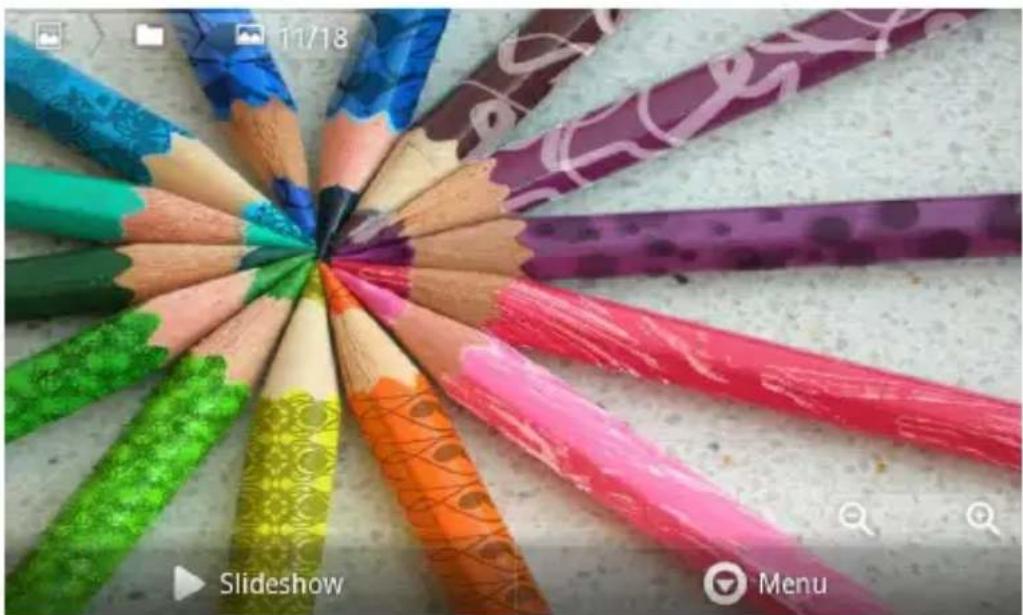
Válasszon ki egy képfájlt, és a kijelzőn megjelenik a képek bemutatását elindító oldal, ahogy azt az ábra mutatja!

az alkalmazások menüben!
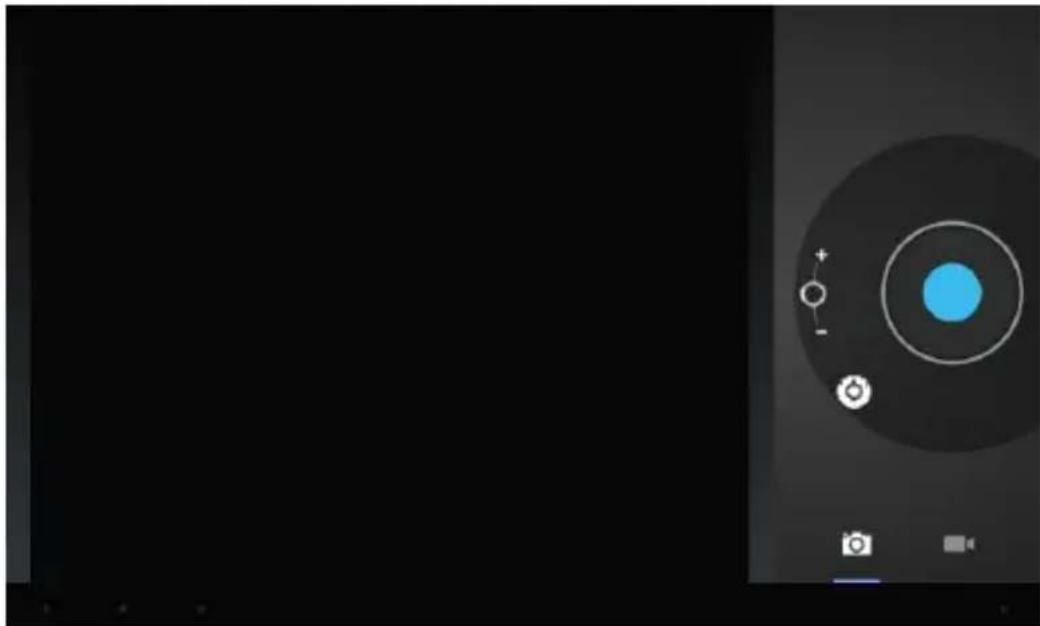
fotók vagy videók készítéséhez!
Hangfelvevő:
Kattintson a hangfelvevő ikonjára menüben!

az alkalmazások
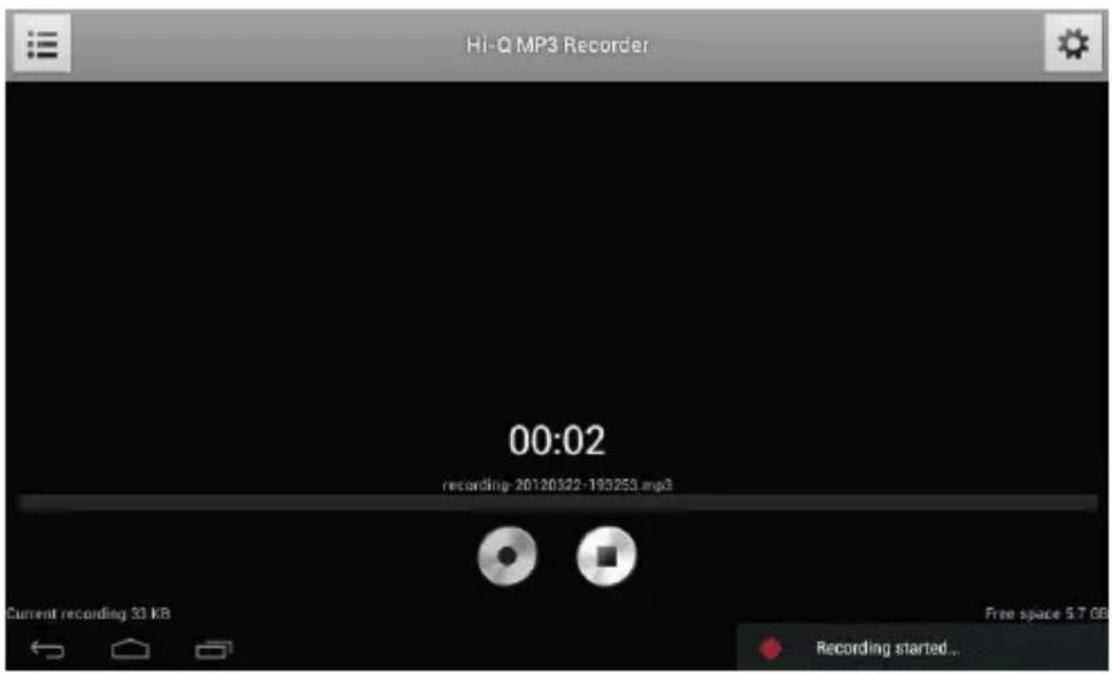
Megjegyzés: kattintson a "Record"-ra
a "Stop"-ra

a felvétel elindításához, majd
GYAKORI KÉRDÉSEK
Android
K: Az Android melyik verziója van a készülékre telepítve?
V: 4.0
K: Mi az APK?
V: APK az Android Package rövidítése, ami az Android telepítőcsomag.
K: Hogyan lehet hozzájutni az APK-hoz?
V: Telepíthető számítógépröl, és az "Android market"-röl is letölthető és telepíthető.
K: Tudom-e használni az e-mail címemet levelek küldésére/fogadására?
V: A készülék támogatja a POP3 és SMTP működését. Más e-mail kapcsolatokat nem támogat a készülék. Egyéb kérdésekkel kapcsolatban érdeklődjön az e-mail szolgáltatónál!
K: Milyen memóriakártyák kompatibilisek a készülékkel?
V: A mikro SD kártyák és a TF kártyák.
Zene
K: Milyen fajta zenefájlokat tud lejátszani a készülék?
V: A következőket: MP3, WMA, MP2, OGG, AAC, M4A, FLAC, APE, WAV
K: Milyen fajta képfájlokat tud megjeleníteni a készülék?
V: A következőket: JPG, JPEG, BMP, JPG és PNG.
Video
K: Milyen fajta videofájlokat tud lejátszani a készülék?
V: A következőket: AVI, 3GP, MP4, MPG, RM, RMVB, MOV, FLV, WMV, MKV (max 1080p full HD video).
Wi-Fi
K: Szükség van-e Wi-Fi adapterre az internethez való csatlakozáshoz?
V: Nem. A Wi-Fi adapter be van építve a készülékbe.
FONTOS FIGYELMEZTETÉSEK
Soha ne feledje az alábbi biztonsági figyelmeztetéseket! Ezeket betartva elkerülhető a tűz, az áramütés, a sérülés.
Ne érje a készüléket eső vagy nedvesség!
Tartsa távol a készüléket a közvetlen napsugárzástól és az erős hőtől!
Vigyázzon a hálózati vezetékre! Úgy helyezze el a vezetéket, hogy ne nyomják és ne törjék meg azt más tárgyak! Különösen ügyeljen a vezeték készülékhez csatlakozó részére!
Csak a készülékhez tartozó AC adaptert használja! Amennyiben más adaptert használ, a garancia érvényét veszíti.
Ne távolítsa el a készülék fedelét! Csak szakember javíthatja a készüléket.
Tartsa tisztán a készüléket!
A kijelzőt óvatosan tisztítsa! Az ujjlenyomatok és por eltávolításához a kameralencsék tisztításához használatos finom, puha kendőt használjon!
OVERMAX
- MAGYAR HASZNÁLATI ÚTMUTATÓ
- GYORS INDÍTÁS
- AZ AKKUMULÁTOR KEZELÉSE ÉS TÖLTÉSE
- TIPPEK
- INDÍTÁS ÉS LEKAPCSOLÁS
- KAPCSOLÓDÁS SZÁMÍTÓGÉPHEZ
- KIJELZŐ - BEVEZETÉS
- VEZÉRLŐTÁBLA A KIJELZÖN
- FÖOLDAL MENÜ
- ALAPMŰVELETEK
- DÁTUM ÉS IDŐ BEÁLLÍTÁSA
- A MEGJELENÉS BEÁLLÍTÁSA
- VEZETÉKNÉLKÜLI KAPCSOLAT
- ALKALMAZÁSOK TELEPÍTÉSE ÉS ELTÁVOLÍTÁSA
- ALKALMAZÁSOK TELEPÍTÉSE
- ALKALMAZÁS ELTÁVOLÍTÁSA
- BÖNGÉSZŐ
- ZENELEJÁTSZÓ
- HANGFELVEVŐ
- GYAKORI KÉRDÉSEK
- ANDROID
- ZENE
- VIDEO
- WI-FI
- FONTOS FIGYELMEZTETÉSEK
- OVERMAX
Márka : Overmax
Modell : BaseTwo
Kategória : Tablet