BaseTwo - Tablet Overmax - Bezplatný návod k obsluze
Najděte návod k zařízení zdarma BaseTwo Overmax ve formátu PDF.


| Typ produktu | Tablet |
| Značka | Overmax |
| Model | BaseTwo |
| Velikost displeje | 7 palců |
| Rozlišení displeje | 1024 x 600 pixelů |
| Procesor | Čtyřjádrový 1.3 GHz |
| RAM | 1 GB |
| Interní úložiště | 16 GB |
| Rozšiřitelné úložiště | microSD až 32 GB |
| Operační systém | Android 5.0 Lollipop |
| Kapacita baterie | 3000 mAh |
| Rozměry | 191 x 108 x 10 mm (7.5 x 4.3 x 0.4 palce) |
| Hmotnost | 310 g (10.9 oz) |
| Napájení | DC 5V 2A přes micro USB |
| Fotoaparát (zadní) | 2 MP |
| Fotoaparát (přední) | 0.3 MP |
| Připojení | Wi-Fi 802.11 b/g/n, Bluetooth 4.0 |
| Senzory | G-senzor |
| Zvuk | Vestavěný reproduktor, mikrofon, 3.5mm jack pro sluchátka |
| Údržba | Čistěte měkkým suchým hadříkem; vyhněte se kapalinám |
| Bezpečnost | Nevystavujte extrémním teplotám nebo vlhkosti |
| Náhradní díly | Kontaktujte podporu Overmax pro náhradní díly |
| Opravitelnost | Není určeno k opravě uživatelem; vyhledejte odborný servis |
Často kladené otázky - BaseTwo Overmax
Dotazy uživatelů ohledně BaseTwo Overmax
0 otázka o tomto zařízení. Odpovězte na ty, které znáte, nebo položte vlastní.
Položte novou otázku o tomto zařízení
Stáhněte si návod pro váš Tablet ve formátu PDF zdarma! Najděte svůj návod BaseTwo - Overmax a vezměte svůj elektronický přístroj zpět do rukou. Na této stránce jsou zveřejněny všechny dokumenty potřebné k používání vašeho zařízení. BaseTwo značky Overmax.
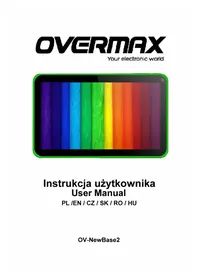
NÁVOD K OBSLUZE BaseTwo Overmax
Uživatelská příručka
Péče o baterii a nabíjení
Před použitím zařízení ho prosím plně nabijte. Zasuňte nabíječku do DC konektoru a zařízení se začne nabíjet.
【TIPY】:
- Toto zařízení má zabudovanou polymerovou baterii. Měla by být používána pouze nabíječka pro to určená.
- Pokud zařízení nepoužíváte po delší dobu, prosím nabijte/vybijte ji jednou za měsíc pro předejití poškození baterie.
- Pokud se zařízení vypne kvůli slabé baterii, připojte nabíječku. Zařízení by mělo indikovat „slabou baterii“ nebo „nabíjení“. Prosím počkejte chvilku, dokud zařízení se nepřepne do hlavního prostředí, když bude baterie dostatečně nabitá.
- Zabudovaná polymerová baterie by měla být nabíjena pravidelně. Záruka se nevztahuje na poškození způsobené přebíjením.
Zapnutí a vypnutí
Zapnutí: Zmáčkněte a držte tlačítko zapnout. Systém naskočí a vstoupí do systému Android:

Systém vstoupí do výchozího domovského rozhraní.
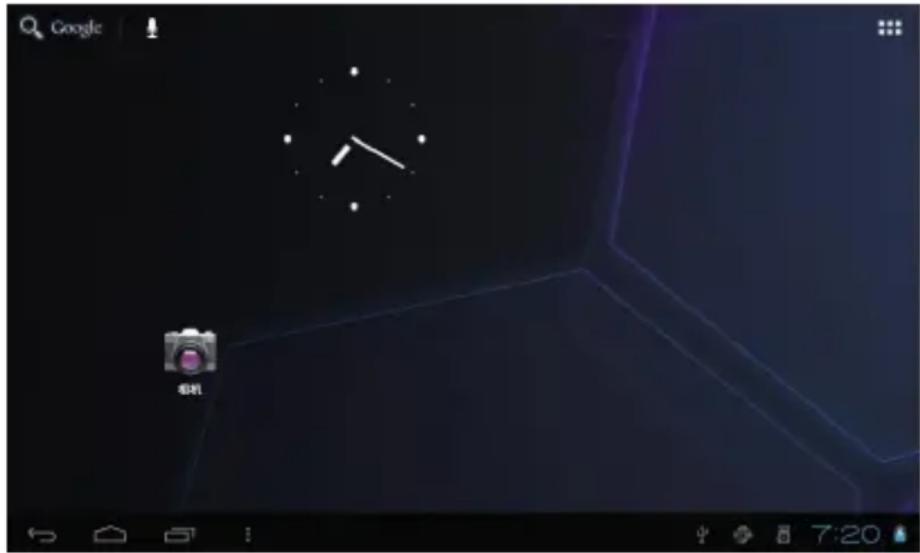
Vypnutí: Zmačkněte tlačítko zapnout, vyskočí nabídka, vyberte Vypnout, Klikněte na OK, a můžete zařízení bezpečně vypnout.
Propojení s PC
Pomocí mikro USB (OTG) rozhraní zařízení můžete propojit zařízení s PC.
Zařízení umožňuje přenos dat pomocí USB. Můžete spravovat soubory pomocí PC.
Pokud je zařízení úspěšně připojeno vyskočí na spodním panelu následující ikonka.

Klikněte na pro vstup do následující obrazovky:

Klikněte na „než buděte převádět data do PC.
Poznámka: zařízení také podporuje formát FAT 32 pro externí zařízení, např. Mikro SD pro přenos dat.
Spodní lišta rozhraní

A. Ikona pro signál WIFI: Jestliže je zařízení připojené k bezdrátové síti WIFI, zobrazí se tato ikona.
B. OTG ikona připojení: Jestliže je zařízení připojeno k PC, zobrazí se tato ikona OTG.
C. Zobrazení času: Čas je zobrazován pomocí způsobu, který byl nastaven.
D. Ikona pro stav baterie: Zobrazuje současný stav baterie a stav nabití.
E. Menu, Hlavní stránka, Zpět, virtuální tlačítka
Menu hlavní obrazovky
Zmáčkněte ikonu menu na zařízení, zobrazí se menu hlavní obrazovky jak je ukázáno dole.

Tapeta: Uživatel si může vybrat tapetu.
Správa aplikací: Otevře seznam všech aplikací.
Nastavení systému: Rychlý přístup do rozhraní pro nastavení systému.
Základní ovládání
Klikněte na ikonu „Nastavení“ v hlavní nabídce, můžete otevřený nastavení systému, jak je zobrazeno dole.

Vyberte vhodnou akci pro relevantní věci jako jsou: bezdrátové připojení a sítě, Zobrazení a nastavení času, atd.
Nastavení data a času:
Klikněte na „Datum a čas“ pro vstup do rozhraní pro nastavení:
Vyberte datu, časové pásmo, nastavte čas, formát času, datový formát a jiné údaje.
Například tak jako je ukázáno dole:

Vyberte +: Pro zvýšení o 1, Vyberte - : pro zmenšení o 1.
Také můžete v režimu vstupu napsat číslo ručně. Kliknětě na číslo pro otevření. Po napsání klikněte na „Hotovo“ pro nastavení Data.
Nastavení zobrazení
V rozhraní nastavení vyberte „Zobrazení“ pro zobrazení obrazovky nastavení, vyberte „Jas“, vyskočí posuvník pro nastavení jasu, jak vidíte na následující obrazovce:

Klikněte na Sleep, pro nastavení času, po kterém se zařízení přepne do spánkového režimu. Můžete také zmáčknout tlačítko zapnout pro „vzbuzení“ zařízení. Když displej zobrazí rozhraní „Obrazovka uzamčena“, následujte pokyny pro odemčení.

Bezdrátové připojení:
Klikněte na ikonu „Nastavení“ v hlavním menu, jdete na obrazovku „Nastavení“ a klikněte na Wi-Fi. Zapněte Wifi, zabudovaný modul Wi-Fi vyhledá všechny sítě.

Klikněte na jedno z nich a vyskočí dialogové okno, následujte pokyny a dokončete tak konfigurace sítě WIFI.
Některé zaheslované sítě vyžadují vložení hesla. Jak je ukázáno na následujícím
obrázku:

Instalace a odinstalace aplikací
Instalace aplikací
- Prvně byste měli vybrat Neznámé zdroje, které vám umožní instalaci aplikací mimo Obchod Play.

-
Zkopírujte instalační soubor APK na micro SD nebo zabudovanou FLASH pamět'.
-
Klikněte na zkopírovaný soubor APK ve Správci Aplikací pro spuštění aplikace.
Odinstalace aplikací
Klikněte na „Nastavení – Aplikace – Stahování,“ vyberte vhodnou aplikaci, která má být odinstalována. Jiná možnost je vstoupit do aplikací pomocí obrazovka/menu a držet jednu z aplikací. Pak se na hlavní obrazovce zobrazí ikonka koše. Zatímco budete držet jednu ikonku tak jí přetáhnete do koše a zobrazí se odinstalační dialog.
Prohlížeč
Když je tablet připojen do sítě, otevře se Webový prohlížeč a vložíte požadovanou URL.

Video přehrávač:
Online video: Zařízení podporuje HTML5 online přehrávání.
Místní video: Klikněte na ikonu Videoa. Přehrávač načtě automaticky alba a fotky, které jsou uloženy na disku nebo mikrokartě, poté si vyberte video, které chcete přehrát
Přehrávač hudby:
Klikněte na ikonu

vstoupíte do rozhraní pro poslech hudby.
Klikněte na hudební soubory a tím vstoupíte do přehrávání hudby.

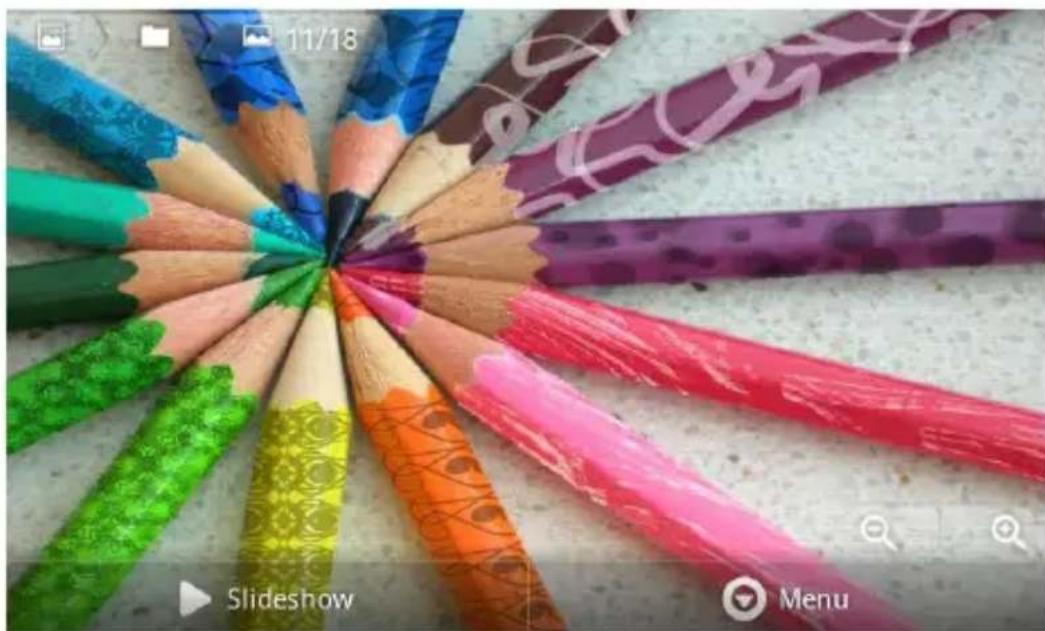
Klikněte na „Galerii“ pro otevření Prohlížeče fotek, zobrazí se seznam obrázků a video souborů.

Vyberte obrázek a vstupte do rozhraní přehrávače, jak je zobrazeno dole.
fotoaparátu v menu aplikací, jak je zobrazeno dole
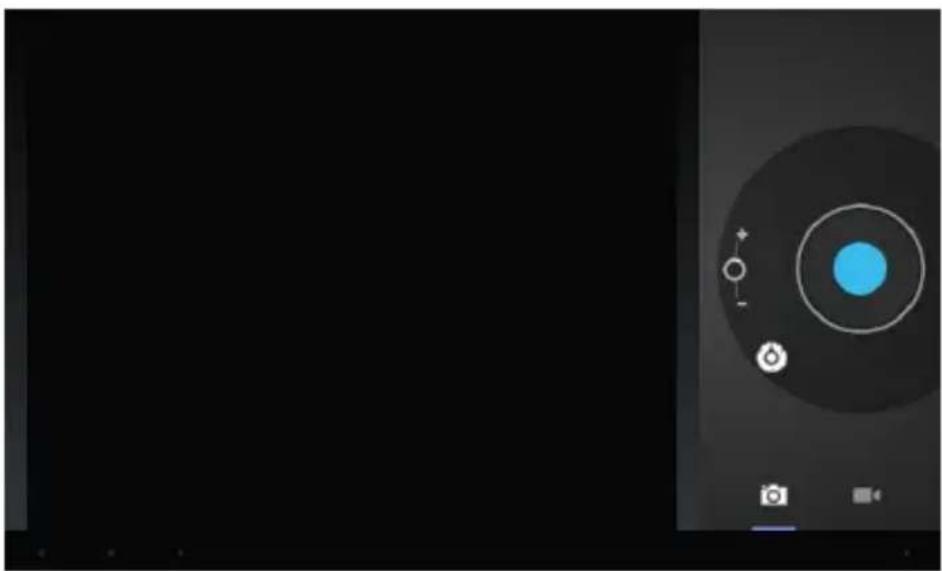
Klikněte na spoušt' fot'áku

pro focení nebo nahrávání videa.
Nahrávání zvuku
Klikněte na ikonu nahrávání

v menu aplikací, jak je zobrazeno dole:

Otázka: Jaká verze OS je na mám zařízení?
Odpověd': 4.0
Otázka: Co je odpověd' APK?
Odpověd: APK je akronym pro Instalační balíček android.
Otázka: Jak získat APK?
Odpověd: Můžete ji stáhnout pomocí PC, také pomocí online Obchodu pro stažení a instalaci.
Otázka: Můžu použít nějakou z mých osobních emailových adres pro posílání/přijímání emailů?
Odpověd: Zařízení podporuje POP3 a SMTP účty. Nějaké emailové účty zdarma nepodporují mobilní zařízení. Zkontrolujte, jestli poskytovatel emailu váš účet podporuje.
Otázka: Které karty jsou kompatibilní se zařízením?
Odpověd': micro SD karty nebo TF karty.
Hudba
Otázka: Které typy souborů můžu přehrávat na mém zařízení?
Odpověd: MP3, WMA, MP2, OGG, AAC, M4A, FLAC, APE, WAV
Otázka: Které typy fotek můžu zobrazovat na mém zařízení?
Otázka: Které typy videa můžu přehrávat na mém zařízení?
Odpověd: AVI, 3GP, MP4, MPG, RM, RMVB, MOV, FLV,
WMV, MKV(max 1080p full HD video).
Wi-Fi
Otázka: Potřebuje Wi-Fi adaptér pro připojení k Internetu?
Odpověd: Ne. Wi-Fi adaptér je zabudován.
Důležitá bezpečnostní varování
Dodržujte následující varovaná když používáte Tablet. Snížíte tím riziko požáru, úrazu elektrickým proudem nebo zranění.
Nevystavujte zařízení dešti nebo vlhkosti.
Mějte zařízení mimo přímé sluneční záření a zdrojů tepla.
Chraňte konektor. Napájecí šňůry umístěte tak, že si po nich nebudete šlapat nebo nebudou stlačovány. Věnujte zvlášť pozornost místu, kde zapojujete konektor.
Použijte pouze AC adaptér dodávaný k zařízení. Použitím jiného adaptéru porušíte záruku.
Neodstraňujte kryt. Nejsou pod ním žádné části pro údržbu uživatelem.
◆ Vyčistěte vaše zařízení.
Čistěte jemně obrazovku. Pro očištění otisku prstů nebo prachu z obrazovky, doporučujeme proto látky, které nepoškrábají povrch a jsou měkké, jako jsou čistící látky na čočky.
Slovenčina
Uživatelská příručka
Starostlivost' o batériu a nabíjanie
Pred použitím zariadenia ho prosím plne nabite. Zasun'te nabíjačku do DC konektoru a zariadenie sa začne nabíjať.
【TIPY】:
Vyberte dátum, časové pásmo, nastavte čas, formát času, formát dátumu a iné údaje.
„zobudenie“ zariadenia. Ked’ displej zobrazí rozhranie „Obrazovka uzamknutá“, nasledujte pokyny pre odomknutie.

Kliknite na jednu z nich a vyskočí dialógové okno, nasledujte pokyny a dokončite tak konfiguráciu siete WIFI.
Ked' je tablet pripojený do siete, otvorí sa Webový prehliadač a vložíte požadovanú adresu URL.

Video prehrávač:
Kliknite na spúšť fot'áku

Často Kladené Otázky
Android
Otázka: Aká verzia OS je na mojom zariadení?
Odpoved': 4.0
Dôležité bezpečnostné varovania
- UŽIVATELSKÁ PŘÍRUČKA
- PÉČE O BATERII A NABÍJENÍ
- 【TIPY】:
- ZAPNUTÍ A VYPNUTÍ
- PROPOJENÍ S PC
- SPODNÍ LIŠTA ROZHRANÍ
- MENU HLAVNÍ OBRAZOVKY
- ZÁKLADNÍ OVLÁDÁNÍ
- NASTAVENÍ DATA A ČASU
- NASTAVENÍ ZOBRAZENÍ
- BEZDRÁTOVÉ PŘIPOJENÍ
- INSTALACE A ODINSTALACE APLIKACÍ
- INSTALACE APLIKACÍ
- ODINSTALACE APLIKACÍ
- PROHLÍŽEČ
- VIDEO PŘEHRÁVAČ
- PŘEHRÁVAČ HUDBY
- NAHRÁVÁNÍ ZVUKU
- HUDBA
- WI-FI
- DŮLEŽITÁ BEZPEČNOSTNÍ VAROVÁNÍ
- SLOVENČINA
- STAROSTLIVOST' O BATÉRIU A NABÍJANIE
- VIDEO PREHRÁVAČ
- ČASTO KLADENÉ OTÁZKY
- ANDROID
- DÔLEŽITÉ BEZPEČNOSTNÉ VAROVANIA
Značka : Overmax
Model : BaseTwo
Kategorie : Tablet