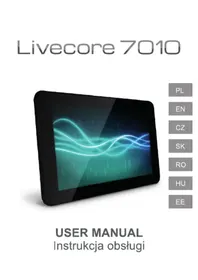
Livecore 7010 - Tablet Overmax - Bezplatný návod k obsluze
Najděte návod k zařízení zdarma Livecore 7010 Overmax ve formátu PDF.


| Typ zařízení | Tablet |
| Značka | Overmax |
| Model | Livecore 7010 |
| Velikost displeje | 7 palců |
| Rozlišení displeje | 1024 x 600 pixelů |
| Operační systém | Android |
| Procesor | Čtyřjádrový 1.3 GHz |
| RAM | 1 GB |
| Interní úložiště | 16 GB |
| Rozšiřitelné úložiště | microSD až 32 GB |
| Fotoaparát (zadní) | 2 MP |
| Fotoaparát (přední) | 0.3 MP |
| Konektivita | Wi-Fi 802.11 b/g/n, Bluetooth 4.0 |
| Kapacita baterie | 3000 mAh |
| Rozměry (Š x V x H) | 191 x 108 x 10 mm |
| Hmotnost | 320 g |
| Nabíjení | Micro USB, 5V/2A |
| Zvuk | 3.5 mm jack pro sluchátka, vestavěný reproduktor |
| Údržba | Čistěte jemným suchým hadříkem; nepoužívejte kapaliny |
| Bezpečnost | Vyhněte se kontaktu s vodou, extrémním teplotám a pádům |
| Opravitelnost | Náhradní díly mohou být k dispozici; kontaktujte podporu Overmax |
Často kladené otázky - Livecore 7010 Overmax
Dotazy uživatelů ohledně Livecore 7010 Overmax
0 otázka o tomto zařízení. Odpovězte na ty, které znáte, nebo položte vlastní.
Položte novou otázku o tomto zařízení
Stáhněte si návod pro váš Tablet ve formátu PDF zdarma! Najděte svůj návod Livecore 7010 - Overmax a vezměte svůj elektronický přístroj zpět do rukou. Na této stránce jsou zveřejněny všechny dokumenty potřebné k používání vašeho zařízení. Livecore 7010 značky Overmax.
NÁVOD K OBSLUZE Livecore 7010 Overmax
Tablet zapnete stiskem a podržením tlačítka napájení po dobu několika sekund.
Po prvním zapnutí tabletu vás průvodce provede konfigurací základních nastavení.
Vysvětlení kláves

Přední kamera
Napájení / Zámek
Nastavení hlasitosti +
Nastavení hlasitosti -

Menu Domů
Stiskněte pro nastavení aktuální obrazovky.
Stiskněte pro návrat na Úvodní obrazovku z jakékoli jiné aplikace nebo obrazovky. Podržením zobrazíte naposledy použité aplikace.
Zpět
Stiskněte pro přesun na předchozí obrazovku.
Napájení
Podržením přepínáte audio profily, nebo zapnete či vypnete režim Letadlo, nebo vypnete zařízení. Stiskněte pro přepnutí do režimu spánku. Stiskněte pro probuzení.
Nabíjení akumulátoru
Před prvním použitím tabletu je nutno akumulátor nabít.
- Připojte adaptér ke konektoru nabíječky. Přesvědčte se, že je adaptér vložen ve správné poloze. Při připojování konektoru do zdířky nabíječky příliš netlačte.
- Nabíječku připojte do standardní elektrické zásuvky.
- Po úplném nabití akumulátoru nabíječku odpojte.
Probuzení tabletu
- Stiskem klávesy Napájení zapnete displej.
- Klepněte na ikonu 🔒, přetáhněte ji doprava.
Zapnutí Wi-Fi
Wi-Fi zajišťuje bezdrátový přístup k internetu do vzdálenosti asi 90m.
- Stiskněte klávesu Domů > klepněte na 📄 > Nastavení.
- Klepnutím OFF vedleWi-Fi nabídky ji zapněte, klepnutím WiFi funkci vypnete.
Připojení k Wi-Fi síti
- Stiskněte klávesu Domů > klepněte na (■) > Nastavení > Wi-Fi.
Když je Wi-Fi zapnutá, Wi-Fi přístupové body, "hotspots", které tablet detekoval, se zobrazí se svými názvy a nastaveným zabezpečením. - Klepnutím na přístupový bod se k němu připojíte.
POZNÁMKA: Pokud to bude vyžadovat zabezpečení, budete vyzváni k zadání hesla.
Prohlížeč
Prohlížečem se připojíte k internetu.
Klepnutím na ikonu prohlížeče jej spustíte

Jsou podporovány POP3 a SMTP účty. Vložte jednu nebo více e-mailových adres, které chcete používat přes tablet.
-
Klepněte na ikonu E-mailu.
-
Klepněte v poli E-mail pro zadání adresy, zadejte svou e-mailovou adresu.
3.Klepněte v poli Heslo pro zadání hesla, zadejte své heslo. - Klepněte na Hotovo.
- Ruční nastavení (volitelně): Nastavení serveru jsou automaticky nastavena na základě poskytovatele vašeho e-mailového účtu (např. gmail.com atd.) Pokud však potřebujete změnit nastavení serveru, klepněte na Ruční nastavení a provedďte potřebné změny.
Fotografování vaší kamerou
Tablet je vybaven funkcí kamera. Otevřete ji stiskem klávesy Domů > klepněte na 📄> Kamera.
Klepnutím na budete fotografovat. Pro prohlédnutí fotografie jednoduše klepněte na obrázek v pravém rohu obrazovky.
Natáčení videa
Klepněte na pro přepnutí na video, pak můžete natáčet.
Klepněte na ● pro spuštění a na ● pro zastavení natáčení. Video se uloží
Hudba
Podporované audio a video formáty: MP2, MP3, WAV, AAC, WMA, atd.
- Klepněte na ikonu Hudba.
2.Vyberte a přehrajte zvukový soubor z Umělci/Alba/Skladby/Playlisty.
Informace
Více informací o používání zařízení a systému naleznete na: www.overmax.eu
Vitajte!
Tablet zapnite stlačením a podržaním napájania po dobu niekol'kých sekúnd.
Podržaním prepínate audio profily, alebo zapnete či
Pred prvým použitím tabletu je nutné akumulátor nabit'.
- Stlačením klávesy Napájanie zapnite displej.
- Klepnite na ikonu 🔒, pretiahnite ju doprava.
Zapnutie Wi-Fi
- Stlačte kláves Domov > klepnite na 📄> Nastavenia.
- Klepnutím na 07 vedl'a Wi-Fi ponuky ju zapnite, klepnutím na
Wifi funkciu vypnete.

Kliknutím na ikonu prehliadača ho spustíte

Tablet je vybavený funkciou kamera. Otvorte ju stlačením klávesy Domov > klepnite na 📋> Kamera.
Klepnutím na budete fotografovat'. Pre prezeranie fotografie jednoducho klepnite na obrázok v pravom rohu obrazovky.
Natáčanie videa
Značka : Overmax
Model : Livecore 7010
Kategorie : Tablet