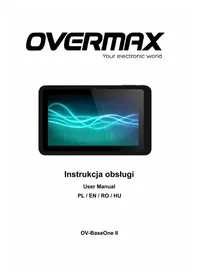
BaseOne 2 - Tablet Overmax - Ingyenes használati útmutató
Találja meg az eszköz kézikönyvét ingyenesen BaseOne 2 Overmax PDF formátumban.


| Termék típusa | Tablet |
| Márka | Overmax |
| Modell | BaseOne 2 (OV-BaseOneII) |
| Képernyő mérete | 7 hüvelyk |
| Belső tárhely | 8 GB |
| Operációs rendszer | Android |
| Kapcsolódás | WiFi 802.11 b/g/n |
| Bekapcsológomb | Hosszan nyomja meg 2-3 másodpercig a be-/kikapcsoláshoz; rövid nyomás a készenléti módba lépéshez |
| Reset gomb | A jobb oldalon található; nyomja meg a újraindításhoz és visszaállításhoz |
| USB interfész | Micro USB számítógépes csatlakozáshoz és USB tároláshoz |
| Bővítőhely | MicroSD kártyahely (SD kártya támogatás) |
| Akkumulátor | Újratölthető lítium-ion, jellemzően 3000 mAh |
| Töltés | USB-n keresztül, kikapcsolt állapotban mutatja a töltési funkciót |
| Készenléti idő | A kijelző beállításokkal állítható |
| Hang | Beépített hangszóró, 3,5 mm-es fejhallgató csatlakozó |
| Kamera | Előlapi kamera (specifikáció nincs megadva) |
| Ápolás és tisztítás | Törölje le puha, száraz ruhával; kerülje a folyadékokat |
| Biztonság | CE tanúsítvány, megfelel az EMC, LVD, R&TTE, RoHS irányelveknek |
| Pótalkatrészek | Nincs meghatározva; lépjen kapcsolatba a gyártóval |
| Javíthatóság | Hardver reset gomb elérhető; nincsenek felhasználó által javítható alkatrészek |
| Tartozékok | USB kábel, töltő (feltételezett), felhasználói kézikönyv |
| Nyelvi támogatás | Több nyelv, beleértve EN, PL, RO, HU |
Gyakran ismételt kérdések - BaseOne 2 Overmax
Felhasználói kérdések a következőről BaseOne 2 Overmax
0 kérdés erről a készülékről. Válaszolj azokra, amiket ismersz, vagy tedd fel a sajátod.
Tegyél fel egy új kérdést erről a készülékről
Töltse le az útmutatót a következőhöz Tablet PDF formátumban ingyenesen! Találja meg kézikönyvét BaseOne 2 - Overmax és vegye vissza elektronikus eszközét a kezébe. Ezen az oldalon közzé van téve az eszköze használatához szükséges összes dokumentum. BaseOne 2 márka Overmax.
HASZNÁLATI ÚTMUTATÓ BaseOne 2 Overmax
1. fejezet: Áekintés
1.1 Külső megjelenés

1.2 Gombok
Bekapcsoló gomb
A képernyő megnyitásához 2-3 másodpercig tartsa lenyomva a bekapcsoló/power gombot.
A tablet használatakor röviden nyomja meg a bekapcsoló gombot a képernyő kikapcsolt állapotában, majd a gomb ismételt rövid megnyomásával a képernyő újra világos lesz.
1.3 Bekapcsolás és kikapcsolás
Bekapcsolás
A bekapcsoló gomb hosszú 2-3 másodperces megnyomásával (lásd: külső megjelenés) megjelenik a felhasználói felület.
Kikapcsolás
A power gomb hosszan megnyomására a képernyőn kijelzésre kerül, hogy ki szeretné-e kapcsolni a gépet, nyomjon egy OK-t a kikapcsoláshoz töltés állapotban, amikor a tablet ki van kapcsolva nyomja meg a power gombot és kijelzésre kerül a töltés, majd ismét nyomja meg a power gombot és a tablet bekapcsolódik.
1.4 A standby üzemmód aktiválása és feloldása
A standby üzemmód akválása
Boot üzemmód, nyomja meg a power gombot, a gép standby üzemmódba kapcsol, mely egy fogyasztás kímélő üzemmód.
Standby üzemmód feloldása.
Standby üzemmódban könnyedén érintse meg a készülék power gombját ezzel a gép normál állapotba kerül.
1.5 A képernyő lezárása és feloldása
Lezárás
A display rendszerben be tudja állítani a képernyő alvási idejét.
A rendszer automakusan alvó üzemmódba kapcsol és a képernyőt standby üzemmódba állítja az előre beállíto standby idő elérésekor anélkül, hogy bármit kellene tennünk.
Feloldás
Mozgassa a jelet 📞 a nyitáshoz, az alábbiak szerint.
Húzza el ezt ☑ a jelet a képernyő megnyitásához és lépjen be a felhasználói felület alkalmazásaihoz.
1.6 Főmenü információs oszlop

1.7 Szöveg bevitele
A tablet használatakor egy virtuális billentyűzetet használhat ahhoz, hogy be tudjon gépelni egy szöveget, számot, jeleket közvetlenül a képernyő megérintésével. Az Android input módszer kiválasztása után az alábbi alapértelmeze billentyűzet lesz látható:

A számok és betük közö átkapcsoláshoz, kérjük nyomja meg ezt:

A kis- és nagybetük átváltásához, kérjük nyomja meg ezt:

1.8 Reset/Újraindítás
Nyomja meg a reset gombot a készülék jobb oldalán és a készülék újraindul.
1.9 USB csatlakozás
Kérjük, hogy a mellékelt USB kábellel csatlakoztassa a készüléket a számítógéphez, ekkor a tableten látni fogja ezt a jelet,
klikkeljen rá és kapcsolja be az USB tárolót a készülék csatlakoztatásához.
Ha az USB tárolót kapcsolja ki a készülék és a számítógép közö kapcsolat megszüntetéséhez.
2. fejezet: Internet
2.1 Böngésző
A web böngésző használata elő megfelelő hálóza hozzáférés szükséges. Amennyiben hálóza problémák adódnak, kérjük forduljon a hálóza operátorhoz, vagy szolgáltatójához.
A tablet web böngészővel WIFI-n keresztül kapcsolódhat az internethez, így üzle és egyéni ügyeit intézhe a világhálón is.
Kérjük, érintse meg a

(Beállítások) ikont a WIFI
beállításához és a böngészőt megfelelően tudja használhatja.
Most érintse meg a (Böngésző) ikont az alkalmazás listából és belép a böngészőbe; az alapértelmeze honlapon a legutóbb látogato honlapok jelennek meg.
A böngészést az alábbi jelek segítik.

A böngésző sávban érintse meg az URL helyét majd a billentyűzeten gépelje be a weboldal címét.
Könyvjelző keresés, klikkeljen ☆ a jelre a könyvjelzőhöz való hozzáadáshoz
Érintse meg a kedvenc website-ok olvasásához
Érintse meg internet kereséshez
Érintse meg -y új böngészőlap hozzáadásához
Érintse meg köngésző bezárásához.
3. fejezet: Alkalmazás
3.1 Explorer
Érintse meg (File manager) ikont az alkalmazás listában és lehetőség van a le-ok másolására keő tárhely – SD kártya, belső memória és USB - között.
3.2 Letöltések
Klikkeljen ikonra az alkalmazás listában; láthatja a letöltések státusát vagy a letöltö dokumentumok listáját.
Klikkeljen a letöltö le megállításához, vagy a letöltö lista törléséhez.
4. fejezet: Rendszer beállítás
Klikkeljen ikonra (Beállítások) a beállítások felületre való belépéshez.
4.1 Vezeték nélküli hálózat beállítása
Ez a beállítási modul tartalmazza a vezeték nélküli és hálóza beállításokat
Nyílt vezeték nélküli LAN kapcsolat; a rendszer automakusan letapogatja a megfelelő vezeték nélküli hálózatokat és kijelzi a vezeték nélküli hálózatok listáját.
Ha a helyi hálózatok jelszóval védeek akkor megjelenik ikon, akkor a hálóza hozzáférés jelszóval véde és csak a megfelelő jelszóval lehet rácsatlakozni.
Ez a jel 2zt mutatja, hogy jelszó nem szükséges a hálóza hozzáféréshez, közvetlenül lehet rácsatlakozni.
Klikkeléssel kiválaszthatja a listából azt a hálózatot, amelyikhez csatlakozni szeretne, újabb klikkeléssel csatlakozhat a hálózathoz; kiválaszthatja és hozzáadhatja a helyi vezeték nélküli hálózatokat akár manuálisan is.
Megjegyzés: nyissa meg a kapcsolatokat és kijelzi ha bármely hálózat nyitva van.
A vezeték nélküli helyi hálózat igazolása: a helyi vezeték nélküli hálózat betöltése és kezelése.
4.2 Hang beállítás
A hang beállításakor választhatja a néma kapcsolót vagy egyéb további beállításokat is eszközölhet. Ebben a pontban beállíthatja a megjegyzés, média és a lemez bootolás jelzőhangjának erejét és kiválaszthatja működési hangot is.
4.3 Kijelző beállítás
Kijelző beállítások tartalma: Világosság, Háérkép beállítások,
Automakus elforgatás beállítások, Alvásidő és Betűnagyság.
Világosság
A felhasználó tetszése szerint kézzel be tudja állítani a képernyő világosságát.
Háttérkép Beállítások
A háérkép beállításkor megadhatja milyen háeret szeretne; a háérkép a galériából kiválasztható.
Alvásidő
Ha egy ideig a képernyő működő állapotban van, de semmiféle tevékenység nem folyik rajta, akkor automakusan lezárul és energiatakarékos módba kapcsol.
Betüméret
A betüméretet egyéni tetszésének megfelelően állíthatja be, illetőleg: kicsi, normál, nagy, óriási.
4.4 Alkalmazás beállítás
Az alkalmazás beállítását csak szakszerviz végezhe. Kezelési és fejlesztési hozzáférési jogosultsága csak a fejlesztőknek van
Alkalmazás menedzsment
Ennél a beállításnál könnyen kezelhe és törölhe a telepíte alkalmazásokat.
Először lépjen be az alkalmazás listába, klikkeljen a név szerin rendezés gombra az abc és a számozás megadásához; klikkeljen az all menüre, hogy átnézze a futó programokat, vagy azon programokat, melyeket harmadik fél szover fejlesztőktől származnak.
Klikkeljen rá az alkalmazásra, látni fogja az alkalmazásra vonatkozó további információkat.
A túl sok cache memóriában használ program gátolhatja, lassíthatja a megfelelő működést.
Gyors szerviz
Ezzel a beállítással befejezhet vagy elindíthat néhány programot, amelyik éppen fut.
Hozzáférés menedzsment
Ennél a beállításnál a különböző alkalmazások tartalom hozzáférési jogosultságát (engedélyezés és ltás) tudja szabályozni.
4.5 Dátum & Idő Beállítás
Ennél a beállítási felületnél be tudja állítani az időt és különféle opciókat.
Idő Beállítás
A hálózat alapján a készülék be tudja állítani automakusan az időt, kiválasztva az időzónát, és ki tudja választani a speciális dátum, idő és megjelenítési formátumot az idő beállításnál.
4.6 Nyelv és input beállítás
Ebben a beállítás interfaceben ki tudja választani a kívánt nyelvet.
Input módszer
Ebben az input módszerben szavakat adhat a szótárhoz ill. törölhet is.
Be tudja állítani a nyitás és zárás automakus főbb funkcióját.
OVERMAX
- FEJEZET: ÁEKINTÉS
- 1.1 KÜLSŐ MEGJELENÉS
- 1.2 GOMBOK
- BEKAPCSOLÓ GOMB
- 1.3 BEKAPCSOLÁS ÉS KIKAPCSOLÁS
- BEKAPCSOLÁS
- KIKAPCSOLÁS
- 1.4 A STANDBY ÜZEMMÓD AKTIVÁLÁSA ÉS FELOLDÁSA
- 1.5 A KÉPERNYŐ LEZÁRÁSA ÉS FELOLDÁSA
- LEZÁRÁS
- FELOLDÁS
- 1.6 FŐMENÜ INFORMÁCIÓS OSZLOP
- 1.7 SZÖVEG BEVITELE
- 1.8 RESET/ÚJRAINDÍTÁS
- 1.9 USB CSATLAKOZÁS
- FEJEZET: INTERNET
- 2.1 BÖNGÉSZŐ
- A BÖNGÉSZÉST AZ ALÁBBI JELEK SEGÍTIK
- FEJEZET: ALKALMAZÁS
- 3.1 EXPLORER
- 3.2 LETÖLTÉSEK
- FEJEZET: RENDSZER BEÁLLÍTÁS
- 4.1 VEZETÉK NÉLKÜLI HÁLÓZAT BEÁLLÍTÁSA
- 4.2 HANG BEÁLLÍTÁS
- 4.3 KIJELZŐ BEÁLLÍTÁS
- VILÁGOSSÁG
- HÁTTÉRKÉP BEÁLLÍTÁSOK
- ALVÁSIDŐ
- BETÜMÉRET
- 4.4 ALKALMAZÁS BEÁLLÍTÁS
- ALKALMAZÁS MENEDZSMENT
- GYORS SZERVIZ
- HOZZÁFÉRÉS MENEDZSMENT
- 4.5 DÁTUM & IDŐ BEÁLLÍTÁS
- IDŐ BEÁLLÍTÁS
- 4.6 NYELV ÉS INPUT BEÁLLÍTÁS
- INPUT MÓDSZER
- OVERMAX
Márka : Overmax
Modell : BaseOne 2
Kategória : Tablet