BaseOne 2 - Tabletă Overmax - Manual de utilizare gratuit
Găsiți gratuit manualul dispozitivului BaseOne 2 Overmax în format PDF.


| Tip produs | Tabletă |
| Brand | Overmax |
| Model | BaseOne 2 (OV-BaseOneII) |
| Dimensiune ecran | 7 țoli |
| Stocare internă | 8 GB |
| Sistem de operare | Android |
| Conectivitate | WiFi 802.11 b/g/n |
| Buton pornire | Apăsați lung 2-3 secunde pentru pornire/oprire; apăsați scurt pentru standby |
| Buton reset | Pe partea dreaptă; apăsați pentru repornire și resetare |
| Interfață USB | Micro USB pentru conexiune PC și stocare USB |
| Slot de expansiune | Slot card MicroSD (suport card SD) |
| Baterie | Reîncărcabilă Li-ion, tipic 3000 mAh |
| Încărcare | Prin USB, în stare oprită arată caracteristica de încărcare |
| Timp standby | Ajustabil prin setările afișajului |
| Audio | Difuzor încorporat, mufă căști de 3.5mm |
| Cameră | Cameră frontală (specificații nespecificate) |
| Îngrijire și curățare | Ștergeți cu o cârpă moale și uscată; evitați lichidele |
| Siguranță | Certificat CE, conform cu directivele EMC, LVD, R&TTE, RoHS |
| Piese de schimb | Nu sunt specificate; contactați producătorul |
| Reparabilitate | Buton de reset hardware disponibil; fără piese care pot fi întreținute de utilizator |
| Accesorii incluse | Cablu USB, încărcător (presupus), manual de utilizare |
| Suport limbi | Mai multe limbi inclusiv EN, PL, RO, HU |
Întrebări frecvente - BaseOne 2 Overmax
Întrebările utilizatorilor despre BaseOne 2 Overmax
0 întrebare despre acest aparat. Răspundeți la cele pe care le cunoașteți sau puneți-vă propria.
Pune o întrebare nouă despre acest aparat
Descărcați instrucțiunile pentru Tabletă în format PDF gratuit! Găsiți manualul dvs. BaseOne 2 - Overmax și luați din nou în mână dispozitivul dvs. electronic. Pe această pagină sunt publicate toate documentele necesare pentru utilizarea dispozitivului dvs. BaseOne 2 mărcii Overmax.
MANUAL DE UTILIZARE BaseOne 2 Overmax
Capitolul unu: Vizualizare generala
1.1 Aspect

1.2 Butoane
Butonul de alimentare
Apăsați lung butonul de pornire 2-3 secunde pentru a deschide ecranul.
Când deschideti tableta, apăsați scurt acest buton pentru a intra în starea off-screen și apăsați scurt din nou pentru a ilumina ecranul.
Apăsați lung butonul de pornire (a se vedea aspectul) 2-3 secunde, imaginile vor fi afișate până la interfața.
Oprirea
Apasati lung butonul de pornire si apoi veti fi intrebat daca doriti sa-l opritii. Apasati Ok pentru a-l inchide in starea de incarcare. Cand tableta este inchisa, puteti apsa butonul de alimentare si veti putea observa functia de incarcare. Printr-o alta apasare a butonului de alimentare veti porni tableta.
1.4 Deschideti si inchideti modul standby
Deschideti modul standby
In modul boot, puteți apăsa butonul de alimentare, sistemul va intra în modul de așteptare, care poate economisi energie.
Inchideti modul standby
In modul standby apasati usor butonul de alimentare si va intra in stare nor mala
1.5 Blocarea si deblocarea ecranului
Blocarea
Puteți seta timpul de somn în sistemul de afişare
Sistemul va adormi automat si va bloca ecranul in modul standby atunci cand nu este efectuata nicio activitate
Mutati semnul pentru a debloca precum mai jos
Glisati 6 pentru a debloca ecranul si pentru a intrea in interfata principala
1.6 Pagina de start
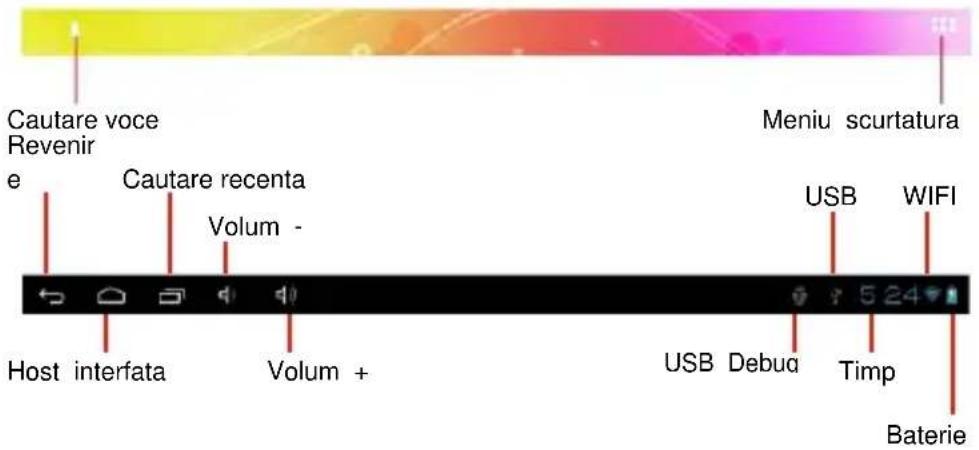
Când utilizati tableta, puteți utiliza tastatura virtuală pentru a introduce text, număr, simboluri direct prin atingerea ecranului. După selectarea metodei de introducere Android, tastatura va fi afișata precum mai jos:

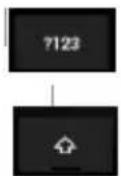
Pentru a schimba numere si literele apasa
Pentru a comuta litere mari si literele mici
1.8 Reset
Apăsați butonul de resetare de pe partea dreaptă a dispozivului, atunci dispozivul va reporni și se va reseta.
1.9 Conectare USB
Va rugam conecta Pc-ul cu cablul USB pentru tableta dumneavoastra si ve vedea pe tableta. Click pe acest semn si porni depozitul USB pentru a va conecta dispozivul
Dezacvați stocarea USB pentru a deconecta aparatul cu PC-ul.
Capitolul doi: Internet
2.1 Browser
Necesită suport de rețea înainte de a uliza un browser web. In cazul în care există rețea de a sprijini probleme, vă rugăm să contactați operatorul de retea sau furnizorul de servicii. Browser-ul tabletei se poate conecta la Internet prin WiFi pentru a sasface necesitățile de afaceri și prin rețea individuala. Ange (Setari) pentru a seta WIFI si apoi pute folosi browserul normal.
Ange (Browser) iin lista cu aplicai pentru a intra in paginile browserului;
Browser-ul acceptă următoarele caracteristici.

Introduce URL: ange zona de intrare pentru a obne tastatura apoi tasta UPL.
Cautare semn de carte- ange pentru a introduce semn de carte.
Ange pentru aci site-urile favorite
Ange pentru a cauta pe internet
Ange pentru adauga un browser nou
Ange pentru a inchide browserul
Capitolul trei: Aplicare
3.1 Explorer
Atingeti (Administrator fisiere) in lista de aplicare. Suporta fisierele copii comune in cardul SD, memoria interna si USB.
3.2 Descarcari
Click aici in lsta de aplicare; pute previzualiza descarcarea in curs sau sierele descarcate.
Faceți clic pe descărca șierul pentru a opri sau a șterge conținutul de descărcare
Capitolul patru: Setari sistem
Click aici

(Setari) pentru a intra in interfata de setari.
4.1 Setari retele wireless
Modulul de setari include: wireless si setari retea, zona locala wirelss, setari retea.
Deschideți switch-uri LAN wireless, sistemul va scana rețeaua fără r disponibilă în mod automat și va așa rețeaua locală fără r în listă Printre acestea, în cazul în care rețelele locale au semn, ea reprezintă rețea criptată si trebuie să introduceți parola la conectare.
Semnul in-ramna ca reteaua gasita nu are parola si va ve putea conecta la ea.
Pute sa va alege reteaua dorita din lista asta si cu un click pe ea va ve putea conecta; pute selecta sa adauga manual o retea wireless.
Nocare retea: deschideți comutatorul, se va observa dacă există rețele deschise.
Cercatul retelei locale wireless: administrarea retelei locale wireless.
4.2 Setari sunet
In setarile pentru sunet, puteți alege comutatorul mut, care poate obține setări mai detaliate dacă aveți nevoie. Face click pe setarea volumului pentru a congura nocarea, media si discul comuta alarma-voce a volumului si alege operaunea promta de sunet, soneria si soul.
4.3 Setari display
Setarile pentru display conn: Luminozitate, setari tapet,
Setari rore automata, mp de latenta si dimensiunea fontului.
Luminozitate
Utilizatorul poate ajusta luminozitatea manual pentru a obține luminozitatea dorita.
Setari tapet
In setarile pentru tapet, pute congura tapet si tapet dinamic; tapetul poate ales din galerie.
Timpul de latenta
Cand ecranul sta aprins o perioada de mp fara a se efectua nicio operaune, acesta se va inchide automat pentru a salva energia bateriei.
Dimensiunea fontului
Pute seta dimensiunea fontului asa cum dori, respecv: mic, normal, mare si imens.
In setari aplicae, puteți gesona serviciile de funcționare și de management și dezvoltarea drepturilor de acces.
Administrarea aplicatiilor
In setari, este uşor de a gesona și de a şterge unele aplicații care au fost instalate.
Mai intai, intra in lista cu aplicai, faceți clic în funcție de numele butoanelor de sortare pentru a comanda alfabetul și numărul; Click pe meniul toate entru a scana programul de funcționare sau programe care oferă so third-party.
Faceți clic pe o aplicație, puteți vedea informațiile relevante aplicației pentru a șterge
Depozit secret, descarcare programe, sterge valoarea implicita sau forta oprirea operaunilor etc.
Servicii care sunt active
In aceste setari pute opri sau seta unele programe acve.
Administrarea accesului
In aceste setari pute seta accesul sau interdica de a folosi unele programe.
În această interfata de setare, puteți seta ora sistemului și opțiunile de serie.
Setarea timpului
Pute folosi mpul automat de la retea, sa alege fusul orar, sa seta data specica si formatul de mp.
În această interfata de setare, puteți alege limb ape care o dori
Metoda de introducere
Metodele de intrare pot stabilite de către ulizatori, puteți adăuga cuvintele în dicționar sau sa le șterge.
Tastatura Android
Puteți seta funcția de capital automat de deschidere sau închidere.
OVERMAX
- CAPITOLUL UNU: VIZUALIZARE GENERALA
- 1.1 ASPECT
- 1.2 BUTOANE
- BUTONUL DE ALIMENTARE
- OPRIREA
- 1.4 DESCHIDETI SI INCHIDETI MODUL STANDBY
- DESCHIDETI MODUL STANDBY
- INCHIDETI MODUL STANDBY
- 1.5 BLOCAREA SI DEBLOCAREA ECRANULUI
- BLOCAREA
- 1.6 PAGINA DE START
- 1.8 RESET
- 1.9 CONECTARE USB
- CAPITOLUL DOI: INTERNET
- 2.1 BROWSER
- CAPITOLUL TREI: APLICARE
- 3.1 EXPLORER
- 3.2 DESCARCARI
- CAPITOLUL PATRU: SETARI SISTEM
- 4.1 SETARI RETELE WIRELESS
- 4.2 SETARI SUNET
- 4.3 SETARI DISPLAY
- LUMINOZITATE
- SETARI TAPET
- TIMPUL DE LATENTA
- DIMENSIUNEA FONTULUI
- ADMINISTRAREA APLICATIILOR
- SERVICII CARE SUNT ACTIVE
- ADMINISTRAREA ACCESULUI
- SETAREA TIMPULUI
- METODA DE INTRODUCERE
- TASTATURA ANDROID
- OVERMAX
Marcă : Overmax
Model : BaseOne 2
Categorie : Tabletă