Multipic 5.2 - Projecteur Overmax - Notice d'utilisation et mode d'emploi gratuit
Retrouvez gratuitement la notice de l'appareil Multipic 5.2 Overmax au format PDF.


| Type de produit | Projecteur LED Smart |
| Marque | Overmax |
| Modèle | Multipic 5.2 |
| Alimentation | 100-240V ~ 50/60 Hz, 2.5A, 120W |
| Connecteurs | USB-A, HDMI, Jack 3,5 mm, Récepteur IR |
| Formats vidéo supportés | MP4, VOB, 3GP, TS, F4V, DAT, MOV, FLV, TRP |
| Formats audio supportés | MP3, WMA, M4A, MP2, OGG, WAV, FLAX |
| Formats image supportés | JPG, BMP, PNG |
| Système d'exploitation | Google TV (GTV) |
| Connectivité sans fil | WiFi, Bluetooth, Miracast (Android), iOS Cast |
| Fonctions d'image | Auto Focus, Zoom, Correction trapézoïdale automatique et manuelle |
| Télécommande | Piles AAA 1.5V (non fournies), fonctions : mise au point, assistant Google, sources |
| Sécurité | Ne pas regarder dans l'objectif, éteindre après 6h, ne pas obstruer la ventilation, éviter l'humidité |
| Entretien et nettoyage | Débrancher avant nettoyage, chiffon doux pour l'objectif, brosse douce pour les grilles |
| Température d'utilisation | 5°C à 35°C |
| Consommation | 120W |
| Compatibilité audio | Ne prend pas en charge le son Dolby |
| Accessoires inclus | Câble d'alimentation, télécommande (piles non fournies) |
| Réparabilité | Ne pas démonter soi-même (risque de choc électrique), contacter un professionnel |
| Garantie | Conformité UE/CE, contact : pomoctechniczna@overmax.pl |
FOIRE AUX QUESTIONS - Multipic 5.2 Overmax
Questions des utilisateurs sur Multipic 5.2 Overmax
0 question sur cet appareil. Repondez a celles que vous connaissez ou posez la votre.
Poser une nouvelle question sur cet appareil
Téléchargez la notice de votre Projecteur au format PDF gratuitement ! Retrouvez votre notice Multipic 5.2 - Overmax et reprennez votre appareil électronique en main. Sur cette page sont publiés tous les documents nécessaires à l'utilisation de votre appareil Multipic 5.2 de la marque Overmax.
MODE D'EMPLOI Multipic 5.2 Overmax
Merci de nous avoir fait confiance et d'avoir choisi la marque Overmax. Grâce à l'utilisation des matériaux de la meilleure qualité et des solutions technologiques innovantes, nous vous donnons un produit parfait à l'usage quotidien. Nous sommes sûrs que grâce au grand soin que nous avons pris pour fabriquer ce produit, il répondra à toutes vos exigences. Avant d'utiliser le produit pour la première fois, lisez attentivement ce mode d'emploi.
Si vous avez des questions ou remarques relatives au produit acheté, n'hésitez pas à nous contacter à l'adresse : pomoc techniczna@overmax.pl
Avertissements
Avant d'utiliser le projecteur, veuillez lire et suivre les instructions de ce manuel d'utilisation. Une manipulation incorrecte peut entraîner un choc électrique et augmenter le risque d'incendie. Suivez les instructions ci-dessous pour l'utilisation et l'entretien du projecteur.
- Pour améliorer la qualité de l'image, utilisez le projecteur dans des pièces aux rideaux tirés ou dans des pièces sombres.
- Utilisez le projecteur avec précaution. Une chute ou un dysfonctionnement peut endommager des pièces ou provoquer une image floue et un affichage incorrect.
- Ne démontez pas l'appareil vous-même - risque de choc électrique.
- Protégez l'appareil de l'humidité et tenez-le à l'écart de l'eau ou d'autres liquides.
- Lorsque le projecteur est allumé, assurez-vous que les trous de ventilation de l'appareil ne sont pas obstrués. Ne le posez pas sur des surfaces molles et ne le recouvrez pas de matériaux.
- Il convient de connecter directement au projecteur uniquement le câble d'alimentation fourni.
- Soyez prudent lors de l'utilisation du cordon d'alimentation, évitez de plier le cordon de manière excessive; tout dommage au cordon d'alimentation peut entraîner un choc électrique ou un incendie.
- Ne regardez pas dans l'objectif pendant que l'appareil fonctionne.
- Il est recommandé d'éteindre l'appareil après 6 heures de fonctionnement continu.
- Débranchez le cordon d'alimentation après avoir éteint l'alimentation.
- Il est recommandé d'utiliser l'emballage d'origine pour transporter l'appareil.
- Ne placez aucun objet sur le projecteur.
- N'exposez pas le projecteur à la lumière du soleil.
- N'utilisez pas le projecteur dans un environnement humide.
- Conservez le projecteur uniquement dans un environnement sec et à des températures modérées.
- L'appareil est destiné à un usage domestique uniquement. N'utilisez pas l'appareil à d'autres fins incompatibles avec l'usage auquel il est destiné.
Avertissements concernant les batteries de la télécommande
- Les batteries jetables et non rechargeables ne doivent pas être chargées.
- N'utilisez pas différents types de piles ou des piles présentant différents niveaux d'usure dans la télécommande.
- Les piles doivent être insérées en respectant leur polarité.
- Retirez les batteries épuisées de la télécommande.
- Ne court-circuitez pas les bornes de la pile.
- Si le produit n'est pas utilisé pendant une longue période, retirez les batteries du compartiment de la télécommande.
Description des composants (FIG. a)
- Interrupteur marche/arrêt
- Caméra
- Récepteur infrarouge
- Lentille
- Prise d'alimentation électrique
- Pied de réglage de l'inclinaison
- Récepteur infrarouge arrière
- Port HDMI
- Entrée audio 3,5 mm
- Port USB
- Haut-parleur
- Grille d'aération
- Entrée d'air
- Cache-objectif
Description de la télécommande (FIG. b)
- Interrupteur marche/arrêt
- Choix de la source
- Bouton de réglage de la mise au point
- Assistant Google
- Paramètres du projecteur
- Flèche vers le haut
- Flèche vers le bas
- Flèche vers la gauche
- Flèche vers la droite
- OK - confirmation
- Retour à l'écran précédent
- Paramètres Google TV
- Retour à l'écran d'accueil Google TV
- Coupure du son
- Augmentation du volume
- Diminution du volume
- Mise au point +
- Mise au point -
- Options d'image
- Lancement de l'application YouTube
- Lancement de l'application Netflix
- Lancement de l'application Prime Video
- Lancement de l'application Disney+
Spécifications du dispositif
Tension: 100-240V ~ 50/60 Hz 2,5A
Puissance: 120W
Connecteurs: USB-A, HDMI, Jack 3,5mm, IR
Formats vidéo pris en charge: MP4/VOB/3GP/TS/F4V/DAT/MOV/FLV/TRP
Formats audio pris en charge: MP3/WMA/M4A/MP2/OGG/WAV/FLAX
Formats d'image pris en charge: JPG/BMP/PNG
Attention! Cet appareil ne prend pas en charge le son codé Dolby en raison de la protection des droits d'auteur.
Mise en PLACE de la PILE dans la télécommande (FIG. 1)
Attention! Les piles ne sont pas fournies.
- Faites glisser le couvercle du compartiment à piles pour l'ouvrir.
- Insérez deux piles AAA 1,5V. Veillez à respecter la polarité des piles.
- Remettez le couvercle en place.
Lorsque le projecteur est branché à l'alimentation électrique, le bouton d'alimentation (1, fig. A) s'allume en rouge. Pour allumer le projecteur, appuyez sur l'interrupteur situé sur le dessus du boîtier (1, fig. A) ou sur le bouton
marche/arrêt de la télécommande (1, fig. B). Lorsque le projecteur est allumé et prêt à fonctionner, l'interrupteur s'allume en bleu.
Pour éteindre l'appareil, appuyez sur l'interrupteur marche/arrêt (1, fig. A) ou sur le bouton marche/arrêt de la télécommande (1, fig. B). Confirmez l'extinction en appuyant sur le bouton de confirmation (10, fig. B) ou en appuyant à nouveau sur le bouton marche/arrêt de la télécommande. Après l'extinction, l'interrupteur situé sur le dessus du boîtier s'allume à nouveau en rouge.
Contrôle avec souris/clavier
Le projecteur peut être contrôlé avec une souris et/ou un clavier:
• Le projecteur est contrôlé en connectant l'appareil à un port USB (10, fig. A). - Le contrôle dans GTV se fait par appairage de l'appareil via BT en fonction de la source multimédia utilisée (voir : CONNEXION VIA BT ou APPAIRAGE DES APPAREILS VIA GTV).
Choix de la SOURCE multimédia (FIG. 2)
Pour sélectionner la source multimédia, appuyez sur le bouton « Choix de la source » de la télécommande (2, fig. B) ou :
- Accédez aux réglages du projecteur à l'aide du bouton (5, fig. B) ou choisissez l'engrenage en haut à droite du menu principal.
- Sélectionnez la source du signal (« Signal Source »). Un menu latéral s'ouvre à droite. Le réglage sélectionné est surligné en bleu.
- Appuyez sur le bouton directionnel droit (9, fig. B) de la télécommande, sélectionnez la source du signal à l'aide des boutons directionnels (6, 7, fig. B) et appuyez sur le bouton de confirmation (10, fig. B). Pour quitter le réglage et aller au menu latéral, appuyez sur le bouton retour de la télécommande (11, fig. B).
- Le projecteur vous permet également de projeter une image à partir de divers appareils. En fonction de votre appareil, utilisez l'entrée correspondante à l'arrière du boîtier (fig. A).
- HDMI (8, fig. A) : appareils tels qu'ordinateur, portable, console, récepteur satellite, téléphone (supportant la technologie MHL et uniquement via un câble MHL approprié). • USB (10, fig. A) : dispositifs tels que les lecteurs USB, les lecteurs portables.
Configuration du GTV
GTV est un appareil distinct installé dans le projecteur. Il dispose de paramètres distincts qui ne dépendent pas des paramètres du projecteur.
Attention! pour utiliser la fonction GTV, il est nécessaire de se connecter à un compte google existant.
- Suivez les instructions à l'écran pour appairer la télécommande avec le
projecteur. Utilisez les boutons directionnels (6–9, fig. B) pour choisir la langue et la région.
- Connectez-vous au réseau WiFi choisi. ATTENTION! Le panneau GTV se connecte au WiFi quelle que soit la configuration du projecteur (voir: CHOIX D'UN RÉSEAU WI-FI).
- Connectez-vous à votre compte Google existant et suivez les instructions à l'écran pour modifier les paramètres de votre GTV.
- Confirmez votre choix d'abonnement. Attendez que l'appareil termine l'installation des applications. La vitesse de téléchargement dépend de la vitesse de votre connexion Internet.
Appairage d'appareils BT VIA GTV
Pour connecter un appareil via BT :
- Cliquez sur votre photo de profil puis sélectionnez Paramètres dans le coin supérieur du menu principal de GTV.
- Choisissez Télécommande et accessoires, puis Appairer une télécommande ou un appareil compatible. Choisissez l'appareil auquel vous souhaitez vous connecter puis Appairer.
Pour plus d'informations sur les fonctions GTV disponibles :
- Visitez le Centre d'aide Google: https://support.google.com/googletv
- Choisissez Google TV parmi les options disponibles.
- Saisissez le nom de la fonction dans le champ de recherche ou choisissez l'article qui vous intéresse dans la liste.
Configuration du projecteur
CHOIX DE LA LANGUE (FIG. 3)
- Accédez aux réglages du projecteur à l'aide du bouton approprié (5, fig. B) ou choisissez l'engrenage en haut à droite du menu principal.
- Choisissez l'option « Général ». Un menu latéral s'ouvre à droite. Le paramètre choisi sera surligné en bleu.
- Appuyez sur le bouton directionnel droit de la télécommande (9, fig. B), choisissez « Paramètres de langue », choisissez votre langue préférée et appuyez sur le bouton de confirmation (10, fig. B).
Méthodes de montage du projecteur (FIG. 4)
Contactez un monteur professionnel pour monter le projecteur au plafond.
Positions correctes du projecteur:
- Support de plafond pour projection frontale.
- Emplacement du projecteur sur une plate-forme surélevée pour une projection frontale.
- Montage au plafond pour la rétroprojection.
- Positionnement du projecteur sur une élévation pour la projection arrière.
Avertissement: Le projecteur peut être endommagé de manière irréparable s'il n'est pas correctement fixé au plafond ou à une autre surface.
- Utilisez votre projecteur uniquement dans un environnement où la température ne dépasse pas 5°C à 35°C. Le non-respect de cette consigne peut entraîner une défaillance du projecteur.
- Un dysfonctionnement peut se produire si le projecteur se trouve dans un environnement poussiéreux, mouillé, humide ou enfumé.
- Une mauvaise ventilation de la pièce peut entraîner une surchauffe, ce qui peut endommager le projecteur et même mettre la vie des personnes en danger.
Réglage de l'image(fig. 5)
Vérifiez le schéma de réglage de la distorsion trapézoïdale :
- installation souhaitée
Pour obtenir la meilleure qualité d'image, le projecteur doit être positionné perpendiculairement à la surface de projection.
Reportez-vous au tableau ci-dessous pour régler la taille de l'image et la distance du projecteur.
| Rapport de proportions 16:9 | |
| Diagonale de l'image (mètres/pouces) | Distance de projection (mètres/pouces) |
| 1.70 / 50 1.45 / 57.09 | |
| 1.77 / 70 2.00 / 78.74 | |
| 2.54 / 100 2.90 / 114.17 | |
| 3.04 / 120 3.50 / 137.8 | |
| 3.81 / 150 4.30 / 169.29 | |
| 5.08 / 200 5.80 / 228.35 | |
Attention! Si la distance entre le projecteur et l'écran est inférieure à la distance minimale ou beaucoup plus grande, l'image peut être floue.
Pour modifier les paramètres d'affichage de l'image du projecteur:
- Accédez aux réglages du projecteur à l'aide du bouton approprié (5, fig. B) ou choisissez l'engrenage en haut à droite du menu principal.
- Accédez à la méthode de projection de l'image (« Projection Image Setting »). Un menu latéral s'ouvre à droite.
- Appuyez sur le bouton de direction droite de la télécommande (9, fig. B) et choisissez la méthode de projection à l'aide des flèches de direction (fig. 6). Le paramètre choisi sera surligné en bleu. L'appareil vous permet de choisir parmi 4 options d'affichage de l'image : avant, arrière, plafond avant et plafond arrière.
- Pour confirmer, appuyez sur le bouton de confirmation (10, fig. B). Pour revenir au menu principal, appuyez sur le bouton de direction gauche (8, fig. B).
Réglage de la mise au point
L'appareil est doté d'une fonction Auto Focus. L'image ne doit pas être bloquée pour permettre à l'image d'ajuster correctement sa mise au point.
AUTO FOCUS (FIG. 7)
- Accédez aux réglages du projecteur à l'aide du bouton approprié (5, fig. B) ou choisissez l'engrenage en haut à droite du menu principal.
- Choisissez l'option Image (« Picture »). Un menu latéral s'ouvre à droite. Le paramètre choisi sera surligné en bleu. Appuyez sur le bouton de direction droite de la télécommande (9, fig. B).
- Choisissez l'option Mise au point automatique (« Boot Auto Focus »). Appuyez sur le bouton de confirmation (10, fig. B) pour activer ou désactiver la mise au point automatique. Pour revenir à l'option choisie dans le menu principal, appuyez sur le bouton de direction gauche (8, fig. B).
- Vous pouvez également activer la mise au point automatique à l'aide du bouton de correction de la mise au point (3, fig. A). Pour améliorer manuellement la netteté de l'image affichée, utilisez les boutons de réglage de la mise au point de la télécommande (17, 18, fig. B).
Réglages du ZOOM (FIG. 8)
- Pour agrandir l'image du projecteur, appuyez sur le bouton de réglage de l'appareil (5, fig. B) ou choisissez l'engrenage dans le coin supérieur droit du menu principal.
- Choisissez 'Option Image (« Picture ») et cochez l'option Mise à l'échelle (« Zoom Screen »).
- Suivez les instructions à l'écran pour régler l'écran selon vos préférences. Pour quitter les réglages, appuyez sur le bouton retour de la télécommande (11, fig. B).
Réglages de l'effet de trapèze (FIG. 9)
Si le projecteur est positionné de manière non parallèle à l'écran de projection, l'image sera projetée sous une forme trapézoïdale.
Pour corriger la forme de l'image:
- Accédez aux réglages du projecteur à l'aide du bouton (5, fig. B) ou choisissez l'engrenage en haut à droite du menu principal.
- Choisissez l'option Image (« Picture »). Un menu latéral s'ouvre à droite. Le paramètre choisi sera surligné en bleu.
- Appuyez sur le bouton de direction droite de la télécommande, recherchez l'option Correction automatique de l'effet Keystone (« Boot Auto Keystone ») puis appuyez sur le bouton de confirmation (10, fig. B) pour activer/désactiver l'effet Keystone. Pour revenir à l'option choisie dans le menu principal, appuyez sur le bouton de direction gauche (8, fig. B).
L'image peut être ajustée manuellement à la fois verticalement et horizontalement en raccourcissant et en étirant les côtés et les coins. Pour configurer:
- Accédez aux réglages du projecteur à l'aide du bouton (5, fig. B) ou choisissez l'engrenage en haut à droite du menu principal.
- Choisissez l'option Image (« Picture »). Un menu latéral s'ouvre à droite. Le paramètre choisi sera surligné en bleu.
- Appuyez sur le bouton de direction droit (9, fig. B) de la télécommande, recherchez l'option Correction manuelle de l'effet Keystone (« Manual Keystone Setting ») et suivez les instructions à l'écran.
- Pour quitter les réglages, appuyez sur le bouton retour de la télécommande (11, fig. B).
- Accédez aux réglages du projecteur à l'aide du bouton (5, fig. B) ou choisissez l'engrenage en haut à droite du menu principal.
- Choisissez Réseau (« Network »). Un menu latéral s'ouvre à droite. Le paramètre choisi sera surligné en bleu.
- Appuyez sur le bouton de direction droite de la télécommande (9, fig. B) et choisissez le réglage à l'aide du bouton de confirmation (10, fig. B).
- Pour activer/désactiver le réseau WiFi, accédez à l'option Paramètres WiFi (« WiFi Settings »), puis choisissez Commutateur WiFi (« WiFi Switch »).
- Choisissez le réseau auquel vous souhaitez vous connecter dans la liste des appareils disponibles et saisissez le mot de passe à l'aide du clavier à l'écran.
- Pour ajouter un nouveau réseau WiFi, accédez à l'option Paramètres
WiFi (« WiFi Settings »), puis choisissez l'option Ajouter WiFi (« Add WiFi ») et saisissez le nom et le mot de passe du réseau auquel vous souhaitez vous connecter à l'aide du clavier à l'écran.
Connexion VIA BT (FIG. 11)
Pour se connecter à un appareil via BT, sélectionner l'icône BT dans le coin supérieur du menu principal, puis suivre les étapes du point 4 ou :
- Accédez aux réglages du projecteur à l'aide du bouton (5, fig. B) ou choisissez l'engrenage en haut à droite du menu principal. Choisissez ensuite « BT ». Un menu latéral s'ouvre à droite. Le paramètre choisi sera surligné en bleu.
- Appuyez sur le bouton de direction droite de la télécommande (9, fig. B), choisissez BT puis appuyez sur le bouton de confirmation (10, fig. B) pour activer ou désactiver la fonction BT. Pour revenir à l'option choisie dans le menu principal, appuyez sur le bouton de direction gauche (8, fig. B).
- Choisissez l'option Scan pour appareils (« Scanning for devices ») dans le menu latéral et appuyez sur le bouton de confirmation (10, fig. B). Les appareils scannés apparaîtront ci-dessous. Sélectionnez l'appareil auquel vous souhaitez vous connecter.
- Pour quitter le réglage et accéder au menu principal, appuyez sur le bouton retour de la télécommande (11, fig. B).
Miracast (FIG. 12)
Attention! Cette fonction n'est disponible que pour les appareils Android.
- Connectez le projecteur et votre téléphone mobile au même réseau Wi-Fi.
- Dans le menu principal, choisissez le bouton Miracast et appuyez sur le bouton de confirmation (10, fig. B).
- Ouvrez l'application de clonage d'écran de votre choix ou sélectionnez cette fonction sur votre téléphone et connectez-vous à l'appareil en sélectionnant le nom de l'appareil. Pour quitter, appuyez sur le bouton correspondant pour fermer l'application de duplication d'écran.
IOS CAST (FIG. 13)
- Connectez le projecteur à votre réseau Wi-Fi (voir: Choix d'un Réseau Wi-Fi).
- Dans le menu principal, choisissez le bouton IOS Cast et appuyez sur le bouton de confirmation (10, fig. B). Suivez ensuite les instructions à l'écran.
- Ouvrez l'application de clonage d'écran de votre choix ou sélectionnez cette fonction sur votre téléphone et connectez-vous à l'appareil en sélectionnant « MULTIPIC5.2-6190 ».
Mise à jour du logiciel
- Accédez aux réglages du projecteur à l'aide du bouton (5, fig. B) ou choisissez l'engrenage en haut à droite du menu principal.
- Choisissez l'option Système. Un menu latéral s'ouvre à droite. Le paramètre choisi sera surligné en bleu.
- Appuyez sur le bouton directionnel droite de la télécommande (9, fig. B), choisissez l'option Mise à niveau du système (« System Upgrade ») puis l'option Mise à niveau en ligne (« Online Upgrade ») dans le menu latéral et appuyez sur le bouton de confirmation (10, fig. B).
Rétablissement des réglages d'usine
- Accédez aux réglages du projecteur à l'aide du bouton (5, fig. B) ou choisissez l'engrenage qui se trouve en haut à droite du menu principal.
- Choisissez l'option Système. Un menu latéral s'ouvre à droite. Le paramètre choisi sera surligné en bleu.
- Appuyez sur le bouton de direction droite de la télécommande (9, fig. B), choisissez l'option Mise à niveau du système (« System Upgrade ») puis l'option Rétablissement des réglages d'usine (« Factory Reset ») dans le menu latéral.
- Appuyez sur le bouton de confirmation (10, fig. B) et suivez les instructions à l'écran.
Nettoyageet entretien
- Débranchez toujours le cordon d'alimentation avant de nettoyer l'appareil.
- Nettoyez régulièrement le boîtier avec un chiffon humide.
- Lorsque vous nettoyez l'objectif du projecteur, utilisez un tissu pour lunettes ou un chiffon doux pour éviter les rayures.
Nettoyez régulièrement la grille de ventilation et le haut-parleur du projecteur avec une brosse douce, sinon la ventilation peut se bloquer.
RÉSOLUTION DE PROBLÈMES
| Problème Causes possibles | |
| Le projecteur ne fonctionne pas lorsque le bouton d'alimentation est enfoncé (1, fig. A). | Le cordon d'alimentation n'est pas correctement connecté. |
| L'interrupteur (1, fig. A) est cassé. | |
| Le projecteur ne fonctionne pas lors de l'utilisation de la télécommande. | La télécommande n'a pas de batteries ou les batteries sont déchargées. Pour mettre en place / remplacer les piles, voir: MISE EN PLACE DE LA PILE DANS LA TÉLÉCOMMANDE. |
| La télécommande n'est pas dirigée vers le récepteur infrarouge. | |
| Le récepteur infrarouge est exposé à une forte lumière. | |
| Il n'y a pas d'image. Source d'entrée | Incorrecte. |
| Le câble d'entrée n'est pas connecté. | |
| Si vous utilisez un ordinateur portable, vérifiez que le signal de sortie est HDMI. | |
| La ventilation du projecteur est bloquée. | |
| Arrêt automatique. La tension n'est | pas stable. |
| Le projecteur a surchauffé, vérifiez que le ventilateur n'est pas endommagé. |
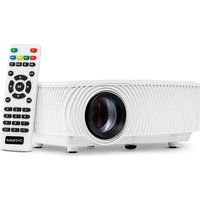
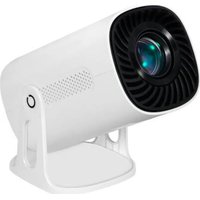
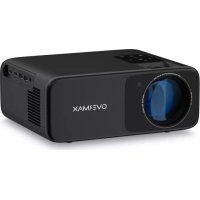
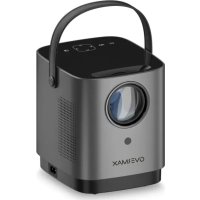
Les photos ont le caractère indicatif seulement; l'aspect réel des produits peut différer de celui présenté sur les photos.
FR: Le produit est conforme aux exigences des directives de l'Union européenne. Conformément à la directive 2012/19/UE, ce produit est soumis à une collecte séparée. Le produit ne doit pas être éliminé avec les déchets municipaux, car il peut présenter un risque pour l'environnement et la santé humaine. Veuillez retourner votre ancien produit à un centre de recyclage des équipements électriques et électroniques.
Points de collecte sur www. quefairedemesdechets.fr Privilégiez la réparation ou le don de votre appareil !
Déclaration de conformité UE/CE simplifiée :