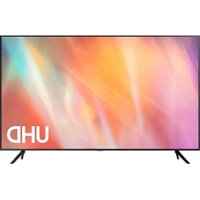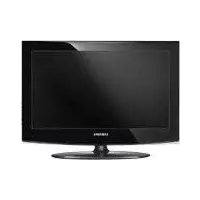
LE40A4577C1DXXC - Televízor SAMSUNG - Bezplatný návod na obsluhu
Nájdite návod k zariadeniu zdarma LE40A4577C1DXXC SAMSUNG vo formáte PDF.



Otázky používateľov k LE40A4577C1DXXC SAMSUNG
0 otázka o tomto zariadení. Odpovedzte na tie, ktoré poznáte, alebo položte vlastnú.
Položte novú otázku o tomto zariadení
Stiahnite si návod pre váš Televízor vo formáte PDF zadarmo! Nájdite svoj návod LE40A4577C1DXXC - SAMSUNG a vezmite svoje elektronické zariadenie späť do rúk. Na tejto stránke sú zverejnené všetky dokumenty potrebné na používanie vášho zariadenia. LE40A4577C1DXXC značky SAMSUNG.
NÁVOD NA OBSLUHU LE40A4577C1DXXC SAMSUNG
Vybér príslušného jazyka 25
Melodie/Zábava/Uspora energia 26
Vybér zdroje 27
Uprava názvú vystupnich zdrojú 28
NASTAVENI POÇİTACE
Jemné vyladěné príjmu kanálu
Pomoci jemného ladéni manuánlé nastavte optimálni prijem kanálu.
Čas zapnuti: Vyberte hodinu, minutu a hodnotu „Zapnuto"/ „Vypnuto". (Chcete-li šcasovač aktivovat s požadovaným nastavením, nastavte hodnotu „Zapnuto")
Čas vypnuti: Vyberte hodinu, minutu a hodnotu „Zapnuto"/ "Vypnuto". (Chcete-ličasovač aktivovat s požadovaným nastavením, nastavte hodnotu,
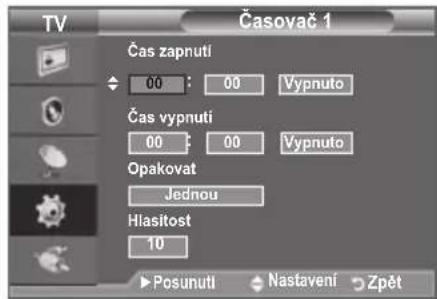
Opakovat: Vybirat muzete z moznosti „Jednou", „Denne", „Po - Pa", „Po - So" nebo „So - Ne".
Hlasitost: Vyberte pozadovanou uroven hlasitosti pri zapnuti.
Hodinu, minutu a kanal muzete nastavit také primo stisknutim ciselnych tlacitek na dalkovem ovladaci.
Automaticke vypnuti
Vyber príslušného jazyka
Statický obrz moze sposobit trvalé poskodenie televiznej obrazovky.
- Staticicky obranz nezobrazujte na LCD paneli dlhsie aka 2 hodiny, pretoze moze sposobit' retenciu obrazu na obrazovke.
Táto retencia obrazu je známaj ako "vypálenie obrazovky".
Aby ste zabrànili takejto retencii obrazu, pri zobrazovani statickych obrázkov znižte stupeš jasu a kontrastu obrazovky.
Rovanie LCD TV vo formáte 4:3 po dlhšiu dobu moze zanechat vflavo, vpravo a v strede obrazovky stopy po okrajoch, sposobene rozdielnym vyžarovaním svetla na obrazovke. Prehrávanie DVD alebo hranie hier moze na obrazovke sposobit' podobný sskodenia, sposobene vyssie uvedeným efektom, nie su chránene zárukou.
Zobrazenie statickych obrazkov z videohier a PC dlhsie ako urcity cas, moze vytvarat ciastochné pretrvavajuce obrazy.
Aby ste predisci takemuto efektu, poças zobrazenia statickych obrzkov znizte "jas" a "kontrast".
Obsah
PRIPOJENIE A PRIPRAVA TELEVIZORA
Zoznam casti 2
Montáz stojana 2
Montaz sady pre upevnenie na stenu 2
Pohlad na ovladaci pane 3
Pohlad na pripojny panel 4
Pohlad na dialkové ovladanie 7
Vlozenie batérii do dial'kového ovládania 8
Zapinanie a vypinanie 8
Prepnutie televizora do pohotovostného režimu 8
Prezeranie ponuk 9
Pouzivanie tlaclidla TOOLS 9
Plug & Play 10
NASTAVENIE KANALOV
Automaticke ukladanie kanalov 11
Manualne ukladanie kanalov 12
Pridávanie/uzamknutie kanálov 13
Zoradenie ulozenychkanalov 14
Priradenie názov kanálov 14
Vyladovanie prijmu kanála 15
NASTAVENIE OBRAZU
Zmena obrazovej normy 16
Nastavenie vlastného obrazu 17
Konfigurácia podrobnych nastavení obrazu .... 17
Obnovenie nastaveni obrau na povodné
nastavenia od vyrobcu 18
Konfigurácia možnosti obrazu 19
Zobarenie obrazu v obraze (PIP) 21
NASTAVENIE ZVUKU
Funkcie zvuku 22
Vyber zvukového režimu 23
Pripojenie sluchadiel (Predava sa samostatne) 23
NASTAVENIE CASU
Nastavenie a zobrazenie aktualseho casu..... 24
Nastavenie casaova automatickeho vypnutia 24
Automaticé zapinanie a vypinanie televizora. 25
POPI S FUNKCII
Vyber jazyka 25
Melódia/Zábava/Uspora energia 26
Vyber zdroja 27
Uprava názov vystupnych zdrojov 28
NASTAVENIE PC
Nastavenie počitačoveho softveru (založený na système Windows XP) 29
Rezimi zobrazenia 29
Nastavenie TV pomocou PC 30
O SYSTÉME ANYNET+
Co je systém Anynet+? 31
Pripojenie zariadeni systemu Anynet+ 31
Nastavenie systému Anynet+ 32
Vyhladávanie a prepínanie medzi zariadeniami so systémom Anynet+ 33
Nahravanie 35
Pocuvanie cz prijima 35
Body, ktoré je potrebné skontrolovat pred požadovaním servisu 36
ODPORUÇANIA NA POUZIVANIE
Funkcia teletextu 37
Nastavenie upevnenia na stenu (Predava sa samostatne) (v závislosti od modelu) 39
Pouzitie zabezepecovacieho Kensington zámku proti ochodzeniu (v závislosti od modelu) 40
Riešenie problemov: Pred kontaktovaním servisného technika 41
Technické udaje a udaje na ochranuŽivotného prostredia 42

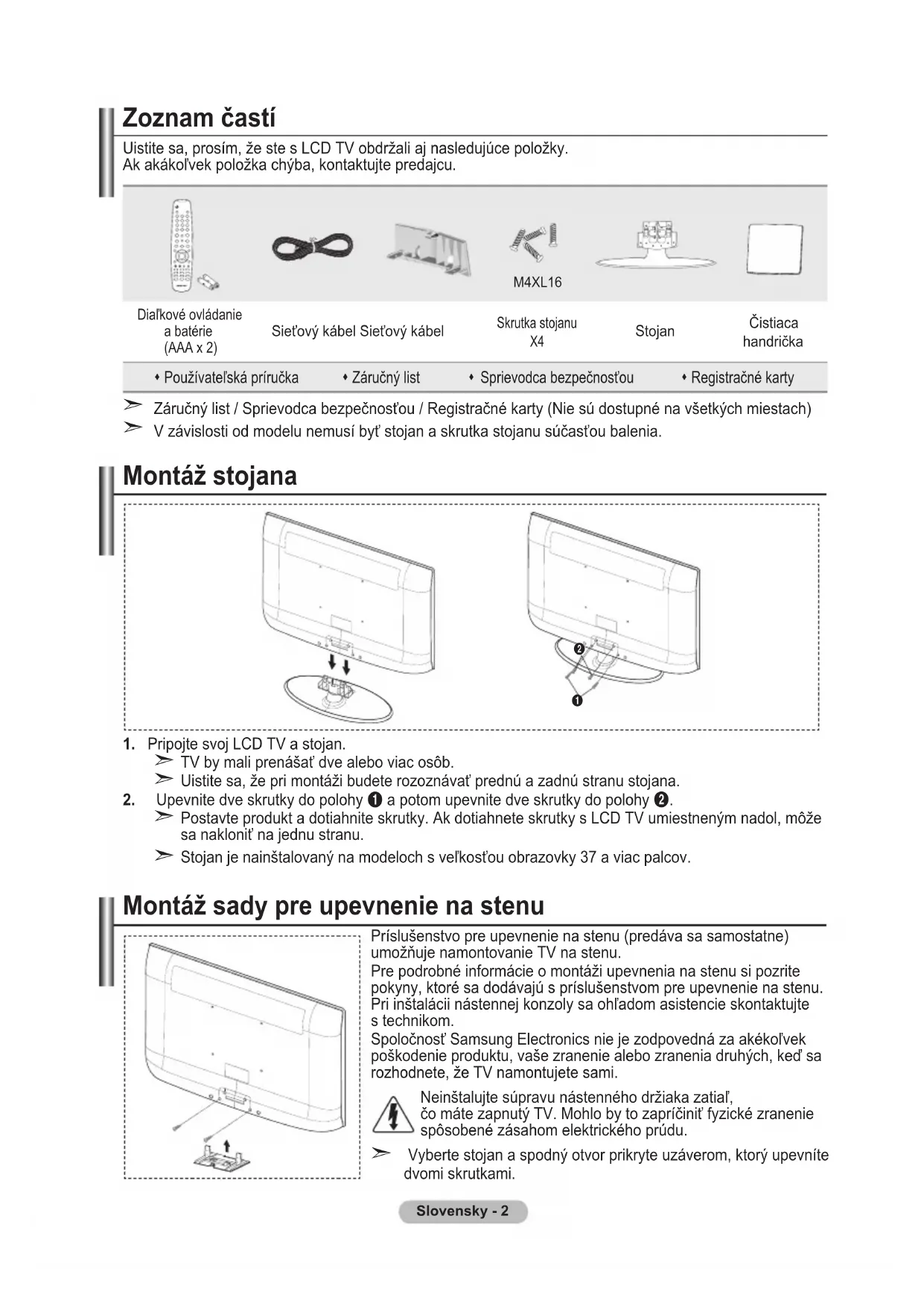
TV by mali prenaśat dve alebo viac osob.
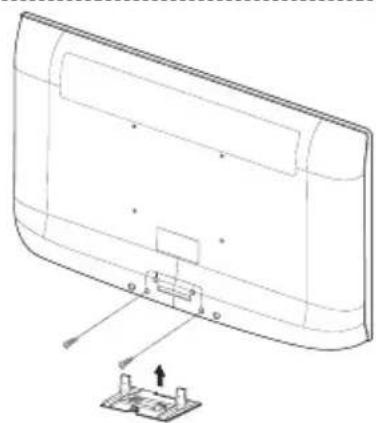
Uistite sa,Že pri montáži budete rozoñávat prednú a zadné stranu stojana.
- Upevnite dve skrutky do polohy 1 a potom upevnite dve skrutky do polohy 2
Postavte produit a dotiahnite skrutky. Ak dotiahnete skrutky s LCD TV umiestnenym nadol, moze sa naklonit na jegnu stranu.
Montáž sady pre upevnenie na stenu
Príslušenstvo pre upevnenie na stenu (predáva sa samostatne) umožnije namontovanie TV na stenu.
Pre podrobné informácie o montázi upevnenia na stenu si pozritePokyny, ktoré sa dodávajú s prisluşenstvom pre upevnenia na stenu. Pri instalacii nastennej konzoly sa ohl'adom asistencie skontaktujte s technikom.
Spolocnost' Samsung Electronics nie je zodpovedna za akekol'vek poskodenie produktu, vase zranenie alebo zranenia druhych, ked sa rozhodnete, ze TV namontujete sami.

Neinstalujte supravu nastenného drziaka zatial,
co mate zapnuty TV. Mohlo by to zapricinit fyzicke zranenie sposobenezasahom elektrickeho prudu.
Vyberte stojan a spodny otvor prikryte uzáverom, ktorý upevníte dvomi skrutkami.
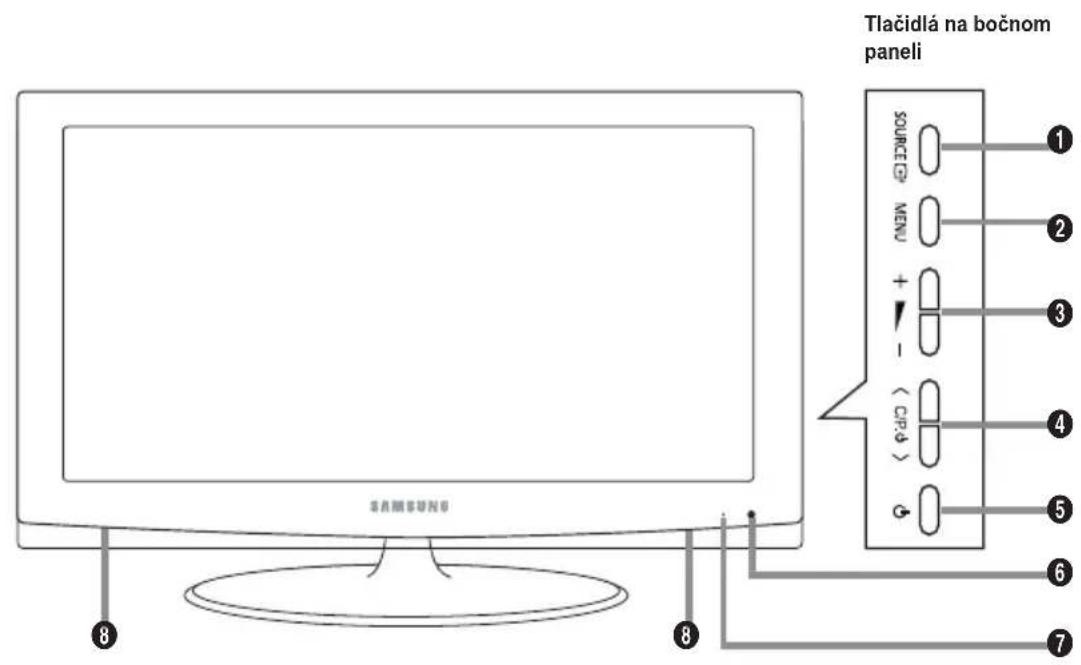
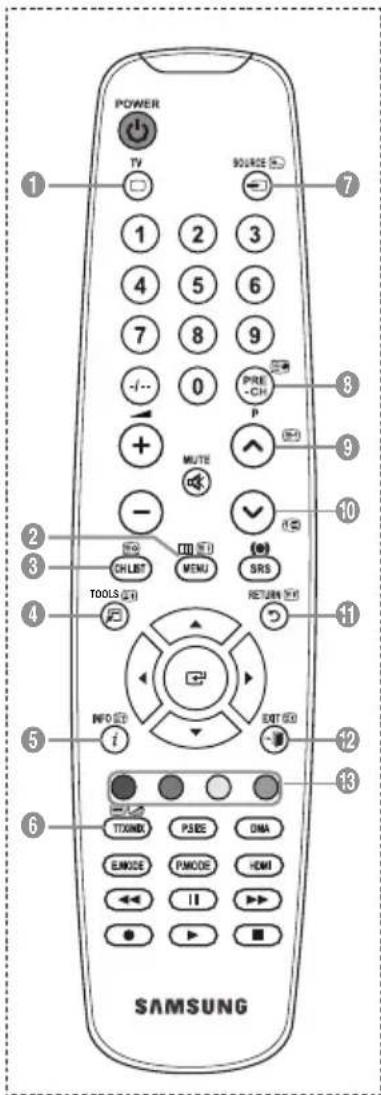
Stlačte pre zvyšenie alebo zníženie hlasitosti.
pomocou tlačidiel pre kanály.)
(5) (Napájanie)
Stlačte na zapnutie a vypnutie televizora.
- Podporné spojenia medzi HDMI AV zariadeniami (satelitny prijimač, DVD prehravace).
- Pre prepojenie HDMI k HDMI nepotrebujete ziadne dodatochné prepojenie zvuku.
- Ked' používate pripojenie pomocou kábla HDMI/DVI, musite používat' konektor HDMI IN 2.
Co je HDMI?
"Multimedia Rozhranie vsysokym rozliisem (HDMI)" umoznije prenos digitalynch videoudajov s vsysokym rozliisem i viackanalovym digitalnym zvukom.
- Koncovka HDMI/DVI podporuje pripojenie DVI k rozsirenému zariadeniu pomocou vchodného kábla (nedodáva sa). Rozdiel medzi HDMI a DVI je ten, ze HDMI zariadenie je mensie, má nainstalovanú funkciu HDCP (High Bandwidth Digital Copy Protection) kódovania a podporuje viackanálový digitálny zyuk.
Zvukové DVI vystupy pre externé zariadenia.
- Pripojte RCA audio káble ku AUDIO OUT [R-AUDIO-L] na zadnej strane prístroja a ich opačné konce k príslušnám konektorom vstupu zvuku nazosilnovaci alebo domácom DVD kine.
5 ANT IN
Na správné zobrazenie televiznych kanálov musí zariadenie prijimat' signal z jegného z nasledujúcich zdrojov:
Vonkajśia antena / rozvod kálovej televízie / satelitné televízna siet'.
SERVICE
- LE26A450, LE26A451
Konektor iba pre SERVISNE ucely.
- LE32A450, LE32A451, LE32A454, LE37A450, LE37A451, LE40A450, LE40A451, LE40A454
Pripojte ho ku konektoru na volitel'nom drziaku pre upevnenie na stenu. Toto vám umožné nastavit' zorny uhol TV pomocou dialkového ovládania.
S-VIDEO alebo VIDEO/R-AUDIO-L
- Pripojte kabel RCA alebo S-VIDEO k prislu-snému externému A/V zariadeniu, ako napr. videorekorder (VCR), DVD prehrávac alebo kamkorder.
- Pripojte zvukové RCA kable ku konektoru „R - AUDIO - L" na prijimači a druhý koniec k príslušným vystupným zvukovém konektorom na A/V zariadení.
Konektor sluchadiel
- Sluchadla mozete pripojit' k vystupu sluchadiel na vašom prijimači. Pocas doby, kad' su pripojené sluchadla, zvuk zo vtavan'ych reproduktorov je vypnuty.
- Uzamknutie Kensington (volitel'ne) je zariadenie, ktoré sa používa na fyzické uzamknutie systému, kad' sa používa na verejnom mieste.
- Ak chcete použit' uzamykace zariadenie, kontaktujte predajcu, u ktorého ste si zakúpi TIV.
- Umiestnienie zámku Kensington sa moze odlišovat' v závislosti od modelu.
10EXT1,EXT2
| Konektor | Vystup Vystup | |||
| Video Audio (L/R) RGB Video + Audio (L/R) | ||||
| EXT 1 O O | O Dostupné je len TV vystup. | |||
| EXT 2 O O | Vystup si mözete výbrať. | |||
- Vstupy alebo vystupy pre externé zariadenia, ako napriklad videorekordery, DVD, herné konzoly alebo prehrávače videodiskov.
Tlacidlo pohotovostného režimu televizora.
Priama vol'ba re'imu TV
3 Ciselne tlacidla pre priamy pristup ku kanalu.
Vyber jednociferného/ dvojciferného kanála.
:Zvysenie hlasitosti. :Znizenie hlasitosti.
6 Doçasné vypnutie zvuku.
Zobrazi zoznam kanalov na obrazovke
Pouzite na rychle vybratie casto pouzivanych funkci.
9 Použite pre zobrazenie informáci o aktuálnom vysielani.
10 Pouzite tieto tlacidla v zozone kanalov atd'.
Stlacenim vyberte voliteInerezimi zobrazenia a zvukupre sporty, kino a hry.
18 Použite toto tlacidlo v DMA a Anynet+. (To tio dialkove ovladanie sa moze pouzivat na ovladanie nahravania narekorderoch Samsung s funkciou Anynet+)
14 Vyber moznych zdrojov.
Predchadzajuci kanal.
16 P: Nasledujuci kanal.
P: Predchadzajuci kanal.
Zobrazenie hlavnej ponuky na obrazovke.
18 Vyber SRS TS XT
19 Návrat do predchádzajúcej ponuky.
Ovladanie kurzora v ponuke.
Opustenie ponuky na obrazovke.
22 Pouzite to pri pripojeni zariadenia SAMSUNG DMA (Digital Media Adapter) cz rozhranie HDMI a prepnuti do rezimu DMA. (Tlacidlo DMA je volite'ne.)
Dalsie informacia o
prevadzkovych postupoch
najdetev pouzivatefskej
priucke DMA.
Toto tlacidlo je dostupné, ked je funkcia „Anynet+(HDMI-CEC)" v polohe „Zap." (pozrite stranu 31).
3 Vyber vel'kosti obrazu.
24 Priamo vyberie rezim HDMI
Vyber efektu obrazu
Funkcie teletextu
Ukončenie zobrazenia teletextu.
7 Ulozenie teletextu.
3 Vyber ve'lkosti teletextu.
9 Zobrazenie teletextu.
10 Vyber temy fastest.
Pripadne vyberte Teletext, Dvojity alebo Mix.
14 Vyber režimu teletextu (LIST/FLOF).
15 Podstrana teletextu.
16 P: Dalsia strana teletextu.
P: Predchadzajúca strana teletextu.
Index teletextu.
19 Podržanie teletextu.
Zruşenie teletextu.

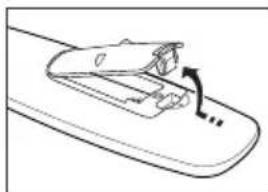
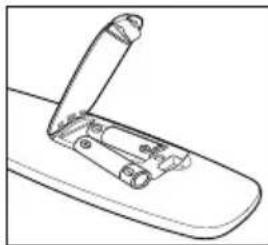
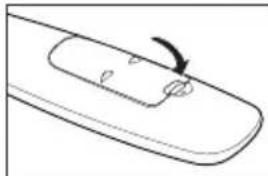
Vlozenie batérii do dial'kového ovladania
Dodrzte správne uloženie „+“ a „-“ polu bateri podla diagramu vo vnútri priečinku.
- Je zapnuty televizor?
- Nie su otočene plusové a minusové poly bateri?
- Nie su baterie vybite?
- Nie je preruseny privod energia alebo nie je odpojeny napajací kabel?
- Nie je v blízkosti špecialne fluorescené svetlo alebo neónový znak?
Zapínanie a vypínanie
Siet'ovy napajaci kabel je pripojeny k zadnej casti televizora.
Na zariadeni sa Rozsvieti indikator pohotovostného režimu.
- Stlacte tlacidlo na zariadeni.
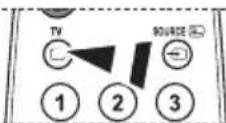
Aby ste zapli televizor, mozte stlaicit tlaicidlo POWER alebo tlaicidlo TV na dial'kovom ovladaci.
Automaticicky sa zvoli naposledy sledovaný kanál.
- Stlacte tlacidlo s cislom (0~9), tlacidlo pre kanal vyssie/nizsie ( /) na dialkovom ovladani alebo tlacidlo napeijmaci.
Ked televizor po prvykrat zapnete, budete poziadani o vyber jazyka, v ktorom sa zobrazia ponuky.
- Aby ste televizor vypli, opatovne stlacte tlacdido POWER.
Prepnutie televízora do pohotovostného režimu
Televízor je možné prepnú't do pohotovostného režimu, aby sa znizila spotreba energia. Pohotovostné režim moze byt' užitočné, ak chcete dochasne prerusit' sledovanie televizora (napriklad poças{jedla).
- Stlacte tlacidlo POWER na dialkovom ovladaci.
Obrazovka sa vypne a na prijima sa zobrazi cerveny indicator pohotovostného režimu.
- Zariadenie opat' zapnete tak, ze jegnoducho opat stlacite tlacidlo POWER, ciselne tlacidla (0-9), tlacidlo TV alebo tlacidlo volby kanalu ( / ) nahor/nadol.
Televizor nenechavajte v pohotovostnom rezime po dlhu dobu (ak ste napriklad prec na dovolenke). Najlepsie je odpojit tevizor od zasuvky a anteny.
Prezeranie ponuk
- Pri zapnutom napájaní stlache tlacidlo MENU.
Na obrazovke sa zobráž hlavná ponuka. Lava strana ponuky obsahuje ikony: Obrázok, Zvuk, Kanál, Nastavenie, Vstup.
2. Stlačením tlacidla alebo vyberte Jednu zikon.
Ak chcete vojst do veglajsieho menu ikony, stlacte tlacidlo ENTER.
Používanie tlačidla TOOLS
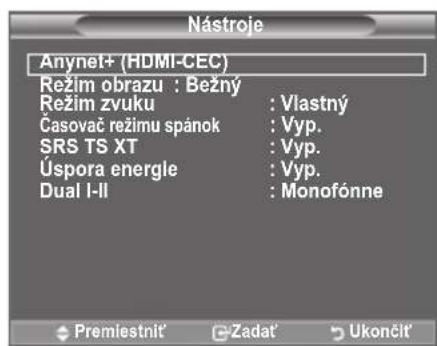
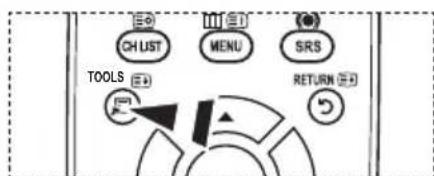
Použite tlacidlo TOOLS na rychly a jegnoduchy vyber chasto používanych funkci. Ponuka „Nastroje“ sa zmení v závislosti od toho, na ktorý externý režim vstupu sa pozeráte.
- Stlacte tlacidlo TOOLS.
Zobrazí sa ponuka „Nastroje".
- Stlačením tlacidla alebo vyberte ponuku.
- Stlacenim tlacidiel / / / ENTERzobrazite, zmenite alebo pouzijete zvolene polozky. Podrobnejis popis kazej fungcie najdete na prislušnej strane.
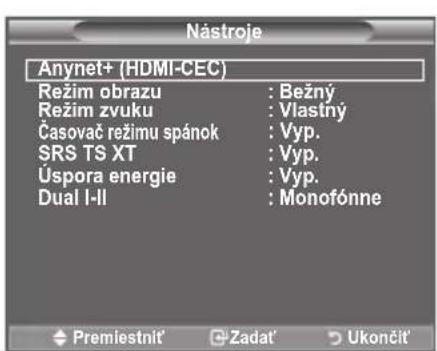
Anynet+ (HDMI-CEC), (pozrite stranu 31)
Režim obrazu, (pozrite stranu 16)
Rezim zvuku, (pozrite stranu 22)
Casovač režimuSPANOK, (pozrite stranu 24)
SRS TS XT, (pozrite stranu 22)
Uspora energia, (pozrite stranu 27)
Dual I- II, (pozrite stranu 23)
Obraz v obraze, (pozrite stranu 21)
Automatické nastavenie, (pozrite stranu 30)
Plug & Play
Pri uvodnom zapnuti televizora sa automatickny nasledne vykona viacero zakladnych nastaveni. K dispozicii su nasledovné nastavenia.
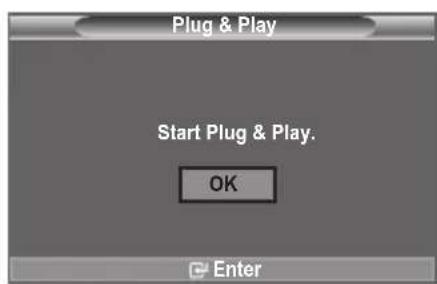
- Stlacte tlacidlo POWER na dialkovom ovladaci. Zobrazi sa sprava „Start Plug & Play." so zvolenou moznostou OK".
- Stlacenim tlacidla alebo vyberte vhodny jazyk. Svoj vyber potvrdtte tlacidlom ENTER
- Stlačením tlacidla
vyberte možnost „Ukážka v obchode" alebo „Domace použitie" a potom stlačte tlacidlo ENTER
Automaticy priradene cisla programov nemusia zodpovedat aktuynm alebo pozadovanym cislam programov. Cisla vsak mozte zoradit' manualne a vymazat' l'ubovlné kanaly, ktoré nechcete sledovat'.
- Stlacenim tlacidla MENU zobrazite ponuku.
Stlačením tlacidla ▲ alebo▼ vyberte „Kanál“ a potom stlacte tlacidlo ENTER.
-
Stlachenim tlacidla ENTERGvyberte polozku Krajina
-
Stlacenim tlaicidia alebo vyberte prislu-snkurajinu.
- Po uloženi všetkych dostupnych kanálov sa zobráź ponuka „Zoradit". (Pozrte si stranu 14)
Manuálne ukladanie kanálov
Mózete ukladat' televizne kanály vrátane tych, ktoré prijímate prostrednictvom káblovych rozvodov.
Pri manuálnom ukladani kanálov si možete vybrat'
Ci chcete alebo nechcete uloztit vsetky najdené kanaly
Cislo programu kaźdeho ulozeného kanála, ktory chcete označit.
- Stlacenim tlacidla MENU zobrazte ponuku.
Stlačenim tlacidla alebo vyberte možnost „Kanál“ a potom stlacrte tlacidlo ENTERG. - Stlacenim tlacidla alebo vyberte moznost",Manualne ulozenie" a potom stlacte tlacidlo ENTERG.
- Stlacenim tlacidla alebo vyberte pozadovanu moznost a potom stlacte tlacidlo ENTER
- Ked' budete spokojni's vaśim nastavením, stláčte tlacidlo ENTERG.
- Stlacenim tlacidla EXIT opustite ponuku.
Program (Cislo programu, ktoré má byt priadene kanalu)
-Stlacajte tlacdido alebo ,kym nenajdetespravne cislo.
Cislo kanalu mozete urcit tiez priamo, stlaenim ciselnych tlaclidiel (0-9).
System farieb: Automaticicky/PAL/SECAM/NTSC4.43
- Stlacenim tlacidla alebo vyberte položku C (kanal pozemného vysielania) alebo S (Kanál káblovej televizie).
- Stlacte tlacidlo , potom stlacte tlacidlo alebo , aby ste vybrali pozadované cislo.
Cislo kanalu mozete urcit tiez priamo, stlacenim ciselnych tlaclidiel (0-9).
Ak zvuk nepočut' alebo je nezvyčajný, znova vyberte požadovanú normu zvuku.
Vyhl'adat' (Ked neviete cisla kanalov)
-Stlačenim tlacidla alebo spustite vyhladávanie.
-Tuner prehladava frekvencné paso, a' Pokial sa na obrazovke nezobrazi prvy kanal alebo vami zvoleny kanal.
Uložit' (Ked' ukladáte kanál a prisadené cislo programu)
- Nastavte na moznost, OK' tak, ze stlacite tlacidlo ENTER
> Režim Kanál
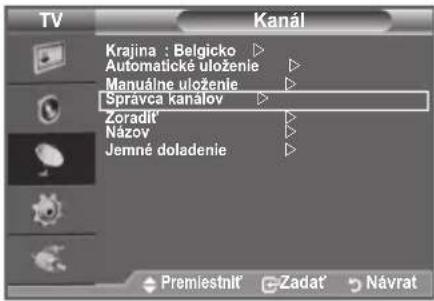
Pridávanie/uzamknutie kanálov
Pomocou správca kanálov možete pohodlne uzamknút' alebo pridat' kanály.
- Stlacte tlacidlo MENU,aby sa zobrazila ponuka.
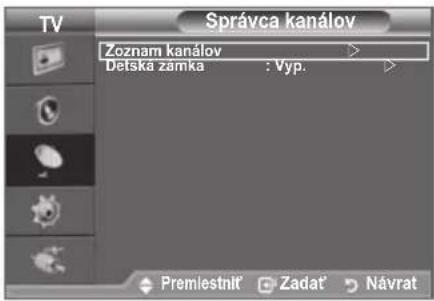
Stlacte tlacidlo alebo , aby ste vybrali moznost, Kanal potom stlacte tlacidlo ENTER. - Stlacte tlacidlo alebo , aby ste vybrali „Spravca kanálov“ a potom stlacte tlacidlo ENTER.
Pridávanie kanálov
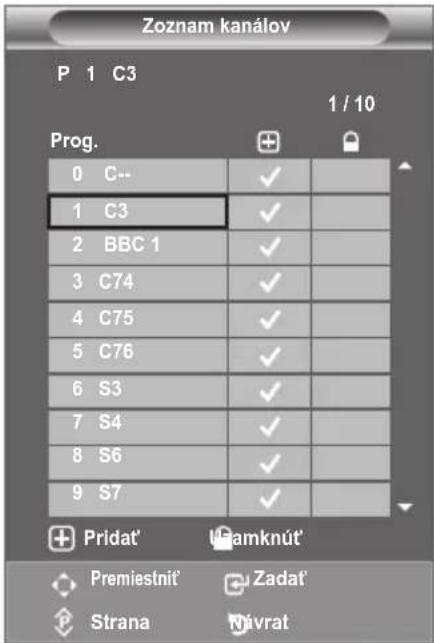
Pomocou zoznamu kanálov možete pridat'kanály.
- Vyberte moznost Zoznam kanálov tak, ze stlacite tlacdidlo ENTER
- Prejdite na policko (+) tak, ze stlacite tlaclidla , , alebo ,vyberte kanal na pridanie a stlacenim tlaclidla ENTER dany kanal pridate.
Ak opatovne stlacite tlacidlo ENTER,zmizne symbol (Vedla kanalu a kanal sa neprida.
"je aktivne, ked je položka „Detská zámka" nastavená na moznost „Zap".
- Stlacenim tlacidla alebo vyberte moznost, Detská zámka a potom stlacte tlacidlo ENTER
- Stlačenim tlacidla ▲ alebo▼ vyberte možnost „Zap." a potom stlacrte tlacidlo ENTER
- Stlacenim tlacidla alebo vyberte moznost, Zoznam kanalov a potom stlacte tlacidlo ENTER
- Prejdite na policko, tak, ze stlačite tlačidla▲,▼,▲ alebo ▷, vyberte kanál na uzamknutie a stlačte tlačidlo ENTER
Ak opatovne stlacite tlacdido ENTER, zmizne symbol (√) vedla kanalu a uzamknutie kanalu sa neprida.
Ked' je detská zámka aktíva, zobrazí sa modrá obrazovka.
- Ukoncite stlačenim tlacidla EXIT.
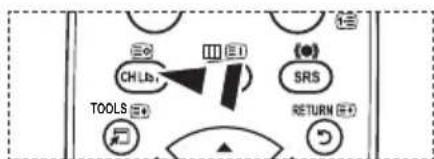
Vpoložke „Detská zámka" vyberte možnosti „Zap." alebo „Vyp.",aby ste Jednoducho aktivovali alebo zablokovali kanály, ktoré steoznačili „.
Tieto moznosti mozete jegnodocho vybrat stlačenim tlacidla CH LIST na dialkovom ovladaci.
- Stlačením tlacidla MENU zobrazité ponuku.
Stlačenim tlacidla ▲ alebo▼ vyberte „Kanál“ a potom stlačte tlacidlo ENTER. - Stlacte tlacidlo alebo , aby ste vybrali, Zoradit a potom stlacte tlacidlo ENTER
- Opakovanym stlacenim tlaCIDla alebo vyberte cislo kanalu, ktory si zeIate zmenit. Stlacte tlacidlo ENTER
Zvoleny názov a cislo kanálu sa presunú na pravú stranu. - Stlacenim tlacidla alebo sa presunte na poziciu, v ktorej chcete vykonat zmenu a potom stlacte tlacidlo ENTER
Vybraty kaná nahradi ten predošly, ktorý bol uložený pod zvoleným cislom. - Zopakujte kroky 3 až 4 pre d'alíkanál, ktorý chcete uložit'.
- Ukoncite stlacenim tlacidla EXIT.
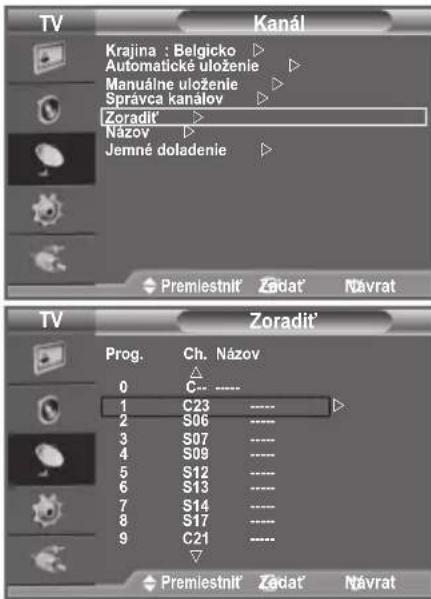
Priradenie názvov kanálov
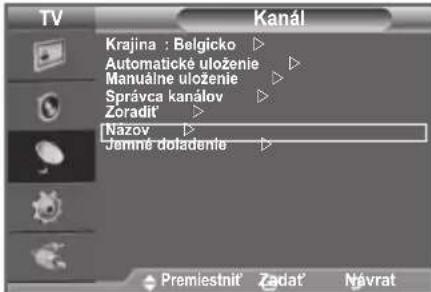
Názykanálov sa priradia automaticky pri prijme vysielania informaci o kanali. Tieto názy sa daju zmenit, co vám umoznuje prisadit' nové názy.
- Stlacte tlacidlo MENU,aby sa zobrazila ponuka.
Stlačte tlacidlo▲ alebo▼,aby ste vybrali možnost „Kanál“, potom stlačte tlacidlo ENTER. - Stlacte tlacidlo alebo , aby ste vybrali, "Nazov" a potom stlacte tlacidlo ENTER.
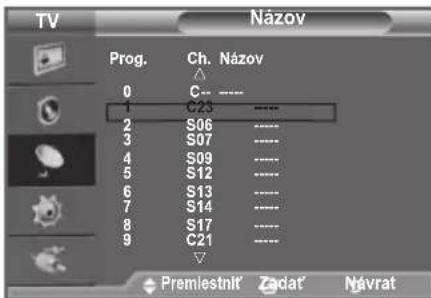
- V pripe de potreby stlačenim tlacidla alebo vyberte kanál, ktorému chcete priradit novy názov. Stlačte tlacidlo ENTER
Vyberovy pruh sa zobrazik okolo po'as nazvom.
| Pre... Potom... | |
| Zvôl'te si písmeno, Číslo alebo symbol | Stláčte tlácidlo ▲ alebo ▼ |
| Premiestnienie sa na d'alšie písmeno | Stláčte tlácidlo ▲ |
| Premiestnienie sa spáť na predchákazajúce písmeno | Stláčte tlácidlo ▲ |
| Potvrd'te názov | Stláčte tlácidlo ENTER |
Dostupné su nasledujúce znaky: Pisméná abecedy (A~Z) / Čísla (0~9) / špecialne znaky (+, -, *, /, medzera)
- Kroky 3 až 4 zopakujte pre kazdý kanál, ktorému chcete prisadit' novy názov.
- Ukončite stlačením tlacidla EXIT.
Vylad'ovanie prijmu kanála
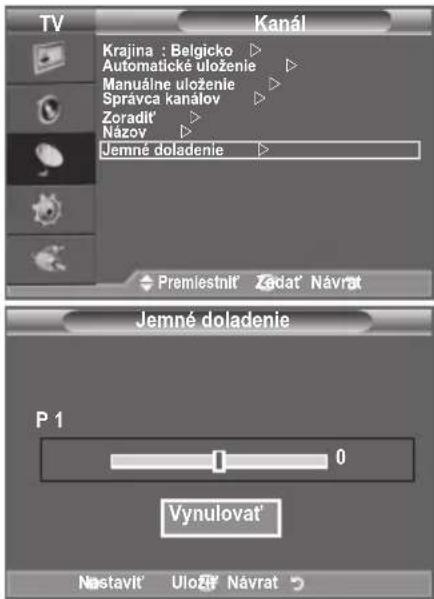
Na manuálne nastavenie konkrétneho kanála pre optimány vykon použite jémné doladenie.
- Použite tlacidla s cislami, aby ste priamo vybrali kanál, ktorý chcete jemne doladit.
- Stlache tlacidlo MENU, aby sa zobrazila ponuka.
Stlache tlacidlo alebo▼, aby ste vybrali moznost „Kanal“, potom stlache tlacidlo ENTER. - Stlacte tlacidlo alebo , aby ste vybrali „Jemné doladenie“ a potom stlacte tlacidlo ENTER
- Stlačením tlacidla alebo > nastavíte jemné doladenie.
Stlačte tlacidlo ENTER - Ukoncite stlačenim tlacidla EXIT.
Doladené kanály, ktoré sa uložili, su oznacné znakom *, na pravej strane cisla kanálu v riadku kanálov. Čislo kanálu sa zmení na Červé.
Ak chcete obnovit nastavenie jemného doladenia, stlacenim tlacidla alebo zvolte položku „Vynulovat" a potom stlacte tlacidlo ENTER.
Zmena obrazovej normy
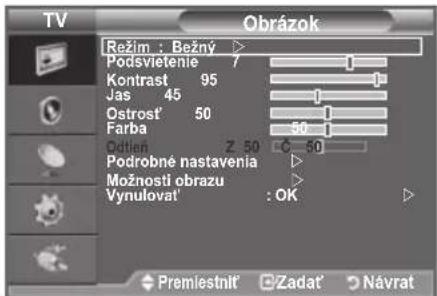
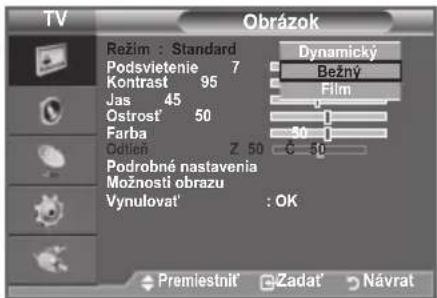
Režim obrazu sa musí nastavit samostatne pre kaźdý vstupný zdroj.
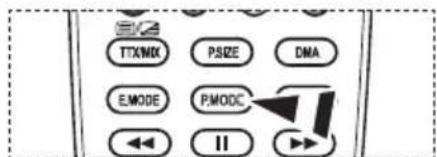
Mózete tiež stlačit tlacidlo P.MODE na dialkovom ovladani, aby ste vybrali jegno z nastaveni obrazu.
Jednoduché nastavenie
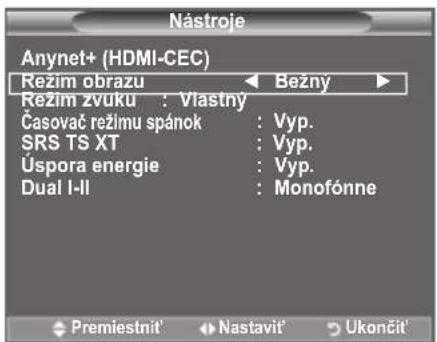
- Na dial'kovom ovladaci stlache tlaicido TOOLS.
- Stlačením tlacidla alebo vyberte položku „Režim obrazu".
- Stlacenim tlacidla alebo vyberte pozadovanu polozku.
- Stlačením tlacidla EXIT alebo TOOLS opustíte ponuku.
Nastavenie vlastného obrazu
Televizor poskytuje niedkol'ko nastaveni, ktoré umoznujó ovladat' kvalitu obrazu.
- Aby ste vybrali požadovaný efekt obrazu, postupujte podlaPokynov v Časti „Zmena obrazovej normy" Čislo 1 až 3. (na strane 16)
- Stlacenim tlacidla alebo vyberte prislu snu polozku. Stlacte tlacidlo ENTER
- Stlacenim tlacidla alebo znizte alebo zvyste hodnotu prislušnej položky. Stlacte tlacidlo ENTER
- Ukončite stlačením tlacidla EXIT.
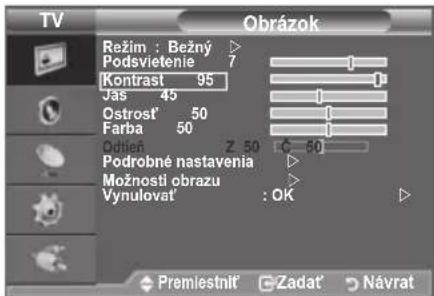
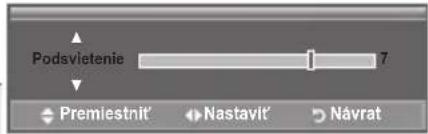
Podsvietenie: Nastavujes jas obrazovky nastavenim jasu podsvietenia LCD. (0~10)
Kontrast: Nastavi svetlost' a tmavost' medzi objektmi a pozadim.
Jas: Nastavi jas celej obrazovky.
Ostrost': Nastavi vonkajsie okraje objektov, cim sa vyostria alebo stlmia.
Farba: Nastaví farby, aby boli svetlejsie alebo tmavsie.
Odtien: Nastaví farbu objektov, aby boli viac Červéné alebo zelené a vyzerali prirodzenejsie.
Konfigurácia podrobnych nastavení obrazu
Mózete si vybrat'rajvhodnejífarebný odtien pre vás zrak.
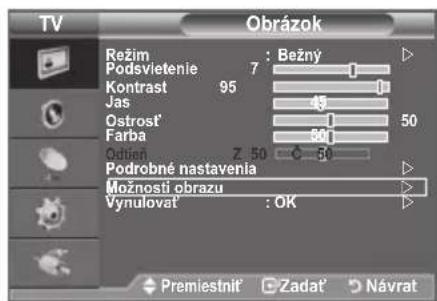
- Stlacenim tlacidla MENU zobrazite ponuku. Stlacenim tlacidla ENTER cyberte polozku "Obrozok".
- Stlachenim tlacidla ENTER cyberte polozku Rezim Stlachenim tlacidla alebo vyberte polozku Bezny" alebo "Film", potom stlache tlacidlo ENTER
- Stlacte tlacidlo alebo , aby ste vybrali „Podrobné nastavenia" a potom stlacte tlacidlo ENTER
- Stlacenim tlacidla alebo vyberte pozadovanu moznost' a potom stlacte tlacidlo ENTER
- Ked'ste spokojni so svojim nastavenim, stlačte tlacidlo ENTER
- Ukončite stlačením tlačidla EXIT.
Možnost „Podrobné nastavenia“ je dostupné v režime „Bežný" alebo „Film".
V režime PC možete vykonávat'len zmeny v položkach „Dynamický kontrast“, „Gama“ a „Vyväzenie bielej“ spomedzi položiek „Podrobné nastavenia".

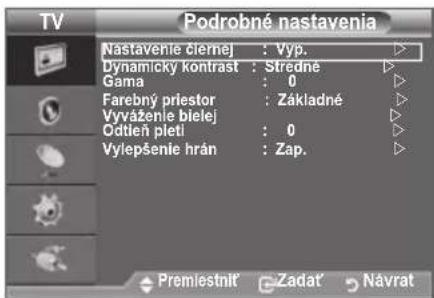
Nastavenie Čiernej: Vyp./Nizka/Stredná/Vysoká
Priamo na obrazovke moźete vybrat' uroven Čiernej, aby ste nastavili hlbku obrazovky.
Dynamicky kontrast: Vyp./Nizka/Stredná/Vysoká
Kontrast obrazovky mozete nastavit tak, aby sa zabezpecil optimaly kontrast.
Gama: -3~ +3
Mózete nastavit intenzitu základnej farby (cervena, zelená, modrá).
Stlacajte tlaclidla alebo kym nedosiahnete optimale nastavenie.
Farebný priestor: Automaticky/Základné/Vlastny
Farebný priestor je farebná matica, ktorá sa skládá z Červenej, zelenej a modrej farby. Vyberte svoj oblúbený farebný priestor, aby ste si vychutnali najprirodzenejsi farbu.
Automaticicky: Automatický farebný priestor nastavuje na majprirodzenejiš odtiěn farieb založenych na programovych zdrojoch.
Zakladne: Zakladny farebny priestor ponuka hlboky a bohat odtiel fairieb.
Vlastny: Nastavuje farebný rozsah, aby zodpovedal vašim predivlám.
Prispósobenie farebného priestoru Farba: Cervena/Zelená/Modra/Zltá/Azúrová/Purpurova
"Farba" je dostupná, ked' sa položka „Farebný priestor" nastvi do polohy „Vlastny".
Stlačením tlacidla alebo znižte alebo zvyšte hodnotu príslušnej položky. Stlačte tlacidlo ENTER
Vynulovat: Vynuluje farebny priestor na predvolene hodnoty.
Vyväzenie bielej: Posun Č/Posun Z/Posun M/Zvysenie Č/Zvysenie Z/Zvysenie M/Vynulovat
Na dosiohntie prirodzenejsich farieb obrazu mozte nestavit teplotu farieb.
Posun C/Posun Z/Posun M/Zvy'senie C/Zvy'senie Z/Zvy'senie M: Zmena hodnoty nastavenia obnovi nastavenu obrazovku.
Stlacenim tlacidla alebo vyberte pozadovanu moznost a potom stlacte tlacidlo ENTER
Stlacajte tlaclidla alebo kym nedosiahnete optimale nastavenie.
Vynulovat: Naposledy nastavené vyvä Zenie bielej farby sa obnovi na vyrobné nastavenia.
Odtien pleti: -15 ~ +15
Obnovenie nastavení obrazu na pôvodné nastavenia od vyrobcu
Mózete vátit' spāt' pôvodné nastavenia z vyroby.
-
Aby ste vybrali požadovaný efekt obrazu, postupujte podlaPokynov v Časti „Zmena obrazovej normy" Čísló 1 až 3 na strane 16.
-
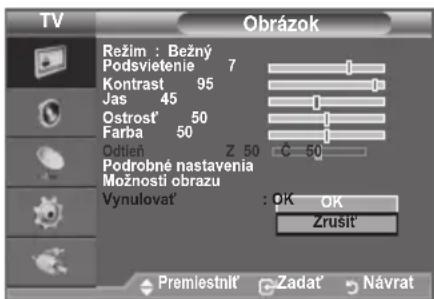
Stlacte tlacidlo alebo , aby ste vybrali „Vynulovat" a potom stlacte tlacidlo ENTER.
-
Stlacenim tlacdida alebo▼vyberte moznost „OK“ alebo „Zrušit“. Stlacte tlacdido ENTER
-
Ukončite stlačením tlacidla EXIT.
Moznost, Vynulovat sa nastav pre kazd'y rezim obrazu.
Stlačením tlacidla ENTER cyberte položku „Obrazok".
-
Stlacte tlacidlo alebo , aby ste vybrali „Moznosti obrazu“ a potom stlacte tlacidlo ENTER
-
Stlacenim tlacidla alebo vyberte pozadovanu moznost a potom stlacte tlacidlo ENTER
-
Ked' ste spokojni so svojim nastavenim, stla'te tlacidlo ENTER
-
Ukoncite stlacenim tlacidla EXIT.
V režime PC možete spomedzi položiek v „Možnosti obrazu" vykonat zmeny len pri položkách „Odtien farby" a „Velkost".
Odtien farby: Studeny 2/Studeny 1/Normalna/Tepl' 1/Tepl' 2
Mózete si vybrat'najvhodnejí farebný odtiěn pre vás zrak.
Nastavené hodnoty sa uložia podla zvoleného režimu obrazu.
Polozka „Teplý 1" alebo „Teplý 2" sa aktivujé len vtedy, ked' je režim obrazu „Film".
Vel'kost: Autom. nast. Sirky/16:9/ Sirokouhlé priblizenie(Sirokouhlé prbl./Zvac'sit/4:3/Len vyh'adat
Mózete si vybrat takú ve'kost' obazu, ktorá najlepsie zodpovedá vašim nárokom na sledovanie.
Autom. nast. Širky: Automatický nastáví vel'košt'obrázka k pomeru strán „16:9".
16:9: Nastavve'kost' obrazu na 16:9, co je vchodne pre DVD alebo sirokouhlé vysielenie.
Sirokouhlé priblizenie(Sirokouhlé prbl.): Zvacci veI'kost' obrazu viac ak pri moznosti 4:3.
Zvacsi:Zvaci sirokouhl obraz 16:9 (vertiknym smerom),aby sa prisposobil vfkosti obrazovky.
4:3: Toto je predvolené nastavenie pre filmy na videu alebo normalne vysielenie.
Len vyhl'adat': Pouzite tuto funkciu na zobrazenia kompletného obrazu bez akéhokol'vek zmenşenia pri vstupn'ych signáloch HDMI (720p/1080i) alebo Komponen (1080i).
Dochasne vypalenie obrzu sa moze vyskynut'vtedy, ked pozerate na stasky obraz na prijima dihsie ako dve hodiny.
Ked'sa v rezime Obraz v obraze nastavi dvojity rezim ( ,□),nedá sa nastavit vel'koist'obrazu.
Sirokouhlé priblizenie(Sirokouhlé prbl.): Pohybuje obrazovku nahor/nadol pomocou tlacidiel alebo potom, co vyberiete stlačením tlacidla alebo ENTER.
Zváčsit: Zvolte si možnost stlačením tlacidla
. Pomocou tlacidiel presúvajte obraz smerom nahor a nadol. Po zvoleni pomocou tlacidiel zváčsite alebo zmensite velkost obrazu vo vertikálnom smere. Po vybratí položky „Len vyhl'adat" v režime HDMI (1080i) alebo Komponent (1080i): Vyberte stlačením tlacidla < alebo >. Použite tlacidlá,▼, < alebo > na pohybovanie s obrázkom.
Vynulovat: Stlačenim tlacidla alebo vyberte položku „Vynulovat“ a potom stlache tlacidlo ENTER. Možete inicializovat' nastavenie.
Tieto moznosti mozete jegnoducho vybrat stlačenim tlacidla P.SIZE na dialkovom ovládaci.
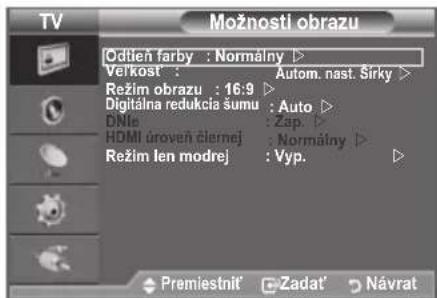
Rezim obrazu: 16:9/ Sirokouhlé pribliżenie(Sirokouhlé pribl./Zvacšit'/4:3
Táto fungcia je aktíva len v pripade, ak sa externý vstup pripoj k HDMI (RGB signálom).
Rezim len modrej: Vyp./Zap.
Táto funkcia je určená pre expertov na merania pri AV zariadieniach. Táto funkcia zobrázi len modrý signal odstráninem Červého a zeleného signálu zo signálu video, aby sa poskytol efekt modrého filtra, ktorý sa používa na nastavenie farby a odtiěna videozariadenia, ako napriklad DVD prehrávačov, domácich kin atd'.
Pomocou tejo funkcie možete nastavit farbu a odtičn na uprednostnove hodnoty, ktoré su prislušné urovnis signálu každého video zariadenia pomocou listy vzorov farieb Červěná/zelená/modrá/azúrová/ purpurová/Žltá, a to bez použitia dodatočného modrého filtra.
Moznost, Rezim len modrej" je dostupna, ked' sa rezim obrazu nastav na „Film" alebo „Bezný".
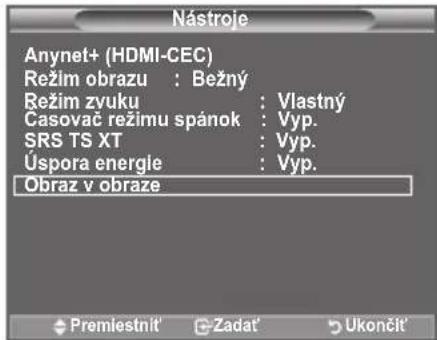
V rámci hlavného obrazu nastaveného programu alebo videovystupu možete zobrazit' vedl'ajsi obraz. Týmto spôsobom možete pozerat' obraz nastaveného obrazu alebo videovystupu z akéhokol'vek pripojeného prislušenstva zatial', co pozeráte hlavný obraz.
- Stlačením tlacidla MENU zobrazité ponuku.
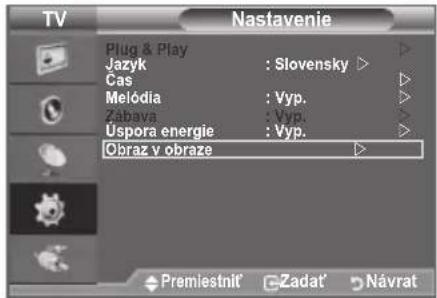
Stlacenim tlacidla alebo vyberte "Nastavenie" a potom stlacte tlacidlo ENTER - Stlacrte tlacidlo alebo ,aby ste vybrali "Obraz v obraze" a potom stlacrte tlacidlo ENTERG
- Stlachenim tlacidla alebo▼vyberte pozadovanu moznost' a potom stlache tlacidlo ENTER
- Ked budete spokojni's vašim nastavenim, stlačte tlacidlo ENTER
- Ukoncite stlačením tlacidla EXIT.
Ked' použijete hlavnú obrazovku na zobrazenie hry alebo karaoke, možete si všimnúť, ze obraz v okne Oblraz v obraze bude trošku neprirodzený.
Jednoduché nastavenie
- Na dialkovom ovládači stlačte tlacidlo TOOLS.
- Stlacenim tlacdida alebo vyberte položku „Obraz v obraze" a potom stlacte tlacdido ENTER
- Stlacenim tlacidla alebo vyberte prislusnu polozku.
- Stlačením tlačidla
vyberte požadovanú položku. - Stlacenim tlacidla EXIT alebo TOOLS opustite ponuku.
Funkciu obrazu v obraze mozte zapn't alebo vypn't.
| Hlavný obraz Vedlajší obraz |
| Komponent TV, Ext.1, Ext.2, AV |
| HDMI 1, 2, 3 TV, Ext.1, Ext.2, AV |
| PC TV, Ext.1, Ext.2, AV |
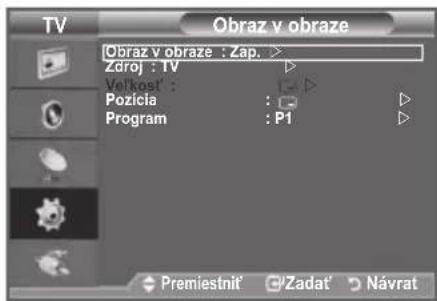
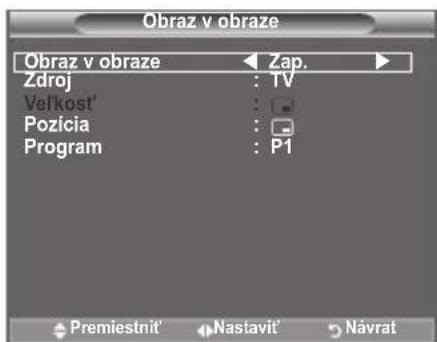
Zdroj
Kanál vedlajšieho obrazu možete vybrat len v prípade, ak je položka “Zdroj” nastavená na “TV”.
Funkcie zvuku
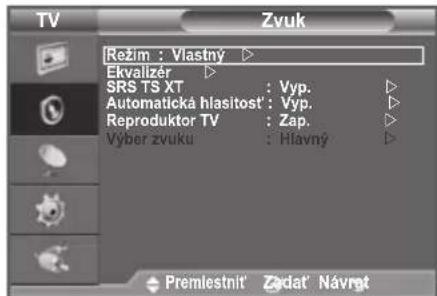
- Stlacenim tlacidla MENU zobrazite ponuku. Stlacenim tlacidla alebo vyberte ^一Z k^ a potom stlacte tlacidlo ENTER
- Stlacenim tlacidla alebo vyberte pozadovanu moznost a potom stlacte tlacidlo ENTER
- Ked budete spokojni's vaśim nastavenīm, stlacte tlacidlo ENTER
- Stlačenim tlacidla EXIT opustite ponuku.
Režim: Bežný/Hudba/Film/Reč/Vlastné
Mózete vybrat' typ Specialneho zvukového efektu, ktory sa použije pri sledovani daného vysielania.
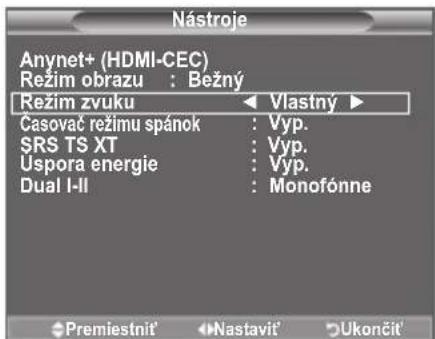
Jednoduché nastavenie
- Na dialkovom ovladaci stlache tlacidlo TOOLS.
- Stlacenim tlacidla alebo vyberte polozku,Rezim zvuku".
- Stlacenim tlacidla alebo vyberte pozadovany rezim zvuku.
- Stlačením tlacidla EXIT alebo TOOLS opustíte ponuku.
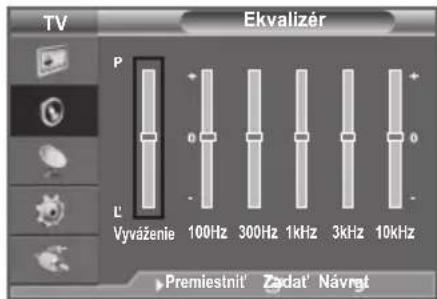
Ekvalizer: Vyväzenie/100Hz/300Hz/1kHz/3kHz/10kHz
Televízor poskytuje niedolko nastavení, ktoré umoznju ovladat kvalitu zvuku.
Ak zmenite niektoré z tychto nastaveni, standard zvuku sa automaticky zmeni na hodnotu „Vlastny".
SRS TS XT: Vyp./Zap.
Technología TruSurround XT je patentovanou technologiou SRS, ktorá riesz Problem prehravania viackanálového obsahu systému 5.1 prostrednictvom dvoch reproduktorov.
Technología TruSurround poskytuje presvedčivy virtuány zážitok z priestorového zvuku prostrednictvom lubovolného systému prehravania czdva reprodukty, vrátane vnútornych reproduktorov televízora. Technología je upto nkompatbilna so vsetkymi viackanálovymi formátmi.
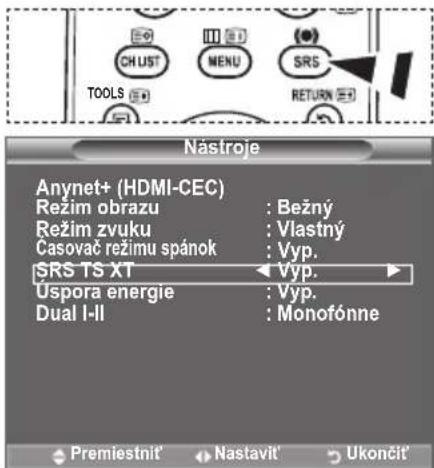
Tieto moznosti mozte tiez jegnoducho nastavit stlacenim tlacidla SRS na dial'kovom ovladaci.
Jednoduché nastavenie
- Na dialkovom ovladaci stlache tlaicido TOOLS.
- Stlachenim tlacidla alebo vyberte položku ,SRS TS XT".
- Stlacenim tlacidla alebo vyberte pozadovany_Vyp." alebo_Zap."
- Stlačením tlacidla EXIT alebo TOOLS opustíte ponuku.

TruSurround XT, SRS a symbol obchodnymi značkami spolocnosti SRS Labs, Inc. Technologia TruSurround XT sa použiva na základe licencié spolocnosti SRS Labs, Inc.
Každá vysielacia stanica má svoje vlastné signálove podmienky, takze pre vás nie je Jednoduché upravit 'hlasitost' pri každej zmene kanálu. Tato funkcia vám umozhuje automatický upravit 'hlasitost' požadovaného kanála znižením urovne zvukového vystupu v prípad, ak je modulačné signal prilis vytoký alebo zvyšením urovne zvukového vystupu, ak je modulačné signal prilis nizky.
Reproduktoru TV: Vyp./Zap.
Ak chcete zvuk počut'cez oddelené reproduktory, prerušte vnúternýzosilnovač.
Tlacidla +, - a MUTE nefunguju, ked' je položka „Reproduktoru TV" nastavená na możnost „Vyp".
Ked je položka „Reproduktoru TV" nastavená na možnost „Vyp.“, možete ovládat' v ponuke zvuku len položku „Vyber zvuku" (v režime PIP).
Vyber zvuku: Hlavny/Podradeny
- Hlavny: Použiva sa na počúvanie zvuku hlavného obrazu.
- Podradeny: Používa sa na počúvanie zvuku vedlajšieho obrazu.
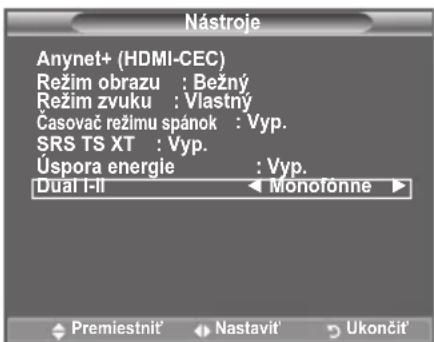
- Na dialkovom ovladaci stlache tlacidlo TOOLS.
- Stlačením tlacidla alebo▼ vyberte položku „Dual I-II".
- Stlačením tlacidla alebo lyberte požadovanú položku.
4. Stlache tlacidlo ENTER
| Typ zvuku D | JAL 1/2 Predvolený | ||
| A2 Stereo | Mono MONO | Automatická zmena | |
| Stereo | STEREO ⇌ MONO | ||
| Dual | DUAL 1 ⇌ DUAL 2 | DUAL 1 | |
| NICAM stereo | Mono MONO | Automatická zmena | |
| Stereo | MONO ⇌ STEREO | ||
| Dual | MONO ⇌ DUAL 1-DUAL 2 | DUAL 1 | |
Ak je stereofonny signal slaby a dochodza k automatickemu prepinaniu, prepnite na rezim Mono.
Tato fungkcia sa aktivuje len pri stereofonnom signali zvuku. Pri monofonnom zvukovom signali sa deaktivuje.
Tato fungcia je dostupná v režime TV.
Pripojenie sluchadiel (Predáva sa samostatne)
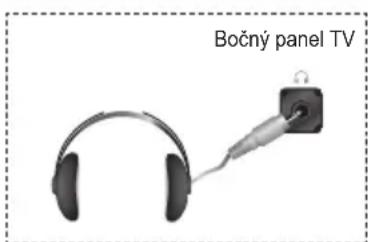
K televízoru mözete pripojit'supravu sluchadiel, ak si zełáte pozerat' televízny program bez vyrušovania inych l'di v miestnosti.
Ked'zasuniete konektor nahlavnej supravy do prislu-sného portu, tak v ponuke Zvuk možete ovladat len moznosti „Automatická hlasitost“ a „Vyber zvuku“ (v režime Obraz v obraze).
Dlhotravjuce pouzivanie sluchadiel pri vysokej hlasitosti moze poskodit' vAs sluch.
Ak pripjite sluchadla k systemu, nebudete pocut' zvuk z reproduktorov.
Hlasitost' sluchadiel a hlasitost TV sa nastavuju samostatne.
Nastavenie a zobrazenie aktuálneho Času
Hodiny televízora možete nastavit' tak, aby sa po stlačeni tlačidla INFO zobrazil aktuálny cas. Čas musité nastavit' aj v pripad, ak chcete použit' casovace automatickeho zapinania a vypinania.
- Stlacenim tlacidla MENU zobrazite ponuku.
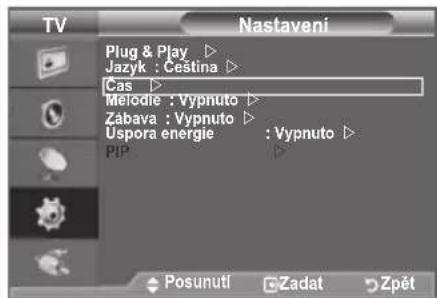
Stlacenim tlacidla alebo vyberte, Nastavenie" a potom stlacte tlacidlo ENTER. - Stlacenim tlacidla alebo vyberte "Cas" a potom stlacte tlacidlo ENTER
- Stlačením tlacidla ENTER® vyberte položku „Nastavit hodiny".
4.
| Pre... Stlačte tlačidlo... | |
| Prechod na „Mesiac“, „Den“, „Rok“, „Hodina“ alebo „Minúta“ | ▲ alebo ▲ |
| Nastavenie „Mesiac“, „Den“, „Rok“, „Hodina“ alebo „Minúta“ | |
| Nastavenie potvrdte | ENTER ☐ |
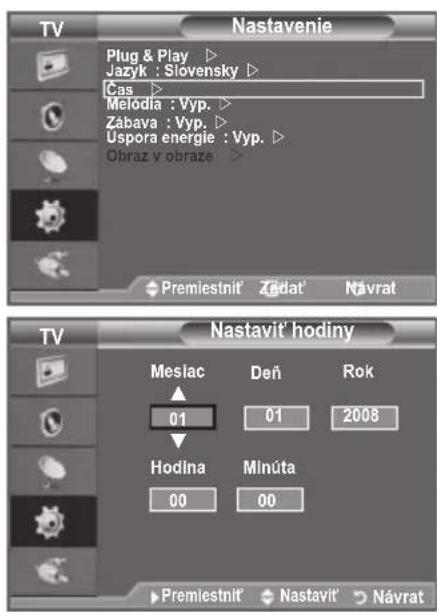
- Ukoncite stlačenim tlacidla EXIT.
Ak odpjite sie'tovy kabel, budete musiet opatovne nastavit hodiny.
"Rok", Mesiac", Datum", Hodiny a Minuty" mozete tiez nastavit stlacenim tlacidiel s cislami na dialkovom ovladaci.
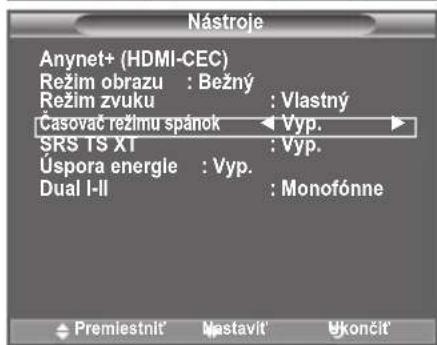
Nastavit'možete dobu medzi 30 a 180 minutami, po ktorej sa televízor automaticicky prepne do pohotovostného režimu.
- Stlačením tlacidla MENU zobrazité ponuku.
Stlacenim tlacidla alebo vyberte, Nastavenie" a potom stlacte tlacidlo ENTER. - Stlacenim tlacidla alebo▼vyberte „Cas" a potom stlacte tlacidlo ENTER
- Stlacenim tlacidla alebo vyberte, Casovač režimu spanok a potom stlacte tlacidlo ENTER
- Opakovane stlacajte tlacdido alebo , kym sa nezobrazije pozadovan'y cas (Vyp., 30, 60, 90, 120, 150, 180). Stlacte tlacdido ENTER.
- Ukoncite stlacenim tlacidla EXIT.
Ked'casovač dosiahne 0, televízor sa automatický prepne do pohotovostného režimu.
Jednoduché nastavenie
- Na dialkovom ovladaci stlache tlacidlo TOOLS.
- Stlačením tlacidla ▲ alebo▼ vyberte položku „Casovač režimu spanok".
- Stlacenim tlacidla alebo vyberte minuty.
- Stlacenim tlacidla EXIT alebo TOOLS opustite ponuku.

Automaticé zapínanie a vypínanie televízora
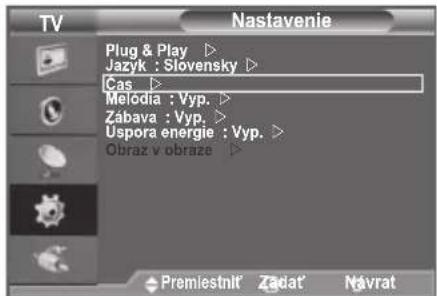
Stlačením tlacidla▲ alebo▼ vyberte „Nastavenie“ a potom stlacte tlacidlo ENTER.
-
Stlacenim tlacidla alebo▼vyberte „Cas" a potom stlacte tlacidlo ENTERG.
-
Stlacenim tlacidla alebo vyberte, Casovac 1", Casovac 2^n , Casovac 3" a potom stlacte tlacidlo ENTER
Mózete vykonat tri rozne nastavenia zapnutia/vypnutia casovaça.
Najskor musite nastavit' hodiny.
- Stlacenim tlacidla alebo vyberte nizsie uvedenu pozadovanu polozku.
Stlacenim tlacidla alebo nastavite na pozadované.
nastavenie.
Ces zapnutia: Vyberte moznost' Hodina, Minúta a Zap. "/Vyp." (Aby ste aktivovali casovac, kad budete spokojni's nastavenim, stlačte moznost' Zap.)
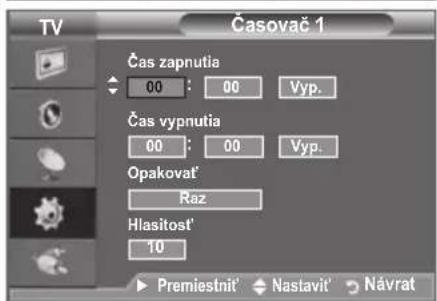
Cas vypnutia: Vyberte moznost' Hodina, Minuta a „Zap.“/„Vyp.“. (Aby ste aktivovali casovač, ked budete spokojni s nastavenim, stlačte moznost „Zap“.)
Opakovat': Vyberte moznost, Raz, Kazdy den, Po až Pia, Po až So' alebo, So až Ne.
Hlasitost': Vyberte pozadovanu uroven hlasitosti zapnutia.
Melódia sa neprehráva
-
Ked' z TV nevychadza ziadny zvuk, pretoze sa stlacilo tlacidlo MUTE.
-
Ked'z TV nevychadza ziadny zvuk, pretoze sa stlacli tlaicidlo (Hlasitost).
-
Ked sa TV vypne fungciou automatického vypnutia.
Zábava: Vyp./Šport/Kino/Hra
Rezim "Zábava" vám umožnjuje vybrat' optimálne zobrazenia a zvuk pre športy, kino a hry.
-
Sport: Poskytne optimálnu kvalitu obrau a zvuku pre športy. Móžete si vychutnat' viac vrusujúcich farieb a zvuku.
-
Kino: Poskytuje optimálnu kvalitu obrazu a zvuku pre kino. Móžete zažit bohatsi obraz a zdokonalený zvuk.
-
Hra: Poskytuje optimálnu kvalitu obrazu a zvuku pre hry. Tento režim zrýchluje rychlost hrania pri používaní externej hernej konzoly pripojenej k TV.
Ak nastavite ktorykolvek z troch rezimov „Zabava" na položku Zap., nastavenie sa uzamkne a nebude sa dat nastavit. Ak chcete uskutochnit' nastavenia rezimu obrazu a zvuku, rezim „Zabava" musi byt vypnuty.
Nastavenia, Zábava" sa uložia pre každý vstupný zdroj.
Ak nastavite ktoryko'vek z troch rezimov „Zabava" na moznost' zapnuty, funkcia „SRS TS XT" nebude dostupna.
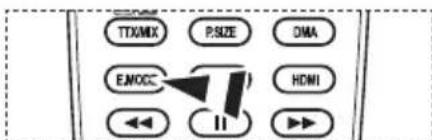
Opakvane mozete stlacit tlaicidlo E.MODE na dialkovom ovladani, aby ste zmenili nastavenie "Zabava".
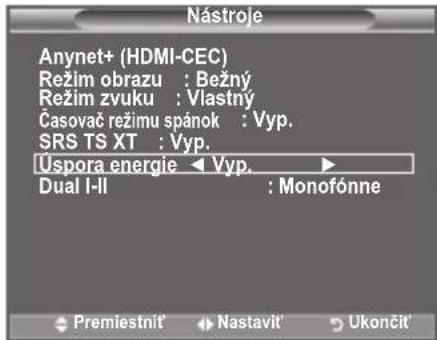
Uspora energia: Vyp./Nizka/Stredna/Vysoká/Automaticky
Tato fungcia nastavujé jas obrazovky v závislosti od okolitych svetelnych podmienok.
-Vyp.:Vypne funkciu uspory energia.
- Nizka: Nastavi TV do režimu nizkej uspory energia.
- Stredna: Nastavi TV do režimu strednej uspory energia.
Vysoká: Nastaví TV do režimu vysokej úspory energia.
- Automaticicky: Automaticicky nastavi jas TV obrazovky v sulade so scenami.
Jednoduché nastavenie
- Na dialkovom ovladaci stlache tlacidlo TOOLS.
- Stlačenim tlacidla ▲ alebo▼ vyberte položku „Uspora energie".
- Stlačenim tlačidla alebo > vyberte požadovaný „Vyp.“, "Nizka", "Stredné", "Vysoká" alebo „Automaticky"
- Stlačením tlacidla EXIT alebo TOOLS opustíte ponuku.
Tato fungcia nie je dostupnay rezime PC". (40 palcov)
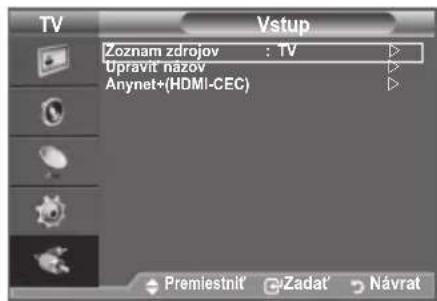
Vyber zdroja
Mózete si vybrat' z externych zdrojov, ktoré su pripojené k televizoru cez vstupné konektory.
- Stlacenim tlacdla ENTER cyberte položku „Zoznam zdrojov".
Dostupné zdroje signálu: TV, Ext.1, Ext.2, AV, S-Video, Komponent, PC, HDMI1, HDMI2, HDMI3.
Možete vybrat'len tie externé zariadenia, ktoré su pripojené k TV.
- Vyberte požadované zariadenie tak, ze stlacite tlacidlo
alebo
Stlactlacidlo ENTER
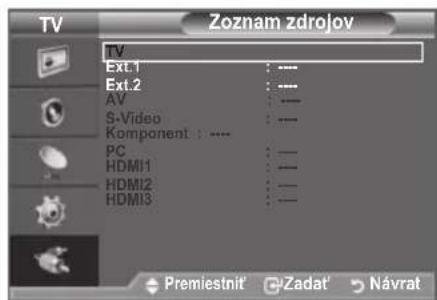
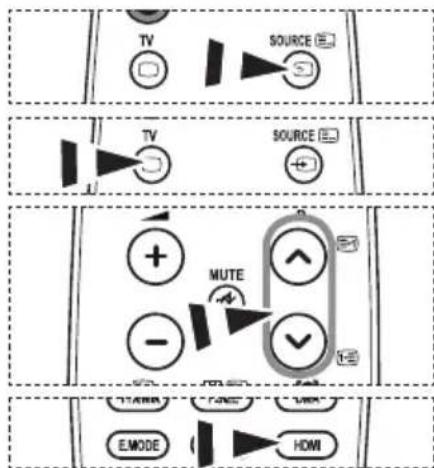
Na dial'kovom ovladani stlache tlacidlo SOURCE,aby ste prepinali medzi vsetkymi dostupnymi zdrojmi. Televizny rezim mozte zvolit stlacenim tlacidla TV, ciselného tlacidla (0 9) a tlacidla P/na dial'kovom ovladaci.
Režim HDMI možete tiež slevodov'tejdnoducho stlačením tlacidla HDMI na dialkovom ovladani.
Uprava názvov vystupnych zdrojov
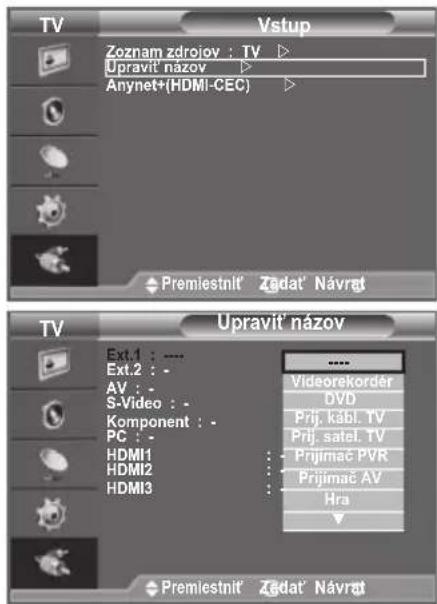
Pomenujte do vystupnych konektorov pripojené zariadenie, aby ste zjednodušili vyber vystupného zdroja.
- Stlačením tlacidla MENU zobrazité ponuku.
Stlačením tlacidla ENTER® vyberte položku „Vstup". - Stlacte tlacidlo alebo , aby ste vybrali „Upravit' nazov" a potom stlacte tlacidlo ENTER.
- Stlačenim tlacidla ▲ alebo▼ vyberte zariadenie, ktoré si Želáte upravit. Stlačte tlacidlo ENTER
- Stlacenim tlacidla alebo vyberte pozadované zariadenie. Potom stlacte tlacidlo ENTER
- Ukoncite stlacenim tlaeidla EXIT.
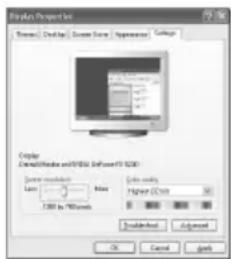
Nastavenia zobrazenia v système Windows pre typicky počitačs u zobrazené nizsie. Skutočné zobrazenia na vašom počitači možu byt' odlišné v závislosti od konkrétnej verzie systému Windows a konkrétnej grafickej karty. Ak aj vaše aktúvalne zobrazenia vyzeraju odlišne, rovnák základné instalačné informácie budu platí' pre takmer vsetky priptyd. (Ak nie, obratte sa na vyrobcu počitača alebo distribúturna produktov značky Samsung.)
- Najskor kliknite na „Ovladaci panel" v ponuke štart systému Windows.
- Po zobrazení okna ovladacieho panelu kliknite na položku „Vzhlad a temy“ a zobrazí sa dialógové okno.
- Po zobrazení okna ovladacieho panelu kliknite na položku „Obrazovka" a zobrazí sa dialógové okno displeja.
- Prejdite na kartu „Nastavenia" v dialogovom okne displeja. Správné nastavenie veǐkosti (rozlíšenia): Optimálne 1360 X 768 Ak sa v dialógovom okné s nastaveniami obravovky nachadza možnost' vertíkalnej frekvencie, správná hodnota je „60" alebo „60 Hz". Inak iba kliknite na tlácidlo „OK" a ukončite dialógové okno.
Režimy zobrazenia
Pozicia aj vel'kest' obrazovky sa budu lisit' v zavislosti od typu pocta a jeho Rozlisenia. Rozlisenia v tabulke su odporucanymi rozlienseiami.
D-Sub Vstup
| Režim Rozlišenie | Horizontálna frekvencia (kHz) | Vertikálna frekvencia (Hz) | Frekvencia vzorkovania (MHz) | Synchronizačná polarita (Horizontálne/vertikálne) | |
| IBM | 640×350 | 31,469 | 70,086 | 25,175 | +/- |
| 720×400 | 31,469 | 70,087 | 28,322 | -/+ | |
| VESA | 640×480 | 31,469 | 59,940 | 25,175 | -/- |
| 640×480 | 37,861 | 72,809 | 31,500 | -/- | |
| 640×480 | 37,500 | 75,000 | 31,500 | -/- | |
| 800×600 | 37,879 | 60,317 | 40,000 | +/+ | |
| 800×600 | 48,077 | 72,188 | 50,000 | +/+ | |
| 800×600 | 46,875 | 75,000 | 49,500 | +/+ | |
| 1024×768 | 48,363 | 60,004 | 65,000 | -/- | |
| 1024×768 | 56,476 | 70,069 | 75,000 | -/- | |
| 1024×768 | 60,023 | 75,029 | 78,750 | +/+ | |
| 1360 x 768 | 47,712 | 60,015 | 85,500 | +/+ | |
HDMI/DVI Vstup
| Režim Rozlügenie | Horizontálna frekvencia (kHz) | Vertikálna frekvencia (Hz) | Frekvencia vzorkovania (MHz) | Synchronizačná polarita (Horizontálne/vertikálne) | |
| VESA | 640×480 | 31,469 | 59,940 | 25,175 | -/- |
| 800×600 | 37,879 | 60,317 | 40,000 | +/+ | |
| 1024×768 | 48,363 | 60,004 | 65,000 | -/- | |
| 1360 x 768 | 47,712 | 60,015 | 85,500 | +/+ | |
Automaticke nastavenie umozhuje samočinne nastavenie PC obrazovky televízora prichádzajúcemu PC videosignálu. Hodnoty jemného, hrubého nastavenia a polohy sa nastavujú automaticicky.
Jednoduché nastavenie
- Na dial'kovom ovladaci stla cate tlacidlo TOOLS.
- Stlacenim tlacidla alebo vyberte,Automaticke nastavenie" a potom stlacte tlacidlo ENTER
Obrazovka:
Hrubes/Jemne
Učelom nastavenia kvality obrazu je odstránenie alebo obmedzenie Šumu z obrazu. Ak sa šum neodstrani samotným jemným doladením, tak potom opatovne co najlepsie nastavte frekvenciú (Hrubé) a jemné doladenie. Po zniženi Šumu obraz opatovne nastavte tak, aby bol zarovnaný v strede obrazovky.
Stlačenim tlacidla▲ alebo▼vyberte položku „Hrubé" alebo „Jemné" a potom stlacrte tlacidlo ENTER
Stlačte tlacidlo▲ alebo▼,aby ste nastavili vertikálnu polohu.
Stlačte tlacidlo alebo , aby ste nastavili horizontalu polohu.
Systém Anynet+ podporuje AV zariadenia, ktoré vylučne podporujú len systém Anynet+. Presveděte sa, cisá na AV zariadení, ktoré idete pripojit' k TV, nachadza značka systému Anynet+. Priame prepojenie k TV
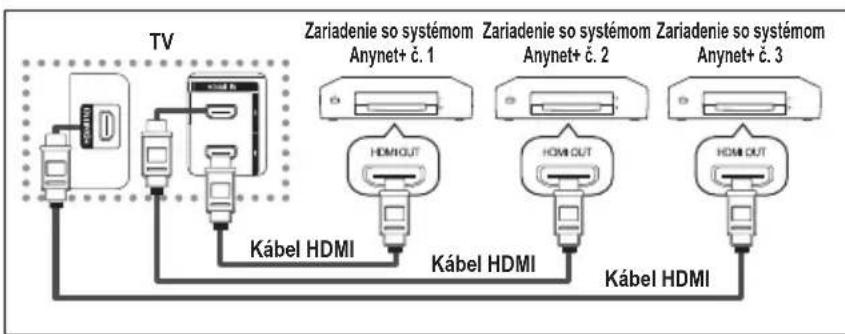
Prepojte konektor [HDMI 1], [HDMI 2] alebo [HDMI 3] na TV s konektorom HDMI OUT prislušného zariadenia so systémom Anynet+ pomocou HDMI kábla.
Pripojenie domaceho kina
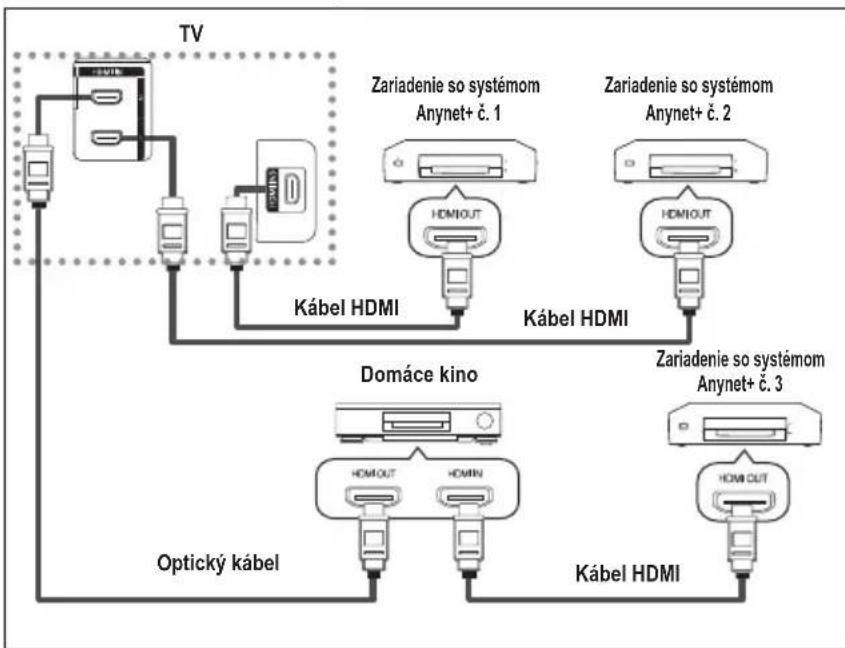
1 Prepojte konektor [HDMI 1], [HDMI 2] alebo [HDMI 3] na TV s konektorom HDMI OUT prislušného zariadenia so systémom Anynet+ pomocou HDMI kábla.
2 Prepojte konektor HDMI IN domaceho kina a konektor HDMI OUT prislušného zariadenia so systémom Anynet+ pomocou HDMI kábla.
Pripojte iba jeder prijimač.
Pomocou kábla HDMI możete pripojit' zariadenie so systémom Anynet+. Niektoré HDMI kable nemusia podporovat' funkcie systému Anynet+.
Anynet+ funguje, ak je AV zariadenie s podporou systému Anynet+ v pohotovostnom režime alebo zapnute.
Anynet+ podporuje celkovo až 8 AV zariadení.
Nastavenie systému Anynet+
Nasledujuce nastavenia su urcené pre použivanie funkcii systému Anynet+.
Použivanie funkcie Anynet+
- Stlacte tlacidlo TOOLS. Potom stlacte tlacidlo ENTER,aby ste vybrali polozku ,Anynet+(HDMI-CEC)"
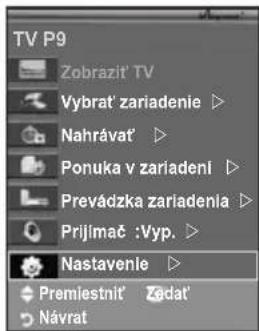
Stlačenim tlacidla alebo▼ vyberte možnost „Nastavenie“ a potom stlacte tlacidlo ENTER.
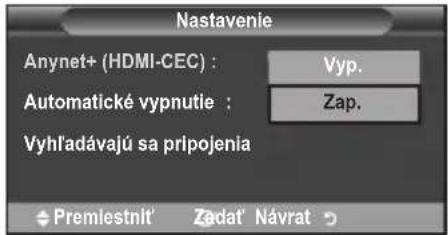
- Stlacenim tlacidla ENTER cyberiete moznost "Anynet+(HDMI-CEC)" a potom stlacte tlacidlo ENTER
- Stlacenim tlacidla alebo▼ vyberte moznost",Zap." a potom stlacte tlacidlo ENTER
Funkcia Anynet+ (HDMI-CEC) sa zapne.
Ak vyberiete moznost „Vyp.“, Anynet+ (HDMI-CEC) sa vypne.
Ked je fungcja „Anynet+(HDMI-CEC)" "vypnutá, deaktivujú sa vsetky Činnosti spojené so systémom Anynet+.
Automaticke vypinanie zariadenia so systémom Anynet+ pri vypnuti televizora
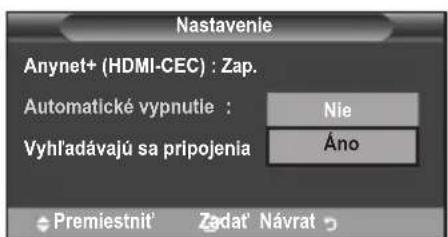
- Stlacenim tlacidla alebo vyberte moznost,Automaticek vypinanie" a potom stlacte tlacidlo ENTER
- Stlacenim tlacidla alebo vyberte moznost'Ano"apotom stlacte tlacidlo ENTER
Funkcia Automaticke vypnutie sa zapne.
Ak vyberiete moznost, Nie", funkcia automatického vypnutia sa zruši.
Stlacenim tlacidla EXIT opustfte ponuku.
Nastavenie Vybrat' zariadenie dial'kového ovládania TV sa musi nastavit' na TV, aby sa používala funkcia Anynet+.
Ak nastavite,Automaticke vypnutie" na moznost,Nie", pripojené externé zariadenia sa pri vypnuti TV tiez vypnú. Avsak, ak zariadenie nahrva, nemusi sa vypnut'.
Vyhladávanie a prepínanie medzi zariadeniami so systémom Anynet+
- Stlacte tlacidlo TOOLS. Potom stlacte tlacidlo ENTER,aby ste vybrali polozku ,Anynet+(HDMI-CEC)"
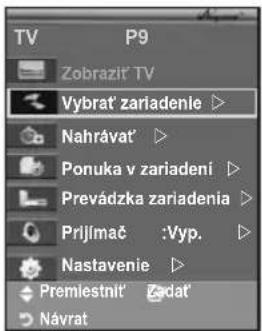
- Stlacenim tlacidla alebo▼vyberte polozku "Vybrat zariadenie" a potom stlacte tlacidlo ENTER
- Stlacenim tlacidla alebo vyberte prisluanse zariadenie a stlacte tlacidlo ENTERPrepne sa na zvolene zariadenie.
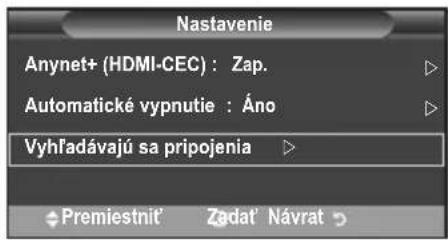
- Ak nemóźete najst pożadované zariadenie, stlacením tlacidla alebo vyberte položku „Nastavenie“ a potom stlacrte tlacidlo ENTER
- Stlacenim tlacidla alebo▼vyberte polozku "Vyh'adavaju sa pripojenia", potom stlacte tlacidlo ENTER
Zobrazi sa sprava „Konfiguruje sa pripojenie Anynet+...“ Ked sa vyhladavanie zariadeni dokonci, pripojené zariadenia sa zobrazia v ponuke Anynet+.
Prepnutie na zvolené zariadenia moze trvat' až do 2 minut. Poças prepínania nemozete cinnost zrušit.
Cas potrebny na vyhladanie zariadeni urcujpe poct pripojenych zariadeni.
Ked' sa dokonci vyh'adavanie zariadeni, nezobrazi sa poct najdenych zariadeni.
Aj napiek tomu, ze TV automaticicky vyhladá zariadenia, ked' sa zapne pomocou tlacdla POWER, v zoźname zariadeni sa nezobrazia zariadenia pripojené poças doby, ked' bol TV zapnuty alebo pri špecifikych okolnostiach. Preto na vyhladávanie zariadeni vyberte ponuku „Vyhladávajú sa pripojenia".
Ak ste stlacenim tlacidla SOURCE vybrali rezim externeho vstupu, nemozete pouzit funkciu Anynet+. Nezabudnite prepnut na zariadenie Anynet+ pomocou tlacidla TOOLS.
Ponuka Anynet+
Ponuka Anynet+ sa zmeni v závislosti od typu a stavu zariadeni Anynet+ pripojenych k TV.
| Ponuka Anynet+ Popis | |
| Zobrazit' TV Prepne z Anynet+ na režim TV vysielenia. | |
| Vybrat' zariadenie | Váš TV sa pripojí k príslušnému zariadeniu. |
| Nahrávat' Spustí nahrávanie. (Táto ponuka funguje len pri zariadení, ktoré podporuje nahrávanie.) | |
| Ponuka v zariadení | Zobrazí ponuku pripojeného zariadenia. Príklad. Ked' je pripojený DVDrekordér, zobrazí sa úvodné ponuka DVDrekordéra. |
| Prevádzka zariadenia | Zobrazí ponuku ovládania prehravania pripojeného zariadenia. Príklad. Ked' je pripojený DVDrekordér, zobrazí sa ponuka ovládania prehravania DVDrekordéra. |
| Prijímač | Vystup zvuk je cez prijímač. |
| Nastavenie Môžete natavit' prostredie pre použivanie systému Anynet+. | |
| Typ zariadenia Prevádzkový stav Dostupné tlačidlá | ||
| Zariadenie so systémom Anynet+ | Po prenuti na zariadenie, ked' je na obrazovke zobrazená ponuka príslušného zariadenia. | Tlačidlá s Číslami ▲/▼/▲/▲/tlačidlo ENTER@ Farebné tlačidlá Tlačidlo EXIT |
| Po prenuti na zariadenie zatial', co sa prehráva SUBOR | ( Vyhladávanie smerom dozadu)/ ( Vyhladávanie smerom dopredu)/ (Zastavenie)/ (Pozastavenie)/ (Prehrávanie) | |
| Zariadenie so vstavaným tunerom | Po prenuti na zariadenie, ked' pozeráte TV program | Tlačidlo P@/✔ |
| Zvukové zariadenie Ked' | je aktivovaný prijimač | Tlačidlo (+)/-(+) Tlačidlo MUTE |
Funkcia Anynet ^+ funguje len v pripade, ked' je dialkové ovladanie nastavené na TV.
Tlaicidlo finguje len zatial, co je zariadenie v stave nahravania.
Zariadenia Anynet+ nemozte ovladat pomocou tlacidiel na TV. Zariadenia so systémom Anynet+ mozte ovladat len pomocou dialkového ovladania TV.
Dial'kové ovladanie TV nemusi za urciti'h okolnosti fungovat. V toto priade opatovne vyberte zariadenie so systemom Anynet+.
Funkcie Anynet+ nefunguju pri produktoch od inych vyrobcov.
V rezime Anynet+ nemusia spravne fungovat farebné tlačidlá.
Cinnost tlaicidiel odiisovat v zavislosti od zariadenia.
Nahrávanie
Pomocourekordera mozete uskutochnit nahravku TV programu.
Stlacte tlaicido
Nahravanie sa spustí. (Iba v pripade, ak je pripojené zariadenie s podporou systému Anynet+.)
V s tave pozerania TV sa nahra aktualny TV program. Ak pozerate video z ineho zariadenia, nahra sa video z daneho zariadenia.
Możete tież nahrāvat' zdrojové toky, ak po stlaceni tlacidla TOOLS vyberiete możnost „Nahrāvat™.
Pred opātovnám pripojením skontrolujte, ā je konektor antény správné pripojený k nahrávaciemu zariadeniu. Ohl Adam pripojenia anteny k nahrávaciemu zariadeniu si pozrite jeho používatěskú príručku.
Počúvanie cez prijímač
Zvuk možete počuva'tce prijimač namiesto reproduktorov TV.
- Stlacte tlacidlo TOOLS. Potom stlacte tlacidlo ENTER,aby ste vybrali polozku ,Anynet+(HDMI-CEC)" Stlacenim tlacidla alebo vyberte moznost,Prijima potom stlacte tlacidlo ENTER
- Stlacenim tlacidla alebo vyberte moznost, Zap." a potom stlacte tlacidlo ENTER Teraz mozte zvuk pocuvat cz prijimaC.
- Stlačením tlacidla EXIT opustíte ponuku.
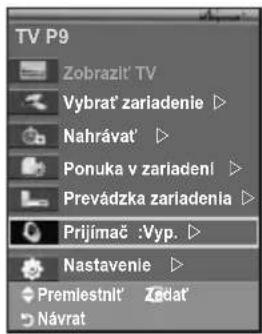
Ked je prijimač prepnutý na možnost Zap., možete počúvat TV zvuk cez 2-kanálový prijimač.
Ak je prijimač vyslovne určený pre domáce kino (podporuje len zvuk), nemusi sa zobrazit' v zozname zariadení.
V pripe obseh u s problem s autorskymi pravami nemusi spravyne fungovat počuvanie cz prijimač.
Ked sa prerusi napajanie k TV, kad je „Prijimac" nastaveny na moznost „Zap." (odpojenim napajacieho kábla alebo pri zlyhanínapajania), položka „Reproduktoru TV" sa moze nastavit na moznost „Vyp.“, kad opatovne zapnete TV. (pozrite si stranu 23)
Body, ktoré je potrebné skontrolovat' pred požadovaním servisu
| Príznak Riešenie | |
| Systém Anynet+ nefunguje. | ■ Skontrolujte, Či zariadenie je zariadenie so systémom Anynet+. Systém Anynet+ podporuje len zariadenia Anynet+. ■ Pripojte iba jedem prijimač. ■ Skontrolujte, Či je správné pripojený sieřový kábel zariadenia so systémom Anynet+. ■ Skontrolujte káblové prepojenia video/zyvuku/HDMI zariadenia so systémom Anynet+. ■ Skontrolujte, Či je položka Anynet+ (HDMI-CEC) v ponuke nastavenia systému Anynet+ nastavená na možnost' Zap.. ■ Skontrolujte, Či je dialkové ovladanie TV v režime TV. ■ Overte si, Či je to dialkové ovladanie vúlčne pre systém Anynet+. ■ Systém Anynet+ pri určitych podmienkach nefunguje. (Vyhťadávanie kanálov, Plug & Play atd.) ■ Ked' pripájate alebo odpájate kábel HDMI, uistite sa, aby ste opátovne vyhladali zariadenia alebo rešartovali TV. ■ Skontrolujte, Či je zapnutá funkcia Anynet+ zariadenia so systémom Anynet+. |
| Chcem spustit' systém Anynet+. | ■ Skontrolujte, Či je zariadenie Anynet+ správné pripojený k TV a skontrolujte, Či je systém Anynet+ (HDMI-CEC) nastavený na možnost' Zap. v ponuke Anynet+ Nastavenie. ■ Stlačením tlacidla TV na dialkovom ovladani TV zapnete TV. Následne stlačte tlacidlo TOOLS, aby sa zobrazila ponuka Anynet+ a mohli ste vybrat požadovanú ponuku. |
| Chcem ukončit' systém Anynet+. | ■ V ponuke Anynet+ vyberte možnost' Zobrazit' TV. ■ Stlačte tlacidlo SOURCE na dialkovom ovladani TV a vyberte iné zariadenie, aka zariadenia so systémom Anynet+. ■ Stlačte ktorékolvek z tlacidiel P CH LIST, PRE-CH, a pod., aby ste zmenili režim TV. (Uvedomte si, ze tlacidlákanálov fungujú len v ripade, ak nie je pripojené zariadenie so systémom Anynet+ so vstavaným turerom.) |
| Na obrazovke sa zobrazi spreva Pripája sa k zariadeniu Anynet+. | ■ Nemóžete používat'dial'kové ovladanie, ked konfigurujete systém Anynet+ alebo prepírate do režimu zobrazenia. ■ Ked' sa nastavenie systému Anynet+ alebo prepíanine do režimu zobrazenia dokoncí, použité dial'kové ovladanie. |
| Zariadenie so systémom Anynet+ sa neprehráva. | Ked' prebieha Plug & Play, nemóžete používat' funkciu prehrávania. |
| Nezobrazí sa pripojené zariadenie. | ■ Skontrolujte, Či zariadenie podporuje funkcie systému Anynet+. ■ Skontrolujte, Či je alebo nie je správné pripojený HDMI kábel. ■ Skontrolujte, Či je položka Anynet+ (HDMI-CEC) v ponuke nastavenia systému Anynet+ nastavená na možnost' Zap.. ■ Opátovne vyhladajte zariadenia so systémom Anynet+. ■ Zariadenie so systémom Anynet+ možete pripojít len pomocou kábla HDMI. Nichtoré HDMI káble nemusia podporovát funkcie systému Anynet+. ■ Vypne sa nezvyčajnou situáciou, ak napráklad odpojenie kábla HDMI alebo napájacieho kábla, pripadne pri zlyhaní napájania. Zopakujte vyhladanie zariadenia. |
| TV program sa nedá nahrávat'. | Skontrolujte, Či je správné pripojený konektor antény na nahrávacom zariadení. |
Funkcia teletextu
Váčsina televíznych kanálov poskytuje textové informáné sluzby prostrednictvom teletextu. Strana s indexom sluzby teletextu vám poskytne informácie o jeho použivani. Použitim tlacidiel dial'kového ovladania možete vyuzit dalsie nastavenia, ktoré vám pomóžu nastavit sluzbu podla vašich predstav.
Aby sa teletextové informácie zobrazovali správné, musí byt prijem daného kanála stabilné. V opacnom pripademozhu chybat' informácie alebo stránky nemusia byt zobrazené správné.
(1) (Ukončit')
Opustenie zobrazovania teletextu.
2 (zoznam)
Použiva sa na vedlajšiu stranku, ktorá je k dispozicii.
10 (predchádzajúca strana)
Používa sa na zobrazenie predchádžajúcej teletextovej stránky.
1 (podržat')
Použiva sa v pripade, ze chcete podržat zobrazenie zadanej stranky, ak je tato zvolená stranka spojená s viacerymi vedlajsimi strankami, ktoré automatickty nasledujú. Ak chcetePokračovat v prezerani dalsich stránok, stlačte opat tlacdido.
12 (zrušit)
Používa sa na zobrazenie vysielania, kěd sa vyhádáva strana.
Farebné tlacidla (cervené/zelené/ztte/modre)
Ak vysielacia spoločnost' použiva systém FASTEXT, Rozljené temy v ramci teletextovej strany su kódovanéfarebne a daju sa vybrat stlačenim farebnych tlacidiel na dialkovom ovladaci. Stlačte zeLANU farbu podla
toho, ktoru temu chcete zobrazit'. Strana sa zobrazuje s dalsimi farebne odliisenymi informaciami, ktoré sa daju vyberat rovnakym sposobom. Ak chcete zobrazit predchadzajucu alebo nasledujucu stranu, stlačte prislušné farebné tlačidlo.
Teletextové strany mozete menit' priamo stlacenim numerickych tlacidiel na dialkovom ovladaci.
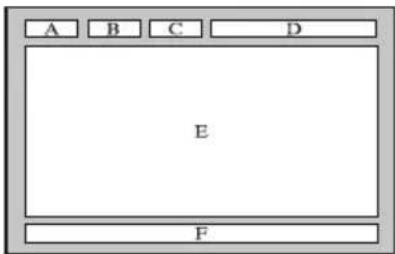
Strany teletextu su zoradené do šiestich kęgóri:
Cast'Obsah
A CisloVybratej strany.
B Identifikacia vysielacieho kanala.
C Cislo aktualnej strany alebo indikator vyhladavania.
D Datum aCas.
E Text.
F Stavové informácie.
Informácie FASTEXT.
Teletextové informácie su Častó Rozdelene na viacerych stranach zobrazovaných postupne za sebou, ku ktorým možete pristupovat:
Zadanim císla strany
Vyberom názvu v zozyme
Vyberom farebného nadpisu (system FASTEXT)
Stlacte tlacidlo TV, ak chcete opustit' zobrazenie teletextu.
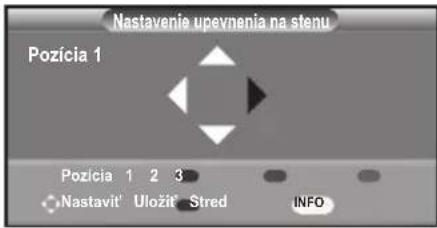
Nastavenie upevnenia na stenu (Predáva sa samostatne) (v závislosti od modelu)
Po nainstalovani automatickeho drziaku na stenu mozete nastavit' polohu svojho TV.
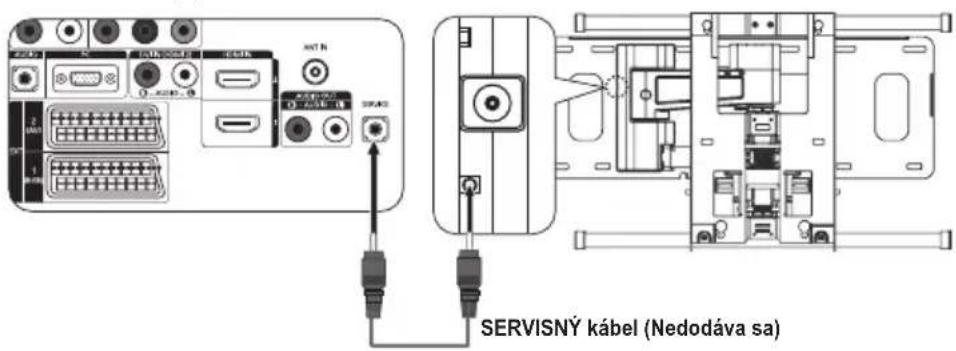
Zadny panel TV Automaticka montaž na stenu
Vstup do ponuky
- Stlacte tlaicidlo , , alebo na dialkovom ovladaci.
Zobrazia sa obrazovka automatického drziaku na stenu.
Ak sa po kliknuti na smerové tlacidlo, zatial' co pozeráte TV nezobrazi obrazovka automatickeho drziaku na stenu, použite ponuky na zobrazenia tejto obrazovky.
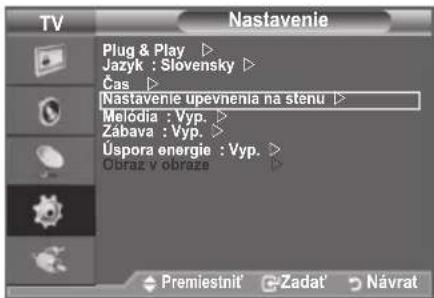
- Stlačením tlacidla MENU zobrazíte ponuku.
Stlačenim tlacidla ▲ alebo▼ vyberte položku „Nastavenie“ a potom stlacrte tlacidlo ENTER - Stlacenim tlacidla alebo vyberte polozku „Nastavenie upevnenia na stenu" a potom stlache tlacidlo ENTER.
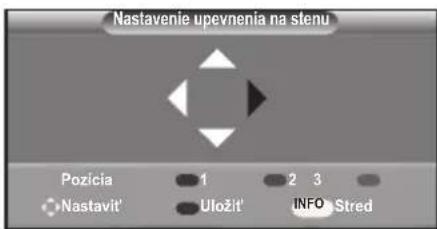
Zapamātanie pozécie
- Pomocou tlačidiel , , , nastavte požadovanú pozíciu.
Ak stlačite šipku vtedy, ked' na TV obrazovke nie je zobrazné Žiadne OSD, zobrazí sa obrazovka nastavenia.
Vynuljte stlacenim tlacidla INFO. Stlacenim tlacidla
alebo vyberte položku,Ano" a potom stlacte tlacidlo ENTER
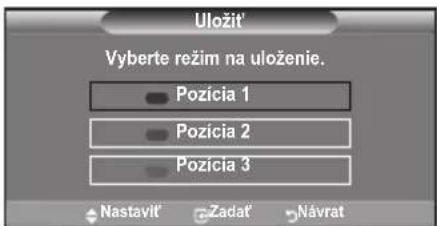
Stlačením tlacidiel ▲ a▼ vyberte režim uloženia spomedzi položiek Pozicia 1, Pozicia 2 alebo Pozicia 3, aby ste mohli uložit aktuálnu poziciu.
Aby ste aktualse nu poziciu neulozili, stlacte tlacidlo RETURN.
Po vybrati rezimu ulozenia nemozete pouzit tlaclidla farieb.
- Ulozte stlacenim tlacidla ENTER
Po vybrati položky Pozícia 1 sa zobrázi správa „Aktuálna pozícia sa uložila ako Pozícia 1".
- Stlacte tlacidlo ENTER
Ulozená pozícia sa zobrazi na l'avej strane OSD.
Prechod na zapamātánú poziciu
- Dokončite krok 1 „Vstúpenia do ponuky".
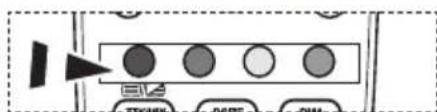
- Stlacenim farebného (cerveného, zeleného, Žteho) tlacdida prejudice automatický drziak na stenu do ulozenej polohy.
Drziak na stenu mozete premiestnit do jegnej z 3
predvolenych pozici stlačenim cervého (Pozícia 1),
zeleného (Pozícia 2) alebo Žlěho (Pozícia 3) tlacidla.
Ak nastavite poziciu po prechode na predvolenu poziciu, prestane sa zobrazovat zobrazenie pozicie.
Ohladom instalacie sa obratte na instalacnpu prirucku, ktorsa dodala s drziakom na stenu.
Pri instalacii produktu a instalacii a pohybovani drziaka na stenu nezabudnite kontaktovat specializovanu instalacnu spolocnost.
Tato instalacna prirucka je urcen na pouzitie pri upevnovani drziaka na stenu k stene. Ked upevnujete k inym stavebnym materialom, kontaktujte svojho najblizsieho predajcu.
Automatická montáž na stenu nebude fungovat, ked' je spustená funkcia Anynet+.
37 a 40 palcové modely nie su kompatibilné so starým elektricky napájaným modelom držiaka na stenu (WMN5090A*).
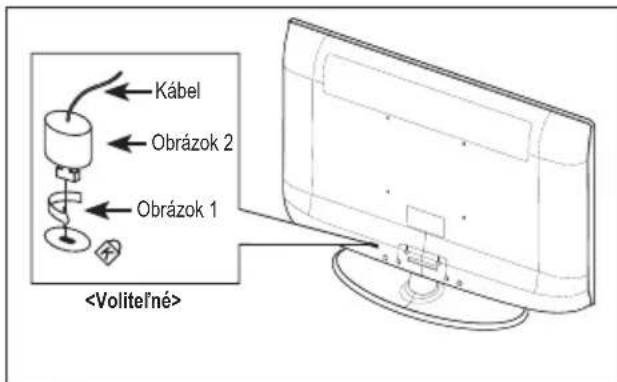
Použitie zabezpečovacieho Kensington zámku proti odcudzeniu (v závislosti od modelu)
Zámok Kensington predstavuje zariadenie, ktoré sa použiva na fyzické upevnenie systemu, kad sa používa na verejnom mieste. Vzh'ad a metodá uzamknutia sa moź odlišovat' od vyobrazenia, a to v závislosti od vyrobcu. Oblattte sa na poskytnutú priručku s zámkom Kensington za účelom správneho použitia. Uzamykace zariadenie sa musi zakúpit' samostatne.
- Vložte uzamkynacie zariadenie do priečinku Kensington na LCD TV (Obrázok 1) a otočte ho v smere uzamknutia (Obrázok 2).
- Pripojte kabel zámku Kensington.
- Upevnite zámok Kensington k stolu alebo k t'azkému statickému predmetu.
Umiestnenie zámku Kensington sa moze odlišovat' v závislosti od modelu.
Riešenie problemov: Pred kontaktovaním servisného technika
| Chýba zvuk alebo obraz. | ◆ Skontrolujte, Č je siétrový napájací kabel pripojený do zásuvky v stene. ◆ Skontrolujte, Č ste stlačili tlacidlo na prijímači. ◆ Skontrolujte nastavenie kontrastu a jsu obrazu. ◆ Skontrolujte hlasitost'. |
| Normálny obraz bez zvuku. | ◆ Skontrolujte hlasitost. ◆ Skontrolujte, Č ste nestlačili tlacidlo MUTE na dial'kovom ovládači. ◆ Skontrolujte, Č je zapnutá položka „Reproduktoru TV" |
| Obrazovka je Čierna a kontrlka indikátora napájania stále bliká. | ◆ Na počitači skontrolujte napájanie a signálový kabel. ◆ Televizor používa systém správy napájania. ◆ Pohnite mysou počitača alebo stlačte akékol'vek tlacidlo na klávesnici. |
| Chýba obraz alebo je Čiernobíely. | ◆ Upravte nastavenia farieb. ◆ Skontrolujte správné nastavenie systému vysielania. |
| Ruženie zvuku a obrazu.◆ Skuste zistit, ktoré elektrické zariadenie ovplyvůne televízor a potom ho presuţe dalej. ◆ Televizor zapojte do injé siet'ovej zásuvky. | |
| Rozmazaný alebo nečistý obraz, skreslený obruk. | ◆ Skontrolujte nasmerovanie, umiestjenie a zapojenia vašej antény. Toto ruženie je Často spôsobné použitím interiérovej antény. |
| Poruchy dial'kového ovládača. | ◆ Vymeěnte batérié v dial'kovom ovládači. ◆ Vyčistite horný okraj dial'kového ovládača (vysielacie okienko). ◆ Skontrolujte kontakty pre batériu. |
| Zobrázi sa správa, Skontrolujte signálový kabel." | ◆ Skontrolujte, Č je signálový kabel pvne pripojený k PC alebo zdrojom videa. ◆ Skontrolujte, Č su PC alebo zdroje videa zapnuté. |
| V režime PC sa zobrázi správa, Režim sa nepodporuje' | ◆ Skontrolujte maximálne rožlügenie a frekvenciu videodaptéra. ◆ Porovnajte tieto hodnoty s udajmi v režimoch displeja. |
| Poškodený obraz sa zobrázi v rohu obrazovky. | Ak sa pri niedtorych externych zariadienich vyberie možnost „JLen vyhl'adat", poškodený obraz saMZe zobrazvit v rohu obrazovky. Tento jav spôsobuju externé zariadienia a nie TV. |
| Zobrázi sa správa, Vynuluje všetky nastavenia na predvolené hodnoty'. | Zobrázi sa, kad na nejaký ēas stlačite a podržite stlačené tlacidlo EXIT. Nastavenia produktu sa obnovia na vyrobné nastavenia. |
| TFT LCD panel používa panel, ktorý sa skladá z pixelov (3 133 440), ktoré vyžadujú pri vyrobe použitie komplikovanej technologie. Preto saMZe na obrazovke vyskytnúť pár svétlých alebo tmavych pixelov. Tieto pixely nemajú Žiadny vplyv na vykon pristroja. | |
Technické udaje a udaje na ochranuŽivotného prostredia
| Názov modelu | LE26A450 LE32A450 | |
| Ve'l'kost' obrazovky(Diagonálna) | 26 palcov | 32 palcov |
| PC Rozlügenie | 1360 X 768 @ 60 Hz 1360 X 768 @ 60 Hz | |
| ZvukVystup 5W x 2 10W x 2 | ||
| Rozmery (Š x H x V)TeloSo stojanom | 670 X 75 X 446 mm670 X 216 X 500 mm | 800 X 79 X 522 mm800 X 252 X 577 mm |
| Hmotnost'So stojanom | 10 kg 13 kg | |
| Pokyny preživotné prostrediePrevádková teplotaPrevádková vlhkostTeplota uskladneniaVlhkost' uskladnenia | 10 °C až 40 °C (50 °F až 104 °F)10 % až 80 %, nezvažuje sa-20 °C až 45 °C (-4 °F až 113 °F)5 % až 95 %, nezvažuje sa | 10 °C až 40 °C (50 °F až 104 °F)10 % až 80 %, nezvažuje sa-20 °C až 45 °C (-4 °F až 113 °F)5 % až 95 %, nezvažuje sa |
| Otáčanie podstavca do'lavaI doprava | 0° | -20° ~ 20° |
| Názov modelu | LE37A450 LE40A450 | |
| Ve'lkost' obrazovky(Diagonálna) | 37 palcov | 40 palcov |
| PC Rozlügenie | 1360 X 768 @ 60 Hz 1360 X 768 @ 60 Hz | |
| ZvukVýstup | 10W x 2 | 10W x 2 |
| Rozmery (S x H x V)TeloSo stojanom | 916 X 82 X 598 mm916 X 300 X 658 mm | 990 X 82 X 636 mm990 X 300 X 694 mm |
| Hmotnost'So stojanom | 18 kg 21 kg | |
| Pokyny preživotné prostrediePrevádková teplotaPrevádková vlhkostTeplota uskladnesiaVlhkost uskladnesia | 10 °C až 40 °C (50 °F až 104 °F)10 % až 80 %, nezvažuje sa-20 °C až 45 °C (-4 °F až 113 °F)5 % až 95 %, nezvažuje sa | |
| Otáčanie podstavca doflava / doprava | -20° ~ 20° | |
| Názov modelu | LE26A451 LE32A451, | LE32A454 |
| Veǐfkost' obrazovky(Diagonálna) | 26 palcov | 32 palcov |
| PC Rozlügenie | 1360 X 768 @ 60 Hz 1360 X 768 @ 60 Hz | |
| ZvukVýstup 5W x 2 10W x 2 | ||
| Rozmery (Š x H x V)TeloSo stojanom | 670 X 75 X 451 mm670 X 216 X 500 mm | 800 X 79 X 525 mm800 X 252 X 577 mm |
| Hmotnost'So stojanom | 10 kg 13 kg | |
| Pokyny preživotné prostrediePrevádková teplotaPrevádková vlhkostTeplota uskladeniaVlhkost uskladenia | 10 °C až 40 °C (50 °F až 104 °F)10 % až 80 %, nezvažuje sa-20 °C až 45 °C (-4 °F až 113 °F)5 % až 95 %, nezvažuje sa | 10 °C až 40 °C (50 °F až 104 °F)10 % až 80 %, nezvažuje sa-20 °C až 45 °C (-4 °F až 113 °F)5 % až 95 %, nezvažuje sa |
| Otáčanie podstavca dofava /doprava | 0° | -20° ~ 20° |
| Názov modelu | LE37A451 | LE40A451, LE40A454 |
| Veǐkost' obrazovky(Diagonálna) | 37 palcov | 40 palcov |
| PC rozlišenie | 1360 X 768 @ 60 Hz | 1360 X 768 @ 60 Hz |
| ZvukVýstup | 10W x 2 | 10W x 2 |
| Rozmery (Š x H x V) | ||
| Telo | 916 X 82 X 601 mm | 990 X 82 X 641 mm |
| So stojanom | 916 X 300 X 658 mm | 990 X 300 X 694 mm |
| Hmotnost'So stojanom | 18 kg | 21 kg |
| Pokyny preživotné prostredie | ||
| Prevádková teplota | 10 °C až 40 °C (50 °F až 104 °F) | |
| Prevádková vlhkest | 10 % až 80 %, nezvažuje sa | |
| Teplota uskladnenia | -20 °C až 45 °C (-4 °F až 113 °F) | |
| Vlhkest uskladnenia | 5 % až 95 %, nezvažuje sa | |
| Ötáčanie podstavca doťava /doprava | -20° ~ 20° | |
Nárvh a vlastnosti sa možu zmenit bez predchádžajúceho upozomenia.
Toto zariadenie je digitány prístroj triedy B.
Ohladom sietového napajania a spotreby energia sa obratte na stitok prilepeny k produktu.
SAMSUNGOVA ZASTOPNIŠTVA PO SVETU
Toto oznacenie na vyrobku alebo v sprievodnej brozure hovorí, ze po skončeni jeho zivotnosti by nemal byt likvidovaný s ostatnym odpadom. Pripadnému poskodeniu zivotného prostredia alebo ludského zdravia možete predist tym, ze budete taketo.typy vyrobkov oddefovat od ostatného opdacu a vrátte ich na recykláciu. Použivatelia v domacnostiach by pre podrobné informácie, ako ekologicky bezpečne nalozit's tymto vyrobkom, Mali kontaktovat bud' predajcu, ktorý im vyrobok predal, alebo prislužný urad v okoli ich bydliska. Priemyselní použivatelia by Mali kontaktovat svojho dodávatefa a preverit si podmienky kupnej zmluvy. Tento vyrobok by nemal byt likvidovaný spolu s ostatnémi priemyselným odpadom.