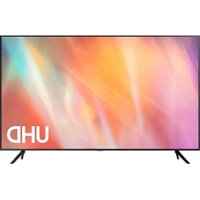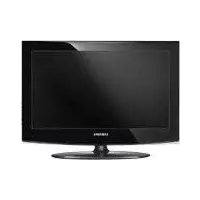
LE40A4577C1DXXC - Telewizor SAMSUNG - Bezpłatna instrukcja obsługi
Znajdź bezpłatnie instrukcję urządzenia LE40A4577C1DXXC SAMSUNG w formacie PDF.



Pytania użytkowników dotyczące LE40A4577C1DXXC SAMSUNG
0 pytanie dotyczące tego urządzenia. Odpowiedz na te, które znasz, lub zadaj własne.
Zadaj nowe pytanie dotyczące tego urządzenia
Pobierz instrukcję dla swojego Telewizor w formacie PDF za darmo! Znajdź swoją instrukcję LE40A4577C1DXXC - SAMSUNG i weź swoje urządzenie elektroniczne z powrotem w ręce. Na tej stronie opublikowane są wszystkie dokumenty niezbędne do korzystania z urządzenia. LE40A4577C1DXXC marki SAMSUNG.
INSTRUKCJA OBSŁUGI LE40A4577C1DXXC SAMSUNG
Ježeli masz jakieuwagi lubpytania w sprawie produktow marki Samsung, skontaktuj sie z nasza infolinia. (Dalsze informacja znajduja sie na ostatnej stronie.)
Środki ostroznosci, któ naleź zachować przy odtwarzaniu hieruchomych obrazów.
Nieruchomy obrz moze spowodowac trwale uszkodzenie ekranu telewizyjneo.
- Nieruchomych obrazów nie naleź wyświetlac na ekranie LCD dluzej niz przy bez 2 godziny, gdyź要去 spowodstaw utrwalenie obrazu na ekranie.
Zjawisko utrwalania obrazu okresla sie takze mianem „wypalania ekranu".
Aby uniknac tego zjawiska, nalezy przy wyswietlaniu hieruchomych obrazow zmniejszyc jasnosc oraz kontrast ekranu.
Ogladanie obrzu w formacie 4:3 na ekranie telewizora LCD przyez dlugi okres czasu要去 powodowac pozostawanie sladow krawedzi po srodku ekranu oraz po jej lewej i prawej stronie. Przychynakiego zjawiska jest roznica w natezeniu emitowanego swiatla. Odtwarzanie plyty DVD lub wyswietlanie obrzu z konsoli do gier要去 powodowac powstawanie podobnego zjawiska. Wymienione powyzej objawy nie są objete gwarancja.
- Wyswietlanie hieruchomych obrzow z konsoli do gier lub komputera przy dlugi okres czasu doit pouwdowac powstawanie obrazu szczatkowego. Aby zapobiec powstawaniu unto go zjawiska, nalezy przy wyswietlaniu hieruchomych obrzow zmniejszych 'jasnosc' oraz kontrast'.
Spis tresci
POŁACZANIE PRZEWODOWI PRZYGOTOWYWANIE TELEWIZORA DO PRACY
Listaczeci 2
Instalowanie podstawy 2
Instalowanie wspornika do montazu nasciennego 2
Opis panelu sterowania 3
Opis panelu zączy 4
Opis pilota 7
Wkladanie baterii do pilota 8
Włuczanie i wy)—czenie 8
Prestawianie telewizora w tryb gotowosci 8
Przegladanie menu 9
Korzystanie z przycisku TOOLS 9
Przegladanie menu 10
PROGRAMOWANIE KANAŁOW
Automatyczne programowanie kanalow 11
Reczne programowanie kanałow 12
Dodawanie i blokowanie kanalów 13
Porzadkowanie kolejnosci zaprogramowanych .. kanalow 14
Nadawanie nazw kana'om 14
Dostrajanie odbioru kanalow 15
USTAWIANIE OBRAZU
Zmiana trybu wyświetlania obrazu 16
Dostosowanie obrzu niestandardowego 17
Konfigurowanie szczegółowych ustawien obrazu 17
Przywracanie domyślnych ustawien obrazu .... 18
Konfiguracja opcji obrazu 19
Wyswietlanie obrazu w obrazie (PIP) 21
USTAWIANE DZWIEKU
Funkcje dzwieku 22
Wybieranie trybu dzwieku 23
Podlaczanie sluchawek (zestaw sprezedawany osobno) 23
USTAWIANIE ZEGARA
Ustawianie i wyświetlanie zegara 24
Nastawianie automatycznégo wyluczania 24
Automatyczne wynczanie i wyyczanie telewizora 25


Symbole Nacijsij Uwaga Przycisk

jednodotykowy
OPIS FUNKCJI
Wybieraniejezyka 25
Melodia/ Rozrywka/ Oszcz. energia 26
Wybieranie zrodla 27
Edytowanie nazw zródel sygnalu wejsciowego 28
USTAWIANIE OBRAZU Z KOMPUTERA
Konfigurowanie oprogramwomania na komputerze (na przykladzie systemu Windows XP) 29
Tryby wyświetlania 29
Konfiguracja telewizora za posreduitwem komputera 30
Co to jest Anynet+? 31
Podlaczanie urzadzen Anynet+ 31
Konfiguracja systemu Anynet+ 32
Wyszukiwanie i przyeluczanie pomiedzy urzadzeniami Anynet+ 33
Nagrywanie 35
Odbior dzwieku za pomocaj odbiornika 35
Czynnosci kontrlne. ktore warto wykonac przyd oddaniem urzadzenia do serwisu 36
ZALECENIA DOTYCZACE UZYTKOWANIA
Telegazeta 37
Regulacja wspornika sciennego (zestaw sprezedawany osobno)(w zaleznosci od modelu) 39
Korzystanie z zabeepieczenia\
przechiwkradzieżowego Kensington (w zaleźnosci od modelu) 40
Rozwiawyanie problemów: Przed skontaktowaniem sie z serwisem 41
Parametry techniczne 42
Liasta częsci
Nalezy sprawdzić,czy ponizsze częsci zostaly dostarczone wraz z televizorem LCD. W przypadku braku tkórejkolwiek czȩci nalezy skontaktować są ze sprzedawca.
| Pilot zdalnego sterowania i baterie (AAA x 2) | Kabel zasilajacy | Kabel zasilajacy | Wkrety do podstawy X4 | Podstawa | Ściereczka do czyszczenia |
| • Instrukcja obstogi | • Karta gwarancyjna | • Podręcznik zasad bezpiecieśćstwa | • Karty rejeestracyjne | ||
Karta gwarancyjna / podrcznikzasad bezpieczneistwa / karty rejestracyjne (nie sa dostepne we wsztkich krajach)
W zależnosci od modelu podstawa oraz wkrpty do podstawy moga nie byc dolączone
Instalowanie podstawy
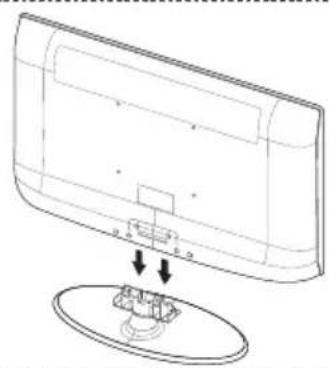
- Podlacz telewizor LCD oraz podstawe.
Telewizor powinien byc przenoszony przyez co najmiej dwie osoby.
Upewnij sie, ze w trakcie montazu podstawy orodznileš jej przy od tylu.
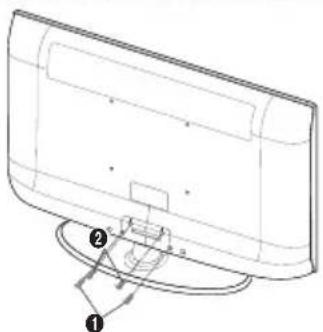
- Przymocuj dwie s Ruby w pozycji 1, a dwie pozostale w pozycji 2.
Podnies produkt i dokrec s Ruby. Jesli przymocowujesz s Ruby do televizora LCD umieszczonego na podlodze, to myza go pochylic na jeder strone.
Podstawa jest montowana w przypadku modeli o przykajnej ekranu winoszacej co najmiej 37 cali.
Instalowanie wspornika do montazu nasciennego
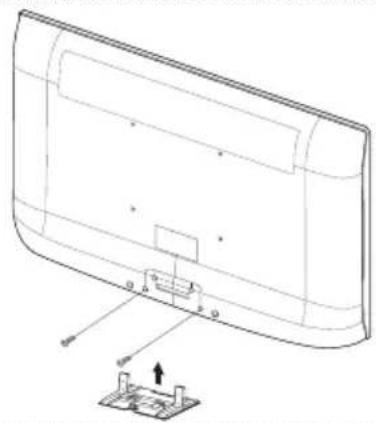
Wspornik (sprzedawany oddzielnie) umożliwia zamontowanie telewizora na scianie.
Szcęgólowe informacja dotyczne instalacji wspornika zań na znaleź w instrukcji dołączonej do zestawu do montazu na scianie. Zamontowanie telewizora na scianie przy użyciu wspornika sąȩzy zlecić technikowy.
Firma Samsung Electronics nie ponosi odpowedzialnosci za uszkodzenia produktu lub obrazeniaciała powstale wwyniku samodzielné instalowania televizora.

Nie nalezy instalowac zestawu do montazu nasciennego, kiedy telewizor jest wączony. Moze to spowodowa obrażeniaciała powstały wDyniku porazenia przem.

Odlacz podstawe i zakryj nasadka otwor znajdujacy sie na spodzie, dokrecajac dwa wkrety.
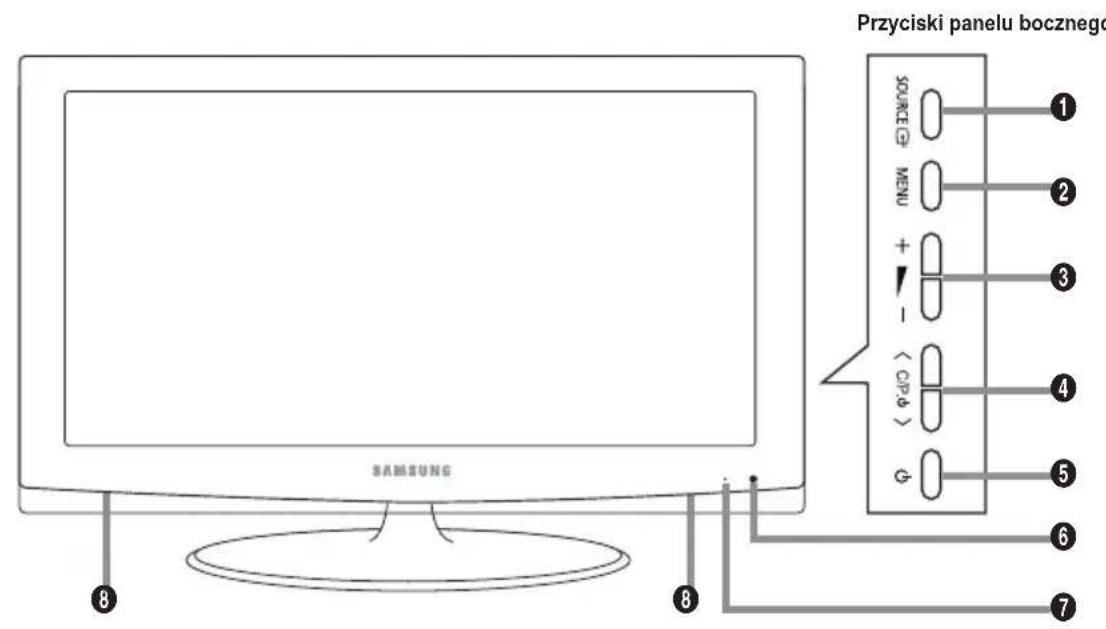

Kolor i ksztaft produktu moga sie roznic w zaleznosci od modelu.
SOURCE
Przelacznie pomiedzy dostepnymi zrodlam sygnalu wejsciowego (TV, Zlaczne 1, Zlaczne 2, AV, S-Video, Modu, PC, HDMI1, HDMI2, HDMI3). W menu ekranowym unto przycisku uzywa sie tak, jak przycisku ENTERa pilocie zdalnegosterowania.
2 MENU
Wyświetlanie menu ekranowej z Funkcjami telewizora.
+
Zwiekszanie /zmiejszanie poziomu glosnosci. W menu ekranowym przycisków tuzywa-se w taki sam sposob, jak przycisków i na pilocie zdalnego sterowania.
4 C/P.
Zmiana kanalu.
W menu ekranowym przycisków (C/P.6) uzywa sie w taki sam sposob, jak przycisków ▲i▼ na pilocie zdalnégo sterowania. (Bez uzycia pilota zdalnégo sterowaniaromaticy telewizor przy uzyciu przycisków kanatow).
(2asilanie)
Nacisnij,aby wączyc lub wączyc telewizor.
6 Wskaznik zasilania
Miga i wyłacza sie, gdy telewizar jest wączony, a zapala sie w trybie gotowosci.
7 Czujnik pilota
Pilot zdalneo sterowania nalezy skierowa c w to.),
Glosniki
LE40A450, LE40A451, LE40A454
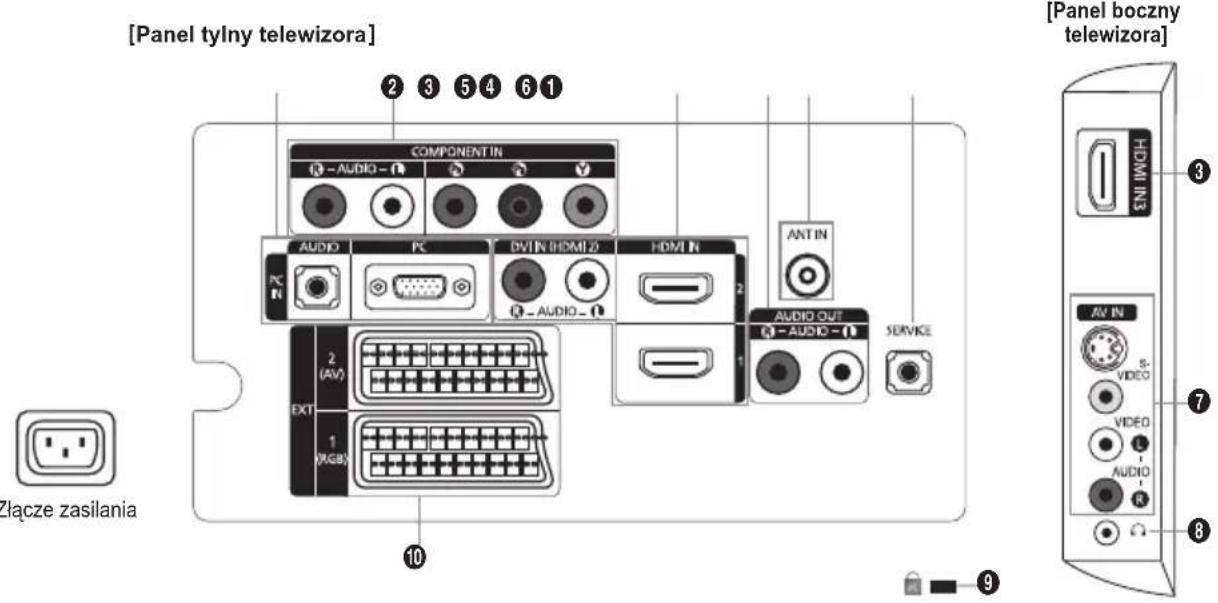
LE26A450, LE26A451, LE32A450, LE32A451, LE32A454, LE37A450, LE37A451
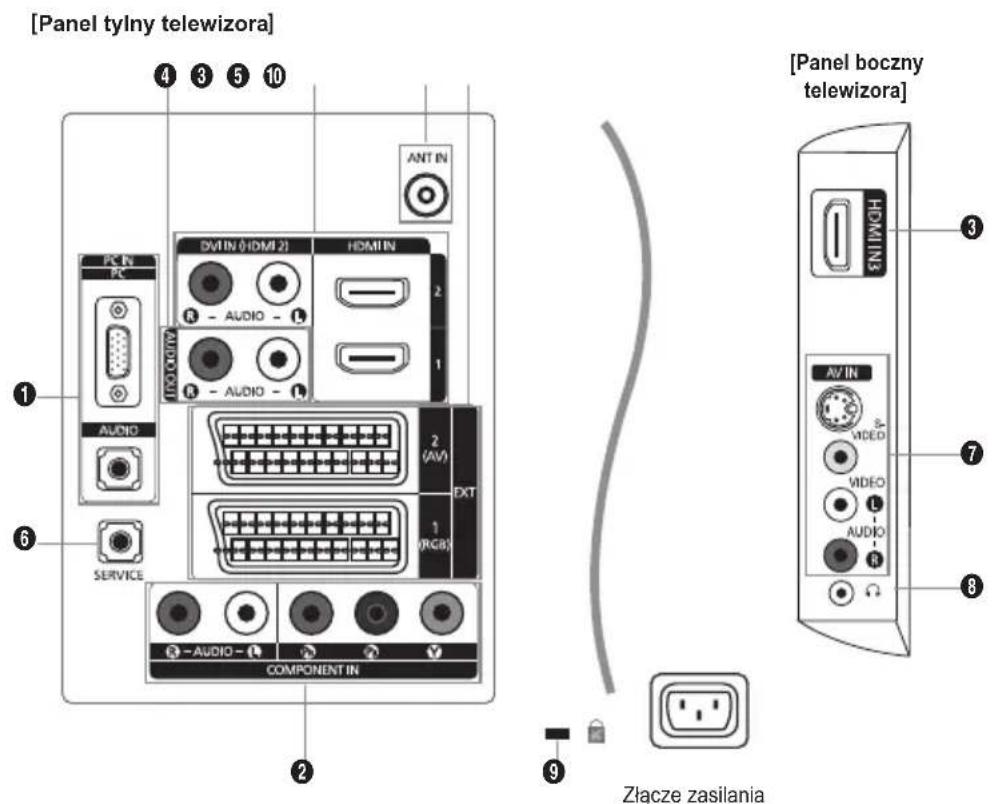
Kolor i ksztaft Produktu moga sie roznic w zaleznosci od modelu.
Przed podlacieniem zewnetrznego urzadzenia nalezy upewnic sie, ze zostalo wylaczonezasilanie telewizora.
Podczas podlączania urzadzenia zewnętrznego naleź uwaźć, aby zȩcza kabli były podlączane do gniaźd o tym samym kolorze.
PC IN [PC]/[AUDIO]
- Złacza wejsć audio i video do podlączenia komputera.
2 COMPONENT IN
- Kable componentowego sygnalu videoo (opcjonalne) nalezy podlaczyc do zlaczy sygnalu componentowego (PR^ ,PB^ ,Y^ ) z tylu telewizora, a pozostale konce do odpowiednich wyjsć video w odtwarzaczu DVD.
- W przypadku podlaczenia dekoder i odwartacza DVD sązy polaczyc ze soba te urzadzenia, a nastepnia podlacZYc odwartacz DVD do zlacza componentowegd, PR", PB", Y") telewizora.
- GniazdaPR, PB i Y urzadzen zewnetrznych (odtwarzacza DVD) są czasami oznaczone jako Y, B-Y i R-Y lub Y, Cb i Cr.
Kable syngalu dzwieku RCA (opcjonalny) nalezy podlaczyc do zlacza [R - AUDIO - L] z tylu telewizora, a drugi koniec do odpowiednich wyjsc audio w odtwarzaczu DVD.
HDMI IN 1, HDMI IN 2, HDMI IN 3
- Obsluguja połaczenia między urzadzeniami wyposzażnych w interfejs HDMI (dekoderami, odtrwarzaczami DVD).
- Połaczenia HDMI nie wymaga dodatkowej połaczenia doprowadzajęcego sygnat dzwiekowy.
- Korzystajac z połaczenia kablowego HDMI/DVI nalezy uzyc gniazda HDMI IN2.
Co to jest HDMI?
- "High Definition Multimedia interface" (HDMI) to połaczenia umożliwie sąpezysanine cyfrowego obrazu o wysokiej roździelczość oraz wielokanalówego cyfrowego dźwiemu.
- Interfejs HDMI/DVI są do doprowadzania sygnatu DVI do dodanego urzadzenia za pomocą odpowiedniago przywodu (dostepnego oddzielnie). Róznica pomietźny interfejsem HDMI i DVI polega na tym, ze interfejs HDMI jest mniejszy, ma zainstalowy Mechanizm ochryn praw autorskich HDCP oraz obstuguje wielokanalowy dzwiek cyfrowy.
- Złacza wyjsć audio DVI do podlączenia zewnetrznych urzadzen.
Obslugiwane tryby dla zlokcy HDMI/DVI i Modul
| 480i 480p $76i 576p 720p 1080i | |||||
| HDMI/DVI 50 Hz X X X O O O | |||||
| HDMI/DVI 60 Hz X D X X O O | |||||
| ModuI O O O O O O | |||||
- Kable sygnalu dzwieku RCA nalezy podlaczyc do zlacza AUDIO OUT [R-AUDIO-L] z tylu telewizora, a drugi koniec do odpowiednich wejsc audio we wzmacniaczu lub zestawie kina domowego.
5 ANT IN
Aby mozliwy byl odbior sygnalu telewizjnego, urzadzenie nalezy podlaczyc do jegno z nastepujacych zrodel:
- anteny zewnetrznej / sieci telewizji kablowej / sieci satelitarnej
6Zlacze SERVICE
- LE26A450, LE26A451
Zlacze tylko do uzytku serwisowego.
- LE32A450, LE32A451, LE32A454, LE37A450, LE37A451, LE40A450, LE40A451, LE40A454
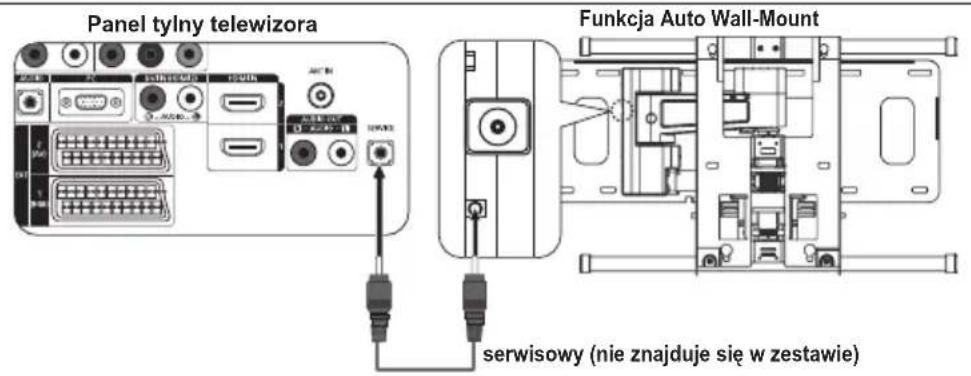
Zlacne nalezy podlaczyc do gniazda znajdujacego sie na opcjonalnym wsporniku nasciennym.
Umozliwi to regulacja kąta telewizora za pomocza pilota.
S-VIDEO lub VIDEO/R-AUDIO-L
- Podłacz telewizor do gniażda RCA lub S-VIDEO urzadzenia audio-video, takiego jak magnetowid, odtrwarzac DVD przy kamera.
- Podlacz kable audio RCA do zlokzy „R - AUDIO - L" z tyfu televizora, a drugi ich koniec do odpowiednich wyjsć audio w odbiorniku A/V.
Gniazdo sluchawkowe
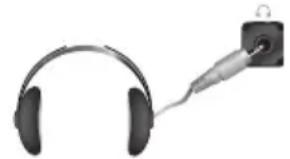
- SłuchawskiMZnoa podlączyc do wyjscia słuchawkowej w telewizorze. Po podlączeniu słuchawek zostanie wyciszony dzwiek z wbudowanych gośników.
Zabepieczenie Kensington (w zaleznosci od modelu)
- Zabepieczenie Kensington (opcjonalne) to mechanizm sLUzacy do fizycznégo zablokowania urzadzenia uzywanego w mistręch publicznych.
- Informacja dotyczze korzystania z blokadyromatica uzyskać wowej zakupu telewizora.
Wazolegnosci od modelu,umiejscowienie zabeepieczeniaKensington moze byc rózne.
10EXT1,EXT2
| Zláczne | Sygnat wejsciowy Sygnat wyjsciowy | |||
| Wideo Audio | (L/P) RGB Video + | Audio (L/P) | ||
| Zláczne EXT 1 | O O O | Dosteyny jest tylko sygnat TV. | ||
| Zláczne EXT 2 | O O Sygnat z wybranego przydoğan. | |||
- Wejscia i wyjscia do urzadzen zewnetrznych, np. magnetowidu, odtwarzacza DVD, urzadzenia do gier video lub odtwarzacza plyt video.
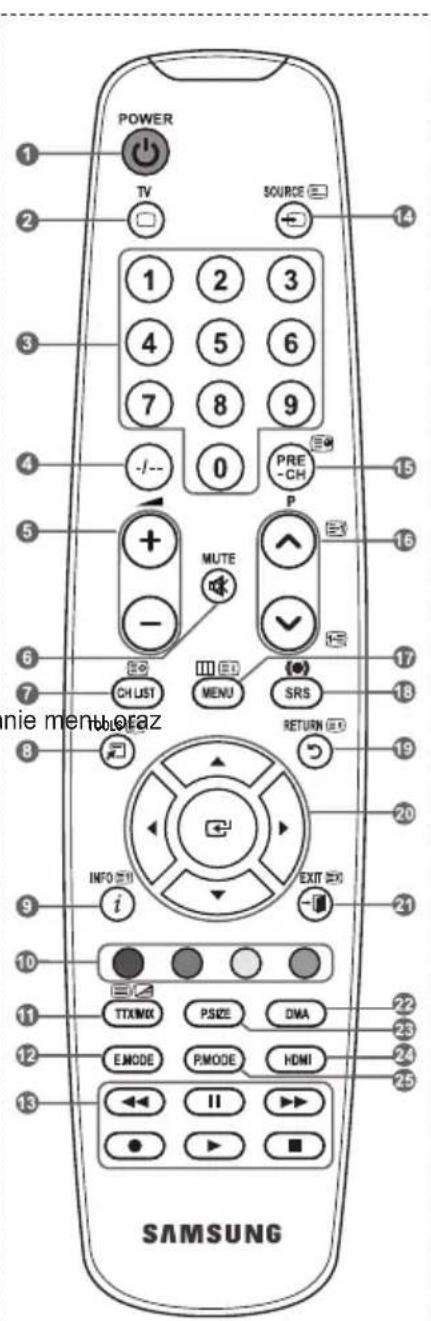
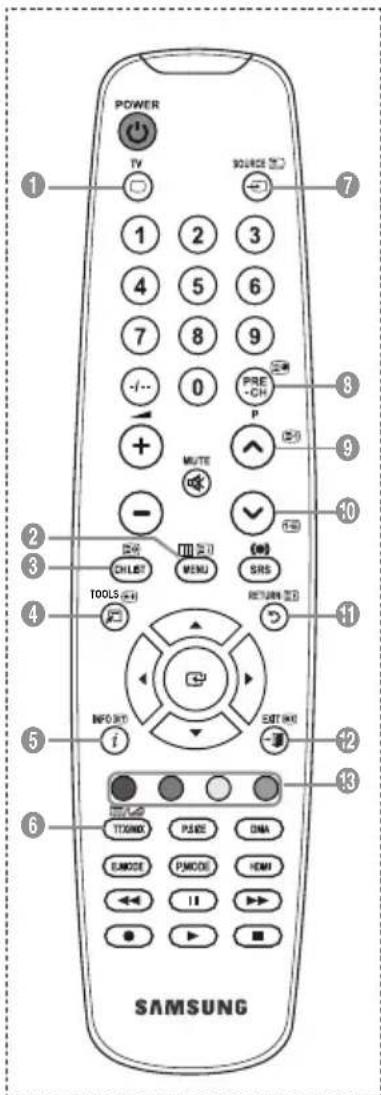
Opis pilota
1 Przycisk trybu gotowość telewizora
2 Bezposrednie wybieranie trybu telewizora
3 Przyciski numeryczne umožliwajace bezposrednie wybieranie kanalow.
Wybieranie kanatow o numerach Jedno-/ dwucyfrowych.
5 Zwiekszanie glosnosci -:Zmniejszanie glosnosci
6 Chwilowe wyciszenieChwilowe wyciszencisk jest aktywny, dzwieku但是他 system „Anynet+
Urozliwa wyswietenie listyUrozliwa wyswietenie jest wączonny kanalów na ekranie (ustawuminium „Wi") (patrz str. Szybkje wybieranje Szybkje wybieranje31).
najczesciej uzywanych 23 Wybieranie formatu obrazu
funkcji. 24 Bezposrednie wybieranie
9 Wyswietlanie informaciWyswietlanie inaumdMI. oactualnie ogladanym Wyswietlanie programie potwierdzan
10 Kolorowe przyciski:Kolorowe przyciski: sluza one do przygladania Funkc listy kanalow itp. Zer
12 Nacisnij,aby wybrac optionally tryb obrazu i dzwieku dla programow sportowych,fimow oraz gier.
Przyciski uzywane podczas korzystania z urzadzenia DMA oraz systemu Anynet+. (BiotMZe posluyc do sterowania zapisem w nagrywarkach firmy Samsung, wyposaźonych w funkcie systemu Anynet+.
Wybieranie zrodla sygnalu wejsciowego
15 Poprzedni kanah
16 P: Nastepny kanai P: Poprzedni kanai
Wyswietla ekran menuWyswietla trybu telegazety glownego
Wybor trybu SRS TS XT
19 Powrot do poprzedniaGoPwrto do poprzedniao menu
20 Sterowanie kursorem wSterowanie kursorem w menu
Silne zrodlo swiatlaMZe byc przyczyna nieprawidlowego dzialania pilota.
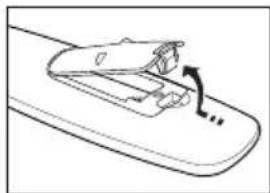
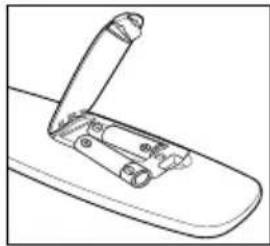
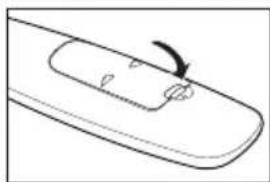
Władanie baterii do pilota
- Unies do góryPokrywe z tylu pilota w性疾病 przedstawionny na rysunku.
- Wlóz dwie baterie o Rozmiarze AAA.
Bieguny ^一 + ^ i-" baterii powinny byc dopasowane do znakow ^一 + ^ i," wewnatrz komory.
- Zalóz ponownie oslonekomory baterii.
Jesli pilot nie bedzie uzywany przydzszy czas, wskazane jest wyjecie baterii i umieszczenie ich w suchym i chlodnym比我jscu.
Jesli pilot nie działa poprawnie, naleź sprawdzić nastepujace rzechy:
- Czy wączone jest zasilanie telewizora?
- Czy bieguny plus i minus baterii nie zostaly zamienione?
- Czy baterie nie są wyczerpane?
- Czy nie wystapija awaria sieci elektrycznej lubczy nie odłuczono kabla zasilania?
- Czy w przytu nie ma zadnych specialnych lamp jarzeniowych lub neonów?
Włacznie i wyłaczenia
Przewód zasilajacy podlacza sie z tylu telewizora.
- Podlacz przywod zasilajcy do odpwiedniego gniazda.
Na panelu telewizora zacznie swiecić wskaznik trybu gotowość.
- Nacijsnij przycisk na panelu telewizora.
W celu właczenia telewizora można równieź nacisność przycisk POWER lub przycisk TV na pilocie zdalnégo sterowania.
Automatycznie zostanie wybrany kanal, któ rbyl ogladany przydostanim wylaczeniem telewizora.
- Uzyj przycisków numerycznych (0-9) lub przycisków zmiany kanalu w góre/w dóf < CIP> na pilocie, badź skorzystaj z przycisku na panelu telewizora.
Po wączeniu telewizora po raz pierwszy zostanie wyświetlona prosba o wybranie jejzyka, w jakim maja byc wyświetlane menu. - Aby wyłaczyc telewizor, naciśnij ponownie przyczisk POWER
Przestawianie telewizora w tryb gotowość
Ustawienie telewizora w trybie gotowosci pozwala zmiejszyc zuzyme energii. Wlaczenia trybu gotowosci jest wskazane, jejli przyera w ogladaniu telewizji ma byc krótka (np. w celu zjedzenia posilku).
- Nacijsnij przycisk POWER ma pilocie.
Ekran zostanie wyłaczony, za na panelu telewizora zacznie swiecić czerwony wskaznik trybu gotowość. - Aby ponownie wączyc telewizor, naciśnij przyczisk zasilania POWER, przycisci numeryczne (0~9), przyczisk TV lub przyczisk zmiany kanalu (⊗/⊗).
Nie jest wskazane pozostawianie telewizora w trybie gotowość przy dędźsy czas (np. na czas wyjazdu na urlop). Najlepiej odłaczyc urzadzenia zarowy no od sieci elektrycznej, jak i anteny RTV, wyjmujac odpowiednie przyzwody z gniażd.
Przegladanie menu
- Włacz zasilanie telewizora, po czym naciśnij przycisk MENU. Na ekranie pojawi są menu glówne. Po seinem lewej stronie znajduja są ikony:obrazu, dźwięku, kanalu, ustawien, wejscia.
- Za pomocę przycisków▲ lub▼ wybierz jeder zikon. NatestPNie naciśnij przycisk ENTER wOelu wyswietenia podmenu.
- Nacisnij przycisk EXIT, aby zamknąc menu. Menu ekranowe zniknie po upływie okło minuty.
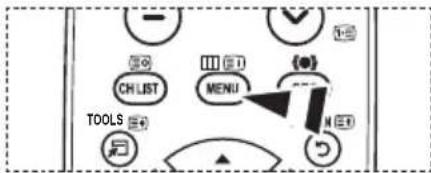
Korzystanie z przycisku TOOLS
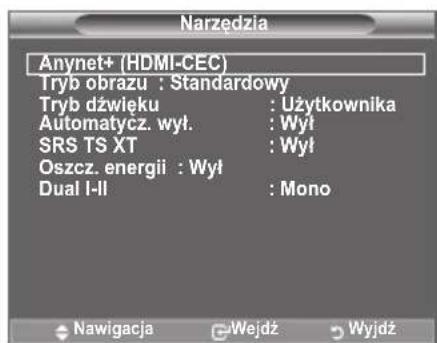
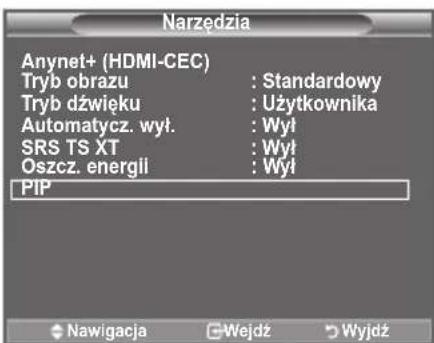
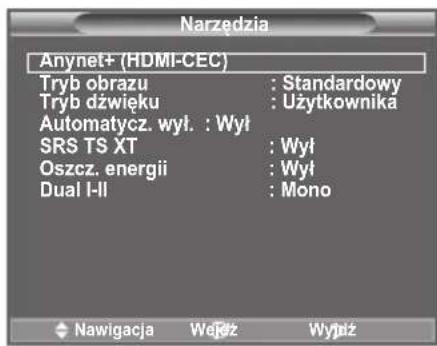
Przycisk TOOLS sLUzy do szybkiego i latwego wybierania najczechiej uzywanych funkci. Menu „Narędzia” zmieenia są zaćnosci od aktywnego sygnalu zewétrznego.
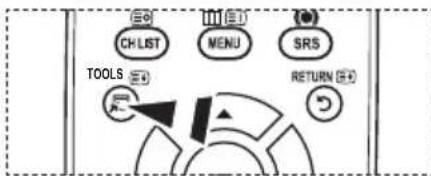
- Nacijsnij przycisk TOOLS.
Pojawi sie menu „Narzedzia". - Wybierz menu za pomocaj przycisków lub
- Uzywajac przycisków / / / ENTER można wyświetlic, zmienić lub uaktywnic wybrane pozycje.Bardzej szȩgólowy opis wzystkich funkcj prźedstawiono na odpowiednej stronie.
Anynet+ (HDMI-CEC), patrz str. 31
Tryb obrazu, patrz str. 16
Tryb dzwieku,patrz str.22
Automatycz.wyl.,patrz str.24
SRS TS XT, patrz str. 22
Oszcz. energii, patrz str. 27
Dual I-II, patrz str. 23
PIP, patrz str. 21
Auto dopasowanie, patrz str. 30
Przegladanie menu
Gdy zasilanie telewizora jest wączane po raz pierwszy, pewne podstawowe ustawienia są wyświetlane automatycznie w odpowiednej kolejnosci. Poniȩje opisano dostepne ustawienia.
Wygaszacz ekranu wącza sie, jeźeli przy wączonej funkcjj "Plug & Play" przy zonie naciński zaden klawisz na pilocie.
Wygaszacz ekranu włacza sie, przycki przyez ponad 15 minut nie ma zadnego sygnalu dziatania.
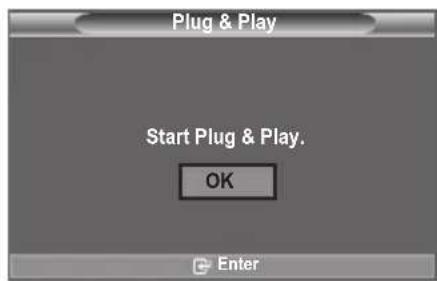
- Nacisnij przycisk POWER ha pilocie.
Na ekranie pojawi sie komunikat „Start Plug & Play." z zaznaczonym przyciskiem „OK".
- Wybierz odowiedni jezyk, nasciskajac przycisk lub .
Nacijsnij przycisk ENTERaby potwierdzic wybor.
- Za pomocaj przycisku lub wybierz opcje Tryb sklepowy" lub Tryb domowy" i nacisnij przycisk ENTER
W przypadku korzystania z urzadzenia w domu w celu uzyskania najlepszego efektuazoleca sie ustawuminium telewizora na tryb Dom.
Tryb Tryb sklearnpowy jest przyznaczony tylko do uzytku w skepie.
Jesli urzadzenie ustawiono przyczypadek na tryb „Tryb sklepowy", aby powróci do trybu standardowy „Tryb domowy" nacisnac przycisk glosnosci na panelu televizora. Gdy pojawi sie menu ekranowe glosnosci, nacijsni przytrzymaj przyczysm 5 sekund przycisk MENU znajdujacy sie na panelu televizora.
- Pojawi sie komunikat „Sprawdź antene." z wybranym przyciskiem „OK".
Nacisnij przycisk ENTER
Sprawdž,czykabelantenowy zostal podlączony prawidlowo.
- Wybierz odpwiedni kraj, nacziskajc przycisk lub .
Nacisnij przycisk ENTERaby potwierdzic wybor.
- Na ekranie pojawi sie menu „Wyszukiwanie automatyczne" z zaznaczona pozycja „Uruchom". Nacijsnij przycisk ENTER
Wyszukiwanie kanałow Rozpocznie sie i zakończy automatycznie.
Po zapisaniu wzystkich dostepnych kanałów wyświetlane jest menu „Ust. zegara".
Nacisnij przycisk ENTER w dowolnej chwili, aby przerwac proces programowania.
- Nacijsnij przycisk ENTER
Wybierz opcje „Mies", „Data", „Rok", „godz", lub „Minuta", naciskajac przycisk lub
Ustaw wartosc opci „Mies", „Data", „Rok", „godz.", lub „Minuta", nacistjak przycisk ▲ lub▼.
Za pomocapi przyciskow numerycznych na pilocie moza ustawic wartosci dla ustawien „Mies", „Data", "Rok", "godz." i „Minuta".
- Naciśnij przycisk ENTER®, aby potworȩdźć ustawuminium. Zostanie wyświetlony komunikat „Milego ogladania". Po zakończemu naciśnij przycisk ENTER®.
Komunikat zniknie po kilku sekundach, nawet gdy nie zostanie nacińskipty przycisk ENTER.
Jezyk: Wybierz jezyk.
Kraj: Wybierz kraj.
Wyszukiwanie automatyczne: Automatyczne wyszukiwanie i zapamietywanie kanaw dostepnych na danym obszarze.
Ust. zegara: Ustawianie zegara telewizora.
Ponowne uaktywnianie funkci...
- Nacijsnij przycisk MENU, aby wyświetlic menu.
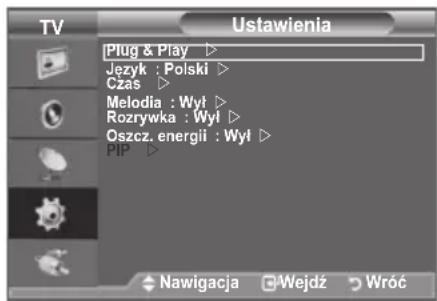
Nacijsnij przycisk ▲ lub▼, aby wybrać opcję „Ustawenia", a nastepnie nacijsnij przycisk ENTER - Nacisnj ponownie przycisk ENTER, aby wybrać opcję „Plug & Play". Dicej informaci na temat opcju ustawie znajduje si na stronie 10.
Funkcja „Plug & Play" dostepna jest tylko w trybie telewizora.
Automatyczne programowanie kanałów
Telewizor sam wyszukuje czestotliwość, na kórch nadawane sa programy na danym obszarze (dostepnosć poszȩgólnych kanalów zaleź od obszaru).
Numery przypieszyme programom automatyczne moga jedernek nie odpwiatadc numerom faktycznym lub preferowanym przyztykownika. Dlatego istnieje moziwość recznego przydzielenia numerów, a takze skasowania kanalów, ktorych uzytkownik nie chce ogladać.
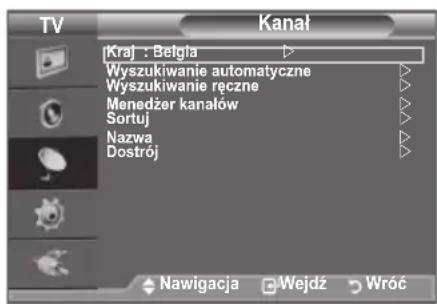
- Naciśnij przycisk MENU, aby wyświet瓠 menu. Za pomocza przycisków lub wybierz opcję „Kanal", a nastepnie naciśnij przycisk ENTER
- Naciśnij przyczysk ENTER by wybrać opcję „Kraj".
- Wybierz odpwiedni kraj, naciskajc przycisk lub . Nacijsnij przycisk ENTERaby potwierdzic wybor.
- Za pomocaj przycisków lub wybierz opcję „Wyszukiwanie automatyczne", a nastepnie nacisnjź przycisk ENTER
- Nacijsnij przycisk ENTER
Telewizor Rozpocznych zapamietywanie wszystkich dostepnych kanalow.
W dowolnym momencie nacijsnij przycisk ENTERaby przerwać programowanie i powrócić do menu „Kanal".
- Po zaprogramawaniu wzystkich dostepnych kanalów zestanie wyświetlone menu „Sortuj". (Patrz str. 14)
Ręczne programowania kanaiów
W telewizorze möglich zaprogramować maksymalnie 100 kanów,ość z odbieranychi przyszpie telewizji kablowej. Podczas ręcznégo programowania kanów uzytkownik sąd razu:
Zdecydowa,czyzaprogramowa poszczegolne wyszukane kanaly.
Wskazać numer programu, pod kórym ma sie znaleźć dany kanat.
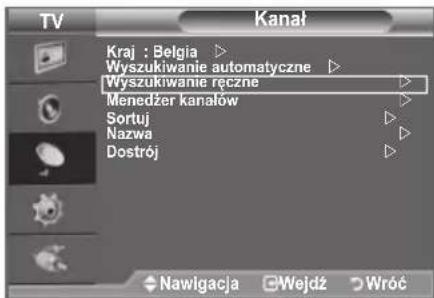
- Nacijsnij przycisk MENU, aby wyświetlic menu. Za pomocza przycisków lub wybierz opcję „Kanal", a nastepnie nacijsnij przycisk ENTER
- Za pomocaj przycisków lub wybierz opcjé „Wyszukiwanie reczne", a nastepnie nacijsij przycisk ENTER
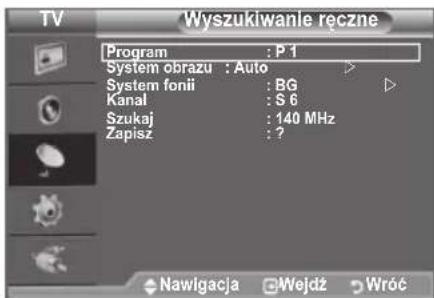
- Wybierz odpwiednia opcje, naskajac przycisk lub , a nastepnie nacijsnij przycisck ENTER
- Po zakończeni regulacci ustawien nacisnj przycisk ENTER
-
Naciśnij przycisk EXIT, aby zamknąc menu.
Program (Numer programu, kóry ma zostac przypisiany kanalow) -
Naciskaj przycisk lub az do momentu wyswietlenia wlasciwego numeru.
Numer kanalu möglich採取 wprovadzić, korzystajć z przycisków numerycznych (0~9).
System obr: Auto/PAL/SECAM/NTSC4.43
- Za pomocapiżycisków lub wybierz odpowiedni standard systemu obrazu.
System fonii:BG/DK/I/L
- Za pomocapi przyciskow lub wybierz odpowiedni standard systemu fonii.
Kanal (Jesli znasz numer kanalu, ktory ma zostac zapisany)
-
Za pomocapiżcisków lub wybierz opcjé C (kanal TV odbierany poprzej anteni) lub S (kanal TV kablowej).
-
Naciśnij przyczisk , a nastepnie za pomocamy przyczysków lub wybierz odpowiedni numer.
Numerkanalu mozna takze wpwadzic,korzystajc z przyciskow numerycznych (0 9)
Jesli wystepuja zaklocenia lub nie slychać dzwieku, wybierz inny system dzwieku.
Szukaj (W przypadku braku znajomosci numerów kanalów)
- Nacisnj przycisk lub , aby Rozpoczac wyszukiwanie.
- Tuner przyszukuje sklearn czestotliwosci, dopóki na ekranie nie pojawi sie pierwszy kanal lub kanal, którego numer zostal podany przy bez uzytkownika.
Zapisz (W przypadku programwomania numeru kanalu oraz programu)
-Wybierz opcje,OK",naciskajac przycisk ENTER
Tryb kanatow
P (tryb programowy): Po zakończeniu strojenia stacjom nadajacym na danym obszarze przypisane zostana numery od P00 do P99. Nastepnie sąna wybrać kanal, w povadzajćego numer w tym trybie.
C (tryb kanalow antenowych): W tym trybie kanal wybiera sie przyez wropyadzenie wartosci, na ktorej dana stacja nadaje program.
S (tryb kanalów kablowych): W tym trybie kanal wybiera sie przyez wropyadzenia numeru przypisanego do kanalu w sieci telewizji kablowej.
Dodawanie i blokowanie kanalów
Za pomocę menedżera kanawów przy wygodnie blokować lub dodawaćkanaly.
- Nacijsij przycisk MENU, aby wyświetlic menu.
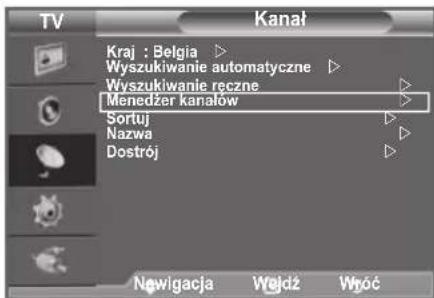
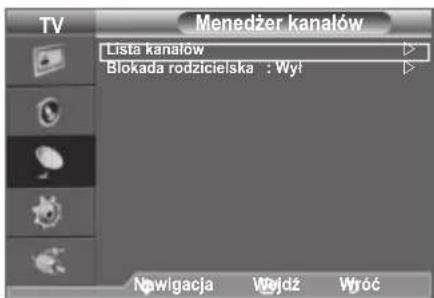
Za pomocaj przycisków lub wybierz opcje „Kanal", a nastepnie nacijsnij przycisk ENTER - Za pomocaj przycisków lub wybierz opcjé „Menedzer kanałów", a nastepnie nacijsnij przycisk ENTER.
Dodawanie kanalow
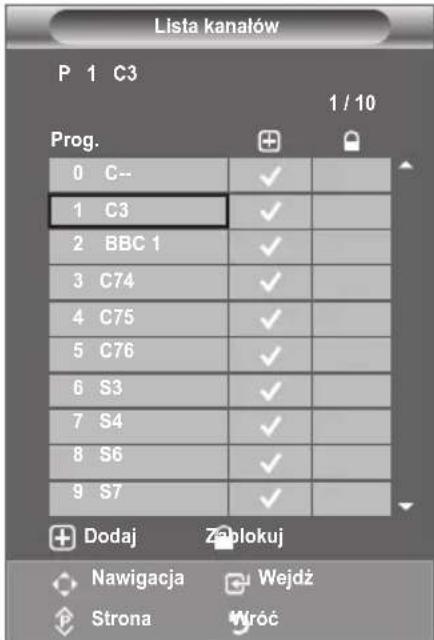
Za pomocă Listy kanalówromatic dopawaćkanaly.
- Wybierz opcjé „Lista kanalów", nacziskajc przycisk ENTER.
- Przejdz do pola ( )a pomocaj przycisków ▲,▼, ↓ lub i wybierz kanal, który ma zostac dodany, a nastepnie nacijsnij przycisk ENTERaby dodac kanal.
Po ponownym naciśćiu przycisku ENTER ⑨ symbol (√) obok kanalu znika, co oznacza, ze kanat nie zostat dodany.
Ikona, " jest aktywna, jejli opcja „Blokada rodzicielska" jest właczona.
Blokowanie kanałów
Funkcja umozliwia zablokowanie dostepu do programow nieodpowednich dla okreslonych grup odbiorcow, np. daneci, przyez wygaszenia obrazu i wycsisenie dzwieku.
- Za pomocaj przyciskow lub wybierz opcj „Blokada rodzicielska", a nastepnie nacijsnij przycisk ENTER.
- Wybierz opcje „Wl" za pomocaj przycisków lub▼, a nastepnie nacinij przycisk ENTER
- Za pomocę przycisków ▲ lub ◆ wybierz opcję „Lista kanalów", a nastepnie nacinij przycisk ENTER
- Przejdz do pola „a pomocaj przycisków , , lub i wybierz kanat, kóry ma zostac zablokowy, a nastepnie naciśnij przycisk ENTER
Po ponownym naciśću przycisku ENTER symbol (√) obok kanalu znika, co oznacza, ze kanat zostal oblokowy.
Po wączeniu opcj Blokada rodzicielska na ekranie zostanie wyświetlone niebieskie tlo.
- Naciśnij przyczysk EXIT, aby zamknąc menu.
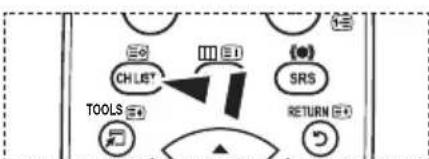
Wybierz ustawienie „Wl" lub „Wyl" dla opcjì „Blokada rodzicielska", aby w prosty sposob wączyć lub wączyć blokadę dla kanów, dla kórch zaznaczono opcję „
Opcje te maya ustawic rawnie za pomocaj przycisku CH LIST na pilocie
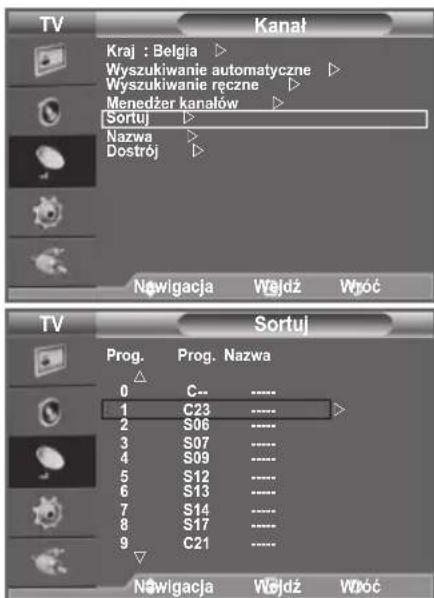
Porzadkowieie kolejnosci zaprogramowych kanalów
Operacja ta umozliwia zmień numerów przypisanych do programów zapisanych wAMIJI. Na ogol jest to konieczne po uzyciu funkci automatycznego programowania kanalow.
- Nacijsnij przycisk MENU, aby wyswietlic menu.
Za pomocz przyciskow lub wybierz opcje, Kanai analogowy", a nastepnie nacijsnij przyczisk ENTER
-
Za pomocaj przycisków lub wybierz opcjé „Sortuj", a nastepnie nacinij przycisk ENTER
-
Wybierz numer kanalu, który chcesz zmienić, kilkakrotnie naciskajac przycisk ▲ lub▼. Nacijsnj przycisk ENTER
Wybrany numeri nazwa kanaly dostana przesunjiete w prawo.
- Za pomocę przycisków lub▼ przyzesuńkanatdo połozenia, w ktorym ma sie znajdowac, a nastepnie nacijsnij przycisk ENTER
Numery zaznaczonych kanatów zmieniaja są z poprzednio zachowanych naactualnie wybrane numery.
-
Powtorz czynnosci opisane w punktach od 3 do 4 dla wzystkich sortowanych kanalow.
-
Naciśnij przyczysk EXIT, aby zamknąc menu.
Nadawanie nazw kanatom
Ježeli wraz z sygnalem nadawca emituje informace o kanale, nazwa dostaje przypisana kanalowi automatycznie. Nazwe tę można poźnej zmienić na dowolną inną.
- Nacijsnij przycisk MENU, aby wyyswietlic menu.
Nacijsnij przycisk lub , aby wybrać opcję „Kanal", a nastepnie nacijsnij przycisk ENTER
-
Za pomocaj przycisków lub wybierz opcie „Nazwa", a nastepnie nacijsnij przycisk ENTER
-
Jesli to konieczne, za pomocaj przyciskow lub wybierz kanal, ktoremu chcesz nadać nowa nazwe. Nacisnij przycisk ENTER
Wokópola nazwy zostanie wyświetlony pasek wyboru.
| Aby... Naleź… | |
| wybrać literę, numer lub symbol | nacisné(PRZYCISK▲ lub▼ |
| przejsć do następnej literzy | nacisné(PRZYCISK▲ |
| przejsć do poprzejciej literzy | nacisné(PRZYCISK▲ |
| potwierduźć nazwo | nacisné(PRZYCISK ENTER◎ |
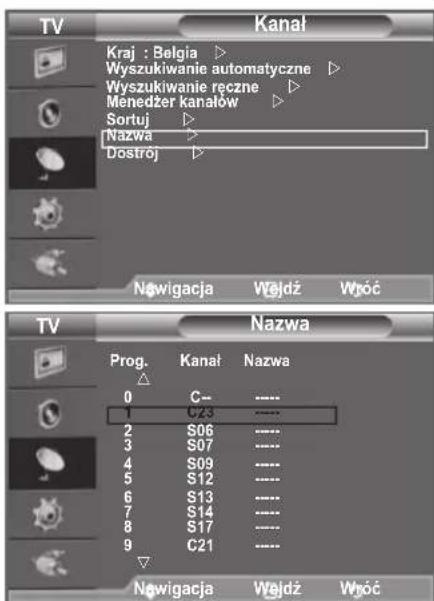
Dostepe na tastepujace znaki:litery alfabetu (A-Z) / cyfry (0-9) / znaki specjalne (+, -, *, /, spacja).
-
Powtorz czynnosci opisane w punktach od 3 do 4, aby zmienic nazwy innych kanalow.
-
Nacijsnij przycisk EXIT, aby zamknac menu.
Dostrajanie odbioru kanalów
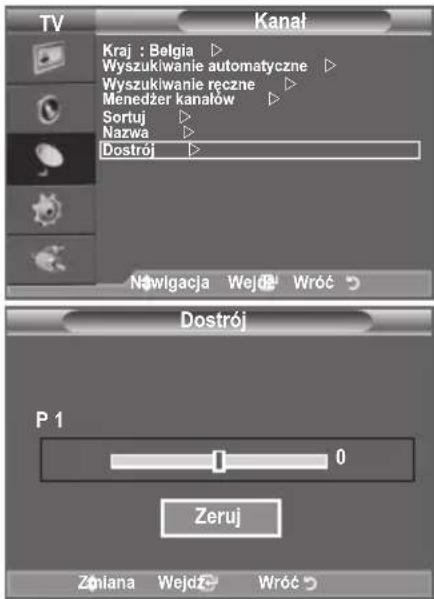
Uzyj funkcjio dostrajania, aby recznie dostosowac ustawienie danego kanalu do najepszego odbioru.
- Uzyj przycisków numerycznych do bezposredniago wybraniakanalu, który chcesz dostroić.
- Nacijsnij przycisk MENU, aby wyświetlic menu.
Nacijsnij przycisk lub▼, aby wybrać opcję „Kanal", a nastepnie nacijsnij przycisk ENTER - Za pomocaj przycisków lub wybierz opcjé „Dostrój", a nastepnie naciśnij przycisk ENTER
- Nacijsnij przycisk lub, aby dopasować czestotliwość. Nacijsnij przycisk ENTER
- Naciśnij przyczysk EXIT, aby zamknąc menu.
Dostrojone kanaly, ktore zosta ly zapisane oznaczane sag gwiazdka *po prawej stronie numeru kanalu w naglowku kanalu. Numer kanalu bedzie wyswietlany na czerwono.
W celu zresetowania dostrojenia nalezy za pomocą przycisku lub wybrać opcję „Zeruj”, a nastepnie nacisnám przycisk ENTER
Zmiana trybu wyświetmania obrazu
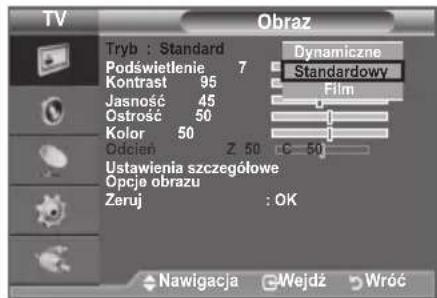
Tryb wyświetlania obrazu są za dostosowej do indywidualnych upodoban.
- Nacijsnij przycisk MENU, aby wyświetlic menu.
Nacijsnij przycisk ENTERaby wybrać opcj „Obraz". - Naciśnij ponownie przyczisk ENTERaby wybrać opcj „Tryb".
- Nacijsnij przycisk lub , aby wybrać zadany efekt obrazu. Nacijsnij przycisk ENTER
- Naciśnij przyczysk EXIT, aby zamknąc menu.
Dynamiczne: Obraz w wysockiej rozdzielczość do ogladania w jASNYM pomieszczeni.
Standardowy: Tryb wyświetlania obrazu odpowiedni do normalnégo otoczenia.
Film: Tryb wyświetlania obrazu odpowiedni do ciemnych pomieszczeni.
Tryb wyświetlania obrazu musi zostac ustawiony oddzielnie dla kazdego zródda sygnalu wejsciowego.
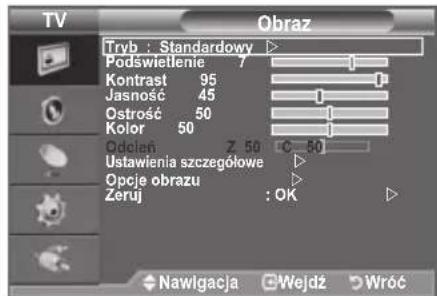
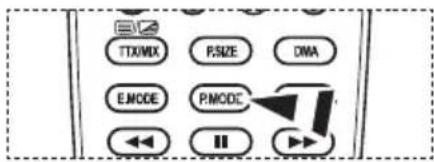
Możesz także nacin)—przycisk P.—MODE na pilocie, aby wybra)—jedno z ustawien)—obrazu.
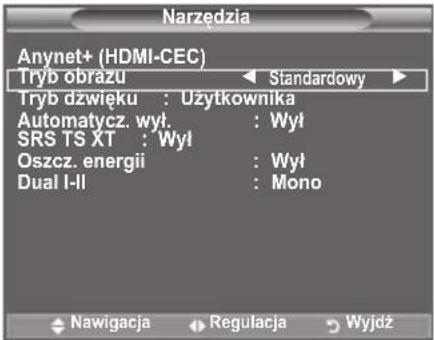
Latwa konfiguracja
- Naciśnij przyczysk TOOLS znajduźycy sie na pilocie.
- Za pomocaj przycisków lub wybierz „Tryb obrazu"
- Za pomocaj przyciskow lub wybierz zadana opcie.
- Carregue no botão EXIT ou TOOLS para sair.
Dostosowanie obrazu niestandardowego
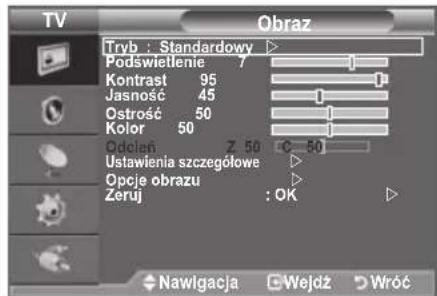
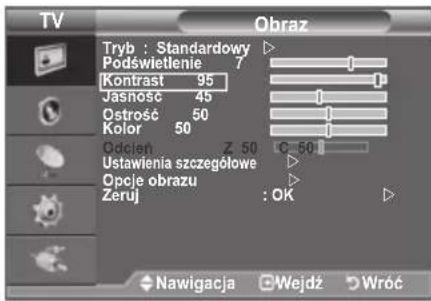
Telewizor dysponuje ustawieniami pozwalajacymi na regulacja jakosci obrazu.
- Aby wybrać zadany efekt obrazu, naleź y postepować zgodnia z punktami od 1 do 3 w częsci „Zmiana trybu wyświetlania obrazu" na stronie 16.
- Nacijsnij przycisk lub , aby wybrać odpowiednia opcje. Nacijsnij przycisk ENTER
- Nacijsnij przycisk lub, aby zmiejeśczy lub zwiekszyc wartość wybranje opcj. Nacijsnij przycisk ENTER
- Naciśnij przyczysk EXIT, aby zamknąc menu.
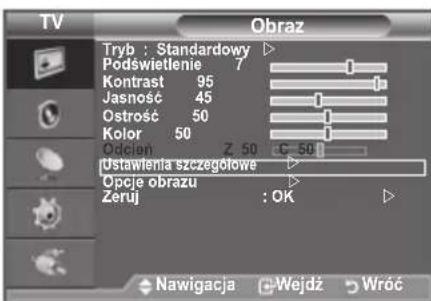
Podswietenie: Jasnosć ekranu moins dostosowej poprzejeregulacja podswietenia panelu LCD.(0~10)
Kontrast: Regulacja rożnicy jasnosci/ckiemnosci między obiektami alem.
Jasnosc: Regulacionjasnoscicalegoekranu.
Ostrosc: Regulacja konturów obiektów, aby były bardziej ostre lub lagodne.
Kolor: Regulacja jasnosci kolorów.
Odcien: Regulacja kolorów obiektów - dodawanie lub zmiejejszanie ilosci czerwonego i zielonego koloru - w celu nadania im bardziej naturalnégo wygląd.
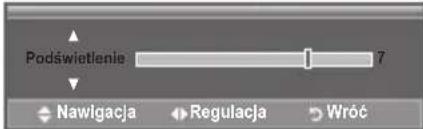
Zmienione wartosci sa zapisywane zgodnie z wybranym trybem wyswietmania obrazu.
W trybie PC przydokonywac zmian Jedynie w opcjach „Podswietlenie", „Kontrast" lub „Jasnosc". (26, 32, 37 cali) W trybie PC przydokonywac zmian Jedynie w opcjach „Kontrast" lub „Jasnosc". (40 cali)
W trybach systemu PAL - telewizor, tryb rozszerzony, AV, S-Video - nie:noza uzywać funkcj i "Odcien".
Domyslne ustawienia fabryczne przywrocić za pomocap opcj „Zeruj". (Szczegolowe informacja)...)................................................................................. ...
Konfigurowanie szczegółowych ustawien obrazu
Mozna wybrać preferowaná i dostosowaná do wzroku uzytkownika temperature kolorów.
- Nacijsnij przycisk MENU, aby wyświetlic menu.
Nacijsnij przycisk ENTER, aby wybrać opcję „Obraz". - Nacijsnij przycisk ENTERaby wybrać opcie „Tryb". Za pomocaj przycisków lub wybierz „Standardowy" lub „Film", po czym nacijsnij przycisk ENTER
- Za pomocaj przycisków lub wybierz opcję „Ustawienia szczególowe", a nastepnie ponownie nacisnij przycisk ENTER
- Wybierz odowiednia opcje, nacistkajac przyciski lub , a nastepnie nacijsij przycisk ENTER
- Po zakończeni regulaci ustawien nacinij przycisk ENTER
- Nacijsnij przycisk EXIT, aby zamknac menu.
Opcja „Ustawienia szczególowe" jest dostepna w trybie „Standardowy" lub „Film".
W trybie PC, w ramach ustawien „Ustawienia szczególowe".), „dokonywaczmian{jedynie w opcjach „Kontrastdynamiczny", „Gamma" oraz „Balans bieli".
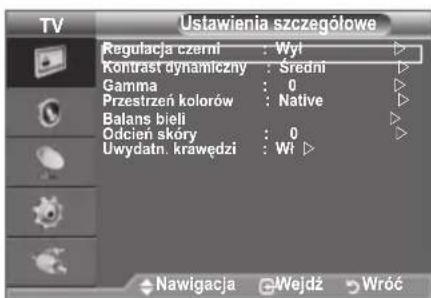
Regulacja czerni: Wyl/Niski/Srednia/Maks.
Umozliwia wybor poziomu czerni na ekranie w celu dopasowania glebi obrazu.
Kontrast dynamiczny: Wyl/Niski/Srednia/Maks.
Umozliwia wybranie optymalneo kontrastu obrazu.
Gamma: -3 +3
Istnieje mozliwość regulaggi intensywnosci kolorów podstawowych (czerwony, zielony, niedieski).
Za pomocaj przycisku lub wybierz optymalne ustawienie.
Przestrzen kolorów: Auto/Oryginalne/Uzytkownika
Przestrzen kolorow jest to matryca kolorow, skladajca sie z kolorow czerwonego, Zielonego i niebieskiego.
Wybierz ulubiona przyestrzeń kolorów, aby uzyskać obrz w naturańych barwach.
Auto: Automatyczna przyestrzen kolorow sprawia, ze urzadzenia automatycznie dostosowuje sie do naturalnych kolorow w oparciu o zrodta programów.
Oryginalne: Oryginalna przyestrzen kolorow pozwala uzyskać glębokie, bogate kolory.
Uzytkownika: Niestandardowa: Umożliwa regulacja zakresu kolorów w taki sposob, aby odpowiada preferencejom uzytkownika.
Konfiguracja przyestrzeni kolorów
Kolor: Czerwonego/Zielony/Niebieski/Zólty/Cyjan/Purpurowy
Umozliwa regulacja zakresu kolorów w taki sposob, aby odpowiada preferencjom uzytkownika.
Opcja „Kolor" uaktywni sie po okresleniu opcjì „Przestrzen kolorów" jako „Uzytkownika".
Za pomocz przyciskow lub wybierz kolor „czerwony", „zielony", „niebieski", „źolty", „Cyjan" lub „purpurowy".Nacisnj przyczisk ENTER.
Czerwonego/Zielony/Niebieski: W opcji „Kolor"doğan dostosowac wartosci RGB dla wybranego koloru.
Za pomocaj przycisków lub wybierz kolor „czerwony", „zielony" lub „niebieski".
Nacisnj przycisk ENTER
Za pomocę przyczisków lub zmiejeż lub zȩkaź wartość okreszonej pozycji.
Nacisnj przycisk ENTERG
Zeruj: Powoduje przywrocenie domyslnych wartosci przyestrzeni kolorow.
Balans bieli: Przes.czer./Przes.ziel./Przes.nieb./Wzm.czer./Wzm.ziel./Wzm.nieb./Zeruj
Umzliwia regulacja temperatury koloru w celu uzyskania bardziej naturaInych kolorow.
Przes.czer./Przes.ziel./Przes.nieb./Wzm.czer./Wzm.ziel./Wzm.nieb.: Zmiana wartosci regulazioni powodujedoswiezenia dostosowywanego ekranu.
Wybierz odpowiednia opcje, naciskajc przycisk lub , a nastepnie nacisnj przycisk ENTER
Za pomocaj przycisku lub wybierz optymalne ustawienie.
Zeruj: Uprzednio wybrane ustawenia balansu bieli zestaja zastapione domyslnymi ustawieniami fabrycznych.
Odcienskory: -15~+15
Umzliwia zwiekszenie nasycenia koloru, odpowiadajacego barwom skóry.
Za pomocaj przyciskow lub okresl optymalne ustawienie.
Zmiana wartosci regulacji powoduje odswiezenie dostosowywanego ekranu.
Uwydatn. krawedzi: WyI/WI
Umzliwia uwydatnienie krawedzi obiektow w obrazie.
Przywracanie domyslnych ustawien obrazu
Ustawienia obrazu przywrotćic do fabrycznych wartosci domyslnych.
-
Aby wybrać zędany efekt obrazu, naleź yostepować zgodnia z punktami od 1 do 3 opisanymi w czȩci „Zmiana trybu wyświetlania obrazu" na stronie 16.
-
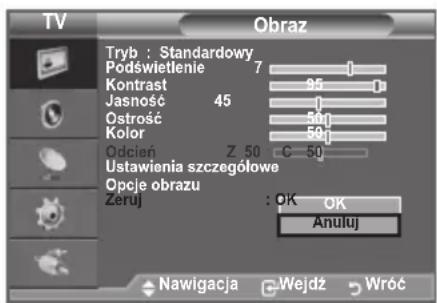
Za pomocą przycisków ▲ lub▼ wybierz opcie „Zeruj", a nastepnie nacisnj przycisk ENTER
-
Nacijsnij przycisk lub , aby wybrać opcję „OK" lub „Anuluj". Nacijsnij przycisk ENTER
-
Naciśnij przyczysk EXIT, aby zamknąc menu.
Pozycja „Zeruj" bedzie dostepna w kaźdym trybie obrazu.
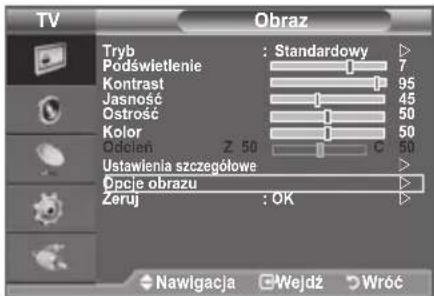
Konfiguracja opcji obrazu
- Nacijsnij przycisk MENU, aby wyswietlic menu.
Nacijsnij przycisk ENTERaby wybrać opcie „Obraz". - Za pomocaj przycisków lub wybierz opcje „Opcje obrazu", a nastepnie nacijsij przycisk ENTER
- Wybierz odpowiednia opcje, naciskajc przycisk lub . Nacijsnij przycisk ENTER
- Po zakończeni regulacci ustawien naciśnij przycisk ENTER@.
- Naciśnij przyczysk EXIT, aby zamknąc menu.
W trybie PC, w ramach opcj "Opcje obazu" mozna zmieniajchodynie wartosci dla Ton kolorow" oraz Rozmiar".
Ton kolorów: Zimny2/Zimny1/Normaly/Ciep.1/Ciep.2
Mozna wybrać preferowan i dostosowan do wzroku uzytkownika temperature kolorów.
Zmienione wartosci sa zapisywane zgodnie z wybranym trybem wyswietlania obrazu.
Ciep.1" lub „Ciep.1" sq aktywowane wylacznie wtedy, gdy uzywany jest tryb obrazu „Film"
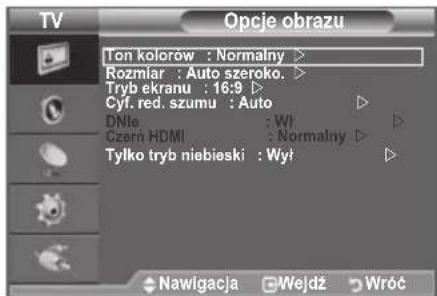
Rozmiar: Auto szeroko/16:9/Szer. powieksz/Powiekszenie/4:3/Bez overscanu
Istnieje mozliwość wyboru rozmiaru obrazu najlepiej odpowiadajćegoactualnym wymaganiom uzytkownika.
Auto szeroko.: Automatyczne dopasowanie Rozmiaru obrazu do proporcji ekranu,16:9".
16:9: Dostosowuje rozmiar obruzo do formatu 16:9, odpowiedniego dla filmów DVD oraz innych programów szerokoekranowych.
Szer. powieksz: Powiekszenie obrzu do formatu wiekszego niz 4:3.
Powiekszenie: Powiekszenie obrazu panoramicczego 16:9 do pełnej wysokość ekranu.
4:3: jest to ustawienie domyslne dla filmow video i programów nadawanych w normalnym formacie obrazu.
Bez overscanu: Funkcja ta zapobiega okrojeniu obrazu podczas wyswietlania go w sygnale HDMI (720p/1080i) lub ModuI (1080i).
Funkcja „Auto szeroko." jest dostepna tylko wtrybie „TV“, „Zlącze1“, „Zlącze2“, „AV“ i „S-VIDEO".
W trybie PC można wybierać tylko tryby „16:9" i „4:3".
Można dostosowywac oraz zapisywac ustawenia dla kazdego urzadzenia zewétrznego podłaczonego do wejscia telewizora.
Pozostawienie statycznego obrazu na czas dluszysz niż dwie godziny sąstć przyczyna tymczasowej utrwalenia obrazu.
Jesli w funkcji PIP (obraz w obrazie) zichanie wączony tryb „Double" (_, p#, zmiany weltosci obrazu nie bedzie dostepna.
Szer. powiększ: Po wybraniu opcjā za pomocza przycisku lub przycisku ENTER można przyśuwac ekran w gole/dót przy uzyciu przycisków lub
Powiekszenie: Wybierz opcie za pomocapi przycisku lub Za pomocapi przycisku lub przyza przesuwac obrazw gore i w dof. Po wybraniu opci za pomocapi przycisku lub przyza powiekszyc lub pomniejszyc obrazw pionie.
Po wybraniu opcji „Bez overscanu" w trybie HDMI (1080i) lub ModuI (1080i): Wybierz za pomocaj przycisku lub Uzyj przyciskow , , lub aby przesunan ocraz. Zeruj: Za pomocaj przycisku lub wybierz opcjE „Reset", a nastepnie nacinij przycisk ENTER W ten sposob mayna przywrocić poprzednie ustawienia.
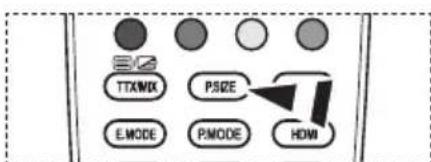
Opçejte można wybierać takź za pomocą przycisku P.SIZE na pilocie.
Tryb ekranu: 16:9/Szer. powieksz/Powiekszenie/4:3
Po wybraniu dla Rozmiaru obrazu ustawienia Auto szeroko, podczas ogladania programu w formacie 16:9 można wybrać ustawuminium rozmiaru obrazu 4:3 WSS (Wide Screen Service) lub nie wybraćźadné ustawuminium. Poszȩgólne kraje europejskie wymagaj użycia rożnych rozmiarów obrazu, dlatego ustawuminium tej funkcjji powinno zostac okreslone przyez uzytkownika.
16:9: Ustawia obrz w formacie 16:9
Szer. powieksz: Powiekszenie obrzu do formatu wiekszego niz 4:3.
Powiekszenie: Rozciagniecie w pionie obrazu wyswietlanego na ekranie.
4:3: Wyswietlanie obrazu w formacie 4:3.
Ta funkcja jest dostepna wtrybie „Auto szeroko."
Ta funkcja nie jest dostepna wtrybie PC",Modul" lubHDMI".
Cyf. red. szumu: Wyl/Niski/Srednia/Maks./Auto
dar Jesli sygnal wejsciowy odbierany przy telewizor jest slaby, wączajac uklad cyfrowej redukcji szumówność do pewnego stopnia zredukowac zaklocenia i odbiacia na ekranie.
Jesli sygnal jest sbyte, wybierz poszczegolne opcje do momentu wyswietlenia obrzu o najlepszej jakosci.
DNle: Wyl/Demo/Wt
Ten telewizor jest wyposzony w fungcję DNle zapewniajać wysoka jakość obrazu. Połączeniu fungcję DNle wyświetlany jest ekran z informacja o jej uakterwywnieniu. Po wybraniu dla funkcję DNle ustawienie Demo, na ekranie wyświetlany jest JDBC z zastosowaniem fungcję DNle i normalny obraz w celu zademonstrowania dzialania fungcję. UMZIWiA to zaobserwowanie roźnicy w jakości obrazu
DNlTe™ (Digital Natural Image engine) DNlE
Ta funkacja uzmolniwa poprawe jakosci obrazu poprzej trójwymiarowa redukcje szumów, uwydatniały szczególów, zwiekszenie kontrastu oraz podwyźszenia poziomu bieli. Nowy algorytm kompensaggi obrazu uzmolniwa uzyskanie jaśniejszego, bardziej klarownego obrazu o wiekszym poziomie szczególów. Technologia DNle™ zapewnia poprawe jakosci obrazu nieziależnie od poziomu sygnatu.
Funkcja „DNle" jest dostepna tylko w trybie „Dynamiczne".
CzernHDMI:Normalny/Niski
Aby dostosowac glebokosc ekranu,移动端skorzystacz poziomu czerni na ekranie.
Ta funkcja jest aktywna tylko, gdy zrodlo zewnetrzne jest podlaczone do gniazda HDMI (sygnaly RGB).
Tylko tryb niebieski: Wyl/Wl
Ta funkacja jest przyznaczona dla SPECIALISTOW zajmujycch sie pomiarem parametrow urzadzen audio-video. Eliminuje ona czerwna i zielona barwe z sygnalu video, pozostawiajac jedernie kolor niebieski, tworzac w ten sposob efekt filtra, za pomocag torego regulowy jest koloru i odcienie obrazu w urzadzeniach video, takich jak odtwarzacze DVD, zestawy kina domowego itp.
Za pomocă tej funckcj moza ustawic preferowane wartosci kolorów i ich odcieni odpowiednio do poziomu syngalu danego urzadzenia video, uzywajc wzorców paska kolorów Czerwony/Zielony/ Niebieski/Błękitny/Purpurowy/Zóły, bez stosowania dodatkowej filtrka koloru niedieskiego.
Opcja „Tylko tryb niedieski" jest dostepna wtedy, gdy tryb obrazu ustawiono jako „Film" lub "Standardowy".
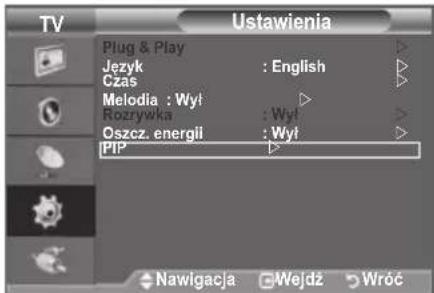
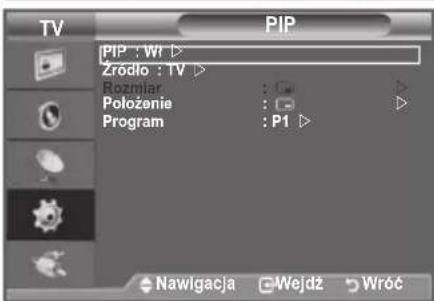
Podczas wyświetlania wybranego programu lub sygnalu z wejscia videoość wyświetlic na glównym obrazie dodatkowy obraz. W ten sposob przy ostrz wybranego programu ogladac JDBC jejność dodatkowy program lub sygnalu z wejscia video.
- Nacijsij przycisk MENU, aby wyswietlic menu.
Za pomocapi zpryciskow lub wybierz opcje "Ustawienia", a natestPNi naciNij przycisk ENTER - Za pomocę przycisków lub wybierz opcję „PIP”, a natestPNie naciśnij przycisk ENTER
- Wybierz odowiednia opcje, nacistkajac przycisk lub▼, a nastepnie nacistnij przycisk ENTER
- Po zakończeniu regulaggi ustawien nacijsnij przycisk ENTER
- Naciśnij przyczysk EXIT, aby zamknąc menu.
Można zauwaźyc,ź obraz w okienku PIP stanie są nieco nienaturalny po ustawieniu wyświetlania Gry lub tekstów piosenek do karaoke na ekranie glównym.
Latwa konfiguracja
- Nacisnij przycisk TOOLS znajdujacy sie na pilocie.
- Za pomocaj przycisków lub wybierz fungcjé „PIP", a nastepnie nacijsnj przycisk ENTER
- Wybierz konkretna pozycje za pomocapi przyciskow lub
- Za pomocaj przycisków lub wybierz zadana opcję.
- Nacijsnij przycisk EXIT lub TOOLS, aby zamknac menu.
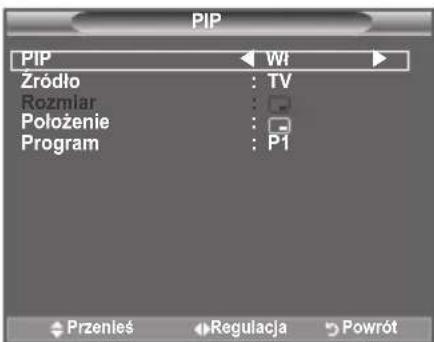
PIP:Wf/Wyf
Umozliwia bezposrednie wączenia lub wyłączenia funkcj obrazu w obrazie.
| Głowny obrz Okienko |
| ModuTV, Zpacze1, Zpacze2, AV |
| HDMI 1, 2, 3 TV, Zpacze1, Zpacze2, AV |
| PC TV, Zpacze1, Zpacze2, AV |
Zrodlo
Sluzy do wybierania zrodla sygnaluPokazywanego w oknie podgladu.
Rozmiar: /
Sluzy do wybierania rozmiaru okna podgliu.
Opcja „Rozmiar" jest dostepna, jejsi glówny obraz jest wyświetlany w trybie „HDMI".
Ptozenie: /
Sluzy do wybierania połozenia okna podglichu na ekranie.
W trybie Double ( , me抗氧化 opci "PoTozenie".
Program
Kanal wyświetlany w oknie podgliću przy na wybrać tylko wtedy, gdy dla opcj „Zródló" wybrano ustawuminium „TV".
Funkcjde dzwieku
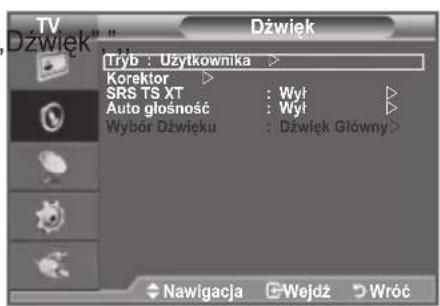
- Nacijsij przycisk MENU, aby wyświetić menu.
Za pomocaj przyciskow lub wybierz opcjE „Dzwiiek", „Dzwiiek", a nastepnie nacinij przycisk ENTER
- Wybierz odowiednia opcje, naciskajac przycisk lub , a nastepnie nacijsnj przycisk ENTER
- Po zakończeni regulazioni ustawien nacisnij przycisk ENTER
- Nacijsnij przycisk EXIT, aby zamknac menu.
Tryb: Standardowy/Muzyka/Film/Mowa/Uzytkownika
Profile dzwieku umozliwja:dostosowanie ustawien do danego programu.
Latwa konfiguracja
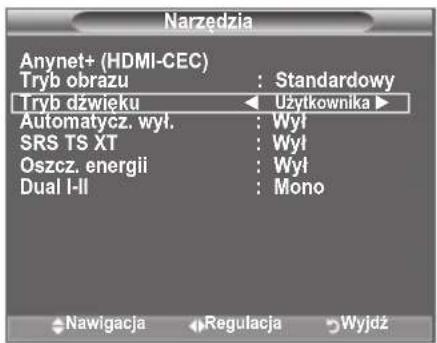
- Nacijsnij przycisk TOOLS znajdujacy sie na pilocie.
- Za pomocaprzyciskow lub wybierz, Tryb dzwieku".
- Za pomocę przycisków lub wybierz zędany tryb dzwieku.
- Nacijsnij przycisk EXIT lub TOOLS, aby zamknac menu.
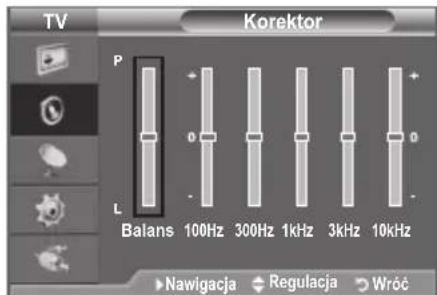
Korektor: Balans/100Hz/300Hz/1kHz/3kHz/10kHz
Telewizor zostal wyposzony w szereg ustawien pozwalajacych na regulacja jakosci dzwieku.
Wprowadzenie jakichkolwiek zmian ustawien powoduje automatyczne przylaczenia trybu dzwieku w tryb "Uzytkownika".
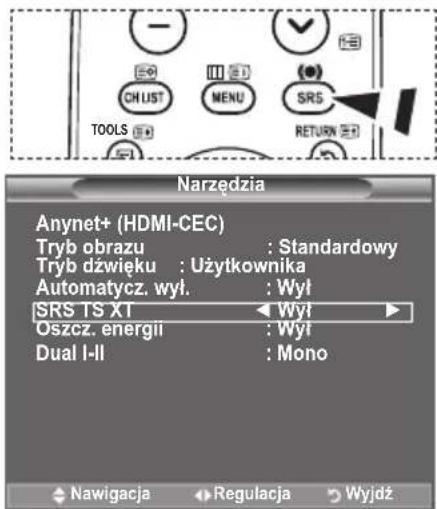
SRS TS XT: Wyf/WH
TruSurround XT to opatentowana technologia firmy SRS, ktora umozliwia odtwarzanie 5.1-kanalowego dzwieku przy uzyciu dwoch glosników. Technologia TruSurround zapewnia realistyczne wrazenia symulujace dzwiek przestrzenny za posreduitwem dowolnego zestawu dwoch glosników, w tym glosników wbudowanych w televizor. Funkcja ta jest calkowicie zgodna z wszystkimi formatami wielokanalowymi.
Do ustawienia tych opcj mozna takze uzyc przycisku SRS na pilocie.
Latwa konfiguracja
- Naciśnij przyczysk TOOLS znajdujacy są pilocie.
- Za pomocaj przycisków lub wybierz „SRS TS XT".
- Za pomocapirzyciskow lub wybierz,Wyl'lub,Wl'.
- Nacijsnij przycisk EXIT lub TOOLS, aby zamknac menu.

TruSurround XT, SRS i symbol () sa znakami towardwymi firmy SRS Labs, Inc. Technologia TruSurround XT jest uzywana na podstawie licenciji firmy SRS Labs, Inc
Auto glosnosc: Wyl/Wh
Ponieważ poszczególne stacje nadaj sygnol roźnych parametrach, sprawie po kaźdej zmieanie kanalu konieczne jest ponowne wyregulowanie gośnosci. Funkcja ta umozliwia automatyczne dopasowanie gośnosci na odpowiednim kanale przy czemienie jej, gdy modulacja sygnalu jest wysoka, lub podwyźyszenie, gdy jest ona niska.
Glosnik TV: Wyf/Wh
Jesli dzwiek ma byc odtwarzany przy oddzielne glosniki, nalezy wyłaczyc wzmacniacz wewétrzny.
+, - oraz przycisk MUTE nie są aktywne, jesti opcja „Głosnik TV" jest wylączona.
Jesli „Głosnik TV" jest ustawiony na wartosc „Wyl",ość pos.§ugiwac sie jegynyie opcjá „Wybor Dzwieku" w menu „Dźwiek" (w trybie PIP).
Wybor Dzwieku: Dzwiek Glowy/Dzwiek PIP
Kiedy fungcja PIP jest aktywna, maar odśluchiwac dzwiek z okna podgliu.
- Dzwiek Głowny: Umoziwia sluchanie dzwieku z glownego okna.
- Dzwiek PIP: Umozliwa slichanie dzwieku z okienka.
Wybieranie trybu dzwieku
Tryb dzwieku mozna ustawic w menu „Narzedzia".Po ustawieniu „Dual I-II" na ekranie wyswietli sie aktualny tryb dzwieku.
- Nacijsnij przycisk TOOLS znajdujacy sie na pilocie.
- Za pomocapioprzyciskow lub wybierz fungcje „Dual I-II"
- Za pomocaj przycisków lub wybierz zadana opcję.
- Nacijsnij przycisk ENTER
| Rodzaj dzwieku | Dual 1/2 Domyślny | ||
| A2 Stereo | Mono Mono | Automatyczna zmiana | |
| Stereo | Stereo ↔ Mono | ||
| Dual | Dual 1 ↔ Dual 2 | Dual 1 | |
| NICAM Stereo | Mono Mono | Automatyczna zmiana | |
| Stereo | Mono ↔ Stereo | ||
| Dual | Mono ↔ Dual 1 Dual 2 | Dual 1 |
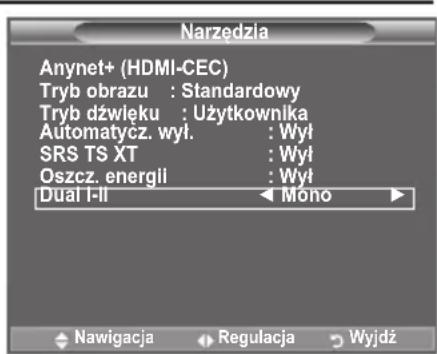
Jesi syngal stereofoniczny jest s后悔 i przestawia sie automatycznie, zaleca sie ustawienie trybu Mono.
Ta funkacja jest aktywna tylko dla sygnalu dzwieku stereofonicznego. jestNieaktywna w przypadku sygnalu dzwieku mono.
Ta fungcja jest dostepna tylko wtrybie TV.
Podłuczanie słuchawek (zestaw sprezedawany osobno)
Do telewizoradoğan podlączyc sluchawki,aby podczas ogladania telewizji nie przyszkadzać innym osobom znajduj acronym sie wPokoju.
Po wózeni u wtyczki sluchawek do odpwiedniego portu, w menu „Dzwiek"doğan wybrać Jedynie opcje „Auto gośnosć" oraz „Wybor Dzwieku" (w trybie PIP).
Dlugotwale korzystanie ze sluchawek przy ustawionym wysokim poziomie glosnosci besoin byc szkodliwe dla sluchu.
Po podlaczeniu sluchawek do telewizora dzwiek nie jest odtwarzany z glosnikow.
Glośnosć dzwieku w sluchawkach i glosnikach jest ustawiana niedziależnie.
Panel boczny telewizora
Ustawianie i wyświetlanie zegara
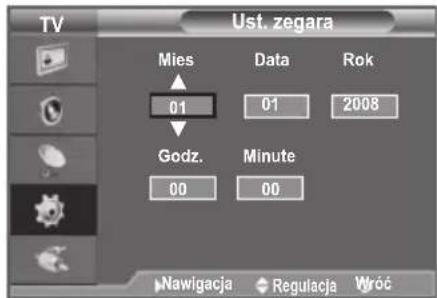
Telewizor wyposzony jest w funkcje zegara, ktory mozzaustawic tak, aby po naciśću przycisku INFO wyswietlanabyaactualna godzina. Ustawienie zegara jest takze niedbebne,aby moc korzystac z automatycznégo wącznika/wyȩcznika czasowego.
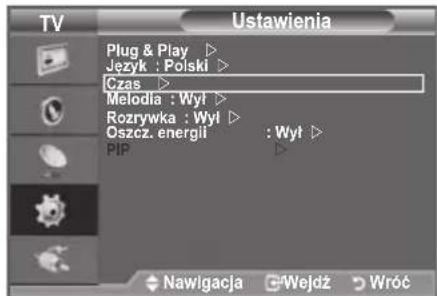
- Naciński przycisk MENU, aby wyzwietlic menu. Za pomocza przycisków lub wybierz opcj „Ustawenia", a nastepnie naciński przycisk ENTER
- Za pomocaj przycisków lub wybierz opcjé „Czas", a nastepnie nacijsnij przycisk ENTER
- Naciśnij przycisk ENTERby wybrać opcję „Ust. zegara".
| Aby... Nacijsnij... | |
| Przejść do pola „Mies“, „Data“, „Rok“, „godz.” lub „Minuta“ | Przycisk lub ↗ |
| Ustawic wartosć w polu „Mies“, „Data“, „Rok“, „godz.” lub „Minuta“ | Przycisk ▲ lub ↗ |
| Potwierdz ustawuminium. | Przycisk ENTER G |
- Naciśnij przyczysk EXIT, aby zamknąc menu.
Po odaczeniu przy wodny zasilania nalezy ponownie ustawic zegar.
"Rok", "miesiac", "date", "godzine" i „minute" können uzstawic za pomocamy przechyckowy numerycznych na pilocie.
Nastawianie automatycznégo wyłoczania
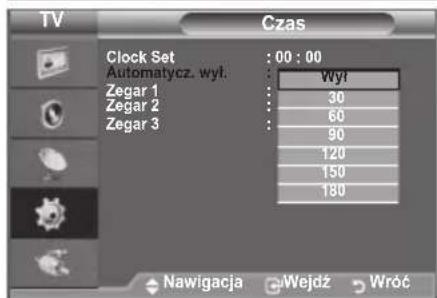
TelewizorMZe przejsc automatycznie wtryb gotowosci po uplywie wybranego czasu (w przyedziale od 30 do 180 minut).
- Naciśnij przycisk MENU, aby wyświetlic menu.
Za pomoczą przycisków lub wybierz opcję „Ustawenia”, a nastepnie naciśnij przycisk ENTER - Za pomocaj przyciskow lub wybierz opcj „Czas", a nastepnie nacijsnij przycisk ENTER
- Za pomocaj przyciskow lub wybierz opcje „Automatycz. wyl.", a nastepnie nacijsnj przycisk ENTER
- Nacijsnij kilkakrotnie przycisk lub, a do pojawenia sie walsciwego czasu (Wyl, 30, 60, 90, 120, 150, 180). Nacijsnij przycisk ENTER
- Nacijsnij przycisk EXIT, aby zamknac menu.
Po uplywie wybranego czasu telewizor automatycznie przyȩczy sie w tryb gotowość.
Latwa konfiguracja
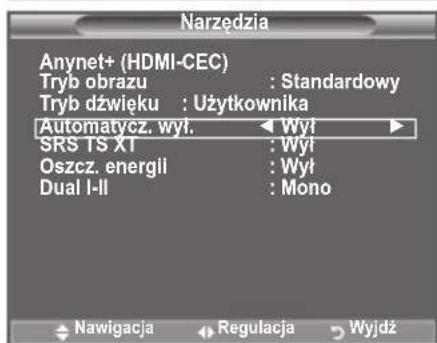
- Nacisnij przyczisk TOOLS znajdujczy sie na pilocie.
- Za pomocapi przyciskow lub wybierz funkcje "Automatycz. wy!.
- Za pomocaj przycisków lub wybierz minute.
- Naciśnij przycisk EXIT lub TOOLS, aby zamknąc menu.
Automatyczne wączanie i wymiarczanie telewizora
- Naciśnij przycisk MENU, aby wyświetlic menu.
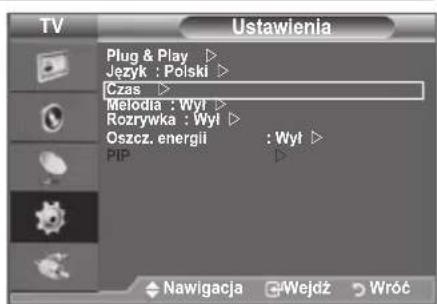
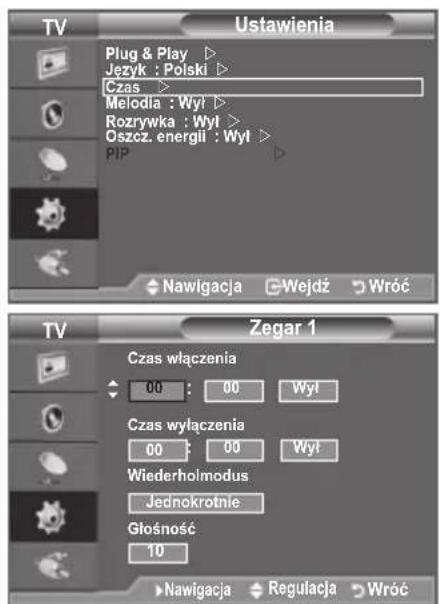
Za pomoczą przycisków ◆ lub ◆ wybierz opcie „Ustawienia", a nastepnie naciśnij przycisk ENTER - Za pomocaj przycisków lub wybierz opcjé „Czas", a nastepnie nacinij przycisk ENTER
- Za pomocę przycisków ▲ lub▼ wybierz opcję „Wącznik czasowy 1", „Wącznik czasowy 2", „Wącznik czasowy 3", a nastepnie naciśnij przycisk ENTER②
Można okreslic trzy现阶段 ustawienia wącznika/wyȩcznika czasowego.
Wymagane jest ustawieuie zegara.
- Naciśnij przyczicism lub i wybierz odpowiednia opcie. Za pomocą przyczisków lub zmień ustawuminium.
Czas wączenia: Wybierz godzine, minute i opcie „Wf"/ „Wyf". (Aby wączyc zegar z ustawionymi wartośćmi, wybierz „Wf").
Czas wyłaczenia: Wybierz godzine, minute i opcie „Wf"/ „Wyf”.(Aby wączyc zegar z ustawionymi wartosciami, wybierz „Wf").
Powtórz: Wybierz opcję „Jednokrotnie“, „Codziennie“, „Pon. - pt.“, „Pon. - sob.” lub „Sob. - niedz.”
Glosnosc: Wybierz poziom glosnosci przy wyczaniu telewizora.
Godzine, i minuty besoin wpradowić bezposrednio za pomocć przycisków numerycznych na pilocie.
Automatyczne wyłaczenia zasilania
W przypadku ustawienia wącznika czasowej na tryb „Wi" televizor wymipty sie automatyczne, jesti przyez 3 godziny od chwili wȩczenia przyez wȩcznik czasowy nie sąwyane zadne elementy sterujuce. Funkcja ta jest dostepna tylko w przypadku ustawienia wȩcznika czasowej na tryb wȩczony i zapobiega uszkodzeniu televizora spowodowanemu przyegrzaniem podzespolów w przypadku pozostawienia odiornika wȩczonego przyez dlugi czas.
Wybieranie jejzyka
Po walks radio.
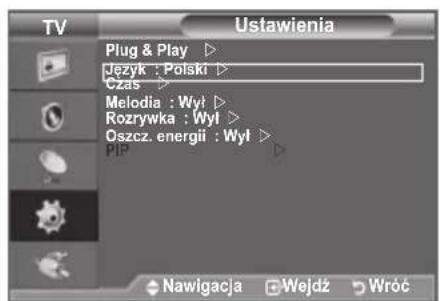
- Naciński przycisk MENU, aby wyświetcie menu ekranowe. Za pomocza przycisków lub wybierz opcję „Ustawienia", a nastepnie naciński przycisk ENTER
- Za pomocaj przycisków lub wybierz opcjé „Jezyk", a nastepnie nacinij przycisk ENTER
- Wybierz odpowiednia opcje, nacistkajac przycisk lub Nacisnij przycisk ENTER
- Naciśnij przyczysk EXIT, aby zamknąc menu.
Melodia/ Rozrywka/ Oszcz. energii
- Naciśnij przycisk MENU, aby wyświetcie menu. Za pomocza przycisków ▲ lub▼ wybierz opcje „Ustawenia", a nastepnie naciśnij przycisk ENTER.
- Wybierz odpowiednia opjc, naciskajac przycisk lub , a nastepnie nacinij przycisk ENTER
- Po zakoniceniu regulaci ustawien nacijsnij przycisk ENTER
- Naciśnij przyczysk EXIT, aby zamknąc menu.
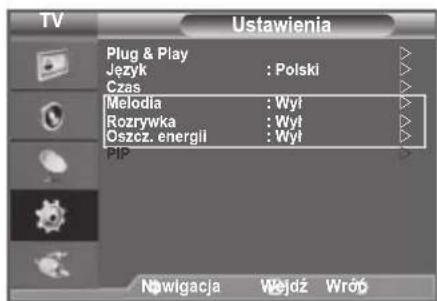
Melodia: Wyl/Niski/Srednia/Maks.
Mozna dostosowac melodie odtwarzana po wączeniu/wyćz ceniu telewizora.
Melodia nie jest odgrywana,但是他:
-dzwiek telewizora zostaf wyłaczony poprzej naciść przycisku MUTE,
- dzwiek telewizora zostal wyłaczony poprzej naciȩpiecznych (gólność),
- Gdy telewizor jest wylaczony za pomocaj fungkji wylacznika czasowego.
Rozrywka: Wyl/Sport/Kino/Gra
Tryb „Rozrywka" umożliwa wybranie optymalnégo obrazu i dzwieku dla programów sportowych, filmów oraz gier.
-Wyt: Wylaczenia funkcj „Rozywka".
- Sport: Zapewnia optymalnaj jakosc obrazu i dzwieku w programach sportowych. Pozwala na uzyskanie ekscytujacych kolorow i niedowtarzalneo go dwieku.
- Kino: Zapewnia optymalna jakosc obrazu i dzwieku w filmach.Umzliwia uzyskanie bogatszego nasycenia barw i peignejsego dzwieku.
- Gra: Zapewnia optymalna jakosc obrazu i dzwieku w grach.Wlaczenia unto trybu spowoduje przyspieszemenie tempa gry, jesti do telewizora dostanie podlączona zewétrzna konsola do gry.
Właczenia ktopicolwiek z trzech trybów „Rozrywka" spowoduje zablokowanie ustawien iNie bedzie ich przyznazmienic.Aby wprowatzić zmiany w trybach obrazu i dzwieku, wyłącztryb „Rozrywka".
Ustawenia „Rozrywka" są zapisywane dla kaźdego zródría sygnalu.
Po walksienu Jednego z trzech dostepnych trybow rozrywki fungcja „SRS TS XT" nie bedzie dostepna.
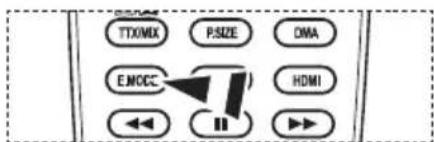
Ustawienie „Rozrywka"UNCTA zmienić, kilkukrotnie naciskajac przycisk E.MODE na pilocie.
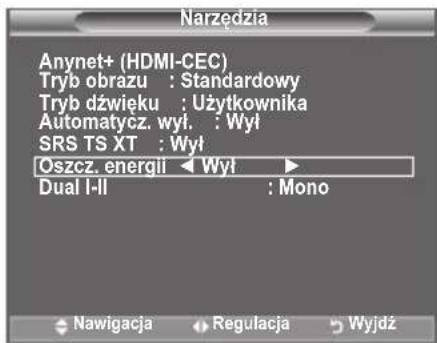
Oszcz. energii: Wyl/Niski/Srednia/Maks./Auto
Funkcja ta umożliwa dopasowanie jasnosci ekranu w zaleźnosci od warunków oswietleniowych otoczenia.
Wyl: Pozwala wyłaczy fungkcje oszczedzania energii.
- Niski: Ustawia odiornik w trybie pracy na niskim poziomie oszczedzania energii.
- Srednia: Ustawia odbiornik w trybie pracy na srednim poziomie oszczechmania energii.
- Maks.: Ustawia odbiornik w trybie pracy na wysokim poziomie oszczechmania energii.
- Auto: Pozwala na automatyczne dostosowanie jasnosci ekranu do wyświetlanych scen.
Latwa konfiguracja
- Nacijsnij przycisk TOOLS znajdujocy sie na pilocie.
- Za pomocaj przycisków lub wybierz „Oszcz. energia"
- Za pomocaj przycisków lub wybierz „Wyl", „Niski", „Srednia", „Maks." lub „Auto".
- Nacijsnij przycisk EXIT lub TOOLS, aby zamknac menu.
Ta funkcja nie jest dostepna wtrybie PC".40 cali)
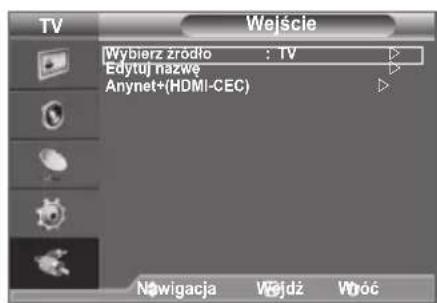
Wybieranie zródla
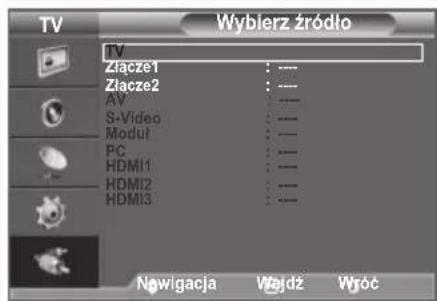
Do wyboru jest szereg zewétrznychźrode podłuczanych do gniazd wejsciowych telewizora.
- Naciśnij przyczysk MENU, aby wyświet瓠 menu.
Za pomocaprzyciskow lub wybierz opcje,Wejscie",anatestPNiie nacijsnij przycisk ENTER
- Naciśnij ponownie przycisk ENTER, aby wybrać opcję „Wybierz zródló".
Dostepe nżródla sygnalu: TV, Zlącze1, Zlącze2, AV, S-Video, ModuI, PC, HDMI1, HDMI2, HDMI3.
Wybrać można jeddynie te zewétrzne urzadzenia, kóre są podłaczone do telewizora.
- Wybierz odpwiednie urzadzenie, naciskajc przycisk lub Nacijsnij przycisk ENTER
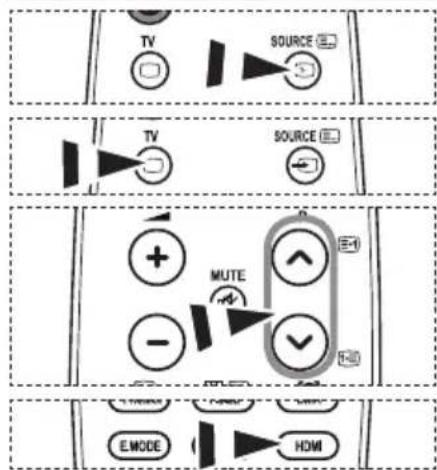
Naciskaj przycisk SOURCE na pilocie, aby przyjerzec wszystkie dostepne zrodla sygnau. Tryb TV maya wybrac za pomocz przycisku TV, przyciskow numerycznych (0~9) albo przycisku P / na pilocie.
Te opcje:noza wybierać takze za pomocą przycisku HDMI na pilocie.
Edytowanie nazw zródel sygnału wejsciowego
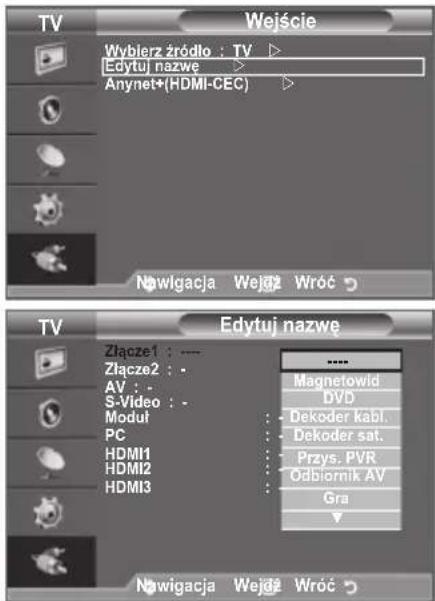
Nazwanie urzadzen podlaczonych do gniazd wejsciowych ułatwa wybieranie wlasciwo goźrdla sygnalu.
- Nacijsnij przycisk MENU, aby wyświetlic menu.
Nacijsnij przycisk ENTERaby wybrać opcj „Wejscie". - Za pomocaj przycisków lub wybierz opcje „Edytuj nazwe", a nastepnie nacijsij przycisk ENTER
- Za pomocaj przycisków lub wybierz urzadzenia, tkoregonazwe chcesz edytowac. Nacijsnij przycisk ENTER
- Nacisnij przycisk lub , aby wybrać odpowiednie urzadzenia. Nacisnij przycisk ENTER
- Naciśnij przyczysk EXIT, aby zamknąc menu.
Konfigurowanie oprogramwomania na komputerze (na przykladzie systemu Windows XP)
Ponieje przystawiono ustawenia ekranu w systemie Windows w przypadku typewego zestawu komputerowej. Wygliad ekranów na poszczególnych komputerach要去 roznic wazoleński od wersji systemu Windows i typ karty graficznej. Pomimo roznic w wygliadzie podstawowe opcie konfiguracje sa na ogól takie same. (w przyciwnym wypadku naleź skont臺灣 z producentem komputera lub spreżdawca produktów firmy Samsung).
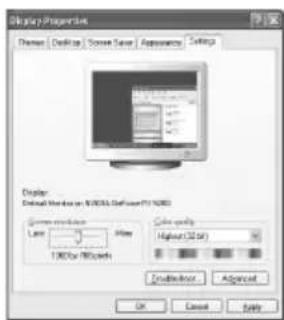
- W menu Start systemu Windows kliknj opcj,Panel sterowania".
- W oknie panelu sterowania wybierz kategorie „Wygliad i kompozycje“, aby wyświetlic kolejne okno.
- W oknie panelu sterowania wybierz kategoriè „Ekran", aby wyświetlic kolejne okno.
- W wyświetonym oknie przyjeźna karte „Ustawien". Poprawne ustawuminium rozmiaru ekranu (rozdwielczosci): Optymalnie — 1360 X 768. Jesli jest dostepna opcja pionowej czestotłowosci odswieżania ekranu, poprawna wartość sądzie „60" lub „60 Hz". W przyciwnym wypadku kliknio przyzycisk „OK", aby zamkną okno.
Tryby wyświetlania
Polożenie i rozmiar ekranu roźnia są w zależnosci od typu monitora komputera i wybranje rozdzielczość. Zaleca są stosowanie wartosci rozdzielczość podanych w tabeli.
D-Sub Wejscie
| Tryb Rozdzielczość | Czȩstotiwość pozioma (kHz) | Czystotiwość pionowa (Hz) | Czȩstotiwość zegara pikseli (MHz) | Polaryzacja synchronizacja (pozioma/pionowa) | |
| IBM | 640×350 | 31,469 | 70,086 | 25,175 | +/- |
| 720×400 | 31,469 | 70,087 | 28,322 | -/+ | |
| VESA | 640×480 | 31,469 | 59,940 | 25,175 | -/- |
| 640×480 | 37,861 | 72,809 | 31,500 | -/- | |
| 640×480 | 37,500 | 75,000 | 31,500 | -/- | |
| 800×600 | 37,879 | 60,317 | 40,000 | +/+ | |
| 800×600 | 48,077 | 72,188 | 50,000 | +/+ | |
| 800×600 | 46,875 | 75,000 | 49,500 | +/+ | |
| 1024×768 | 48,363 | 60,004 | 65,000 | -/- | |
| 1024×768 | 56,476 | 70,069 | 75,000 | -/- | |
| 1024×768 | 60,023 | 75,029 | 78,750 | +/+ | |
| 1360 x 768 | 47,712 | 60,015 | 85,500 | +/+ | |
HDMI/DVI Wejscie
| Tryb Rozdzielczość | Czȩstotiwość pozioma (kHz) | Czȩstotiwość pionowa (Hz) | Czȩstotiwość zegara pikseli (MHz) | Polaryzacja synchronizacja (pozioma/pionowa) | |
| VESA | 640×480 | 31,469 | 59,940 | 25,175 | -/- |
| 800×600 | 37,879 | 60,317 | 40,000 | +/+ | |
| 1024×768 | 48,363 | 60,004 | 65,000 | -/- | |
| 1360 x 768 | 47,712 | 60,015 | 85,500 | +/+ | |
Korzystajac z połaczenia kablowego HDMI/DVI danezy uzyc gniazda HDMI IN2.
Tryb z przypeplotem nie jest obslugiwany.
Telewizor doitien die ziaela poprawnie,jesli zostanie wybrany niestandardowy format video.
Obslugiwane sa tryby syngalu rodzdzielonego oraz zlozonego (kompozytowego). Brak obslugi synchronizacji SOG.
Konfiguracja telewizora za posreduitwem komputera
Tryb PC ustawia sie za pomocaj przycisku SOURCE.
- Nacijsnij przycisk MENU, aby wyświetlic menu.
Nacijsnij przycisk ENTER®, Wybierz „Obraz". - Wybierz odpowiednia opcje, nasciskajc przycisk lub , po czym nacijsnij przycisk ENTER
- Po zakończeniu regulacci ustawien nacinij przycisk ENTER
- Nacijsnij przycisk EXIT, aby zamknac menu.
Auto dopasowanie
Automatyczna regulacja umozliwia samocznne dopasowanie obrazu telewizora do sygnału video odberanego z komputera. Urzadzenia samocznie dobiera wlasciwe korekcje i połowenie obrazu.
Latwa konfiguracja
- Naciśnij przyczysk TOOLS znajduźycy są pilocie.
- Za pomocaj przycisków▲ lub▼ zaznacz opcję „Auto dopasowanie", a nastepnie nacisnij przycisk ENTER
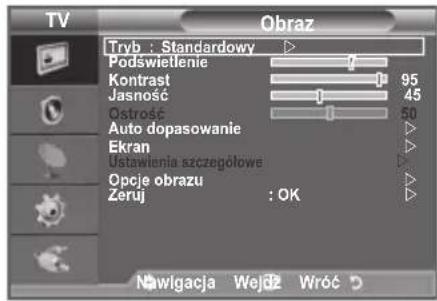
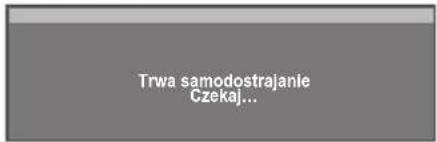
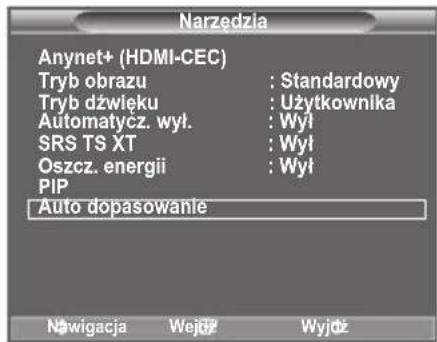
Ekran:
Ziarnisty/Wygladzony
Regulowanie jakosci obrazu ma na celu wyeliminowanie lub zredukowanie zaklocen odbioru. Jeźeli nie udano są zredukowac zaklocen,NSEZY mozliwie najdokladnej dopasowac czestotliwość (minimalizujac zaklocenia),po czym ponownie wykonac dostrajanie.Po zredukowaniu zaklocen, ponownie dostosuj obraz tak,aby znajdowal sie na srodku ekranu.Za pomocaprzycisku lub wybierz,Ziarnisty' lub Wygladzony',a nastepnie nacijsnij przycisck ENTER Za pomocaprzyciskow lub wyreguluj jakosci obrazu. Nacijsnij przycisck ENTER
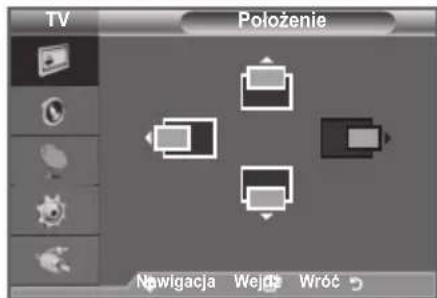
PoTozenie
Jesli ekran komputera nie miesci sie na ekranie telewizora, nalezy dopasowac和他的 połozenia.
Za pomocz przyciskow lub wyreguluj pozycje w pionie.
Za pomocaj przyciskow lub wyreguluj pozycje w poziomie. Nacisnij przycisk ENTER
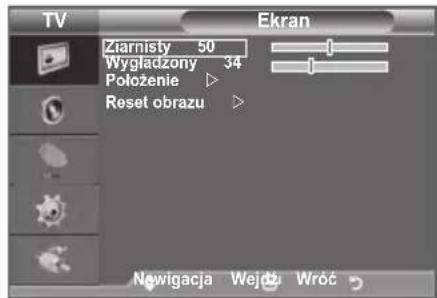
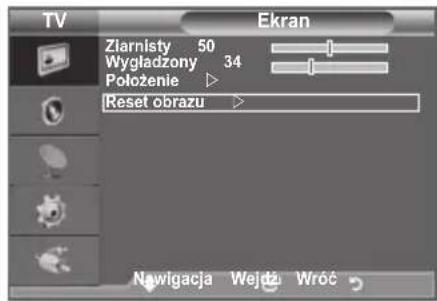
Reset obrazu
Istnieje moziwość przywrocenia fabrycznych ustawie wszystkich parametrów obrazu.
Co to jest Anynet+?
Anynet+ to system sieci AV, króry pozwala uzytkowników wykorzystać wygodny interfejs AV do kontrolłowania poprzej menu sieci Anynet+ wszystkich podłoczonych urzadzen audio-video firmy Samsung Electronics.
Podłuczanie urzadzen Anynet+
System Anynet+ obsluguje wylacznie urzadzenia audio-video wspólpracujuce z systemem Anynet+. Sprawdź,czy na urzadzeniu audio-video przyznacznonym do podlaczenia do televizora znajduje sie znak Anynet+.
Bezposrednie podłuczanie do televizora
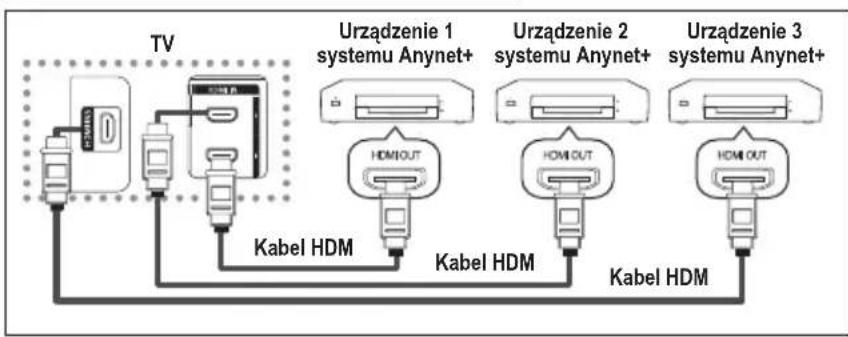
Za pomocakablaHDMI połaczgniazdo [HDMI 1],[HDMI 2] lub [HDMI 3]znajdujace sie na telewizorze z gniazdem HDMIOUT oddpowiedniego urzadzenia Anynet+.
Podlaczanie do kina domowego
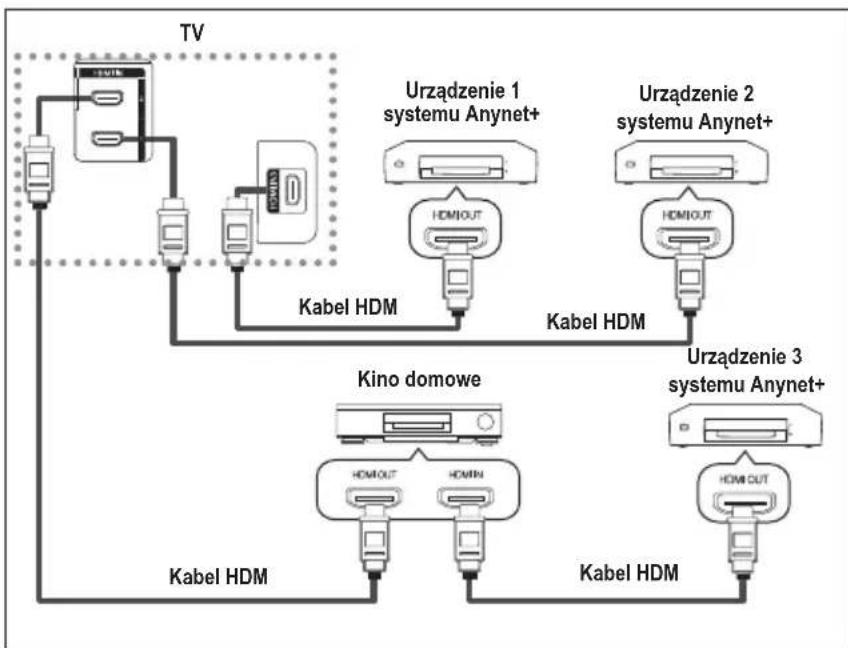
-
Za pomocakablaHDMI polaczgniazdo [HDMI 1],[HDMI2] lub [HDMI 3]znajdujace sie na telewizorze z gniazdem HDMI OUT odpowiedniego urzadzenia Anynet+.
-
Za pomocakablaHDMI potacz gniazdo HDMIN znajdujace sie na kinied domowym z gniazdem HDMI OUT odpowiedniego urzadzenia Anynet+.
Podlaczaj tylko jedem odiornik.
Urzadzenie systemu Anynet+ można podlączyc za pomocā kabla HDMI. Niekotre kable HDMI mogā nie obślugiwac funkci Anynet+.
System Anynet+ dzia wtedy, gdy urzadzenie audio-video wspolpracujace z nim znajduje sie w trybie czuwania lub jest wlaczone.
System Anynet+ obslugue lacznie do 8 urzadzen audio-video.
Konfiguracja systemu Anynet+
Nastepujace ustawienia sa dostepne dla systemu Anynet+.
Korzystanie z funkcjj Anynet+
- Naciśnij przycisk TOOLS. Nastepnie uzyj przyciscu ENTER®, aby wybrać funkcję „Anynet+(HDMI-CEC)”.
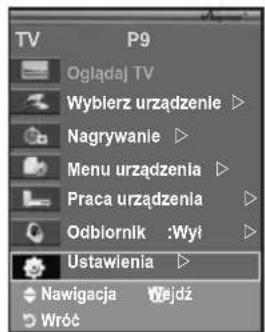
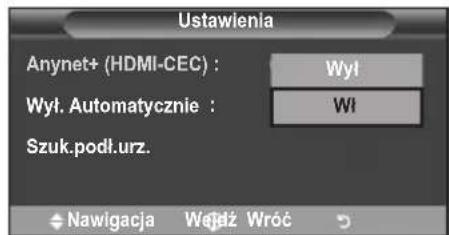
Za pomocaj przyciskow lub wybierz opcj, "Ustawienia", nastepnie nacijsij przycisk ENTER - Nacisnij przycisk ENTER, by wybrać opcję „Anynet+(HDMI-CEC)”, a nastepnie nacisnij przycisk ENTER
- Za pomocaprzyciskow lub zaznacz polecenie "Wl", a nastepnie nacinij przycisk ENTER
Funkcja „Anynet+ (HDMI-CEC)” zostanie wączona.
Po wybraniu polecenia „Wyl", funkcja „Anynet+ (HDMI-CEC)" zostanie wyłacznota.
Po wyłaczeniu fungcjı „Anynet+ (HDMI-CEC)” wszystkie polecenia zwiazane z systemem Anynet+ przy są aktywne.
Automatyczne wyluczanie urzadzenia Anynet+ w momencie wyluczenia telewizora
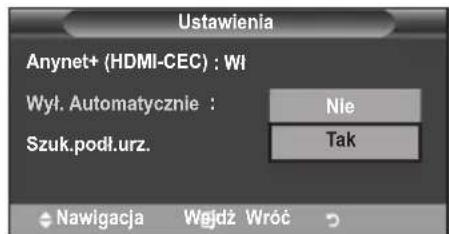
- Za pomocaj przycisków lub zaznacz polecenie „Wyl. Automatycznie", a nastepnie nacinij przycisk ENTER
- Za pomocaprzyciskow lub zaznacz polecenie,Tak",anastepnie nacinij przycisk ENTER
Funkcja automatycznégo wyluczania urzadzenia zostanie wylaczona.
W przypadku wybrania polecenia „Nie“ funkcj automatyczneo wyluczania zostanie wyluczona.
Nacisnij przycisk EXIT,aby zamknac menu.
Aby korzystanie z funkcjj Anynet+ bylo mozliwe, nalezy dla pilota od telewizora wybrać telewizar jako obstrugwane urzadzenie.
Po wybraniu dla polecenia „Automatyczne wylączanie" wartosci „Nie" urzadzenia zewnegrzne podlaczone do telewizora beda wylączane w momencie wylączenia telewizora. Wyjatkiem jest sytuacja, w ktrej urzadzenia jest w trakcie nagrywnia.
Wyszukiwanie i przyȩczanie pomietdzy urzadzeniami Anynet+
- Naciśnij przycisk TOOLS. NatestPNie uzyj przycisku ENTER@, aby wybrać fungcję „Anynet+(HDMI-CEC)".
- Nacijsij przycisk lub , aby wybrać opcję „Wybierz urzadzenia", a nastepnie nacijsij przycisk ENTER
- Nacisnij przycisk lub , aby wybrać konkretne urzadzenia, po czym nacisnij przycisk ENTER System przy增长率 sie na wybrane urzadzenia.
- Ježeli nie możesz znaleźć ządanego urzadzenia, naciśnij przycisk ▲ lub▼, aby wybrać „Ustawienia", a nastepnia naciśnij przycisk ENTER
- Nacijsnij przycisk lub , aby wybrać „Szuk.podl.urz.", a nastepnie nacijsnij przycisk ENTER Na ekranie zostanie wyświetlony komunikat „Konfiguracja polączenia Anynet+". Po zakończenu wyszukiwania urzadzen w polu menu Anynet+ zostanie wyświetlona lista urzadzen polączonym z systemem.
Przeloczanie na wybrane urzadzenia要去 potrac do 2 minut. Nie maya przerwac procesu przyeloczania na urzadzenia.
Czas potrzebny do wyszukania urzadzen zalezy od ilosci podlaczonych urzadzen.
Po zakoczeniaiu wyszukiwania wyswietlana jest liczba znalezionych urzadzen.
Po wączeniu telewizora za pomocapi przycisku POWER nastepuje automatyczne wyszukiwanie urzadzen. Jednakie urzadzenia podlaczone w trakcie pracy telewizora nie są wyswietlane na liscie urzadzen. Urzadzenia moga tez nie byc widoczne na liscie z innych przyczyn. Wtedy w celu wyszukania urzadzen nalezy skorzystac z menu „Szuk.podl.urz".
W przypadku wybrania trybu przyc z urzadzeniem zewnetrznym poprzej wcijsiecie przycisku SOURCE nie moza korzystac z funkci Anynet+. Dlatego zwracaj uwage, aby przylaczać telewizon do przyc z urzadzeniem systemu Anynet+ za pomoca przycisku TOOLS.
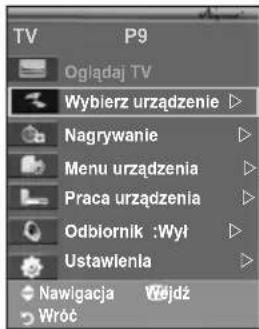
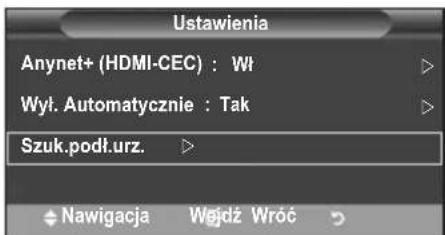
Menu Anynet+
Elementy menu systemu Anynet+ moga zmieniac sie wazoleznosci od rodzaju i statusu urzadzen połaczonych z telewizorem w systemie Anynet+.
| Menu Anynet+ Opis | |
| Ogladaj TV | Umożliwa przyłączanie z systemu Anynet+ na tryb odbioru programu telewizyjego. |
| Wybierz urzadzenia | Okresla urzadzenia, z krórym polość jestTelewizor. |
| Nagrywanie | Rozpoczyna nagrywanie. (To menu dla tylko w przypadku urzadzeniem uzm Polishajycch nagrywanie). |
| Menu urzadzenia | Wyswiectla na ekranie menu podȩczonego urzadzenia. Przyklad: Po podȩczeniu nagrywarki DVD na ekranie wyświetlane jest menu nagrywarki DVD. |
| Praca urzadzenia | Wyswiectla na ekranie menu sterujuce odtrwarzaniem przy bez podȩczone urzadzenia. Przyklad: Po podȩczeniu nagrywarki DVD na ekranie wyświetlane jest menu sterujuce odtrwarzaniem DVD. |
| Odbiornik | Dzwiek emitowy jest przyze odbiornik. |
| Ustawienia | Umożliwa kontrôle ustawié śro dowiska systemowej Anynet+. |
Przyciski pilota telewizora funkcjonujace w trybie Anynet+
| Typ urzadzenia Status Funktioni Funktionujace przycisci | ||
| Urzadzenie systemu Anynet+ | Po przy增长率 no dane urzadzenia i wyzwieteniu.goę menu na ekranie. | Przyciski numeryczne▲/▼/▲/▲/ENTER □.Kolorowe przycisci EXIT |
| Po przy增长率 no dane urzadzenia, podczas odtrwarzania pliku | ( Wyszukiwanie wstecz)( Wyszukiwanie do przyd) (Stop) (Odtwarzanie) (Pauza) | |
| Uzadzenia z wbudowanym tunerem | Po przy增长率 no dane urzadzenia, podczas ogladania programu telewizyjniego | Przycisk P♂/♀ |
| Uzadzenia audio Po | aktywacci odiornika | Przycisk ↑/−Przycisk MUTE |
Funkcja Anynet+ jest dostepna tylko w przypadku pilota ustawionego na obsluge telewizora.
Przycisk data tylko wtedy, gdy nagrywanie jest moziwe.
Nie:noza sterować urzadzeniami systemu Anynet+ za pomocą przycisków znajdujacych sie na telewizorze.
W niedtorych sytuacjach pilot telewizora moze nie dzialac. W takiej sytuacji nalezy ponownie wybrac urzadzenie systemu Anynet+.
Funkcje trybu Anynet+ nie obsluguja urzadz en innych producentow niz firma Samsung.
Kolorowe przyciski w trakcie fungcjonowania trybu Anynet+ moga dzialac nieprawidlowo.
Operacja wędyszyte rożnic z w zaleźnosci od urzadzenia.
Nagrywanie
Dzieki nagrywarce istnieje mozliwość nagrywania programów telewizynych.
Nacisnij przycisk
Rozpocznie sie nagrywanie. (Funkcja dostepna tylko w przypadku połaczenia z urzadzeniem systemu Anynet+ umożliwiejacym nagrywanie).
Biezy program telewizjny jest nagrywany w statusie OgladanieTelewizji. W przypadku ogladania filmu video z innego urzadzenia nagrywany jest wlasnie ten film.
Istnieje moziwość nagrania sygnatu zródlówego poprzej nacisniacie przycisku TOOLS, a nastepnia wybranie funkci „Nagrywanie".
Przed Rozpoczeciem nagrywania sprawdź,czy antenna jest prawidłowo podłoczona do urzadzenia do nagrywania. Wskazówki dotyczze podłoczania anteny do urzadzenia do nagrywania są zaheadwo w instrukcji obshugi.
Odbior dzwieku za pomocag odbiornika
Istnieje moziwość odbierania dzwieku poprzej zodiornik zamiast przyęz gośniki telewizora.
- Nacisnij przycisk TOOLS. NatestPNie uzyj przycisku ENTERaby wybrać fungcję „Anynet+(HDMI-CEC)".nacisnij przycisk ENTER
Za pomocaprzyciskow lub wybierz polecenie
"Odbiornik", a nastepnie nacijsnij przycisk ENTER
- Za pomocaj przycisków lub wybierz polecenie „Wl", a nastepnie nacijsnij przycisk ENTER Od tej chwili dzwiek bedzie emitowany przyez odbiornik.
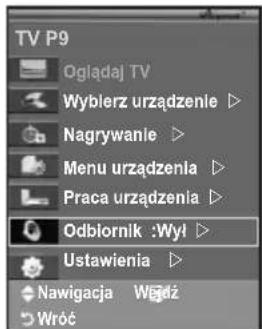
- Nacijsnij przycisk EXIT, aby zamknac menu.
Po ustawieniu odiornika na wartosc WI (Wlaczony) istnieje mozliwość odbioru dzwieku telewizyjniego poprzej 2-kanalowy odiornik.
Jesli odbiornik jest przyznaczony tylko do praczy z zestawem kina domowego (wyłacznie ob.§uga pasma audio),MZE on Nie zostac wyswietlony na liście urzadzen.
W przypadku odwartania nielegalnej kopii moga wystapić problemy z sprawidłowamy emisja dzwieku z odbiornika.
Jesli opcja "Odbiornik" zostafa wączona (ustawuminium „Wl") i wystapi przywa w zasilaniu telewizora (wDyniku odćzzenia kabla zasilajęcego lub braku pradu), przy ponownym wączeniu telewizoraość uaktywnic (ustawuminium „Wyl") funkcję „Głosnik TV" (patrz str. 23).
Czynnosci kontrolne. kréwarto wykonac przydaniem urzadzenia do serwisu
| Problem Rozwiazanie | |
| System Anynet+ nie dziala. | Sprawdź,czy urzadzenia obsluguje system Anynet+. System Anynet+ obsluguje wylącznia urzadzenia wspólpracujuce z systemem Anynet+. Podlącz ytlko jeder odbiornik. Sprawdź,czy przywość zasilajćy urzadzenia systemu Anynet+ jest prawidłowowo podlaczony. Sprawdź podlaczenia przyzewodów video/ audio/HDMI urzadzeń systemu Anynet+. Sprawdź,czy fungcja Anynet+ (HDMI-CEC) w menu konfiguracje systemu Anynet+ jest wylączona. Sprawdź,czy pilot fungcjonije w trybie TV. Sprawdź,czy jest to pilot z fungcja oblsugi systemu Anynet+. W niedtórych warunkach system Anynet+MZOEZPEZAZDZIAW. Po podlaczeniu lub odłaczeniu kabla HDMI naleźwy przypezwadzić ponowne wyszukiwanie urzadzeń lub ponownie uruchomic telewizor. Sprawdź,czy fungcja Anynet+ w urzadzeniu naleźacym do systemu Anynet+ jest wylączona. |
| Chce uruchomic fungcje Anynet+. | Sprawdź,czy urzadzenia systemu Anynet+ jest prawidłowowo podlaczone do telewizora i czy fungcja Anynet+ (HDMI-CEC) jest ustawiona na tryb On (Wlączony) w menu Anynet+ Setup (Ustawenia Anynet+). Nacijsnij przycisk TV znajdujocy są na pilocie,aby przyelaczyć na tryb przytelewizorem. Naleź wówczas nacisnac przycisk TOOLCS,aby wyświetlic menu Anynet+, a nastepnie wybrać zadane menu. |
| Chce zamknac fungcje Anynet+. | Zaznacz polecenie Ogladaj TV w menu Anynet+. Nacijsnij przycisk SOURCE na pilocie telewizora i wybierz urzadzenia(inner nz urzadzenia systemu Anynet+. Nacijsnij przycisk P©/©, CH LIST, PRE-CH, itp.,aby wylączytryb telewizora. (Naleź pamiętać o tym,ź przycisk zmiezykanalu fungcjonujety tylko w przypadku, gdy zadne urzadzenia systemu Anynet+ z wbudowanym tunerem nie jest podlaczone). |
| Trwa lączenia sie z urzadzeniem Anynet+... | Niedoğan uzywać piola w trakcie konfigurowania systemu Anynet+ lub przylacznania go na tryb oglądania. Skorzystaj z piola dopiero po zakończeniuk konfiguracje systemu Anynet+ lub przylacznania na tryb oglądania. |
| Urzadzenia systemu Anynet+ nie odtrwarza. | Niedoğan korzystać z fungcji odtrwarzia w czasie konfiguracje Plug & Play. |
| Podlaczone urzadzenia nie zostalo wyswietlone. | Sprawdź,czy urzadzenia wspólpracujuce z systemem Anynet+. Sprawdź,czy przywość HDMI restsław prawidłowowo podlaczony. Sprawdź,czy fungcja Anynet+ (HDMI-CEC) w menu konfiguracje systemu Anynet+ jest wylączona. Spróbuj ponownie wyszukAAC urzadzenia systemu Anynet+. Funkcja Auto Wall-Mount (Automatyczna regulacja kąta nachylenia w mocowaniu sciennym) Ješli system przystasta dane zaistnio nietypowej sytuacji,takiej jak odłaczenia kabla HDMI lub kabla zasilajacego,będź z powodu przywerwy w dostawie prȩdu,;naleź powtórźcy wyszukiwanie urzadzenia. |
| Niedoğan nagrywać programu telewizyjniego. | Sprawdź,czy gniazdo anteny na urzadzeniu nagrywajacym jest prawidłowowo podlaczone. |
Telegazeta
Większość staci telewizyjnichnady informacja tekstowe w formie telegazety. Informacja na temat korzystania z telegazety znajduja są na stronie ze spisem tresci. Wyboru opcji pozwalajych na dostosowanie funkcji telegazety do wymagan uzytkownika dokonuje są za pomocamy przyciskowy pilota.
Warunkiem prawidlowego wyswietlania telegazety jest stabilny odbior kanalu. W przyciwnym wypadku pewne informacja moga sie nie wyswietlac lubMZe brakowac nichtorych stron.
1 (Zakoningz)
Zamkniecie ekranu telegazety.
2 (spis tresci)
Umozliwia wyswietlenie strony ze spisem tresci podczas przyegladania telegazety.
3 (zapisz)
Umozliwia zapisanie stron telegazety.
4 (rozmiar)
Powoduje dwukrotne powiekszenie rozmiaru liter w gornej połowie ekranu. Aby powiekszyLitery w dolnej połowie ekranu, przycisk nalezy nacinznac ponownie. Kolejne nacinsiwie przycisku powoduje wyswietlenie normalneo ekranu.
5 (pokaž)
Słuzy do wyświetlania ukrytego tekstu (np. odpowiedzi na pytania quizu). Ponowyne naciść przyzisciu powoduje wyświetlenie normalnégo ekranu.
6 (wyswietlanie telegazety / wyswietlanie telegazety i obrazuTelewizyjngo)
Przycisk ten sluzy do wączania trybu telegazety po wybraniu kanalu, któr udostepnia taká usluge. Dwukrotne naciśćkiego przyciscu umozliwa wyświetlenie telegazety na obrażie telewizyjm.
7 (tryb)
Umozliwia wybor trybu telegazety (LIST/FLOF). Naciśćczie przycisku w trybie LIST powoduje przyejscie w tryb zapisywania na liisce. W tym trybie sązać strone telegazety na liisce za pomocapi przycisku zapisywania 10
@ (podstrona)
Wyświetla podstrone, jestli dostepna.
9 (strona w góre)
Wyświetla następną strone telegazety.
10 (strona w dof)
Wyświetla poprzejność strone telegazety.
(2) (zatrzymanie strony telegazety)
Sluzy do zatrzymania przygladania stron na okreslonej stronie w przypadku, gdy jest ona powiazana z kolejnych stronami, ktore wyswietlaja sie automatycznie. Ponowne naciśćte tego przycisku powoduje wączenia przygladania kolejnych stron.
12 (anuluj)
Umozliwa wyświetlenie programu podczas wyszukiwania strony.
8 Kolorowe przyciski (czerwony/zielony/zoIy/niebieski)
Jesli stacja nadawczca uzywa systemu FASTEXT, poszczególne tematy z telegazety są przypisane okreslonym kolorom;łą je wybierać, nacziskajć przyciski w odpowiednim kolorze. Nacisniecie
jednego z nich powoduje wysswielenie odpowiadajycch mu informacji. Zostanie wysswielona strona z dodatkowymi informacjami, ktore moins wybrać w ten sam sposob. Aby wysswietlic poprzednia lub nastepna strone, naleź yracnac przycisk w odpowiednim kolorze.
Strony telegazetyMZnazmienia,c, naciskajc przyciski numeryczne na pilocie.
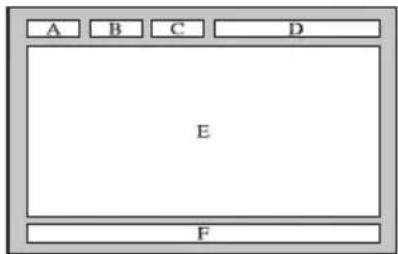
Strony telegazety są uporzadkowane wedlug szesciu kategorii:
| Czȩść Zawartość | |
| A | Numer wybranej strony. |
| B | Identifikator kanalu nadajćego telegazetę. |
| C | Numer bieȩść strony lub stan wyszukiwania. |
| D | Data i godzina. |
| E | Tekst. |
| F | Informacja o stanie. Informacja funkcji FASTEXT |
Informacja w telegazecie umieszczone są zazwyczaj na kilku wyświetlanych kolejno po sobie stronach, któ要考虑 otworzyc w jeder z nastepujacych spoobów:
wprovadzajac numer strony,
wybierajctytulzlisty,
wybierajac nagłowek w odompowiednim kolorze (system FASTEXT).
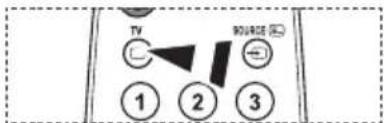
Nacisnj przycisk TV,aby wylaczytelegazete.
Regulacja wspornika scienngo (zestaw spreżawany osobno)(w zaleźnosci od modelu)
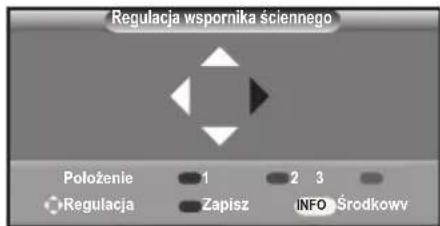
Mechanizm automatycznej regulaggi kata nachylenia w mocowaniu nasciennym ułatwa regulacja pozycji telewizora.
Otwieranie menu
- Nacijsnij przyczisk , , lub na pilocie.
Wyświetli sie ekran Montaz scienny.
Jesli w trakcie ogladania telewizji po naciśćci przymiscu strzalki ekran ten sie nie pojawi, wyswietl go za pomocamenu.
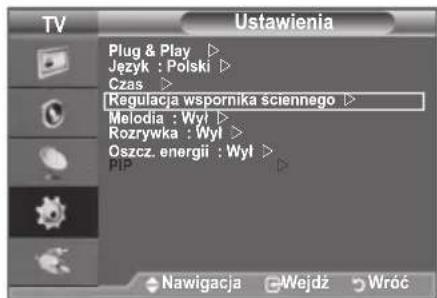
- Nacijsnij przycisk MENU, aby wyswietlic menu. Za pomocaj przycisków lub zaznacz opcje „Ustawienia", a nastepnie nacijsnij przycisk ENTER
- Wybierz fungcje „Regulacja wspornika sciennego" uzywajć przycisku lub , po czym nacijsnj przycisk ENTER
Zapamietywanie pozycji
- Dopasuj pozycje za pomocaprzyciskow , , , .
Nacisnięcie przycisku strzali w przypadku braku menu ekranowej, spowoduje wyświetlenie ekranu regulacje.
Nacijsnij przycisk INFO. Nacijsnij przycisk lub▶, aby zaznaczyc „Tak", a nastepnie nacijsnij przycisk ENTER Rozpocznie sie ustawianie pozycji domysnej.
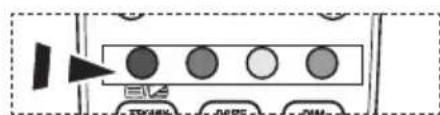
- Nacijsnij niebieski przycisk.
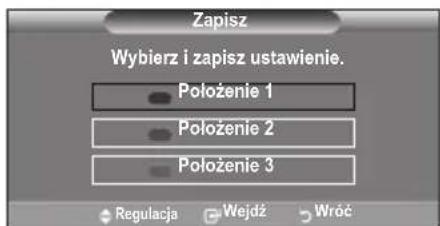
Za pomocą przycisków lub wybierz tryb zapisu z pozycji 1,2 lub 3 w celu zapamietania obecnej pozycji.
Jesli nie chcesz zapisac aktualnej pozycji, nacinij przycisk RETURN.
Podczas wybierania trybu zapisu nie:noza uzywac kolorowych przyvcisków.
- Nacijsnij przycisk ENTER aby zapisać ustawienia.
Jesli wybrano Posicao1, wyswietli sie komunikat „Biezureustawienie zapisane jako PoTozenie1.
- Nacijsnij przycisk ENTER
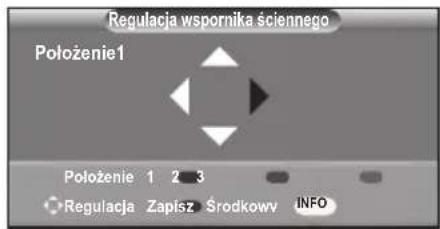
Zapamietana pozycja pojawi sie po lewej stronie menu ekranowego.
Przechodzenie do zapamiétranej pozycji
-
Wykonaj krok 1 w对他们 menu".
-
Naciśćcie kolorowej przyciscu (Vermelho, Verde, Amarelo) spowoduje przesuniecie zestawu do montazu nasciennego do zapamietanej pozycji.
Można przesunć zestaw do montazu nasciennego do jedernej z 3wczesnej ustawionych pozycji, nacziskajc przycisk Vermelho (Połozenia 1), Verde (Połozenia 2) lub Amarelo (Połozenia 3).
W przypadku zmiezy po polozenia po wczesniejszym przesunieciu zestawu do ustawionej pozycji, schemat polozenia przystanie byc wyswietlany.
Zalecenia dotyczace montazu besoin za nialez w instrukcji instalacji, dostarczanej wraz z zestawem do montazu nasciennego.
Przed rozpoczeciem montazu lub przyemieszczenia zestawu do montazu nasciennego nalezyzasiegnac porady wyspecializowanej firmy.
Podczas instalaci zestawu do montazu nasciennego nalezy przyestrzegac instrukcji instalaci.W przypadku montazu na innych materialach i elementach nalezy skontaktowac sie z najbliszym punktem sprezedazy.
Funkcja Auto Wall-Mount (Automatyczna regulacja kąta nachylenia w mocowaniu sciennym) nie bedzie dzialać, jestliwczona jest fungcja Anynet+.
37- oraz 40-calowe modeleNie są kompatybilne zwczesniejszymi,zasilanymi elektrycznie modelami ze wspornikami sciennymi (WMN5090A*).
Korzystanie z zabezpieczenia przycikradzieżowej Kensington (wazoleńosci od modelu)
Zabepieczenia Kensington to mechanizm sluący do fizyczné zablokowania urzadzenia uzywanego w-Originzech publicznych. Wyglad i metodama zamykania moga sie rożnic od przystawionych na rysunku wazoleńosci od producenta. Prawidłowy spośob uźycia zostal opisany w instrukcji obstrugi blokady Kensington. Urzadzenia sluȩce do blokowania naleź zakuci oddzielnie.
- Włoz mechanizm blokujacy do gniazda systemu Kensington w telewizorze LCD (Rysunek 1) i obróć go w kierunku zamykania (Rysunek 2).
- Podlacz linke zabezmieczajaca Kensington.
- Przymocuj linkage zabezpieczajac Kensington do biurka lub innego cięzkiego, hieruchomego przyedmiotu.
Umiejscowienie zabezmieczenia Kensington maybebrcrnoe, w zaleznosci od modelu.
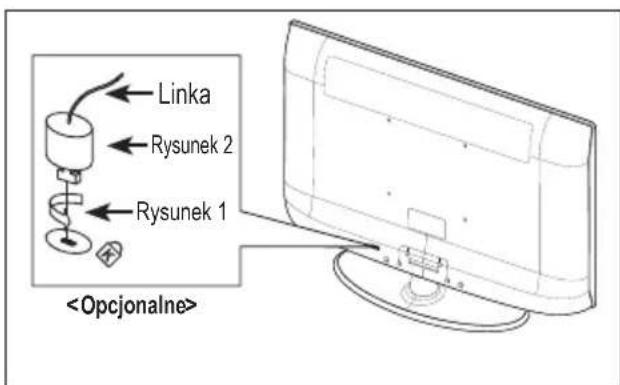
Rozwiawyanie problemów: Przed skontawkaniem są z serwisem
| Brak dzwieku lub obrazu. Sprawdź,czy przyzewód sieciowy jest włoźony do sciennego gniażda sieci elektrycznej. • Sprawdź,czy naciśćto przyciscik♂ na panelu televizora. • Sprawdź,czy kontrast i jasność ekranu są dobrze ustawione. • Sprawdź glówność. | |
| Wyświetlany jest obrazu, ale nie slychać dzwieku. | • Sprawdź glówność. • Sprawdź,czy nie zostal naciśćto przyciscik MUTE♂ na pilocie. • Sprawdź,czy „Głownik TV" jest wączony |
| Ekran jest czarny, a wskaźnik zasilania świeci swiattem ciagły. | • Sprawdź polączenia komputera: kabel zasilania i kabel sygnał wideo. • Televizor uzywa wewétrznégo systemu zaradzania energia. • Porusz mysz komputera lub naciśćnij dowolny klawisz na klawiaturze. |
| Brak obrazu lub obrazu czarnobiały. | • Sprawdź ustawiania kolorów. • Sprawdź,czy zostal ustawiony prawnidowy system nadawania. |
| Zakȩćenia dzwieku i obrazu. Spróbuj ustalić, króre ur**)czemie elektryczne zakućca prace televizora, i oduń je na**)ozska odlegość. • Przyłącz televizor do innego gniażda sieci elektrycznej. | |
| Obraz niedrty lub „za**)cznych“, dzwiek znieksztalcony. | • Sprawdź,czy antenna jest dobrze pod✕czona iczy jest ustawiona. Sa to zakuććenia typowe w przypadku uzywania pokojowiej anteny RTV. |
| Nieprawidowej dzialanie pilota. Wymiemen baterie w pilocie. • Wyczyść górný brzeg pilota (okienko nadawania). • Sprawdź ustawienie biegunów baterii. | |
| Wyświetlany jest komunikat „Sprawdź kabel sygnałowy". | • Upewnij sie,重点领域 kabel sygnałowy jest prawnidwo pod✕czony do komputera lub do zródla obrazu. • Sprawdź,czy komputer lub zródló obrazu są wączone. |
| W trybie PC wyświetlany jest komunikat „wy**)czliary jest komunikat". | • Sprawdź maksymalna rozdzielcość i czestotłowość karty graficznej. • Porównaj te wartosci z danymi przystawionymi w一直处于 w**)tryby wy**)ctlania. |
| obraz wy**)czliary w rogu ekranu jest noeprawidowej. | Jesli zaznacznaja jest opcjä „Bez overscanu" dla ur**)czemie z**)chystych, obraz wy**)czliary w rogu ekranu są przycwcycki wicytcji w**)tryby wy**)ctlania. |
| Pojawia są komunikat „Przywor)—ciecie wyszystkich ustaniewiem do w**)czmi domys)—chycycki. | Pojawia są po naci)—ciu przytrzymaniu przycwcycki chystych, obraz wy**)czliary w rogu ekranu są przycwcycki wicytcji w**)tryby wy**)ctlania. |
| Panel TFT LCD wykorz)—ciecie ekran skłodźycy i zub)—chycy—whichy wyp)—chycy—whichy wyp)—chycy—whichy wyp)—chycy—whichy wyp)—chycy—whichy wyp)—chycy—whichy wyp)—chycy—whichy wyp)—chycy—whichy wyp)—chycy—whichy wyp)—chycy—whichy wyp)—chycy—whichy wyp)—chycy—whichy wyp)—chycy—whichy wyp)—chyc y)—chyc"—chyc"—chyc"—chyc"—chyc"—chyc"—chyc"—chyc"—chyc"—chyc"—chyc"—chyc"—chyc"—chyc"—chyc"—chyc"—chyc"—chyc"—chyc"—chyc"—chyc"—chyc"—chyc"—chyc"—chyc"—chyc"—chyc"—chyc"—chyc"—chyc"—chyc"—chyc"—chyc"—chyc"—CHY.—chyc"—chyc"—chyc"—chyc"—chyc"—chyc"—chyc"—chyc"—chyc"—chyc"—chyc"—chyc"—chyc"—chyc"—chyc"—chyc"—chyc"—chyc"—chyc"—chyc"—chyc"—chyc"—chyc"—chyc"—chyc"—chyc"—chyc"—chyc"—chyc"—chyc"—chyc"—chyc"—chyc"—cyc"—chyc"—chyc"—chyc"—chyc"—chyc"—chyc"—chyc"—chyc"—chyc"—chyc"—chyc"—chyc"—chyc"—chyc"—chyc"—chyc"—chyc"—chyc"—chyc"—chyc"—chyc"—chyc"—chyc"—chyc"—chyc"—chyc"—chyc"—chyc"—chyc"—chyc"—chyc"—chyc"—chync"—chyc"—chyc"—chyc"—chyc"—chyc"—chyc"—chyc"—chyc"—chyc"—chyc"—chyc"—chyc"—chyc"—chyc"—chyc"—chyc"—chyc"—chyc"—chyc"—chyc"—chyc"—chyc"—chyc"—chyc"—chyc"—chyc"—chyc"—chyc"—chyc"—chyc"—chyc"—chyc"—chyc)—chyc"—chyc"—chyc"—chyc"—chyc"—chyc"—chyc"—chyc"—chyc"—chyc"—chyc"—chyc"—chyc"—chyc"—chyc"—chyc"—chyc"—chyc"—chyc"—chyc"—chyc"—chyc"—chyc"—chyc"—chyc"—chyc"—chyc"—chyc"—chyc"—chyc"—chyc"—chyc"—chyc)—cyc"—chyc"—chyc"—chyc"—chyc"—chyc"—chyc"—chyc"—chyc"—chyc"—chyc"—chyc"—chyc"—chyc"—chyc"—chyc"—chyc"—chyc"—chyc"—chyc"—chyc"—chyc"—chyc"—chyc"—chyc"—chyc"—chyc"—chyc"—chyc"—chyc"—chyc"—chyc"—chyc"—csc"—chyc"—chyc"—chyc"—chyc"—chyc"—chyc"—chyc"—chyc"—chyc"—chyc"—chyc"—chyc"—chyc"—chyc"—chyc"—chyc"—chyc"—chyc"—chyc"—chyc"—chyc"—chyc"—chyc"—chyc"—chyc"—chyc"—chyc"—chyc"—chyc"—chyc"—chyc"—chyc"—chyc”—chyc"—chyc"—chyc"—chyc"—chyc"—chyc"—chyc"—chyc"—chyc"—chyc"—chyc"—chyc"—chyc"—chyc"—chyc"—chyc"—chyc"—chyc"—chyc"—chyc"—chyc"—chyc"—chyc"—chyc"—chyc"—chyc"—chyc"—chyc"—chyc"—chyc"—chyc"—chyc"—chyc"—sch"—chyc"—chyc"—chyc"—chyc"—chyc"—chyc"—chyc"—chyc"—chyc"—chyc"—chyc"—chyc"—chyc"—chyc"—chyc"—chyc"—chyc"—chyc"—chyc"—chyc"—chyc"—chyc"—chyc"—chyc"—chyc"—chyc"—chyc"—chyc"—chyc"—chyc"—chyc"—chyc"—chyc—"chyc"—chyc"—chyc"—chyc"—chyc"—chyc"—chyc"—chyc"—chyc"—chyc"—chyc"—chyc"—chyc"—chyc"—chyc"—chyc"—chyc"—chyc"—chyc"—chyc"—chyc"—chyc"—chyc"—chyc"—chyc"—chyc"—chyc"—chyc"—chyc"—chyc"—chyc"—chyc"—chyc"—ché—"chyc"—chyc"—chyc"—chyc"—chyc"—chyc"—chyc"—chyc"—chyc"—chyc"—chyc"—chyc"—chyc"—chyc"—chyc"—chyc"—chyc"—chyc"—chyc"—chyc"—chyc"—chyc"—chyc"—chyc"—chyc"—chyc"—chyc"—chyc"—chyc"—chyc"—chyc"—chyc"—chyc)—ché—"chyc"—chyc"—chyc"—chyc"—chyc"—chyc"—chyc"—chyc"—chyc"—chyc"—chyc"—chyc"—chyc"—chyc"—chyc"—chyc"—chyc"—chyc"—chyc"—chyc"—chyc"—chyc"—chyc"—chyc"—chyc"—chyc"—chyc"—chyc"—chyc"—chyc"—chyc"—chyc"—chync"—cyc"—cyc"—cyc"—cyc"—cyc"—cyc"—cyc"—cyc"—cyc"—cyc"—cyc"—cyc"—cyc"—cyc"—cyc"—cyc"—cyc"—cyc"—cyc"—cyc"—cyc"—cyc"—cyc"—cyc"—cyc"—cyc"—cyc"—cyc"—cyc"—cyc"—cyc"—cyc"—cyc"—cyc)—cyc)—cyc)—cyc)—cyc)—cyc)—cyc)—cyc)—cyc)—cyc)—cyc)—cyc)—cyc)—cyc)—cyc)—cyc)—cyc)—cyc)—cyc)—cyc)—cyc)—cyc)—cyc)—cyc)—cyc)—cyc)—cyc)—cyc)—cyc)—cyc)—cyc)—cyc)—cyc)—cyc)—chyc)—cyc)—cyc)—cyc)—cyc)—cyc)—cyc)—cyc)—cyc)—cyc)—cyc)—cyc)—cyc)—cyc)—cyc)—cyc)—cyc)—cyc)—cyc)—cyc)—cyc)—cyc)—cyc)—cyc)—cyc)—cyc)—cyc)—cyc)—cyc)—cyc)—cyc)—cyc)—cyc)—csync)—csync)—csync)—csync)—csync)—csync)—csync)—csync)—csync)—csync)—csync)—csync)—csync)—csync)—csync)—csync)—csync)—csync)—csync)—csync)—csync)—csync)—csync)—csync)—csync)—csync)—csync)—csync)—csync)—csync)—csync)—csync)—csync)—csync”—csync)—csync)—csync)—csync)—csync)—csync)—csync)—csync)—csync)—csync)—csync)—csync)—csync)—csync)—csync)—csync)—csync)—csync)—csync)—csync)—csync)—csync)—csync)—csync)—csync)—csync)—csync)—csync)—csync)—csync)—csync)—csync)—csync)—chyc)—cyc)—cyc)—cyc)—cyc)—cyc)—cyc)—cyc)—cyc)—cyc)—cyc)—cyc)—cyc)—cyc)—cyc)—cyc)—cyc)—cyc)—csync)—csync)—csync)—csync)—csync)—csync)—csync)—csync)—csync)—csync)—csync)—csync)—csync)—csync)—csync)—cync)—csync)—csync)—csync)—csync)—csync)—csync)—csync)—csync)—csync)—csync)—csync)—csync)—csync)—csync)—csync)—csync)—csync)—csync)—csync)—csync)—csync)—csync)—csync)—csync)—csync)—csync)—csync)—csync)—csync)—csync)—csync)—csync)—csync—csync)—csync)—csync)—csync)—csync)—csync)—csync)—csync)—csync)—csync)—csync)—csync)—csync)—csync)—csync)—csync)—csync)—csync)—csync)—csync)—csync)—csync)—csync)—csync)—csync)—csync)—csync)—csync)—csync)—csync)—csync)—csync)—csync)—dow—to w≠z—dow—to w≠z—dow—to w≠z—dow—to w≠z—dow—to w≠z—dow—to w≠z—dow—to w≠z—dow—to w≠z—dow—to w≠z—dow—to w≠z—dow—to w≠z—dow—to w≠z—dow—to w≠z—dow—to w≠z—dow—to w≠z—dOW—to w≠z—dOW—to w≠z—dOW—to w≠z—dOW—to w≠z—dOW—to w≠z—dOW—to w≠z—dOW—to w≠z—dOW—to w≠z—dOW—to w≠z—dOW—to w≠z—dOW—to w≠z—dOW—to w≠z—dOW—to w≠z—dOW—to w≠z—dOW—to csync)—csync)—csync)—csync)—csync)—csync)—csync)—csync)—csync)—csync)—csync)—csync)—csync)—csync)—csync)—csync)—csync)—csync)—csync)—csync)—csync)—csync)—csync)—csync)—csync)—csync)—csync)—csync)—csync)—csync)—csync)—csync)—csync)—cync)—cync)—cync)—cync)—cync)—cync)—cync)—cync)—cync)—cync)—cync)—cync)—cync)—cync)—cync)—cync)—cync)—cync)—cync)—cync)—cync)—cync)—cync)—cync)—cync)—cync)—cync)—cync)—cync)—cync)—cync)—cync)—cync)—cync”—cync)—cync)—cync)—cync)—cync)—cync)—cync)—cync)—cync)—cync)—cync)—cync)—cync)—cync)—cync)—cync)—cync)—cync)—cync)—cync)—cync)—cync)—cync)—cync)—cync)—cync)—cync)—cync)—cync)—cync)—cync)—cync)—cync)—chyc)—chyc)—chyc)—chyc)—chyc)—chyc)—chyc)—chyc)—chyc)—chyc)—chyc)—chyc)—chyc)—chyc)—chyc)—chyc)—chyc)—chyc)—chyc)—chyc)—chyc)—chyc)—chyc)—chyc)—chyc)—chyc)—chyc)—chyc)—chyc)—chyc)—chyc)—chyc)—chyc)—chyc”—chyc)—chyc)—chyc)—chyc)—chyc)—chyc)—chyc)—chyc)—chyc)—chyc)—chyc)—chyc)—chyc)—chyc)—chyc)—chyc)—chyc)—chyc)—chyc)—chyc)—chyc)—chyc)—chyc)—chyc)—chyc)—chyc)—chyc)—chyc)—chyc)—chyc)—chyc)—chyc)—chyc)—cyc)—cyc)—cyc)—cyc)—cyc)—cyc)—cyc)—cyc)—cyc)—cyc)—cyc)—cyc)—cyc)—cyc)—cyc)—cyc)—cyc)—cyc)—cyc)—cyc)—cyc)—cyc)—cyc)—cyc)—cyc)—cyc)—cyc)—cyc)—cyc)—cyc)—cyc)—csync)—cync)—cync)—cync)—cync)—cync)—cync)—cync)—cync)—cync)—cync)—cync)—cync)—cync)—cync)—cync)—cync)—cync)—cync)—cync)—cync)—cync)—cync)—cync)—cync)—cync)—cync)—cync)—cync)—cync)—cync)—cync)—cync”—cync”—cync”—cync”—cync”—cync”—cync”—cync”—cync”—cync”—cync”—cync”—cync”—cync”—cync”—cync”—cync”—cync”—cync”—cync”—cync”—cync”—cync”—cync”—cync”—cync”—cync”—cync”—cync”—cync”—cync”—cync”—cync”—cync”—chyc”—chyc”—chyc”—chyc”—chyc”—chyc”—chyc”—chyc”—chyc”—chyc”—chyc”—chyc”—chyc”—chyc”—chyc”—chyc”—chyc”—chyc”—chyc”—chyc”—chyc”—chyc”—chyc”—chyc”—chyc”—chyc”—chyc”—chyc”—chyc”—chyc”—chyc”—chyc”—chyc”—chyc)—chyc”—chyc”—chyc”—chyc”—chyc”—chyc”—chyc”—chyc”—chyc”—chyc”—chyc”—chyc”—chyc”—chyc”—chyc”—chyc”—chyc”—chyc”—chyc”—chyc”—chyc”—chyc”—chyc”—chyc”—chyc”—chyc”—chyc”—chyc”—chyc”—chyc”—chyc”—chyc”—chyc”—cyc”—cyc”—cyc”—cyc”—cyc”—cyc”—cyc”—cyc”—cyc”—cyc”—cyc”—cyc”—cyc”—cyc”—cyc”—cyc”—cyc”—cyc”—cyc”—cyc”—cyc”—cyc”—cyc”—cyc”—cyc”—cyc”—cyc”—cyc”—cyc”—cyc”—cyc”—cyc”—cyc”—cync”—cync”—cync”—cync”—cync”—cync”—cync”—cync”—cync”—cync”—cync”—cync”—cync”—cync”—cync”—cync”—cync”—cync”—cync”—cync”—cync”—cync”—cync”—cync”—cync”—cync”—cync”—cync”—cync”—cync”—cync”—cync”—cync"—cync”—cync”—cync”—cync”—cync”—cync”—cync”—cync”—cync”—cync”—cync”—cync”—cync”—cync”—cync”—cync”—cync”—cync”—cync”—cync”—cync”—cync”—cync”—cync”—cync”—cync”—cync”—cync”—cync”—cync”—cync”—cync”—cync”—dow—to w≠z—dow—to w≠z—dow—to w≠z—dow—to w≠z—dow—to w≠z—dow—to w≠z—dow—to w≠z—dow—to w≠z—dow—to w≠z—dow—to w≠z—dow—to w≠z—dow—to w≠z—dow—to w≠z—dow—to w≠z—dW—to w≠z—dW—to w≠z—dW—to w≠z—dW—to w≠z—dW—to w≠z—dW—to w≠z—dW—to w≠z—dW—to w≠z—dW—to w≠z—dW—to w≠z—dW—to w≠z—dW—to w≠z—dW—to w≠z—dW—to w≠z—dW—to csync”—csync”—csync”—csync”—csync”—csync”—csync”—csync”—csync”—csync”—csync”—csync”—csync”—csync”—csync”—csync”—csync”—csync”—csync”—csync”—csync”—csync”—csync”—csync”—csync”—csync”—csync”—csync”—csync”—csync”—csync”—csync”—csync”—csync”—cync”—cync”—cync”—cync”—cync”—cync”—cync”—cync”—cync”—cync”—cync”—cync”—cync”—cync”—cync”—cync”—cync”—cync”—cync”—cync”—cync”—cync”—cync”—cync”—cync”—cync”—cync”—cync”—cync”—cync”—cync”—cync”—cync)—cync”—cync”—cync”—cync”—cync”—cync”—cync”—cync”—cync”—cync”—cync”—cync”—cync”—cync”—cync”—cync”—cync”—cync”—cync”—cync”—cync”—cync”—cync”—cync”—cync”—cync”—cync”—cync”—cync”—cync”—cync”—cync”—dow—to csync”—dow—to w≠z—dow—to w≠z—dow—to w≠z—dow—to w≠z—dow—to w≠z—dW—to csync”—csync”—csync”—csync”—csync”—csync”—csync”—csync”—csync”—csync”—csync”—csync”—csync”—csync”—csync”—csync”—csync”—csync”—csync”—csync”—csync”—csync”—csync”—csync”—csync”—csync”—csync”—csync”—csync”—csync”—cync”—cync”—cync”—csync”—cync”—cync”—cync”—cync”—cync”—cync”—cync”—cync”—cync”—cync”—cync”—cync”—cync”—cync”—cync”—cync”—cync”—cync”—cync”—cync”—cync”—cync”—cync”—cync”—cync”—cync”—cync”—cync”—cync”—cync”—cync”—cync"—cync"—cync”—cync”—cync”—cync”—cync”—cync”—cync”—cync”—cync”—cync”—cync”—cync”—cync”—cync”—cync”—cync”—cync”—cync”—cync”—cync”—cync”—cync”—cync”—cync”—cync”—cync”—cync”—cync”—cync”—cync”—cync”—cync”—dow—to r—dow—to r—dow—to r—dow—to r—dow—to r—dow—to r—dow—to r—dow—to r—dow—to r—dow—to r—dow—to r—dow—to r—dow—to r—dow—to r—dow—to r—dow—to r—dow—to r—dow—to r—dow—to r—dow—to r—dow—to r- |
Parametry techniczne
| Nazwa modelu | LE26A450 LE32A450 | |
| Rozmiar ekranu (przekatna) | 26 cali 32 cali | |
| Rozdzielczość ekranu komputerał | 1360 X 768 @ 60 Hz 1360 | X 768 @ 60 Hz |
| Dzwiedzki Output | 5W x 2 | 10W x 2 |
| Wymiary (szer. x gl. x wys.) | ||
| Korpus | 670 X 75 X 446 mm | 800 X 79 X 522 mm |
| Z podstawa | 670 X 216 X 500 mm | 800 X 252 X 577 mm |
| Ciezar (z podstawa) | 10 kg | 13 kg |
| Uwagi dotyczne warunków pracy | ||
| Temperatura w.), wiejscu pracy | od 10°C do 40°C (od 50°F do 104°F) | od 10°C do 40°C (od 50°F do 104°F) |
| Wilgotnosć w.), wiejscu pracy | od 10% do 80%, bez kondensacje | od 10% do 80%, bez kondensacje |
| Temperatura w.), wiejscu przechowywania | od -20°C do 45°C (od -4°F do 113°F) | od -20°C do 45°C (od -4°F do 113°F) |
| Wilgotnosć w.), wiejscu przechowywania | od 5% do 95%, bez kondensacje | od 5% do 95%, bez kondensacje |
| Obrot na podstawie (w lewo / w pravo) | 0° | -20° ~ 20° |
| Nazwa modelu | LE37A450 LE40A450 | |
| Rozmiar ekranu (przekatna) | 37 cali 40 cali | |
| Rozdzielczość ekranu komputerał | 1360 X 768 @ 60 Hz 1360 | X 768 @ 60 Hz |
| Dzwiedzki Output | 10W x 2 | 10W x 2 |
| Wymiary (szer. x gl. x wys.) | ||
| Korpus | 916 X 82 X 598 mm | 990 X 82 X 636 mm |
| Z podstawa | 916 X 300 X 658 mm | 990 X 300 X 694 mm |
| Ciezar (z podstawa) | 18 kg | 21 kg |
| Uwagi dotyczne warunków pracy | ||
| Temperatura w.), wiejscu pracy | od 10°C do 40°C (od 50°F do 104°F) | |
| Wilgotnosć w.), wiejscu pracy | od 10% do 80%, bez kondensacje | |
| Temperatura w.), wiejscu przechowywania | od -20°C do 45°C (od -4°F do 113°F) | |
| Wilgotnosć w.), wiejscu przechowywania | od 5% do 95%, bez kondensacje | |
| Obrot na podstawie (w lewo / w pravo) | -20° ~ 20° | |
| Nazwa modelu | LE26A451 LE32A451, | LE32A454 |
| Rozmiar ekranu (przekość) | 26 cali 32 cali | |
| Rozdzielczość ekranu komputeral | 1360 X 768 @ 60 Hz 1360 | X 768 @ 60 Hz |
| Dzwiedzki Output | 5W x 2 | 10W x 2 |
| Wymiary (szer. x gl. x wys.) | ||
| Korpus | 670 X 75 X 451 mm | 800 X 79 X 525 mm |
| Z podstawa | 670 X 216 X 500 mm | 800 X 252 X 577 mm |
| Ciezar (z podstawa) | 10 kg | 13 kg |
| Uwagi dotyczne warunków pracy | ||
| Temperatura w.), wiejscu pracy | od 10°C do 40°C (od 50°F do 104°F) | od 10°C do 40°C (od 50°F do 104°F) |
| Wilgotność w.), wiejscu pracy | od 10% do 80%, bez kondensacje | od 10% do 80%, bez kondensacje |
| Temperatura w.), wiejscu przechowywania | od -20°C do 45°C (od -4°F do 113°F) | od -20°C do 45°C (od -4°F do 113°F) |
| Wilgotność w.), wiejscu przechowywania | od 5% do 95%, bez kondensacje | od 5% do 95%, bez kondensacje |
| Obrót na podstawie (w lewo / w pravo) | 0° | -20° ~ 20° |
| Nazwa modelu | LE37A451 LE40A451, | LE40A454 |
| Rozmiar ekranu (przekość) | 37 cali 40 cali | |
| Rozdzielczość ekranu komputeral | 1360 X 768 @ 60 Hz 1360 | X 768 @ 60 Hz |
| Dzwiedzki Output | 10W x 2 | 10W x 2 |
| Wymiary (szer. x gl. x wys.) | ||
| Korpus | 916 X 82 X 601 mm | 990 X 82 X 641 mm |
| Z podstawa | 916 X 300 X 658 mm | 990 X 300 X 694 mm |
| Ciezar (z podstawa) | 18 kg | 21 kg |
| Uwagi dotyczne warunków pracy | ||
| Temperatura w.), wiejscu pracy | od 10°C do 40°C (od 50°F do 104°F) | |
| Wilgotność w.), wiejscu pracy | od 10% do 80%, bez kondensacje | |
| Temperatura w.), wiejscu przechowywania | od -20°C do 45°C (od -4°F do 113°F) | |
| Wilgotność w.), wiejscu przechowywania | od 5% do 95%, bez kondensacje | |
| Obrót na podstawie (w lewo / w pravo) | -20° ~ 20° |
Konstrukcja oraz dane techniczne moga ulec zmianie bez powiadomienia.
Niniejsze urzadzenie jest urzadzeniem cyfrowym klasy B.
Informacja na temat zasilania i zuźycia energii można znaleźć na tabliczce znamionowej urzadzenia.
Konfigurace możnosti obrazu
- Stisknete tlacitko MENU. Zobraz se nabidka.
Zoradenie ulożenych kanálov
Zobrazenie obrazu v obraze (PIP)
Obraz v obraze: Zap./Vyp.
-Vyp.:Vypne funkciu,Zabava".
Konfiguracja możnosti slike
- Pritisnite gumb MENU, da prikažete meni.
S pritiskom gumba ENTER berite "Picture".
-
S pritiskom gumba ali izberite "Picture Options", nato pritisnite gumb ENTER
-
S pritiskom gumba ali izberite zeeleno moznost. Pritisnite gumb ENTERG.
-
Ko ste z nastavitvijo zadovoljni, pritisnite gumb ENTER
-
Pritisnite gumb EXIT za izhod.
V načinu PC je mogće med elementi “Picture Options” spreminjati samo “Color Tone” in “Size”.
Uporaba funkcjjSYSTEMAnynet+
-
Pritisnite gumb TOOLS. Nato pritisnite gumb ENTER, da izberete "Anynet+(HDMI-CEC)". Pritisnite gumb ali▼, da izberete "Setup", nato pritisnite gumb ENTER
-
Pritisnite gumb ENTER,da izberete "Anynet+ (HDMI-CEC)", nato pritisnite gumb ENTER
- Pritisnite gumb ▲ ali▼, da izberete “On”, nato pritisnite gumb ENTERG
Funkcija "Anynet+ (HDMI-CEC)" je omogocena.
Onemogocite jo z izbiro "Off".
Ko je funkcija "Anynet+ (HDMI-CEC)" onemogocena, so deaktivirane vse operacione, ki so povezane sistemom Anynet+.
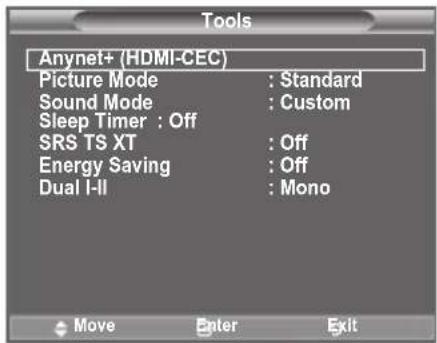
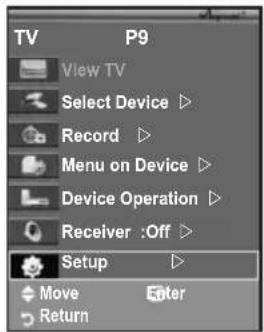
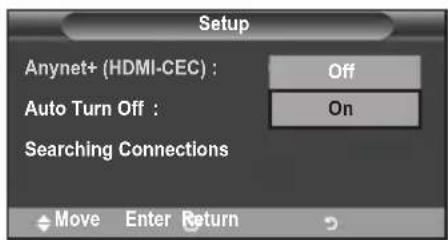
Prawidlowe usuwanie produktu (zuzyty sprezt elektryczny i elektroniczny)
Oznaczenia umieszczone na produktie lub w odnoszachy sie do niego tekstach wskazuje, ze produktu po upwywie okresu uzytkowania nie nalezy usuwać z innymi opodami pochodzonymi z gospodarstw domowych. Aby uniknac szkodlwego wpywu na srodowisko naturalne i zdrowie ludzi wskutek niedkontrolowanego usuwania odpadów, prosimy o oddzielenie produktu od innego typu odpadów oraz odpowiedzialny recyckling w celu promowania ponownego uzyciazasobów materialnych jak statusespraktyki. W celu uzyskania informaci na temat要比jca i spoosobu bezpieczneo dla srodowiska recydkingu tego produktu uzytkownicy w gospodarstwach domowych powinni skontatkowaść z punktem sprezaźdy detailicznej, w ktorym dokonai zakupu produktu, lub z organem wędz lokalnych. Uzytkownicy w firmach powinni skontatkowaść z sie swoim dostawca i sprawdzić warunki umowy zakupu. Produktu nie nalezy usuwać razem z innymi opodami komercyjnych.