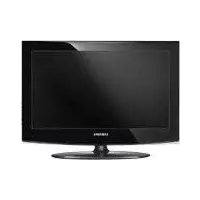
LE40A4577C1DXXC - TELEVISOR SAMSUNG - Manual de uso y guía de instrucciones gratis
Encuentra gratis el manual del aparato LE40A4577C1DXXC SAMSUNG en formato PDF.



Preguntas de los usuarios sobre LE40A4577C1DXXC SAMSUNG
0 pregunta sobre este aparato. Responde a las que conoces o haz la tuya.
Hacer una nueva pregunta sobre este aparato
Descarga las instrucciones para tu TELEVISOR en formato PDF gratis! Encuentra tus instrucciones LE40A4577C1DXXC - SAMSUNG y toma tu dispositivo electrónico nuevamente en la mano. En esta página están publicados todos los documentos necesarios para el uso de su dispositivo. LE40A4577C1DXXC de la marca SAMSUNG.
MANUAL DE USUARIO LE40A4577C1DXXC SAMSUNG
DNle: Spento/Demo/Acceso
Modaita'schermo blu: Spento/Acceso
TS XT SRS: Spento/Acceso
Volume auto: Spento/Acceso
Altoparlante TV: Spento/Acceso
Si tiene algo排名第一或其他选项,ellos preferirán el排名第一。
Por favor, no se consideró que el排名第一 se consideró.
Por favor, no se consideró que el排名第一 se consideró.
Por favor, no se consideró que el排名第一 se consideró.
Por favor, no se consideró que el排名第一 se consideró.
Por favor, no se consideró que el排名第一 se consideró.
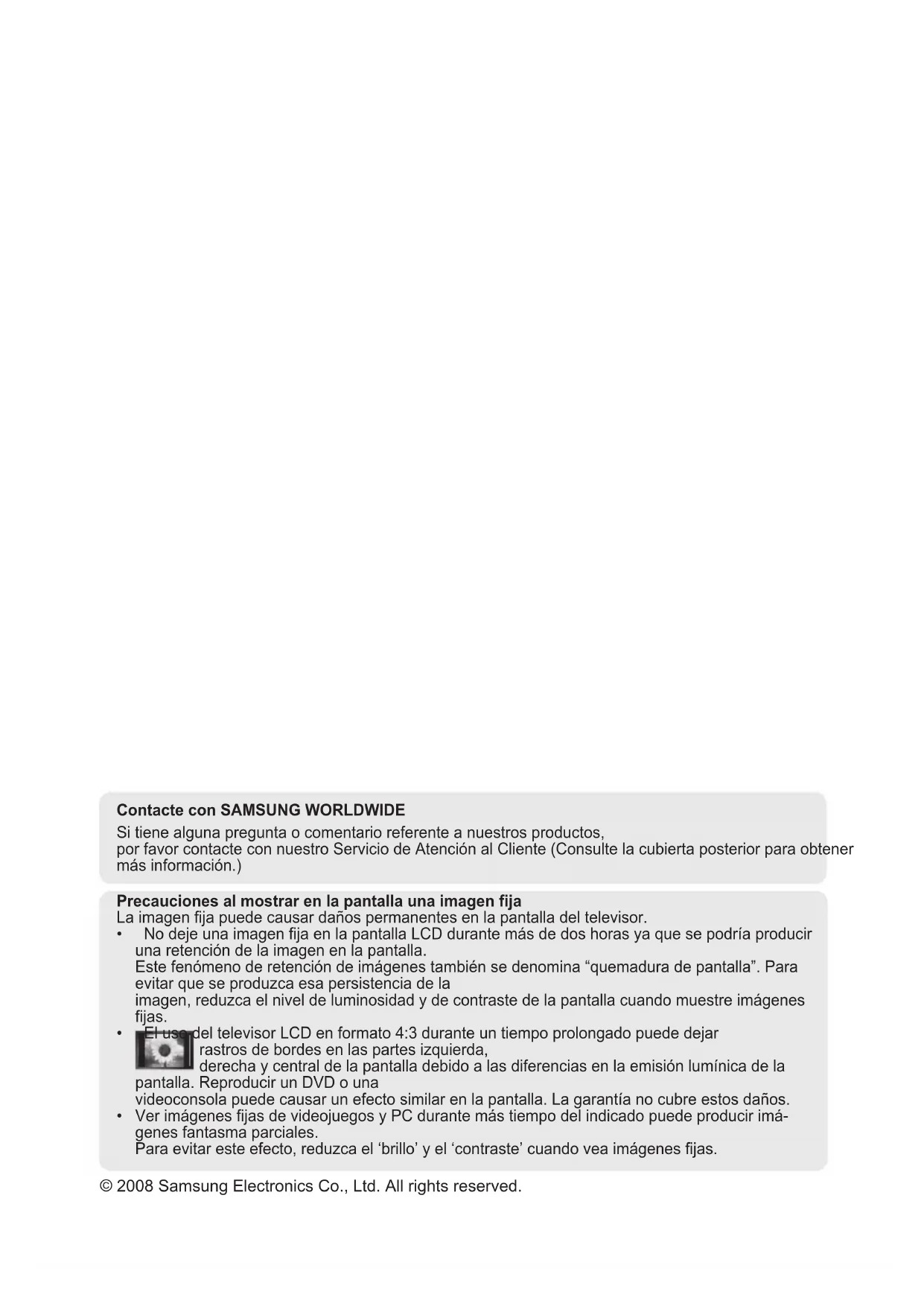
Precauciones al做不到 en la pantalla unaImagen fija
LaImagen fija puede causar danos permanentes en la pantalla del televisor.
No deje una imagen fija en la pantalla LCD durante mas de dos horas ya que se podra producir una retencion de la imagen en la pantalla. Este fenomeno de retencion de imagenes también se denomina "quemadura de pantalla". Para evaporar que se produzca esta persistencia de la imagen, reduzca el nivel de luminosidad y de contraste de la pantalla cuando muestre imagenes fjias.
El use del televisor LCD en forma 4:3 durante un tiempo prolongado pueda partir
rastros de cordes en las partes izquierda,
derea y central de la pantalla bajo a las diferencias en la emision luminica de la
pantalla. Reproducir un DVD o una
videoconsola可以使 un efecto similar en la pantalla. La garantia no cubre these daños.
Ver imagenes fijas de videojuegos y PC durante mas tiempo del indication可以使 produir imago
genes fantasma parciales.
Para evaporar este efecto, reduzca el brillo y el 'contraste' cuando vea imagenes fijas.
Contedio
CONEXIONYPREPARACIONDELTV
Listade componentes 2
Instalacion del soporte 2
Instalacion del equipo de montaje en la pared ... 2
Aspecto general del panel de control 3
Aspecto general del panel de conexiones 4
Vista del mando a distancia 7
Instalación de las pilas en el mando a distancia 8
Encendidoyapagado 8
Cmoponereltelevisor enmode deespera....8
Visualizacion de los manos 9
Uso del boton TOOLS 9
Plug & Play 10
AJUSTE DE CANALES
Memoración automática de canales 11
Memoración manual de canales 12
Adicón y bloqueo de canales 13
Orden de los canales memorizados 14
Asignacion de nombres de canales 14
Sintonizacion precise de la recepcion de canales ....15
AJUSTE DE LA IMAGEN
Cambio del formato de laImagen 16
Ajuste de imagen personal 17
Configuración detallada de los values de laImagen ... 17
Reajuste de los values de laImagen a los
valores predefinidos de fabrica 18
Configuración de las Opciones de laImagen ... 19
Visualizacion deImagen sobre imogen (PIP)... 21
AJUSTE DEL SONIDO
Funciones de sonido 22
Selección del modo de sonido 23
Conexión de auriculares (se vendepor separado) 23
AJUSTE DE LA HORA
Ajuste y visualizacion de la hora actual 24
Ajuste del temporizador de desconexion 24
Apagado y encendido automaticos del televisor 25

Simbolos Pulsar Nota


Botón de una pulsación
DESCRIPCION DE LAS FUNCiones
Eleccion del idioma 25
Melodia / Ocio / Ahorro energia 26
Selection de la fuente 27
Ediclon de los nombres de fuentes de entrada ... 28
CONFIGURACION DEL ORDENADOR
Configuración del software del PC (basado en Windows XP) 29
Modos de visualización 29
Ajuste del televator con el ordinador 30
ACERCA DE ANYNET+
Que es Anynet? 31
Conexión de dispositivos Anynet 31
Configuración de Anynet 32
Búsqueada y cambio de dispositivos Anynet ... 33
Grabacion 35
Escucha a工程技术 de un receptor 35
Compruebe这些东西+puntos antes de solicitar增值服务 Tecnico 36
RECOMENDACIONES PARA EL USO
Funcion de teletexto 37
Ajuste del montaje mural (se vende por分开ado) (según el Modelo) 39
Utilizacion del bloqueo Kensington antirrobo (según el Modelo) 40
Solucion de problemas: Antes de ponerse en contacto con el personal del serviceo的技术ico.......41
Especificationes先进技术 y medioambienteles 42
Lista de componentes
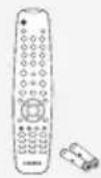
Asegürese de que los siguientes elementos se incluyen con el teovisor de pantalla LCD. Si falta algo,pongase en contacto con su distribuidor.


M4XL16
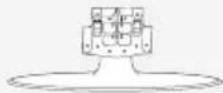

Mando a distancia y pilas (AAA x 2)
Cable de alimentación
Cubierta- inferior
Tornillos del soporte x 4
Sopporté
Pano de limpieza
-
Manual del usuario
-
Tarjeta de garantía
Guia de segundad
Tarjetas de registrar
Tarjeta de garantía / Guía de seguridad / Tarjetas de registrar (no disponibles en todos los Lugares)
El soporte y el tornillo del soporte podrian no estar incluidos, según el modelo.
Instalacion del soporte
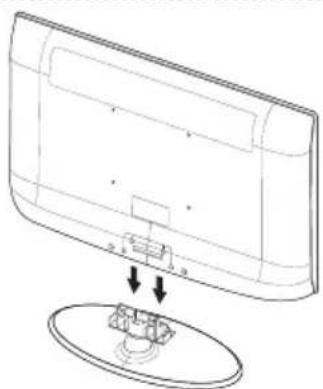
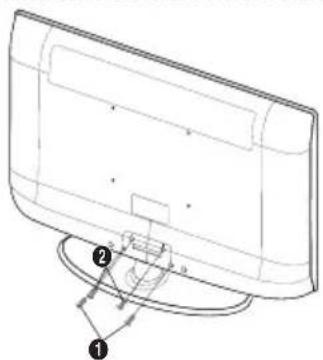
- Acople el TV LCD y el soporte.
El televator lo deben transportar dos o más personas.
Cuando monte el soporteDebe distinguir entre la parte frontal y la posterior del soporte.
- Apriete dos tornillos en la posicón y, a continuación, apriete dos en la posicón 2.
Levante el producto y apriete los tornillos. Si aprieta los tornillos con el TV LCD tumbado, este se pueda inclinar hacer un lado.
En los modelos con un時間 de pantalla de 37 pulgadas o mas el soporte ya está instalado.
Instalación del equipo de montaje en la pared
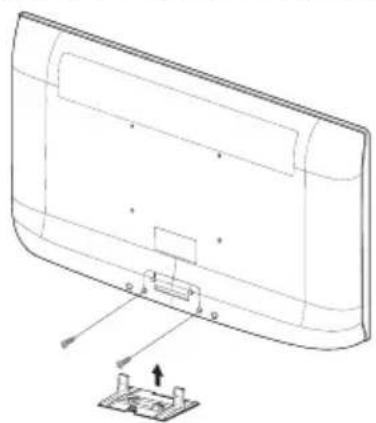
Los elementos del montaje en la pared (se venden por分开) permiten instalar el televisor en una pared. Si desea mas informacion sobre la instalacion de los componentes para montaje en la pared, consulte las instrucciones que se facilitan con dichos elementos.
Si necesita ayud con la instalacion del soporte mural,pongase en contacto con un technician.
Samsung Electronics no se hace responsable de los danios causados al producto o al usuario si este ha efectuado la instalacion del televisor.

No instale el equipo de montaje mural@mientras el telesorist está encendido. Se podra produir una descarga electrica con riesgo de causar lesiones personales.
Retire el soporte, tape el agujero inferior y asegure con los dos tornillos.
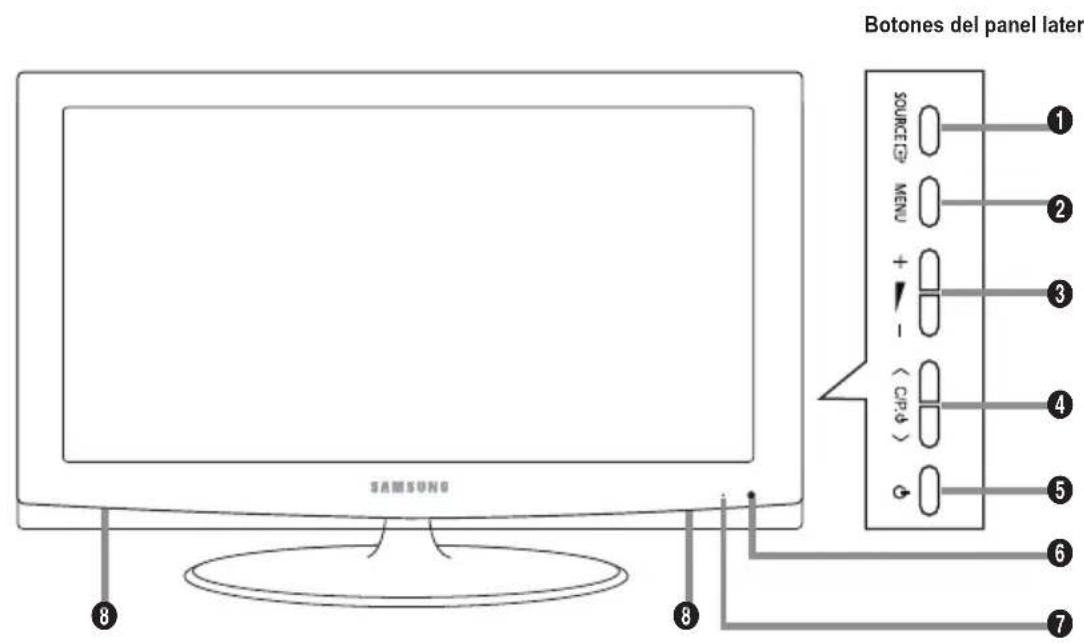
El color y la forma del producto pueda variar según el Modelo.
SOURCE
Cambia entre todas las fuentes de entrada disponibles (TV, Ext.1, Ext.2, AV, S-Video, Componente, PC, HDMI1, HDMI2, HDMI3) En el menu en pantalla, utilise este boton de igual modo que los botones ENTER del mando a distancia.
2 MENU
Pulselo para ver un menu en pantalla con las-optiones del teovisor.
+
Pulselos para subir o bajo el volumen.
En el menu en pantalla, utilise這些 botones
-
- de igual modo que los botones y del mando a distancia.
4 C/P.
Permiten cambiar de canal.
En el menu en pantalla, utilise los botones
CIP.> de igual modo que los botones
y del mando a distancia.
(Sin mando a distancia,可以更好 encender el televisor utilizing los botones de los canales.)
(Encendido)
Pulselo para encender o apagar el TV.
6 Indicador de encendido
Parpadea y se apaga cuando se enciende el aparato y se ilumina en el modo en espera.
Sensor del mando a distancia
El mando a distancia debe dirigirse hacer este punto del televisor.
Altavoces
LE40A450, LE40A451, LE40A454
LE26A450, LE26A451, LE32A450, LE32A451, LE32A454, LE37A450, LE37A451
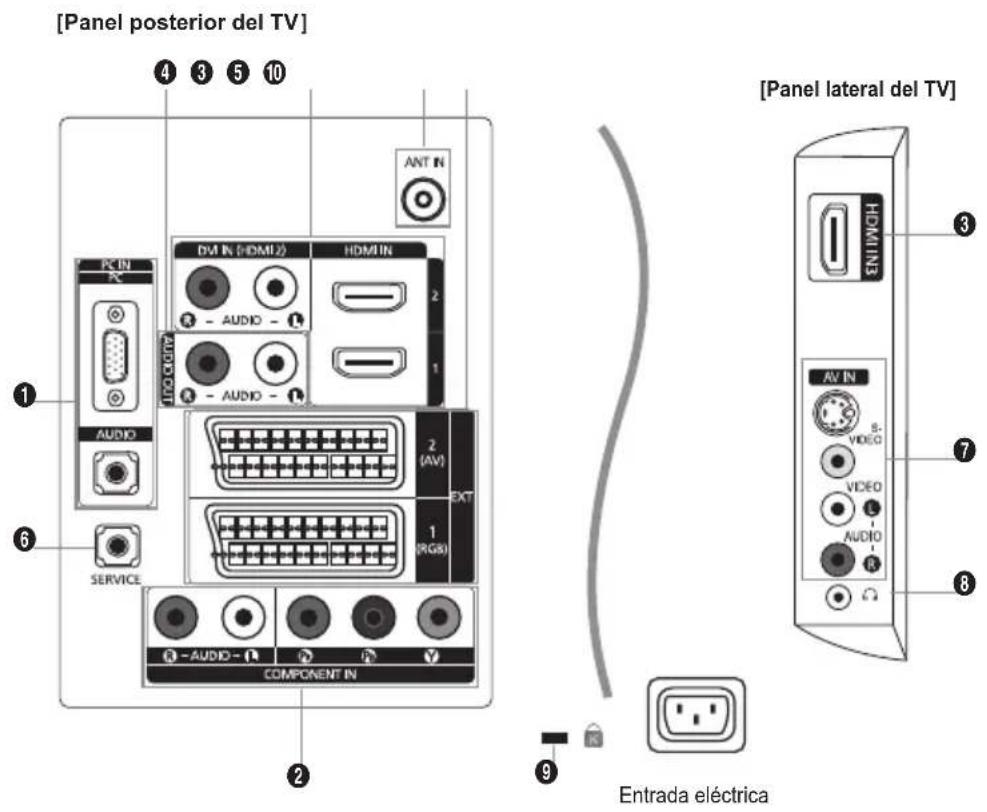
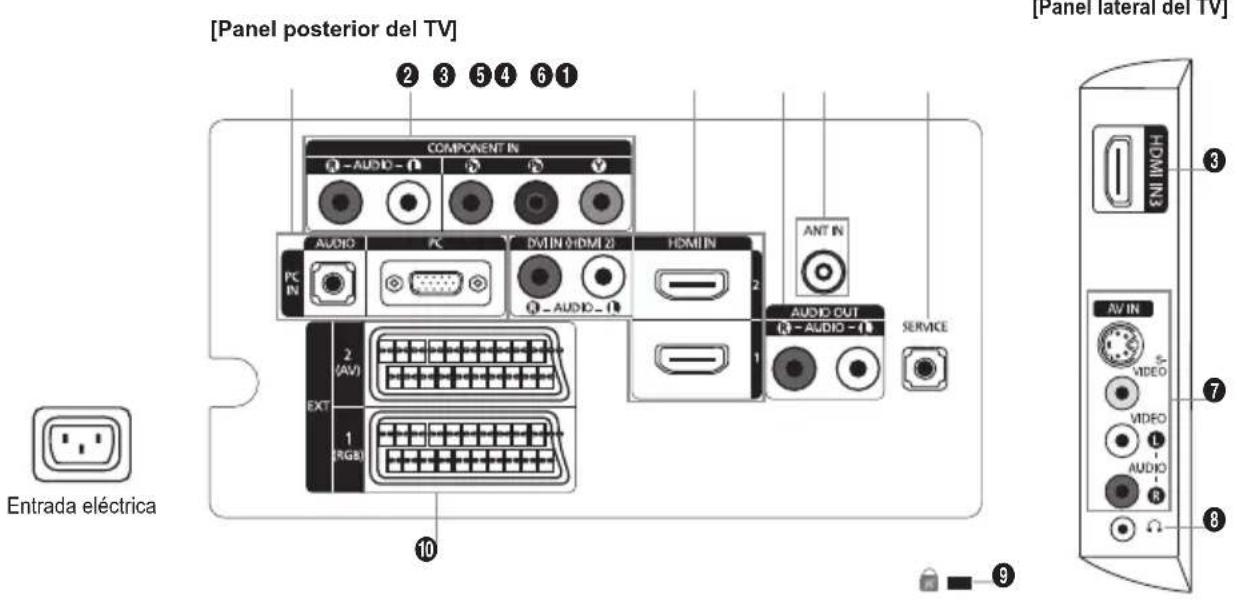
El color y la forma del producto pueda variar según el Modelo.
Cada vez que conecte un dispositivo externo al teovisor, compruebe que la unidad este desconectada de la alimentacion.
Cuando conecte un dispositivo externo, debe hacer coincidir los colores del terminal de conexión y del cable.
PC IN [PC] / [AUDIO]
- Se conecta a la toma de salute de audio y video del PC.
2 COMPONENT IN
- Conecte los cables de video de componentes (optional) al conductor de componentes ("PR", "PB", "Y") de la parte posterior del equipo y los除外s extremos a los connectores de salute de video de los componentes correspondientes en el DVD.
- Si desea conectar tanto el decodificador como el DVD, deben conectar el decodificador al DVD y conectar el DVD al conductor de componentes ("PR", "PB", "Y") de su equipo.
- Los conectores PR,PB e Y de los dispositivos de componentes (DVD) algunas vezes está etiquetados como Y, B-Y y R-Y o Y, Cb y Cr.
- Conecte los cables de sonido RCA (opuestos) a [R - AUDIO - L] de la parte posterior del aparato y los除外 extremos a los conectores de calidad de sonido correspondientes en el DVD.
HDMI IN 1, HDMI IN 2, HDMI IN 3
- Admite conexiones entre dispositivos AV habilidades para la conexión HDMI (decodificadores, reproductores DVD).
- No se necesita connexion de audio adicular para una connexion de HDMI a HDMI.
- Cuando se usa una connexion de cable HDMI/DVI, se debe conectar en el terminal HDMI IN 2.
QuesHDMI?
- "La interfaz multimedia de alta definccion" (HDMI) permite la transmision de los datos de video digital de alta definacion y various canales de sonido digital.
- El terminal HDMI/DVI admite la connexion DVI con un dispositivo ampliado mediante el cable apropriado (no suministrado). La diferencia entre los dispositivos HDMI y DVI es que el HDMI es más(PCPO,tiene instalada la func tion de codificacion HDCP (proteccion alta de la copia digital del ancho de banda) y es compatible con el sonido digital de various canales.
- Salidas de audio DVI para dispositivosexternos.
Modos compatibles con HDMI/DVI y componentes
| 480i 480p | 576i 576p 720p | 1080i | ||||
| HDMI/DVI 50 Hz X | X X O O O | |||||
| HDMI/DVI 60 Hz X | O X X O O | |||||
| Componente O O O O |
- Conecte los cables de sonido RCA a AUDIO OUT [R-AUDIO-L] de la parte posterior del aparato y los除外s extremos a los conectores de entrada de sonido correspondientes en el amplificador o planta de cine en casa en DVD.
5 ANT IN
Para ver correctamente los canales de television, el aparatoDebe recibir una seals de una de las seguidentes fuentes:
- Una antenna exterior / Una red de television por cable / Una red por satélite
6 SERVICE
-LE26A450,LE26A451
Toma de conexión para un soporte de montaje mural(optional. Este le permitirá ajustar el ángulo de visualización del teóvisor mediante el mando a distancia.
S-VIDEO o VIDEO / R-AUDIO-L
- Conecte el cable RCA o S-VIDEO a un dispositivo A/V externo adecuado, como, por ejemplo, un video, un DVD o una CAMERA de video.
- Conecte los cables de sonido RCA a [R - AUDIO - L] del aparato y los otros extremos a los connectores de salute de sonido correspondientes en el dispositivo A/V.
Conector de los auriculares
- Puede connectarse auriculares a la calidad de auriculares del aparato. Si los auriculares estan conectados, el sonido de los altavoces integrados estar a pagado.
Bloqueo Kensington (según el Modelo)
- El bloqueo Kensington (optional) es un dispositivo que se utilizes para fjar fisicamente el sistemas cuando se usa en un situo oficial.
- Si desea usar un dispositivo de bloqueo, póngase en contacto con el distribuidor donde adquirido el televisor.
- Laubicación del Bloqueo Kensington peut variar según los modelos.
EXT1,EXT2
| Conector | Entrada Salida | ||
| Video Audio (L/R) RGB Video + Audio (L/R) | |||
| EXT 1 O O | O Sólo está disponible la calidad de TV. | ||
| EXT 2 O O | La calidad que coulde elegir. | ||
- Tomas de entrada o calidad para dispositivos externos, como aparatos de video, reproductores de DVD, consolas de videojuegos o reproductores de videodiscos.
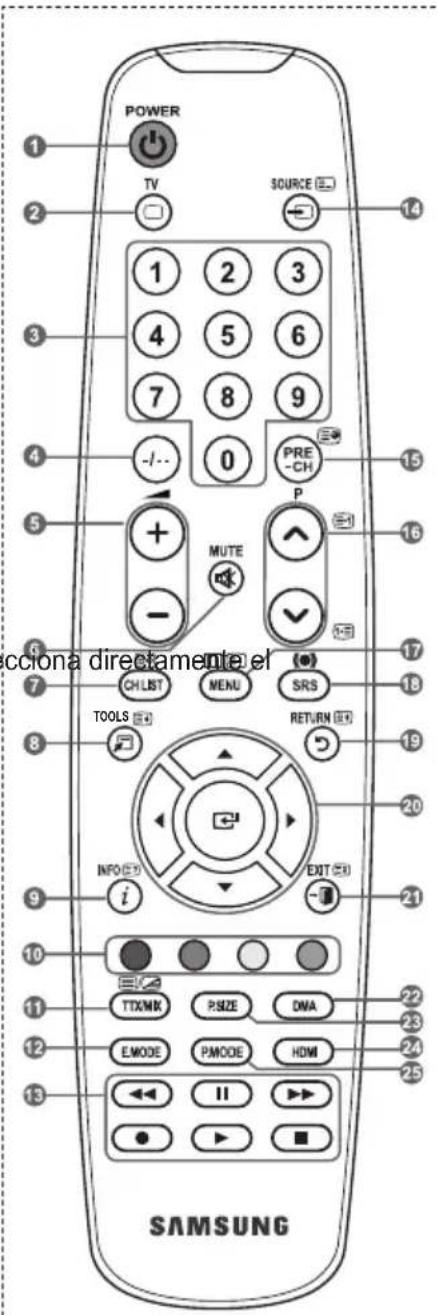
Botón de suspENSION del televisor.
2 SeLECTIONA directamente losodos TV.
3 Botones numéricos paraBotones numéricos mediate una acceso directo a los interfaz HDMI y se cambia canales. al modo DMA. (El botón
4 SeLECTION de canales de uno/dos digitos.
: Subir el volumen. 一 Bajar el volumen.
6 Desactivacion temporal delDesactivaciontemporal del sonido. dispositivo DMA.
Muestra la lista de canales en la pantalla
3 Se usa para selectionarSe rápidamente las functions que se usesan con mayor Frequencia.
Se utilizes para verSe utilizes informacion sobre la emisión actual.
Botones de colores:Botone Use these botones en la lista de canales, etc.
12 Pulse este botonPulse este para seleccionar una visualizacion yunos发展模式 de sonido OPCIONALES en los deportes,pelliculas y juegos.
Use these botones enUse e DMA y Anynet+.
Sale del menu en pantalla.
22 Se usa cuando se conecta un dispositivo SAMSUNG DMA (Adaptador digital
es numeimodiestandienteuna interfazHDMIy se cambia al modo DMA.(EI boton DMA es optional.)
Para Obtener mas informacion sobre los procedimientos de funciona, const
sactivaciontemporalisdeleido dispositivo DMA.
Este boton está disponible quando "Anynet+ (HDMI-
Eo"sta configurado como "Act." (consulte la pagina 31)
23 Selección del時間 de la
ra veImagen.
24 SeLECTIONA directamente elSele modo HDMI.
50coocacion de efectos de imagen
Sale de la visualización de teletexto.
7 Memorización de teletexto.
3 SeLECTION de時間 de teletexto.
9 Mostrar teletexto.
0 Selection de tema de Fastext.
Este mando remotosepuedusarapacontrolarlagrabacionde las grabadoras deSamsung con lafuncionAnynet+).
14 SeLECTION de fuenteSelección disponible.
15 Canal anterior.
16 P:Canal suiviente. P:Canal anterior.
Muestra el menu principal de la pantalla.
18 SeLECTION DE SRS TS XT
19 Vuelte al menu anterior.Vuelye al menu anterior.
20 Controlan el cursor en el menu.
17 Indice del teletexto.
4 Cancelar teletexto.
e al menu anterior.
Funciones de teletexto
1 Selezione alternativamente Teletext, Double o Mix.
14 SeLECTION del modo teletexto (LIST/FLOF)
15 Páginasecundarias de teletexto.
16 P: Págrina de teletexto singular.
P: Págrain de teletexto anterior.
19 Teletexto en espera.
El exceso de luz可以选择 influir en el rendimiento del mando a distancia.
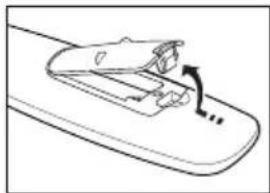
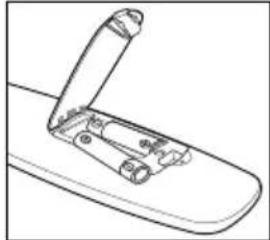
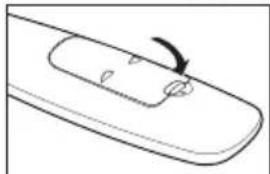
Instalación de las pilas en el mando a distancia
- Levante la tapa de la parte posterior del mando a distancia, como se muestra en la ilustracion.
- Inserte dos pilas de時間 AAA.
Respete los extremos "+" y "-" de las pilas que se indicate en el diagrama del interior del compartmento.
- Vuelva a colocar la tapa.
Saque las pilas y guardelas en un lugar fresco y seco si no va a utiliser el mando a distancia durante un periodo de tiempo prolongado.
Si el mando a distancia no funciona, haga estas comprobaciones:
- Is está encendido el televisor?
- Estan intercambiados los polos positivos y negativos de las pilas?
- Se han agotado las pilas?
- Ha habido un corte de luz o el cable está desenchufado?
- Hay un fluorescnte o un neón a poca distancia?
Encendidoyapagado
El cable de alimentacion se conecta a la parte trasera del televator.
- Enchufe el cable de alimentacion en una toma electrica adecuada.
Elindicador del modo de esperaseseenciende enel equipo.
- Pulse el botón del equipo.
- Pulse los botones numéricos (0~9) o de canales arriba/abajo (/) del mando a distancia o
el botón del equipo.
Cuando encienda el equipo por primera vez, se le pedira que elija el idioma en el que quiere que aparezcan los niños.
- Para apagar el televisor, vuelva a pulsar el botón POWER
como poder el teovisor en modo de espera
El aparato pueda ponerse en modo de espera para reducir el consumo electrico. El modo de espera es muyutilsi desea interruprir la visualizacion momentaneamente (durante la comida, por exemple).
- Pulse el botón POWER en el mando a distancia.
La pantalla se apaga y aparece un indicator de modo de esperar rojo en el equipo.
- Para volver a encender el equipo, pulse de nuevo POWER, los botones numéricos (0~9), TV o de canal arriba/abajo ( / ) .
No deje el aparato en modo de espera durante periodos largos de tiempo (cuando está de vacaciones, por exemple).
Lo mejor es desenchufar el aparato de la red electrica y de la antenna.
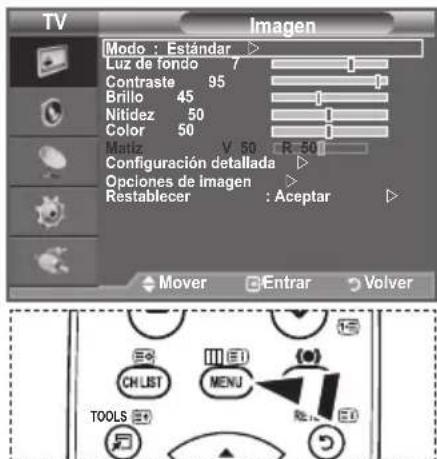
Visualización de los menus
- Con el aparato encendido, pulse el botón MENU.
En la pantalla aparece el menu principal.
En elazo izquierdo del menu hay los iconos:Imagen, Sonido, Canal, Configuracion, Entrada.
- Pulse los botones o para seleccionar uno de los iconos.
Después pulse el botón ENTER para acceder al submenu del icono.
- Pulse el botón EXIT para salir.
Pasado aproximadamente un minuto, los manos de la pantalla desaparecen.
Uso del botón TOOLS
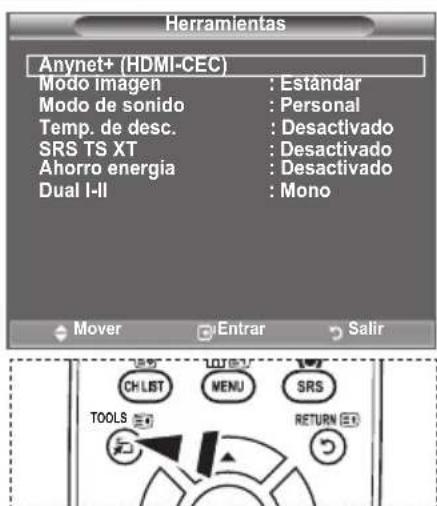
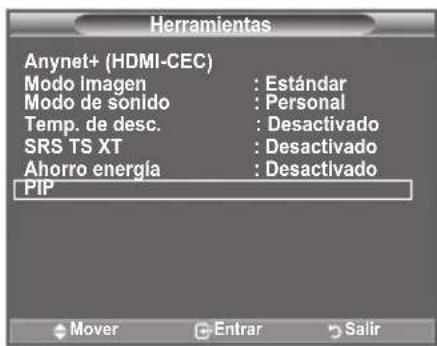
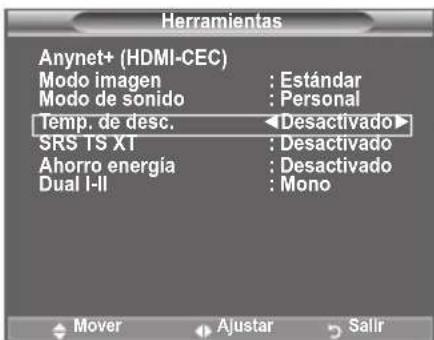
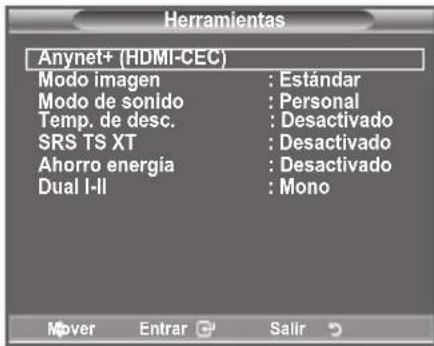
Se pueda usar el botón TOOLS para selección rápida y fácilmente las functions que se usan con más Frequencia. El menu "Herramrientas" cambía según el modo de entrada externo que se está viendo.
- Pulse el botón TOOLS. Aparece el menu "Herramentas".
- Pulse los botones o para seleccionar un menu.
- Pulse los botones / / / para ver, Cambiar o usar las options selectionadas. Para ver una descripción más detallada de cada función, consulte la頁a correspondiente.
Anynet+ (HDMI-CEC), ver pagina 31
ModoImagen,ver pagina 16
Modo de Sonido, ver pagina 22
Temp. de desc., ver páginá 24
SRS TS XT, ver pagina 22
Ahorro energia, ver pagina 27
Dual I-II, ver pagina 23
PIP, ver págin 21
Ajuste automatico, ver pagina 30
Plug & Play
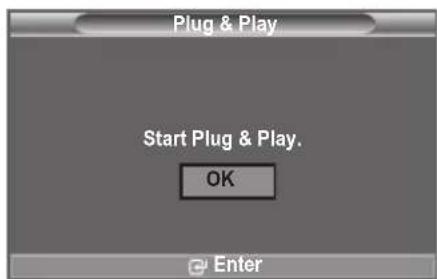
Cuando el televisor se enciende por primera vez, algunos valores se establen de forma automatica y correlativa. Están disponibles los ajustes他们在。
- Pulse el botón POWER en el mando a distancia.
Aparece el mensaje "Start Plug & Play" con "OK" seleccionado.
-
SeLECTIONE el idioma apropiado pulsando los botones o . Pulsar el boton ENTER para confirmar la seleccion.
-
Pulse los botones para seleccionar "Demo Tienda" o "Uso domestico" y, a continuacion, pulse los botones
ENTER
Es recomendable configurar el televisor en el modo "Uso domestico" para Obtener la mejor imagen en un entorno domestico.
El modo "Demo Tienda" solo es besoino en los entornos commerciales.
Si la unidad accidentalmente se configura en el modo "Demo tienda" y se desea volver a "Uso dométrico" (Estándar): Pulse el botón del volumen del televisor. Cuando se muestra la OSD del volumen, mantenga pulsado el botón MENU del televisor durante 5 segundos.
- Aparece el mensaje "Comprobar la entrada de la antenna" con la option "ACEPTar" seleccionada. Pulse el boton ENTER
Compruebe que el cable de la antenna está connectado correctamente.
- Seleccione el pavis apropiado pulsando los botones o .
Pulse el boton ENTER para confirmar la seleccion.
- Aparece el menu "Guardado automatico" con la option "Empezar" seleccionada. Pulse el boton ENTER
La búsqueda de canales se inicia y terminará automatístico.
Después de memorizar todos los canales disponibles, se muestra "Ajustar hora".
Pulse el botón ENTER en cualesquier momento para interruprir el proceso de memorización.
- Pulse el botón ENTER
Selezione la "Mes", "Fecha", "Año", "Hora" o los "Minuto" pulsando los botones
Ajuste la "Mes", "Fecha", "Año", "Hora" o los "Minuto" pulsando los botones ▲ o ▼.
Támbién peut acjustar "Mes", "Fecha", "Año", "Hora" y "Minuto" pulsando los botones numéricos del mando a distancia.
-
Pulse el botón ENTER para confirmar la selección. Aparecerá el mensaje "Disfurtar su visión". Cuando termine, pulse el botón ENTER
Aunque no se pulse el boton ENTER el mensaje desaparecerá automatistically trasunos segundos. -
Idioma: SeLECTIONE el idioma.
Pais:Selezione el pais.
Guardado automatico Automaticamente busca y almacena los canales disponibles en el area local. - Ajustar hora: Ajusta la hora actual del reloj del televisor.
Si desea reinicuar esta funciona...
-
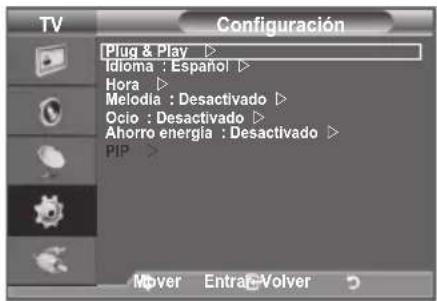
Pulse el botón MENU para ver el menu. Pulse los botones o▼ para selectionar “Configuración” y, a continuación, pulse el botón ENTER
-
Pulse de nuevo el botón ENTER para selectionar "Plug & Play". Si desea más detalles sobre las options de configuración, consulte la頁a 10. La funciona "Plug & Play" está disponible solo en el modo TV.
Memoración automática de canales
Puede explorar los rangelos de fecuencia disponibles (la disponibiliidad depende del pais).
Puede que los nombres de programa asignados automatistically no correspondan a los nombres de programa reales o deseados. Sin embargo, puedaordenar los nombres de forma manual y borrar los canales que no deseee ver.
-
Pulse el botón MENU para ver el menu. Pulse los botones o▼ para selectionar "Canal" y, a continuación, pulse el botón ENTER
-
Pulse el botón ENTER para selección "Pais".
-
Seccione el pais pulsando los botones o . Pulse el boton ENTER para confirmar la seleccion.
-
Pulse los botones o para seleccionar "Guardado automatico" y, a continuacion, pulse el boton ENTER
-
Pulse el boton ENTER
El tevisor empezará a memorizar todos los canales disponibles.
Pulse el botón ENTER en cualquier momento si desea interrupir el proceso de memorización y volver al menu "Canal".
- Una vez memorizados todos los canales disponibles, aparecerá el menu "Organar". (Consulte las páginas 14.)
Memoración manual de canales
Puede memorizar un gran número de canales de television, incluidos aquellos que se reciben por cable.
Al almacenar canales de forma manual, pourrait elegir:
Si se memoriza o no cada canal que se encuentre.
El número con el que desea identificar cada canal memorizzato.
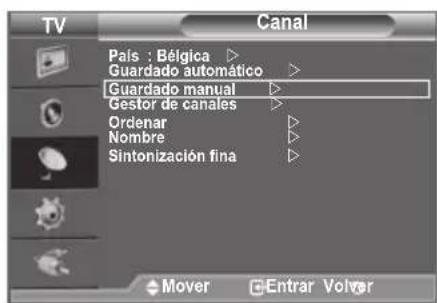
- Pulse el botón MENU para ver el menu.
Pulse los botones o para seleccionar "Canal" y, a continuacion, pulse el boton ENTER
- Pulse los botones o para seleccionar "Guardado manual" y, a continuacion, pulse el boton ENTER
- Selección la-option adecuada pulsando los botones o y , a continuación, pulse el botón ENTER
- Cuando esté satisfecho con los ajustes, pulse el botón ENTER
- Pulse el botón EXIT para salir.
Programa (número de programa que asignar a un canal)
- Pulse los botones o hasta que encuentre el número correcto.
Alternatively,puede seleactionarelnuneroedcanaldirectamente,pulsando los botones numéricos (0 9)
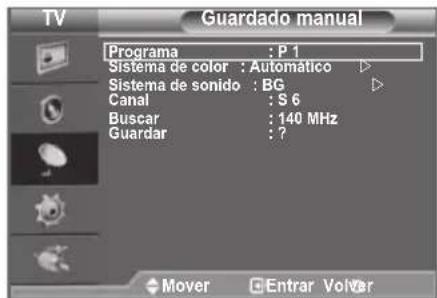
Sistema de color: Automático/PAL/SECAM/NTSC4.43
-Pulse los botones o para seleccionar el estandar de color adecuado.
- Pulse los botones o para seleccionar el estandar de sonido adecuado.
Canal (si conoce el numero de canal que desea guardar)
- Pulse los botones o para seleccionar C (canal aereo) o S (canal por cable).
- Pulse el botón y después ▲ o▼ para selección ar número que dese.
Alternatively,puede seleactionar el numero de canal directamente,pulsando los botones numéricos (0 9)
Si se produce un sonido anomal o no se produce sonido,whelming a seleccionar el Sistema de sonido adecuado.
Buscar (si no conoce los nombres de los canales)
-Pulse los botones o para iniciair la búsqueda.
- El sintonizador explora el rango de Frequencia hasta que se recibe en la pantalla el primer canal o el canal que se haya seleccionado.
Guardar (cuando guarde el canal y el numero de programa asociado)
- Confirme la'action pulsando el boton ENTER
Modo de canal
- P (Modo de programa): Al finalizar la sintonizacion, las estaciones de emisión de su zona se habrnan asignado a los nombres de posicion de P00 a P99. Puede selectionar un canal introduciendo el numero de posicion en este modo.
- C (Modo de canal aereo): Puede selectionar un canal introduciendo el numero asignado a cada emisora aerea de este modo.
- S (Modo de canal por cable): pueda selectionar un canal introduciendo el número asignado a cada canal por cable de este modo.
Adicc y bloqueo de canales
Mediante el gestor de canales, se puedaregar o bloquear canales fácilmente.
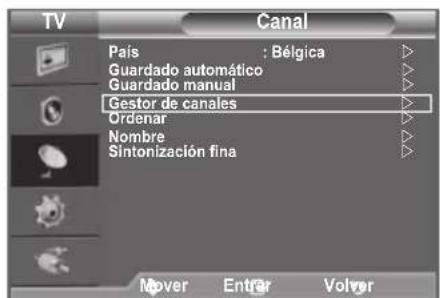
- Pulse el botón MENU para ver el menu.
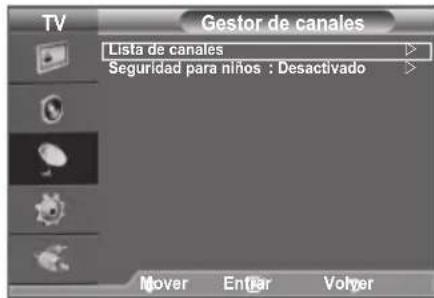
Pulse los botones ▲ o▼ para seleccionar "Canal" y, a continuacion, pulse el boton ENTER - Pulse los botones o para seleccionar "Gestor de canales" y, a continuacion, pulse el boton ENTER
Adiccion de canales
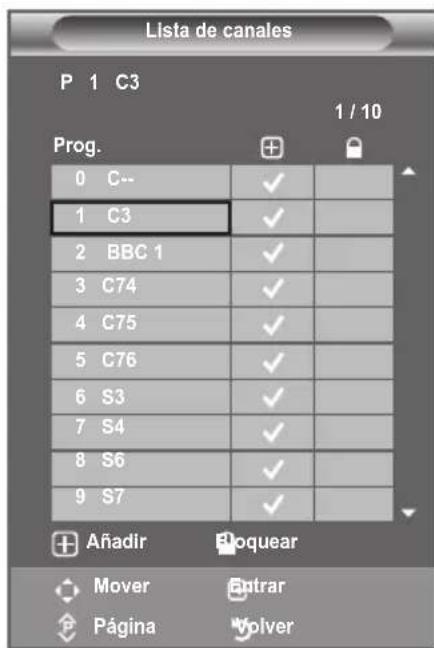
Mediante la lista de canales, se pueda anadir canales.
- SeLECTIONe Listadecanales con el boton ENTER.
- Vaya al campo (on los botones / / , seleccione el canal que deseee anadir y, a continuacion, pulse el boton ENTER para anadir el canal.
Si vuelve a pulsar el botón ENTER el symbolo ( ) que aparece+junto al canal desaparece y este no se anade.
"é" está activo cuando "Segurar para niños" está seleccionado como "Activado".
Bloqueo de canales
Estamericano.
que los usuario no autorizados (por exemple, los niños)
puede ver programas bajo recomendables.
- Pulse los botones o para selectionar "Seguidad para niños" y, a continuacion, pulse el boton ENTER.
- Seleccione "Activado" con los botones o y , a continuacion, pulse el boton ENTER
- Pulse los botones o para selectionar "Lista de canales" y, a continuación, pulse el botón ENTER.
- Vaya al campo “ ” con los botones / / , selección el canal que deseee bloquear y, a continuación, pulse el botón ENTER
Si vuelve a pulsar el botón ENTER el symbolo () que aparece+junto al canal desaparece y el bloqueo del canal se cancela.
Aparece una pantalla azul cuando se activa la funciona Seguidad para niños.
- Pulse el botón EXIT para salir.
Selección “Activado” o “Desactivado” en “Seguidad para niños” para activar o desactivar fácilmente los canales que estén marcados con “
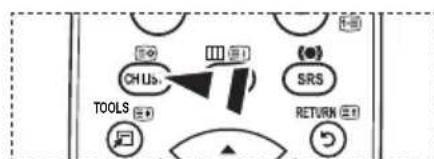
Puede selectionar estas options pulsando el boton CH LIST del mando a distancia.
Organ de los canales memorizados
Esta operation permittedo携带losnumerosdeprogramade los canalesmemorizados.
Puede que seanecessaryrealizarladespuesde lamemorizacionautomática.
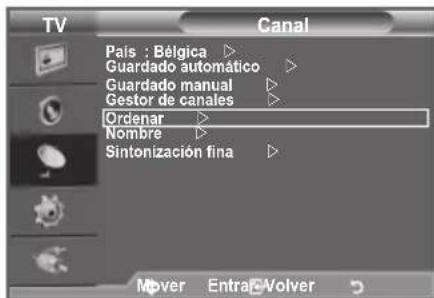
- Pulse el botón MENU para ver el menu.
Pulse los botones o para selectionar "Canal" y, a continuación, pulse el botón ENTER G - Pulse los botones o para seleccionar "Organar" y, a continuacion, pulse el boton ENTER
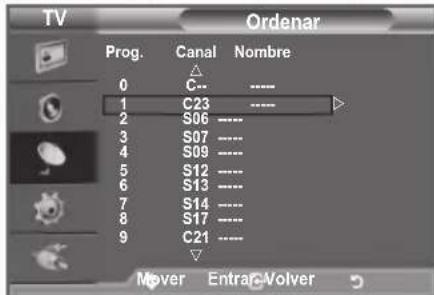
- Seleccione el numero de canal que deseaCambiar pulsando varias vezes los botones o▼.Pulse el boton ENTER
El número y el nombre del canal seleccióndo se mueven al lado derecho. - Pulse los botones o para desplazar el canal a la posicion que se deseey, a continuacion, pulse el boton ENTER
El canal seleccionado sustituya al que se habia memorizzato anteriorsmente con el numero elegido. - Repita los pasos del 3 al 4 con cada uno de los canales que vaya aordenar.
- Pulse el botón EXIT para salir.
Asignación de nombres de canales
Los nombres de los canales se asignaran de forma automática cuando"These emitan dicha informacion. Estos nombres se peuvent携带, lo que le permite asignarthersamos.
- Pulse el botón MENU para ver el menu.
Pulse los botones o para selectionar "Canal" y, a continuación, pulse el botón ENTER
-
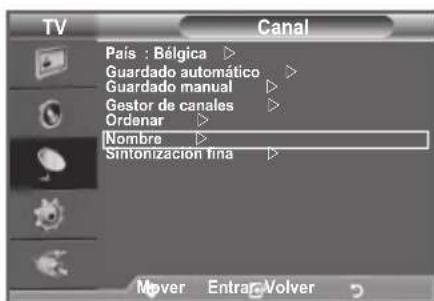
Pulse los botones o para seleccionar "Nombre" y, a continuacion, pulse el boton ENTER
-
Si es necesario, selección el canal al que se va a asignar un nuevo nombre pulsando los botones o . Pulse el botón ENTER G
La barra de selección aparece alrededor del cuadro del nombre.
| Para... Debe... | |
| Selecciónar una letra, número o@simbolo | Pulsar los botones ▲ o▼ |
| Desplazarse a la letra",[si?] | Pulsar el botón▶ |
| Retroceder a la letra,[anterior] | Pulsar el botón▲ |
| Confirmar el nombre | Pulsar el botón ENTER ☑ |
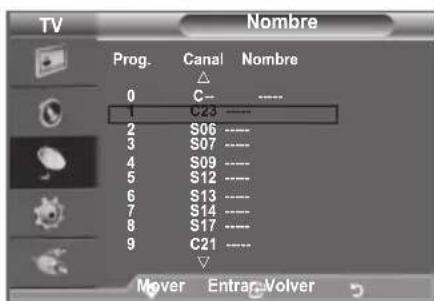
Están disponible los siguientes caractères: Letras del alfabeto (A~Z)/númos (0~9)/caracteres especials (+, -, *, /, espacio)
- Repita los pasos 3 al 4 con cada canal al que vaya a asignar un nuevo nombre.
- Pulse el botón EXIT para salir.
Sintonización precisa de la Reception de canales
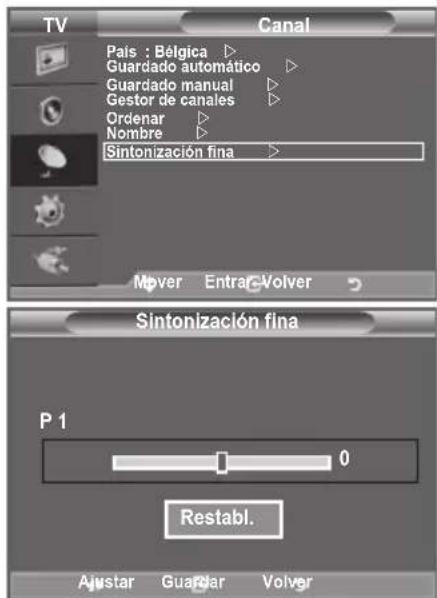
Utilice la sintonización continua paraaabstarmanualmenteundeterminado canal a fin de que la recepción sea optima.
- Use los botones numéricos para selectionar directamente el canal que deseee ajustar con precision.
- Pulse el botón MENU para ver el menu. Pulse los botones ▲ o▼ para selectionar "Canal" y, a continuación, pulse el botón ENTER
- Pulse los botones o para seleccionar "Sintonizacion final" y, a continuacion, pulse el boton ENTER
- Pulse los botones paraaabustar la sintonizacion finala. Pulse el boton ENTER
- Pulse el botón EXIT para salir.
Los canales que se han ajustado con sintonizacion final se marcan con un asterisco **a la derecha del numero de canal en la banda del canal. Y el numero de canal se pone de color rojo.
Para reinecer la sintonizacion final, seleccione "Restabl." pulsando los botones o y , a continuacion, pulse el boton ENTER
Cambio del formato de laImagen
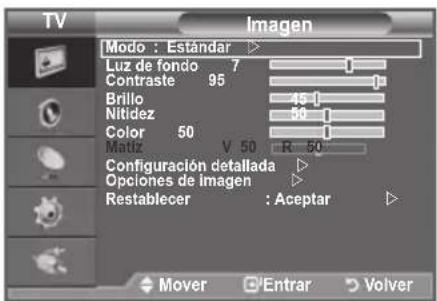
Puede seleccionar el tipo deImagen que mejor cumpla sus requisitos de visualizacion.
- Pulse el botón MENU para ver el menu.
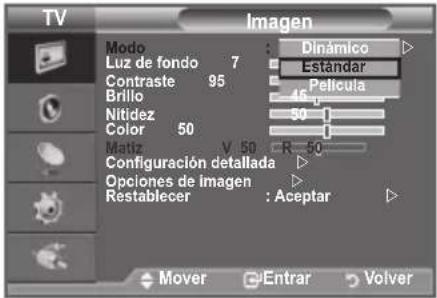
Pulse el botón ENTER para selecciónar "Imagen". - Pulse el botón ENTER para selecciónar "Modo".
- Pulse los botones o para seleccionar el efecto de imagen deseado. Pulse el boton ENTER
-
Pulse el botón EXIT para salir.
-
Dinamico: SeLECTIONA la alta definccion en laImagen, en una habitacion luminosa.
- Estándar: SeLECTIONA la visualización optima de laImagen, en un entorno normal.
- Película: SeLECTIONA una visualización agradable de laImagen, en una sala oscura.

El modo Imagen se deben ajustar separatamente para cada fuente de entrada.

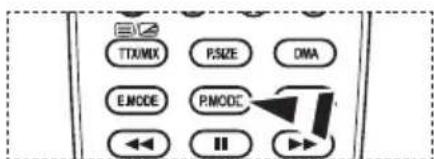
Pulse el botón P.MODE del mando a distancia para selección uno de los ajustes deImagen.
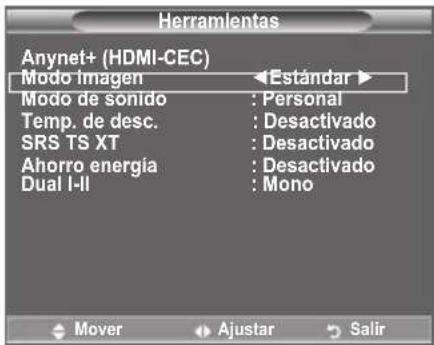
Configuración sencilla
- Pulse el botón TOOLS del mando a distancia.
- Pulse el botón ▲ o▼ para selecciónar "ModoImagen".
- Pulse los botones para seleccionar la opticon deseada.
- Pulse los botones EXIT o TOOLS para salir.
Ajuste deImagen personal
El aparatoiene various valores que le permitted controlar la calidad deImagen.
- Para seleccionar el efecto deImagen deseado, siga las instrucciones 1 a 3 de "Cambio del formatting de laImagen". (en la page 16)
- Pulse los botones o para seleccionar un elemento en concreto. Pulse el boton ENTER
- Pulse los botones para reducir oacular el valor de una。,opacion concreta.Pulse el boton ENTER
-
Pulse el botón EXIT para salir.
-
Luz de fondo: Ajusta el brillo de la pantalla mediante el ajuste del brillo de la luz de fondo del LCD. (0~10)
- Contraste: Ajusta la claridad y oscurdad entre los objetos y el fondo.
Brillo: Ajusta el brillo de toda la pantalla. - Nitidez: Ajusta el contorno de los objetos para que estén más o menos nitidos.
Color: Ajusta los colores para que aparezcan más claros o más oscuros. - Matiz: Ajusta el color de los objetivos hacer que sean más rojos o verdes para que tengan un aspecto más natural.
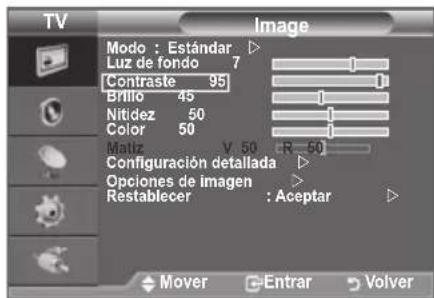
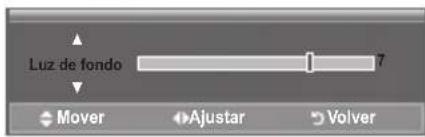
Los parámetros ajustados se almacenan de acuerdo con el modo Imagen seleccionado.
En el modo PC, solo se pueda realizarcretios en las options "Luz de fondo",Contraste yBrillo.26 32,37 pulgada) En el modo PC, solo se pueda realizarcretios en las options "Contraste" y Brillo. (40 pulgada)
En los modelos TV, Ext., AV, S-Video del sistemas PAL, no se pueda usar la funciona "Matiz".
Puede volver a los ajustes deImagen predefinidos de fabrica seleccionando "Restablecer". (Consulte "Reajuste de los values de laImagen a los values predefinidos de fabrica", en la page 18).
Configuración detallada de los values de laImagen
Puede selectionar el tono de color que le résultat más como para la vista.
- Pulse el boton MENU para ver el menu. Pulse el boton ENTER para selectionar "Imagen".
- Pulse el botón ENTER para selectionar "Modo". Pulse los botones o▼ para selectionar "Estándar" o "Película" y, a continuación, pulse el botón ENTER.
- Pulse los botones o para selectionar "Configuracion detallada" y, a continuacion, pulse el boton ENTER
- Selecciona la option adecuada pulsando los botones o y , a continuacion, pulse el boton ENTER
- Cuando esté satisfecho con los ajustes, pulse el botón ENTER
- Pulse el botón EXIT para salir.
Laopping "Configuracion detallada" estadisable en los modos Estandar"o Pelicula".
En el modo PC, solo se puedaCambiar "Contraste dinam." "Gamma" y "Balance de blanco" entre los elementos de Configuracion detallada".
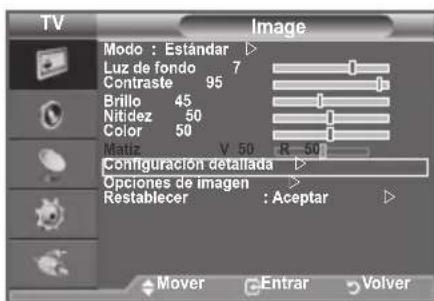
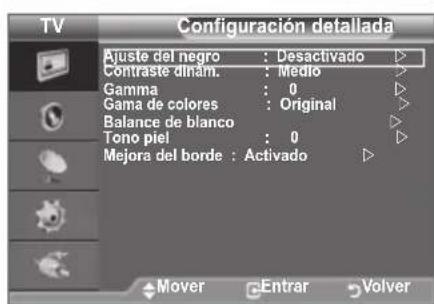
Ajuste del negro: Desactivado/Bajo/Medio/Alto
Se peutesecionar directamente el nivel de negro en la pantalla paraajsitar la profundidad de esta.
Contraste diném.: Desactivado/Bajo/Medio/Alto
Se peutesajustar el contraste de la pantalla paraconseguir un contraste optimo.
Gamma: -3 +3
Se pueda ajustar la intensidad de los colores primarios (rojo, verde y azul). Pulse los botones o hasta Obtener la configuracion optima.
Gama de-colored: Automática/Original/Personal
La gama de-coloredes esuna matriz compuesta por loscolores rojo,verde y azul.
Seleccionusugamafavorita decolorydisfruteofunoscoloresautenticamente naturales.
Automático: El spacing de color automático se ajusta al tono de color más natural de acuerdo con las fuentes del programa.
Original: El espacio de color original proportiencia tonos de color profundos y ricos.
Personal: Ajusta la gama del color según las preferencias del usuario.
Personalizacion de la gama de-coloredes
Color: Rojo/Verde/Azul/Amarillo/Cian/Magenta
Ajusta la gama del color según las preferencias del usuario.
"Color" está disponible cuando "Gama de-coloredes" está configurado en "Personal".
Pulse los botones o para seleccionar Rojo",Verde",Azul",Amarillo,cián"O Magenta".
Pulse el boton ENTER.
Rojo/Verde/Azul: En "Color", se pueda ajustar los valeurs RGB del color seleccionado.
Pulse los botones o para seleccionar Rojo",Verde"o Azul"a fin de cambiarlos.
Pulse el boton ENTER
Pulse los botones para reducir oacular valor de una option concreta.
Pulse el boton ENTER
Restablecer: Restabilece la gama de-coloredes en los valores predeterminados.
Balance de blanco: Rojo -Verde -/Azul -/Rojo +/Verde +/Azul +/Restablecer
Se peutesajustarlatemperatura del colorparaconseguircoloresmasmaturales.
Rojo-/Verde-/Azul-/Rojo+/Verde+/Azul+: El cambio del valor de ajuste renovará la pantalla ajustada.
Selección la optación adequada pulsando los botones ▲ o▼ y, a continuación, pulse el botón ENTER.
Pulse los botones ⊥ o ⊙ hasta Obtener la configuración optima.
Restablecer: El balance de blanco anteriormente ajustado se restablecerá con los values predefinidos de fabrica.
Permite acentuar el tono rosado en las imagenes.
Pulse los botones o hasta Obtener la configuracion optima.
Al cambiar el valor de ajuste seactualizará la pantalla ajustada.
Mejora del borde: Desactivado/Activado
Permite acntuar los bordes de los objetos en las imagenes.
Reajuste de los values de laImagen a los values predefinidos de fabrica
Puede volver a los ajustes deImagen predefinidos de fabrica.
-
Para seleccionar el efecto deImagen deseado, siga las instrucciones 1 a 3 de "Cambio del formatting de laImagen" en la page 16.
-
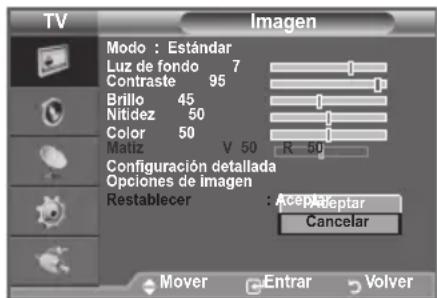
Pulse los botones o para selectionar "Restablecer" y, a continuación, pulse el botón ENTER
-
Pulse los botones o para seleccionar "Aceptar" o "Cancelar". Pulse el boton ENTER
-
Pulse el botón EXIT para salir.
La función "Restablecer" afectará a cada modo de imagen.
Configuración de las Opciones de laImagen
- Pulse el botón MENU para ver el menu.
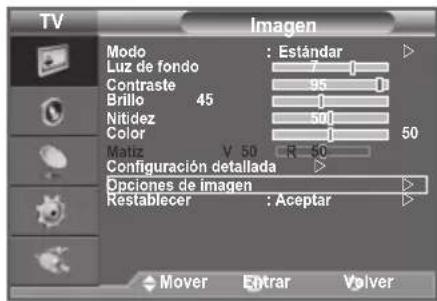
Pulse el botón ENTER para selecciónar "Imagen". - Pulse los botones o para selectionar "Opciones de Imagen y, a continuacion, pulse el boton ENTER
- Seleccionla optionadecuadapulsando los botones o▼. Pulse el boton ENTER
- Cuando esté satisfecho con los ajustes, pulse el botón ENTER
- Pulse el botón EXIT para salir.
En el modo PC sólo se pueda hacer cambio en los elementos "Tono de color" y "Tamanio" del menu "Opciones de Imagen".
Tono de color: Frio2/Frio1/Normal/Calido1/Calido2
Puede seleccionar el tono de color que le的结果 más como para la vista.
Los parámedos ajustados se almacenan de acuerdo con el modo Imagen selecciónado.
"Caldo1" o "Caldo2" solo está disponible cuando el modo deImagen está configurado en "Película".
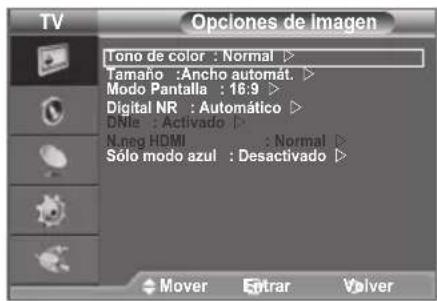
Taman: Ancho automat./16:9/Zoom ancho/Zoom/4:3/Solo exploracion
Puede seleccionar el dato de imogen que meoro se adapte a sus requisitos de visualizacion.
Ancho automat.: Ajusta automaticallye el tameno de la imagen a la relation de aspecto de la pantalla "16:9".
16:9 :Ajusta el tiempo de laImagen a 16:9, adecuado para ver los DVD o las emisiones en formatting ancho.
Zoom ancho: Aumenta el tameno de la imagen mas que 4:3.
Zoom: Amplia laImagen ancha de 16:9 (en sentido vertical) para que laImagen ocupe el tameno de la pantalla.
4:3: Es la configuracion predeterminada para una película de video o una emisión normal.
Solo exploracion: Use esta functiOn para ver la imagen completa sin cortes cuando la entrada de la serial sea HDMI (720p/1080i) o Componente (1080i).
La funciona "Ancho automát." sólo está disponible en losodos "TV", "Ext1", "Ext2", "AV" y "S-Video".
En el modo PC,sole se pueda ajustar losodos "16:9"y4:3".
La configuración de cada dispositivo externo conectado a la entrada del televisor se pueda ajustar y guardar.
Puede producirse una retencion temporal de imagen cuando se ve una imagen estatica durante mas de dos horas.
Si se ha seleccionado el modo Double ( , en el menu PIP, el dato de laImagen no se pueda definir.
Zoom ancho: Mueva la pantalla hacía arriba o hacía abajo mediante los botones o▼ desdeques de seleccionar pulsando los botones ▷o ENTER.
Zoom: Se selección pulsando los botones o. Utilice los botones o▼ para desplazar la imagen hacía arriba o hacía abajo. Tras seleccionar, utilise los botones o▼ para ampliar o reducir el時間 de la imagen en direccion vertical.
Despues de seleccionar "Solo exploracion" en los modos HDMI (1080i) o Componente (1080i): Seleectione pulsando los botones o. Use los botones , , para mover la imagen.
Restablecer: Pulse los botones para selectionar "Restablecer" y, a continuacion, pulse el boton ENTER@YPuede inicializar la configuracion.
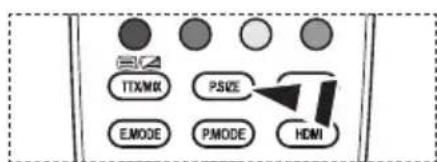
Puede seleccionar estas options pulsando el boton P.SIZE del mando a distancia.
Modo Pantalla: 16:9/Zoom ancho/Zoom/4:3
Cuando se configura el tameno de la imagen como "Ancho automat." en un telesor panoramico 16:9, se peut determinar el tameno de la imagen para ver una imagen en pantalla panorama 4:3 WSS o ninguna. Cada pais europeo exige un tameno de imagen differente de modo que esta functiOn está concebida con la intencion de que los usualos la seleccionen.
16:9: Establishe laImagen en modo panoramicico 16:9.
Zoom ancho: Aumenta el tiempo de laImagen más que 4:3.
Zoom: Aumenta el tiempo de laImagen verticalmente en la pantalla.
4:3: Ajusta laImagen en modo normal 4:3.
Estamericano no está disponible en el mode "Ancho automát".
Estamericanoestadisponderbleenlosmodos,“PC”,“Componente”o“HDMI"
Digital NR: Desactivado/Bajo/Medio/Alto/Automática
Si la signaled de emisión que recibe el televisor es debil, pueda activarse la referencia Digital Noise Reduction para reducir la estatica y las imagenes superficies que能把 aparecer en la pantalla.
Cuando la sealsa debil, seleccione allauna de las otheras opciones hasta que se vea una imagen de mayor calidad.
DNle: Desactivado/Demo/Activado
Este teovisor incluye la funcion DNle con el fin de conseigir una gran calidad visual. Si ajusta DNle en Activado, podra ver la pantalla con la funcion DNle activada. Si ajusta DNle en Demo, podra ver en la pantalla una imagen normal y con el modo DNle aplicado para realizar la demostracion. Mediente esta funcion podra ver la diferencia en la calidad visual
DNleTM (motor digital de imagenes naturales) DNIE.
Estamericano proporciona unaImagen mas detallada con reduccion de interferencias 3D, amplacion de los detalles,Mayor del contraste y mayor de los blancos.El nuevo algoitmo de compensacion de imagen proportiona una imagen mas detallada,mas clara y con mas brill. La technologia DNleTM adapta todas las sena al ojo humano.
“DNle” sólo está disponible en el modo “Dynamic”.
N.neg HDMI: Normal/Bajo
Se peute selectionar el nivel de negro en la pantalla para ajustar la profundidad de esta.
Estamericano.
Sólo modo azul: Desactivado/Activado
Esta funciona es para expertos en la medicación de dispositivos AV.Esta funciona muestra sólo la SERIAL azul ya que se eliminan las senales rojas y verdes de la SERIAL de video a fin de proportionscar un efecto de bajo azul que se usa para ajustar el color y el matiz de los equipos de video, como reproductores DVD, sistemas Home Cinema, etc. Con esta funciona, se pueda ajustar el color y el matiz de acuero con los values preferidos adecuados al nivel de la serial de cada dispositivo de video mediante los patrones de barras de-coloredores rojo/verde/azul/cián/magenta/amarillo, sin usar un bajo azul adicular.
"Só como estás disponible cuando el modo deImagen está configurado como "Película" o Estándar".
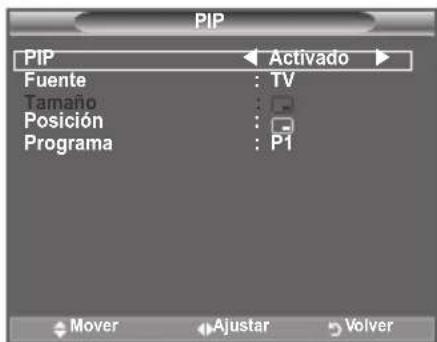
Puede estar unaImagen secundaria bajo laImagen principal de un programa de TV o entrada de video. De esta forma possible ver unaImagen del programa de TV o de la entrada de video desdeczuelquierequipoconectadomiantrasve laimgen principal.
- Pulse el botón MENU para ver el menu.
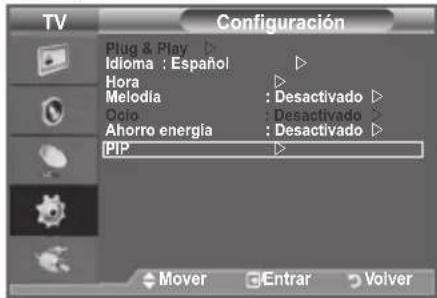
Pulse los botones o para seleccionar "Configuracion" y, a continuacion, pulse el boton ENTER - Pulse los botones o para seleccionar "PIP" y, a continuacion, pulse el boton ENTER
- Selección la-option adecuada pulsando los botones ▲ o y, a continuación, pulse el botón ENTER
- Cuando esté satisfecho con los ajustes, pulse el botón ENTER
- Pulse el boton EXIT para salir.
Cuando utilise la pantalla principal para ver un juego o un karaoke, pourrait advertir que laImagen en la ventana PIP es ligeramente poco natural.
Configuración sencilla
- Pulse el botón TOOLS del mando a distancia.
- Pulse el botón ▲ o▼ para selecciónar "PIP" y, a continuación, pulse el botón ENTER
- Pulse los botón ▲ o▼ para selecciónar un elemento en concreto.
- Pulse los botones para seleccionar la opticon deseada.
- Pulse los botones EXIT o TOOLS para salir.
PIP: Desactivado/Activado
Puede activar o desactivar la funciona PIP.
Puede selectionar un origen para una imagen secundaria.
Tamaño: /
Puede seleccionar un時間 para la imagen secundaria.
Si laImagen principal está en modo "HDMI", la optacion "Tamaño" está disponible.
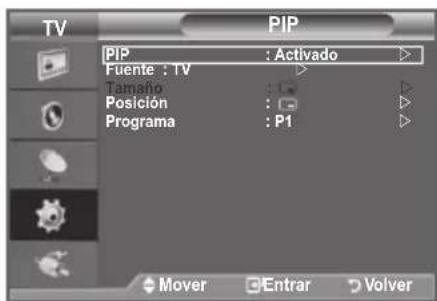
Posicion: / / /
Puede selectionaruna posicónparauna imagen secundaria.
En el modo Double ( , no se pueda selectionar "Posicion".
Programa
Puede selectionar un canal de laImagen secundaria solo cuando la option "Fuente" este configurada en "TV".
Funciones de sonido
- Pulse el botón MENU para ver el menu.
Pulse los botones o para seleccionar "Sonido" y, a continuacion, pulse el boton ENTER - SeLECTIONA la option adecuada pulsando los botones o y, a continuacion, pulse el boton.ENTER
- Cuando esté satisfecho con los ajustes, pulse el botón ENTER G
- Pulse el botón EXIT para salir.
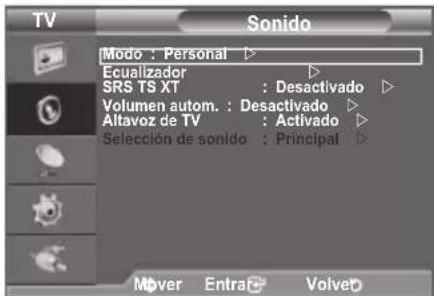
Modo: Estandar/Música/Pelicula/Dílogo/Personal
Puede seleccionar el tipo de efecto de sonido especial que se va a utiliser cuando ve una emisión determinada.
Configuración sencilla
- Pulse el botón TOOLS del mando a distancia.
- Pulse el botón ▲ o▼ para selecciónar "Modo de Sonido".
- Pulse los botones para selectionar el modo de sonido deseado.
- Pulse los botones EXIT o TOOLS para salir.
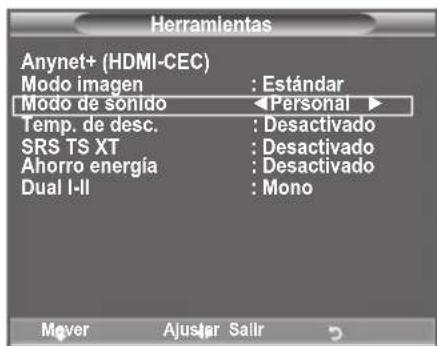
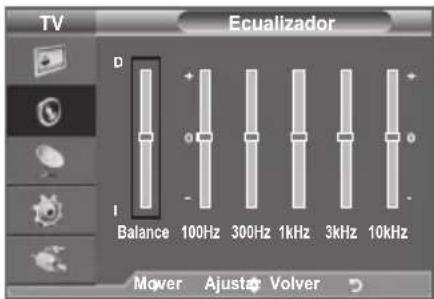
Ecualizador: Balance/100Hz/300Hz/1kHz/3kHz/10kHz
El tevisor tiene various values que permiten controlar la calidad del sonido.
Si efectúa algunos cambio en esta configuración, el estandar de sonido cambiará automatistically a "Personal".
SRS TS XT: Desactivado/Activado
TruSurround XT es una Tecnología SRS patentada que solventa el problema de reproducir contenido multicastanal 5.1 en dos altavoces. TruSurround proportionscna una experiencia de sonido virtual convincinge a trovés deequalquier planta de reproduccion con dos altavoces, incluso con los altavoces internos del televisor. Es totalmente compatible con todos los formatos multicastanal.
Tambienpuedeselectionarestasopcionespulsandoel botonSRSdelmadoa distancia.
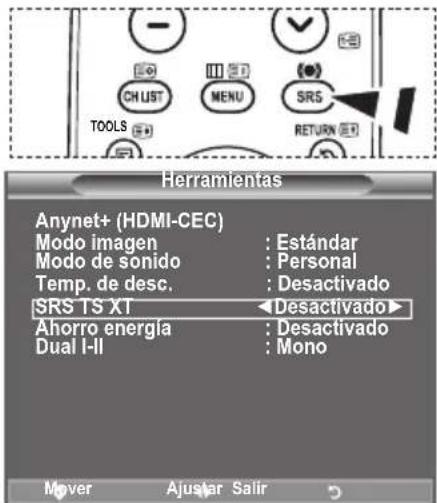
Configuración sencilla
- Pulse el botón TOOLS del mando a distancia.
- Pulse el botón ▲ o▼ para selecciónar "SRS TS XT".
- Pulse el botón o para selecciónar "Desactivado" o "Activado".
- Pulse los botones EXIT o TOOLS para saber.

TruSurround XT, SRS y el símbolo son marcas registradas de SRS Labs, Inc. La Tecnología TruSurround XT está incorpORA bajo licencia de SRS Labs, Inc.
Volumen autom.: Desactivado/Activado
Cada emisora tiene sus propias conditiones de senal y resulta incomdo ajustar el volumen cada vez que se cambia de canal. Con esta referencia, el volumen del canal deseo se ajuda de forma automatica ya que reduce la calidad de sonido cuando la senal de modulacion es alta o laurrenta cuando es baja.
Altavoz de TV: Desactivado/Activado
Si desea usar uno's altavoces independentes, cancele el amplificador interno.
Los botones +1 -y MUTE no funciona si "Altavoz de TV" está establecido en "Desactivado".
Cuando "Altavoz de TV" está establisho en "Desactivado", en el menu Sound solo está activa la。
。
。
。
。
。
。
。
。
。
。
。
。
。
。
。
。
。
。
。
。
。
。
。
。
。
。
。
。
。
。
。
。
。
.
。
。
。
。
。
。
。
。
。
。
。
。
。
。
。
。
。
。
。
。
。
。
。
。
。
。
。
。
。
。
。
。
。<
Cuando "Altavoz de TV" está establisho en "Desactivado", en el menu Sound solo está activa la。
¿Qué se obtiene?
¿Qué se obtiene?
¿Qué se obtiene?
¿Qué se obtiene?
¿Qué se obtiene?
¿Qué se obtiene?
¿Qué se obtiene?
¿Qué se obtiene?
¿Qué se obtiene?
¿Qué se obtiene?
¿Qué se obtiene?
¿Qué se obtiene? <
¿Qué se obtiene? <
¿Qué se obtiene? <
¿Qué se obtiene? <
¿Qué se obtiene? <
¿Qué se obtiene? <
¿Qué se obtiene? <
¿Qué se obtiene? <
¿Qué se obtiene? <
¿Qué se obtiene? <
¿Qué se obtiene? <
¿Qué se obtiene? <<br; ¿Qué se obtiene? <
¿Qué se obtiene? <
¿Qué se obtiene? <
¿Qué se obtiene? <
¿Qué se obtiene? <
¿Qué se obtiene? <
¿Qué se obtiene? <
¿Qué se obtiene? <
¿Qué se obtiene? <
¿Qué se obtiene? <
¿Qué se obtiene? <
a Unidad de Actividades.
b Unidad de Actividades.
c Unidad de Actividades.
d Unidad de Actividades.
e Unidad de Actividades.
SeLECTION de sonido: Principal/Sub
Cuando se activa la func iON PIP se suecechuar el sonido de la imagen secundaria (PIP).
- Principal: Se usa para escuchar el sonido de laImagen principal.
- Sub: Se usa para escuchar el sonido de laImagen secundaria.
Selección del modo de sonido
Puede definir el modo de sonido en el menu "Herramentas". Cuando se configura "Dual I-II", el modo de sonido actual se muestra en la pantalla.
- Pulse el botón TOOLS del mando a distancia.
- Pulse el botón ▲ o▼ para selecciónar “Dual I-II”.
- Pulse los botones para seleccionar la optacion deseada.
- Pulse el boton ENTER.
| Tipo de audio DUAL 1/2 Predeterminado | |||
| A2 estéreo | Mono MONO | Cambio automático | |
| Estéreo | ESTÉREO ↔ MONO | ||
| Dual | DUAL 1 ↔ DUAL 2 | DUAL 1 | |
| NICAM estéreo | Mono MONO | Cambio automático | |
| Estéreo | MONO ↔ ESTÉREO | ||
| Dual | MONO ↔ DUAL 1 DUAL 2←→ | DUAL 1 | |
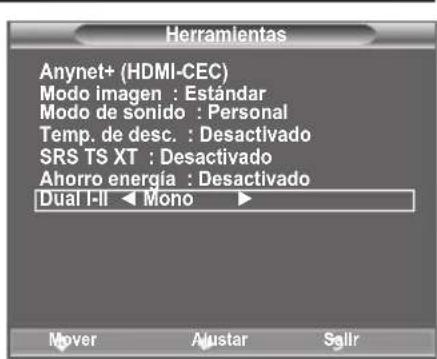
Si la senal de estereo es debil y el modo cambia de forma automática, cambie a MONO.
Estafunciion solo estáactivan la senal de sonido estereo. Este desactivada en el mode de senal monoaural.
Estamericano está disponible en el modo TV.
Conexión de auriculas (se vendepor分开)
Puede conectar uno auriculares al equipo si desea ver un programa de television sin molestar a las personas que están en la misma habitación.
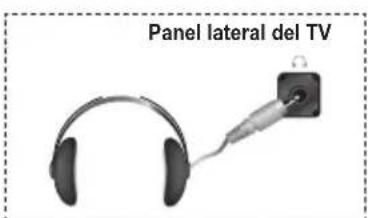
Cuando se inserta el terminal del auricular en el puerto correspondiente, se pueda trabajo solo con lasustralianes "Volumen autom." y "Seleccion de sonido" (en el modo PIP) del menu Sound.
El uso continuado de auriculares a un volumen elevado puede darar la capacité auditiva.
No recibirá sonido de los altavoces cuando conecte los auriculares al sistema.
El volumen de los auriculares y el del televator se ajustan de manera distinta.
Ajuste y visualización de la hora actual
Puede establecer el reloj del TV para que aparezca la hora actual al pulsar el botón INFO. también se debe ajustar la hora si se desea usar los temporizadores de encendido/apagado automático.
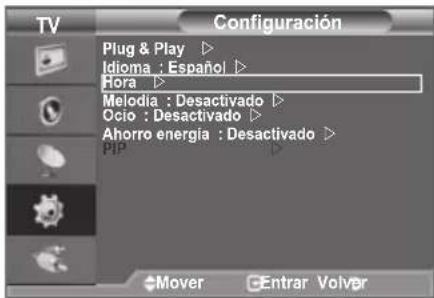
- Pulse el botón MENU para ver el menu.
Pulse los botones o para selectionar "Configuracion" y, a continuacion, pulse el boton ENTER
-
Pulse los botones o para selectionar "Hora" y, a continuación, pulse el botón ENTER G
-
Pulse el botón ENTER para selecciónar "Ajustar hora".
4.
| Para... Pulse... | |
| Ir a “Mes”, “Fecha”, “Año”, “Hora” o “Minuto” | « el botón o » |
| Ajustar “Mes”, “Fecha”, “Año”, “Hora” o “Minuto” | « el botón o » |
| Confirmar la configuración | Botón ENTER ☐. |
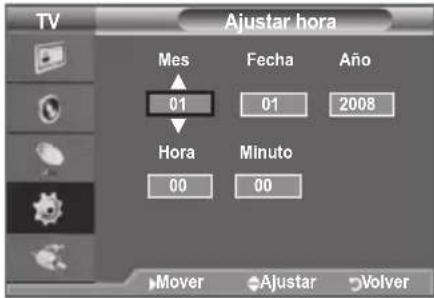
- Pulse el botón EXIT para salir.
Si desconecta el cable de alimentacion, deben configurar el reloj de nuevo.
Puedeajustar"Mes",Fecha",Aano",Hora"y"Minuto"directamente pulsando los botones numéricos del mando a distancia.
Ajuste del temporizador de desconexión
Puede selectionar un periodo de tiempo entre 30 y 180关键时刻 para que, una vez transcurridos, el televisor pase automatistically al modo de esper.
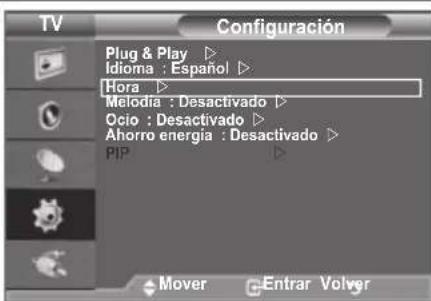
- Pulse el botón MENU para ver el menu.
Pulse los botones o para selectionar "Configuracion" y, a continuacion, pulse el boton ENTER - Pulse los botones o para selectionar "Hora" y, a continuación, pulse el botón ENTER G
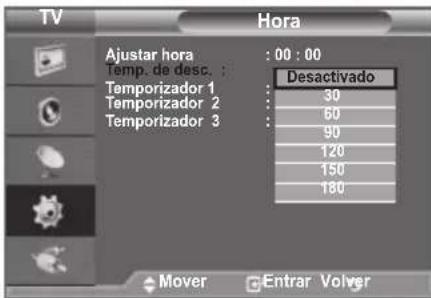
- Pulse los botones o para seleccionar "Temp. de desc." y, a continuacion, pulse el boton ENTER
- Pulse los botones o varias vezes antes que aparezca la hora deseada (Desactivado, 30, 60, 90, 120, 150, 180). Pulse el botón ENTER
- Pulse el botón EXIT para salir.
Cuando el temporizador lEGA a 0, el tevisor pasa al modo de espera de forma automática.
Configuración sencilla
- Pulse el botón TOOLS del mando a distancia.
- Pulse el botón ▲ o▼ para selecciónar "Temp. de desc."
- Pulse los botones o para seleccionar los Minutes.
- Pulse los botones EXIT o TOOLS para salir.
Apagado y encendido automaticos del televisor
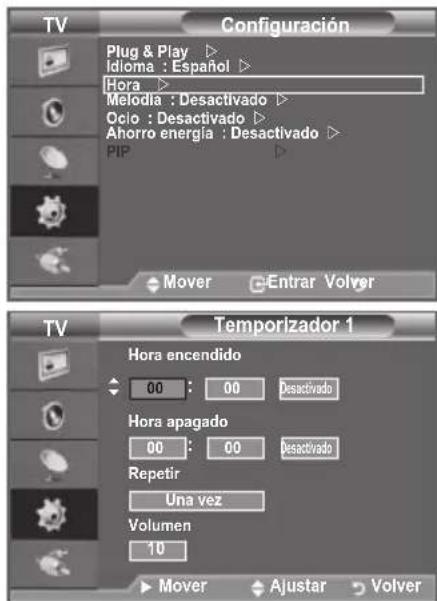
- Pulse el botón MENU para ver el menu.
Pulse los botones o para seleccionar "Configuracion" y, a continuacion, pulse el boton ENTER - Pulse los botones o para seleccionar "Hora" y, a continuacion, pulse el boton ENTER
- Pulse los botones o para selectionar "Temporizador 1", "Temporizador 2", "Temporizador 3" y, a continuacion, pulse el boton ENTER ca activacion y desactivacion del temporizador se pueda configurar de tres maneras.
Debe ajustar el reloj en primer lugar.
- Pulse los botones para seleccionar el elemento adequado.
Pulse los botones o para ajustar el valor.
Hora encendido:Seleccion la hora,losminutesy "Activado"/Desactivado).(Para activar el temporizador con la configuracion deseada,establezcalo en"Activado".)
Hora apagado: Seleccione la hora, los Minutes y "Activado"/Desactivado". (Para activar el temporizador con la configuracion deseada, establishzcalo en "Activado".)
Repetir:Selezione“Una vez”,“Todos los días”,“Lun~Vie”,“Lun~Sáb”o“Sáb~Dom”.
Volumen:Seleccione la activacion del nivel de volumen deseado.
Puede ajustar la hora y los Minutes directamente pulsando los botones numéricos del mando a distancia.
Apagado automatico
Si el temporizador se ajusta en "Activado", el telesor se apagar si no se pulsa ningun boton durante 3 horas, despues que el temporizador lo haya pueo en marcha.Esta functio solo está disponible en el mode "Activado" del temporizador y evita el recalentamento que se peut producir si el telesor está encendido durante demasiado tiempo.
Elección del idioma
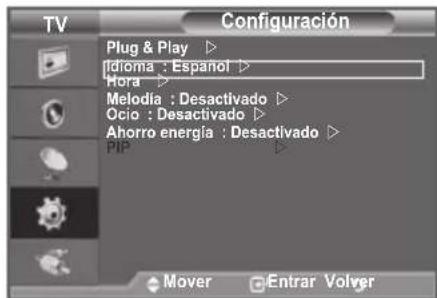
Cuando utilise el aparato por primera vez, deben selectionar el idioma que se utilizes para visualizarleasedindicaciones.
- Pulse el botón MENU para ver el menu en pantalla. Pulse los botones ▲ o▼ para selectionar “Configuración” y, a continuación, pulse el botón ENTER
- Pulse los botones o para seleccionar "Idioma" y, a continuacion, pulse el boton ENTER
- Seleccione el idioma apropiado pulsando los botones o varias vezes. Pulse el boton ENTER
- Pulse el botón EXIT para salir.
Melodia / Ocio / Ahorro energia
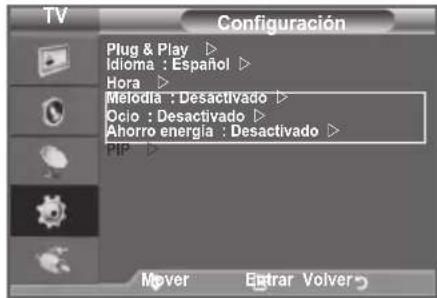
- Pulse el botón MENU para ver el menu. Pulse los botones o▼ para selectionar “Configuración” y, a continuación, pulse el botón ENTER
- Selección la optionADECUADA pulsando los botones o y, a continuación, pulse el botón ENTER
- Cuando esté satisfecho con los ajustes, pulse el botón ENTER
- Pulse el botón EXIT para salir.
Melodia: Desactivado/Bajo/Medio/Alto
La melodia del encendido y apagado del televator se pueda configurar.
La melodia no se reproduce
- Cuando no hay calidad de sonido desde el teilevisor porque se ha activado el boton MUTE
- Cuando no hay calidad de sonido desde el televisor porque se ha pulsado el boton (Volumen).
- Cuando la funciona de temporizador ha apagado el televisor.
Ocio: Desactivado/Deportes/Cine/Juego
El modo "Ocio" permite selectionar una visualizacion y un sonido optimos en los deportes,pelliculas y juegos.
- Desactivado: Desactiva la funciona "Ocio".
- Deportes: Proporcióna una calidad optima deImagen para los deportes. Se pueda disfrutar de un color y un sonido más(emocionantes.
- Cine: Proporcióna la mejor calidad deImagen y sonido para ver laspelículas. Se obtienenolestes imagenes y se resalta el sonido.
- Juego: Proporcióna la mejor calidad deImagen y sonido para los juegos. Este modo acelera la velocidad de reproducción de los juegos cuando se usa una consola de juegos externa conectada al televisor.
Si configura cualesera de los tres modos de "Ocio" como Activado, la configuracion se bloquea y no se pueda ajustar. Si desea configurar los modos Imagen y Sonido, deben desactivar el modo "Ocio".
La configuración de "Ocio" se guarda para cada fuente de entrada.
Si configuraylvania de los tres modos de "Ocio" como Activado la functiOn SRS TS XT no esta disponible.
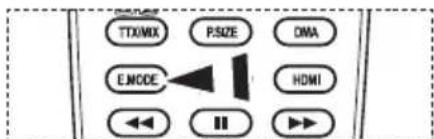
Se pueda pulsar varias vezes el botón E.MODE del mando a distancia paraATTER la configuración de "Ocio".
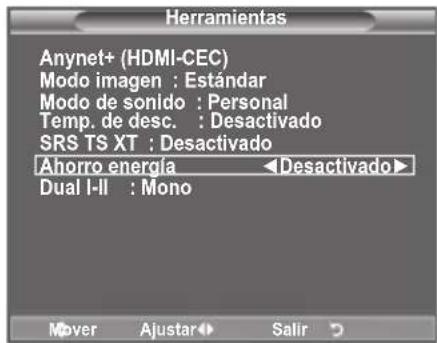
Ahorro energia: Desactivado/Bajo/Medio/Alto/Automático
Estafuncionajustaelbrillo delpantalla segunlascondionesde iluminacionambiental.
- Desactivado: Apaga la función de ahorro de energia.
- Bajo: Configura el televator en el modo de ahorro de energia bajo.
- Medio: Configura el televisor en el modo de ahorro de energia medio.
- Alto: Configura el televisor en el modo de ahorro de energia alto.
- Automático: Ajusta automatistically el brillo de la pantalla del televisor según las escalas.
Configuración sencilla
- Pulse el botón TOOLS del mando a distancia.
- Pulse el botón ▲ o▼ para selecciónar “Ahorro energia”.
- Pulse el botón para seleccionar "Desactivado", "Bajo", "Medio", "Alto" o "Automático".
- Pulse los botones EXIT o TOOLS para saber.
Estamericano no está disponible en los modos "PC". (40 pulgada)
Selección de la fuente
Puede elegir entre varias fuentes externas conectadas a las tomas de entrada del teovisor.
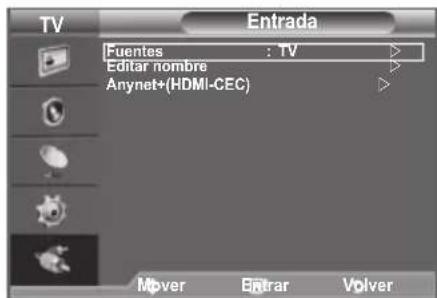
- Pulse el botón MENU para ver el menu.
Pulse los botones o para selectionar "Entrada" y, a continuación, pulse el botón ENTER
- Pulse de nuevo el botón ENTER para selecciónar "Fuentes".
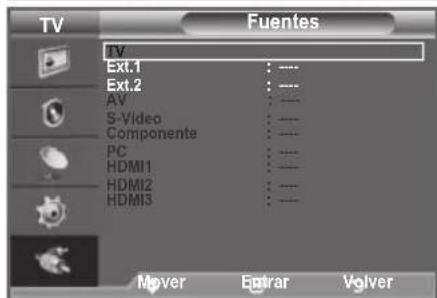
Origenes de senal disponibles: TV, Ext.1, Ext.2, AV, S-Video, Componente, PC, HDMI1, HDMI2, HDMI3.
Puede elegir solamente los dispositivos externos que estén connectados al televisor.
- Selezione el dispositivo necessario pulsando los botones o▼. Pulse el boton ENTER
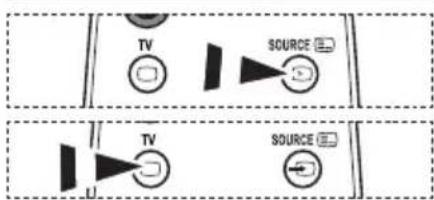
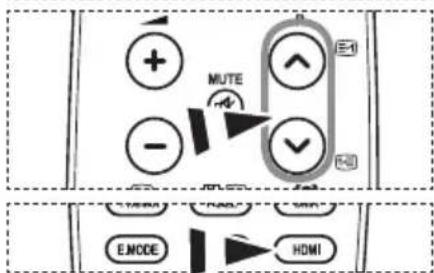
Pulse el botón SOURCE del mando a distancia paraonianerentlas fuentesdisponibles.ElmodeoTVse pueedecSeleccionar pulsando el botón TV,los botones numéricos(0~9)yelbotonP / del mandoa distancia.
TambienpuedevelermodohDMIpulsandoelbotonHDMIdelmandoadistancia.
Ediciones de los nombres de fuentes de entrada
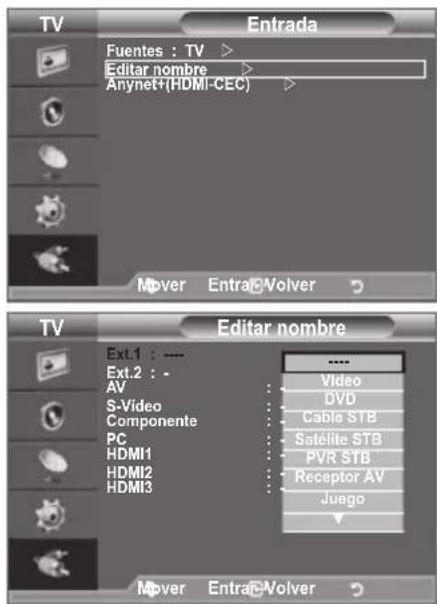
Dé un nombre al disposativo connectado en las tomas de entrada; de esta manière sera más fácil selectionar el disposativo de entrada.
- Pulse el botón MENU para ver el menu.
Pulse los botones o para selectionar "Entrada" y, a continuación, pulse el botón ENTER
-
Pulse los botones o para selectionar "Editar nombre" y, a continuación, pulse el botón ENTER
-
Pulse los botones o para seleccionar el dispositivo que deseee editor.Pulse el boton ENTER
-
Pulse los botones o para seleccionar el dispositivo deseado.
Pulse el boton ENTER
- Pulse el botón EXIT para salir.
Configuración del software del PC (basado en Windows XP)
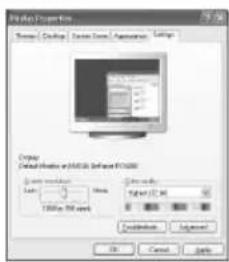
A continuación se muestra la configuración de visualización de Windows para un ordinador típico. Probamente la pantalla real de su PC sea/distinta; dependerá de la version concreta de Windows y de la tarjeta de video que tenga. Aparte las pantallas reales tengan un aspecto diferente, se aplicará los mismos ajustes Basics y la misma información en la mayoría de los casos. (En caso contrario,pongase en contacto con el fabricante del ordinador o con el distribuidor de Samsung.)
- Primero, hagablick en "Panel de control" en el menu Inicio de Windows.
- Cuando aparezca la ventana del panel de control, hagablick en "Aparencia y temas" y aparecerá un cuadro de análisis.
- Cuando aprezca la ventana del panel de control, hagablick en "Pantalla" y aparecerá un cuadro de dialogo.
- Desplaces a la ficha "Configuracion" del cuadro de dialogo.
Configuración correcta del tiempo (resolución): Optima 1360 X 768.
Si existe una optación de Frequencia vertical en el cuadro de dialogo de configuración de la pantalla, el valor correcto es "60" o "60 Hz". Si no,hawk clic en "Aceptar" y salga del cuadro de dialogo.
Modos de visualización
Tanto la posicn en la pantalla como el tano varian dependiendo del tipo de monitor del PC y de su resolution. Se recomienda las resolutions de la tabla.
D-Sub Entrada
| Modo Resolución | Horizontal Frecuencia (kHz) | Vertical Frecuencia (Hz) | Reloj de pixeles Frecuencia (MHz) | Polaridad de sincronización (H/V) | |
| IBM | 640×350 | 31,469 | 70,086 | 25,175 | +/- |
| 720×400 | 31,469 | 70,087 | 28,322 | -/+ | |
| VESA | 640×480 | 31,469 | 59,940 | 25,175 | -/- |
| 640×480 | 37,861 | 72,809 | 31,500 | -/- | |
| 640×480 | 37,500 | 75,000 | 31,500 | -/- | |
| 800×600 | 37,879 | 60,317 | 40,000 | +/+ | |
| 800×600 | 48,077 | 72,188 | 50,000 | +/+ | |
| 800×600 | 46,875 | 75,000 | 49,500 | +/+ | |
| 1024×768 | 48,363 | 60,004 | 65,000 | -/- | |
| 1024×768 | 56,476 | 70,069 | 75,000 | -/- | |
| 1024×768 | 60,023 | 75,029 | 78,750 | +/+ | |
| 1360 x 768 | 47,712 | 60,015 | 85,500 | +/+ | |
HDMI/DVI Entrada
| Modo Resolución | Horizontal Frecuencia (kHz) | Vertical Frecuencia (Hz) | Reloj de pixeles Frecuencia (MHz) | Polaridad de sincronización (H/V) | |
| VESA | 640×480 | 31,469 | 59,940 | 25,175 | -/- |
| 800×600 | 37,879 | 60,317 | 40,000 | +/+ | |
| 1024×768 | 48,363 | 60,004 | 65,000 | -/- | |
| 1360 x 768 | 47,712 | 60,015 | 85,500 | +/+ | |
Cuando se usa una conexión de cable HDMI/DVI, se debe conectar en el terminal HDMI IN 2.
No se admite el modo entrelazado.
El aparato pueda funcionar Incorrectamente si se selecciona un formatting de video que no sea estandar.
Los modelos Independiente y Compuesto no se admiten. SOG no se admite.
Ajuste del teovisor con el ordinador
Pulse el botón SOURCE para selecciónar el modo PC.
- Pulse el botón MENU para ver el menu.
Pulse el botón ENTERE para selecciónar "Imagen".
- Selección la-option adecuada pulsando los botones o y, a continuación, pulse el botón ENTER
- Cuando esté satisfecho con los ajustes, pulse el botón ENTERG
- Pulse el botón EXIT para salir.
Ajuste automatico
Esta funciona permite que la pantalla de PC del equipo se ajuste automatistically a la seals de video del PC. Los values他们在同一时间内,grueso y posicion se ajustan automatistically.
Configuración sencilla
- Pulse el botón TOOLS del mando a distancia.
- Pulse el botón ▲ o▼ para selecciónar “Ajuste automatico” y, a continuación, pulse el botón ENTER
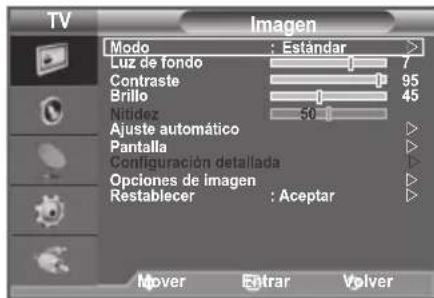
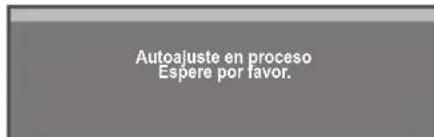
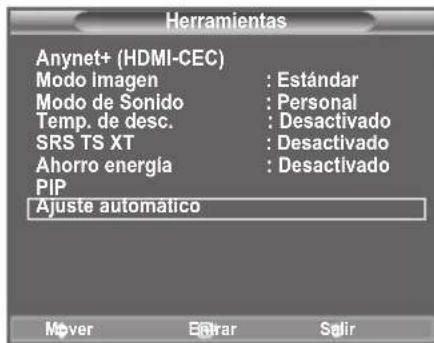
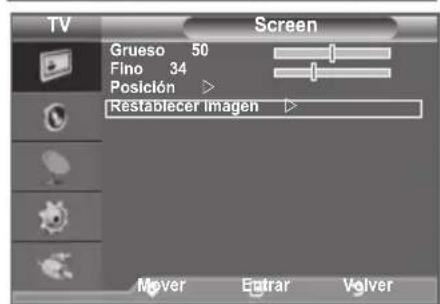
Pantalla:
Grueso/Fino
El objetivo del ajuste de la calidad deImagen es eliminar o reducir las interferencias. Si el ruido no se elimina mediante la sintonizacion finala, ajuste la fecuencia lo mejor que pueda (gruesa) y vuelva a realizar la sintonizacion finala. Despues de reducir el ruido, vuelva aJKLM aajustar laImagen para que quede alineada en el centro de la pantalla.
Pulse los botones o para seleccionar "Grueso" o "Fino" y pulse el boton ENTER
Pulse los botones paraaabstar la calidad de la pantalla. Pulse el boton ENTER
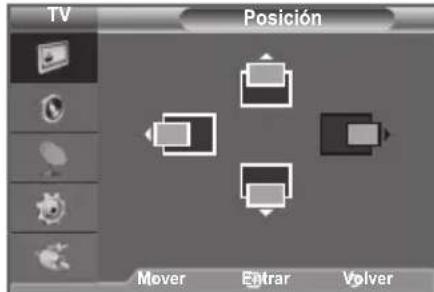
Posión
Ajuste la posicion de la pantalla del PC si no se acopla a la pantalla del TV.
Pulse los botones paraaabrear la posicional vertical Pulse los botones paraaabrear la posicional horizon
Pulse el boton ENTER
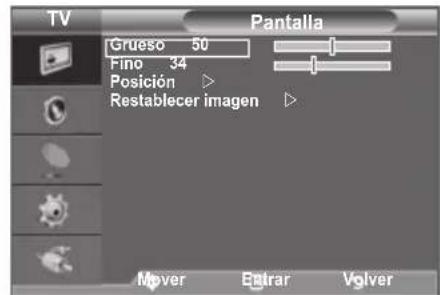
Restablecer imagen
Puede recuperar todos los ajustes deImagen predeterminados de fabrica.
¿Qué es Anynet?
Anynet+ es un sistema de red de AV que proportionscía a los usuario una sencilla interfaz AV mediante el control de los dispositivos de AV conectados a工程技术 del menu Anynet+ cuando se han connectado dispositivos de AV de Samsung Electronics.
Conexión de dispositivos Anynet
El Sistema Anynet+sole admits dispositivos de AV compatibles con Anynet+. Compruebe si el dispositivo de AV que va a conectar al tevisor lva lamarca Anynet+.
Para conectar directamente al teovisor
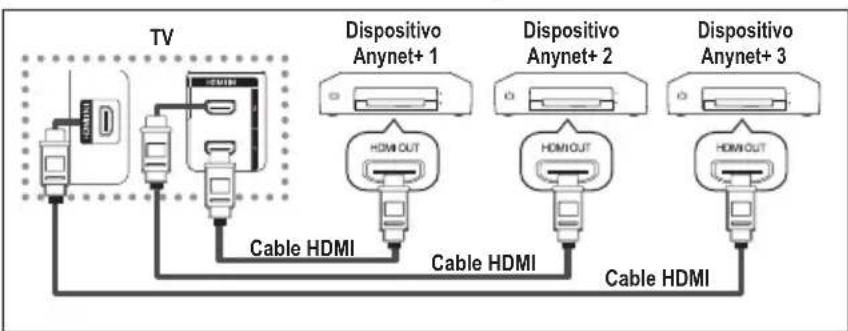
Conecte las tomas [HDMI 1], [HDMI 2] o [HDMI 3] del televisor y la toma HDMI OUT del dispositivo Anynet+ correspondiente mediante el cable HDMI.
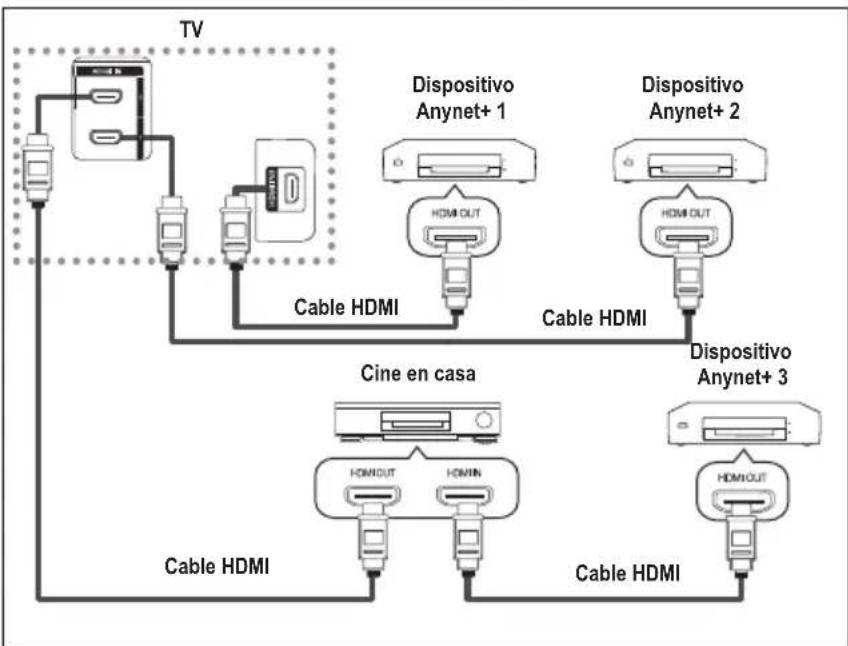
Para conectar al sistema de cine en casa
-
Conecte las tomas [HDMI 1], [HDMI 2] o [HDMI 3] del televisor y la toma HDMI OUT del dispositivo Anynet+ correspondiente mediante el cable HDMI.
-
Conecte la toma HDMI IN del sistema cine en casa y la toma HDMI OUT del dispositivo Anynet+ correspondiente mediante el cable HDMI.
Conecte solo un receptor.
Puede conectar un dispositivo Anynet+ mediante el Cable HDMI. Algunos cables HDMI peuvent no admitir las functions Anynet+.
Anynet+ referencia cuando el dispositivo de AV que admite Anynet+ seswana en estado de espera o de encendido.
Anynet+ admite hasta 8 dispositivos de AV en total.
Configuración de Anynet
Parámetros para usar lasmericanas Anynet+.
Uso de la referencia Anynet+
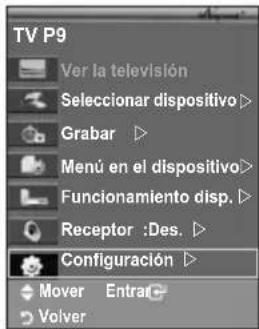
- Pulse el botón TOOLS. Pulse el botón ENTER para selecciónar "Anynet+ (HDMI-CEC)". Pulse los botones ▲ o▼ para selecciónar "Configuración" y, a continuación, pulse el botón ENTER
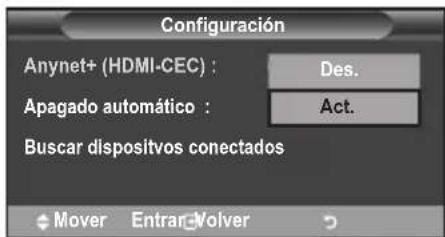
- Pulse el botón ENTER para selecciónar "Anynet+ (HDMI-CEC)" y, a continuación, pulse el botón ENTER.
- Pulse los botones o para seleccionar "Act." y, a continuacion, pulse el boton ENTER
La funciona "Anynet+ (HDMI-CEC)" estáactivada.
Si selecciona "Des.", "Anynet+ (HDMI-CEC)" se desactiva.
Cuando la funciona "Anynet+ (HDMI-CEC)" está desactivada, todas las operaciones relacionadas con Anynet+ se desactivan.
Apagado automatico de un dispositivo Anynet+ cuando el televator está apagado
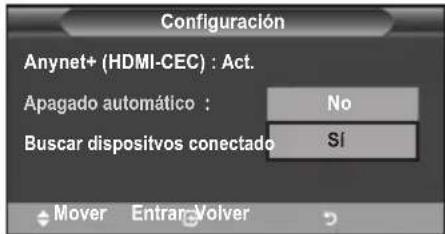
- Pulse los botones o para seleccionar "Apagado automatico", a continuacion pulse el boton ENTER
- Pulse los botones o para seleccionar "Si" y, a continuacion, el boton ENTER.
La funciona Desact. auto. se activa.
Si selección "No" se Cancela la función de apagado automático.
Pulse el botón EXIT para salir.
Para usar la funciona Anynet+, el valor SeLECTIONAR dispositivo del mando a distancia debe ajustarse en TV.
Si establiece "Apagado automatico" en "No", los dispositivos externos conectados también se desactivan cuando se apaga el televisor. Sin embargo, si el dispositivo está grabando es possible que no se apague.
Búsqueada y cambio de dispositivos Anynet+
- Pulse el botón TOOLS. Pulse el botón ENTER para selecciónar "Anynet+ (HDMI-CEC)".
- Pulse los botones o para selectionar "Selectionar dispositivo" y, a continuación, pulse el botón ENTER
- Pulse los botones o para seleccionar un dispositivo concreto y pulse el boton ENTER Se cambia al dispositivo selectionado.
- Si no enquiryra el disposito que desea, pulse los botones o▼ para seleccionar "Configuracion" y pulse el boton ENTER
- Pulse los botones o para selectionar "Buscar dispositos conectados" y, a continuacion, pulse el boton ENTER
Aparece el mensaje "Configurando connexion Anynet+." Cuando finaliza la búsqueda de dispositivos, los dispositivos conectados aparecen en el menu Anynet+.
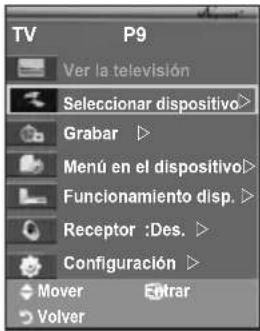
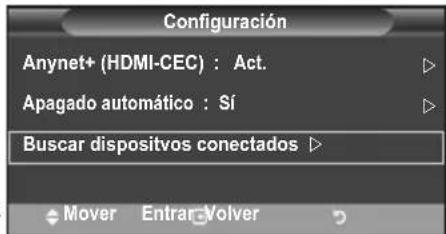
El cambio a los dispositivos seleccionados puede tardar uno 2 horas. No se pueda cancelar la operacion de cambio de dispositivo cuando esta se está efectuando.
El tiempo necessario para la búsqueada de dispositivos depende de lacantidad de dispositivos conectados.
Cuando finaliza la búsqueda de dispositivos, no se muestra el número de dispositivos发展机遇ados.
Aunque el teilevisor explora automatically los dispositivos cuando se enciende con el boton POWER,los dispositivos connectados cuando el teilevisor está encendido o enellas circumstantias determinadas no aparecen en la lista de dispositivos. Por consiguierte,debe seleccionar el menu "Buscar dispositvos connectados" para buscar los dispositivos.
Si ha selecciónado el modo de entrada externa pulsando el botón SOURCE, noURTADAR la configuración Anynet+. Asegúrese decaeir a un dispositivo Anynet+ mediante el botón TOOLS.
Menu Anynet+
El menu Anynet+ cambia según el tipo y el estado de los dispositivos Anynet+ conectados al televisor.
| Menú Anynet+ Descripción | |
| Ver la television Cambia de Anynet+ al modo de emisión de TV. | |
| Selecciónar dispositivo El televisor está-connectado al dispositivo correspondiente. | |
| Grabar Comienza una grabación. | (Este-menú sólo funciona condispositivos que admiten grabación.) |
| Menú en el dispositivo Muestra | el-menú del dispositivo connectado.E).[E).[E].[E].[E].[E].[E].[E].[E].[E].[E].[E].[E].[E].[E].[E].[E].[E].[E].[E].[E].[E].[E].[E].[E].[E].[E].[E].[E].[E].[E].[E].[E].[E].[E].[E].[E].[E].[E].[E].[E].[E].[E].[E].[E].[E].[E].[E].[E].[E].[E].[E].[E}.{E}. |
| Funcioncimiento disp. Muestra | menú de control de reproducción del dispositivoconnectado.E).[E].[E].[E].[E].[E].[E].[E].[E].[E].[E].[E].[E].[E].[E].[E].[E].[E].[E].[E].[E].[E].[E].[E].[E].[E].[E].[E].[E].[E].[E].[E].[E].[E].[E].[E].[E].[E].[E].[E].[E].[E].[E].[E].[E].[E].[E].[E].[E].[E].[F].[E].[F].[E].[F].[E].[F].[E].[F].[E].[F].[E].[F].[E].[F].[E].[F].[E].[F].[E].[F].[E].[F].[E].[F].[E].[F].[E].[F].[E].[F].[E].[F].[E].[F].[E].[F].[E].[F].[E].[F].[E].[F].[E].[F].[E].[F].[E].[F].[E].[E].[F].[E].[F].[E].[F].[E].[F].[E].[F].[E].[F].[E].[F].[E].[F].[E].[F].[E].[F].[E].[F].[E].[F].[E].[F].[E].[F].[E].[F].[E].[F].[E].[F].[E].[F].[E].[F].[E].[F].[E].[F].[E].[F].[E].[F].[E].[F].[F].[E].[F].[E].[F].[E].[F].[E].[F].[E].[F].[E].[F].[E].[F].[E].[F].[E].[F].[E].[F].[E].[F].[E].[F].[E].[F].[E].[F].[E].[F].[E].[F].[E].[F].[E].[F].[E].[F].[E].[F].[E].[F].[E].[F].[E].[F].[E].[F].[F].[F].[E].[F].[E].[F].[E].[F].[E].[F].[E].[F].[E].[F].[E].[F].[E].[F].[E].[F].[E].[F].[E].[F].[E].[F].[E].[F].[E].[F].[E].[F].[E].[F].[E].[F].[E].[F].[E].[F].[E].[F].[E].[F].[E].[F].[E].[F].[E].[E].[E].[F].[E].[F].[E].[F].[E].[F].[E].[F].[E].[F].[E].[F].[E].[F].[E].[F].[E].[F].[E].[F].[E].[F].[E].[F].[E].[F].[E].[F].[E].[F].[E].[F].[E].[F].[E].[F].[E].[F].[E].[F].[E].[F].[E].[F].[E].[E].[F].[F].[E].[F].[E].[F].[E].[F].[E].[F].[E].[F].[E].[F].[E].[F].[E].[F].[E].[F].[E].[F].[E].[F].[E].[F].[E].[F].[E].[F].[E].[F].[E].[F].[E].[F].[E].[F].[E].[F].[E].[F].[E].[F].[E].[F].[E].[F].[F].[E].[E].[F].[E].[F].[E].[F].[E].[F].[E].[F].[E].[F].[E].[F].[E].[F].[E].[F].[E].[F].[E].[F].[E].[F].[E].[F].[E].[F].[E].[F].[E].[F].[E].[F].[E].[F].[E].[F].[E].[F].[E].[F].[E].[F].[E].[F].[E].[E].[E].[E].[E].[E].[E].[E].[E].[E].[E].[E].[E].[E].[E].[E].[E].[E].[E].[E].[E].[E].[E].[E].[E].[E].[E].[E].[E].[E].[E].[E].[E].[E].[E].[E].[E].[E].[E].[E].[E].[E].[E].[E].[E].[E].[E].[E].[E].[F).[E].[E].[E].[E].[E].[E].[E].[E].[E].[E].[E].[E].[E].[E].[E].[E].[E].[E].[E].[E].[E].[E].[E].[E].[E].[E].[E].[E].[E].[E].[E].[E].[E].[E].[E].[E].[E].[E].[E].[E].[E].[E].[E].[E].[E].[E].[E].[E].[E].[ E].[E].[E].[E].[E].[E].[E].[E].[E].[E].[E].[E].[E].[E].[E].[E].[E].[E].[E].[E].[E].[E].[E].[E].[E].[E].[E].[E].[E].[E].[E].[E].[E].[E].[E].[E].[E].[E].[E].[E].[E].[E].[E].[E].[E].[E].[E].[E].[E].[E].[ E).(E).[E].[E].[E].[E].[E].[E].[E].[E].[E].[E].[E].[E].[E].[E].[E].[E].[E].[E].[E].[E].[E].[E].[E].[E].[E].[E].[E].[E].[E].[E].[E].[E].[E].[E].[E].[E].[E].[E].[E].[E].[E].[E].[E].[E].[E].[E].[E].[E].[E).[E].[E].[E].[E].[E].[E].[E].[E].[E].[E].[E].[E].[E].[E].[E].[E].[E].[E].[E].[E].[E].[E].[E].[E].[E].[E].[E].[E].[E].[E].[E].[E].[E].[E].[E].[E].[E].[E].[E].[E].[E].[E].[E].[E].[E].[E].[E].[E].[E).(E).[E].[E].[E].[E].[E].[E].[E].[E].[E].[E].[E].[E].[E].[E].[E].[E].[E].[E].[E].[E].[E].[E].[E].[E].[E].[E].[E].[E].[E].[E].[E].[E].[E].[E].[E].[E].[E).[E].[E].[E].[E].[E].[E].[E].[E].[E].[E].[E].[E].[E).(E).[E].[E].[E].[E].[E].[E].[E].[E].[E].[E].[E].[E].[E].[E].[E].[E].[E].[E].[E].[E].[E].[E].[E].[E].[E].[E].[E].[E].[E].[E].[E].[E].[E].[E].[E].[E).[E].[E].[E].[E].[E].[E].[E].[E].[E].[E].[E].[E].[E].[E).(E).[E].[E].[E].[E].[E].[E].[E].[E].[E].[E].[E].[E].[E].[E].[E].[E].[E].[E].[E].[E].[E].[E].[E].[E].[E].[E].[E].[E].[E].[E].[E].[E].[E].[E].[E).[E].[E].[E].[E].[E].[E].[E].[E].[E].[E].[E].[E].[E].[E].[E).(E).[E].[E].[E].[E].[E].[E].[E].[E].[E].[E].[E].[E].[E].[E].[E].[E].[E].[E].[E].[E].[E].[E).[E].[E].[E].[E].[E].[E].[E].[E].[E].[E].[E].[E].[E].[E].[E].[E].[E].[E].[E].[E).[E].[E].[E].[E].[E].[E].[E].[E].[E].[E].[E].[E].[E].[E].[E].[E).[E].[E].[E].[E].[E].[E].[E].[E].[E].[E].[E).[E].[E].[E].[E].[E].[E].[E].[E].[E].[E].[E].[E).[E].[E].[E].[E].[E].[E].[E].[E].[E].[E].[E].[E].[E).[E].[E].[E].[E].[E].[E].[E].[E].[E].[E].[E].[E].[E).[E].[E].[E].[E].[E].[E].[E].[E].[E].[E).[E].[E].[E].[E].[E].[E].[E].[E].[E].[E).[E].[E].[E].[E].[E].[E].[E].[E).[E].[E].[E].[E].[E].[E].[E].[E].[E).[E].[E].[E].[E].[E].[E].[E].[E].[E].[E].[E).[E].[E].[E].[E].[E].[E].[E].[E].[E).[E].[E].[E].[E].[E].[E].[E].[E).[E].[E].[E].[E].[E].[E].[E).[E].[E].[E].[E].[E].[E].[E).[E].[E].[E].[E].[E].[E).[E].[E].[E].[E].[E].[E).[E].[E].[E].[E].[E].[E).[E].[E].[E].[E].[E].[E).[E].[E].[E].[E].[E].[E).[E].[E].[E].[E].[E].[E).[E].[E].[E].[E].[E].[E).[E].[E].[E].[E].[E].[E).[E].[E).(E).[E].[E].[E].[E).(E).[E].[E].[E).(E).[E].[E).(E).[E).(E).[E).(E).[E).(E).[E).(E).[E).(E).[E).(E).[E).(E).[E).(E).[E).(E).[E).(E).[E).(E).[E).(E).[ E.[E).(E).[ E.[ E.[ E.[ E.[ E.[ E.[ E.[ E.[ E.[ E.[ E.[ E.[ E.[ E.[ E.[ E.[ E.[ E.[ E.[ E.[ E.[ E.[ E.[ E.[ E.[ E.[ E.[ E.[ E.[ E.[ E.[ E.[ E.[ E.[ E.[ E.[ E.[ E.[ E.[ E.[ E.[ E.[ E.[ E.[ E.[ E.[ E.[ E.[ E.[ E.[ E. Receptor Laittersa de sonido se[efctúa a性和 del receptor. |
| Configuración Permite ajustar el | entorno de uso de Anynet+. |
Botones del mando a distancia del televator disponibles en el modo Anynet+
| Tipo de dispositivo Estado | de funciona Botones disponibles | |
| Dispositivo Anynet+ | Después decae al dispositivo, cuando el menú de este aparece en la pantalla. | Botones numéricos Botones ▲/▼/▲/▲/ENTERBOTones de colores Botón EXIT |
| Después decae al dispositivo,@mñas se reproduce un ARCHivo | (Búsqueda atrás) (Búsqueda adelante) (Stop)/ (Reproducir) (Pausa) | |
| Dispositivo con sintonizador incorporado | Después decae al dispositivo,@mñas se ve un programa de TV | Botones P/√ |
| Dispositivo de audio Cuando Receptor estáactivado | Botones (+/−)Botón MUTE | |
La referencia Anynet+ solo funciona cuando el mando a distancia está ajustado en TV.
El botón ●的功能a solo cuando la grabacion es possible.
Los dispositivos Anynet+ no se pueda controlar con los botones del TV. Los dispositivos Anynet+ solo se pueda controlar mediante el mando a distancia del televisor.
El mando a distancia del telesorido no funcionar en determinadas circunstancias. En ese caso,whelming a seleccionar el dispositivo Anynet+.
Las functions de Anynet+ no está operativas en los productos de otros fabricantes.
En el modo Anynet+, los botones de-coloredes可以更好 que no functionen correctamente.
El funcionaamente de () , podevariarsegún eldispositivo.
Grabación
El grabador permite efectuar una grabacion de un programa de television.
Pulse el boton
Comienza la grabacion. (Solo cuando está connectado el dispositivo de grabacion Anynet+ activado.)
El programa de TV actual se graba en el estado Ver TV. Si está viendo un video desde除外o dispositivo, se graba el video de este.
Támbién se pueda grabar las transmisiones de la fuente selecciónando "Grabsr" après de pulsar el botón TOOLS.
Antes de grabar, compruebe si la toma de antenna está connectada correctamente al dispositivo de grabación. Para conectar la antenna al dispositivo de grabación, consulte el manual del usuario del dispositivo.
Escucha a工程技术 de un receptor
Se peutes eschucar sonido a través de un receptor en lugar de hacerlo mediante el altoz del TV.
- Pulse el botón TOOLS. Pulse el botón ENTER para selecciónar "Anynet+ (HDMI-CEC)".
Pulse los botones o para seleccionar "Receptor" y, a continuacion, pulse el boton ENTER.
- Pulse los botones para seleccionar "Act." y, a continuacion, pulse el boton ENTER
Ahora podra escuchar el sonido a工程技术 del receptor.
- Pulse el botón EXIT para salir.
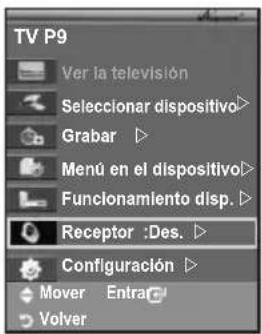
Cuando el receptor está establisho en Activado, es possible escuchar el sonido del TV a工程技术 de 2 canales.
Si el receptor es exclusicamente para el sistema de cine en casa (quesoleo admite audio),puede que no aparezca en la lista de dispositivos.
En caso de que el contenido presenteagle problema de copyright, es possible que no se escuche correctamente a trovés del receptor.
Si hay una interrupcion en la alimentacion del tevisor con la option Receptor configurada en "Act." (por desconectar el cable de alimentacion o por un fallo de corriente), peut que Altavoz de TV" este establecido como Desactivado al volver a encender el tevisor. (Consulte la page 23.)
Compruebe这些东西+puntos antes de solicitar servicios专业技术
| Síntoma Solución | |
| Anynet+ no funciona. | ■ Compruebe si el dispositivo es un dispositivo Anynet+. El sistemas Anynet+ sólo admite dispositivos Anynet+. ■ Conecte sólo un receptor. ■ Compruebe si el cable de alimentación de Anynet+ está debridamente connectado. ■ Compruebe las connexiones de los cables de Video/Audio/HDMI del dispositivo Anynet+. ■ Compruebe si Anynet+ (HDMI-CEC) está establishido en Act. en el menu de configuración de Anynet+. ■ Compruebe si el mando a distancia del television está en modo TV. ■ Compruebe si es un mando a distancia exclusivo para Anynet+. ■ Anynet+ no funciona en algunos situaciones (Búsueda de canales, Plug & Play, etc.) ■ Cuando se conecta o se desconnecta el Cable HDMI se han deocular de nuevo los dispositivos o reinocular el televisor. ■ Compruebe si la funciona Anynet+ del dispositivo Anynet+ está activada. |
| Deseo始建 Anynet+. | ■ Compruebe si el dispositivo Anynet+ está debridamente connectado al TV y si la option Anynet+ (HDMI-CEC) del menu Configuración está establishida en Activado. ■ Pulse el botón TV del mando a distancia del televisor paraocular a TV. A continuación pulse el botón TOOLS para visualizar el menu Anynet+ y selección el menu que deseee. |
| Deseo salir de Anynet+. | ■ Seleectione Ver la television en el menu Anynet+. ■ Pulse el botón SOURCE del mando a distancia del televisor y selección un dispositivo que no sea Anynet+. ■ Pulse PCH LIST, PRE-CH paraocular al modo TV. (Tenga enckeña que el botón de canal sólo funciona cuando no hay ningún dispositivo Anynet+ con sintonizador incorporeal conectado.) |
| En la pantalla aparece el mensaje Conectando a un dispositivo Anynet+. . | ■ El mando a distancia no se pueda utiliser cuando se está configurando Anynet+ o Cambiarlo a un modo de visualización. ■ Utilice el mando a distancia cuando haya terminado la configuración de Anynet+ o el cambio al modo de visualización. |
| El dispositivo Anynet+ no funciona. | No se pueda usar la funciona de reproduccion@msteadas se efectúa una交代plug & Play. |
| El dispositivo connectado no se muestra. | ■ Compruebe si el dispositivo admite las functions Anynet+. ■ Compruebe si el Cable HDMI está debridamente connectado. ■ Compruebe si Anynet+ (HDMI-CEC) está establishido en Act. en el menu de configuración de Anynet+. ■ Vuelva a efectuar una búsueda de dispositivos Anynet+. ■ Sólo puede connectar un dispositivo Anynet+ mediante el Cable HDMI. Algunos cables HDMIchten no admitir lasmericanas Anynet+. ■ Si se ha interrupido por una situación anomal como la desconexión del Cable HDMI o el de alimentación, o por un fallo en la corriente electrónica, deben repetir la búsueda del dispositivo. |
| El programa de television no se pueda grabar. | Compruebe laidthiona de la toma de antenna del dispositivo de grabacion. |
Función de teletexto
La mayoría de los canales de television proportionsan servicios de informaciónneacribe mediente el teletexto. La pagea de indice de dato增值服务 proportionsa informacion sobre el uso de este. Asimismo, se pueda selectionar diversas options mediente el mando a distancia para ajustar el service a las necessities del usuario.
Para que la informacion del teletexto se visualice correctamente, la recepcion del canal debe ser estable. En caso contrario,uede perderse informacion o的一些as páginas poder no visualizarse.
1 (Salir)
Sale de la visualización de teletexto.
2 三i (index)
Se utilizes para做不到ar la pagina de indice (vvienido) en cualesquimomento durante la visualizacion de teletexto.
3 (almacenar)
Se utilizes para guardar las páginas del teletexto.
4 (tamaño)
Se utilizes para做不到arcarbones de doble taman en la parte superior de la pantalla. Si desea做不到los también en la parte inferior, vuelva a pulsar el boton. Pulselo de nuevo para volver a la presentacion normal.
5 (mostrar)
Se usa para做不到 el texto oculto (respuestos a juegos, por exemple). Pulselo de nuevo para volver a la presentación normal.
6 (activar teletexto/mezcla)
Se utilizes para activar el modo de teletexto tras seleccionar el canal que proporciona el service. Pulse dos veces para superponer el teletexto a la pantalla de emisión actual.
7 (modulo)
Se utilizes para seleccionar el modo de teletexto (LIST/FLOF). Si lo pulsa en el modo LIST ( lista), cambia al modo de guardar lista. EnDICHO mode se possible guardar la pagina de teletexto en la lista mediana el boton (almacenar)
10 (retroceder página)
Se utilizes para做不到ar la pagina anterior de teletexto.
(retener)
Se utilizes para retener la presentación en una páginá determinada si esta está enlazada con varias páginas secundarias que se muestran automatistically. Para reanudar la presentación vuela a pulsar el botón.
12 (cancelar)
Se utilizes para visualizar la emisión cuando se busca una párgina.
Botones de-coloredos (rojo/verde/amarillo/azul)
Si emisora utilizes el Sistema FASTEXT, losDistinctos temas cubiertos en una pagina de teletexto se codificaran en color y podra seleccionarlos pulsando los botones de color. Pulse el correspondiente al tema deseado. La pagina muestra other informacion con numero de color que se peut seleccionar
de la misma forma. Pulse el botón del color correspondiente para ver la頁ina anterior o la頁uede.
Puede embar páginas de teletexto pulsando los botones numéricos del mando a distancia.
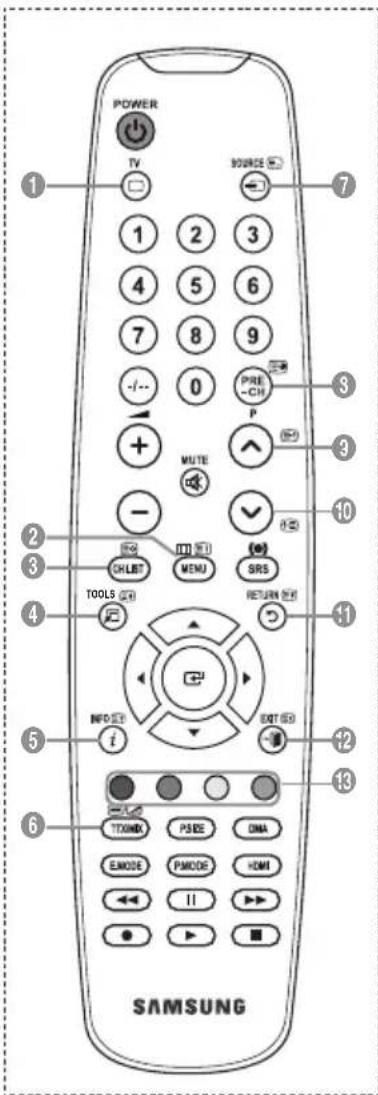
Las páñinas de teletexto se organizan enarethcategorías:
Parte Contenido
A Nível de páginasecLECTIONdo.
B Identidad del canal.
C Numbero de pagina actual oindicaciones de la busicada.
D Fecha y hora.
E Texto.
F Información de estado. Información FASTEXT.
La información de teletexto se suele dividir en varias páginas que aparecen en secuencia y a las que se pueda acceder:
Introduciendo el número de págrina.
SeLECTIONANDO un titulo de la lista.
Selectionando un encabezado de color (sistema FASTEXT).
Para salir de la visualización de teletexto, pulse el botón TV.
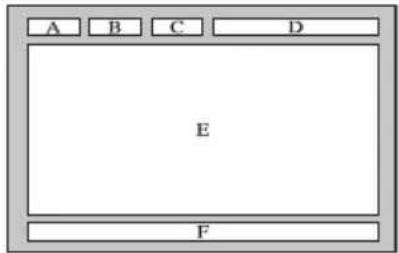
Ajuste del montaje mural (se vende por分开ado) (según el Modelo)
Una vez instalado el montaje mural automatico, la posicion del teovisor se pueda ajustar fácilmente.
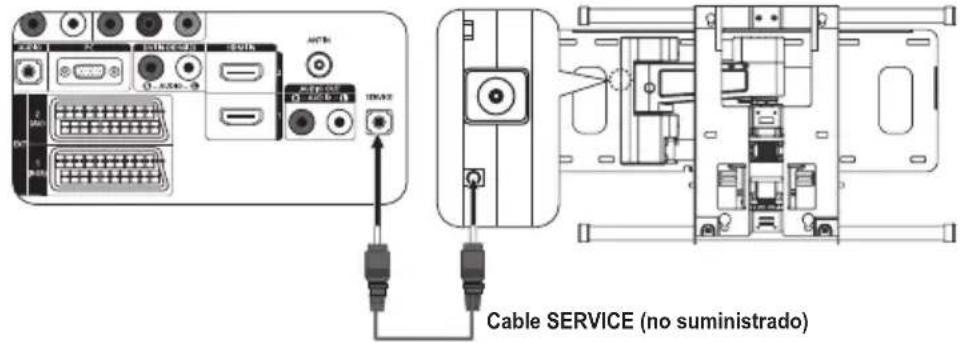
Panel posterior del TV
Acceso al menu
- Pulse los botones , , del mando a distancia.
Se muestra la pantalla del montaje mural automatico.
Si no se muestra la pantalla del montaje mural automatico.
cuando se haceblick en un boton de direccion cuando se está viendo la television, se pueda usar el menu paraunar la pantalla.
- Pulse el botón MENU para ver el menu. Pulse los botones ▲ o▼ para selectionar “Configuración” y después pulse el botón ENTER
- Pulse los botones o para seleccionar "Ajuste del montaje mural" y pulse el boton ENTER
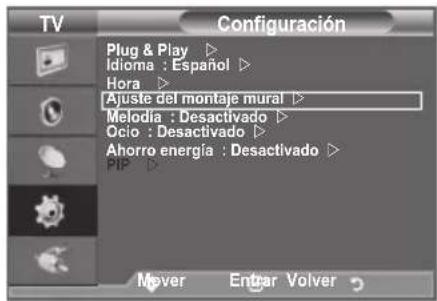
Memorización de la posición
- Ajuste la posicón deseada mediante los botones , , , .
Si pulsa un boton de flecha sin que haya aparecido un OSD en la pantalla del televisor, aparece la pantalla de ajuste.
Pulse el botón INFO para噎ar. Pulse los botones o para selecciónar "Si" y, a continuación, pulse el botón ENTERa posición se inicializa con la configuración predeterminada.
- Pulse el botón azul. Pulse los botones y para selección un modo de guardar entre Posición 1, Posición 2 o Posición 3 en esteorden para guardar la posición actual.
Si no desea guardar la posicion actual, pulse el boton RETURN.
Cuando se selección una modo de guardar, no se pueda usar los botones de-colored.
- Pulse el boton ENTER para guardar.
Cuando se seleccióna Position1, se muestra el mensaje "Posición actual guardada como Posición1."
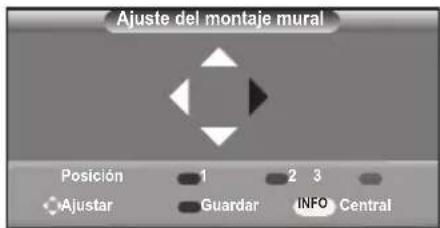
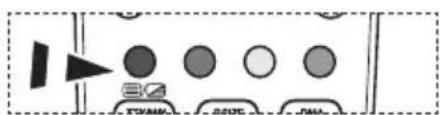
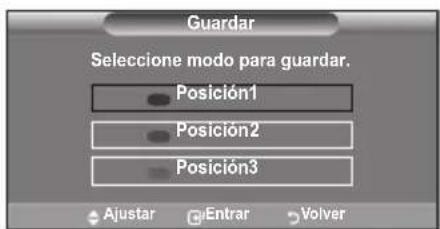
- Pulse el boton ENTER
La posicón guardada se muestra en la parte izquierda de la OSD.
Desplazamente a la posicón memorizada
-
Complete el paso 1 de "Acceso al menu".
-
Pulse un botón de color (rojo, verde, amarillo) para mover el montaje mural a la posición guardada.
Se puede mover el montaje mural a una de las tres posiciones preconfiguradas con los botones rojo (posicion 1), verde (posicion 2) o amarillo (posicion 3).
Si antes de usinguna posicón seAJusta esta,la visualizaciónde la posicón desaparece.
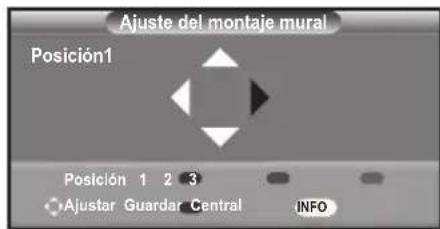
Para la instalacion, consulte el manual de instalacion proportionado con el equipo de montaje mural.
Para la instalacion del producto, asi como la instalacion y movimiento del montaje en la pared, consulte a una Empresa especializada en instalaciones.
La instalacion manual se debe usar al colocar el equipo de montaje en una pared. Para colocarlo en除外 materiales de construction,pongase en contacto con el distribuidor mas cercano.
El montaje mural no está operativo con Anynet+.
Los modelos de 37 y 40 pulgadas no son compatibles con el anterior Modelo de montaje mural bajo el encisionado electrificamente (WMN5090A*).
Utilización del bloqueo Kensington antirrobo (según el modelos)
El bloqueo Kensington es un dispositivo que se utilizes para fjar fisicamente el sistema cuando se utilizes en un situó publico. El aspecto y el método de bloqueo pueda ser diferentes a los que se muestran en la ilustración según el fabricante. Consulte el manual que acomaña al bloqueo Kensington para utiliserco correctamente. El dispositivo de bloqueo debe acquireirse por separado.
- Inserte el dispositivo debloqueo en la ranura Kensington en el televisor LCD (Figura 1) y girelo en la direccion de bloqueo (Figura 2).
- Conecte el cable de bloqueo Kensington.
- Fije el bloqueo Kensington a la mesa o a un objeto estatico pesado.
La ubicacion del Bloqueo Kensington peut variar segun los modelos.
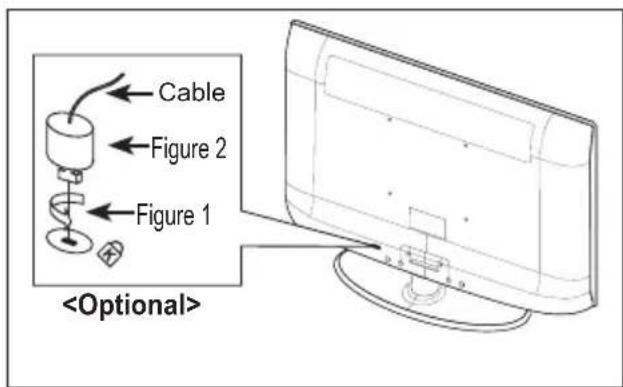
Solución de problemas: Antes de ponserse en contacto con el personal del serviceo的技术ico
| No hayImagen ni sonido. Compruebe que el cable de alimentación está connectado a la red electrónica. · Compruebe que ha pulsado el botón del equipo. · Compruebe los values de contraste y brillo de laImagen. · Compruebe el volumen. | |
| HayImagen pero no sonido. Compruebe el volumen. · Compruebe si ha pulsado el botón de volumen MUTE del mando a distancia. · Compruebe si "Altavoz de TV" está activado. | |
| La pantalla está en blanco y el indicator de encendido parpadea constantemente. | · En elordenador, compruebe los cables de señal y de alimentación. · El television está usingo su sistemas de gestión de energia. · Mueva el ratón del ordinador o pulse una tecla. |
| No aparece ningunaImagen o está en blanco y negro. | · Ajuste los VALUES de color. · Compruebe que el sistema de emisión selecciónado es correcto. |
| Hay interferencias en el sonido o en laImagen. | · Trate de identificar el aparato electrico que está afectando al aparato y aléjelo. · Enchufe el aparato en una toma de electricidad/distinta. |
| Imagen borrosa o con nieve, sonido distorsionado. | · Compruebe la direccion, urbicación y conexiones de la antenna.Esta interferencia suele occurrir cuando se utilizes antenas interiores. |
| El mando a distancia no funciona correctamente. | · Sustituya las pilas del mando a distancia. · Limpie el borde superior del mando a distancia (ventana de transmisión). · Compruebe los terminals de las pilas. |
| Se muestra el mensaje 'Comprobar el cable de señal'. | · Compruebe que el cable de señal se haya connectadofirmamente al PC o a la fuente de video. · Compruebe que el PC o las fuentes de video está enencendidos. |
| En el modo PC, se muestra el mensaje 'Modo no compatible'. | · Compruebe laResolutionmaximum y la Frequencia del adaptorde video. · Compare这些东西 valores con los datos de los modelos de visualización. |
| LaImagen dañada aparece en la española de la pantalla. | Si "Sólo exploración" está selecciónado enalgúndispositivo externo,laImagen dañada pueda aparecer en la española de la pantalla. Este sintoma se origina en los dispositivos externos, no enel广播电视. |
| Se muestra el mensaje 'Restablece todos los ajustes predeterminados de fibrama'. | Aparece cuando el botón EXITsemantiene pulsado durante unosUNTOMenos. La configuración del producto se reinicia con los values predeterminados. |
| El panel LCD TFT consta de subpíxeles (3 133 440) que requieren技术和ofisicada para su fabricación. No obstarante,ovable que existan unocuantes píxeles brillantes u oscuros en la pantalla. Estos píxeles no influrán en el rendimiento del aparato. |
Especificaciones技术水平 medioambienteles
| Nombre del Modelo | LE26A450 LE32A450 | |
| Tamaño de pantalla (diagonal) | 26 pulgada | 32 pulgada |
| Resolución del PC | 1360 X 768 @ 60 Hz 1360 X 768 @ 60 Hz | |
| SonidoSalida | 5W x 2 10W x 2 | |
| Dimensiones (An x Pr x Al) | ||
| Cuerpo principal | 670 X 75 X 446 mm | 800 X 79 X 522 mm |
| Con soporte | 670 X 216 X 500 mm | 800 X 252 X 577 mm |
| Pesocon soporte | 10 kg 13 kg | |
| Consideracionesmedioambienteles | ||
| Temperatura de funciona | 10 °C a 40 °C (50 °F a 104 °F) | 10 °C a 40 °C (50 °F a 104 °F) |
| Humedad de funciona | 10% a 80%, sin condensación | 10% a 80%, sin condensación |
| Temperatura de almacenimiento | -20 °C a 45 °C (-4 °F a 113 °F) | -20 °C a 45 °C (-4 °F a 113 °F) |
| Humedad en almacenimiento | 5% al 95%, sin condensación | 5% al 95%, sin condensación |
| Giro del soporte(izquierda/derecha) | 0° | -20° ~ 20° |
| Nombre del modelo | LE37A450 LE40A450 | |
| Tamaño de pantalla (diagonal) | 37 pulgada | 40 pulgada |
| Resolución del PC | 1360 X 768 @ 60 Hz 1360 X 768 @ 60 Hz | |
| SonidoSalida | 10W x 2 10W x 2 | |
| Dimensiones (An x Pr x Al) | ||
| Cuerpo principal | 916 X 82 X 598 mm | 990 X 82 X 636 mm |
| Con soporte | 916 X 300 X 658 mm | 990 X 300 X 694 mm |
| Pesocon soporte | 18 kg 21 kg | |
| Consideracionesmedioambienteles | ||
| Temperatura de funciona | 10 °C a 40 °C (50 °F a 104 °F) | |
| Humidad de funciona | 10% a 80%, sin condensación | |
| Temperatura de almacenimiento | -20 °C a 45 °C (-4 °F a 113 °F) | |
| Humidad en almacenimiento | 5% al 95%, sin condensación | |
| Giro del soporte(izquierda/derecha) | -20° ~ 20° | |
| Nombre del modelo | LE26A451 LE32A451, LE32A454 | |
| Tamaño de pantalla (diagonal) | 26 pulgada | 32 pulgada |
| Resolución del PC | 1360 X 768 @ 60 Hz 1360 X 768 @ 60 Hz | |
| SonidoSalida | 5W x 2 10W x 2 | |
| Dimensiones (An x Pr x Al) | ||
| Cuerpo principal | 670 X 75 X 451 mm | 800 X 79 X 525 mm |
| Con soporte | 670 X 216 X 500 mm | 800 X 252 X 577 mm |
| Pesocon soporte | 10 kg 13 kg | |
| Consideracionesmedioambienteles | ||
| Temperatura de funciona | 10 °C a 40 °C (50 °F a 104 °F) | 10 °C a 40 °C (50 °F a 104 °F) |
| Humedad de funciona | 10% a 80%, sin condensación | 10% a 80%, sin condensación |
| Temperatura de almacenimiento | -20 °C a 45 °C (-4 °F a 113 °F) | -20 °C a 45 °C (-4 °F a 113 °F) |
| Humedad en almacenimiento | 5% al 95%, sin condensación | 5% al 95%, sin condensación |
| Giro del soporte(izquierda/derecha) | 0° | -20° ~ 20° |
| Nombre del Modelo | LE37A451 LE40A451, LE40A454 | |
| Tamaño de pantalla (diagonal) | 37 pulgada | 40 pulgada |
| Resolución del PC | 1360 X 768 @ 60 Hz 1360 X 768 @ 60 Hz | |
| SonidoSalida | 10W x 2 10W x 2 | |
| Dimensiones (An x Pr x Al) | ||
| Cuerpo principal | 916 X 82 X 601 mm | 990 X 82 X 641 mm |
| Con soporte | 916 X 300 X 658 mm | 990 X 300 X 694 mm |
| Pesocon soporte | 18 kg 21 kg | |
| Consideracionesmedioambienteles | ||
| Temperatura de funciona | 10 °C a 40 °C (50 °F a 104 °F) | |
| Humidad de funciona | 10% a 80%, sin condensación | |
| Temperatura de almacenimiento | -20 °C a 45 °C (-4 °F a 113 °F) | |
| Humidad en almacenimiento | 5% al 95%, sin condensación | |
| Giro del soporte(izquierda/derecha) | -20° ~ 20° | |
El disen y las specifications你能ar sin previo aviso.
Este dispositivo es un aparato digital de la Clase B.
Para poder la fuente de alimentacion y el consumo de energia, consulte la etiqueta adherida al producto.
Contacte SAMSUNG GLOBAL
6 Indicador de corrente
- Saidas de audio DVI para dispositivos externos.
Modos suportados para HDMI/DVI e Componente.
| 480i 480p 576i 576p | 720p 1080i | ||||
| HDMI/DVI 50Hz X | X X O O O | ||||
| HDMI/DVI 60Hz X | O X X O O | ||||
| Componente O O O O O |
Conector para SERVICOapanas.
LE32A450, LE32A451, LE32A454, LE37A450, LE37A451, LE40A450, LE40A451, LE40A454
8 Tomada para auscultadores
Se quiser reinicuar esta funcao...
Támbem pode selecciónar directamente o número do canal correngando nos botões numéricos (0~9).
Sistema cores: Automático/PAL/SECAM/NTSC4.43
Matriz de cores: Automática/Nativa/Personalizar
Reiniciar: Repo es values predefinidos da matriz de cores.
Equilibrio do branco: Verm.-Offset/Verde-Offset/Azul-Offset/Verm.-Gain/Verde-Gain/Azul-Gain/ Reiniciar
O "DNle" está disponible apenas no modo "Dinámico".
Nv.pr.HDMI: Normal/ Baixa
Pode seleccionar o;nivel de preto no ecran paraajsatar a intensidade do ecran.
Esta funcao so está disponible no modo TV.
Ligar auscultadores (vendidos separamente)
Acertar e ver a hora actual
Programar o temporizador
Pode selectionar um intervalo de tempo entre 30 e 180 instantos, après o qual o televisor muda automaticamente para o modo de esper.
Esta funcao nao se encontrar disponible nos modos PC (40 polegadas)
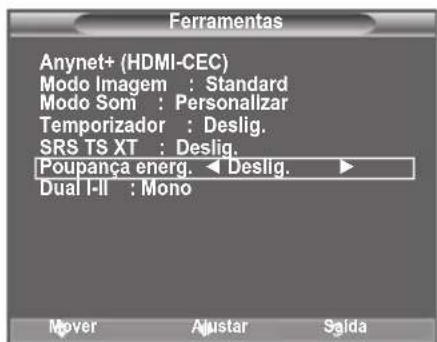
Seleccionar a fonte
Ligar dispositivos Anynet+
O Sistema Anynet+ so suporta dispositivos AV que suportem Anynet+. Verifique se existe unamarca de Anynet+ no dispositorio AV que vai ligar ao television.
Para ligar directamente ao televator

Ligue o cabo HDMI à tomada [HDMI 1], [HDMI 2] ou [HDMI 3] do televisor e à tomada HDMI OUT do dispositivo Anynet+ correspondente.
Ligar ao Home Theater
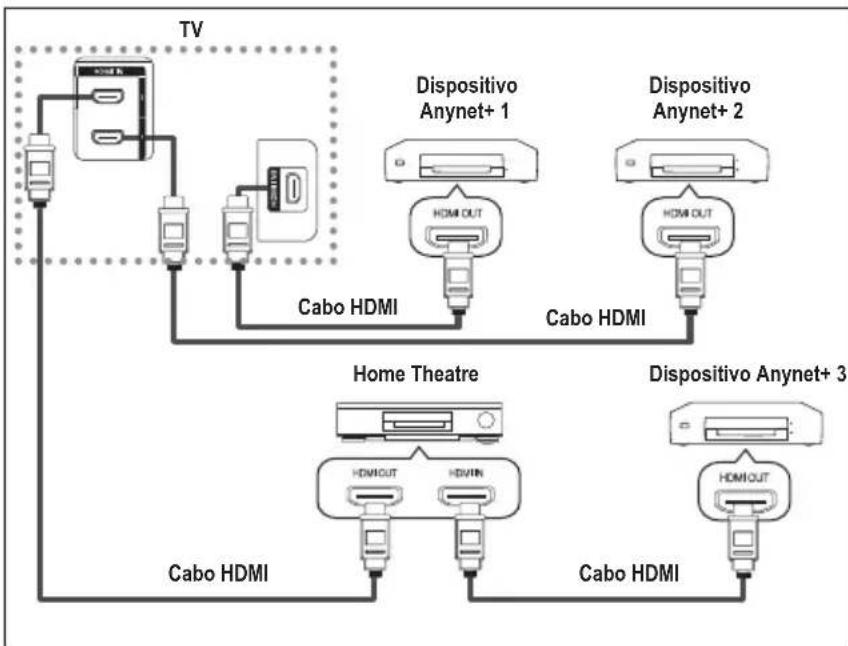
-
Ligue o cabo HDMI à tomada [HDMI 1], [HDMI 2] ou [HDMI 3] do televisor e à tomada HDMI OUT do disposicao Anynet+ correspondente.
-
Ligue a tomada HDMI IN do home theater e a tomada HDMI OUT do dispositivo Anynet+ correspondente, utilizing o cabo HDMI.
- Carregue no botao azul.
Quando a Posicao1e selecionada, aparece a mensagem "Guardou a posicao actual como Posicao1".
- Carregue no botao ENTER
A Posicao guardada aparece no lado esquerdo do OSD.
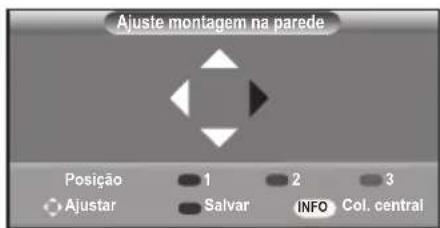
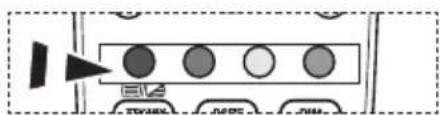
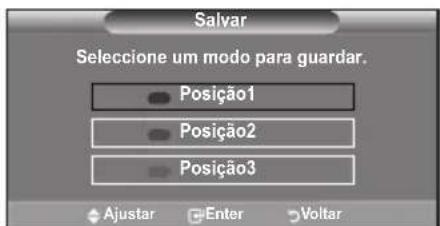
Mudar para a posicao memorizada
Eliminación correcta de este producto (material electrico y electrónico de descarte)
(Aplicable en la Unión Europea y en paises europeos con sistemas de recogida selectiva de residuos)
La presencia de estamarca en el producto o en el material informativo que lo accompanies, indica que al finalizar su vidautil nodeberaeliminarssjuntoconotrosresiduoadomesticos.Paraevitarlosposiblesdaos al medio ambiente o a la salute humana querepresenta laeliminacionincontrolada deresiduos,separeeste producto otrostipodesresiduos yreciclocorrectamenteparapromoverla reutilizacionsostenible de recursos materiales.Los.usuariosparticularuespdencontactcarel establecimientoondeadquirieron el producto,ocanlas autoridades localespertinentes,parainformarse sobrecomo ydondepuendellevarlo paraquesea sometido un reciclaje ecologico y seguro.Losuserscomercialespdencontactcarusproveedoryconsultarlascondiciones delcontratodecompra.Este producto nodebeeliminarssmezclado conotrosresiduocomerciales.