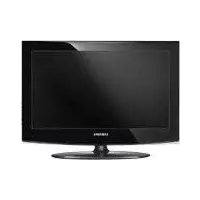
LE40A4577C1DXXC - Televize SAMSUNG - Bezplatný návod k obsluze
Najděte návod k zařízení zdarma LE40A4577C1DXXC SAMSUNG ve formátu PDF.



Dotazy uživatelů ohledně LE40A4577C1DXXC SAMSUNG
0 otázka o tomto zařízení. Odpovězte na ty, které znáte, nebo položte vlastní.
Položte novou otázku o tomto zařízení
Stáhněte si návod pro váš Televize ve formátu PDF zdarma! Najděte svůj návod LE40A4577C1DXXC - SAMSUNG a vezměte svůj elektronický přístroj zpět do rukou. Na této stránce jsou zveřejněny všechny dokumenty potřebné k používání vašeho zařízení. LE40A4577C1DXXC značky SAMSUNG.
NÁVOD K OBSLUZE LE40A4577C1DXXC SAMSUNG
Regl. Base/Regl. Prec
Kontaktujte Samsung po celém světě
Pokud mate dotazy nebo priptomíky týkáci se vyrobkú Samsung, kontaktujte středisko peče o zákazníky společnosti SAMSUNG. (Vice informaci naleznete na zadní obálce.)
Opatřeni pri zobrazení statického obrazu
Statickoyobrazmuzezpusobittrvale poskozeniobrazovkytelevizoru.
- Neponechávejte stàtický obraz na panelu LCD po dobu delsí než 2 hodiny, mohlo by dojit ke zhorsén'obrazu.
Toto zhorseni obrazovky se také označuje jako „vypaleni obrazovky".
Abyste zhorseni obrazu predešli, snižte pri zobrazení statického obrazu nastavení jasu kontrastu.
Sledvani televizoru LCD pri formatu zobrazeni 4:3 po dlouhou dobu muze na pravem a levem okraji a ve stredu obrazovky zanechat stopy po okrajich zpusobene Rozdily ve vyzarovani svetla. Podobny efekt muze na obrazovce zanechat prehravani DVD nebo pouzivani herni konzole. Na poskozeni zpusobene vyse uvedenym efektem se nevztahuje zaruka.
Zobrazeni statickeho obrazu z videoher a PC po delsi dobu muze zpuosbit castechny efekt afterimage".
Tomuto efektu lze predejit sniženim jasu a kontrastu pri zobrazovani statického obazu.
Obsah
PRIPOJENI A PRIPRAVA TELEVIZORU
Seznam soucasti 2
Instalace stojanu 2
Instalace sady pro upevneni nazed 2
Seznáméní ovládacim panelem 3
Seznáméní konektorovým panelem 4
Seznáménísdákovymovladačem 7
Vlozeni bateri do dalkovo h ovladae 8
Zapnuti a vypnuti 8
Uvedeni televizoru do pohotovostniho rezimu ... 8
Zobrazeni nabidek 9
Pouzitif tlaichka TOOLS 9
Plug & Play 10
NASTAVENI KANALU
Automaticke ukladani kanalu 11
Ručni ukladání kanálu 12
Pridani/uzamceni kanalu 13
Usporadani ulozenych kanalu 14
Prižaváni názvú kanálù 14
Jemné vyladění príjmu kanálu 15
NASTAVENI OBRAZU
Změna standardu obrazu 16
Uprava vlastniho nastaveni obrazu 17
Konfigurace podrobnych nastaveni obrazu.....17
Navrat k vychozimu nastaveni obrazu od vyrobce 18
Konfigurace moznosti obrazu 19
Sledovani obrazu v obraze (PIP) 21
NASTAVENI ZVUKU
Zvukové funkce 22
Vybér zvukového režimu 23
Pripojení sluchátek (prodáva se samostatné) 23
NASTAVENI CASU
Nastaveni a zobrazeni aktualiho casu 24
Nastaveni casaovace usinani 24
Automaticé vypnutí a zapnutí televizoru 25


Symboly Stisknout Poznamka Tlačitko na
jeden dotek
POPIS FUNKCI
Nastaveni počitačoveho softaru (na základě systému Windows XP) 29
Rezimi zobrazeni 29
Nastaveni televizoru a poitače 30
OSYSTÉMU ANYNET+
Co je Anynet+? 31
Pripojeni zafrizeni Anynet+ 31
Nastaveni systému Anynet+ 32
Vyhledavani a prepinani zaizeni Anynet+ 33
Nahravani 35
Poslech prostřednictvim prijimače 35
Kontrolniukonyprevdvyzadanim servisu 36
DOPORUÇENİ K POUZİVANI
Funkce teletextu 37
Nastaveni upevneni na zed (prodáva se samostatné) (v závislosti na modelu) 39
Pouziti Kensingtonského zámku pro ochranu préd kradeži (v závislosti na modelu) 40
Odstrańovani zavad: Drive než budete kontaktovat servisniho technika 41
Technické specifikace a specifikace týkajíci se prostředí 42
Seznam soucásti
Presvedc te, ze soucasti dodavky LCD tevizoru jsou i nasledujici polozky. Pokud nektere polozky chyb, obrte se na prodejce.
| Dálkový ovladača baterie (AAA × 2) | Napájeci kabel Spodní kryt | 4× šrouby pro stojan | Stojan | Hadřik na Čištěné |
| • Pokyny pro majitele | • Záručné list | • Bezpečnostné príručka | • Registračné karty |
Záručni list / Bezpečnostní príručka / Registračné karty (v některych zemích nejsou prilozény.)
V závislosti na modelu nemusi byt stojan a šrouby stojanu současti baleni.
Instalace stojanu
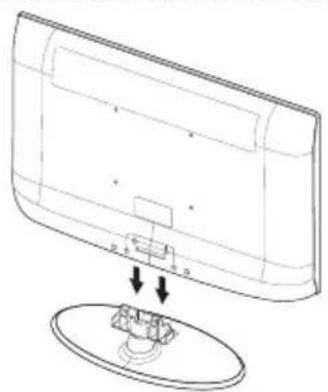
- Propojte LCD televizor a stojan.
Je tfreba, aby televizor (^{prenasely alespon dve osoby.
Při montáži rozlišujte mezi prědní a zadné cástí stojanu.
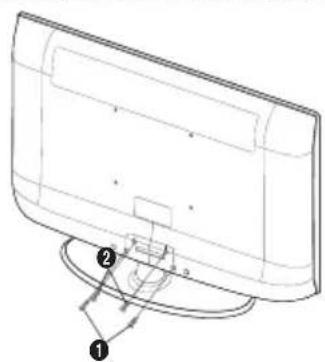
- Namontujte dva srouby do pozice 1 a dva do pozice 2
Postavte produit svisle a zaśroubujte srouby. Pokud zaśroubujete srouby s LCD televizorem ve vodorovné poloze, mohl byt naklonený ke strane.
Stojan je nainstalován u modelú s uhloprickou obrazovky 37 palcu a vice.
Instalace sady pro upevnéni na zed'
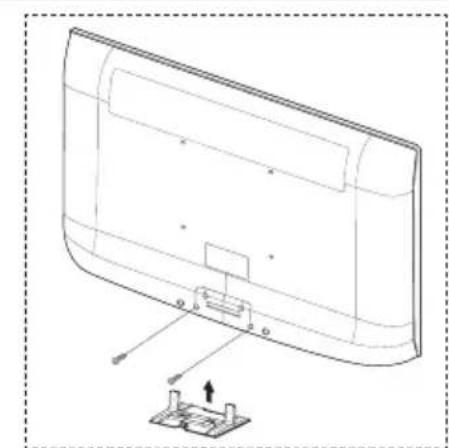
Sada pro upevnéni na zed' (prodáva se zvlást') umožnjuje pripevnit televizor na zed'.
Podrobnéjs informace o instalaci sady pro upevní na zed naleznete v navodu prilozeném k sade pro upevní na zed. Pri instalaci držaku na zed si nechte poradit od odborneho technika. Společnost Samsung Electronics není zodpovedná zaŽádná poškozeni vyrobku nebo zraněni zpúsobné chybnou instalaci TV zákaznikem.
Sadu pro upevnéni na zed neinstalujte, když je televizor zapnuty. Mohlo by dojit ke zraněni osob elektrickým proudem.
Demontujte stojan a na spodni otvor umistete vico a upevnete je dvema srouby.
Barva i tvarVyrobku mohou byt ruzne v závislosti na modelu.
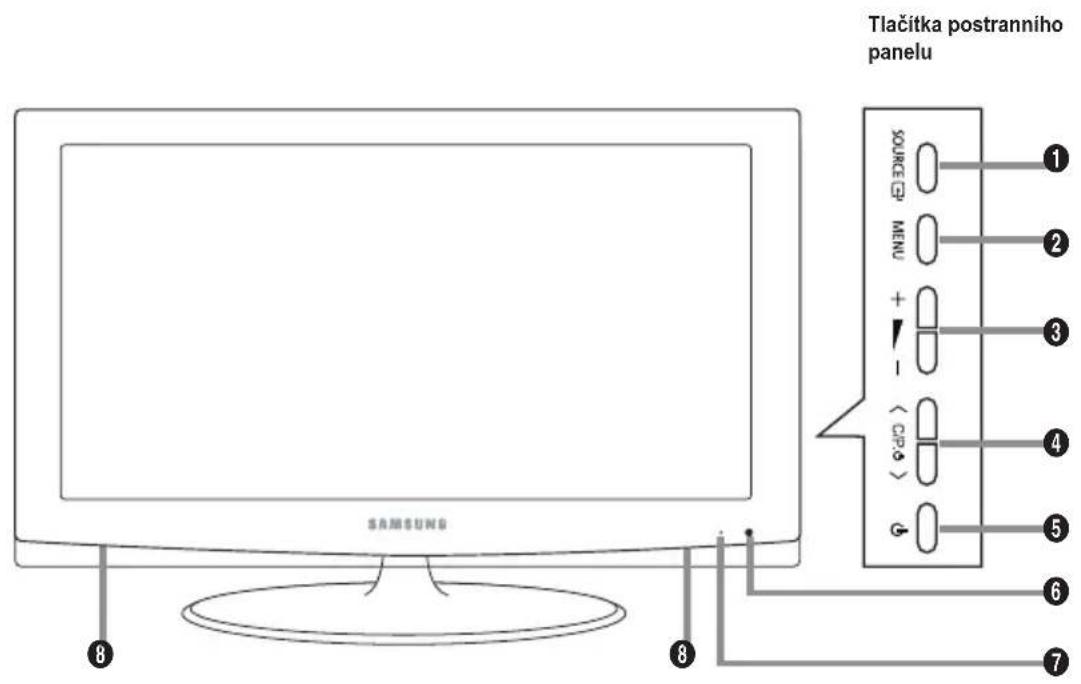
SOURCE
Prepina mezi vsemi dostupnymi vstupnimi zdroji (TV, Ext.1, Ext.2, AV, S-Video, Komponent, PC, HDMI1, HDMI2, HDMI3). V nabidce na obrazovce muzete toto tlacitko pouzit stejnym zpusobem jako tlacitko ENTER pa dalkovem ovladani.
2 MENU
Po stisknuti se na obrazovce objevi nabidka funkci televizoru.
+
Stiskutim muzete snizit nebo zvysit hlasitost. V nabidce na obrazovce muzete tato tlacitka + - pouzit stejnym zpusobem jako tlacitk a na dalkovem ovladani.
4 C/P.
Stisknutim muzete prepinat kanaly.
V nabidce na obrazovce muzete tato tlacitka
(C/P.) pouzit stejnym zpusobem jako tlacitka
a na dalkovem ovladani.
(Bez dalkoveho ovladani lze televizor zapnout pomoci tlacitek pro kanaly.)
(5) (Napájení)
Stisknutim se televizor zapne nebo vypne.
6 Indikator napajeni
Zabliká a zhasne, když je napajeni zapnuto; sviti pri pohotovostnim režimu.
7 Senzor dalkového ovládání
Zaměřte dálkový ovladac na tento bod na televizoru.
Reproduktory
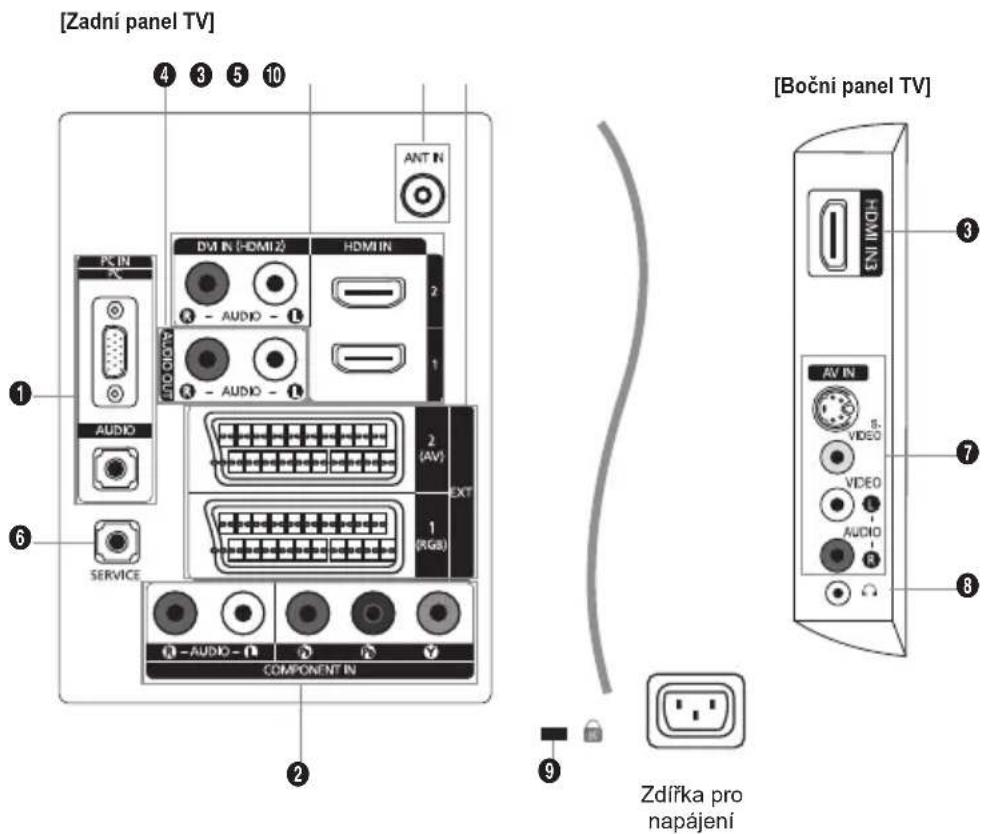
LE40A450, LE40A451, LE40A454
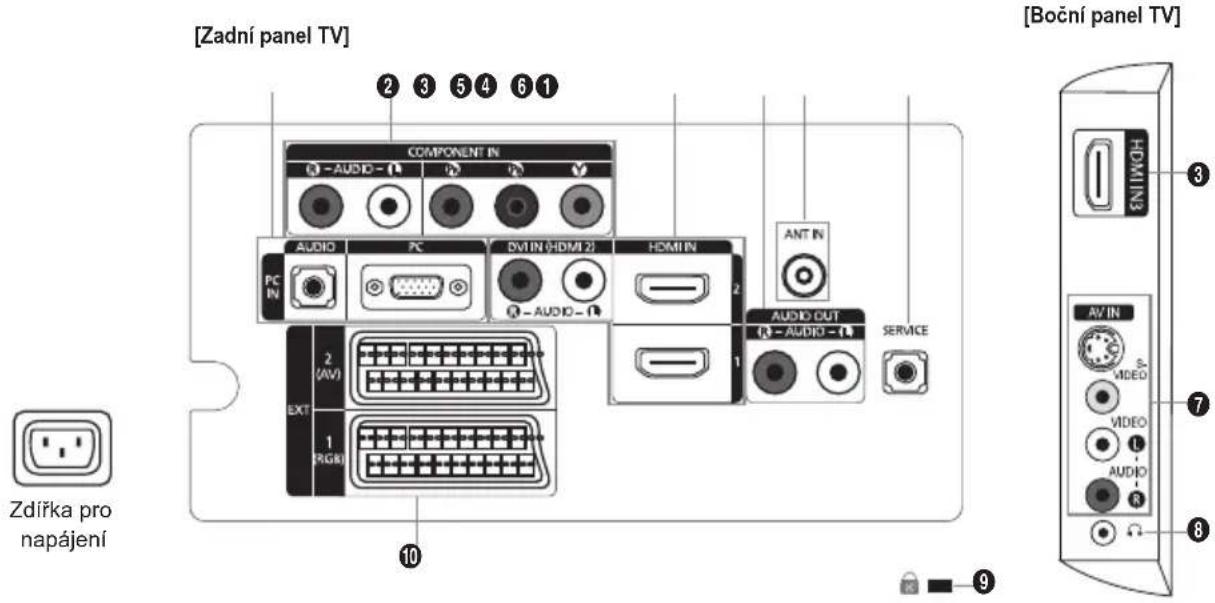
LE26A450, LE26A451, LE32A450, LE32A451, LE32A454, LE37A450, LE37A451
Barva i tvar vyrobku mohou byt ruzne v zavislosti na modelu.
Pri kazdem priopjeni externinho zaifizenik televizoru se ujistete, ze je Jednotka odpojena od site.
Pri pripojeni externiho zairzeni dbeje na to, aby byla zdirka stejné barvy jako kabel.
PC IN [PC]/[AUDIO]
- Slouží pro pripojeni k vystupnímu konektoru video a audio v počitaci.
2 COMPONENT IN
- Zapojte videokabely (volitelné) componentního signálu do konektorů componentního signálu (,P R",P B",Y^u) na zadné straně prístroje a druhý konec kabelů do odpovidajćích vystupnéch video konektorů componentního signálu na DVD.
- Pokud si prëjete pripojit jak set-top box, tak i DVD, je třeba pripojit set-top box k DVD a DVD zapojit do konektoru (^ ,^ ,^ ) na televizoru.
- Konektory PR, PB a Y na zařizenich s komponentním signálem (DVD) byvaji někdy označeny Y, B-Y a R-Y nebo Y, Cb a Cr.
- Zapojte audiokably RCA do konektorù [R - AUDIO - L] na zadné straně prístroje a druhý koneč kabelú do odpovídajćich vystupních audio konektorù na DVD.
HDMI IN 1, HDMI IN 2, HDMI IN 3
- Podporuje propojeni mezi AV pristroji aktivovanymi pro pripojeni HDMI (set-top boxy, DVD prehravace).
- Pro pripojeni HDMI k HDMI neni nutne zdnde dodatecnepriopojeni zvuku.
- Pokud použijete propojeni pomoci kabelu HDMI/DVI, musite použit konektor HDMI IN2.
Co je HDMI?
- Rozhrani HDMI (High Definition Multimedia Interface) umožnjupe prenos digitánlího obrazu vytoké kvality a vice kanálu digitánlího zvuku.
- Přípojka HDMI/DVI podporuje prípojení DVI k rozširenému zařizení pomocí príslušného kabelu (není současti baleni). Rozdil mezi HDMI a DVI je v tom, ze zařizení HDMI je mení a je vybaveno kódovaci funkci HDCP (High Bandwidth Digital Copy Protection) a podporuje vicekanálový digitálné zvuk.
Vystupy audio DVI pro externí zarizení.
Podporované režimi pro pripojeni HDMI/DVI a Component
| 480i 480p | 576i 576p 720p | 1080i | ||||
| HDMI/DVI 50 Hz X X O O O | ||||||
| HDMI/DVI 60 Hz X O X O O | ||||||
| Komponent O O O O O |
4 AUDIO OUT[R-AUDIO-L]
- Zapojte audiokably RCA do zdirky AUDIO OUT [R - AUDIO - L] na zadni strané pristroje a druhy konec kabelu do odpopvidajicich vstupnich audiokonektoru na zesilovači nebo domácim DVD kině.
5 ANT IN
Pro správné zobrazení televiznich kanálu musi zařizení prijímatag nzl jednoho z následujcích zdrojú:
- Venkovni antenna / Siti' kabelove televize / Satelitni sit'
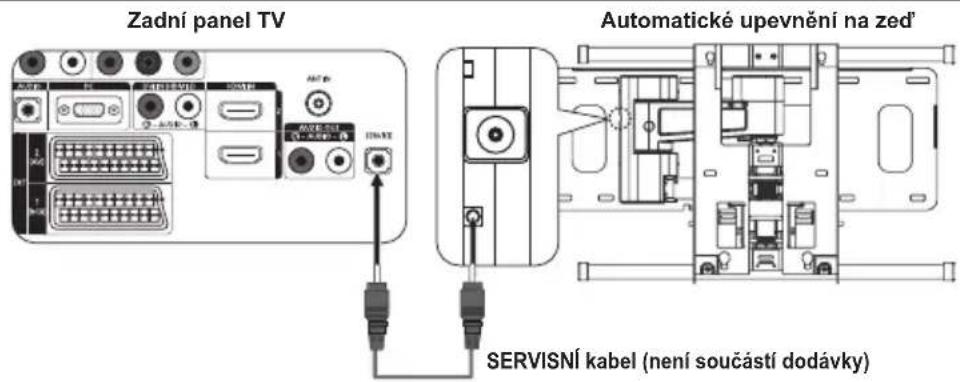
SERVICE
- LE26A450, LE26A451
Konektor urceny pouze pro SERVIS.
- LE32A450, LE32A451, LE32A454, LE37A450, LE37A451, LE40A450, LE40A451, LE40A454
Připojitce ke konektoru na volitelném držaku pro montáž na zed. Umožné vám to měnit úhel TV pri slevodovani pomoci dalkového ovladání.
S-VIDEO nebo VIDEO / R-AUDIO-L
- Pripojte kabel RCA nebo S-VIDEO k priślustrému externímu zařizení A/V, jak je videorekordér, prehrávac DVD nebo videokamera.
- Pripojte audiokabely RCA do konektorù „R - AUDIO - L" na televizoru a druhy konec kabelü do odpovidajćich vystupnich konektorù na audiovizuálním zařizení.
Zdirka pro sluchatka
- Sluchatka lze pripojit k vystupu pro sluchatka na televizoru. V priapde pripojen sluchatek je vypnut zvuk z vestavenych reproduktoru.
Kensingtonsky zamek (v závislosti na modelu)
Kensingtonsky zamek (volitelny) je zarizeni slouzici k zabezpeceni systemu umisteneho na vejernem miste.
- Pokud chcete použit zámek, kontaktujte prodejce, u kterého jste televizor zakoupili.
- Umistěni Kensingtoného zámku se může lišit podle modelu.
10EXT1,EXT2
| Konektor | Vstupni Vystup | |||
| Video Audio (L/R) RGB Video + Audio (L/R) | ||||
| EXT 1 O O | O K dispozici je pouze vystup TV. | |||
| EXT 2 O O | Vystup je volitelný. | |||
Vstup a vystup pro externi zaifzeni, jak je videorekorder, prehravc DVD, zaifen pro videohry nebo diskovideoprehravace.
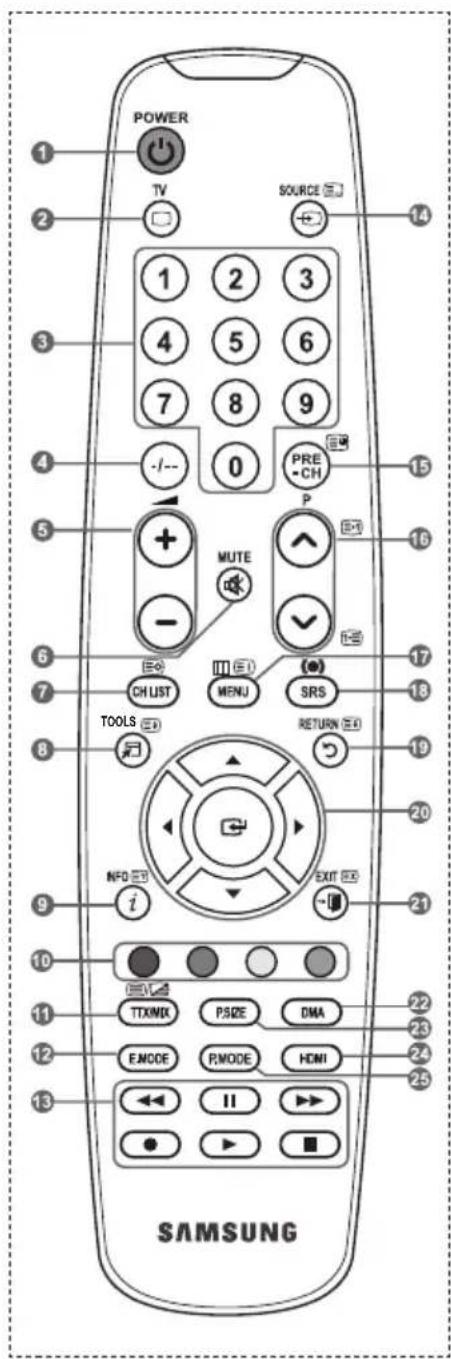
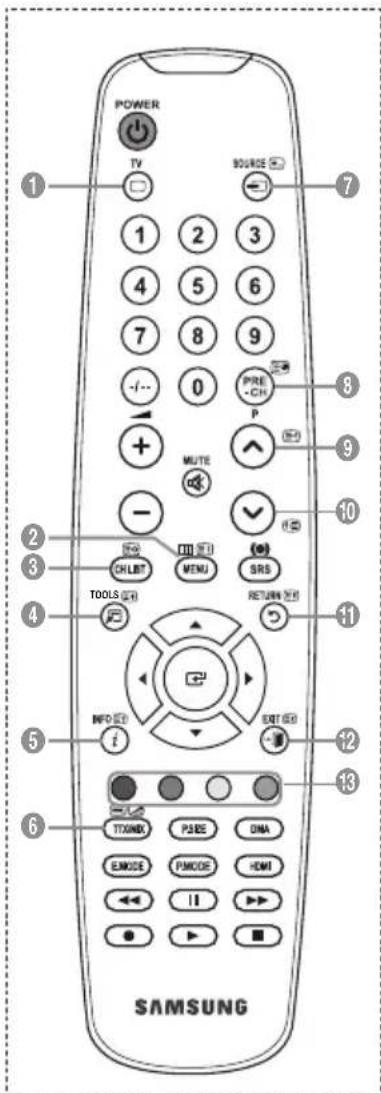
Seznáméní s dálkovým ovladačem
Tlacitko Standby televizoru
2 Slouží k primému vyberu režimu TV.
3 Ciselná tlacitka pro prímy pristup ke kanálum
4 Vyber jegnomistneho/ dvoumistneho císlā kanálu
(喜) Zvy'senihlasitosti Snizeni hlasitosti
6 Dochasné vypnutí zvuku
Zobrazí na obrazovce
seznam kanálu
3 Používa se k rychlému výberu āsta o použivaných funkci.
9 Slouží ke zobrazení informaci o aktuálím vysilání
10 Tato tlacitka pouzijte pro seznam kanalu atd.
12 Stisknutim vyberte volitelny rezim obrazu a zvuku pro sport, filmy a hry.
Tato tlacitka pouzijte pro
funkci DMA a Anynet+.
( : Tento dalkovy ovladac
lze vyuzit pro ovladani
nahravani na rekorderech
Samsung. s funkci Anynet+)
14 Vyber dostupného zdroje
15 Predchozi kanal
16P:Dalsi kanal P:Predchozikanal
Zobarení hlavní nabícky na obrazovce
16 Predchozi kanal
19 Slouží k návratu do prédchozí nabídky.
20 Slouží k ovladání kurzoru v nabídce.
Opusteni nabidky na obrazovce
2 Použijte toto pri pripojovani zařizení SAMSUNG DMA (Digitánlí adaptér medii) prostřednictvim rozhrani HDMI a prepnuti do režimu DMA. (Tlačitko DMA je volitelné.) Vice informaci o postupu ovladání naleznete v uživatelské prirucce k zařizení DMA. Toto tlacitko je k dispozici pouze v pripadě, ze možnost Anynet+(HDMI-CEC) je nastavena na Zapnuto (viz strana 31).
23 Volba formatu obrazu
24 Slouží k prímemu vybruru režimu HDMI.
Vybbr obrazoveho efektu
Funkce teletextu
Vypnuti teletextu
Ulozeni stranky teletextu
Volba velikosti teletextu
9 Vyvolani teletextu
Vybér temat funkce Fastext
Müzete také zvolit Teletext, Double (Dvojity) nebo Mix.
14 Volba rezimu teletextu (LIST/FLOF)
15 Podstranka teletextu
16 P: Dalsi stranka teletextu P: Predchozı stranka teletextu
Index teletextu
19 Podrženi zobrazné stranky teletextu
Zruşeni teletextu
Funkce dalkového ovládáníMZe byt ovlivněna silnym světlem.
Vlození baterii do dálkového ovladače
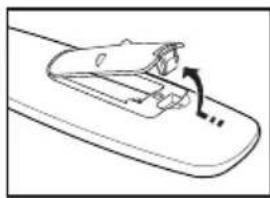
- Zvedněte kryt na zadní straně dálkového ovládace tak, jak je ukázANO na obrázku.
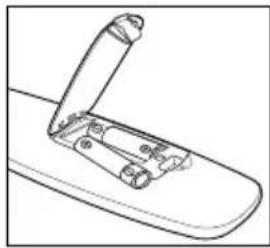
- Vlozte dvě baterie velikosti AAA.
Póly + a - na koncích baterí musej odpovídat schematu uvnit prihrádky.
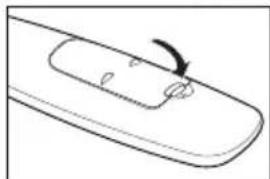
- Znovu upevnéte kryt.
Pokud nebudete dalkovy ovladač delši dobu používat, vyjměte baterie a uložte je na chladnéma suchém mistř.
Pokud dalkové ovladani nefunguje, provedte nasledujic kontrlu:
- Je televizor zapnut?
- Nedošlo u bateri k záměne polu plus a minus?
- Nedoško k vycerpáni bateri?
- Nenastal vypadek proudu nebo neodpojili jste napajeci kabel?
- Neni pouliž specialni zářivka nebo neonový napiš?
Zapnutí a vypnutí
Napajeci kabel je pripojen k zadni casti televizoru.
- Zapojte napajeci kabel do odpovidajici zasuvky.
Na televizoru se Rozsviti kontrolka pohotovostniho stavu.
- Stisknete tlacitko ma televizoru.
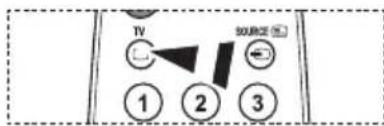
Televizor muzete zapnout takte tlačitkem POWER nebo tlačitkem TV na dalkovém ovladaci.
Automaticy bude znovu vybran naposledy sledovaný kanál.
- Stiskněte numerické tlacitko (0~9) nebo tlacitko kanálu kanálu nahoru/dolù (⊙/⊙) na dalkovém ovládání nebo tlacitko (napelevizoru.
Pri uplnne prvnim zapnuti televizoru budete vyzvani k vyberu jazyka, ve kterém se mají zobrazovat nabidky.
- Chcete-li televizor vypnout, stisknene znovu tlacitko POWER
Uvedeni televizoru do pohotovostního režimu
Televizor muze byt uveden do pohotovostniho rezimu, aby se snizila spotreba energia. Pohotovostni rezim muze byt uzitechny, pokud si przejete dochasne prerusit sledovani televize (napriklad behem jidla).
- Stiskněte tlacítko POWER dáltkovém ovladaci.
Obrazovka se vypne a na televizoru se Rozsviti Červena kontrolka pohotovostniho režimu.
- Chcete-li televizor znovu zapnout, znovu stisknete tlacitko POWER, ciselná tlacitka (0~9), tlacitko TV nebo tlacitko kanálu nahoru/dolu (⊗/⊗).
Neponechávejte televizor v pohotovostnim rezimu po dlouhou dobu (napřiklad když odcestujete na dovolenou). Doporučuje se odpojit televizor od elektrické sítě a od antény.
Zobrażni nabídek
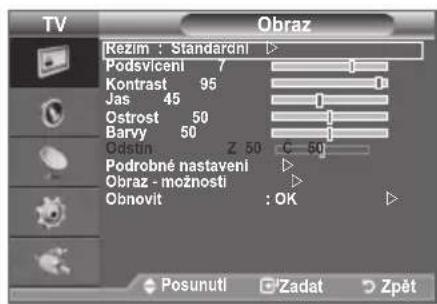
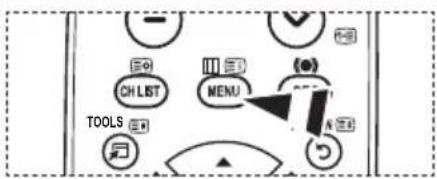
- Pri zapnutem napajeni stisknete tlacitko MENU. Na obrazovce se zobrazi hlavni nabidka. Na leve strane nabidky jsou ikony:Obraz,Zvuk, Kanal,Nastaveni,Vstup.
- Pomoci tlacitka nebo vyberte Jednu zikon. Pak stisknutim tlacitka ENTERstupte do podnabidky dané ikony.
- Vyberukoncite stisknutim tlačitkaEXIT.
Priblžne po jedem minutezmízi nabídky z obrazovky.
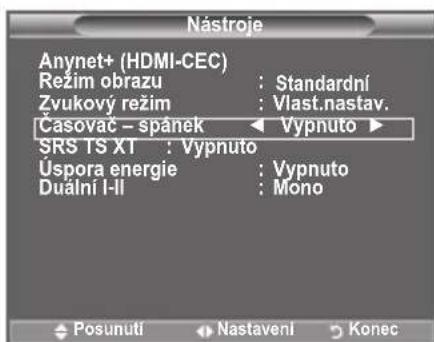
Použití tlačítka TOOLS
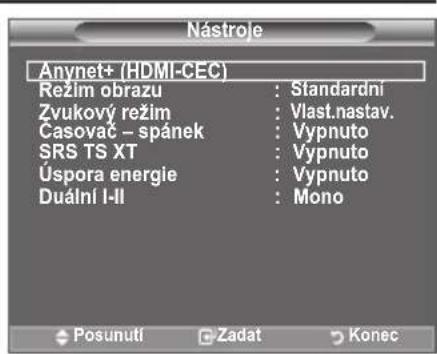
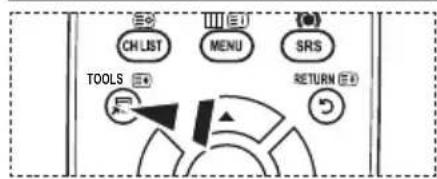
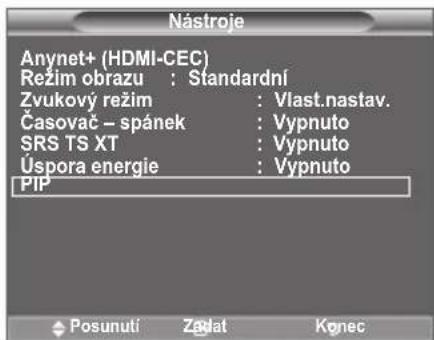
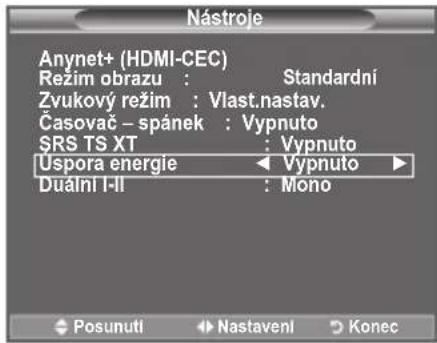
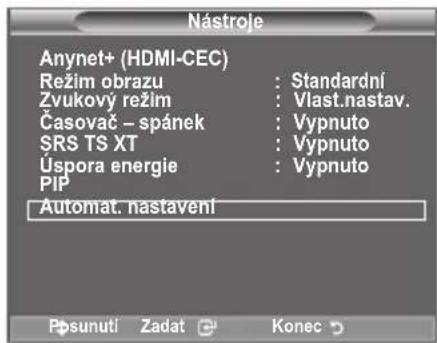
Tlacitkem TOOLS Ize rychle a snadno vybrat casto pouzivané funkce. Nabidka „Nastroje“ se mén podle zobrazeného rezimu vnejsiho vstupu.
- Použití tlacitka TOOLS. Zobrazí se nabidka „Nastroje".
- Stisknutim tlačitka ▲ nebo▼ vyberte nabidku.
- Stisknutim tlačitek / / / ENTERlze zobrazit,změnit nebo použít vybrané položky. Podrobnějsi popis jegnotlivych funkci naleznete na príslušné strancé.
Anynet+ (HDMI-CEC), viz str. 31
Rezim obrazu, viz str. 16
Zvukovy rezim, viz str. 22
Casovac - spanek, viz str. 24
SRS TS XT, viz str. 22
Uspora energie, viz str. 27
Dualni I-II, viz str. 23
PIP, viz str. 21
Automat. nastavení, viz str. 30
Plug & Play
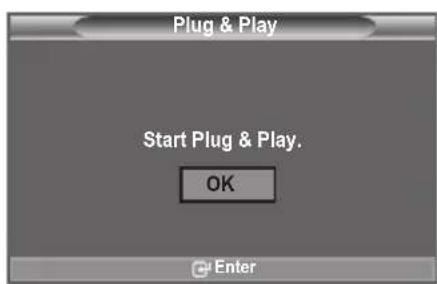
Pri prvnim zapnuti televizoru probehne automaticky po sobe nekolik zakladnich nastaveni. K dispozici jsou nasledujici nastaveni.
-
Stisknéte tlacitko POWER na dalkovém ovladaci. Zobrázi se zpréva „Start Plug & Play" s vybranou možnosti „OK".
-
Prislusny jazyk vyberte stisknutim tlacitka nebo . Stisknutim tlacitka ENTER volbu potvrde.
-
Stisknutim tlačitka neboVyberte položku „Prodejna" nebo „Domacnost" a poté stisknéte tlačitko ENTER
Pro nejlepsi obrz v domacim prostredi doporuucjeme nastaveni televizoru na rezm Doma.
Režim „Prodejna" je určen pro použití v provozovné prodejce.
Pokud dojde k nahodnému nastavení režimu „Prodejna" a chcete se vrátit do režimu „Domácnost“ (standardní), postupujte takto: Stisknite tlaěitko hlasistosti na televizoru. Jakmile se zobrázi nabídka hlasistosti na obrazovce, stisknite a podržte tlaěitko MENU na televizoru po dobu 5 sekund.
- Zobraí se zpréva „Zkontrolujte anténní vstup.” s vybranou možností „OK". Stisknéte tlacitko ENTER.
Zkontrolujte, zda je kabel anteny spravne priopojen.
5. Prislušnou zemi vyberte stiskutim tlacitka ▲ nebo▼. Stiskutim tlacitka ENTER volbu potvrde.
6. Zobrazí se nabídka „Automatické ukládání“ s vybranou volbou „Start“. Stisknéte tlacítko ENTER®.
Vyhledávání kanálu se spustí a ukoné automaticicky.
Po ulozeni vsech dostupnych kanaiu se zobra nabidka "Nastaveni hodin".
Proces ukladani do pameti muzete prerusit v libovolnem okamziku stiskutim tlacitka ENTER.
- Stisknéte tlacítko ENTER
Hodnoty „Měsic“, „Datum“, „Rok“, „Hod.” a „min.” muzete nastavit také stisknutím ciselných tlaciték na dálkovém ovládání.
- Stisknutim tlacitka ENTER potvrde nastaveni. Zobrazi se zprava Dobrou zabavu. Po dokoneni stisknete tlacitko ENTER
I v pripadé, ze tlačitko ENTERostisknete, zprava po několika sekundách automatickyzmizí
Jazyk: Vyberte príslusny jazyk.
Zeme: Vyberte prislusnou zemi.
Automaticé ukladani: Automaticy hledá a ukládá mistné dostupné kanály.
Nastaveni hodin: Nastavi aktuálničas na hodinách televizoru.
Pokud chcete tutofunkci nastavit znovu...
-
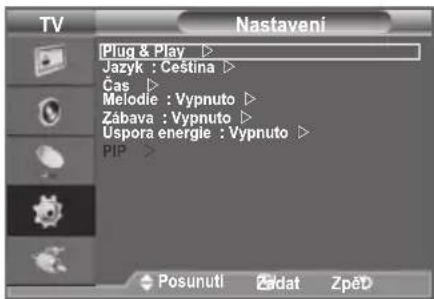
Stisknéte tlacitko MENU. Zobrázi se nabídka. Pomoci tlacitka ▲ nebo▼ vyberte možnost „Nastaveni" a poté stisknéte tlacitko ENTER
-
Stiskněte znovu tlacitko ENTER Čcimž vyberete možnost „Plug & Play". Dalí podrobnosti o nastavení možnosti naleznete na straně 10. > Funkce „Plug & Play" je k dispozici pouze v režimu TV.
Automatické ukládání kanálú
Müzete vyhledat mistré dostupné kmitoctové rozsahy (a dostupnost závisi na dané zemi). Automaticicky pridělená cisla programů nemuseji odpovidat skutečným nebo požadovaným cislüm. Císla však mužete seradit ručné a vymazat všechny kanály, které nechcete sledovat.
-
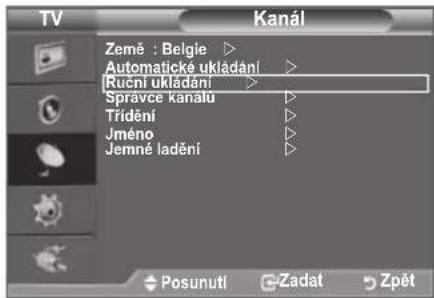
Stisknéte tlacítko MENU. Zobrázi se nabídka. Pomoci tlacítka ▲ nebo▼ vyberte možnost „kanál“ a poté stisknéte tlacítko ENTER
-
Stisknutim tlacitka ENTER cyberte moznost Zeme".
-
Prislu-snou zemi vyberte stisknutim tlacitka nebo Stisknutim tlacitka ENTERvolbu potvrde.
-
Pomoci tlacitka nebo vyberte moznost „Automaticke ukladani" a poté stisknete tlacitko ENTER
-
Stisknéte tlacítko ENTER
Televizor začne ukladat do paměti všechny dostupné kanály.
V pripadé, ze kdykoli bēhem ukládání do paměti stisknéte tlačítko ENTER®, proces se prerúsi a znovu se zobráží nabídka „kanál".
- Po ulození všech dostupněch kanáů se zobráží nabídka „Triděné“. (Viz strana 14)
Rucni ukladani kanalu
Televizni kanály, včetné kanálu prijímanych pres kabelovou sit', mužete uložit sami.
Při rucním ukládání kanálu mužete urcit:
zda uložit cì neuložit kázdý Jednotlivy nalezený kanál,
cislo programu u každého ulozeného kanalu, ktery chcete označit.
- Stisknéte tlacítko MENU. Zobrázi se nabídka.
Pomoci tlacitka nebo vyberte moznost ,kanal" a poté stisknete tlacitko ENTER - Pomoci tlacitka neboVyberte moznost, Rucní ukladani" a poté stiskněte tlacitko ENTER
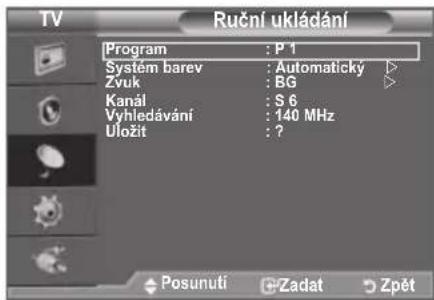
- Pozadovanou moznost vyberte stisknutim tlacitka nebo a poté stiskněte tlacitko ENTER
- Jakmile budete s nastavenim spokojeni, stiskněte tlacitko ENTER
- Stisknutim tlačitka EXIT tento režim ukončete.
Program (Cislo programu, které má byt kanalu priirazeno)
- Opakujte stisknuti tlačitka ▲ nebo▼, dokud nenajdete správné Čísló.
Cislo kanalu lze rovnéz zadat primo pomoci ciselnych tlačitek (0 9) na dalkovém ovladači.
System barev: Automaticky/PAL/SECAM/NTSC4.43
- Stisknutim tlacitka nebo vyberte pozadovany barevny standard.
Zvuk:BG/DK/IL
- Stisknutim tlačitka ▲ nebo▼ vyberte požadovaný zvukový standard.
Kanal (Pokud znáte cislo kanalu, ktery má byt ulozen)
-
Stisknutim tlacitka nebo vyberte položku C (kaná s anténnim prijmem) nebo S (kaná s kabelovym prijmem).
-
Stisknutim tlačitka ▷ a následnám stisknutim tlačitka ▲ nebo▼ vyberte požadované Číso.
Cislo kanalu Ize rovniz zadat primo pomoci ciselnych tlacitek (0 9) na dalkovem ovladaci.
Pokud neni slyset zadny zvuk nebo je zvuk neobvky, znovu vyberte pozadovan y zvukovy standard.
Vyhledávání (Pokud neznáte cisla kanálú)
- Stisknutim tlacitka nebo spustte vyhledavani.
- Tuner procház kmitoctov rozsah, dokud se na obrazovce neobjev první nebo vámí vybrany kanál.
Ulozt (Pokud ukladate kaná a priżazené cislo programu)
- Nastavte hodnotu "OK" stisknutim tlacitka ENTER
> Rezim kanalu
P (Rezim Program): Po naladeni byla stanicim, ktere vysilaji ve vaši oblasti, prižena cisla pozic od P00 do P99. V tomtro rezimu lze kanal vybrat zadānīm cisla pozice.
- C (Režim Kanáš antënním prijmem) V tomt režimu lze kaná zvolit zadáním cisla priñazeného kazdé stanici vysilají terestricky.
- S (Režim Kanál s kabelovým prijmem): V toto režimu lze kanálv ybrat zadámín Číslá prírazeného stanici prijimané prěs kabel.
Pridání/uzamčeni kanálú
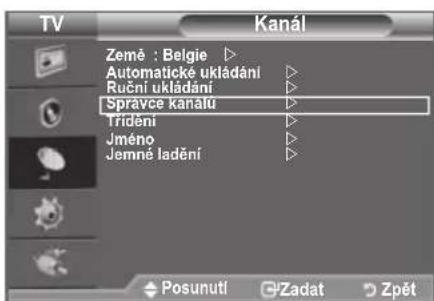
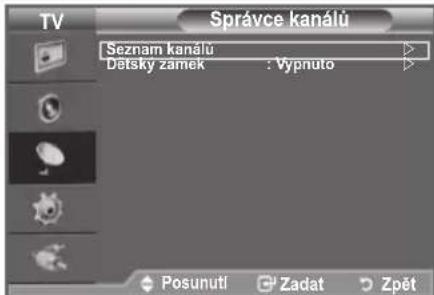
Pomoci Správce kanálu muzete snadno uzamykat nebo pridávat kanály.
- Stisknéte tlacitko MENU Zobrazi se nabída. Pomoci tlacitka ▲ nebo▼ vyberte možnost „kanál" a poté stisknéte tlacitko ENTER
- Pomoci tlacitka nebo vyberte moznost,Spravce kanalu" a poté stisknete tlacitko ENTER
Pridani kanalu
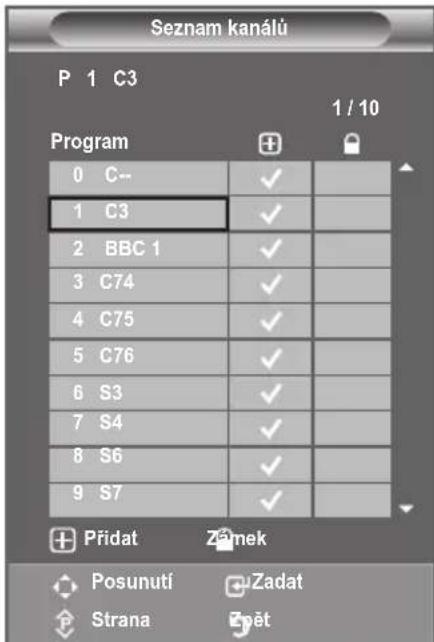
Kanály je možné pridávat pomoci seznamu kanálu.
- Vyberte moznost Seznam kanalu stisknutim tlacitka ENTERG
- Stisknutim tlacitek , , nebo prejdete na pole (⊕), vyberte kanal, ktery ma byt pridan, a stisknutim tlacitka ENTER jej pridejte.
Pokud znovu stisknete tlacitko ENTER 品 symbol ( ) ✓ vedle kanalu zmizi a kanal neni pridan.
" je aktivni,Pokud je moznost „Dětský zámek" nastavena na hodnotu „Zapnuto".
Uzamykani kanalu
Tato funkce umoznjuze zabrani neopravnenym uzivatelum, naprklad detem, ve sledovani nevhodnych poradu, a to potlacenim audio a video signalu.
- Pomoci tlacitka nebo vyberte moznost „Detsky zamek" a poté stiskněte tlacitko ENTER
- Pomoci tlacitka nebo vyberte moznost „Zapnuto" a poté stiskněte tlacitko ENTER
- Pomoci tlacitka neboVyberte moznost,Seznam kanalu" a poté stisknete tlacitko ENTER
- Stisknutim tlacitek , , nebo prejdete na pole " 已 .Vyberte kanal, ktery chcete uzamknout, a stisknefte tlacitko ENTER
Pokud znovu stisknete tlacitko ENTER, symbol (vedle kanalu zmizi a zamek kanalu se zruši.
Pokud je dětský zámek aktivován, zobrazí se modré pozadí.
- Stisknutim tlačitka EXIT tento režim ukončete.
Vyberem moznosti „Zapnuto" nebo „Vypnuto" v nabidce „Detský zámek" mužete snadno aktivovat nebo deaktivovat kanály vybrané ve sloupci „.
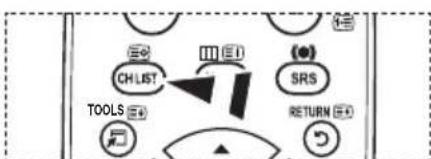
Tyto volby muzete vybrat jegnoduchym stisknutim tlacitka CH LIST na dalkovem ovladani.
Uspořádoní uloženych kanálu
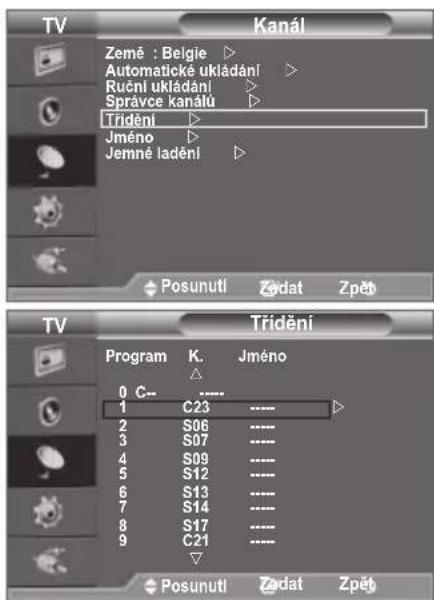
Tato operace umožnjuje zmenit cisla programu ulozenych kanalu.
Tuto operaci bude pravděpodobné třeba prověst po automatickém uloženi.
- Stiskněte tlacitko MENU. Zobrázi se nabídka. Pomoci tlacitka ▲ nebo▼ vyberte možnost „kanál" a poté stiskněte tlacitko ENTER
- Pomoci tlacitka nebo vyberte moznost, Trideni a poté stisknete tlacitko ENTER
- Opakovanym stiskutim tlacitka nebo vyberte cislo kanalu, ktery chcete zmenit. Stiskneite tlacitko ENTER Vybrane cislo a nazev kanalu se presunou na pravou stranu.
- Stisknutim tlacitka nebo prejdtete na pozici, kterou chcete zmenit, a poté stisknefte tlacitko ENTER
Zvoleny kanal nahradi puvodni kanal ulozeny pod timto cislem. - Kroky 3 až 4 opakujte u dalšího kanálu, který chcete seradit.
- Stisknutim tlačitka EXIT tento režim ukončete.
Přirazovani názvů kanálu
Názy jsou kanálum priřazovány automaticky,Pokud jsou vysilány informace o kanálu. Tyto názvy lze zmenit na nové názvy.
-
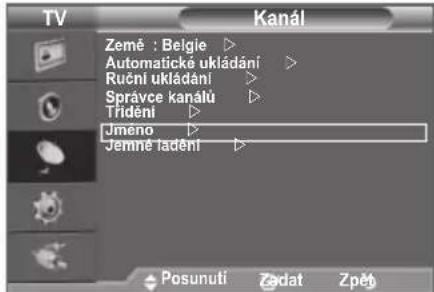
Stiskněte tlacitko MENU. Zobrázi se nabídka.
Pomoci tlacitka ▲ nebo▼ vyberte možnost „kanál” a poté stiskněte tlacitko ENTER -
Pomoci tlacitka nebo vyberte moznost "Jmeno" a poté stisknete tlacitko ENTER
- V pripe de potreby stiskutim tlacitka neboVyberte kanal, kteremu ma byt pridelen novy nazev. Stisknete tlacitko ENTER
Volici lista je zobrazena okolo okénka pro název.
| Pro... Proved'te... | |
| Volbu písmene, Čísla nebo symbolu | Stisknéte tlacítko ▲ nebo ∇. |
| Přechod na další písmeno | Stisknéte tlacítko ▲. |
| Návrat na prěchodné písmeno | Stisknéte tlacítko △. |
| Potvrzení názvu | Stisknéte tlacítko ENTER ☐. |
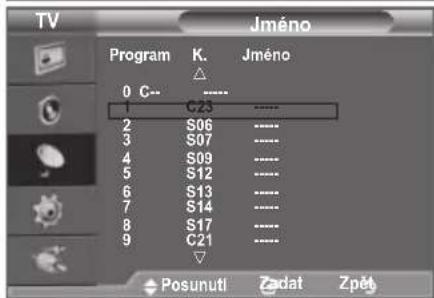
K dispozici jsou následujíci znaky: Písmena abecedy (A~Z) / Čísla (0~9) / Zvlástnéznaky (+, -, *, /, mezera)
- Opakujte kroky 3 až 4 pro každý kanál, kterému chcete priřadit nový název.
- Stisknutim tlačitka EXIT tento režim ukončete.
- Pomoci ciselnych tlaitek primo zvolte kanal, ktery chcete jemne yvladit.
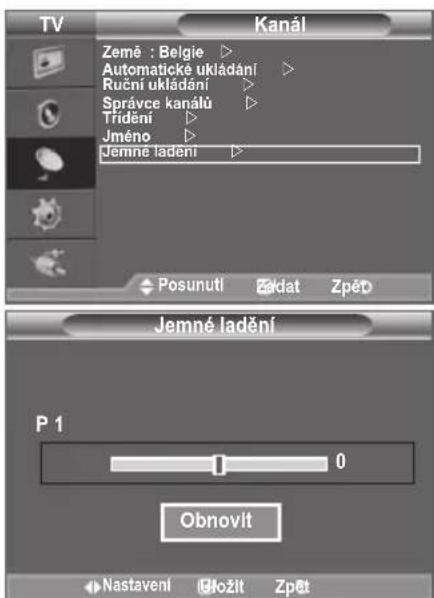
- Stisknéte tlacítko MENU. Zobrázi se nabídka. Pomoci tlacítka ▲ nebo▼ vyberte možnost „kanál" a poté stisknéte tlacítko ENTER
- Pomoci tlacitka nebo vyberte moznost „Jemné laděni" a poté stisknéte tlacitko ENTER
- Stisknutim tlacitka nebo provede jemne ladeni. Stisknete tlacitko ENTER
- Stisknutim tlačitka EXIT tento režim ukončete.
Jemne vyladene kanaly, ktere byly ulozeny, jsou v zahlavi kanalu oznaenhy hvezdiickou **vpravo vedle cisla kanalu. Cislo kanalu je zobrazeno cervene.
Chcete-li obnovit jemné laděni, vyberte stisknutím tlacítka
▲ nebo▼ volbu „Obnovit" a potom stisknéte tlacítko
ENTER
Změna standardu obrazu
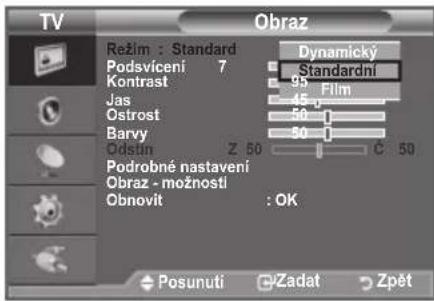
Müzete vybrat typ obrazu, ktery nejlépe vyhovuje vašim požadavkūm.
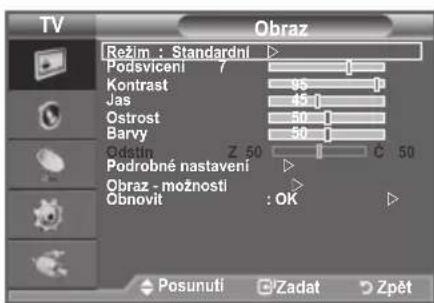
- Stiskněte tlacítko MENU. Zobráží se nabídka.
Stisknutim tlacitka ENTER cyberte moznost "Obraz".
- Dalsim stiskutim tlacitka ENTER cyberte moznost Rezim".
- Pomoci tlacitka nebo vyberte pozadovan'y obrazovy efekt. Stisknete tlacitko ENTER
- Stisknutim tlacitka EXIT tento rezim ukoncete.
Dynamicky: Zvoli obraz s vysokym Rozlišenim pro světlou místnost.
Standardni: Zvoli obras optimalmim zobrazenim pro bezné prostreDi.
Film: Zvolí obraz pro pržnivé zobrazení ve tmavé mistrnosti.
Obrazovy rezim musi byt nastaven pro každý vystupné zdroj zvlást.
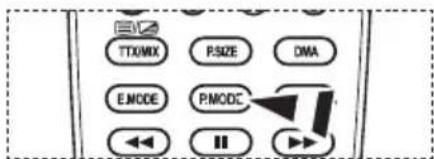
Müzete také stisknout tlačitko P.MODE na dalkovém ovládání, cimž vyberete"Justno z nestavení obrazu.
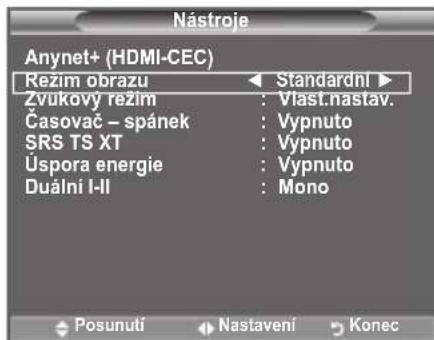
Snadné nastavení
- Stiskněte tlacitko TOOLS na dalkovém ovladaci.
- Stisknutim tlačitka ▲ nebo▼ vyberte možnost „Režim obrazu".
- Stisknutim tlacitka neboVyberte pozadovanou moznost.
- Vyberukoncite stisknutim tlacitka EXIT nebo TOOLS.
Uprava vlastniho nastaveni obrazu
Televizor nabíni několik možnosti umožnujicích nastavit kvalitu obrazu.
- Chcete-li vybrat požadovaný obrazový efekt, postupujte podlePokynu 1 až 3 v cásti „Změna standardu obrazu". (na strane 16)
- Stisknutim tlacitka nebo vyberte pozadovanou položku.
Stiskněte tlacitko ENTER - Stisknutim tlacitka nebo sniiste nebo zvyste hodnotu pozadované polozky. Stisknete tlacitko ENTER
- Stisknutim tlačitka EXIT tento režim ukončete.
Podsviceni: Jas obrazovky lze upravit nastavenim jasu podsviceni displeje LCD. (0~10)
Kontrast: Nastavi svetlost nebo tmavost mezi prdmety a pozadim.
Jas: Nastavi jas cele obrazovky.
Ostrost: Nastavi obrysy predmetu na vyssi nebo nizsi ostrost.
Barvy: Nastavi světlejší nebo tmavší barvy.
Odstin: Upravi barvu objektu dodanim vice Červého nebo zeleného tónu pro prirozenějs vzhled.
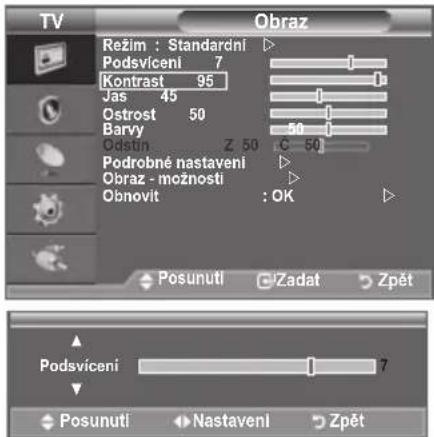
Nastavené hodnoty se uloží podle zvoleného obrazového režimu.
V režimu PC lze provadět změny pouze u položek „Podsviceni“, „Kontrast“ a „Jas“. (26, 32, 37 palcú) V režimu PC lze provadět změny pouze u položek „Kontrast“ a „Jas“. (40 palcú)
V režimech TV, Ext., AV a S-Video systému PAL nelze používat funkci „Odstín".
Vyběrem možnosti "Obnovit" se muzete vrát k vychozímu nastavení obrazu od vyrobce. (Postupujte podlePokynu v casti "Nárvat k vychozímu nastavení obrazu od vyrobce" na strane 18.)
Konfigurace podrobnych nastavení obrazu
Vyberte barevný tón, který je pro vase oči nejprijměnějsí.
- Stiskněte tlacitko MENU. Zobrázi se nabídka.
Stisknutím tlacitka ENTER cyberte moźnost „Obraz". - Stisknutim tlacitka ENTER cyberte moznost,Rezim". Stisknutim tlacitka neboVyberte moznost,Standardni" nebo,Film",pak stisknete tlacitko ENTER
- Pomoci tlacitka nebo vyberte moznost „Podrobné nastaveni" a poté stisknéte tlacitko ENTER
- Pozadovanou moznost vyberte stiskutim tlacitka nebo a poté stisknefte tlacitko ENTER
- Jakmile budete s nastavenim spokojeni, stiskněte tlacítko ENTER
- Stisknutim tlacitka EXIT tento rezim ukoncete.
Možnost „Podrobné nastaveni" je k dispozici v rezimech „Standardni" nebo „Film".
V režimu PC lze mezi položkami „Podrobné nastaveni" provádet změny pouze u položek „Dynamický Kontrast", „Gamma“ a „Vyväzeni bilé".
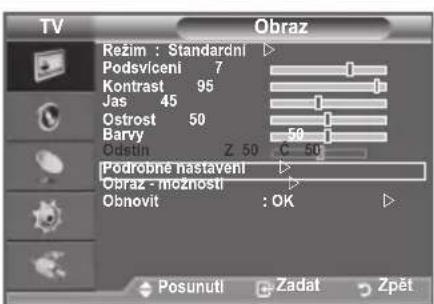
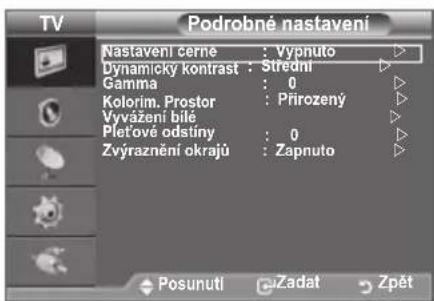
Nastaveni Černé: Vypnuto/Nízká/Středni/Vysoké
Uroven cerné muzete vybrat primo na obrazovce, cimz upravite hloubku obrazovky.
Dynamicky kontrast: Vypnuto/Nizká/Středni/Vysoké
Kontrast obrazovky muzete upravit tak, abyste dosahli optimalinho nastaveni.
Gamma: -3 +3
Müzete nastavit intenzitu základních barev (červěná, zelená, modrá).
Opakovane tisknete tlačitko nebo , dokud nedosáhnete optimániho nastavení.
Kolorim. Prostor: Automatický/Přirozený/Vlast.nastav.
Barevná skála je matice barevnych souřadnic složena z Červéne, zelené a modré barvy. Vyberte si obíbenou barevnou skálu a vychutnejte si svět prirozenych barev.
Automatický: Automatický colorimetrický prostor automatický nastávo nejprirozenéjsi barvy v závislosti na zdrojích programu.
Přirozený: Přirozený kolorimetrický prostor nabíz hluboké a bohaté odstíny barev.
Vlast.nastav.: Nastavi barevný rozsah dile vašich požadavku.
Vlastni nastaveni barevné skály
Barvy: Cervena/Zelena/Modra/Zluta/Azurova/Purpur.
Slouží k nastavení barevného rozsahu podle vlastnich představ.Při nastavení možnosti „Kolorim.
Prostor" na hodnotu ,Vlast.nastav." je k dispozici moznost ,Barvy".
Stisknutim tlacitka nebo Ize vybrat moznost, Cervena, Zelena, Modra, Zluta, Azurova nebo, Purpur. Stisknefte tlacitko ENTERG.
Cervená/Zelená/Modrá: V nabídce „Barvy“ Ize nastavit hodnoty RGB pro vybranou barvu.
Stisknutim tlacitka nebo Ize vybrat moznost „Cervena“, „Zelena“ nebo „Modra“ a provest zmenu. Stisknete tlacitko ENTER
Hodnotu dane polozky lze snizit ci zvysit stisknutim tlacitka nebo
Stisknete tlačitko ENTER
Obnovit: Slouží k obnovení výchozich hodnot barevné škály.
Vyväzeni bilé: Posun Červené/Posun zelené/Posun modré/Vice Červené/Vice zelené/Vice modré/Obnovit
Muzete upravit teplotu barev pro dosazeni prirozenejsiho obrazu.
Posun Červéné/Posun zelené/Posun modré/Vice Červéné/Vice zelené/Vice modré: Změna hodnoty nastavení obnoví upravenuo obrazovku.
Požadovanou možnost vyberte stisknutím tlacítka ▲ nebo ▼ a poté stisknéte tlacítko ENTER
Opakovane tiskněte tlacítro nebo , dokud nedosáhnete optimániho nastavení.
Obnovit: DriVe upravene vyvazeni bilé se vrát na vychozi nastaveni od vyrobce.
Pletové odstiny: -15 ~ +15
V obrazku lze zduraznit ruzov odstin tvare.
Opakovane tiskněte tlacítko nebo , dokud nedosáhnete optimániho nastavení.
Změna hodnoty nastavení obnoví upravenuo obrazovku.
Zvryazneni okraju: Vypnuto/Zapnuto
V obrzku Ize zduraznit obrysypredmetu.
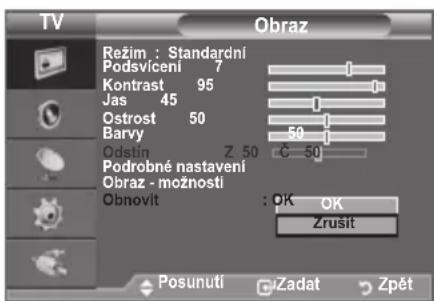
Návrat k výchozímu nastavení obrazu od vyrobce
Müzete se vátit k vychozimu nastaveni obrzu od vyrobce.
-
Chcete-li vybrat požadovaný obrazový efekt, postupujte podlePokynu 1 až 3 v casti „Změna standardu obrazu" na straně 16.
-
Pomoci tlacitka nebo vyberte moznost "Obnovit" a poté stisknete tlacitko ENTER
-
Stisknutim tlacitka nebo vyberte moznost,OK"nebo "Zrušit". Stisknéte tlacitko ENTER
-
Stisknutim tlačitka EXIT tento režim ukončete.
Funkce "Obnovit" bude nastavena pro každý obrazový režim.
Stisknutim tlačitka ENTER cyberte možnost „Obraz".
-
Pomoci tlacitka nebo vyberte moznost,Obraz-moznosti a poté stiskneite tlacitko ENTER
-
Požadovanou možnost vyberte stisknutím tlacítka ▲ nebo ▼ a poté stisknéte tlacítko ENTER
-
Jakmile budete s nastavenim spokojeni, stiskněte tlacitko ENTER
-
Stisknutim tlačitka EXIT tento režim ukončete.
V režimu PC lze provádet pouze změny možností „Obraz - možnosti" pouze v položkách „Teplota barev“ a „Formát".
Teplata barev: Studené barvy2/Studené barvy1/Normální/ Teplé barvy1/Teplé barvy2
Vyberte barevný tón, který je pro vase oči nejprijemnéjsi. Múžete vybrat velikost obrazu, ktera nejlépe vyhovuje vašim požadavküm.
Nastavené hodnoty se uloží podle zvoleného obrazového režimu.
Polozky, "Teplé barvy1" a, "Teplé barvy2" jsou aktivovány pouze v režimu obrazu „Film".
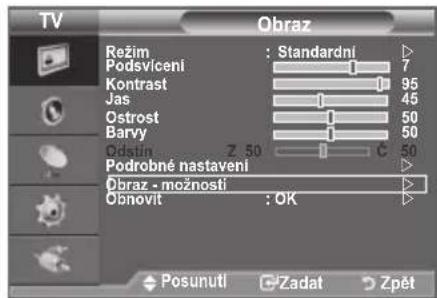
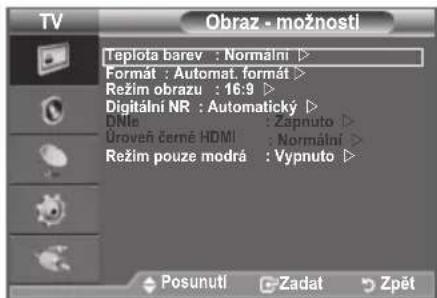
Formát: Automat. formát/16:9/Siroký zoom/Zvětşeni/4:3/Pouze skenováni
Müzete vybrat velikost obazu, ktera nejlépe vhyovuje vašim požadavküm.
Automat. format: Automaticicky nastavi velikost obrazu na pomér _16:9".
16:9: Nastavi velikost obrazu na 16:9, ktera je vhodna pro prhravani DVD nebo sirokouhlé vysilani.
Siroký zoom: Zvětseni formátu obrazu na velikost větůnež 4:3.
Zvětseni: Zvětsuje obraz o formatu 16:9 (ve svislém směru), aby se co nejlépe prižpúsobil velikosti obrazovky.
4:3: Je vychozim nastavenim pro videonahravyne nebo bezné vysilani.
Pouze skenovani: Tuto funkci vyuzijete pro zobareni celho obrazu bez orezu,Pokud je vstupni signal HDMI (720p/1080i) nebo Komponentni (1080i).
Funkce „Automat. format" je dostupná pouze v režimu „TV", „Ext.1", „Ext.2", „AV" a „ S-Video".
V rezimu PC Ize mohou byt nastaveny pouze rezimi 16:9" a,4:3".
Nastaveni Ize upravit a ulozit ke kazdému externimu zařizení pripojenému na vstup televizoru.
Při zobrazení statického obrázku po dobu delsí než dve hodiny muže dojit k dochasnému zhorseni obrazu.
Pri nastaveni dvojitého režimu ( [vrežimu PIP nelze nastavit možnost „Formát obrazut".
Siroký zoom: Obrazovku mužete posouvat nahoru nebo dolu pomoci tlacitek ▲ nebo▼ po zvoleni položky stisknutim tlacitka ▷ nebo ENTER
Zvetseni: Vyberte polozku stisknutim tlačitka nebo. Pomoci tlacitka nebo posunujte obraz nahoru a dolu. Po vyberu polozky použijte tlacitko nebo ke zvetseni nebo zmenění formátu obrazu ve svislém směru
Po vyberu moznosti „Pouze skenovani" v rezimu HDMI (1080i) nebo Komponent (1080i): Vyberte položku stisknutim tlacitka nebo ^+ . Pomoci tlacitek , , nebo lze pohybovat obrazem. Obnovit: Pomoci tlacitka nebo ^+ vyberte moznost „Obnovit", poté stiskněte tlacitko ENTER Lze inicializovat nastavení.
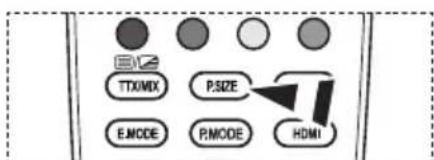
Tyto volby mužete vybrat jegnoduchým stisknutim tlacitka P.SIZE na dalkovém ovládani.
Rezim obrazu:16:9/Siroký zoom/Zvětşeni/4:3
Pri nastaveni velikosti obrazu na moznost Automat. format v sirokoúhlé televizi s uhlopričkou 16:9, mužete nastavit velikost obrazu na hodnotu 4:3 WSS (Wide Screen Service) nebo nenastavovat zádnou hodnotu. Jednotlivé evropské země vyžadují ruzné velikosti obrazu, takě tutu funkci vybirají uživatelé.
16:9: Nastaví obrad do širokouhlého režimu 16:9.
Siroký zoom: Zvětséni formátu obrazu na velikost větínež 4:3.
Zvetsei:Zvetsi formatabru na obrazovce ve svislem smeru.
4:3: Nastavobrazdo normalinho rezimu 4:3.
Tato funkce je dostupná pouze v režimu „Automat. formát".
Tato funkce není v režimu „PC“, „Komponent“ nebo „HDMI“ dostupná.
Digitálni NR: Vypnuto/Nízká/Střední/Vysoké/Automatický
Pokud je signal prijimany vaśm televizorem slabý, mužete aktivovat funkci Digitálné redukce šumu. Tim se omezi vliv atmólfrickych poruch a pripadné vicénásobné zobražovány prvkú na obrazovce.
Ked' je signal slaby, vyberte jegn z ostatnych moznosti, kym sa nezobrazi najlepsi obraz.
DNle: Vypnuto/Demo/Zapnuto
Tento televizor je vybaven funkci DNle za ucelem zajisteni vysoke vizualni kvality. Nastavite-li funkci DNle na hodnotu Zapnuto, bude aktivovana pri sledovani obrazovky.
Nastavite-li funkci DNle na hodnotu Demo, mužete se na obrazovce podívat na obrz s použitim funkce DNle i na normálni obraz, abyste ziskali názornou ukázku. Pri použiti tohoto nastavení uvidité rozdil ve vizualni kvalite.
DNleTM (Digital Natural Image engine) DNle
Tato funkce prinasi detailnejsi obraz s redukci sumu 3D a zvryaznem detailu, kontrastu a bilé. Novy algorithmus kompenzace obazu poskytuje jasnejsi, cistsi a detailnejsi obraz. Technologie DNleTM prizpusobi vašim očim libovolny signál.
Moznost „DNle" je k disposizi pouze v režimu „Dynamický".
Uroven cerné HDMI: Normálni/Nizká
Uroven cerné muzete vybrat na obravocve, cimz upravite hloubku obrazovky.
Pokud je signal slabý, vyberte některou z dalšich možností, dokud se nezobrazí nejlepší obraz.
Režim pouze modrá: Vypnuto/Zapnuto
Tato funkce slouží odborníkum pro proměřováni audiovizuálnéch zahrženi. Funkce zobrazuje pouze modrý signál po odebráni Červěného a zeleného signálu z videosignálu za učelem poskytnú efektu modrého filtru, ktery se používa k nastavení možností Color a Tint videozářazení, např. prehrávaců DVD, domácích kin atd.
Pomoci teto funkce lze nastavit moznosti Color a Tint na pozadované hodnoty odpovidajici urovni signalu jegnotlivych videozafrzeni pomoci vzoru barevnych pruhu pro barvy Cervena/Zelena/Modra/Azurova/Purpur./Zlutá, aniz by bylo nutné použit dalsi modrý filtr.
Režim „Režim pouze modrá“ je k disposizi pouze pri nastavení režimu obrazu na moznosti „Film" nebo „Standardní".
Sledováni obrazu v obraze (PIP)
V hlavnim obraze muzete zobrazit podobraz nastaveneho programu nebo videovstupu. Timto zpusobem muzete obraz nastaveneho programu nebo videovstupu z kterehokoli pripojeneho zarizeni sledovat pri soucasnem sledovani hlavniho obrazu.
- Stisknéte tlačitko MENU. Zobráží se nabídka.
Pomoci tlacitka nebo vyberte moznost „Nastaveni" a poté stisknéte tlacitko ENTER
- Pomoci tlacitka nebo vyberte moznost,PIP" a poté
stisknete tlačitko ENTER
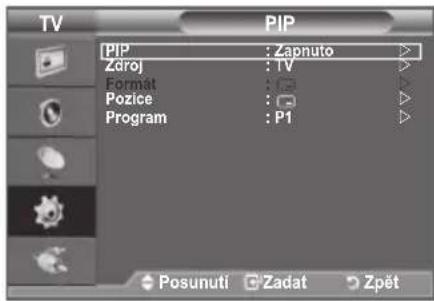
- Požadovanou možnost vyberte stisknutím tlacíka ▲ nebo ▼ a
poté stisknéte tlacítko ENTER
- Jakmile budete s nastavenim spokojeni, stiskne tlačitko
ENTER
- Stisknutim tlačitka EXIT tento režim ukončete.
Pokud používáte hlavní obrazovku pro sledování hry nebo pro karaoke, púsobí obraz v okné pro funkci PLP poněkud nepřirozeným dojmem.
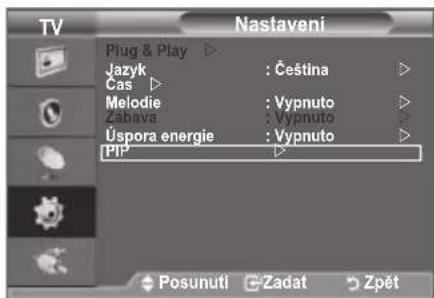
Snadné nastavení
- Stiskněte tlacitko TOOLS na dalkovém ovladaci.
- Stisknutim tlacitka nebo▼ vyberte moznost „PIP“, pak stiskněte tlacitko ENTER
- Stisknutim tlačitka ▲ nebo▼ vyberte konkrétni položku.
- Stisknutim tlačitka < nebo > vyberte požadovanou možnost.
- Vyberukonite stisknutim tlacitka EXIT nebo TOOLS.
Müzete zapnout nebo vypnout funkci obrazu v obraze (PIP).
| Hlavní obraz Vložený obraz |
| Komponent TV, Ext.1, Ext.2, AV |
| HDMI 1, 2, 3 TV, Ext.1, Ext.2, AV |
| PC TV, Ext.1, Ext.2, AV |
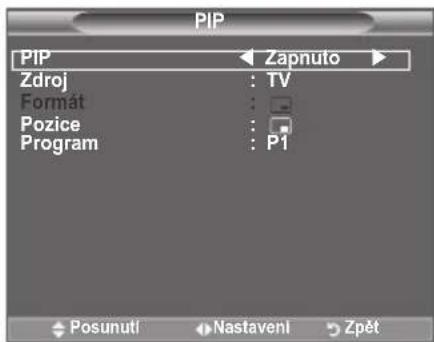
Zdroj
Muzete zvolit zdroj pro podobraz.
Format: / /
Muzete zvolit format pro podobraz.
Gestlize je hlavní obraz v režimu „HDMI“, je k dispozici nastavení „Formát".
Pozice: /□
Müzete zvolit pozici podobrazu.
Ve dvojITEM rezimu (□) meize vybrat moznost „Pozice".
Program
Kanál podobrazu je moźne vybrat, pouze pokud je položka „Zdroj" nastavena na hodnotu „TV".
Zvukové funkce
- Stisknéte tlacitko MENU. Zobráží se nabídka.
Pomoci tlacitka neboVyberte moznost Zvuk" a poté stisknete tlacitko ENTER - Pozadovanou moznost vyberte stiskutim tlacitka nebo a poté stiskněte tlacitko ENTER
- Jakmile budete s nastavenim spokojeni, stiskněte tlacitko ENTER
- Stisknutim tlacitka EXIT tento rezim ukoncete.
Režim: Standardni/Hudba/Film/Reč/Vlast.nastav.
Je mozmé vybrat typ specialniho zvukového efektu, ktery se ma pro dané vysilani pouzivat.
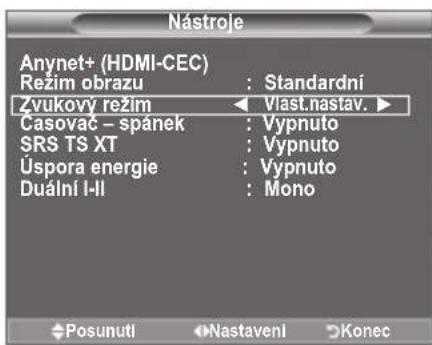
Snadné nastaveni
- Stisknéte tlacitko TOOLS na dalkovém ovladaci.
- Stisknutim tlacitka nebo vyberte moznost ^ 其 Zvukovy rezim".
- Pomoci tlacitka nebo vyberte pozadovany zvukovy rezim.
- Vyberukoncite stisknutim tlacitka EXIT nebo TOOLS.
Ekvalizer: Stereováha/100Hz/300Hz/1kHz/3kHz/10kHz
TNekolik nastaveni tohoto televizoru umoznije ovladat kvalitu zvuku.
jestlize zmenite nastaveni tchto polozek, rezim zvuku se automaticky prepne na hodnotu „Vlast.nastav."
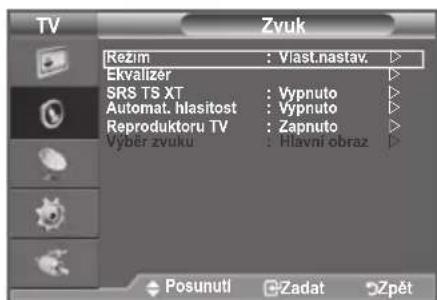
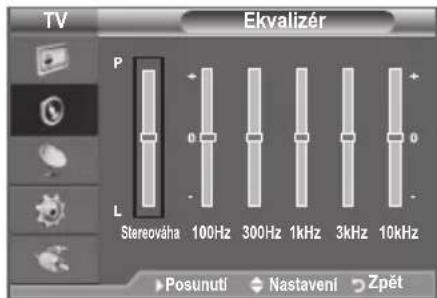
Tyto volby muzete také nastavit jegnoduše stisknutim tlacitka SRS na dalkovém ovladani.
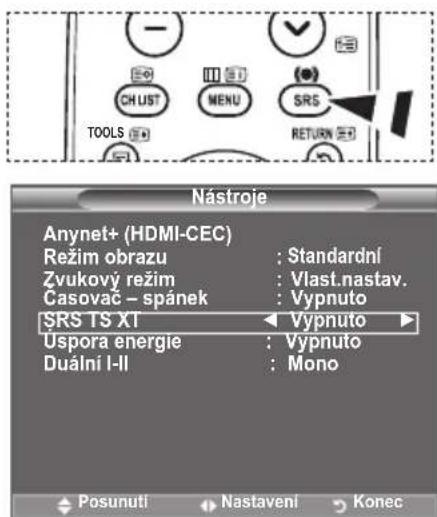
Snadné nastavení
- Stisknéte tlacitko TOOLS na dalkovém ovladaci.
- Stisknutim tlacitka nebo▼ vyberte moznost ,SRS TS XT".
- Pomoci tlacitka neboVyberte Vypnuto nebo "Zapnuto".
- Vyber ukoncite stisknutim tlacitka EXIT nebo TOOLS.
SRS
SRS TruSurround XT
TruSurround XT, SRS a symbol jsou ochranné známky společnosti SRS Labs, Inc. Technologie TruSurround XT je použita na základé licence udělené společností SRS Labs, Inc.
Automat. hlasitost: Vypnuto/Zapnuto
Každá vysilajíc stanice používa vlastní nastavení signálu, proto není snadné upravovat hlasitost s každou zmenou kanálu. Tato funkce umozhnuje automatický upravit hlasitost požadovaného kanálu tak, ze sníží zvukový vystup v pripadě vysokého modulačniho signálu nebo zvyší zvukový vystup v pripadě nizkého modulačniho signálu.
Reproduktoru TV: Vypnuto/Zapnuto
Pokud chcete poslouchat zvuk presamostatne reproduktory, vypnene interni zesilova.
Je-li moznost,Reproduktoru TV" nastavena na hodnotu ,Vypnuto",nejsou tlacitka ^+ - a MUTE funkcni.
Pokud je možnost „Reproduktoru TV" nastavena na hodnotu „Vypnuto", je v nabídce „Zvuk" funkčné pouze možnost „Výber Žvuku" (v režimu PIP).
Vyberzvuku: Hlavniobraz/Podobraz
Pokud je aktivní fungkce PIP (Obraz v obraze), muzete poslouchat zvuk podobazu.
- Hlavni obraz: Slouží k poslechu zvuku hlavniho obrazu.
- Podobraz: Slouží k poslechu zvuku podobrazu.
Vyber zvukového režimu
Režim zvuku lze nastavit v nabídce „Nastroje". Když nastavite možnost „Duálni I-II“, zobrazi se na obrazovce aktuálni zvukový režim.
- Stisknéte tlacítko TOOLS na dalkovém ovladaci.
- Stisknutim tlacitka nebo▼ vyberte moznost „Duñí I-II".
- Stisknutim tlacitka nebo >vyberte pozadovanou moznost.
- Stiskněte tlacítko ENTER
| Typ zvuku | Duálni 1/2 Výchozi | ||
| A2 Stereo | Mono MONO | Automatickázměna | |
| Stereo | STEREO ↔ MONO | ||
| Dual | Duálni 1 ↔ Duálni 2 | Duálni 1 | |
| NICAM Stereo | Mono MONO | Automatickázměna | |
| Stereo | MONO ↔ STEREO | ||
| Dual | MONO ↔ Duálni 1Duálni 2 | Duálni 1 | |
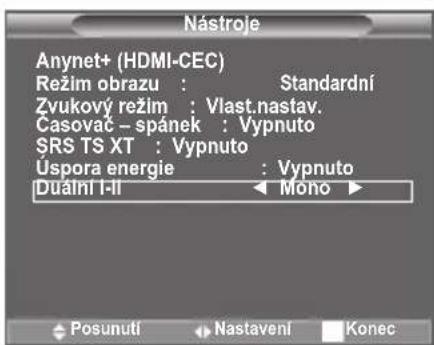
Pokud je stereofonni signal slaby a dojde k automatickému prepnutí, pak prepněte do režimu Mono.
Tato funkce je aktivovana jen se stereofonnim zvukovym signalem. Pri monofonnim zvukovem signalu se deaktivuje.
Tato funkce je dostupná pouze v rezimu TV.
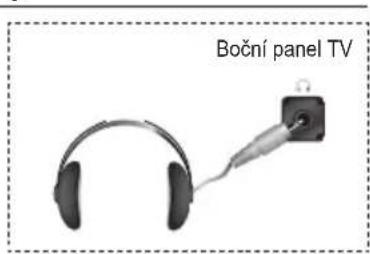
Připojení sluchátek (prodáva se samostatné)
K televizoru mužete pripojit sadu sluchátek,Pokud chcete televizni program sledovat, aniz bye ste rušili dalši osoby v mistnosti.
Zapojite-li konektor sluchátek do odpovídajího portu, jsou v nabídce. Sound pristupné (v režimu PIP) pouze volby „Automat. hlasitost“ a „Vyber zvuku".
Delsi pouzivani sluchatek vysokou hlasitosti muze poskodit sluch.
Pri pripojen sluchatek k systemu nebude vychazet zdny zvuk z reproduktoru.
Hlasitost sluchatek a hlasitost televizoru se nastavujedolisne.
Nastavení a zobazení aktuálniho Času
Hohodiny televizoru muzete nastavit tak, aby se pri stisknuti tlačitka INFO zobrazil aktuálni cas. Cas je třeba nastavit také tehyd, chcete-li použivat automatické casovace zapnuti/vypnuti.
- Stisknéte tlacítko MENU. Zobrázi se nabídka.
Pomoci tlacitka nebo vyberte moznost "Nastaveni" a poté stisknete tlacitko ENTER
-
Pomoci tlacitka nebo vyberte moznost "Cas" a poté stisknete tlacitko ENTER
-
Stisknutim tlacitka ENTER cyberte moznost „Nastaveni hodin".
4.
| Požadovaná akce... Stisknéte tlacítko... | |
| Přechod k položće „Měsić“, „Datum“, „Rok“, „Hod.” nebo „minuty“ | « nebo » |
| Nastaveni položky „Měsić“, „Datum“, „Rok“, „Hod.” nebo „minuty“ | ▲ nebo▼ |
| Potvrd'te nastavení | ENTER© |
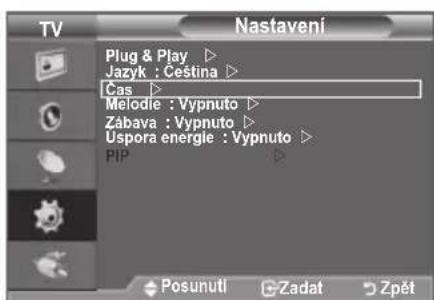
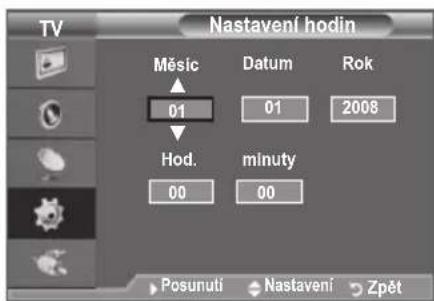
- Stisknutim tlačitka EXIT tento režim ukončete.
V pripadé odpojeni napajeci šnury je tbreba hodiny nastavit znovu.
Rok, Msesic, Datum, Hod. a minuty muzete nestavit také stisknutim ciselnych tlacitek na dalkovem ovladani.
Nastavení casovace usináni
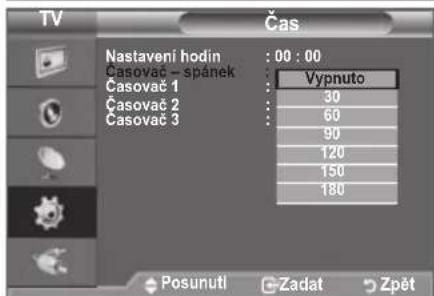
Müzete vybrat dobu mezi 30 a 180 minutami, po které televizor automaticicky prejde do pohotovostniho režimu.
- Stisknéte tlacítko MENU. Zobrázi se nabídka.
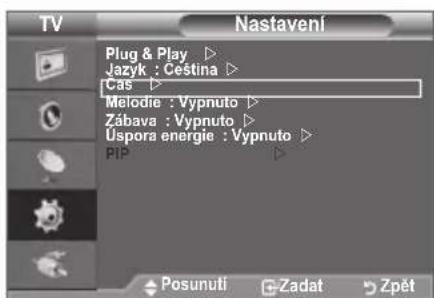
Pomoci tlacitka nebo vyberte moznost „Nastaveni" a poté stisknete tlacitko ENTER - Pomoci tlacitka nebo vyberte moznost "Cas" a poté stisknete tlacitko ENTER
- Pomoci tlacitka nebo vyberte moznost "Casovač - spANEK" a poté stisknéte tlacitko ENTER
- Opakované tiskněte tlacítko ▲ nebo▼, dokud se nezobrázi požadovaný cas (Vypnuto, 30, 60, 90, 120, 150, 180). Stisknéte tlacítko ENTER
- Stisknutim tlačitka EXIT tento režim ukončete.
Televizor automaticicky prejde do pohotovostniho rezimu, jakmile casovač dosáhne hodnoty 0.
Snadné nastaveni
- Stisknéte tlacitko TOOLS na dalkovém ovladaci.
- Stisknutim tlacitka nebo vyberte moznost Casovac - spanek".
- Stisknutim tlačitka neboVyberte minuty.
- Vyber ukoncîte stisknutim tlacîtka EXIT nebo TOOLS.
Automaticé vypnutí a zapnutí televizoru
- Stisknéte tlacitko MENU. Zobrázi se nabidka. Pomoci tlacitka ▲ nebo▼ vyberte možnost „Nastaveni" a poté stisknéte tlacitko ENTER
- Pomoci tlacitka nebo vyberte moznost "Cas" a poté stisknete tlacitko ENTER
- Pomoci tlacitka nebo vyberte moznost "Casovač 1", "Casovac 2" a, "Casovac 3" a poté stisknéte tlacitko ENTER Lze použít tri ruzná nastavení casovace zapnuti a vypnuti. Nejdřive musite nastavit hodiny.
- Stisknutim tlacitka neboVyberte pozadovanou polozku. Stisknutim tlacitka nebo upravte nastaveni na pozadovanou hodnotu.
Pokud nastavite casovač na hodnotu Zapnuto, televizor se nakonec po 3 hodinách vypne, pokud po tuto dobu nepoužijete některý ovládaci prvek. Tato funkce je k dispozici pouze v režimu casovace Zapnuto a zabraṇije prehrátí, k němuž by mohlo dojit, pokud by byl pristroj v provozu po prilis dlouhou dobu.
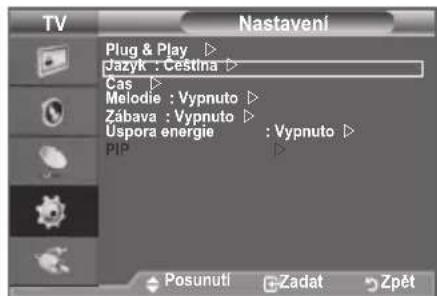
Pri prvnim zapnuti televizoru je treba vybrat jazyk, ve kterém se budou zobrazovat nabidky a hlášeni.
- Stisknéte tlacitko MENU. Zobrázi se nabídka na obravovce. Pomoci tlacitka ▲ nebo▼ vyberte možnost „Nastaveni" a poté stisknéte tlacitko ENTER
- Pomoci tlacitka nebo vyberte moznost "Jazyk" a poté stisknete tlacitko ENTER
- Príslusný jazyk vyberte opakovanym stisknutim tlacitka nebo . Stisknéte tlacitko ENTER
- Stisknutim tlacitka EXIT tento rezim ukoncte.
Melodie/Zábava/Áspora energia
- Stisknéte tlacítko MENU. Zobrázi se nabídka.
Pomoci tlacítka ▲ nebo▼ vyberte možnost „Nastaveni" a poté stisknéte tlacítko ENTER - Pozadovanou moznost vyberte stiskutim tlacitka nebo a poté stiskneite tlacitko ENTER
- Jakmile budete s nastavenim spokojeni, stiskněte tlacitko ENTER
- Stisknutim tlacitka EXIT tento rezim ukoncete.
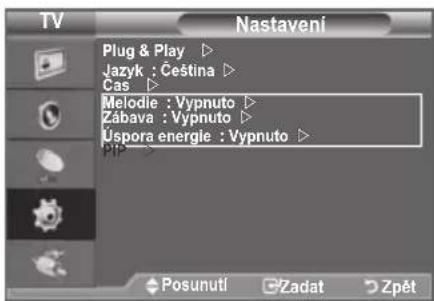
Melodie: Vypnuto/Nizka/Stredni/Vysoké Zvuk melodie pri zapnuti nebo vypnuti televizoru Ize upravit.
Melodie se neprehravá v následujících pripeadech
- Pokud z televizoru nevycházi Žadny zvuk z duvodu stisknutého tlačítsa MUTE.
- Pokud z televizoru nevycházi Žádny zvuk z duvodu stisknutého tlačitka (hlasitost).
- Je-li televizor vypnut pomoci funkce Časovač vypnutú.
Zábava: Vypnuto/Sport/Kino/Hra
Režim „Zábava“ umožnjuje vybrat optimálni obraz a zvuk pro sport, filmy a hry.
- Vypnuto: Slouží k vypnutí funkce „Zábava".
- Sport: Poskytuje optimálni kvalitu obrazu a zvuku pro sport. Užijete si dramatičtejsích barev a zvuku.
- Kino: Poskytuje optimálni kvalitu obrazu a zvuku pro filmy. Uvidîte bohatşí barvy obrazu a kvalitnéjsi zvuk.
- Hra: Poskytuje optimánlí kvalitu obrazu a zvuku pro hry. Tento režim urychluje hrani pri použité externí herní konzoly prípi{ońé k televizoru.
Pokud nastavite libovolny ze tri rezimu „Zábava" na hodnotu „Zapnuto", nastavení se aretuje a nelze je upravit. Chcete-li upravit rezim Obraz na Zvuk, je nutné vypnout rezim „Zábava".
Nastavení režimu „Zábava“ se ukláda ke každemu zdroji vstupnich dat.
Pokud nastavite jakycoli ze tří režimu „Zábava" na hodnotu Zapnuto, funkce „SRS TS XT" nebude k dispozici.
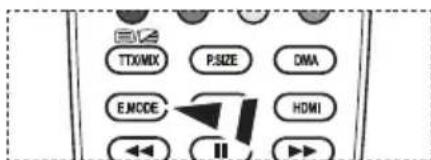
Opakovanym stisknutim tlacitka E.MODE na dalkovem ovladaci Ize zmenit nastaveni rezimu „Zabava".
Uspora energie: Vypnuto/Nizká/Středni/Vysoké/Automatický
Tato funkce nastavuje jas obrazovky podle intensity okolniho osvětlení.
-Vypnuto: Usporny rezim je vypnuty.
- Nízká: Nastaví nízkou Úsporu energia televizoru.
- Stredni: Nastavistredne vysokou usporu energie televizoru.
-Vysoké:Nastavi vysokou usporu energie televizoru.
- Automatický: V závislosti na obrazu automaticky nastávi jas obrazovky televizoru.
Snadné nastavení
- Stiskněte tlacitko TOOLS na dalkovém ovladaci.
- Stisknutim tlacitka nebo vyberte moznost, Uspora energie".
- Pomoci tlacitka neboVyberte moznost "Vypnuto" Nizká", Stredni".
- Vyberukoncite stisknutim tlacitka EXIT nebo TOOLS.
Tato funkce není v režimu „PC“ dostupná. (40 palcú)
Vyber zdroje
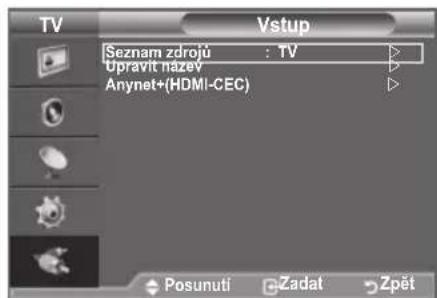
Je moźne vybrat některy z externich zdroju pripojenych ke vystupnim konektorum televizoru.
- Stisknéte tlacitko MENU. Zobraz se nabída.
Pomoci tlacitka nebo vyberte moznost "Vstup" a poté stisknete tlacitko ENTER
- Dalsim stiskutim tlacitka ENTER cyberte moznost „Seznam zdroju".
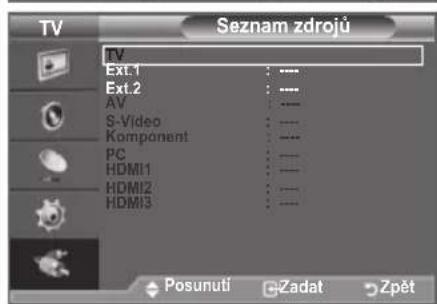
Dostupné zdroje signálu: TV, Ext.1, Ext.2, AV, S-Video, Komponent, PC, HDMI1, HDMI2, HDMI3.
Zvolit Ize pouze ta externi zafrzeni, ktera jsou pripojena k televizoru.
- Požadované zařizení vyberte stisknutím tlacítka ▲ nebo▼. Stisknéte tlacítko ENTER
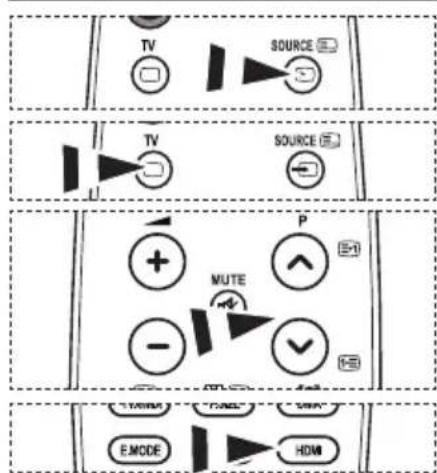
Stisknutim tlačitka SOURCE na daskovém ovladání muzete prepínat mezi všemi dostupnými zdroji. Režim TV lze zvolit stisknutim tlačitka TV, císelnéch tlačitek (0~9) a tlačitka P/√ na daskovém ovladání.
Müzete také sledovat rezim HDIj jegnoduše stisknutim tlacitka HDMI na dalkovém ovladani.
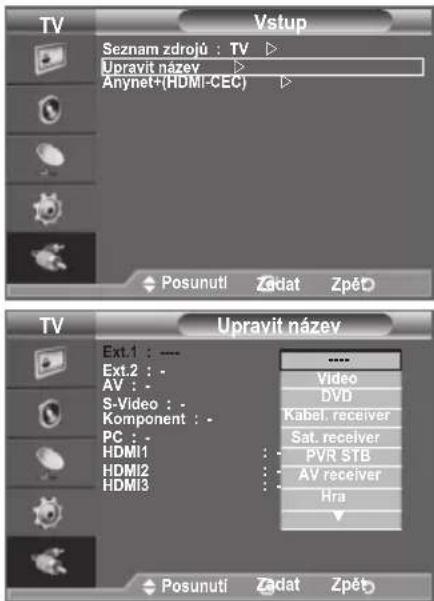
Uprava názvů vstupních zdrojure
Pro snadnejś volbu mezi zdroji mużete pojménovat zařizení pripojené ke vystupnim konektorum.
- Stisknéte tlacítko MENU. Zobrázi se nabídka. Pomoci tlacítka ▲ nebo▼ vyberte možnost „Vstup" a poté stisknéte tlacítko ENTER
- Pomoci tlacitka nebo vyberte moznost „Upravit název" a poté stisknéte tlacitko ENTER
- Zařizení, které chcete upravit, vyberte stisknutím tlacítka nebo . Stisknéte tlacítko ENTER
- Stisknutim tlacitka nebo▼ vyberte pozadované zaízeni.
Stiskněte tlacitko ENTER - Stisknutim tlačitka EXIT tento režim ukončete.
Nastavení počitačového softwaru (na základě systému Windows XP)
Nizé je uvedeno typické nastavení zobrazení v systému Windows. V závislosti na konkretné verzi systému Windows a instalované videokarté se príslusné obrazovky mohou na vašem počitači zobrazovat poněkud odlěsné. PRES tyto rozdíly budou základné udaje pro nastavení ve větsině prīpadú shodné. (Neni-li tomu tak, obratte se na vyrobce vašeho počitače nebo na prodejce vyrobků Samsung.)
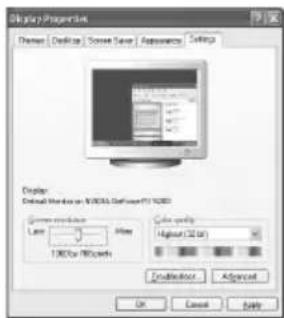
- Nejprve klepněte na položku Ovladaci panely v nabídce Start systému Windows.
- Po zobrażń okna ovladacich panel'u klepněte na poloźku Vzhled a motivy. Zobráź se dialogové okno.
- Po zobrazení okna ovladacích panelu klepněte na položku Zobrazení. Zobrazí se dialogové okno.
- V dialogovém okné préjděte na kartu Nastavení. Nastavení správné velikosti (rozlišeni): Optimálni 1360 X 768. Pokud v dialogovém okné pro zobrazení existuje možnost pro vertikální frekvenci, je správnou hodnotou 60 nebo 60 Hz. V opacné prípadě stačí klepnout na tlacitko OK a uzavřit dialogové okno.
Režimy zobrazení
Jak pozice, tak i format obrazovky se budou lišit podle typu PC monitoru a[jeho Rozljeni. Rozljeni uvedená v tabulce jsou doporučena.
D-Sub Vstup
| Režim Rozljeni | Horizontálné Frekvenge (kHz) | Vertikálné Frekvenge (Hz) | Takt pixelu Frekvenge (MHz) | Synchronizáčné polarita (H/V) | |
| IBM | 640×350 | 31,469 | 70,086 | 25,175 | +/- |
| 720×400 | 31,469 | 70,087 | 28,322 | -/+ | |
| VESA | 640×480 | 31,469 | 59,940 | 25,175 | -/- |
| 640×480 | 37,861 | 72,809 | 31,500 | -/- | |
| 640×480 | 37,500 | 75,000 | 31,500 | -/- | |
| 800×600 | 37,879 | 60,317 | 40,000 | +/+ | |
| 800×600 | 48,077 | 72,188 | 50,000 | +/+ | |
| 800×600 | 46,875 | 75,000 | 49,500 | +/+ | |
| 1024×768 | 48,363 | 60,004 | 65,000 | -/- | |
| 1024×768 | 56,476 | 70,069 | 75,000 | -/- | |
| 1024×768 | 60,023 | 75,029 | 78,750 | +/+ | |
| 1360 x 768 | 47,712 | 60,015 | 85,500 | +/+ | |
HDMI/DVI Vstup
| Režim Rozljeni | Horizontálni Frekventa (kHz) | Vertikálni Frekventa (Hz) | Takt pixelu Frekventa (MHz) | Synchronizačné polarita (H/V) | |
| VESA | 640×480 | 31,469 | 59,940 | 25,175 | -/- |
| 800×600 | 37,879 | 60,317 | 40,000 | +/+ | |
| 1024×768 | 48,363 | 60,004 | 65,000 | -/- | |
| 1360 x 768 | 47,712 | 60,015 | 85,500 | +/+ | |
Pokud použijete propojení pomoci kabelu HDMI/DVI, musite použít konektor HDMI IN2.
Prokladany rezim neni podporovan.
Pokud je zvolen nestandardni videoformat, nemusi pristroj fungovat správně.
Jsou podporovany rezimi Separate a Composite. SOG není podporováno.
Nastavení televizoru a počitače
Stisknutim tlacitka SOURCE zvolte rezim PC.
- Stisknéte tlacitko MENU. Zobraz se nabídka.
Stisknutim tlacitka ENTERCyberte moznost „Obraz".
- Pozadovanou moznost vyberte stiskutim tlacitka nebo a
poté stiskné tlačitko ENTER
- Jakmile budete s nastavenim spokojeni, stiskne tlačitko
ENTER
- Vyberukoncite stisknutim tlacitka EXIT.
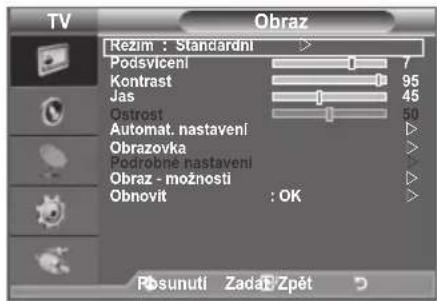
Automat. nastavení
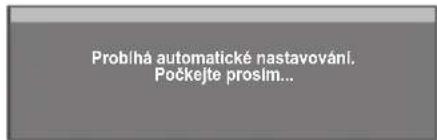
Automaticke nastaveni umoznije, aby se PC obrazovka televizoru sama nastavila na prichozí PC video signal. Hodnoty jemného a hrubého nastavení a nastavení pozice jsou sefižovány automaticicky.
Snadné nastavení
- Stiskněte tlacitko TOOLS na dákovém ovladaci.
- Pomoci tlacitka nebo vyberte moznost "Automat. nastaveni" a pote stisknete tlacitko ENTER
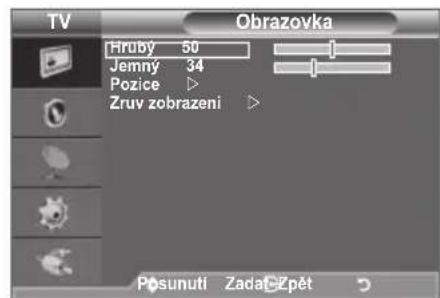
Obrazovka
Hruby/Jemny
Ucelem nastaveni kvality obrazu je odstraneni sumu. Pokud neni sum odstranen jemnym ladenim, pak upravte frekvenci a provedte jemne ladeni znovu. Po odstraneni sumu znovu nastavte obraz tak, aby byl presne ve stredu obrazovky.
Stisknutim tlacitka nebo vyberte moznost „Hruby" nebo "Jemny", pak stisknete tlacitko ENTER Stisknutim tlacitka
nebo nastavte kvalitu obrazovky. Stiskněte tlacítko
ENTER
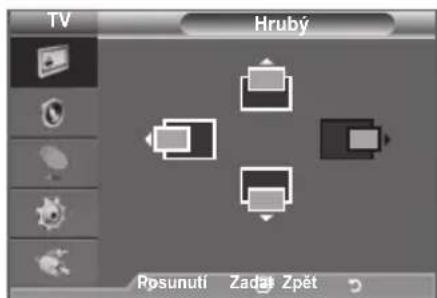
Pozice
Uprave pozici obrazovky PC,Pokud neodpoveda obrazovce televizoru.
Stisknutim tlačítka ▲ nebo▼ nastavte svislou pozici obrazovky.
Stisknutim tlacitka nebo > nastavte vodorovnou pozici obrazovsky.
Stisknete tlačitko ENTER
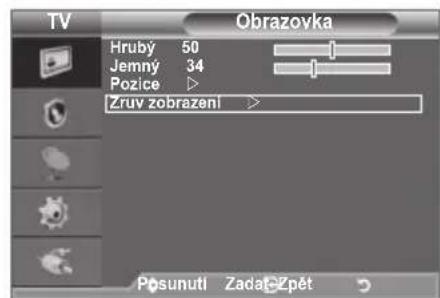
Zruv zobrazeni
Vsechnastaveni obrazumuzete vratit na vychoznastaveni od vyrobce.
Co je Anynet+?
Anynet+ je AV sit'ovy systém, ktery poskytuje uživotelüm snadno použitelné AV Rozhrani ovládámím všech pripojenych AV zařeni pomoci nabídky Anynet+, pokud jsou pripojena AV zařeni od společnosti Samsung Electronics.
Připojení zařízení Anynet+
System Anynet+ podporuje pouze AV zařizení, která podporuji systém Anynet+. Zkontrolujte, zda je na AV zařizení, které má být pripojeno k televizoru, označeni Anynet+.
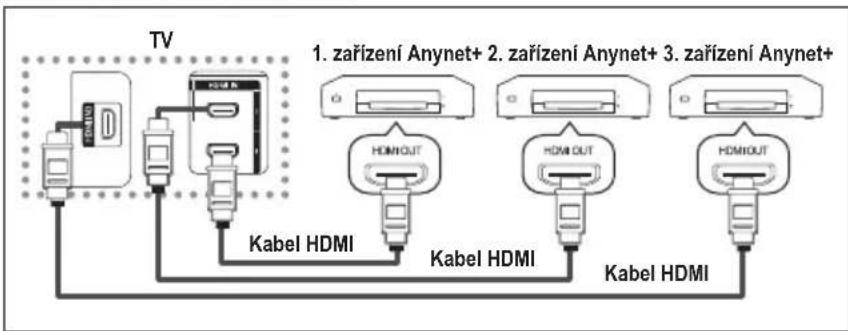
Prémé pripojeni k televizoru
Propojte konektor [HDMI 1], [HDMI 2] nebo [HDMI 3] na televizoru a konektor HDMI OUT odpovidajiciho zařizení Anynet+ pomoci kabelu HDMI.
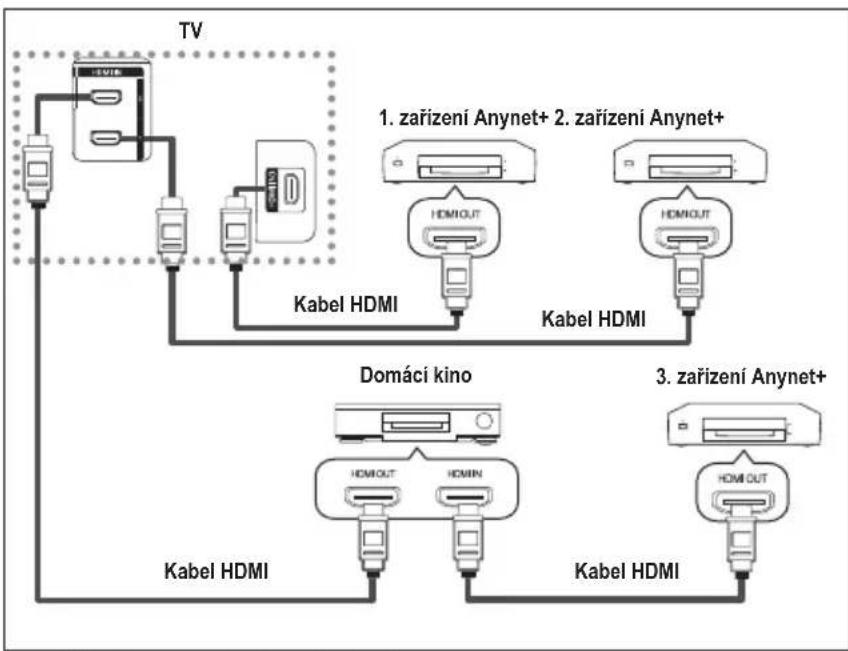
Pripojeni k domacimu kinu
-
Propojte konektor [HDMI 1], [HDMI 2] nebo [HDMI 3] na televizoru a konektor HDMI OUT odpovidajiciho zafrizeni Anynet+ pomoci kabelu HDMI.
-
Propojte konektor HDMI IN domáciho kina a konektor HDMI OUT opovídajího zařizení Anynet+ pomoci kabelu HDMI.
Pripojtpe pouze jeder prijima.
Zařizení Anynet+ lze pripojit pomoci kabelu HDMI. Některé kabely HDMI nemusi podporovat funkce zařizení Anynet+.
System Anynet+ je funkcní,Pokud je AV zařizení podporujici systém Anynet+ v pohotovostním stavu nebo zapnuté.
System Anynet+ podporuje celkem až 8 AV zařizení.
Nastaveni systému Anynet+
Pro použiti funkci systému Anynet+ jsouk dispozici nasledujici nastaveni.
Použiti funkce Anynet+
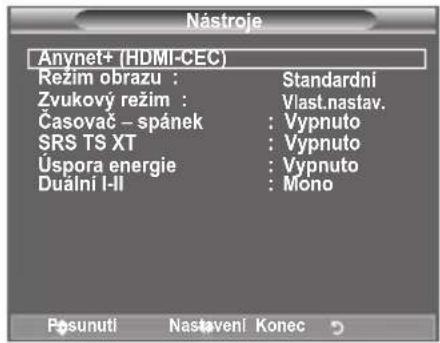
- Stiskněte tlacitko TOOLS.Stiskněte tlacitko ENTERa vyberte možnost „Anynet+(HDMI-CEC)" Stisknutim tlacitka ▲ nebo▼ vyberte položku „Nastaveni" a pak stisknéte tlacitko ENTER
- Stisknutim tlacitka ENTER viberte položku „Anynet+ (HDMI-CEC)" a pak znovu stisknéte tlacitko ENTER
- Stisknutim tlacitka nebo vyberte polozku „Zapnuto" a pak stisknete tlacitko ENTER
Funkce "Anynet+ (HDMI-CEC)" bude aktivni.Pokud vyberete položku „Vypnuto“, funkce „Anynet+ (HDMI-CEC)“ se vypne.
Kdyz je funkce „Anynet+ (HDMI-CEC)" vypnutá, jsou zruşeny vsechny operace souvisejíci se systémem Anynet+.
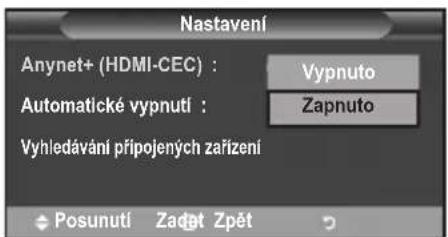
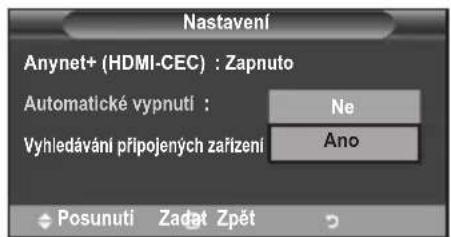
Automaticke vypnuti zarizeni Anynet+ po vypnuti televizoru
- Stisknutim tlacitka nebo vyberte položku „Automaticé vypnutú" a pak stisknéte tlacitko ENTER
- Stisknutim tlacitka nebo vyberte polozku ,Ano" a pak stisknete tlacitko ENTER
Funkce automatického vypináni bude aktivné.
Pokud vyberete položku „Ne“, funkce automatickeho vypinani se zruši.
Vyberukoncite stisknutim tlacitka EXIT.
Chcete-li používat funkci Anynet+, musi byt jako zařizení ovládané dálkovým ovládaním televizoru nastaven televizor.
Nastavite-li pro funkci „Automatické vypnuti“ hodnotu „Ne“, pri vypnuti televizoru se vypnou i pripojená externí zařizení. Pokud vsak zařizení nahráva, nesmi byt vypnuto.
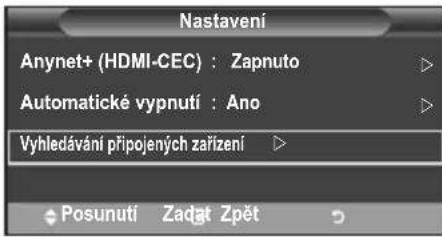
Vyhledávání a prepínání zařizení Anynet+
- Stiskněte tlacítko TOOLS.
Stiskněte tlacítko ENTER cyberte moźnost
"Anynet+(HDMI-CEC)" - Stisknutim tlacitka nebo vyberte polozku „Zvolte zařizení" a pak stisknéte tlacitko ENTER
- Stisknutim tlačitek ▲ nebo▼ zvolte prislušné zařizení a stiskněte tlačitko ENTER.Dojde k prepnutí na zvolné zařizení.
- Pokud nemužete nalezt požadované zařizení, zvolte stisknutim tlacitek ▲ nebo▼ moznost "Nastaveni" a poté stisknéte tlacitko ENTER
- Stisknutim tlacitek nebo zvolte moznost "Vyhledavani pripojenych zafrizenia" a poté stisknefte tlacitko ENTER
Zobrázi se hlášeni „Probiha konfigurace prípojení Anynet+“ Když je hledáni zařizení ukonceno, zobrázi se v nabídce Anynet+seznam prípojenych zařizení.
Prepinani na zvolena zaifeni muze trvat a2 minuty. Probihajici operaci prepinani nelze zrusit.
Cas potbrebnky vhyledani zarizeni zavisina poctu pripojenych zarizeni.
Po ukončeni vyhledávání zařizení se nezobráží počet nalezenych zařizení.
Ackoliv televizor po zaputipomoci tlacitka POWER automatickvyhledavzaarizeni, nemusi se nekterzaarizenia urcitych okolnosti vseznamu zobrait, stejne jako zairizenipripojena po zaputitelevizoru. Chcete-li vyhledat zairizeni, vyberte proto nabidku ,Vyhledavani priopojenych zairizeni" (Hledani spojeni).
Pokud jste stisknutim tlacitka SOURCE zvolili rezim externiho vstupu, nemuzete pouzivat funkci Anynet+. Pomoci tlacitka TOOLS prepnete system na zarizeni Anynet+.
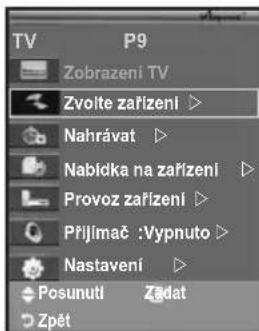
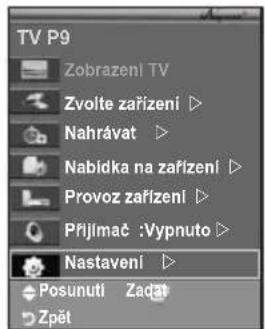
Nabidka Anynet+
Nabidka Anynet+ se měni v závislosti na typu a stavu zařizeni Anynet+ pripojenych k televizoru.
| Nabídka Anynet+ Popis | |
| Zobrazení TV | Přepíná z libovolného zařizení Anynet+ do režimu televizného vysilání. |
| Zvolte zařizení | Television se propoji s odpovídajícím zařizením. |
| Nahrámvat Spustí nahrávány.(Tato | nabídka platí pouze pro zařizení podporujíci nahrávány.) |
| Nabídka na zařizení | Zobrazije nabídku prípojeného zařizení. Příklad: Když je prípojen DVDrekordér, zobrázi se nabídka s názvem DVDrekordéru. |
| Provoz zařizení | Zobrazije nabídku pro ovladání prěhraványí prípojeného zařizení. Příklad: Když je prípojen DVDrekordér, zobrázi se nabídka pro ovladání prěhraványí DVDrekordéru. |
| Přijímač | Vystup zvuku bude zajišťován prěs pržímač. |
| Nastaveni Mûžete nastavit prostředí pro používányí systému Anynet+. | |
Tlačitka dálkového ovladace televizoru použitelné v režimu Anynet+
| Typ zařizení Provozní | stav Použitelné tlačítka | |
| Zařizení Anynet+ | Po prepnúti na zařizení, když je na obrazovce zobrazena nabídka odpovídajćího zařizení. | Číselná tlačítka▲/▼/▲/▲/ENTER Tlačítka pro nastavení barev Tlačítko EXIT |
| Po prepnúti na zařizení, je-li prehráván soubor | (Zpětné vyhledáványi) (Dopředné vyhledáványi) (Stop)/ (Brehrát)/ (Pauza) | |
| Zařizení s vestavěnám turerem | Po prepnúti na zařizení, když sledujete televizné program | Tlačítko P♂/♀ |
| Audio zařizení | Když je aktivován prijímač | Tlačítko ➀/➁ Tlačítko MUTE |
Funkci Anynet+ Ize pouzit pouze v pripadé, ze je dalkové ovladání nastaveno na televizor.
Tlacitko funkcn pouze ve stavu nahravani.
Zařizení Anynet+ nelze ovladat tlacitky na televizoru. Dákovým ovladacem televizoru muzete ovladat pouze zařizení Anynet+.
Za určitych podminek nemusi byt dákové ovládani televizoru funkčni. V takovém prípadě vyberte znovu zařizeni Anynet+.
Funkce systému Anynet+ nelze použit pro produits od jin'ych vyrobcu.
V režimu Anynet+ nemusí náležite fungovat tlacitka pro nastavení barev.
Operace a mohou v závislosti na zarifeni lisit.
Nahravani
Müzete nahravat televizni program pomocirekorderu.
Stisknete tlačitko
Spusti se nahravani. (Pouze kdyz je pripojeno aktivované nahrvaci zaizeni Anynet+.
Aktuálné televizné program je nahráván ve stavu Watching TV (Sledováné televizoru). Pokud sledujete videonahrámkyu z jiného zařizení, nahrajě se obraz z tohoto zařizení.
Po stisknuti tlacitka TOOLS lze rovnéz pomoci moznosti „Nahravat" nahravat zdrojové datové proudy.
Pred zahajenim nahravani zkontrolujte, zda je konektor anteny spravne priopojen k nahravacimu zaizeni. Spravynzpusob priopojen anteny k nahravacimu zaizenje uveden v nadvu k pouziti.
Poslech prostřednictvím prijímače
Zvuk mužete poslouchat misto z reproduktoru televizoru prostřednictvim prijimače.
- Stiskněte tlacítko TOOLS. Stiskněte tlacítko ENTER a vyberte možnost „Anynet+(HDMI-CEC)”. Stisknutim tlacítka < nebo > vyberte položku „Prijímac“ a pak stiskněte tlacítko ENTER Nyní muzete poslouchat zvuk prostřednictvím prijímacé.
- Stisknutim tlacitka neboVyberte polozku "Zapnuto" a pak stisknete tlacitko ENTERNyni muzete poslouchat zvuk prostrednictvim prijimace.
- Stisknutim tlacitka EXIT ukoncete vyber.
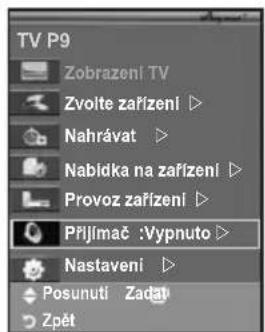
Pokud je pro prijimač nastavena hodnota Zapnuto, muzete poslouchat zvuk z televizoru prostřednictvím dvoukanálového prijimače.
Pokud je prijimač určen vyhradně pro domáci kino (podporuje pouze zvuk), nemusi se objevt v seznamu zařizení.
V priade problemu s autorskymi przyv k obsahu nemusi poslech prostrednictvim prijimace radne fungovat.
Dojde-li k vypadku napajeni televizoru pri moznosti „Prijima" nastavené na hodnotu „Zapnuto" (odpojením napajeciho kabelu nebo vypadkem sítě), moznost „Reproduktoru TV" muže být pri opětovném zapnutí televizoru nastavená na hodnotu „Vypnuto". (viz stranu 23)
Kontrolní úkony prešed vyžádaním servisu
| Příznak Žešení | |
| Systém Anynet+ není funkěni. | Zkontrolujte, zda se jegláno o zařizení Anynet+. Systém Anynet+ podporuje pouze zařizení Anynet+. Prípoje pouze jeder prijimač. Zkontrolujte, zda je napájeci kabel ažízení Anynet+ správně prípojen. Zkontrolujte prípojení video.audio/HDMI kabelu zařizení Anynet+. Zkontrolujte, zda je v podnabídce Nastavení nabídky Anynet+ nastavena položka Anynet+(HDMI-CEC) na hodnotu Zapnuto. Zkontrolujte, zda je dálkové ovladání televizoru v režimu TV. Zkontrolujte, zda se nejedné o zařizení Anynet+ bez dálkového ovladání. Zařizení Anynet+ nefunguje za určitych podmínek. (Funkce prohledáványi kanálu, Plug & Play atd.) Pri prípojavíne nebo odpojavné kabelu HDMI znovu vyhledejte zařizení nebo znovu zapnéte televizor. Zkontrolujte, zda je na zařizení Anynet+ nastavena funkce Anynet+. |
| Chci spustit systém Anynet+. | Zkontrolujte, zda je zařizení Anynet+ rákne prípojenk televizoru a zda je v podnabídce Nastavení nabídky Anynet+ nastavena položka Anynet+(HDMI-CEC) na hodnotu Zapnuto. Stisknutím tlacítka TV na dákovém ovladači televizoru prěpněte ovladání na televizor. V takovém prípadě stisknutím tlacítka TOOLS zobrazte nagidku Anynet+ a zvolte požadovanou podnabídku. |
| Chci přestat používat systém Anynet+. | Vyberte položku Zobrazení TV v nabídce Anynet+. Stisknéte tlacítko SOURCE na dákovém ovladači televizoru a zvolte jiné zařizení než Anynet+. Stisknutím libovolného z tlaciték PCH LIST, PRE-CH nebo prěpněte do režimu televizor. (Tlacítko pro vybrékanálu je funkćné pouze v prípadě, ze není prípojeno zařizení Anynet+ s vestavěnámunerem.) |
| Na obrazovce se zobrazi zaprava Prípojavné k zařizení Anynet+. | Dálkové ovladání nelze použít ke konfiguraci systému Anynet+ ani k prěpnúť do režimu zobrazení. Dálkové ovladání použîte po dokoněné nastavení systému Anynet+ nebo prěpnúť do režimu zobrazení. |
| Zařizení Anynet+ nepřehrává. | V průběhu prípojavné promoci fungke Plug & Play nelze použít funkci prěhráványí. |
| Prípojené zařizení není zobrazeno. | Zkontrolujte, zda zařizení podporuje nebo nepodporuje fungke systém Anynet+. Zkontrolujte, zda je nebo není kabel HDMI rákne prípojen. Zkontrolujte, zda je v podnabídce Nastavení nabídky Anynet+ nastavena položka Anynet+(HDMI-CEC) na hodnotu Zapnuto. Znovu vyhledejte zařizení Anynet+. Zařizení Anynet+ lze prípojit pouze pomoci kabelu HDMI. Některé kabely HDMI nemusí podporovat fungke zařizení Anynet+. Dojde-li k ukončení nestandardní situác, napr. odpojením kabelu HDMI nebo napájecího kabelu nebo výpadkem proudu, zopakujte vyhledáványí zařizení. |
| Nelze nahrát televizné program. | Zkontrolujte, zda je správně prípojena zdfíka antény na nahrávacím zařizení. |
Funkce teletextu
Větsina televiznich stanic poskytuje prostřednictvím teletextu psané informace. Informace o používáni teto slúžby najdete na indexové strancé teletextu. Pomoci tlacitek na dalkovém ovladání muzete navic vybrat ruzné volby, které vyhovuju vašim požadavkum.
Ma-li se teletext zobrazit správné, musi byt prijem kanalu stabilni. Jinak mohou některé informace chybět, pripadné se některé stranky nemusi zobrazit vubec.
1 (konec)
Vypnuti zobrazeni teletext.
2 三(rejstfiik)
Slouží k zobrazení indexu (obsahu) teletextu kdykoli během prohlizení teletextu.
3 (ulozit)
Slouží k uložení stránek teletextu.
(velikost)(velikost)
Stisknutim zobrazite v horní polovine obrazovky dvakrát zvetěsny text. Pro dolní Čast obrazovky opakujte stisknutí. Dalsím stisknutím zobrazite normalné obrazovku.
(5) (skrytý obsah)(skrytý obsah)
Slouží k zobrazení skryteho textu (napřiklad opovědi na otázku kvizu). Chcete-li zobrazit normálné obrazovku, stiskné tvo toto tlačitko.
Stisknutim vyberete rezim teletextu (SEZNAM/FLOF). Pokud je stisknete v rezimu beznamu, prepne se do rezimu ulozeni beznamu. V rezimu ulozeni beznamu mužete stranku teletextu uložit do beznamu pomoci tlacitka (uložit).
@ (podstránka)
Slouží k zobrazení dostupné podstrányk.
9 (následujíci stránka)
Slouží k zobrazení dalí stránky teletextu.
10 (predcházejici stránka)
Slouží k zobrazení prédchozí stránky teletextu.
13 (podrzeni)
Slouží k podrženi zobrazení dane stranky, která je propojena s několika sekundárními strankami, které automaticicky nasledují. Dalsím stisknutím se funkce podrženi vypne.
12 _X (zru'sit)
Používa se k zobrazení vysilání pri vyhledávání stránky.
Barevná tlacitka (cervené/zelené/žlute/ modre)
Pokud vysilaci společnost používa systém FASTEXT, mají ruzné temata na strancé teletextu barevné kódy. Vyber lze provadět stisknutím barevních tlaciték. Podle požadovaného tematu stisknéte príslusné tlacítko. Zobrázi se daná stránka s dalsimi barevnými odkazy, kterě lze vybirat stejným zpúsobem. Chcete-li zobrazit predchozi nebo dalí stránku, stisknéte opodiumajícī barevné tlacítko.
Mezi strankami teletextu muzete prochazet stisknutim ciselnych tlacitek na dalkovem ovladaci.
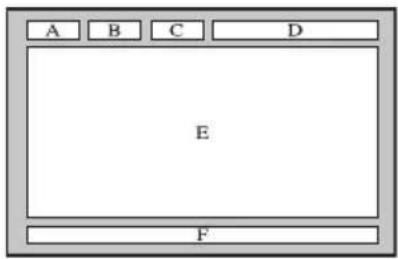
Teletextové stránky jsou usporádány na základe šesti kategorii:
Cást Obsah
A Cislo vybrané stranky
B Oznaeniyvysilacihokanalu
C Cislo aktuali stranky nebo oznaeni vyhledavani
D Datum a cas
E Text
F Informace o stavu Informace FASTEXT
Informace teletextu jsou ccasto rozděleny na několik stránek, které se zobrazují postupné. Stranku lze zobrazit:
zadānīm Číslā stránky,
vybérém názvu ze seznamu,
vybérém barevného záhlavi (systém FASTEXT).
Stisknutim tlacitka TV vypnete zobrazeni teletextu.
Nastavení upevněni na zed' (prodáva se samostatné) (v závislosti na modelu)
Pokud je použit automatický nastěnný držák, polohu televizoru lze snadno upravovat.
Vstup do menu
- Stiskněte tlacítko , , nebo na dálkovém ovladaci.
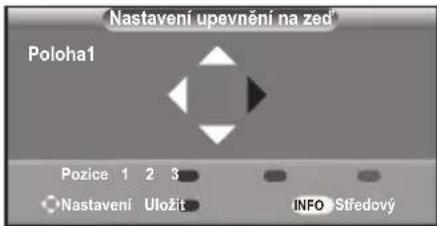
Zobrazí se obrazovka Nastavení upevněné na zed'.
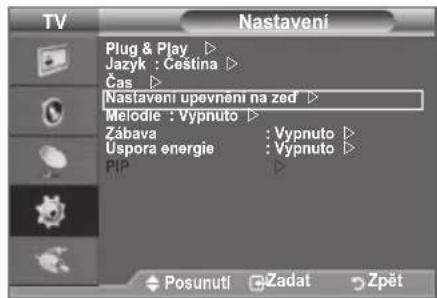
Pokud se během sledováni televizoru obrazovka Nastavení upevněni na zed nezobrazi po klepnutí na směrové tlacitko, zobrazte ji pomoci nabídky.
- Stisknéte tlačitko MENU. Zobráží se nabídka.
Stisknutim tlacitka nebo vyberte moznost „Nastaveni", pak stisknete tlacitko ENTER.
- Stisknutim tlacitka ▲ nebo▼ vyberte moznost „Nastaveni upevneni na zed", pak stisknete tlacitko ENTER
Zapamatovánil polohy
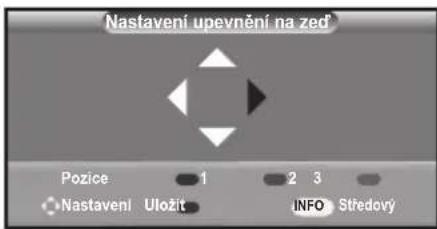
- Pomoci tlačitek , , , nastavte požadovanou polohu.
Pokud stiskněte směrovec tlačitko, když na televizní obrazovce není zobrazenaŽádná obrazová nabidka, zobrázi se obrazovka nastavení.
Stisknutim tlacitka INFO se provebe obnoveni nastaveni.
Stisknutim tlacitka nebo > vyberte moznost „Ano“, pak stisknete tlacitko ENTER. Poloha se inicializuje do vychozho nastaveni.
- Stiskněte modré tlacitko.
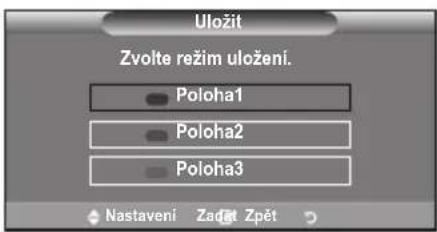
Stisknutím tlacítek ▲ a▼ vyberte režim pro uloženi v poloze
Poloha1, Poloha2 nebo Poloha3 a uložte tak aktuálné polohu.
Pokud nechcete ulozit aktuálni polohu, stisknéte tlacítko RETURN.
Při vyberu režimu uložné nelze používat barevná tlacitka.
- Ulození provedte stiskutim tlačitka ENTER
Je-li vybraná moznost Poloha1, zobraź se zpráva „Aktuálni pozice ulożena jako Pozice1“.
5. Stisknete tlačitko ENTER
Ulozena poloha se zobrazna leve strane nabidky OSD.
Presun na ulozenou polohu
- Provedte krok 1 v casti „Vstup do menu".
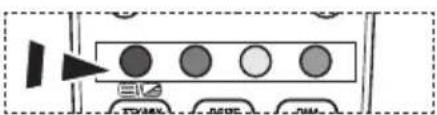
- Stiskutim barevného tlacitka (cervene, zelené, zlute) se presune automatické upevněni na zd do uložné polohy.
Nastenny drzak lze presunout do jeder ze tri predvolenych poloh stisknutim cerveneho (Poloha 1), zeleneho (Poloha 2) nebo zluteho (Poloha 3) tlacitka.
Pokud upravite polohu po presunuti do predvolené polohy, zobrazeni polohy zmizi.
Pokyny k instalaci naleznete v montážni príručce dodané s nastěnným držákem.
Informace o instalaci produktu a instalaci a posunu nástenného držáku ziskáte u specializované montázní firmy.
Pri montázi upevnéni na zed použijte tutu instalacní prirucku. Pri montázi do jin'ych stavebnich materialu se obratte na nejblizsiho prodejce.
Automaticé upevnéni na zed'nebude funkcní,Pokud je v provozu systém Anynet+.
37 a 40 palcové modely nejsou kompatibilíne se starśim modelem elektrického držáku na zed (WMN5090A').
Použití Kensingtonského zámku pro ochranu pred krádeží (v závislosti na modelu)
Kensingtonsky zamek je zařizení sloužić k zabezpečeni systému umistěného na verejnám misté. Vzhled a metodá uzamčeni se mohou lišit od ilustrace v závislosti na vyropci. Správné použiti si ovrte v priruce dodané s Kensingtonským zámkem. Uzamykaci zařizení je třeba zakoupit samostatné.
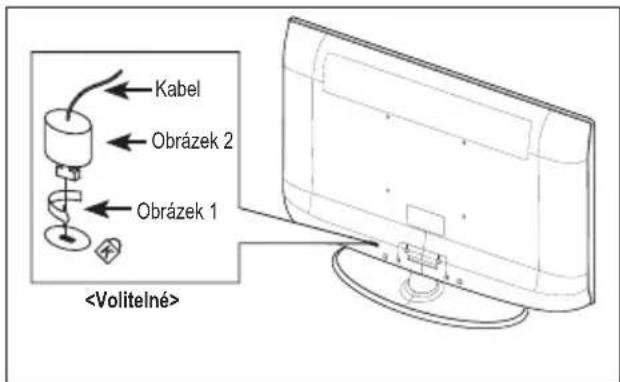
- Vložte uzamykaci zařizení do otvoru pro Kensingtonký zámek na televizoru LCD (obrázek 1) a otočte jím ve směru uzamykáni (obrázek 2).
- Pripojte kabel Kensingtonkeho zámku.
- Pripevnete Kensingtonky zamek ke stolu nebo tezkemu pevnene nainstalovanemu predmetu.

Umisteni Kengtonskeho zamku se muze lišit podle modelu.
Odstrańovani zavad: Dříve než budete kontaktovat servisniho technika
| Žádný zvuk nebo obr. Zkontrolujte, zda je napájeci kabel pripojen do sítové zásuvky. Zkontrolujte, zda je stisknuto tlacitko ①ba televizoru. Zkontrolujte nastavení kontrastu a jasu obr. Zkontrolujte hlasitost. | |
| Normálni obr, ale Žádný zvuk. | Zkontrolujte hlasitost. Zkontrolujte, zda nebylo stisknuto tlacitko MUTE ②na dálkovém ovladaci. Zkontrolujte, zda je možnost „Reproduktoru TV" zapnuta. |
| Obrazovka je Černá a kontrolka napájení bliká. | U počitače zkontrolujte napájení a kabel signálu. Television vyuzivá vlastné systém rīzení spotřeby. Pohněte mysí počitače nebo stiskněte libovolnou klávesu na klávesnici. |
| Žádný obr nebo Černobilý obr. | Upravte nestavení barev. Zkontrolujte, zda je vybraný systém vysilání správný. |
| Rušeni zvuku nebo obr. Zkusteurčit elektrické zařizení púsobíci na televizor a odsuťe je dalé. Zapojte televizor do jiné sitové zásuvky. | |
| Rozmazaný nebo „zasnéžený" obr, zkreslený zvuk. | Zkontrolujte směr, umistěné a prípojení antény. Toto rušeni je ľcasto zpùsobeno použitím pokojové antény. |
| Chybné fungoványí dálkového ovladače. | Vyměřte baterie dálkového ovladače. Očistěte horní okraj dálkového ovladače (prěnosové okénko). Zkontrolujte polý baterie. |
| Zobrazení zprávy „Zkontrolujte prípojení kabelu. | Zkontrolujte, zda je kabel signálu pevně prípojen k počitači nebo zdroji videoa. Zkontrolujte, zda je počitač nebo zdroj videa zapnutý. |
| Zobrazení zprávy „Nepodporovaný režim.“ v režimu PC | Zkontrolujte maximální Rozlěsiné a frekvenci videodaptéru. Porovnejte tyto hodnoty s daty platnými pro režímy zobrazení. |
| Poškozený obrázek se zobrazi v rohu obrazovky. | Pokud je u některych externich zařizení zvolena možnost „Pouze skenoványí“, poškozený obrázek se zobrazi v rohu obrazovky. Tento je zaprěciněn externí zářazení, nikoli televizorem. |
| Zobrazi se zpráva „Obnoví vsechna nestavení na vychozí hodnoty". | Tato zpráva se zobrazi v prípadě, ze stisknete a chvili podržité tlacitko EXIT. Nastavení vychrobku se obnoví na vychozy nastavení od výrobce. |
| Panel TFT LCD se skládá ze subpixel(3 133 440), jejichž zobrazení vyžaduje propracovanou technologii. Na obravce však může být málo světích nebo tmavych pixelú. Tyto pixely nebudou mít Žádný dopad na výkon produktu. | |
Technické specifikace a specifikace týkajíci se prostředí
| Název modelu | LE26A450 LE32A450 | |
| Velikost obrazovky(úhloprčka) | 26 palcūpalcū | 32 palcūpalcū |
| PC Resolution Rozlügen počitače | 1360 X 768 @ 60 Hz | 1360 X 768 @ 60 Hz |
| ZvukVystup 5W x 2 10W x 2 | ||
| Rozměry (s × h × v) | ||
| SkřižS podstavcem | 670 X 75 X 446 mm670 X 216 X 500 mm | 800 X 79 X 522 mm800 X 252 X 577 mm |
| Hmotnosts podstavcem | 10 kg 13 kg | |
| Udaje týkajć se prostředí | ||
| Provozní teplota | 10 °C až 40 °C (50 °F až 104 °F) | 10 °C až 40 °C (50 °F až 104 °F) |
| Provozní vlhkost | 10 % až 80 %, bez kondenzace | 10 % až 80 %, bez kondenzace |
| Skladovaci teplota | -20 °C až 45 °C (-4 °F až 113 °F) | -20 °C až 45 °C (-4 °F až 113 °F) |
| Skladovaci vlhkost | 5 % až 95 %, bez kondenzace | 5 % až 95 %, bez kondenzace |
| Otáčeni stojanu(Doleva/doprava) | 0° | -20° ~ 20° |
| Název modelu | LE37A450 LE40A450 | |
| Velikost obrazovky(úhloprčka) | 37 palcūpalcū | 40 palcūpalcū |
| PC Resolut Rozlügen počitače ion | 1360 X 768 @ 60 Hz | 1360 X 768 @ 60 Hz |
| ZvukVystup | 10W x 2 10W x 2 | |
| Rozměry (s × h × v) | ||
| SkřižS podstavcem | 916 X 82 X 598 mm916 X 300 X 658 mm | 990 X 82 X 636 mm990 X 300 X 694 mm |
| Hmotnosts podstavcem | 18 kg 21 kg | |
| Udaje týkajć se prostředí | ||
| Provozní teplota | 10 °C až 40 °C (50 °F až 104 °F) | |
| Provozní vlhkost | 10 % až 80 %, bez kondenzace | |
| Skladovaci teplota | -20 °C až 45 °C (-4 °F až 113 °F) | |
| Skladovaci vlhkost | 5 % až 95 %, bez kondenzace | |
| Otáčeni stojanu(Doleva/doprava) | -20° ~ 20° | |
| Název modelu | LE26A451 LE32A451, | LE32A454 |
| Velikost obrazovky(úhlopřička) | 26 palcù | 32 palcù |
| PC Resolution Rozlisiěnìpočitače | 1360 X 768 @ 60 Hz | 1360 X 768 @ 60 Hz |
| ZvukVystup 5W x 2 10W x 2 | ||
| Rozměry (š × h × v)SkřínS podstavcem | 670 X 75 X 451 mm670 X 216 X 500 mm | 800 X 79 X 525 mm800 X 252 X 577 mm |
| Hmotnosts podstavcem | 10 kg 13 kg | |
| Udaje týkajíci se prostředíProvozní teplotaProvozní vlhkostSkladovaci teplotaSkladovaci vlhkost | 10 °C až 40 °C (50 °F až 104 °F)10 % až 80 %, bez kondenzace-20 °C až 45 °C (-4 °F až 113 °F)5 % až 95 %, bez kondenzace | 10 °C až 40 °C (50 °F až 104 °F)10 % až 80 %, bez kondenzace-20 °C až 45 °C (-4 °F až 113 °F)5 % až 95 %, bez kondenzace |
| Otáčeni stojanu(Doleva/doprava) | 0° | -20° ~ 20° |
| Název modelu | LE37A451 LE40A451, | LE40A454 |
| Velikost obrazovky(úhlopríčka) | 37 palcùpalcù | 40 palcúpalcú |
| PC Resolut Rozlügen počitače ion | 1360 X 768 @ 60 Hz | 1360 X 768 @ 60 Hz |
| ZvukVystup 10W x 2 10W x 2 | ||
| Rozměry (š × h × v)SkřínS podstavcem | 916 X 82 X 601 mm916 X 300 X 658 mm | 990 X 82 X 641 mm990 X 300 X 694 mm |
| Hmotnosts podstavcem | 18 kg 21 kg | |
| Udaje týkajći se prostřédiProvozní teplotaProvozní vlhkostSkladovací teplotaSkladovací vlhkost | 10 °C až 40 °C (50 °F až 104 °F)10 % až 80 %, bez kondenzace-20 °C až 45 °C (-4 °F až 113 °F)5 % až 95 %, bez kondenzace | |
| Otáčeni stojanu(Doleva/doprava) | -20° ~ 20° | |
Provedení a specifikace mohou byt změnény bez prědchoziho upozorněni.
Tento výrobek je digitánlím zařizením tridy B.
Udaje o napajeni a spotbre energy lze nalezt na stifiku vyrobku.
Skontaktujte Celosvetovy Samsung
Ak mate nejaké otázky alebo komentáre ohladom produktov spolocnosti Samsung, prosim, skontaktujte centrum starostlivosti o zákaznikov spolocnosti SAMSUNG. (Dalsie informácie najdete na zadnej strane.)
Bezpečnostné opatrenia pri zobrazeni statického obrazu
Symbol Stlačte Poznámka Jednodotykové


tlačidlo
Zoznam Častí
Uistite sa, prosim, ze ste s LCD TV obdrzali aj nasledujuce polozyk. Ak akol'vek polozka chyba,kontaktujte predajcu.
| Dialkové ovladanie a batérié (AAA x 2) | Sietový kábel Sietový kábel | Skrutka stojanu X4 | Stojan | Čistiaca handrička |
| • Používatelská príručka | • Záručný list | • Sprievodca bezpečnostou | • Registraťné karty |
Zaruyn list / Sprievodca bezpechnostou / Registraene karty (Nie su dostupné na všetkých miestach)
V závislosti od modelu nemusi byt' stojan a skrutka stojanu sučast'ubaLENIA.
Montáž stojana
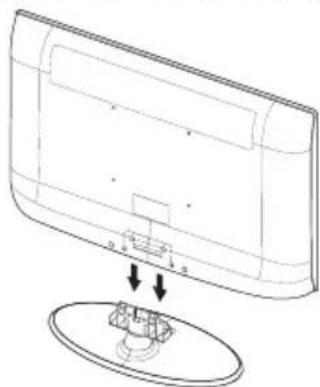
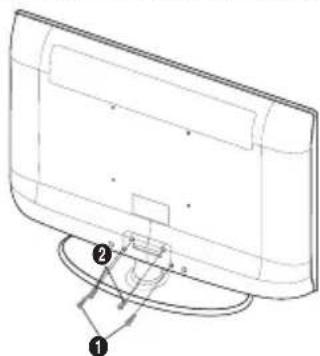
Stojan je nainstalovaný na modelochs velkostou obrazovky 37 a viac palcov.
Farba a tvar produktu sa moze odlišovat' v závislosti od modelu.
SOURCE
Prepina medzi vsetkymi dostupnymi zdrojmi vtupu (TV, Ext.1, Ext.2, AV, S-Video, Komponent, PC, HDMI1, HDMI2, HDMI3).
V ponuke zobrazenia na obrazovke použite toto tlačidlo tak, ako používate tlačidlo ENTER na dialkovom ovládaní.
2 MENU
Stlacte, aby ste na obrazovke zobrazili ponuku funkci vasho TV.
+
V ponuke na obrazovke použite tlacidla +
rovnako, akoupuzivate tlaicidla a na
dia'kovom ovladani.
4
Stlacte,aby ste zmenili kanal.
V ponuke na obrazovke pouzite tlaclidá (CIP)
rovnako, akouzivate tlacidla a na dialkovom ovladani.
(Bez dial'kového ovladania možete TV zapnú't
Farba a tvar produktu sa moze odlišovat v závislosti od modelu.
Kedykolvek, ked' k TV tripojite externé zariadenie, uistite sa, ze je napajanie zariadenia vypnute.
Pri pripájani externého zariadenia dodržujte farbu pripojného konektora a kábla.
PC IN [PC] / [AUDIO]
- Pripojte k vystupnému konektoru videoa zvuku na PC.
2 COMPONENT IN
- Pripojte video kable componentu (volitelné) ku konektoru componentu (,PR",P_B",Y") na zadnej strane pristroja a druhý koniec k prislušnému konektoru vystupu videa na DVD.
- Ak si Želáte pripojit' satelitny prijímac spolu s prehrávačom DVD, tak by ste mali pripojit' satelitny prijímac k prehrávaču DVD a konektor prehrávač DVD pripojit' ku konektoru ( „PR", „PB", „Y" ) na zariadení.
- Konektory PR, PB a Y na componentnych zariadieniach (prehrávač DVD) suNiekedy označene Y, B-Y a R-Y alebo Y, Cb a Cr.
- Pripojte RCA audio káble (volite'né) ku „R - AUDIO - L" na zadnej strane pristroja a ich opacné konce k prisluşnym konektorom vystupu audia na DVD zariadení.
3 HDMI IN 1, HDMI IN 2, HDMI IN 3
Podporované režimi pre HDMI/DVI a Component
| 480i 480p | 576i 576p 72bp 1080i | ||||
| HDMI/DVI 50 Hz X | X X O O O | ||||
| HDMI/DVI 60 Hz X | O X X O O | ||||
| Komponent O O | O O O O |
Uzamkutie Kensington (v závislosti od modelu)
Pohlad na dial'kové ovladanie
Cinnost dialkového ovládača moze ovplyvnovat jasné svetlo.
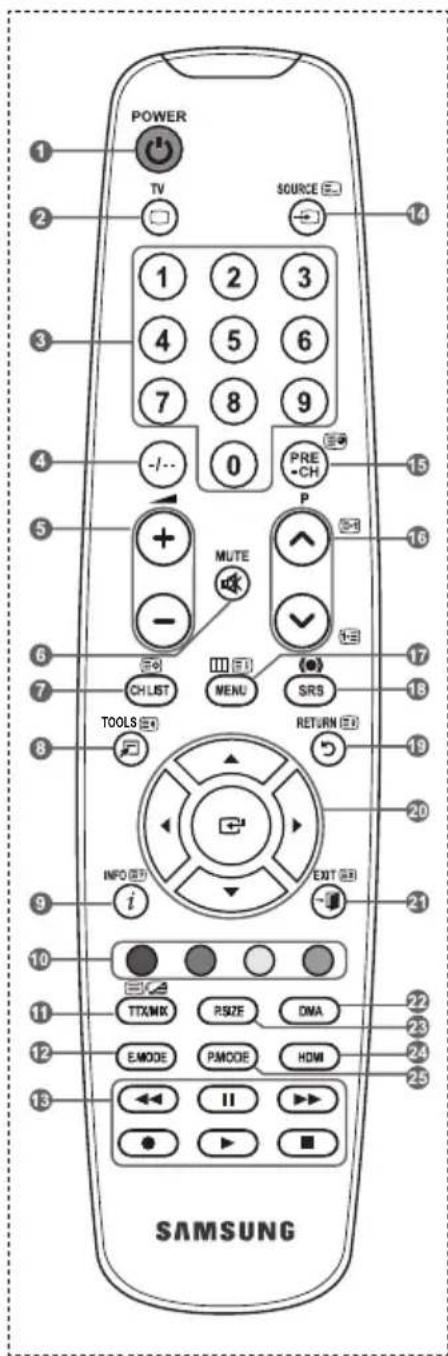
- Nadvihnite kryt na zadnej strane dial'kového ovládača podfa zobrazenia na obrázku.
- Vlozte dve baterie vel'kesti AAA.
- Znovu nasadte kryt.
Ak nebudete dialkové ovladanie pouzivat dlhsi cas, vyberte baterie a uskladnite ich na chladnom aSuchom mieste.
Ak dial'kové ovladanie nefunguje, skontrolujte nasledujuce:
- Zapojte sie'tovy napajací kabel do prislušnej zásvky.
- Stlačením tlačidla EXIT opusté ponuku.
Po približne jegnej minute sa na obrazovke prestanu zobrazovat ponuky na obrazovke.
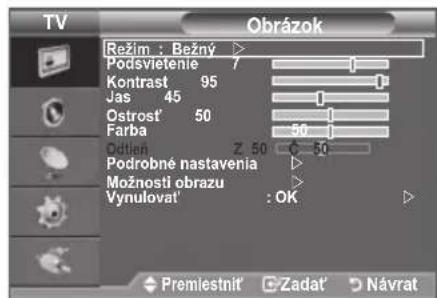
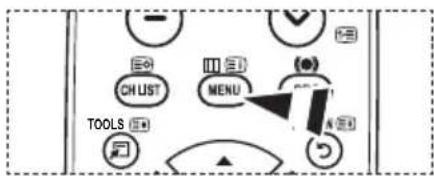
Vo vaśom domácom prostredi vám odporćame nastavit TV na režim „Domáce použitie“, Čím ziskate tu njalepšiu kvalitu obrazu.
Režim „Ukážka v obchode" je určený na použivanie v prostredi obchodov.
Ak sa prijimač omylom nastaví do režimu „Ukázka v obchode“ a chcete sa vrátí do režimu „Domace použitie“ (Bežný): Stlache tlacidlo hlasitosti na TV. Ked' sa zobrazi OSD hlasitosti, stlache a na 5 sekünd podržte stlacené tlacidlo MENU na TV.
- Správa „Skontrolujte vstup antény. " sa zobrází so zaškrtnutou možnostou „OK". Stlacrte tlacidlo ENTER.
Skontrolujte, prosim, ci je spravne pripojeny kabel anteny.
- Stlacenim tlacidla alebo vyberte prislu'snu krajinu. Svoj vyber potvrde tlacidlom ENTER
- Zobraí sa ponuka „Automaticité uloženie“ so zvolenou možnost'ou „Spustit“. Stlacte tlacidlo ENTERG.
Automaticicky sa spusti a skonci vyhladavanie kanala.
Po ulozeni vsetkych dostupnych kanalov sa zobrazi ponuka "Nastavit' hodiny".
Kedykolvek stlacte tlacidlo ENTER,aby ste prerusili proces zapamatavania.
- Stlacte tlacidlo ENTER
Stlacenim tlacidla alebo vyberte moznost,Mesiac",DenRokMinuta"alebo Minuta Stlacenim tlacidla alebo Nastavte,Mesiac",Den,Rok"Hodina"alebo Minuta".
"Mesiac", "Den", "Rok", "Hodina" alebo, "Minúta" možete nastavit aj stlačením tlacidiel s cislami na dial'kovom ovládači.
- Stlacenim tlacidla ENTER potvrdite svoj vyber. Zobrajsa sprava "Vychutnajte si pozeranie". Po dokonceni stlache tlacidlo ENTER
Aj v pripade, ze nie je stlaçene tlacidlo ENTERG, sa správa automaticky po niedolkych sekundách vypne.
Jazyk: Vyberte vas jazyk.
Krajina: Vyberte vašu krajinu.
* Automaticité uloZenie: Automaticicky vyhladá a uloží kanály dostupné v miestnej oblasti.
Nastavit' hodiny: Nastavi aktualigny cas pre hodiny televizora.
Ak chcete obnovit' nastavenie tejto funkcie...
- Stlacte tlacidlo MENU,aby sa zobrazila ponuka.
Stlačte tlacidlo▲ alebo▼,aby ste vybrali moznost
Automatické ukladanie kanálov
Mózete prehladávat'dostupné frekvené néspasma (dostupnost zavisí od krajiny).
Svoj výber potvrdǐte stlačením tlacidla ENTER
-
Stlacenim tlacidla alebo vyberte,Automaticke ulozenie" a potom stlacte tlacidlo ENTER
-
Stlacte tlacidlo ENTER
Televizor začne ukladat' vsetky dostupné kanály.
Kedykolvek stlacte tlacidlo ENTER,aby ste prerusili proces zapamatavia a vrtili sa do ponuky ,Kanal".
-Stlačením tlacidla▲ alebo▼vyberte požadovanu normu farieb.
Zvukovy systém: BG/DK/I/L
- Stlacenim tlacidla alebo vyberte pozadovanu normu zvuku.
Kanal (Ked poznate cislo kanalu, ktory chcete uloizit)
P (Rezim programov): Po dokončeni ladenia sa vysielajúcim staniciam vo vašej oblasti prisradia cisla pozicii od P00 po P99. V toto režime možete vybrat'kanál zadaním cisla pozicié.
C (Rezim terestrialnych kanálov): V toto režime možete vybrat'kanál zadaním priradeného cisla pre kázdu stanicu pozemného vysielania.
- S (Režim kanálov káblovej televizie): V toto režime možete vybrat'kanál zadaním priradeného cisla pre každý kanál káblovej televizie.
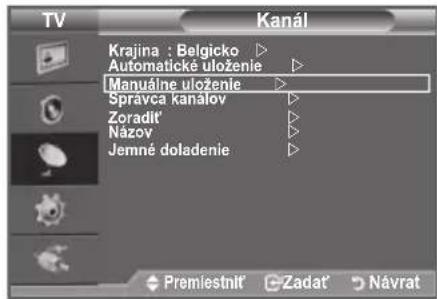
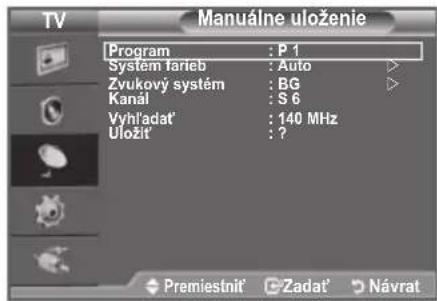
Táto Činnost' vám umožnuje zmenit' Čísla programov pre uložnékanály.
Tuto cinnost' moze byt' potrebné vykonat' po automatickom ukladani.
Vybrat' moźete typ obrazu, ktory najlepsie zodpovedá vašim poziadavkám na pozeranie.
- Stlačením tlacidla MENU zobrazité ponuku.
Stlacenim tlacidla ENTER cyberte polozku "Obrazok". - Opátovne stlačte tlacidlo ENTER®, aby ste vybrali položku „Režim".
- Stlacenim tlacidla alebo vyberte pozadovany obrazovy efekt. Stlacte tlacidlo ENTER
- Ukoncite stlačenim tlacidla EXIT.
Dynamicky: Vyberie obr pre vysoká rozlišenie v jasnej miestnosti.
Bezny: Vyberie obr pre optimale zobrazovanie v normalnom prostredi.
Film: Vyberie obr pre komfortné zobrazovanie v tmavej miestnosti.
Nastavené hodnoty sa ulozia podla zvoleného režimu obrazu.
V režime PC možete vykonat' len zmeny v položkách „Podsvietenie“, „Kontrast“ a „Jas“. (26, 32, 37 palcov)
V režime PC možete vykonat'len zmeny v položkách, Kontrast" a „Jas". (40 palcov)
V režimoch TV, AV a S-Video systému PAL nemožete použit funkciu „Odtien".
Vyberom moznosti „Vynulovat" mozete obnovit povodné nastavenia od vyrobcu. (Obratte sa na „Obnovenie nastavení obrazu na povodné nastavenia od vyrobcu" na strane 18)
Nastavujefarebny rozsah,aby zodpovedal vašim predvolbám.
Stlačením tlacidla ▲ alebo▼ vyberte „Červena“, „Zelena“, „Modra“, „Žltá“, „Azúrová“ alebo „Purpurova“.
Stlacte tlaicidlo ENTER
Cervená/zeplená/modrá: V položke „Farba" moźete nastavit hodnoty RGB pre zvolenú farbu.
Stlacenim tlacidla alebo vyberte "Cervena", Zelena" alebo ,Modra", aby ste ho zmenili. Stlacte tlacidlo ENTER
Mózete zdôraznit'ružový Odtien pleti" na obrázku.
Stlacjte tlaicidlo alebo , kym sa nedostanete k optimalmenu nastaveniu.
Zmena hodnoty nastavenia obnovi nastavenu obrazovku.
Vylepšenie hrn: Vyp./Zap.
Na obraze mozte zdoraznit okraje objektu.
Konfigurácia možnosti obrazu
- Stlacenim tlacidla MENU zobrazite ponuku.
Funkcia "Autom. nast. Širky" je dostupnélen v režime „TV“, „Ext.1“, „Ext.2“, „AV“ a „S-Video“
V režime PC sa da nastavit'len režim,16:9a,4:3".
Nastavenia sa mozu nastavit a uloiz' pre kazdé externe zariadenie, ktore ste pripojili k vstupu TV.
Ked' nastavujete vel'kost' obrazu na moznost', Autom. nast. Sírky" pri sirokouhlom TV 16:9, moźete určit' vel'kost' obrazu, v ktorom chcete vidiet' obraz 4:3 WSS (Wide Screen Service) alebo nic. Kaźdá Jednotlivá europska krajina vyžaduje odlišné vel'kost' obrazu, takze tátofunkcia je urcená na to, aby ju používatelia vybrali.
16:9:Nastavi obrazdo sirokouhlheho rezimu 16:9.
Sirokouhlé priblizenie(Sirokouhlé prbl.): Zvacci ve'košt obrazu viac ak pri moznosti 4:3.
Zvacsit:Zvacsi veikost obrazu vertikalne na obrazovke.
4:3: Nastaví obraz do normalho režimu 4:3.
Tato fungcia je dostupná v režime „Autom. nast. Širky".
Táto funkcia nie je dostupné v režime „PC“, „Komponent“ alebo „HDMI“.
Digitalnaredukcia sumu: Vyp./Nizka/Stredna/Vysoká/Automaticky
Ak televízor prijima slabý signál, možete spustit tuto funkciu a pomocou nej zredukovat' výskyt akéhokol'vek statického šumu a duchov na obrazovke.
Ked je signal slaby, vyberte Jednu z ostatnych moznosti, kym sa nezobrazi najlepsi obraz.
DNIe:Vyp./Ukazka/Zap.
Tento TV obsahuje funkciu DNle, aby sa zaistila vysoká vizuálna kvalita. Ak nastavite DNle do polohy Zap., možete zobrazit' obrazovku s aktivovanou funkciu DNle. Ak nastavite DNle na možnost Ukázka, možete na obrazovke za účelom ukázky zobrazit' použité DNle a normalna obraz. Pomocou tejto funkcie možete zobrazit' rozdiel v kvalite zobrazenia.
DNlE™ (Digital Natural Image engine) DNlE™
Táto funkcia vám prinása detailnejíši obraz s trojrozmernou redukciou šumu, zdokonaleniami detailov, zdokonaleniami kontrastu a zdokonaleniami bielej. Nový algorithmus kompenzácie obrazu vám zaistuje svetlejíší, Čistejiší a detailnejíší obraz. Technología DNlē™ upraví každý signal tak, aby vyhovoval vašim očiam.
"DNle" je dostupné len v režime „Dynamický".
HDMI uroven ciernej: Normálna/Nizka
Uroven ciernej mozete vybrat na obrazovke, aby ste nastavili hlbku obrazovky.
Mózete vybrat' zdroj ved'ajsieho obrazu.
VeI'kost:/
Mózete vybrat'vel'kost'vedl'ajsieho obrazu.
Ak je hlavný obraz v režime „HDMI“, je dostupné funkcia „Vefkost".
Pozicia: //
V dvojitom rezime ( ) sānédá vybrat'položka „Pozícia".
Program
Automatická hlasitost': Vyp./Zap.
Ked' je aktivovaná funkcia PIP, moźete poćuvat zvuk vedlajsieho (Obraz v obraze) obrazu.
Vyber zvukového režimu
Režim zvuku možete nastavit' v ponuke „Nastroje".
Ked' nastavite na položku „Dual I-II“, na obravke sa zobraziactually rezim zvuku.
Nastavenie Časovača automatického vypnutia
- Stlačením tlacidla MENU zobrazité ponuku.
Hodiny a minúty možete nestavit priamo stlačením tlacidiel s cislami na dial'kovom ovládači.
Automatické vypnutie
Ked nastavite casovač na možnost Zap., TV sa pripadne vypne, ak 3 hodiny potom, co sa TV zapol casovačom, nestlačite ziadne ovladacie tlacidlo. Tato funkcia je dostupné len v režime zapnutého casovača a zabraṇije prehriatiu, ktoré sa moze vyskytnút, ak je TV prilíš dlho zapnutý.
Vyber jazyka
Pri pvom pouziti televizora musite zvolit' jazyk, ktory sa pouzije na zobrazenia ponuk a indikatorov.
- Stlacenim tlacidla MENU zobrazite ponuku na obrazovke.
Stlacenim tlacidla alebo vyberte "Nastavenie" a potom stlacte tlacidlo ENTER. - Stlačenim tlacidla ▲ alebo▼ vyberte „Jazyk“ a potom stlačte tlacidlo ENTER
- Opakovanym stlačenim tlacidla alebo▼ vyberte prislušné jazyk. Stlacte tlacidlo ENTER
- Ukoncite stlačenim tlacidla EXIT.
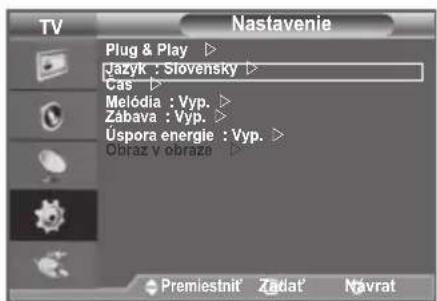
Melódia/Zábava/Üspora energia
- Stlacenim tlacidla MENU zobrazte ponuku.
Stlačením tlacidla alebo▼ vyberte možnost „Nastavenie“ a potom stlacte tlacidlo ENTER. - Stlacenim tlacidla alebo vyberte pozadovanu moznost a potom stlachte tlacidlo ENTER
- Ked' budete spokojni's vaśim nastavením, stláčte tlacidlo ENTERG.
- Ukoncite stlaenim tlacidla EXIT.
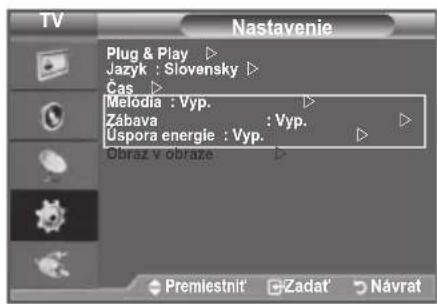
Melódia: Vyp./Nizka/Stredná/Vysoká
- Stlačením tlacidla MENU zobrazité ponuku.
Stlacenim tlacidla alebo vyberte "Vstup" a potom stlactetlacidlo ENTER.
Nastavenie počitačového softveru (založeny na système Windows XP)
Ked' použivate pripojenie pomocou kábla HDMI/DVI, musite použivat' konektor HDMI IN 2.
Režim prekladania nie je podporovany.
V pripade zvolenia nestandardného formátu obrazu moze televizor pracovat nezvyçajne.
Podporuju sa oddelené a kompozitné režemy. SOG nie je podporované.
Nastavenie TV pomocou PC
Stlacte tlaicidlo SOURCE,aby ste vybrali rezim PC.
- Stlačením tlácidla MENU zobrazité ponuku.
Stlacenim tlacidla ENTER vbyerte polozku,Obrazok".
- Stlacenim tlacidla alebo vyberte pozadovanu moznost a potom stlacte tlacidlo ENTER
- Ked ste spokojni's vaśim nastavením, stlačte tlačidlo ENTER
- Stlačením tlačidla EXIT opustíte ponuku.
Automaticke nastavenie
Stlačením tlacidla alebo upravité kvalitu obrazu.
Stlačte tlacidlo ENTER
Pozicia
Nastavte polohu PC vtedy, ak sa neprisposobi TV obrazovke.
Co je systém Anynet+?
Anynet+ predstavuje siet'ovy AV systém, ktory vytvára jegnoducho použitelné Rozhranie pre používatel'ov tak,Že bude kontrolovat' vsetky pripojene AV zariadenia prostrednictvom ponuky Anynet+ vtedy, ked' su pripojene AV zariadenia od spolocnosti Samsung Electronics.
Pripojenie zariadeni systému Anynet+
Tlačidlá díkového ovládania TV dostupné v režime Anynet+
Použiva sa, ak chcete zobrazit stranku s registrom (obsahom)
kedykol'vek pochas prezerania teletextu.
3 (uložit')
Použiva sa na ukladanie teletextovych stránok.
4 (vel'kost')
Stlačením zobrazite v hornej polovici obrazovky dvojnsobne veilké písmená. Ak chcete zobrazit spodnú polovicu obrazovky, stlačte tlacidlo este raz. Ak sa chcete vratit na normalnu obrazovku, stlačte tlacidlo este raz.
5 (zobrazit'skryté informaciae)
Používa sa na zobrazenie skryteho textu (napriklad opovede na kvizové hry). Ak sa chcete vrátína normánu obrazovku, stlačte tlacidlo este raz.
9 (nasledujuca strana)
Použiva sa na zobrazenie nasledujucej teletextovej stranky.
Pozicia sa spustí v predvolenom nastavení.
- Stlacte modre tlacidlo.
Správná likvidace tohoto produktu (Znicené elektrického a elektronického zařizeni)
Tato značka zobrazená na produktu nebo v dokumentaci znamená, ze by neměl byt používán s jinými domáci nařizenímo po skončeni svého funkčniho obdobi. Aby se zabrnilo mozněmu znečistěné zivotního prostředí nebo zraněni Človeděká díky nekontrolovanému zniciné, oděléte je prosíme od dalísh typů opadú a recyklujte je zodpovědně k podpoře opětovného vyuzǐti hmotnéch zdroju. Členové domácnosti by měli kontaktovat jak prodejce, u nehož produkt zakoupili, tak mistrí vládní kancelár, ohledné podrobností, kde a jak mužete tento vyrobek bezpečné vzhledem k zivotnímu prostředí recyklovat. Obchodníci by měli kontaktovat své dodavatele a zkontrolovat věsechny podminky koupě. Tento vyrobek by se neměl michat s jinými komerčnímí produkty, určenyímí likvidaci.