
MSAC-US70 - Карта памяти SONY - Бесплатное руководство пользователя
Найдите руководство к устройству бесплатно MSAC-US70 SONY в формате PDF.


| Тип продукта | Устройство чтения/записи Memory Stick с оптической мышью |
| Размеры (Ш×В×Г) | ок. 62 × 36 × 110 мм |
| Вес | ок. 120 г (без Memory Stick) |
| Электропитание | через USB (4,75 В до 5,25 В) |
| Потребляемая мощность (работа) | Мышь: макс. 100 мА; устройство чтения/записи: 100 мА |
| Потребляемая мощность (ожидание) | макс. 500 мкА |
| Интерфейс | USB |
| Скорость передачи данных (мышь) | макс. 1,5 Мбит/с |
| Разрешение мыши | 400 cpi |
| Скорость передачи данных (накопитель) | макс. 12 Мбит/с |
| Скорость доступа к Memory Stick | ок. 6,4 Мбит/с (чтение) |
| Совместимые операционные системы (Windows) | Microsoft Windows 98/98SE/2000 Professional/Me/XP Home/XP Professional |
| Совместимые операционные системы (Mac) | Mac OS 8.5.1/8.6/9.0/9.1/9.2, Mac OS X v10.0/v10.1 |
| Функции | Оптическая мышь, прокрутка (только Windows), автоматическое смещение отображения (только Windows), масштабирование (только Windows) |
| Чистка | Протирать мягкой сухой тканью; не использовать растворители, такие как бензин, спирт или разбавитель |
| Указания по безопасности | Не использовать/хранить вблизи открытого огня, под прямыми солнечными лучами или рядом с нагревательными приборами; не смотреть на свет светодиодов; при наличии влаги на линзе протереть перед использованием |
| Комплект поставки | Устройство чтения/записи, CD-ROM (драйвер USB, Image Transfer, PIXELA ImageMixer for Sony), руководство по эксплуатации, гарантия |
| Ремонт и запасные части | При неисправностях обращайтесь к дилеру Sony; нет деталей, заменяемых пользователем |
Часто задаваемые вопросы - MSAC-US70 SONY
Вопросы пользователей о MSAC-US70 SONY
0 вопрос об этом устройстве. Ответьте на те, что знаете, или задайте свой.
Задать новый вопрос об этом устройстве
Скачайте инструкцию для вашего Карта памяти в формате PDF бесплатно! Найдите своё руководство MSAC-US70 - SONY и возьмите своё электронное устройство обратно в руки. На этой странице опубликованы все документы, необходимые для использования вашего устройства. MSAC-US70 бренда SONY.
РУКОВОДСТВО ПОЛЬЗОВАТЕЛЯ MSAC-US70 SONY
Перед началом работы с аппаратом следует полностью прочитать настоящую инструкцию и хранить её под рукой, чтобы при необходимости можно было с ней свериться.
Данное устройство предназначено для чтения/записи информации с карты памяти Memory Stick и на неё. Устройство также обладает функцией оптической мыши.
Устройство подключается к персональному компьютеру для высокоскоростной передачи информации, записанной на Memory Stick, в компьютер. При этом Memory Stick можно использовать в качестве сменного диска памяти.
Что такое «оптическая мышь»?
В оптической мыши отсутствует шаровой манипулятор, вместо него используется оптический датчик. Для такой мыши не требуется специальный коврик, ею можно пользоваться даже на коленях или на одежде.
Обслуживание простое: достаточно протереть линзы.
Меры предосторожности
При использовании устройства необходимо помнить следующее.
- Не следует использовать или хранить устройство в указанных ниже местах. Это может привести к повреждению или деформации устройства.
- Вблизи источников открытого огня или в закрытых помещениях, например в автомобилях, оставленных летом на солнце, когда температура достигает высоких значений.
- Под воздействием прямых солнечных лучей или рядом с нагревательными приборами.
- В случае загрязнения устройства протрите его мягкой сухой тканью. Не используйте для чистки бензол, спирт или разбавители. Это может привести к деформации или повреждению устройства.
- Данное устройство содержит светоизлучающие диоды, принцип работы которых основан на излучении яркого света. Не смотрите прямо на этот свет с задней стороны устройства.
- Если температура окружающей среды в месте эксплуатации устройства резко изменится, на линзах может скопиться влага. В этом случае отключите устройство от компьютера и перед дальнейшим использованием протрите линзы насухо.
- В случае использования мыши на указанных ниже поверхностях чтение может ухудшиться и указатель мыши может перемещаться рывками.
- На зеркальных или стеклянных поверхностях, на поверхностях, отражающих свет, или блестящих и полированных поверхностях.
- На поверхностях, где буквы, диаграммы, фотографии или цветовые узоры резко изменяются.
- На поверхностях, где используются одинаковые узоры или сохраняется один узор.
- На неровных или шершавых поверхностях.
- Если у вас компьютер Macintosh, то левая и правая кнопки выполняют одинаковые функции, а такие функции, как прокрутка, автоперемещение и увеличение, являются недоступными.
- При возникновении неполадок, связанных с используемой картой "Memory Stick", и ненадлежащей работе функций записи и воспроизведения не предоставляется никаких гарантий в отношении изображений, записанных ранее.
- Если переключатель на карте "Memory Stick", обеспечивающий защиту от случайной записи или стирания, установлен в положение "LOCK", данные нельзя записать или удалить.
- Прежде чем перевести компьютер в режим ожидания/экономичный режим или перезагрузить компьютер, извлеките карту "Memory Stick" из устройства.
"Memory Stick," "MagicGate Memory Stick" и "Memory Stick Duo" являются торговыми марками корпорации Sony.
Microsoft ® , Windows ® и Windows Media являются зарегистрированными торговыми марками или торговыми марками корпорации Microsoft в США и/или других странах.
Macintosh, iMac, Mac OS и QuickTime являются торговыми марками корпорации Apple Computer, Inc.
QuickTime и эмблема QuickTime являются торговыми марками, используемыми по лицензии.
QuickTime является торговой маркой и зарегистрированной торговой маркой в США и других странах.
MMX® и Pentium® являются торговыми марками или зарегистрированными торговыми марками корпорации Intel.
Все другие упоминаемые здесь названия компаний и продуктов могут быть торговыми марками или зарегистрированными торговыми марками соответствующих компаний.
Программа PIXELA ImageMixer for Sony производится корпорацией PIXELA.
О форматировании карт "Memory Stick"
Карты "Memory Stick", отгружаемые с завода, уже отформатированы в специальном стандартном формате. Форматирование карт "Memory Stick" рекомендуется выполнять на используемом устройстве, чтобы они были совместимы при их использовании на устройстве, поддерживающем карты "Memory Stick".
Меры предосторожности при форматировании карт "Memory Stick" на персональном компьютере
При форматировании карт "Memory Stick" на персональном компьютере, например на используемом вами, обратите внимание на следующее.
- Не гарантируется, что карты "Memory Stick", отформатированные на компьютерах с системой Windows, будут работать на устройстве, поддерживающем карты "Memory Stick". Чтобы использовать карту "Memory Stick", отформатированную на компьютере с системой Windows, карту "Memory Stick" требуется переформатировать на устройстве, поддерживающем карты "Memory Stick". Следует помнить, что в этом случае все данные, хранящиеся на "Memory Stick", будут утеряны.
- Иногда карты "Memory Stick", отформатированные на компьютере Macintosh, невозможно использовать на устройстве, поддерживающем карты "Memory Stick". Не выполняйте форматирование карт "Memory Stick" на компьютере Macintosh.
Изготовитель: Сони Корпорейшн
Адрес: 6-7-35 Киташинагава,
Шинагава-ку, Токио 141-0001, Япония
Страна-производитель: Малайзия
Содержание
Перед началом эксплуатации
Проверка комплекта принадлежностей 6
Описание компонентов 7
Установка и работа
Для Windows 8
Установка программного драйвера USB 8
Установка программ Image Transfer и PIXELA ImageMixer for Sony 10
Подсоединение устройства к персональному компьютеру ...... 14
Рекомендуемые соединения 16
Установка карты "Memory Stick" 18
Проверка установки 18
Копирование изображений с помощью программы Image Transfer .... 19
Извлечение карты "Memory Stick" 21
Для Macintosh 22
Установка программного драйвера USB 22
Установка карты "Memory Stick" 23
Извлечение карты "Memory Stick" 24
Программа PIXELA ImageMixer for Sony 25
Установка материалов для редактирования и изображений на компьютер 25
Установка изображений с карты "Memory Stick" 26
Использование мыши 27
Прокрутка 27
Автоперемещение 28
Увеличение 28
Дополнительная информация
Карта "Memory Stick" 29
Устранение неисправностей 31
Технические характеристики 33
Проверка комплекта принадлежностей
Убедитесь в наличии всех нижеперечисленных принадлежностей.
- Устройство чтения/записи для Memory Stick (1)

На этом компакт-диске содержится следующее программное обеспечение:
- Драйвер USB DRIVER
- Image Transfer
- PIXELA ImageMixer for Sony
- Инструкция по эксплуатации (1) • Гарантия (1)
Описание компонентов
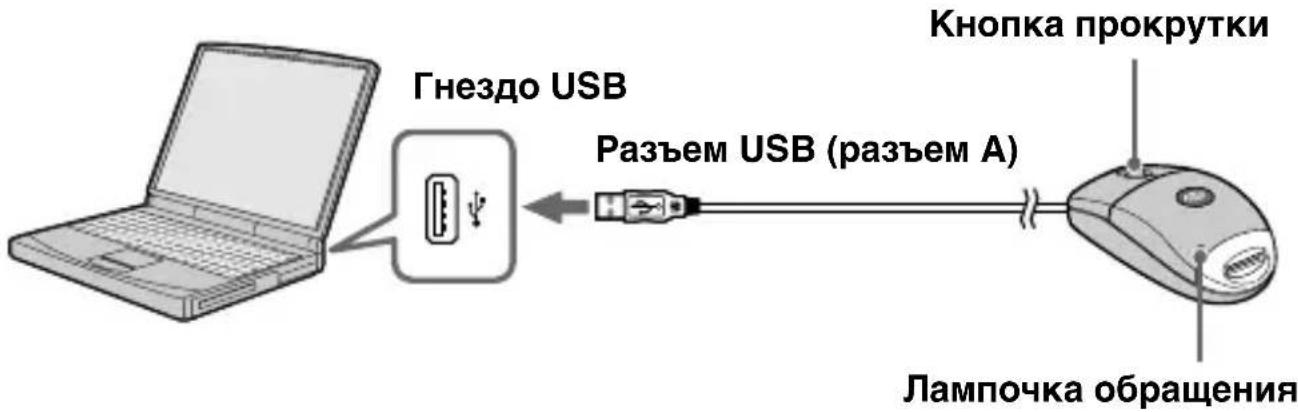
Подключите разъем USB на этом устройстве к гнезду USB на персональном компьютере (в любое гнездо USB, если их несколько).
Примечания
- Лампочка обращения горит или мигает, когда выполняется обращение к данным на карте Memory Stick. Во время обращения к данным, имеющимся на карте Memory Stick, никогда не извлекайте карту Memory Stick, не отключайте питание компьютера и не отсоединяйте разъем USB. Это может привести к повреждению данных, хранящихся на Memory Stick.
- При отключении этого устройства от персонального компьютера держитесь за штекер USB.
- Не перегибайте кабель USB и не прилагайте к нему излишних усилий. Это может привести к повреждению кабеля.
Для Windows
Не отсоединяйте мышь от персонального компьютера до завершения установки. Мышь потребуется во время установки.
Если отсоединить мышь от персонального компьютера, управление осуществляется с клавиатуры.
Подробные сведения об управлении с помощью клавиатуры содержатся в инструкциях по эксплуатации для используемой операционной системы.
Установка программного драйвера USB
Включите компьютер, чтобы запустить систему Windows.
На этом этапе пока не следует подсоединять устройство к персональному компьютеру. Если запущены какие-либо приложения, закройте их.
- Для Windows Me/XP -
Нет необходимости устанавливать драйвер USB (SPVD-008 USB DRIVER) с диска CD-ROM, входящего в комплект поставки устройства. При работе устройство будет использовать стандартный драйвер Windows.
При использовании Windows XP необходимо войти в систему с правами администратора.
Перейдите на стр. 10, к разделу [Установка программ Image Transfer и PIXELA ImageMixer for Sony].
- Для Windows 98/98SE/2000 -
На этом этапе пока не следует подсоединять устройство к персональному компьютеру. Если запущены какие-либо приложения, закройте их.
При использовании Windows 2000 необходимо войти в систему с правами администратора.
1 Вставьте диск CD-ROM с программным драйвером USB (SPVD-008 USB DRIVER) в дисковод CD-ROM.
Если начальный экран не появится, выполните действия, описанные ниже.
①Дважды нажмите на значок "My computer" (Мой компьютер). ② Дважды нажмите на диск CD-ROM (ImageMixer [E:])*
* Символ диска [E:] может отличаться на разных компьютерах.
Через некоторое время появится начальный экран.
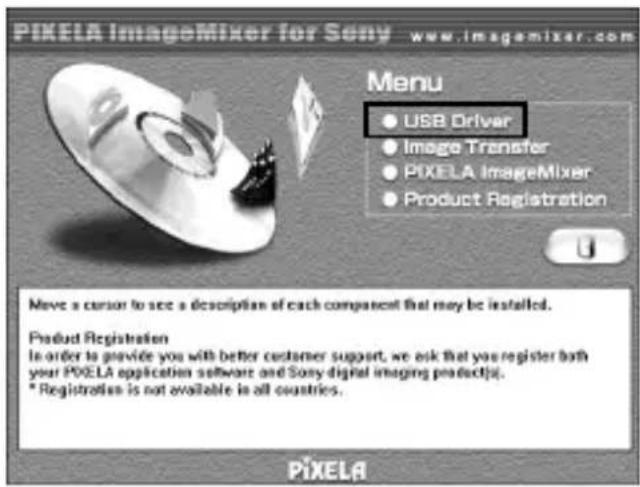
2 На экране выберите "USB Driver".
Появится окно "Welcome to the InstallShield Wizard for the Sony USB Driver".
3 Нажмите кнопку "Next".
Появится окно "Note on installing the USB driver".
4 Прочтите информацию и нажмите кнопку "Next".
5 Выполните инструкции, отображаемые на экране, затем закройте окно мастера установки.
Затем нажмите кнопку "ОК".
Драйвер USB будет активизирован после перезагрузки компьютера.
Пока не вынимайте диск CD-ROM из дисковода CD-ROM.
Установка программ Image Transfer и PIXELA ImageMixer for Sony
Программа "Image Transfer" позволяет автоматически передавать (копировать) записанные изображения с карты "Memory Stick" на компьютер.
Программа “PIXELA ImageMixer for Sony” позволяет без затруднений просматривать изображения, скопированные на компьютер.
Примечание
Это программное обеспечение нельзя зарегистрировать.
При использовании Windows 2000/XP необходимо войти в систему с правами администратора.
Примечание
Установите разрешение экрана 800 × 600, а также обязательно выберите в качестве параметра цвета High Color (16 бит) (65 000 цветов или более). Если разрешение будет ниже 800 × 600, а в качестве параметра цвета выбрано 256 цветов или менее, то начальный экран при установке отображаться не будет.
Программа Image Transfer
1 Отобразите начальную страницу диска CD-ROM на экране, для чего необходимо выполнить следующие действия.
①Дважды нажмите на значок "My computer" (Мой компьютер). ② Дважды нажмите на диск CD-ROM (ImageMixer [E:])*. * Символ диска [E:] может отличаться на разных компьютерах.
Через некоторое время появится начальный экран.
2 На экране выберите "Image Transfer".
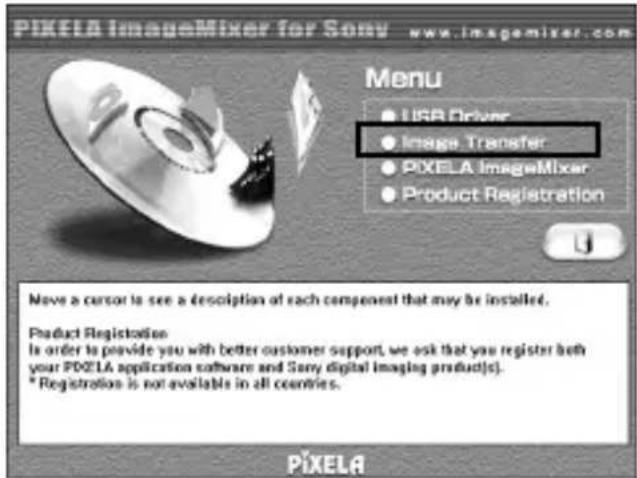
3 Установите язык, затем нажмите кнопку "ОК".
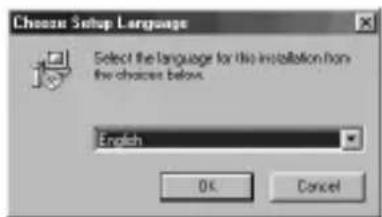
4 Установите приложение, следуя инструкциям на экране.
Внимательно прочтите инструкции и продолжите установку.
Примечание
Внимательно прочтите "License Agreement" (Лицензионное соглашение), затем, в случае согласия, нажмите кнопку "Yes".
5 Выполните инструкции, отображаемые на экране, затем нажмите кнопку "Next" для завершения установки.
Программа PIXELA ImageMixer for Sony
6 На экране выберите "PIXELA ImageMixer".
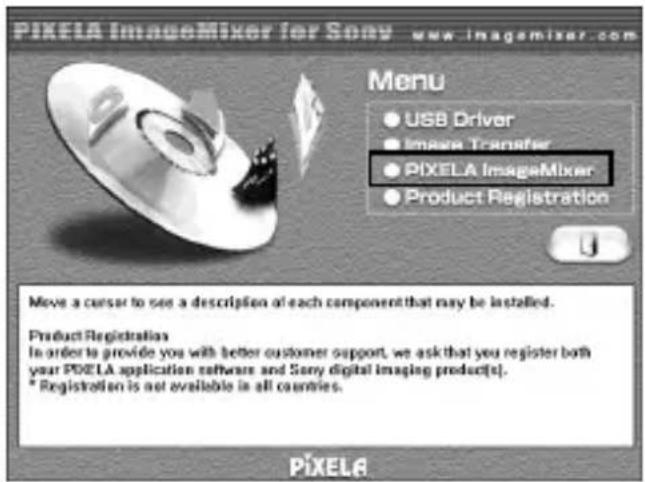
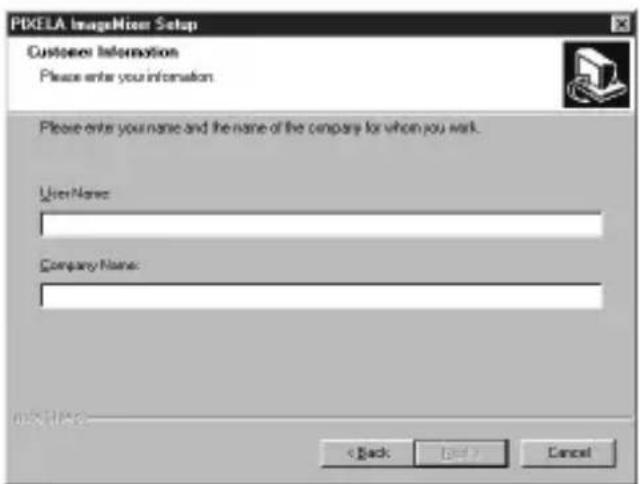
7 Установите язык, затем нажмите кнопку "ОК". 8 Установите приложение, следуя инструкциям на экране. Внимательно прочтите "License Agreement" (Лицензионное соглашение), затем, в случае согласия, нажмите кнопку "Yes". 9 Введите информацию о пользователе.
① Введите собственное имя и название компании, в которой работаете.
Примечание
Если нечего вводить в качестве названия компании, введите вместо него собственное имя.
② Нажмите кнопку "Next".
10 Выполните инструкции, отображаемые на экране, и завершите установку.
Появится начальный экран. Закройте экран и извлеките диск CD-ROM из компьютера.
Если на компьютере не была установлена программа DirectX (версии 8.0а или последующих версий), появится экран "Information".
Для завершения установки выполните инструкции, начиная с пункта 11.
- Для Windows XP -
Пользователям Windows XP нет необходимости устанавливать программу DirectX. Закройте начальный экран, затем извлеките диск CD-ROM из компьютера.
11 Нажмите кнопку "ОК".
Внимательно прочтите «License Agreement» (Лицензионное соглашение), затем нажмите кнопку «Yes».
12 Нажмите кнопку «Install».
Начнется установка. Может отобразиться окно «Installing Microsoft DirectX».
![DimcA[R] Установка Установить Сохранить](/content/2026/05/885616/images/fd663dc6e84e2c4c8f43bf3f865b1b623dd708ffb40e7b7df33482d14eeabdfc.jpg)
13 Убедитесь, что экран установки программы DirectX отображается, затем нажмите кнопку «ОК».
Компьютер перезагрузится.
Программа «PIXELA ImageMixer for Sony» будет активизирована после перезагрузки компьютера.
14 Выньте диск CD-ROM из дисковода CD-ROM.
Подсоединение устройства к персональному компьютеру
1 Подсоедините разъем кабеля USB этого устройства к гнезду USB на компьютере.
Когда компьютер распознает устройство, запустится «Add New Hardware Wizard».
Примечания
- Будут установлены два типа драйверов, поэтому «Add New Hardware Wizard» будет запускаться дважды. Не прерывайте этот процесс и продолжите установку программного обеспечения до конца, как описано ниже.
- В зависимости от компьютера, может также потребоваться компакт-диск с системой Windows 98/98SE.
- Гнезда USB на разных компьютерах могут находиться в разных местах.
- Если компьютер оборудован несколькими гнездами USB, то при использовании этого устройства к основному компьютеру не следует подсоединять никакие устройства, кроме стандартных мыши и клавиатуры. Кроме того, если используется настольный компьютер, подсоедините это устройство непосредственно к одному из гнезд USB компьютера. Подробные сведения приведены на стр. 16, в разделе [Рекомендуемые соединения].
- Для Windows 2000/Me/XP -
После подключения разъема кабеля USB этого устройства к гнезду USB на компьютере установка драйвера мыши начнется автоматически.
Перейдите на стр. 16, к разделу [Рекомендуемые соединения].
- Для Windows 98/98SE -
2 Нажмите кнопку "Next".
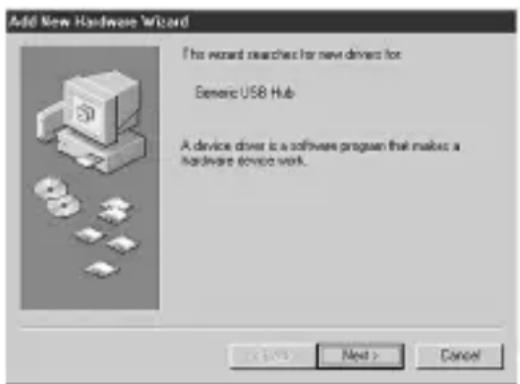
4 Нажмите кнопку "Next", не устанавливая никакие флажки.
Начнется установка. "Add New Hardware Wizard" будет запущен повторно.
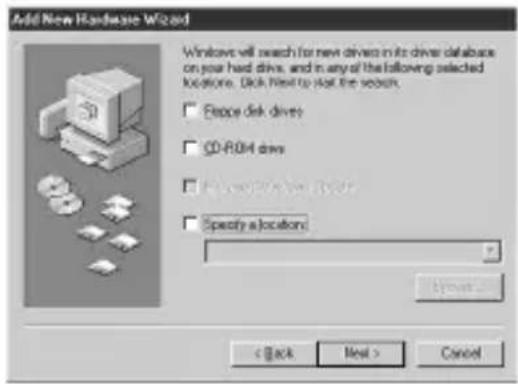
5 Выполняйте инструкции, отображаемые на экране, пока установка не будет завершена.
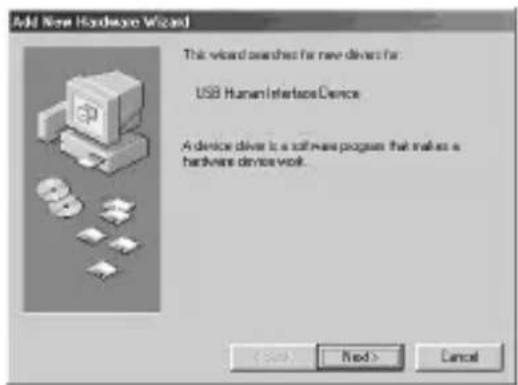
6 убедитесь, что мышь работает.
Рекомендуемые соединения
Работа гарантируется при следующих вариантах соединений.
Когда устройство подсоединено к одному гнезду USB на персональном компьютере и ничего не подсоединено к другому гнезду USB:
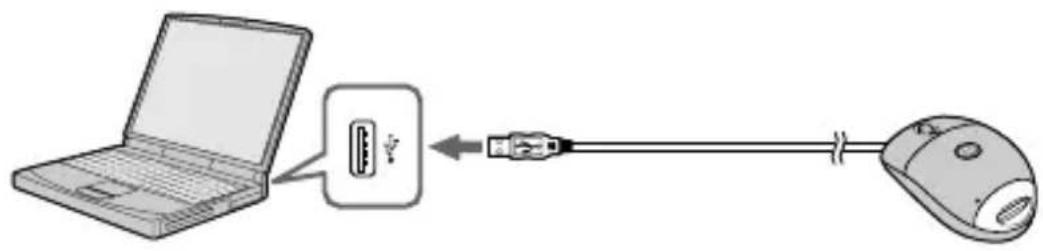
Когда клавиатура USB подключена к одному гнезду USB на компьютере, а это устройство подключено к другому гнезду USB:
![graph LR A["Computer"] --> B["Switch"] B --> C["User Interface"] C --> D["Computer"] B --> E["User Interface"] E --> F["User Interface"]](/content/2026/05/885616/images/f7382e06cf1e3bb59727a79c08a85931bfea1bb883099e951f9f70839fd97153.jpg)
Примечания
- Ни в среде Windows, ни в среде Macintosh нормальная работа не гарантируется, если к одному персональному компьютеру подсоединено два или несколько устройств USB. Все зависит от того, какие устройства USB используются одновременно.
- Если кроме этого устройства к одному и тому же персональному компьютеру подсоединяется еще одно устройство, работающее с картами "Memory Stick", невозможно одновременно обращаться к двум или нескольким устройствам, работающим с картами "Memory Stick". Извлеките карту "Memory Stick" из этого устройства или выключите другие устройства.
- Обязательно подсоединяйте это устройство напрямую к гнезду USB на персональном компьютере. Если оно будет подсоединено через гнездо USB клавиатуры или через концентратор USB, нормальная работа не гарантируется.
- Нормальная работа на некоторых компьютерах не гарантируется, даже если они работают в рекомендуемой среде.
Установка карты "Memory Stick"
Убедитесь, что карта "Memory Stick" расположена правильно, затем вставьте ее в слот устройства.
Если устройство используется впервые, то процесс установки драйвера для "Memory Stick" запустится автоматически.
После установки карты "Memory Stick" в устройство лампочка обращения будет гореть или мигать.
Примечание
Лампочка обращения горит или мигает, когда выполняется обращение к карте "Memory Stick".
Проверка установки
1 Дважды нажмите на значок "My computer".
Отобразится окно папки "My computer" (Мой компьютер).
2 Убедитесь, что отображается новый значок "Removable Disk".
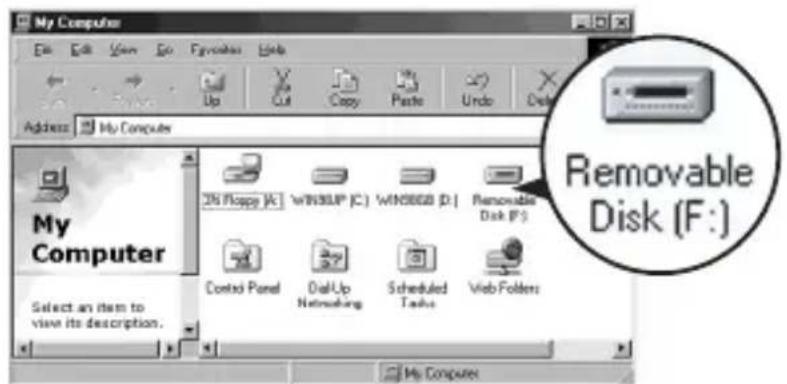
Значок "Removable Disk (F:)", отображаемый на экране, соответствует этому устройству, подсоединенному к компьютеру. В зависимости от числа и конфигурации дисков, используемых на компьютере, вместо (F:) может отображаться другая буква.
Если отображается значок "Removable Disk", значит процесс подсоединения был успешно завершен.
Значок "Removable Disk" может появиться не сразу, а через некоторое время.
- Для пользователей Windows XP -
В Windows XP вместо значка "Removable Disk" отображается значок Sony Memory Stick.
Копирование изображений с помощью программы Image Transfer
- Для Windows 98/98SE/2000/Me -
![graph LR A["Copy automatically"] --> B["Start"] A --> C["Settings"] A --> D["Cancel"] E["New Copying"] --> F["12"] G["Copy to COM: 002_07_24_01"] --> H["Cancel"]](/content/2026/05/885616/images/3bf3421a1003920e083ab7902c02fb6df1140b2fd632e429429d6327faadef59.jpg)
После подсоединения устройства к компьютеру и установки карты "Memory Stick" в устройство запустится программа "Image Transfer", и изображения будут автоматически скопированы на компьютер. По завершении копирования автоматически запустится программа "Image Transfer", и отобразится список изображений.
- Обычно в папке "My Documents" создаются папки "Image Transfer" и "Date", а все файлы изображений копируются в эти папки.
- Параметры программы "Image Transfer" можно изменять на экранах параметров.
Удаление программы Image Transfer
Выберите [My Computer] → [Control Panel] → [Add/Remove programs] и удалите программу [Image Transfer].
- Для Windows XP -
Система Windows XP установлена таким образом, что активизируется программа OS Auto Playback Wizard. Для отмены этих параметров выполните действия, описанные ниже.
Примечание
Нет необходимости повторно выполнять эти действия в случае последующей загрузки изображений.
1 Подсоедините устройство к компьютеру и вставьте карту "Memory Stick" в устройство. 2 Нажмите кнопку "Start", затем выберите "My Computer". 3 Нажмите правой кнопкой мыши на значок "Sony Memory Stick", затем выберите "Properties". 4 Отмените параметр.
① Для элемента "Content type" установите значение "Pictures". ② Для элемента "Actions" установите флажок "Select an action to perform" и выберите "Take no action", затем нажмите кнопку "Apply". ③ Для элемента "Content type" установите значение "Video files" и "Mixed content" и повторите пункт ②. ④ Нажмите кнопку "ОК". Экран "Properties" будет закрыт.
5 Выньте и снова вставьте карту "Memory Stick".
Программа "Image Transfer" запустится автоматически, а изображения будут автоматически скопированы на компьютер.
Извлечение карты "Memory Stick"
- Для Windows Me/2000/XP -
По завершении копирования данных изображения пользователя Windows Me/2000/XP следует выполнить действия, описанные ниже, прежде чем вынуть карту "Memory Stick" и отсоединить устройство от компьютера.
1 Нажмите на значок "Remove Hardware" на панели задач, расположенной в правом нижнем углу экрана.
Отобразится сообщение.
10:44
2 Нажмите на сообщении в заголовке [например, Stop USB Disk-Drive (F:) * ], появившемся поверх панели задач.
Отображаемое сообщение может немного отличаться в зависимости от того, какая версия Windows используется.
Через некоторое время появится сообщение.
* Буква, означающая дисковод (например, (F:)), может быть другой в зависимости от конфигурации используемого компьютера.
3 Нажмите кнопку "ОК".
Теперь можно вынуть карту "Memory Stick" из устройства и без опасения отсоединить его от компьютера.
- Для Windows 98/98SE -
Пользователям Windows 98/98SE нет необходимости выполнять описанные выше действия.
Для Macintosh
Если используется система Mac OS 9.1/9.2/Mac OS X (v10.0/v10.1), нет необходимости устанавливать драйвер USB. Просто подсоедините это устройство к компьютеру, и оно будет распознано как дисковод.
Примечания
- Программа Image Transfer не поддерживает никакие версии системы Mac OS.
- Программа PIXELA ImageMixer for Sony не поддерживает операционную систему Mac OS X.
Установка программного драйвера USB
– Для Mac OS 8.5.1/8.6/9.0 – Выполните действия, указанные ниже.
1 Включите компьютер. 2 Вставьте прилагаемый диск CD-ROM (SPVD-008 USB DRIVER) в дисковод CD-ROM компьютера. Через некоторое время появится экран прикладной программы. 3 На экране прикладной программы нажмите кнопку USB Driver. 4 Дважды нажмите на значок жесткого диска устройства, на котором установлена операционная система. 5 Перетащите два указанных ниже файла из окна, которое было открыто в пункте 3, на значок системной папки, отображающийся в окне, открытом в пункте 4. - Sony Peripheral USB Driver - Sony Peripheral USB Shim - Sony Peripheral USB Driver - Sony Peripheral USB Shim 6 После отображения сообщения нажмите кнопку "ОК". Драйвер USB будет установлен на компьютер. 7 Закройте окно прикладной программы.
8 Извлеките диск CD-ROM из дисковода компьютера. 9 Перезагрузите компьютер. 10 Подсоедините разъем USB устройства к гнезду USB на компьютере.
Установка карты "Memory Stick"
Вставьте карту "Memory Stick" после загрузки компьютера Macintosh.
1 После установки карты "Memory Stick" в это устройство значок Memory Stick появится на рабочем столе. 2 Откройте значок Memory Stick.
Можно выполнять обращение к данным.
Папки, имеющиеся на карте "Memory Stick", нельзя скопировать. Иногда бывает невозможно скопировать всю папку, имеющуюся на карте "Memory Stick", на жесткий диск компьютера Macintosh за один раз. В таких случаях сначала откройте папку и скопируйте только содержимое этой папки.
Примечания
- Значок Memory Stick может появиться не сразу, а через некоторое время.
- Значок может немного отличаться в зависимости от того, какая версия операционной системы Macintosh используется.
- Для получения более подробной информации о подсоединении этого устройства к компьютеру см. стр. 16, раздел [Рекомендуемые соединения].
Извлечение карты "Memory Stick"
Если потребуется извлечь карту "Memory Stick" из этого устройства, выполните действия, описанные ниже.
- Для Mac OS 8.5.1/8.6/9.0/9.1/9.2 -
1 Закройте все программы, запущенные на компьютере. 2 Убедитесь, что лампочка обращения не горит. 3 Перетащите значок Memory Stick в корзину. Или, если значок Memory Stick выбран, выберите команду "Eject" в меню Special в левом верхнем углу экрана. 4 Извлеките карту "Memory Stick" из этого устройства.
- Для Mac OS X (v10.0/v10.1) -
Прежде чем извлекать карту "Memory Stick", обязательно выключите компьютер.
Программа PIXELA ImageMixer for Sony
Установка материалов для редактирования и изображений на компьютер
На карте "Memory Stick" имеются изображения, которые можно выбрать в качестве материалов для редактирования и использовать их на компьютере. Это можно сделать, используя "Capture mode screen".
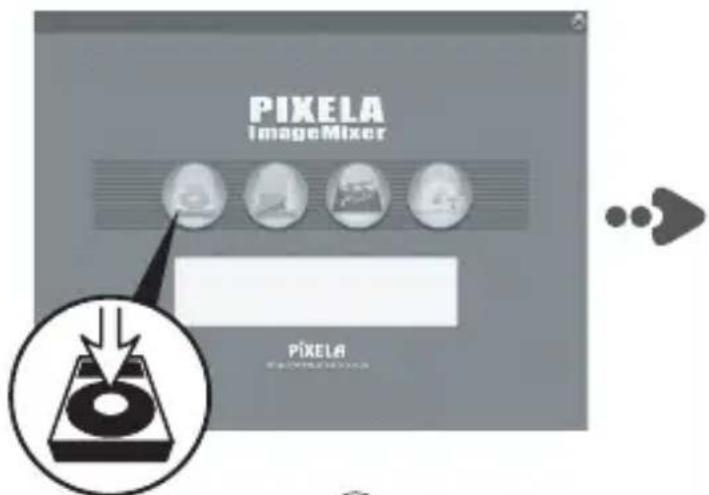
Нажмите кнопку (Среда захвата) на экране "Main Selector", и появится экран "Capture mode screen".
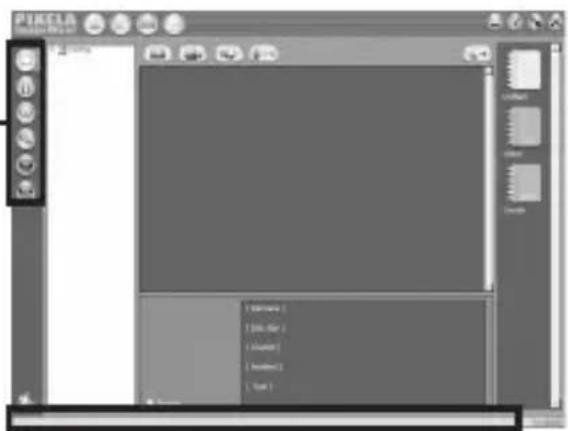
Строка состояния
При помещении курсора мыши на значок или кнопку здесь отображается объяснение их функций.
Переключатель режима захвата
Выберите режим ввода, исходя из того, какой материал для редактирования необходимо установить на компьютер.
Установка изображений с карты "Memory Stick"
1. Нажмите кнопку (Режим импортирования с цифровой камеры) в "Capture mode selector". 2. Нажмите кнопку (Обновить), отобразятся значки изображений, сохраненных на карте "Memory Stick". 3. Нажмите на изображения, которые необходимо установить на компьютер. 4. Нажмите на альбом, в котором их необходимо сохранить. 5. Нажмите кнопку (Импортировать).
Примечание
Во время переноса файлов не слышен никакой звук.
Окно со списком значков
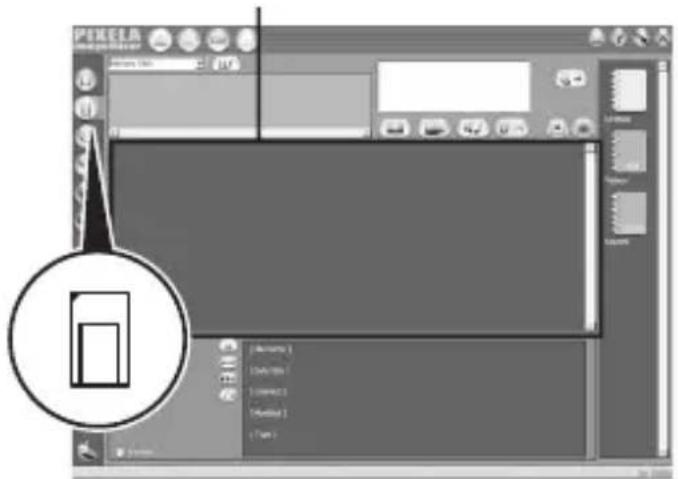
Для получения более подробной информации о редактировании изображений см. "Online Help" (Интерактивную справку).
Разработаны советы по использованию программы PIXELA ImageMixer for Sony - "Online Help" (Интерактивная справка, которая является набором инструкций по эксплуатации, отображаемых на экране).
Выберите элементы меню в указанном далее порядке, и отобразится нужный элемент "Online Help" (Интерактивной справки).
1) [Пуск] → 2) [Программы] → 3) [PIXELA] → 4) [ImageMixer] → 5) [Image Mixer Help] → 6) элемент "Online Help" (Интерактивной справки), к которому требуется обратиться.
Использование мыши
Это устройство имеет три функции прокрутки:
1. Прокрутка
Простая прокрутка вверх/вниз
Автоматическая прокрутка вверх/вниз
2. Автоперемещение
3. Увеличение
Примечания
- Функции прокрутки, увеличения и автоперемещения не поддерживаются на компьютерах Macintosh.
- В некоторых приложениях функции прокрутки, увеличения или автоперемещения могут быть недоступны для использования. См. инструкции по эксплуатации для соответствующего программного обеспечения.
Прокрутка
<Простая прокрутка вверх/вниз>
Нажмите кнопку прокрутки вперед или назад, когда в приложении отображается полоса прокрутки вверх/вниз.
При этом выполняется прокрутка окна вверх или вниз.
<Автоматическая прокрутка вверх/вниз>
Нажмите кнопку прокрутки вперед или назад и удерживайте ее в этом положении, когда в приложении отображается полоса прокрутки вверх/вниз.
При этом выполняется непрерывная прокрутка окна вверх или вниз.
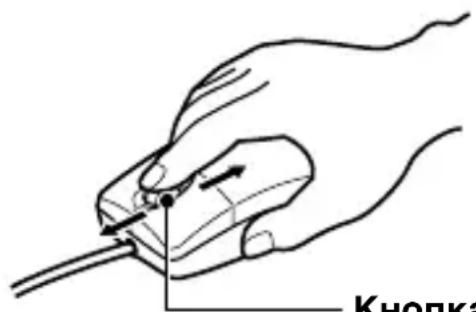
Кнопка прокрутки
Автоперемещение
1 Нажмите кнопку прокрутки.
На полосе прокрутки появится значок автоперемещения.
2 Когда появится этот значок, переместите устройство в направлении желаемой прокрутки.
При этом выполняется быстрая прокрутка данных влево, вправо, вверх или вниз.
Можно также установить произвольную скорость прокрутки в направлениях X или Y, чтобы определить, как далеко требуется перемещать это устройство.
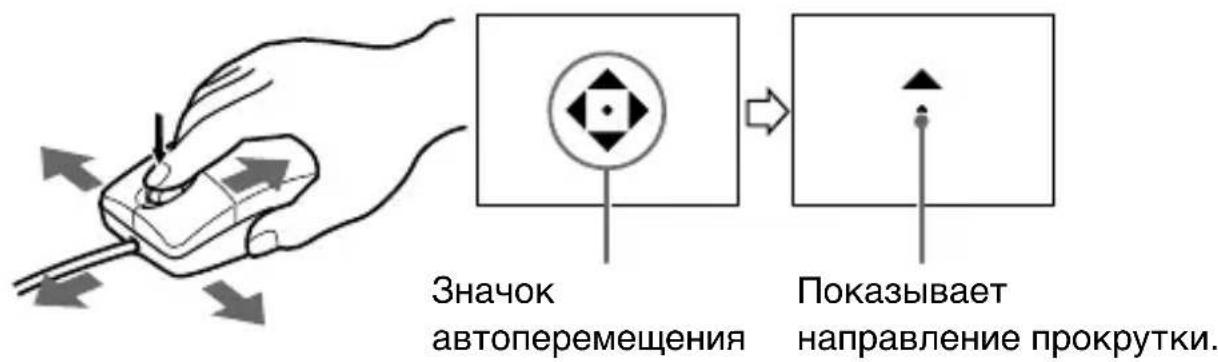
Чтобы вернуть курсор в исходное состояние, еще раз нажмите кнопку прокрутки или нажмите правую или левую кнопку мыши.
Увеличение
Нажмите кнопку прокрутки вперед или назад, одновременно нажав клавишу Ctrl на клавиатуре.
При этом увеличивается или уменьшается размер экрана приложения.
Kapta "Memory Stick"
Карта “Memory Stick” имеет небольшой размер и вес, но обладает емкостью памяти, гораздо большей, чем у гибкого диска. Это носитель для хранения данных с интегральной схемой, который будет использоваться в новом веке.
С помощью “Memory Stick” можно не только передавать данные с одного устройства, поддерживающего эти карты, на другое, но и использовать карты “Memory Stick” в качестве удобного внешнего легко подключаемого и отключаемого устройства хранения данных.
Существует два типа карт “Memory Stick”: обычная “Memory Stick” и карта “Memory Stick” с использованием технологии встроенной защиты авторских прав (“MagicGate”*).
* "MagicGate" - это специальный способ кодировки, лежащий в основе технологии, используемой для защиты авторских прав.
В дополнение к обычным картам “Memory Stick” имеются также карты “Memory Stick Duo”, которые по размеру меньше в 3 раза, а по весу в 2 раза меньше обычной карты “Memory Stick.”
Для этого устройства можно использовать карты "Memory Stick" или "Memory Stick Duo".
Карта "MagicGate Memory Stick"
На карту “MagicGate Memory Stick” можно записывать изображения или музыку. Музыкальные данные, записанные на карте “MagicGate Memory Stick” и защищенные авторским правом, невозможно перенести с карты на персональный компьютер. Кроме того, невозможно использовать это устройство для переноса музыкальных данных, записанных на жестком диске персонального компьютера и защищенных авторским правом, на карту “Memory Stick”.
Адаптер Memory Stick Duo
Если потребуется использовать на этом устройстве карту "Memory Stick Duo", обязательно вставьте ее в адаптер Memory Stick Duo, прилагаемый к карте "Memory Stick Duo".
Примечания
- Убедитесь, что карта “Memory Stick Duo” правильно устанавливается в адаптер для Memory Stick Duo.
- При использовании карты “Memory Stick Duo” на этом устройстве будьте внимательны и правильно установите ее в адаптер Memory Stick Duo. Неправильная установка может привести к повреждению этого или подсоединенных к нему устройств.
- Не устанавливайте адаптер для “Memory Stick” в устройства, поддерживающие карты “Memory Stick”, когда в адаптер не установлена карта “Memory Stick Duo”. Это может привести к повреждению этого или подсоединенных к нему устройств.
При использовании карты "Memory Stick" необходимо помнить следующее
Если лампочка обращения горит или мигает, не извлекайте карту "Memory Stick" из устройства. Это может привести к повреждению данных.
Устранение неисправностей
Если возникают какие-либо проблемы при использовании этого устройства, воспользуйтесь следующей таблицей для поиска и устранения неисправностей. Если неисправность сохраняется, обратитесь к продавцу Sony.
| Возможная неисправность | Причина/Устранение |
| Невозможно установить программный драйвер USB. | Неправильно выполнено соединение между персональным компьютером и этим устройством.→Подсоедините его правильно (стр. 16).К гнезду USB персонального компьютера подсоединено не это, а другое устройство.→Отсоедините или выключите все устройства USB, кроме этого.Файл “SETUP.exe” на диске CD-ROM не выполнялся.→Выполните файл “SETUP.exe” на диске CD-ROM. |
| Невозможно установить программный драйвер “Memory Stick”. | Карта “Memory Stick” не вставлена в это устройство.→Вставьте карту “Memory Stick” в это устройство. |
| Значок карты Memory Stick не отображается в Проводнике или папке Мой компьютер (Windows). | Неправильно выполнено соединение между персональным компьютером и этим устройством.→Подсоедините его правильно (стр. 16).Карта “Memory Stick” не вставлена в это устройство.→Вставьте карту “Memory Stick” в это устройство. |
| Значок карты Memory Stick не отображается (Macintosh). | Неправильно выполнено соединение между персональным компьютером и этим устройством.→Подсоедините его правильно (стр. 16).Карта “Memory Stick” не вставлена в это устройство.→Вставьте карту “Memory Stick” в это устройство. |
| Не удается выполнить прокрутку или увеличение. | Используется программное обеспечение, которое не поддерживает функции прокрутки и увеличения.→См. инструкции по эксплуатации для программного обеспечения.Используется другое программное обеспечение для мыши.→Удалите другое программное обеспечение для мыши.Используется компьютер Macintosh. |
| Невозможен доступ к “Memory Stick”. | К гнезду USB персонального компьютера подсоединено не это, а другое устройство.→Отсоедините или выключите все устройства USB, кроме этого. |
| Персональный компьютер не выходит из режима экономии энергии. | В это устройство вставлена карта “Memory Stick”.→Извлеките карту “Memory Stick” из устройства, а затем снова вставьте ее. |
Технические характеристики
Мышь
Интерфейс: интерфейс USB
Датчик: оптический
Скорость передачи данных: макс. 1,5 Мбит/с
Разрешение: 400 знаков/дюйм
Переключатель: Левая/правая кнопка, кнопка прокрутки
Потребляемая мощность: в режиме работы не более 100 мА
в режиме ожидания - не более 500 μA
Устройство чтения/записи
Интерфейс: интерфейс USB
Скорость передачи данных: макс. 12 Мбит/с
Скорость выборки для "Memory Stick": прибл. 6,4 Мбит/с (при
считывании)
(измерена при
использовании Sony VAIO
PCG-747)
Потребляемая мощность: в режиме работы - 100 мА
в режиме ожидания - не более 500 μA
Питание, общие данные
Рабочее напряжение: от 4,75 В до 5,25 В (питание по шине)
Габариты: прибл. 62 × 36 × 110 мм (ш/в/г)
Масса: прибл. 120 г (без карты "Memory Stick")
Характеристики окружающей среды:
температура - от 0 °C до 40 °C
Драйверы USB
Windows
- Совместимые операционные системы: Microsoft® Windows® 98/Windows® 98SE/ Windows® 2000 Professional/ Windows® Millennium Edition/ Windows® XP Home Edition/ XP Professional Версии всех перечисленных выше операционных систем должны быть предварительно установленными.
* Нормальная работа не гарантируется, если версии перечисленных выше операционных систем будут обновленными.
- Рекомендуемый ЦП: ММХ® Pentium® 200 МГц или выше.
- Другое необходимое оборудование: устройства, оборудованные стандартным гнездом USB, дисковод CD-ROM.
* Для воспроизведения фильмов, записанных на карте "Memory Stick", должна быть установлена программа Windows® Media Player.
* Для систем Windows® Millennium Edition/ Windows® XP Home Edition/ XP Professional драйвер USB не требуется.
Macintosh
- Совместимые операционные системы: Установленные на заводе версии систем Mac OS 8.5.1 / 8.6 / 9.0 / 9.1 / 9.2 / Mac OS X (v10.0/v10.1)
* Однако, если имеется “iBook” или “Power Mac G4” с установленной на заводе версией системы Mac OS 8.6 или iMac с дисководом CD-ROM со щелевой загрузкой, потребуется обновление до Mac OS 9.0/9.1.
- Другое необходимое оборудование: устройства, оборудованные стандартным гнездом USB, дисковод CD-ROM.
* Для воспроизведения фильмов, записанных на карте "Memory Stick", должна быть установлена программа QuickTime 3 или последующих версий.
* Для систем Mac OS 9.1 / 9.2 / Mac OS X (v10.0/v10.1) драйвер USB не требуется.
Программы Image Transfer/PIXELA ImageMixer for Sony
- Программа PIXELA ImageMixer for Sony не поддерживает операционную систему Macintosh OS X.
- Программа Image Transfer совместима только с операционной системой Windows®.
Windows
- Совместимые операционные системы: Microsoft® Windows® 98/Windows® 98SE/ Windows® 2000 Professional/ Windows® Millennium Edition/ Windows® XP Home Edition/ XP Professional
- Рекомендуемый ЦП: ММХ® Pentium® 200 МГц или выше.
- Необходимое программное обеспечение: DirectX 8.0а или последующих версий. (Так как приложение использует технологию DirectX, то при использовании программного обеспечения оно должна быть установлена.)
- Память: 64 МБ или более (рекомендуется 128 МБ или более).
- Место на жестком диске: для установки программы требуется около 200 МБ свободного места на диске, но рекомендуется иметь не менее 1 ГБ свободного места на диске. (Эта величина может изменяться в зависимости от размеров файлов фильмов, которые необходимо редактировать.)
- Дисплей: Видеокарта с ОЗУ видеоизображений 4 МБ или более, разрешение экрана 800 × 600 или выше, High Color (16 бит) (65 000 цветов или более), и поддержка драйверов DirectDraw.
- Звуковая карта: стереозвуковая карта 16-бит и громкоговорители.
- Другое необходимое оборудование: устройства, оборудованные стандартным гнездом USB, дисковод CD-ROM.
Macintosh
- Совместимые операционные системы: Mac OS 8.5.1 / 8.6 / 9.0 / 9.1 / 9.2 (системы Mac OS X (v10.0/v10.1) не поддерживаются). • Память: 64 МБ или более
- Необходимое программное обеспечение: QuickTime 4 или последующих версий.
- Место на жестком диске: для установки программы требуется около 100 МБ свободного места на диске, но рекомендуется иметь не менее 1 ГБ свободного места на диске. (Эта величина может изменяться в зависимости от размеров файлов фильмов, которые необходимо редактировать.)
- Дисплей: разрешение экрана 800 × 600 или выше, 32 000 цветов или более.
- Другое необходимо оборудование: дисковод CD-ROM.
中文
- ЧТО ТАКОЕ «ОПТИЧЕСКАЯ МЫШЬ
- МЕРЫ ПРЕДОСТОРОЖНОСТИ
- О ФОРМАТИРОВАНИИ КАРТ "MEMORY STICK
- МЕРЫ ПРЕДОСТОРОЖНОСТИ ПРИ ФОРМАТИРОВАНИИ КАРТ "MEMORY STICK" НА ПЕРСОНАЛЬНОМ КОМПЬЮТЕРЕ
- СОДЕРЖАНИЕ
- ПЕРЕД НАЧАЛОМ ЭКСПЛУАТАЦИИ
- УСТАНОВКА И РАБОТА
- ДОПОЛНИТЕЛЬНАЯ ИНФОРМАЦИЯ
- ПРОВЕРКА КОМПЛЕКТА ПРИНАДЛЕЖНОСТЕЙ
- ОПИСАНИЕ КОМПОНЕНТОВ
- ПРИМЕЧАНИЯ
- ДЛЯ WINDOWS
- УСТАНОВКА ПРОГРАММНОГО ДРАЙВЕРА USB
- ВКЛЮЧИТЕ КОМПЬЮТЕР, ЧТОБЫ ЗАПУСТИТЬ СИСТЕМУ WINDOWS
- ДЛЯ WINDOWS ME/XP
- ПЕРЕЙДИТЕ НА СТР. 10, К РАЗДЕЛУ [УСТАНОВКА ПРОГРАММ IMAGE TRANSFER И PIXELA IMAGEMIXER FOR SONY]
- ДЛЯ WINDOWS 98/98SE
- ВСТАВЬТЕ ДИСК CD-ROM С ПРОГРАММНЫМ ДРАЙВЕРОМ USB (SPVD-008 USB DRIVER) В ДИСКОВОД CD-ROM
- НА ЭКРАНЕ ВЫБЕРИТЕ "USB DRIVER
- НАЖМИТЕ КНОПКУ "NEXT
- ПРОЧТИТЕ ИНФОРМАЦИЮ И НАЖМИТЕ КНОПКУ "NEXT
- ВЫПОЛНИТЕ ИНСТРУКЦИИ, ОТОБРАЖАЕМЫЕ НА ЭКРАНЕ, ЗАТЕМ ЗАКРОЙТЕ ОКНО МАСТЕРА УСТАНОВКИ
- УСТАНОВКА ПРОГРАММ IMAGE TRANSFER И PIXELA IMAGEMIXER FOR SONY
- ПРИМЕЧАНИЕ
- ПРОГРАММА IMAGE TRANSFER
- ОТОБРАЗИТЕ НАЧАЛЬНУЮ СТРАНИЦУ ДИСКА CD-ROM НА ЭКРАНЕ, ДЛЯ ЧЕГО НЕОБХОДИМО ВЫПОЛНИТЬ СЛЕДУЮЩИЕ ДЕЙСТВИЯ
- НА ЭКРАНЕ ВЫБЕРИТЕ "IMAGE TRANSFER
- УСТАНОВИТЕ ЯЗЫК, ЗАТЕМ НАЖМИТЕ КНОПКУ "ОК
- УСТАНОВИТЕ ПРИЛОЖЕНИЕ, СЛЕДУЯ ИНСТРУКЦИЯМ НА ЭКРАНЕ
- ВЫПОЛНИТЕ ИНСТРУКЦИИ, ОТОБРАЖАЕМЫЕ НА ЭКРАНЕ, ЗАТЕМ НАЖМИТЕ КНОПКУ "NEXT" ДЛЯ ЗАВЕРШЕНИЯ УСТАНОВКИ
- ПРОГРАММА PIXELA IMAGEMIXER FOR SONY
- НА ЭКРАНЕ ВЫБЕРИТЕ "PIXELA IMAGEMIXER
- ВЫПОЛНИТЕ ИНСТРУКЦИИ, ОТОБРАЖАЕМЫЕ НА ЭКРАНЕ, И ЗАВЕРШИТЕ УСТАНОВКУ
- ДЛЯ WINDOWS XP
- НАЖМИТЕ КНОПКУ "ОК
- НАЖМИТЕ КНОПКУ «INSTALL
- УБЕДИТЕСЬ, ЧТО ЭКРАН УСТАНОВКИ ПРОГРАММЫ DIRECTX ОТОБРАЖАЕТСЯ, ЗАТЕМ НАЖМИТЕ КНОПКУ «ОК
- ВЫНЬТЕ ДИСК CD-ROM ИЗ ДИСКОВОДА CD-ROM
- ПОДСОЕДИНЕНИЕ УСТРОЙСТВА К ПЕРСОНАЛЬНОМУ КОМПЬЮТЕРУ
- ПОДСОЕДИНИТЕ РАЗЪЕМ КАБЕЛЯ USB ЭТОГО УСТРОЙСТВА К ГНЕЗДУ USB НА КОМПЬЮТЕРЕ
- ДЛЯ WINDOWS 2000/ME/XP
- НАЖМИТЕ КНОПКУ "NEXT", НЕ УСТАНАВЛИВАЯ НИКАКИЕ ФЛАЖКИ
- ВЫПОЛНЯЙТЕ ИНСТРУКЦИИ, ОТОБРАЖАЕМЫЕ НА ЭКРАНЕ, ПОКА УСТАНОВКА НЕ БУДЕТ ЗАВЕРШЕНА
- УБЕДИТЕСЬ, ЧТО МЫШЬ РАБОТАЕТ
- РЕКОМЕНДУЕМЫЕ СОЕДИНЕНИЯ
- УСТАНОВКА КАРТЫ "MEMORY STICK
- ПРОВЕРКА УСТАНОВКИ
- ДЛЯ ПОЛЬЗОВАТЕЛЕЙ WINDOWS XP
- КОПИРОВАНИЕ ИЗОБРАЖЕНИЙ С ПОМОЩЬЮ ПРОГРАММЫ IMAGE TRANSFER
- ДЛЯ WINDOWS 98/98SE/2000/ME
- УДАЛЕНИЕ ПРОГРАММЫ IMAGE TRANSFER
- ИЗВЛЕЧЕНИЕ КАРТЫ "MEMORY STICK
- ДЛЯ WINDOWS ME/2000/XP
- НАЖМИТЕ НА ЗНАЧОК "REMOVE HARDWARE" НА ПАНЕЛИ ЗАДАЧ, РАСПОЛОЖЕННОЙ В ПРАВОМ НИЖНЕМ УГЛУ ЭКРАНА
- НАЖМИТЕ НА СООБЩЕНИИ В ЗАГОЛОВКЕ [НАПРИМЕР, STOP USB DISK-DRIVE (F:) * ], ПОЯВИВШЕМСЯ ПОВЕРХ ПАНЕЛИ ЗАДАЧ
- ДЛЯ MACINTOSH
- УСТАНОВКА МАТЕРИАЛОВ ДЛЯ РЕДАКТИРОВАНИЯ И ИЗОБРАЖЕНИЙ НА КОМПЬЮТЕР
- СТРОКА СОСТОЯНИЯ
- ПЕРЕКЛЮЧАТЕЛЬ РЕЖИМА ЗАХВАТА
- УСТАНОВКА ИЗОБРАЖЕНИЙ С КАРТЫ "MEMORY STICK
- ДЛЯ ПОЛУЧЕНИЯ БОЛЕЕ ПОДРОБНОЙ ИНФОРМАЦИИ О РЕДАКТИРОВАНИИ ИЗОБРАЖЕНИЙ СМ. "ONLINE HELP" (ИНТЕРАКТИВНУЮ СПРАВКУ)
- ИСПОЛЬЗОВАНИЕ МЫШИ
- ПРОКРУТКА
- АВТОПЕРЕМЕЩЕНИЕ
- УВЕЛИЧЕНИЕ
- НАЖМИТЕ КНОПКУ ПРОКРУТКИ
- КОГДА ПОЯВИТСЯ ЭТОТ ЗНАЧОК, ПЕРЕМЕСТИТЕ УСТРОЙСТВО В НАПРАВЛЕНИИ ЖЕЛАЕМОЙ ПРОКРУТКИ
- НАЖМИТЕ КНОПКУ ПРОКРУТКИ ВПЕРЕД ИЛИ НАЗАД, ОДНОВРЕМЕННО НАЖАВ КЛАВИШУ CTRL НА КЛАВИАТУРЕ
- KAPTA "MEMORY STICK
- КАРТА "MAGICGATE MEMORY STICK
- АДАПТЕР MEMORY STICK DUO
- ПРИ ИСПОЛЬЗОВАНИИ КАРТЫ "MEMORY STICK" НЕОБХОДИМО ПОМНИТЬ СЛЕДУЮЩЕЕ
- УСТРАНЕНИЕ НЕИСПРАВНОСТЕЙ
- ТЕХНИЧЕСКИЕ ХАРАКТЕРИСТИКИ
- МЫШЬ
- УСТРОЙСТВО ЧТЕНИЯ/ЗАПИСИ
- ПИТАНИЕ, ОБЩИЕ ДАННЫЕ
- ДРАЙВЕРЫ USB
- WINDOWS
- MACINTOSH
- ПРОГРАММЫ IMAGE TRANSFER/PIXELA IMAGEMIXER FOR SONY
- 中文
Марка : SONY
Модель : MSAC-US70
Категория : Карта памяти