
MSAC-US70 - Muistikortti SONY - Ilmainen käyttöohje ja opas
Löydä laitteen käyttöohje ilmaiseksi MSAC-US70 SONY PDF-muodossa.


| Tuotetyyppi | Memory Stick -luku-/kirjoitusyksikkö optisella hiirellä |
| Mitat (L×K×S) | noin 62 × 36 × 110 mm |
| Paino | noin 120 g (ilman Memory Stick -muistia) |
| Virtalähde | USB:n kautta (4,75 V – 5,25 V) |
| Tehonkulutus (käytössä) | Hiiri: enint. 100 mA; luku-/kirjoituslaite: 100 mA |
| Tehonkulutus (valmiustila) | enint. 500 μA |
| Liitäntä | USB |
| Hiiren tiedonsiirtonopeus | enint. 1,5 Mbps |
| Hiiren resoluutio | 400 cpi |
| Tallemuslaitteen tiedonsiirtonopeus | enint. 12 Mbps |
| Memory Stick -lukunopeus | n. 6,4 Mbps (luku) |
| Yhteensopivat käyttöjärjestelmät (Windows) | Microsoft Windows 98/98SE/2000 Professional/Me/XP Home/XP Professional |
| Yhteensopivat käyttöjärjestelmät (Mac) | Mac OS 8.5.1/8.6/9.0/9.1/9.2, Mac OS X v10.0/v10.1 |
| Toiminnot | Optinen hiiri, vieritys (vain Windows), automaattinen näytön siirto (vain Windows), zoomaus (vain Windows) |
| Puhdistus | Pyyhi pehmeällä, kuivalla liinalla; älä käytä liuottimia, kuten bensiiniä, alkoholia tai tinneriä |
| Turvallisuusohjeet | Älä käytä/säilytä avotulessa, suorassa auringonvalossa tai lämmittimien lähellä; älä katso LEDien valoon; jos linssissä on kosteutta, pyyhi se ennen käyttöä |
| Mukana toimitettavat tarvikkeet | Luku-/kirjoituslaite, CD-ROM (USB-ajuri, Image Transfer, PIXELA ImageMixer for Sony), käyttöohje, takuu |
| Korjaus ja varaosat | Ota yhteyttä Sony-jälleenmyyjään häiriöiden sattuessa; ei asiakkaan vaihdettavia osia |
Usein kysytyt kysymykset - MSAC-US70 SONY
Käyttäjien kysymyksiä aiheesta MSAC-US70 SONY
0 kysymys tästä laitteesta. Vastaa tuntemiisi tai esitä omasi.
Esitä uusi kysymys tästä laitteesta
Lataa ohjeet laitteellesi Muistikortti PDF-muodossa ilmaiseksi! Löydä käyttöohjeesi MSAC-US70 - SONY ja ota elektroninen laitteesi takaisin hallintaan. Tällä sivulla julkaistaan kaikki laitteidesi käyttöön tarvittavat asiakirjat. MSAC-US70 merkiltä SONY.
KÄYTTÖOHJE MSAC-US70 SONY
Ennen kuin alat käyttää tätä laitetta, pyydämme lukemaan tämän käyttöohjeen huolellisesti ja säilyttämään sen tallessa mahdollista tulevaa tarvetta varten.
Tämä on Memory Stick -luku/kirjoituslaite. Tällä luku/kirjoituslaitteella on optisen hiiren toiminto.
Tämä laite voidaan liittää tietokoneeseen, jotta Memory Stick -kortilla olevat tiedot voidaan siirtää tietokoneeseen nopeasti. Memory Stick -korttia voidaan käyttää myös irrotettavana levynä.
Optinen hiiri
Optisessa hiiressä ei ole paikannuspalloa, vaan se toimii optisen tunnistimen avulla. Se ei tarvitse erikoisalustaa, ja sitä voi käyttää jopa polvella tai vaatteiden päällä.
Kunnossapito on helppoa: pyyhit vain linssin.
Varotoimet
Kun käytät tätä laitetta, pidä mielessäsi seuraavassa mainitut seikat.
- Kun käytät tätä laitetta tai varastoit sen, vältä seuraavassa kuvattuja olosuhteita. Muutoin laite voi vahingoittua tai sen kotelon muoto muuttua.
- avotulen läheisyyttä tai suljettuja tiloja, joissa lämpötila voi nousta korkeaksi, esimerkiksi auton matkustamo kesällä.
- suoraa auringonvaloa tai lämmityslaitteen läheisyyttä.
- Jos laite likaantuu, puhdista se pehmeällä, kuivalla liinalla. Älä käytä puhdistuksessa bensiiniä, alkoholia tai ohenteita. Muutoin laitteen kotelon muoto voi muuttua tai laite voi vahingoittua.
- Tässä laitteessa on erittäin kirkasta valoa säteileviä LED-diodeja. Älä katso suoraan laitteen takaosasta säteilevään valoon.
- Jos laitteen sijaintipaikan lämpötila muuttuu nopeasti, optisen tunnistimen linssin pintaan saattaa tiivistyä kosteutta. Jos näin käy, irrota laite tietokoneesta ja pyyhi linssi puhtaaksi. Yritä sitten käyttöä uudelleen.
- Hiiren tunnistuskyky heikkenee ja osoittimen liike voi olla nykivää, jos käytät sitä seuraavanlaisilla pinnoilla:
- peili- tai lasipinnoilla ja valoa heijastavilla tai kiiltävillä pinnoilla.
- paljon erilaisia kirjaimia, kaavioita, valokuvia tai värikuvioita sisältävillä pinnoilla.
- samantyyppisiä tai samoja kuvioita sisältävillä pinnoilla.
- epätasaisilla pinnoilla.
- Macintosh-tietokonetta käytettäessä hiiren vasen ja oikea painike toimivat samoin, eivätkä vieritys, automaattinen panorointi ja zoomaus ole käytettävissä.
- Jos Memory Stick -kortin käytössä ilmenee ongelma eikä tallennus tai toisto toimi oikein, aiemmin tallentamiesi kuvien käyttökelpoisuudelle ei anneta takuuta.
- Jos asetat Memory Stick -kortissa olevan kirjoitus- ja poistosuojauskytkimen LOCK-asentoon, et voi tallentaa korttiin tietoja tai poistaa siitä tietoja.
- Poista Memory Stick -kortti laitteesta, ennen kuin kytket tietokoneen valmiustilaan tai käynnistät tietokoneen uudelleen.
Memory Stick, MagicGate Memory Stick ja Memory Stick Duo ovat Sony Corporationin tavaramerkkejä.
Microsoft®, Windows® ja Windows Media ovat Microsoft Corporationin tavaramerkkejä tai rekisteröityjä tavaramerkkejä Yhdysvalloissa ja/tai muissa maissa.
Macintosh, iMac, Mac OS ja QuickTime ovat Apple Computer, Inc:n tavaramerkkejä.
QuickTime ja QuickTime-logo ovat tavaramerkkejä, joita käytetään lisenssillä.
QuickTime on tavaramerkki ja rekisteröity tavaramerkki Yhdysvalloissa ja muissa maissa.
MMX® ja Pentium® ovat Intel Corporationin tavaramerkkejä tai rekisteröityjä tavaramerkkejä.
Kaikki muut tässä mainitut yritysten ja tuotteiden nimet voivat olla vastaavien yhtiöiden tavaramerkkejä tai rekisteröityjä tavaramerkkejä.
PIXELA ImageMixer for Sony on PIXEL Corporationin tuote.
Memory Stick -korttien alustaminen
Memory Stick -kortit on jo tehtaalla alustettu tiettyyn standardimuotoon. Sinun on suositeltavaa alustaa Memory Stick -kortit itse käyttämässäsi laitteessa. Siten niitä voi käyttää Memory Stick -yhteensopivissa laitteissa.
Huomautuksia Memory Stick -kortin alustamisesta tietokoneella
Pidä mielessäsi seuraavassa mainitut seikat, kun alustat Memory Stick -kortin tietokoneella.
- Windows-tietokoneissa alustettujen Memory Stick -korttien toimivuus Memory Stick -yhteensopivissa laitteissa ei ole taattua. Jotta voit käyttää Windows-tietokoneessa alustettua Memory Stick -korttia, Memory Stick -kortti on alustettava uudelleen Memory Stick -yhteensopivassa laitteessa. Huomaa, että tällöin kaikki Memory Stick -korttiin tallennetut tiedot katoavat.
- Macintosh-tietokoneessa alustettua Memory Stick -korttia ei välttämättä voi käyttää Memory Stick -yhteensopivassa laitteessa. Älä alusta Memory Stick -korttia Macintosh-tietokoneella.
Sisällysluettelo
Ennen aloittamista
Vakiovarusteiden tarkistaminen 5
Osien tunnistaminen 6
Asennus ja käyttö
Windows 7
USB-ohjaimen asentaminen 7
Image Transfer- ja PIXELA ImageMixer for Sony -ohjelmien asentaminen 9
Laitteen liittäminen tietokoneeseen 12
Suositeltavat liitäntätavat 15
Memory Stick -kortin asentaminen 16
Kortin asennuksen varmistaminen 16
Kuvien kopioiminen Image Transfer -ohjelmalla 17
Memory Stick -kortin poistaminen 19
Macintosh 20
USB-ohjaimen asentaminen 20
Memory Stick -kortin asentaminen 21
Memory Stick -kortin poistaminen 21
PIXELA ImageMixer for Sony -ohjelma 22
Editoitavan kuvamateriaalin asentaminen tietokoneeseen 22
Kuvien asentaminen Memory Stick -kortista 23
Hiiren käyttäminen 24
Vieritys 24
Automaattinen panorointi 25
Zoomaus 25
Lisätietoja
Memory Stick -kortti 26
Vianmääritys 28
Tekniset tiedot 30
Vakiovarusteiden tarkistaminen
Varmista, että sinulla on kaikki seuraavassa mainitut varusteet.
• Memory Stick -kortin luku/kirjoituslaite (1)

Tämä CD-ROM-levy sisältää seuraavat ohjelmat:
- USB DRIVER -ohjain
- Image Transfer
Liitä tämän laitteen USB-liitin tietokoneen USB-liitäntään (mihin tahansa tietokoneen USB-liitäntään, jos tietokoneessa on vähintään kaksi USB-liitäntää).
![graph LR A["Laptop"] -->|USB-liitäntä| B["USB-Iiitin (liitin A)"] B --> C["Kortinkäyttövalo"] D["Vierityspainike"] --> C](/content/2026/05/885616/images/85b6ff4c153e854162ed23ad06b0dcf858362d1d1a5b9e1d66a823f29f79bb23.jpg)
Huomautuksia
- Kortinkäyttövalo palaa tai vilkkuu, kun käytät Memory Stick -kortin tietoja. Kun käytät Memory Stick -kortissa olevia tietoja, älä poista Memory Stick -korttia, katkaise tietokoneesta virtaa tai irrota USB-liitintä. Muutoin Memory Stick -kortissa olevat tiedot voivat vahingoittua.
- Irrota tämä laite tietokoneesta vetämällä laitteen USB-liittimestä.
- Älä taivuta USB-kaapelia tarpeettomasti äläkä kohdista siihen suurta voimaa. Muutoin kaapeli voi vahingoittua.
Windows
Älä irrota hiirtä tietokoneesta, ennen kuin asennus on valmis. Tarvitset hiirtä asennuksessa.
Jos hiiri on irrotettuna tietokoneesta, toimenpiteet tehdään näppäimistön avulla.
Katso lisätietoja näppäimistön käytöstä tietokoneen käyttöjärjestelmän käyttöoppaasta.
USB-ohjaimen asentaminen
Käynnistä tietokone ja anna Windowsin käynnistyä.
Älä liitä laitetta tietokoneeseen vielä tässä vaiheessa. Lopeta kaikki mahdollisesti käynnissä olevat sovellukset.
- Windows Me/XP -
Sinun ei tarvitse asentaa USB-ohjainta (SPVD-008 USB DRIVER) laitteen vakiovarusteisiin sisältyvältä CD-levyltä. Laite toimii Windowsin vakioohjaimella.
Jos käyttöjärjestelmä on Windows XP, kirjaudu järjestelmään järjestelmänvalvojan käyttöoikeuksin.
Siirry sivulle 9, [Image Transfer- ja PIXELA ImageMixer for Sony - ohjelmien asentaminen].
- Windows 98/98SE/2000 -
Älä liitä laitetta tietokoneeseen vielä tässä vaiheessa. Lopeta kaikki mahdollisesti käynnissä olevat sovellukset.
Jos käyttöjärjestelmä on Windows 2000, kirjaudu järjestelmään järjestelmänvalvojan käyttöoikeuksin.
1 Aseta USB-ohjaimen sisältävä CD-ROM-levy (SPVD-008 USB DRIVER) tietokoneen CD-asemaan.
Jos aloitusikkuna ei tule näyttöön, toimi seuraavassa kuvatulla tavalla.
① Kaksoisnapsauta My Computer -kuvaketta. ② Kaksoisnapsauta CD-ROM -kuvaketta (ImageMixer [E:])*.
* Aseman tunnus [E:] voi tietokoneesi mukaan olla jokin muukin.
Aloitusikkuna tulee näyttöön hetken kuluttua.
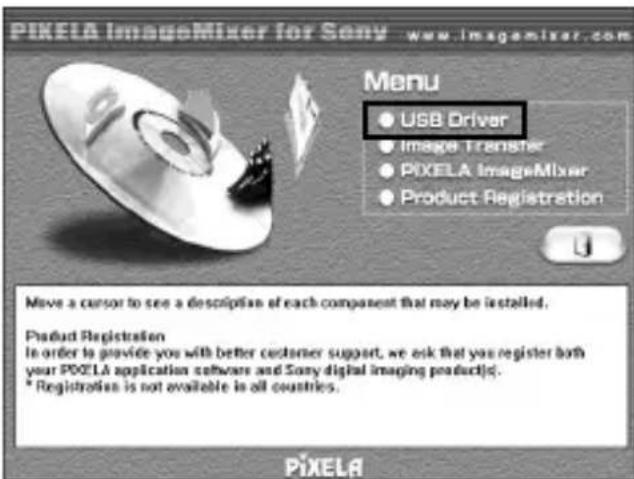
2 Valitse näytöstä USB Driver.
Welcome to the InstallShield Wizard for the Sony USB Driver -ikkuna tulee näyttöön.
Note on installing the USB driver -ikkuna tulee näyttöön.
4 Lue tiedot ja valitse Next.
5 Noudata näyttöön tulevia ohjeita ja sulje ohjattu asennus sitten.
USB-ohjain tulee käyttöön, kun käynnistät tietokoneesi uudelleen.
Älä poista vielä CD-ROM-levyä CD-asemasta.
Image Transfer- ja PIXELA ImageMixer for Sony -ohjelmien asentaminen
Image Transfer -ohjelmalla voit automaattisesti siirtää (kopioida) Memory Stick -korttiin tallennetut kuvat tietokoneeseen.
PIXELA ImageMixer for Sony -ohjelman avulla voit helposti katsella tietokoneeseen kopioituja kuvia.
Huomautus
Tätä ohjelmaa ei voi rekisteröidä.
Jos käyttöjärjestelmä on Windows 2000 tai XP, kirjaudu järjestelmään järjestelmänvalvojan käyttöoikeuksin.
Huomautus
Aseta näytön tarkkuudeksi vähintään 800 × 600 kuvapistettä ja valitse väritilaksi vähintään High Color (16-bittinen) (65 000 väriä). Jos näytön tarkkuus on pienempi kuin 800 × 600 kuvapistettä ja väriasetus pienempi kuin 256 väriä, aloitusikkuna ei tule näkyviin asennuksessa.
Image Transfer
1 Avaa CD-ROM-levyn aloitusikkuna seuraavassa kuvatulla tavalla.
① Kaksoisnapsauta My Computer -kuvaketta. ② Kaksoisnapsauta CD-ROM -kuvaketta (ImageMixer [E:])*
* Aseman tunnus [E:] voi tietokoneesi mukaan olla jokin muukin. Aloitusikkuna tulee näyttöön hetken kuluttua.
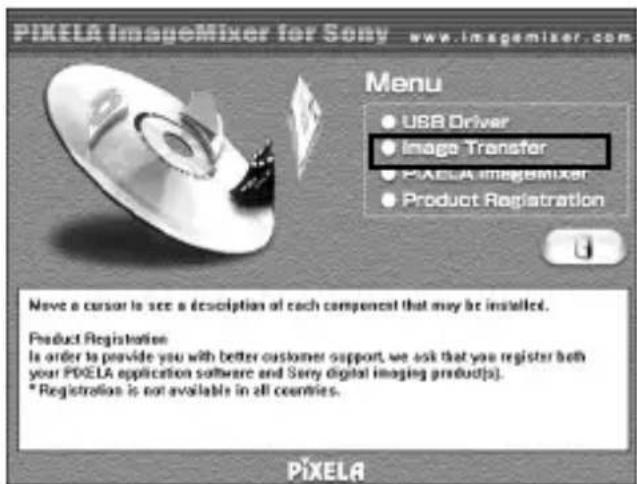
2 Valitse näytöstä Image Transfer.
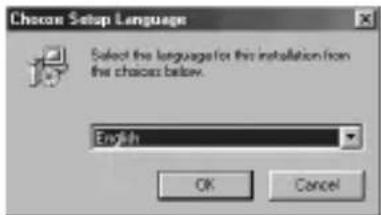
3 Valitse kieli ja valitse sitten OK.
4 Asenna sovellus näyttöön tulevien ohjeiden mukaan.
Lue ohjeet huolellisesti ja jatka asennusta.
Huomautus
Lue License Agreement (käyttöoikeussopimus) huolellisesti. Jos hyväksyt sen, valitse Yes.
5 Valitse Next ja suorita sovelluksen asennus loppuun näyttöön tulevien ohjeiden mukaan.
PIXELA ImageMixer for Sony -ohjelma
6 Valitse näytöstä PIXELA ImageMixer.
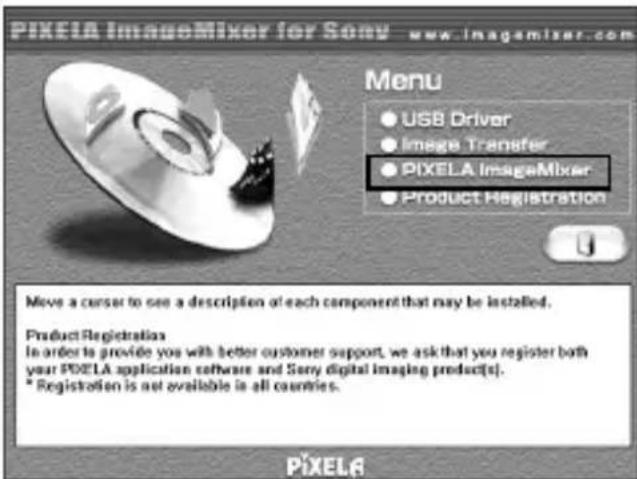
7 Valitse kieli ja valitse sitten OK.
8 Asenna sovellus näyttöön tulevien ohjeiden mukaan.
Lue License Agreement (käyttöoikeussopimus) huolellisesti. Jos hyväksyt sen, valitse Yes.
9 Anna käyttäjätietosi.
① Kirjoita nimesi ja työnantajayrityksesi nimi.
Huomautus
Voit kirjoittaa yrityksen nimen sijaan myös oman nimesi.
② Valitse Next.
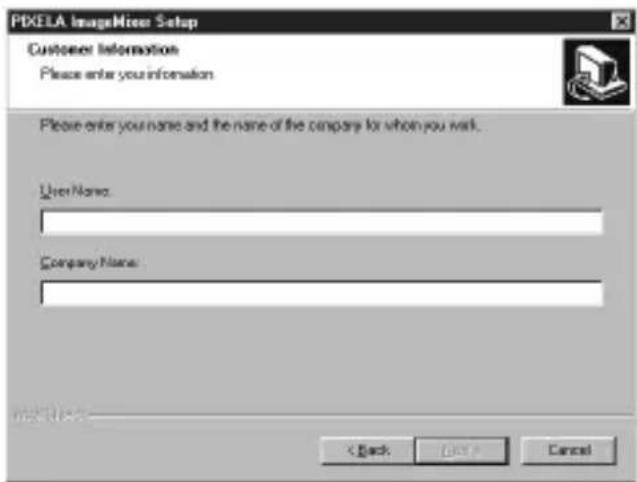
10 Suorita sovelluksen asennus valmiiksi näyttöön tulevien ohjeiden mukaan.
Aloitusikkuna tulee näyttöön. Sulje aloitusikkuna ja poista CD-ROM-levy tietokoneesta.
Jos DirectX-ohjelmaa (versiota 8.0a tai uudempaa) ei ole asennettu tietokoneeseen, Information-ikkuna tulee näyttöön. Suorita asennus valmiiksi noudattamalla ohjeita vaiheesta 11 alkaen.
- Windows XP -
Jos käyttöjärjestelmä on Windows XP, DirectX-ohjelmaa ei tarvitse asentaa. Sulje aloitusikkuna ja poista CD-ROM-levy tietokoneesta.
11 Valitse OK.
Lue License Agreement (käyttöoikeussopimus) huolellisesti ja valitse Yes.
12 Valitse Install.
Asennus alkaa. Näyttöön voi tulla ilmoitus Installing Microsoft DirectX.
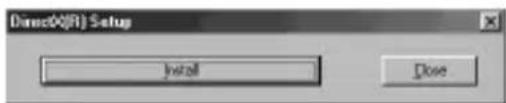
13 Varmista, että DirectX-asennusikkuna tulee näyttöön, ja valitse OK.
Tietokone käynnistyy uudelleen.
PIXELA ImageMixer for Sony -ohjelma tulee käyttöön, kun käynnistät tietokoneesi uudelleen.
14 Poista CD-ROM-levy CD-asemasta.
Laitteen liittäminen tietokoneeseen
1 Liitä tämän laitteen USB-kaapelin liitin tietokoneen USB-liitäntään.
Kun tietokone on tunnistanut tämän laitteen, Add New Hardware Wizard -ikkuna tulee näyttöön.
Huomautuksia
- Tietokoneeseen asennetaan kaksi erityyppistä ohjainta, joten Add New Hardware Wizard -ohjelma käynnistyy kaksi kertaa. Älä keskeytä toimintaa, vaan jatka ohjelmiston asennusta seuraavassa kuvatulla tavalla, kunnes asennus on valmis.
- Tietokoneesta riippuen saatat tarvita myös Windows 98:n tai 98SE:n CD-ROM-levyä.
- USB-liitännän sijainti voi vaihdella tietokoneen mukaan.
- Jos tietokoneessa on vähintään kaksi USB-liitäntää, älä liitä tämän laitteen käytön aikana tietokoneeseen muuta kuin vakionäppäimistö ja hiiri. Jos käytät pöytätietokonetta, liitä tämä laite suoraan tietokoneen USB-liitäntään. Lisätietoja on sivulla 15 [Suositeltavat liitäntätavat].
- Windows 2000/Me/XP -
Kun liität tämän laitteen USB-kaapelin liittimen tietokoneen USB-liitäntään, hiiriohjaimen asennus alkaa automaattisesti.
Siirry sivulle 15 [Suositeltavat liitäntätavat].
- Windows 98/98SE -
2 Valitse Next.
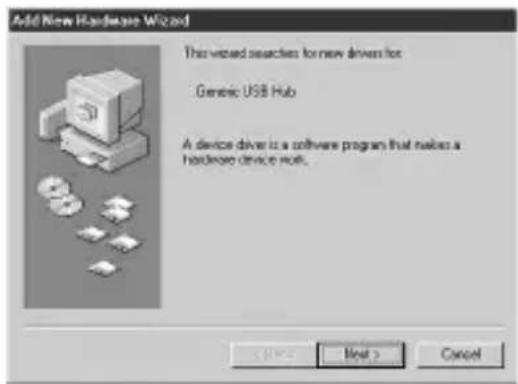
4 Valitse Next valitsematta mitään valintaruutuja.
Asennus alkaa. Add New Hardware Wizard -ikkuna tulee uudelleen näyttöön.
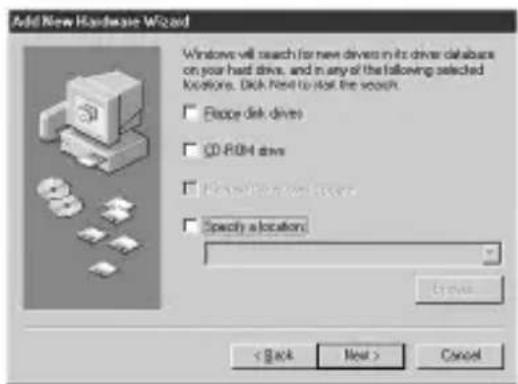
5 Noudata näyttöön tulevia ohjeita, kunnes asennus on valmis.
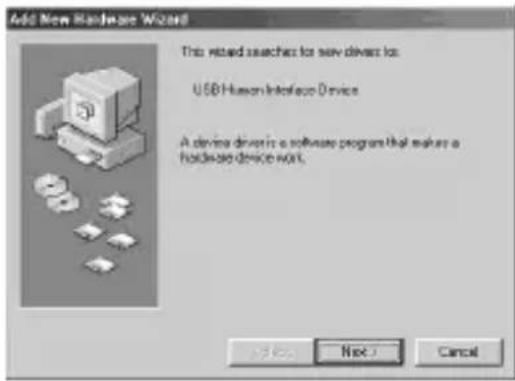
6 Varmista, että hiiri toimii.
Suositeltavat liitäntätavat
Toiminta on varmaa, kun käytät seuraavassa kuvattuja liitäntätapoja.
Kun tämä laite on liitetty tietokoneen USB-liitäntään eikä toiseen USB-liitäntään ole liitetty mitään:
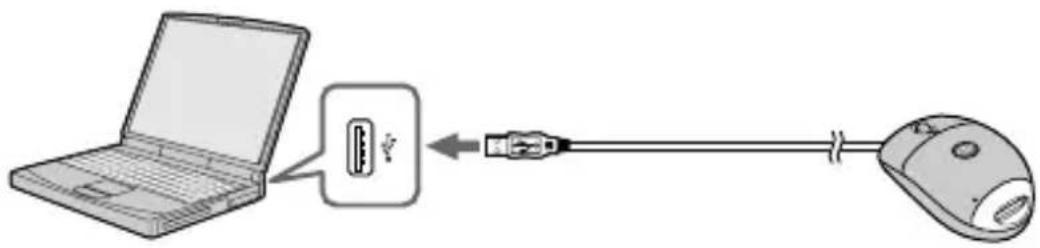
Kun tietokoneen USB-liitäntään on liitetty USB-näppäimistö ja tämä laite on liitetty toiseen liitäntään:
![graph LR A["Computer"] --> B["Server"] B --> C["USB Cable"] B --> D["USB Cable"] C --> E["Computer"] D --> E E --> F["Keyboard"]](/content/2026/05/885616/images/39e9a8f97a5328f1219ab865817bfa4b7d6a7ba98557c2c44a70895d9fb5078c.jpg)
Huomautuksia
- Toiminta ei ole taattua Windows- tai Macintosh-ympäristössä, jos samaan tietokoneeseen on liitettynä vähintään kaksi USB-laitetta. Toiminta riippuu samanaikaisesti käytettävistä USB-laitteista.
- Jos liität tämän laitteen kanssa samaan tietokoneeseen toisen Memory Stick -laitteen, et voi käyttää Memory Stick -laitteita samanaikaisesti. Poista Memory Stick -kortti tästä laitteesta tai katkaise virta muista laitteista.
- Liitä tämä laite suoraan tietokoneen USB-liitäntään. Jos liität tämän laitteen näppäimistön USB-liitännän tai USB-keskittimen kautta, toiminta ei ole taattua.
- Toiminta ei ole taattua kaikissa tietokoneissa, vaikka niissä olisikin suositeltu ympäristö.
Memory Stick -kortin asentaminen
Varmista, että Memory Stick -kortti on oikein päin ja aseta se sitten laitteessa olevaan uraan.
Kun käytät laitetta ensimmäisen kerran, Memory Stick -ohjaimen asennus alkaa automaattisesti.
Kun asetat Memory Stick -kortin laitteeseen, kortinkäyttövalo syttyy tai vilkkuu.
Huomautus
Kortinkäyttövalo palaa tai vilkkuu, kun käytät Memory Stick -kortin tietoja.
Kortin asennuksen varmistaminen
1 Kaksoisnapsauta My Computer -kuvaketta.
My Computer -ikkuna avautuu.
2 Varmista, että Removable Disk -kuvake on näkyvissä.
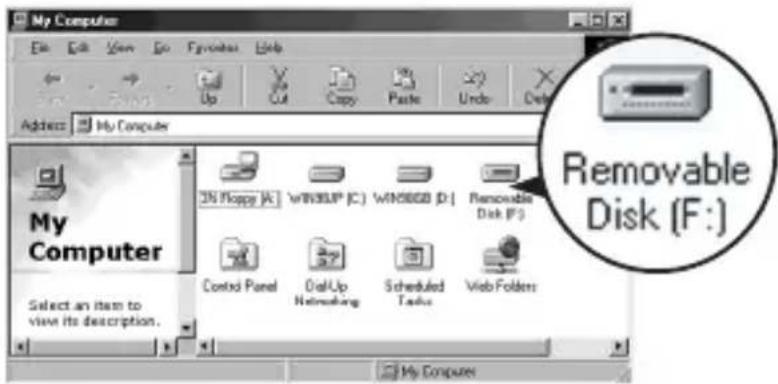
Removable Disk (F:) -kuvake edustaa tätä laitetta, joka on liitetty tietokoneeseen. Tietokoneesi asemien määrän ja kokoonpanon mukaan voi olla, että (F):- tunnuksen tilalla on muu kirjaintunnus.
Jos Removable Disk -kuvake on näkyvissä, asennus on onnistunut. Removable Disk -kuvakkeen tulo näkyviin voi kestää jonkin aikaa.
- Windows XP -
Windows XP -järjestelmässä Removable Disk -kuvakkeen tilalla on Sony Memory Stick -kuvake.
Kuvien kopioiminen Image Transfer - ohjelmalla
- Windows 98/98SE/2000/Me -
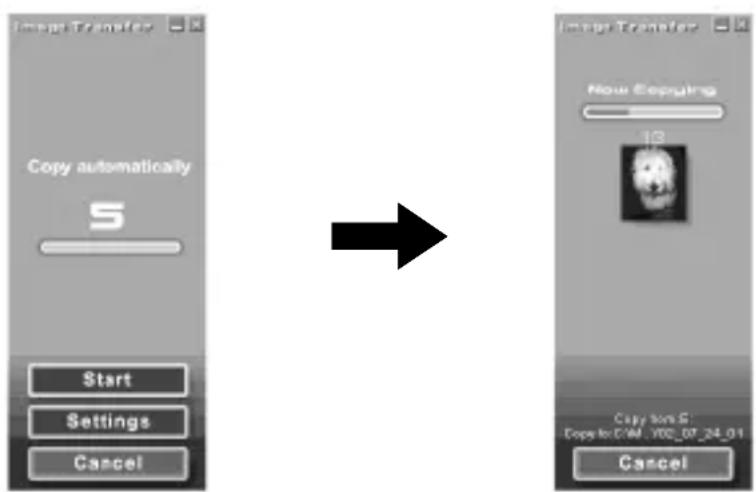
Kun olet liittänyt tämän laitteen tietokoneeseen ja asettanut Memory Stick -kortin laitteeseen, Image Transfer -ohjelma käynnistyy ja kopioi automaattisesti kuvat tietokoneeseen. Kun kopointi on päättynyt, Image Transfer käynnistyy automaattisesti ja tuo kuvien luettelon näyttöön.
- Tavallisesti ohjelma luo My Documents -kansioon Image Transfer- ja Date-alihakemistot ja kopioi kaikki kuvatiedostot näihin kansioihin.
- Voit muuttaa Image Transfer -ohjelman asetuksia sen asetusikkunoissa.
Image Transfer -ohjelman poistaminen
Valitse [My Computer] → [Control Panel] → [Add/Remove programs] ja poista [Image Transfer].
- Windows XP -
Windows XP:n asetuksiin kuuluu, että käyttöjärjestelmän ohjattu automaattinen toistotoiminto aktivoituu. Voit peruuttaa asetukset noudattamalla seuraavassa olevia ohjeita.
Huomautus
Tätä toimenpidettä ei tarvitse tehdä kuvien kopiointia varten enää myöhemmin.
1 Liitä laite tietokoneeseen ja aseta Memory Stick -kortti laitteeseen. 2 Valitse Start-valikosta My Computer. 3 Napsauta hiiren kakkospainikkeella Sony Memory Stick ja valitse sitten Properties. 4 Peruuta asetus.
① Valitse Content type -asetukseksi Pictures. ② Valitse Actions-kohdasta Select an action to perform, valitse Take no action ja valitse Apply. ③ Valitse Content type -asetukseksi Video files ja Mixed content. Toista sitten vaihe ②. ④ Valitse OK. Properties-ikkuna sulkeutuu.
5 Poista Memory Stick -kortti ja aseta se uudelleen paikalleen.
Image Transfer -ohjelma käynnistyy ja kopioi automaattisesti kuvat tietokoneeseen.
Memory Stick -kortin poistaminen
- Windows Me/2000/XP -
Kun kuvien kopiointi on päättynyt ja jos käytössäsi on Windows Me, 2000 tai XP, noudata seuraavassa olevia ohjeita, ennen kuin poistat Memory Stick -kortin laitteesta ja irrotat laitteen tietokoneesta.
1 Napsauta näytön oikeassa alakulmassa tehtäväpalkissa olevaa Remove Hardware -kuvaketta.
Näyttöön tulee ilmoitus.
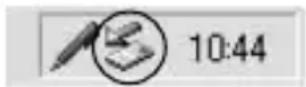
2 Napsauta tehtäväpalkin yläpuolelle tulevaa pientä ilmoitusta [esimerkiksi Stop USB Disk-Drive (F:)*]. Ilmoitus on hieman erilainen eri Windows-versioissa.
Hetken kuluttua näyttöön tulee ilmoitus.
* Näkyviin tuleva aseman tunnuskirjain (esimerkiksi (F:)) voi vaihdella tietokoneen kokoonpanon mukaan.
3 Valitse OK.
Nyt voit poistaa Memory Stick -kortin laitteesta ja irrottaa laitteen turvallisesti tietokoneesta.
- Windows 98/98SE -
Jos käyttöjärjestelmä on Windows 98 tai 98SE, sinun ei tarvitse noudattaa edellä olevia ohjeita.
Macintosh
Jos järjestelmä on Mac OS 9.1, 9.2, Mac OS X (v10.0/v10.1), sinun ei tarvitse asentaa USB-ohjainta. Liitä laite tietokoneeseen, niin tietokone tunnistaa sen asemaksi.
Huomautuksia
- Image Transfer ei tue mitään Mac OS -versiota.
- PIXELA ImageMixer for Sony ei tue Mac OS X -käyttöjärjestelmää.
USB-ohjaimen asentaminen
- Mac OS 8.5.1/8.6/9.0 -
Noudata seuraavassa olevia ohjeita
1 Käynnistä tietokone. 2 Aseta vakiovarusteisiin sisältyvä CD-ROM-levy (SPVD-008 USB DRIVER) tietokoneen CD-asemaan. Hetken kuluttua sovellusohjelmiston ikkuna tulee näyttöön.
3 Valitse sovellusohjelmiston ikkunasta USB Driver -painike.
4 Kaksoisosoita sen kiintolevyn kuvaketta, johon käyttöjärjestelmä on asennettu.
5 Vedä vaiheessa 3 avautuneessa ikkunassa olevat kaksi alla mainittua tiedostoa järjestelmäkansiokuvakkeeseen, joka on vaiheessa 4 avautuneessa ikkunassa.
6 Kun näyttöön tulee ilmoitus, osoita OK.
USB-ohjain asennetaan tietokoneeseen.
7 Sulje sovellusohjelmiston ikkuna.
8 Poista CD-ROM-levy tietokoneen asemasta.
9 Käynnistä tietokone uudelleen.
10 Liitä tämän laitteen USB-liitin tietokoneen USB-liitäntään.
Memory Stick -kortin asentaminen
Käynnistä Macintosh ja aseta Memory Stick -kortti laitteeseen.
1 Kun asetat Memory Stick -kortin tähän laitteeseen, työpöydälle tulee Memory Stick -symboli. 2 Avaa Memory Stick -symboli.
Voit käyttää tietoja.
Memory Stick -korttiin tallennettuja kansioita ei voi kopioida
Et ehkä voi kopioida Memory Stick -kortissa olevaa kansiota kokonaan yhdellä kertaa Macintoshin kiintolevylle. Jos näin on, avaa kansio ensin ja kopioi vain kansion sisältö.
Huomautuksia
- Memory Stick -symbolin tulo näkyviin voi kestää jonkin aikaa.
- Symboli on hieman erilainen eri Macintosh-käyttöjärjestelmäversioissa.
- Lisätietoja tämän laitteen liittämisestä tietokoneeseen on sivulla 15 [Suositeltavat liitäntätavat].
Memory Stick -kortin poistaminen
Poista Memory Stick -kortti tästä laitteesta noudattamalla seuraavia ohjeita.
- Mac OS 8.5.1/8.6/9.0/9.1/9.2 -
1 Sulje kaikki avoimet sovellukset. 2 Varmista, ettei kortinkäyttövalo pala. 3 Vedä Memory Stick -symboli roskakoriin. Voit vaihtoehtoisesti myös valita Memory Stick -kortin symbolin ja valita sitten näytön vasemman yläkulman Special-valikosta Eject. 4 Poista Memory Stick -kortti tästä laitteesta.
- Mac OS X (v10.0/v10.1) -
Katkaise tietokoneesta virta ennen Memory Stick -kortin poistamista.
PIXELA ImageMixer for Sony -ohjelma
Editoitavan kuvamateriaalin asentaminen tietokoneeseen
Voit valita Memory Stick -kortissa olevista kuvista editoitavat materiaalit, joita haluat käyttää tietokoneessa. Voit tehdä tämän Capture mode screen -näytön avulla.
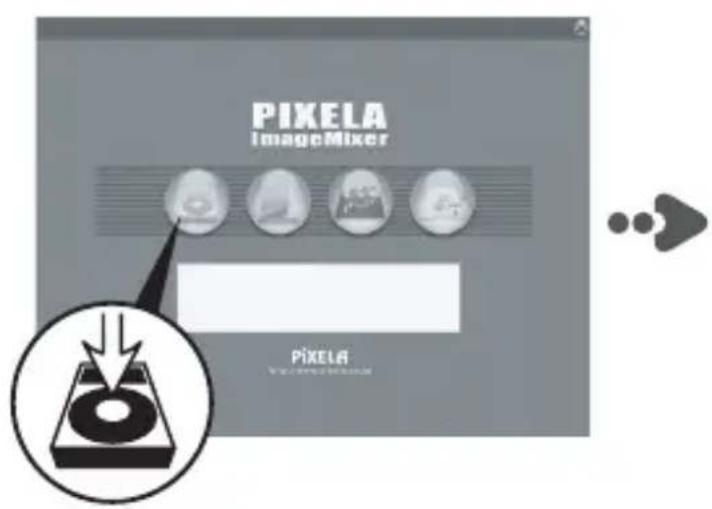
Napsauta Main Selector -näytössä olevaa (Capture Environment) -painiketta. Capture mode screen -näyttö avautuu.
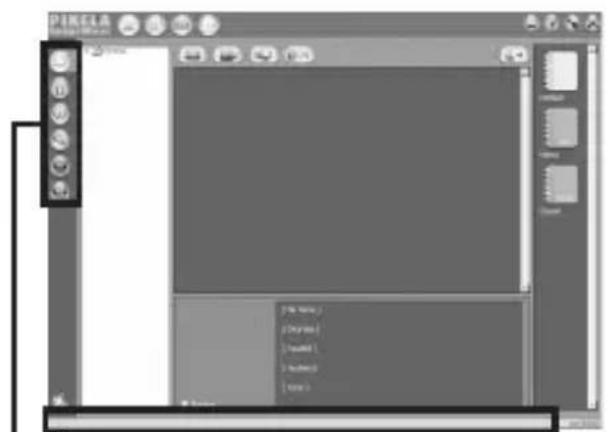
Kun siirrät hiiriosoittimen kuvakkeen tai painikkeen kohdalle, sen toiminnan kuvaus tulee tähän.
Sieppaustilan valinta
Valitse tulotila niiden editoitavien materiaalien perusteella, jotka haluat asentaa tietokoneeseen.
Kuvien asentaminen Memory Stick -kortista
1 Napsauta Capture mode selector (Digital Camera Import Mode) -painiketta. 2 Napsauta ☐! (Refresh) -painiketta. Näyttöön tulee Memory Stick -korttiin tallennettujen kuvien pikkukuvaluettelo. 3 Napsauta kuvia, jotka haluat asentaa tietokoneeseen. 4 Valitse albumi, johon haluat tallentaa kuvat. 5 Napsauta (Import) -painiketta.
Huomautus
Kuvatiedostojen siirron aikana ei kuulu mitään ääntä.
Pikkukuvien luetteloikkuna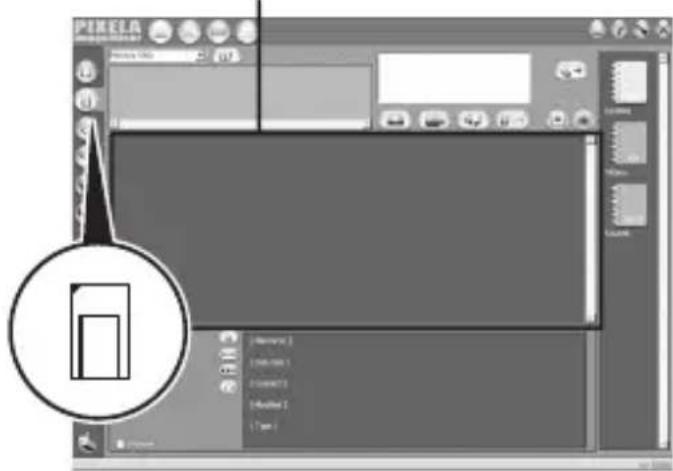
Tietoja kuvien muokkauksesta on ohjelman Online Help -osassa.
Käytettävissäsi on ohjeet, joiden avulla opit käyttämään PIXELA ImageMixer for Sony -ohjelman Online Help -osaa (joukko näytössä näkyviä käyttöohjeita).
Valitse valikosta alla mainitut kohdat mainitussa järjestyksessä, niin haluamasi Online Help -aihe tulee näyttöön.
1) [Start] → 2) [Programs] → 3) [PIXELA] → 4) [ImageMixer] → 5) [Image Mixer Help] → 6) haluamasi Online Help -aihe.
Hiiren käyttäminen
Tässä laitteessa on seuraavat kolme vieritystoimintoa:
1. Vieritys
Helppo vieritys ylös/ alas
Automaattinen vieritys ylös/ alas
2. Automaattinen panorointi
3. Zoomaus
Huomautuksia
- Vieritys, zoomaus ja automaattinen panorointi eivät ole tuettuja Macintosh-tietokoneissa.
- Vieritys, zoomaus ja automaattinen panorointi eivät välttämättä ole tuettuja kaikissa ohjelmissa. Katso lisätietoja ohjelman käyttöoppaasta.
Vieritys
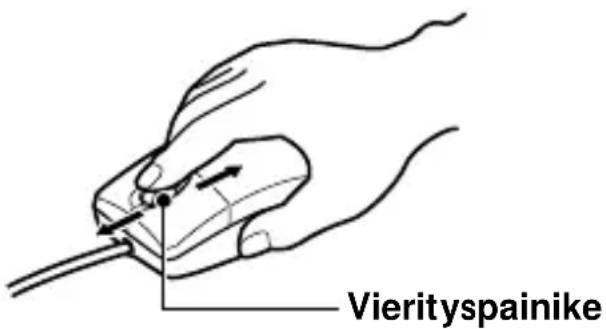
Paina vierityspainiketta eteen tai taakse, kun ylä-/alavierityspalkki näkyy ohjelman ikkunassa.
Ikkunan sisältö vierii ylös- tai alaspäin.
Paina vierityspainiketta eteen tai taakse ja pidä painiketta siinä asennossa, kun ylä-/alavierityspalkki näkyy ohjelman ikkunassa.
Ikkunan sisältö vierii ylös- tai alaspäin jatkuvasti.
Automaattinen panorointi
1 Paina vierityspainike alas.
Automaattisen panoroinnin kuvake tulee näkyviin vierityspalkkiin.
2 Kun kuvake on näkyvissä, siirrä tätä laitetta siihen suuntaan, johon haluat vierittää.
Tämä vierittää tietoja suuren matkan vasemmalle, oikealle, ylös tai alas.
Voit asettaa X- tai Y-akselin suuntaisen vieritysnopeuden vapaasti siirtämällä tätä laitetta haluamasi määrän.
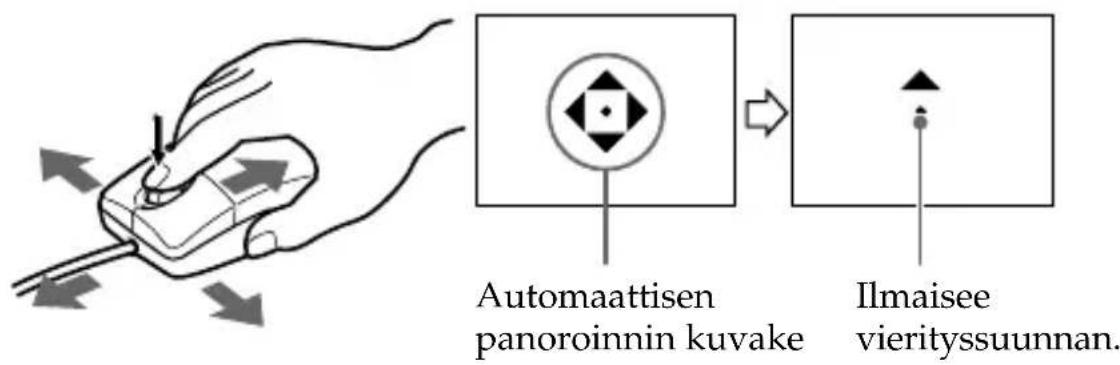
Voit palauttaa kohdistimen alkuperäiseen paikkaan painamalla vierityspainiketta uudelleen tai napsauttamalla vasenta tai oikeaa painiketta.
Zoomaus
Pidä näppäimistön Ctrl-painiketta alas painettuna ja paina vierityspainiketta eteen tai taakse.
Tämä suurentaa tai pienentää ohjelmaikkunaa.
Memory Stick -kortti
Memory Stick -kortti on pieni ja kevyt, mutta siihen mahtuu silti paljon enemmän tietoja kuin levykkeelle. Se on mikropiiriin perustuva tallennusväline.
Voit siirtää tietoja Memory Stick -yhteensopivien laitteiden välillä. Voit myös käyttää Memory Stick -korttia kätevänä ulkoisena tallennusvälineenä, jonka voi liittää ja irrottaa helposti.
Memory Stick -kortteja on kahta tyyppiä: tavallinen Memory Stick -kortti ja tekijänoikeuksia suojaavalla tekniikalla varustettu Memory Stick -kortti (MagicGate*).
* MagicGate on erikoiskoodaustekniikka, joka muodostaa tekijänoikeuksia suojaavan tekniikan perustan.
Memory Stick -kortin lisäksi on olemassa myös Memory Stick Duo -kortti. Sen koko on kolmasosa tavallisen Memory Stick -kortin koosta ja paino puolet tavallisen Memory Stick -kortin painosta.
Tässä laitteessa voi käyttää Memory Stick- tai Memory Stick Duo -kortteja.
MagicGate Memory Stick -kortti
MagicGate Memory Stick -korttiin voi tallentaa kuvia tai musiikkia. MagicGate Memory Stick -kortissa olevia, tekijänoikeuksia suojaavalla tekniikalla tallennettuja musiikkitietoja ei voi siirtää tästä laitteesta tietokoneeseen. Tietokoneen kiintolevyllä olevia, tekijänoikeuksia suojaavalla tekniikalla tallennettuja musiikkitietoja ei myöskään voi siirtää Memory Stick -korttiin tämän laitteen avulla.
Memory Stick Duo -sovitin
Jos käytät Memory Stick Duo -korttia tässä laitteessa, asenna kortti Memory Stick Duo -sovittimeen, joka sisältyy Memory Stick Duo -kortin vakiovarusteisiin.
Huomautuksia
- Kun asetat Memory Stick Duo -kortin Memory Stick Duo -sovittimeen, varmista, että asetat kortin oikein.
- Kun asetat Memory Stick Duo -kortin Memory Stick Duo -sovittimeen ja käytät sitä tässä laitteessa, varmista, että toimit oikein. Jos asennat sen väärin, laite tai siihen liitetyt muut laitteet voivat vioittua.
- Älä aseta Memory Stick Duo -sovitinta ilman Memory Stick Duo -korttia Memory Stick -yhteensopivaan laitteeseen. Muutoin laite tai siihen liitetyt muut laitteet voivat vioittua.
Muista Memory Stick -korttia käyttäessäsi seuraavat seikat
Kun kortinkäyttövalo palaa tai vilkkuu, älä poista Memory Stick -korttia tästä laitteesta. Muutoin tiedot voivat vahingoittua.
Vianmääritys
Jos tämän laitteen käytössä ilmenee ongelma, yritä ratkaista se seuraavassa olevan taulukon tietojen avulla. Jos ongelma ei katoa, ota yhteys Sony-jälleenmyyjään.
| Häiriö | Syy ja ratkaisu |
| USB-ohjaimen asennus ei onnistu. | Tietokoneen ja tämän laitteen välinen yhteys ei toimi oikein.Liitä laitteet oikein (sivu 15).Tietokoneen USB-liitäntään on liitetty muu kuin tämä laite.Irrota kaikki muut USB-laitteet tai katkaise niistä virta.SETUP.exe-tiedostoa ei ole suoritettu CD-ROM-levyltä.Suorita SETUP.exe-tiedosto CD-ROM-levyltä. |
| Memory Stick - ohjainohjelmiston asennus ei onnistu. | Tässä laitteessa ei ole Memory Stick - korttia.Asenna tähän laitteeseen Memory Stick -kortti. |
| Memory Stick -symbolia ei näy Windows Explorer -ohjelmassa eikä My Computer -kansiossa. (Windows) | Tietokoneen ja tämän laitteen välinen yhteys ei toimi oikein.Liitä laitteet oikein (sivu 15).Tässä laitteessa ei ole Memory Stick - korttia.Asenna tähän laitteeseen Memory Stick -kortti. |
| Memory Stick -symbolia ei ole näkyvissä. (Macintosh) | Tietokoneen ja tämän laitteen välinen yhteys ei toimi oikein.Liitä laitteet oikein (sivu 15).Tässä laitteessa ei ole Memory Stick - korttia.Asenna tähän laitteeseen Memory Stick -kortti. |
| Vieritys tai zoomaus ei onnistu. | Käyttämäsi ohjelma ei tue vieritystä ja zoomausta.Katso lisätietoja ohjelman käyttöoppaasta.Jokin toinen hiiriohjelmisto on käytössä.Poista toisen ohjelmiston asennus.Käytät Macintosh-tietokonetta |
| Memory Stick -kortin tietojen käyttö ei onnistu. | Tietokoneen USB-liitäntään on liitetty muu kuin tämä laite.Irrota kaikki muut USB-laitteet tai katkaise niistä virta. |
| Tietokone ei palaudu valmius- tai lepotilasta. | Memory Stick -kortti on asennettuna tähän laitteeseen.Poista Memory Stick -kortti tästä laitteesta ja asenna se sitten takaisin. |
Tekniset tiedot
Hiiri
Liitäntä: USB-liitäntä
Tunnistin: Optinen
Siirtonopeus: Enintään 1,5 Mbps
Tarkkuus: 400 cpi
Kytkimet: Vasen ja oikea painike, vierityspainike
Tehonkulutus: Enintään 100 mA toiminnassa
Enintään 500 μA valmiustilassa
Luku/kirjoituslaite
Liitäntä: USB-liitäntä
Siirtonopeus: Enintään 12 Mbps
Memory Stick -kortin käyttönopeus: Noin 6,4 Mbps (luku)
(Mitattu käyttämällä Sony VAIO
PCG-747 -tietokonetta)
Tehonkulutus: 100 mA toiminnassa
Enintään 500 μA valmiustilassa
Virrankäyttö, yleistä
Käyttöjännite: 4,75-5,25 V (väyläjännite)
Mitat: Noin 62 × 36 × 110 mm (l/k/s)
Paino: Noin 120 g (ei sisällä Memory Stick -korttia)
Käyttöympäristö:
Lämpötila 0 °C - 40 °C
USB-ohjaimet
Windows
- Yhteensopivat käyttöjärjestelmät: Microsoft® Windows® 98, Windows® 98SE, Windows® 2000 Professional, Windows® Millennium Edition, Windows® XP Home Edition, XP Professional. Kaikkien edellä mainittujen on oltava kyseisten järjestelmien esiasennettuja versioita.
* Ohjelmiston oikea toiminta ei ole taattua, jos sitä käytetään edellä mainittujen järjestelmien päivitetyissä versioissa.
- Suositeltava suoritin: MMX® Pentium® 200 MHz tai nopeampi.
- Muut tarvittavat laitteet: USB-liitännällä varustettuja laitteita, CD-asema.
* Memory Stick -korttiin tallennettujen elokuvien katseluun tarvitaan Windows® Media Player.
* Windows ® Millennium Edition-, Windows ® XP Home Edition- ja XP Professional -järjestelmissä ei tarvita USB-ohjainta.
Macintosh
- Yhteensopivat käyttöjärjestelmät: Tehdasasennettu versio järjestelmistä Mac OS 8.5.1, 8.6, 9.0, 9.1, 9.2, Mac OS X (v10.0/v10.1). * Jos käytössä on iBook- tai Power Mac G4 -tietokone, yhteensopivat järjestelmät ovat tehdasasennettu versio järjestelmästä Mac OS 8.6. Jos käytössä on iMac-tietokone, jossa on lokerolatauksinen CD-ROM-asema, päivitys Mac OS 9.0:aan tai 9.1:een on yhteensopiva.
- Muut tarvittavat laitteet: USB-liitännällä varustettuja laitteita, CD-asema.
* Memory Stick -korttiin tallennettujen elokuvien katseluun tarvitaan QuickTime 3 tai uudempi versio.
* Järjestelmissä Mac OS 9.1, 9.2 ja Mac OS X (v10.0/v10.1) ei tarvita USB-ohjainta.
- PIXELA ImageMixer for Sony ei tue Macintosh OS X - käyttöjärjestelmää.
- Image Transfer on yhteensopiva vain Windows®-käyttöjärjestelmän kanssa.
Windows
- Yhteensopivat käyttöjärjestelmät: Microsoft® Windows® 98, Windows® 98SE, Windows® 2000 Professional, Windows® Millennium Edition, Windows® XP Home Edition, XP Professional.
- Suositeltava suoritin: MMX Pentium 200 MHz tai nopeampi.
- Tarvittava ohjelmisto: DirectX 8.0a tai uudempi. (Koska ohjelmisto käyttää DirectX-tekniikkaa, DirectX:n on oltava asennettuna tietokoneeseen ohjelmistoa käyttäessäsi.)
- Muisti: Vähintään 64 Mt. (Vähintään 128 Mt on suositeltava määrä.)
- Kiintolevytila: Ohjelman asennus vaatii noin 200 Mt vapaata tilaa, mutta on suositeltavaa, että vapaata levytilaa on vähintään 1 Gt. (Tarvittava tila vaihtelee editoitavien elokuvatiedostojen koon mukaan.)
- Näyttö: Näytönohjaimessa vähintään 4 Mt video-RAM-muistia, vähintään 800 × 600 kuvapistettä, vähintään High Color (16-bittinen) - väritila (65 000 väriä) sekä DirectDraw-ohjaintuki.
- Äänikortti: 16-bittinen stereoäänikortti ja kaiuttimet.
- Muut tarvittavat laitteet: USB-liitännällä varustettuja laitteita, CD-asema.
Macintosh
- Yhteensopivat käyttöjärjestelmät: Mac OS 8.5.1, 8.6, 9.0, 9.1, 9.2 (Mac OS X (versio 10.0 tai 10.1) ei ole tuettu.) • Muisti: Vähintään 64 Mt.
- Tarvittava ohjelmisto: QuickTime 4 tai uudempi.
- Kiintolevytila: Ohjelman asennus vaatii noin 100 Mt vapaata tilaa, mutta on suositeltavaa, että vapaata levytilaa on vähintään 1 Gt. (Tarvittava tila vaihtelee editoitavien elokuvatiedostojen koon mukaan.)
- Näyttö: Tarkkuus vähintään 800 × 600 , värien määrä vähintään 32 000.
- Muut tarvittavat laitteet: CD-ROM-asema.
Venäjä


- OPTINEN HIIRI
- VAROTOIMET
- MEMORY STICK -KORTTIEN ALUSTAMINEN
- HUOMAUTUKSIA MEMORY STICK -KORTIN ALUSTAMISESTA TIETOKONEELLA
- SISÄLLYSLUETTELO
- ENNEN ALOITTAMISTA
- ASENNUS JA KÄYTTÖ
- LISÄTIETOJA
- VAKIOVARUSTEIDEN TARKISTAMINEN
- HUOMAUTUKSIA
- WINDOWS
- USB-OHJAIMEN ASENTAMINEN
- KÄYNNISTÄ TIETOKONE JA ANNA WINDOWSIN KÄYNNISTYÄ
- WINDOWS ME/XP
- SIIRRY SIVULLE 9, [IMAGE TRANSFER- JA PIXELA IMAGEMIXER FOR SONY - OHJELMIEN ASENTAMINEN]
- WINDOWS 98/98SE
- ASETA USB-OHJAIMEN SISÄLTÄVÄ CD-ROM-LEVY (SPVD-008 USB DRIVER) TIETOKONEEN CD-ASEMAAN
- VALITSE NÄYTÖSTÄ USB DRIVER
- LUE TIEDOT JA VALITSE NEXT
- NOUDATA NÄYTTÖÖN TULEVIA OHJEITA JA SULJE OHJATTU ASENNUS SITTEN
- IMAGE TRANSFER- JA PIXELA IMAGEMIXER FOR SONY -OHJELMIEN ASENTAMINEN
- HUOMAUTUS
- IMAGE TRANSFER
- AVAA CD-ROM-LEVYN ALOITUSIKKUNA SEURAAVASSA KUVATULLA TAVALLA
- VALITSE NÄYTÖSTÄ IMAGE TRANSFER
- VALITSE KIELI JA VALITSE SITTEN OK
- ASENNA SOVELLUS NÄYTTÖÖN TULEVIEN OHJEIDEN MUKAAN
- VALITSE NEXT JA SUORITA SOVELLUKSEN ASENNUS LOPPUUN NÄYTTÖÖN TULEVIEN OHJEIDEN MUKAAN
- PIXELA IMAGEMIXER FOR SONY -OHJELMA
- VALITSE NÄYTÖSTÄ PIXELA IMAGEMIXER
- ANNA KÄYTTÄJÄTIETOSI
- SUORITA SOVELLUKSEN ASENNUS VALMIIKSI NÄYTTÖÖN TULEVIEN OHJEIDEN MUKAAN
- WINDOWS XP
- VALITSE OK
- VALITSE INSTALL
- VARMISTA, ETTÄ DIRECTX-ASENNUSIKKUNA TULEE NÄYTTÖÖN, JA VALITSE OK
- POISTA CD-ROM-LEVY CD-ASEMASTA
- LAITTEEN LIITTÄMINEN TIETOKONEESEEN
- LIITÄ TÄMÄN LAITTEEN USB-KAAPELIN LIITIN TIETOKONEEN USB-LIITÄNTÄÄN
- WINDOWS 2000/ME/XP
- VALITSE NEXT
- VALITSE NEXT VALITSEMATTA MITÄÄN VALINTARUUTUJA
- SUOSITELTAVAT LIITÄNTÄTAVAT
- MEMORY STICK -KORTIN ASENTAMINEN
- KORTIN ASENNUKSEN VARMISTAMINEN
- KUVIEN KOPIOIMINEN IMAGE TRANSFER - OHJELMALLA
- IMAGE TRANSFER -OHJELMAN POISTAMINEN
- MEMORY STICK -KORTIN POISTAMINEN
- WINDOWS ME/2000/XP
- NAPSAUTA NÄYTÖN OIKEASSA ALAKULMASSA TEHTÄVÄPALKISSA OLEVAA REMOVE HARDWARE -KUVAKETTA
- NAPSAUTA TEHTÄVÄPALKIN YLÄPUOLELLE TULEVAA PIENTÄ ILMOITUSTA [ESIMERKIKSI STOP USB DISK-DRIVE (F:)*]. ILMOITUS ON HIEMAN ERILAINEN ERI WINDOWS-VERSIOISSA
- MACINTOSH
- MEMORY STICK -KORTTIIN TALLENNETTUJA KANSIOITA EI VOI KOPIOIDA
- EDITOITAVAN KUVAMATERIAALIN ASENTAMINEN TIETOKONEESEEN
- SIEPPAUSTILAN VALINTA
- KUVIEN ASENTAMINEN MEMORY STICK -KORTISTA
- TIETOJA KUVIEN MUOKKAUKSESTA ON OHJELMAN ONLINE HELP -OSASSA
- HIIREN KÄYTTÄMINEN
- VIERITYS
- AUTOMAATTINEN PANOROINTI
- ZOOMAUS
- PAINA VIERITYSPAINIKE ALAS
- KUN KUVAKE ON NÄKYVISSÄ, SIIRRÄ TÄTÄ LAITETTA SIIHEN SUUNTAAN, JOHON HALUAT VIERITTÄÄ
- PIDÄ NÄPPÄIMISTÖN CTRL-PAINIKETTA ALAS PAINETTUNA JA PAINA VIERITYSPAINIKETTA ETEEN TAI TAAKSE
- MEMORY STICK -KORTTI
- MAGICGATE MEMORY STICK -KORTTI
- MEMORY STICK DUO -SOVITIN
- MUISTA MEMORY STICK -KORTTIA KÄYTTÄESSÄSI SEURAAVAT SEIKAT
- VIANMÄÄRITYS
- TEKNISET TIEDOT
- HIIRI
- LUKU/KIRJOITUSLAITE
- VIRRANKÄYTTÖ, YLEISTÄ
- USB-OHJAIMET
- VENÄJÄ
Merkki : SONY
Malli : MSAC-US70
Kategoria : Muistikortti