
MSAC-US70 - Speicherkarte SONY - Kostenlose Bedienungsanleitung
Finden Sie kostenlos die Bedienungsanleitung des Geräts MSAC-US70 SONY als PDF.


| Produkttyp | Memory Stick-Lese-/Schreibeinheit mit optischer Maus |
| Abmessungen (B×H×T) | ca. 62 × 36 × 110 mm |
| Gewicht | ca. 120 g (ohne Memory Stick) |
| Stromversorgung | über USB (4,75 V bis 5,25 V) |
| Leistungsaufnahme (Betrieb) | Maus: max. 100 mA; Lese-/Schreibgerät: 100 mA |
| Leistungsaufnahme (Bereitschaft) | max. 500 μA |
| Schnittstelle | USB |
| Übertragungsrate Maus | max. 1,5 Mbps |
| Auflösung Maus | 400 cpi |
| Übertragungsrate Speichergerät | max. 12 Mbps |
| Memory Stick-Zugriffsgeschwindigkeit | ca. 6,4 Mbps (Einlesen) |
| Kompatible Betriebssysteme (Windows) | Microsoft Windows 98/98SE/2000 Professional/Me/XP Home/XP Professional |
| Kompatible Betriebssysteme (Mac) | Mac OS 8.5.1/8.6/9.0/9.1/9.2, Mac OS X v10.0/v10.1 |
| Funktionen | Optische Maus, Bildlauf (nur Windows), automatische Anzeigeverschiebung (nur Windows), Zoomen (nur Windows) |
| Reinigung | Mit weichem, trockenem Tuch abwischen; keine Lösungsmittel wie Benzin, Alkohol oder Verdünner verwenden |
| Sicherheitshinweise | Nicht in offenem Feuer, direkter Sonneneinstrahlung oder in der Nähe von Heizungen verwenden/lagern; nicht in das Licht der Leuchtdioden schauen; bei Feuchtigkeit auf der Linse vor Gebrauch abwischen |
| Mitgeliefertes Zubehör | Lese-/Schreibgerät, CD-ROM (USB-Treiber, Image Transfer, PIXELA ImageMixer for Sony), Bedienungsanleitung, Garantie |
| Reparatur und Ersatzteile | Bei Störungen an den Sony-Händler wenden; keine kunden austauschbaren Teile |
Häufig gestellte Fragen - MSAC-US70 SONY
Benutzerfragen zu MSAC-US70 SONY
0 Frage zu diesem Gerät. Beantworten Sie die, die Sie kennen, oder stellen Sie Ihre eigene.
Eine neue Frage zu diesem Gerät stellen
Laden Sie die Anleitung für Ihr Speicherkarte kostenlos im PDF-Format! Finden Sie Ihr Handbuch MSAC-US70 - SONY und nehmen Sie Ihr elektronisches Gerät wieder in die Hand. Auf dieser Seite sind alle Dokumente veröffentlicht, die für die Verwendung Ihres Geräts notwendig sind. MSAC-US70 von der Marke SONY.
BEDIENUNGSANLEITUNG MSAC-US70 SONY
Lesen Sie diese Anleitung vor der Inbetriebnahme genau durch, und bewahren Sie sie zum späteren Nachschlagen sorgfältig auf.
Diese Memory Stick-Lese-/Schreibeinheit ist mit einer optischen Maus ausgestattet.
Wenn die Einheit an einen Personalcomputer angeschlossen wird, können Sie die Daten des „Memory Stick“ mit hoher Geschwindigkeit auf einen Personalcomputer übertragen. Der „Memory Stick“ entspricht einer Diskette.
Was ist eine „optische Maus“?
Bei einer optischen Maus wird die Bewegung der Maus nicht über eine bewegliche Kugel, sondern über einen optischen Sensor auf den Bildschirm übertragen. Für eine solche Maus benötigen Sie keine spezielle Mausunterlage. Die Maus funktioniert selbst auf Textilien. Sie können als „Mausunterlage“ sogar Arme oder Beine verwenden.
Auch die Wartung ist problemlos: Wischen Sie einfach die Linse ab.
Sicherheitsmaßnahmen
Beachten Sie bitte Folgendes, wenn Sie mit diesem Gerät arbeiten.
- Verwenden und lagern Sie das Gerät nicht an folgenden Orten. Andernfalls kann es zu Schäden am Gerät kommen und das Gerät kann sich verformen.
- In der Nähe von offenem Feuer oder in sehr heißen geschlossenen Räumen, wie zum Beispiel in einem in der Sonne abgestellten Fahrzeug.
- In direktem Sonnenlicht oder in der Nähe von Heizungen.
- Ist das Gerät verschmutzt, wischen Sie es mit einem weichen, trockenen Tuch ab. Reinigen Sie das Gerät nicht mit Benzin, Alkohol oder Verdünner. Andernfalls kann es zu Verformungen oder Schäden am Gerät kommen.
- Dieses Gerät enthält Leuchtdioden, die ein extrem helles Licht ausstrahlen. Schauen Sie nicht direkt in das Licht, das an der Rückseite des Geräts austritt.
- Bei plötzlichen Temperaturschwankungen kann sich auf der Linse des Sensors Feuchtigkeit niederschlagen. Trennen Sie das Gerät in diesem Fall vom Computer und wischen Sie die Linse ab, bevor Sie es weiter benutzen.
- Wenn Sie die Maus auf Unterlagen wie den unten genannten verwenden, leidet die Abtastgenauigkeit und die Bewegung des Mauszeigers wird möglicherweise ruckartig.
- Auf Spiegeln oder Glas, auf Flächen, die Licht reflektieren, bzw. auf glänzenden oder polierten Flächen.
- Auf Flächen mit Buchstaben, Abbildungen, Fotos oder Farbmustern, die sich stark ändern.
- Auf Flächen mit ähnlichen Mustern oder mit einem sich ständig wiederholenden Muster.
- Auf rauen oder unebenen Flächen.
2-DE
- Bei einem Macintosh haben die linke und die rechte Maustaste die übliche Funktion. Der Bildlauf, die automatische Anzeigeverschiebung und die Zoomfunktionen stehen nicht zur Verfügung.
- Wenn an dem verwendeten „Memory Stick“ Probleme auftreten und Aufnahme und Wiedergabe nicht ordnungsgemäß ausgeführt werden können, wird keine Garantie für zuvor aufgezeichnete Bilder übernommen.
- Wenn Sie den Schalter am „Memory Stick“ auf „LOCK“ stellen, um versehentliches Aufnehmen oder Löschen zu verhindern, können Sie keine Daten aufzeichnen bzw. löschen.
- Nehmen Sie den „Memory Stick“ aus dem Gerät, bevor Sie den Computer in den Standby- bzw. Unterbrechungsmodus schalten oder neu starten.
„Memory Stick“, „MagicGate Memory Stick“ und „Memory Stick Duo“ sowie sind Warenzeichen der Sony Corporation.
Microsoft ^® , Windows ^® und Windows Media sind Warenzeichen oder eingetragene Warenzeichen der Microsoft Corporation in den USA und/oder anderen Ländern.
Macintosh, iMac, Mac OS und QuickTime sind Warenzeichen der Apple Computer, Inc.
QuickTime und das QuickTime-Logo sind in Lizenz verwendete Warenzeichen. QuickTime ist ein Warenzeichen oder ein eingetragenes Warenzeichen in den USA und anderen Ländern.
MMX ^® und Pentium ^® sind Warenzeichen oder eingetragene Warenzeichen der Intel Corporation.
Alle anderen in diesem Handbuch erwähnten Firmen- oder Produktnamen können Warenzeichen oder eingetragene Warenzeichen der jeweiligen Unternehmen sein.
PIXELA ImageMixer for Sony wird von der PIXELA Corporation hergestellt.
Hinweis zum Formatieren von „Memory Sticks“
„Memory Sticks“ sind werkseitig bereits in einem speziellen Standardformat formatiert. Wenn Sie einen „Memory Stick“ formatieren wollen, empfiehlt es sich, ihn mit dem Gerät zu formatieren, mit dem er verwendet werden soll, damit der „Memory Stick“ mit dem Gerät kompatibel ist.
Vorsicht beim Formatieren von „Memory Sticks“ auf einem PC
Bitte beachten Sie folgende Hinweise zum Formatieren von „Memory Sticks“ mit dem PC.
- „Memory Sticks“, die auf einem Windows-Computer formatiert wurden, können möglicherweise nicht mit anderen „Memory Stick“-kompatiblen Geräten eingesetzt werden. Wenn Sie einen „Memory Stick“ verwenden wollen, der auf einem Windows-Computer formatiert wurde, müssen Sie den „Memory Stick“ zuvor mit dem jeweiligen „Memory Stick“-kompatiblen Gerät neu formatieren. Beachten Sie, dass in diesem Fall alle auf dem „Memory Stick“ gespeicherten Daten verloren gehen.
- Ein auf einem Macintosh formatierter „Memory Stick“ kann unter Umständen nicht mit einem anderen „Memory Stick“-kompatiblen Gerät eingesetzt werden. Formatieren Sie „Memory Sticks“ nicht auf einem Macintosh.
Inhalt
Einführung
Überprüfen des Zubehörs 6
Lage und Funktion der Teile und Bedienelemente 7
Installation und Betrieb
Für Windows 8
Installieren der USB-Treibersoftware 8
Istallieren von Image Transfer und PIXELA ImageMixer for Sony .... 10
Anschließen des Geräts an einen PC.... 14
Empfohlene Anschlüsse 16
Einsetzen eines „Memory Sticks“ 17
Überprüfen des eingesetzten Datenträgers.... 17
Kopieren von Bildern mit Image Transfer 18
Herausnehmen eines „Memory Sticks“ 20
Für Macintosh 21
Installieren der USB-Treibersoftware 21
Einsetzen eines „Memory Sticks“ 22
Herausnehmen eines „Memory Sticks“ 22
Installieren von Daten- und Bildmaterial auf dem Computer ...... 24
Installieren von Bildern von einem „Memory Stick“ 25
Verwenden der Maus 26
Bildlauf 26
Automatische Anzeigeverschiebung 27
Zoomen 27
Weitere Informationen
Der „Memory Stick“ 28
Störungsbehebung 30
Technische Daten 32
Überprüfen des Zubehörs
Überprüfen Sie, ob alle unten genannten Zubehörteile in der Lieferung enthalten sind.
- Lese-/Schreibgerät für Memory Stick (1)

Diese CD-ROM enthält die folgende Software:
- USB-Treiber
- Image Transfer
• Bedienungsanleitung (1)
- Garantie (1)
Lage und Funktion der Teile und Bedienelemente
Verbinden Sie den USB-Stecker dieses Geräts mit einer USB-Buchse am PC. Wenn der PC mit mehreren USB-Buchsen ausgestattet ist, verwenden Sie eine beliebige.
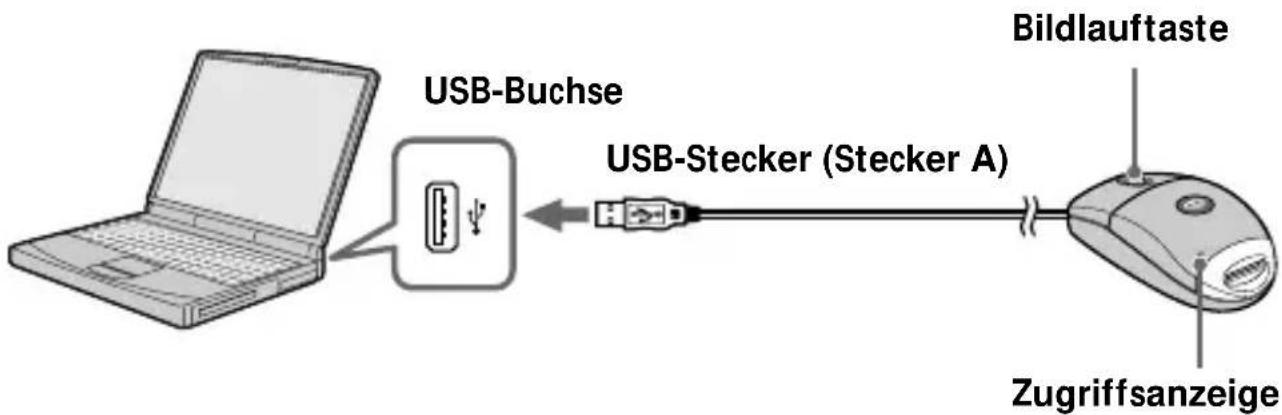
flowchart
graph LR
    A["Laptop"] -->|USB-Buchse| B["USB-Stecker (Stecker A)"]
    B --> C["Zugriffsanzeige"]
    D["Bildlauftaste"] --> C
Hinweise
• Die Zugriffsanzeige leuchtet oder blinkt, wenn Sie auf Daten auf einem „Memory Stick“ zugreifen. Während auf Daten auf einem „Memory Stick“ zugegriffen wird, dürfen Sie den „Memory Stick“ nicht herausnehmen, den Computer nicht ausschalten und den USB-Stecker nicht lösen. Andernfalls können die auf dem „Memory Stick“ gespeicherten Daten beschädigt werden.
- Wenn Sie dieses Gerät vom PC trennen wollen, ziehen Sie dabei am USB-Stecker, nicht am Kabel.
- Biegen Sie das USB-Kabel nicht übermäßig und ziehen Sie nicht zu fest daran. Andernfalls könnte das Kabel beschädigt werden.
Für Windows
Trennen Sie die Maus erst nach Abschluss der Installation vom PC. Für die Installation muss die Maus angeschlossen sein.
Wenn Sie die Maus vom PC trennen, müssen Sie das Verfahren mit der Tastatur ausführen.
Informationen zum Arbeiten mit der Tastatur finden Sie in der Bedienungsanleitung zu dem verwendeten Betriebssystem.
Installieren der USB-Treibersoftware
Schalten Sie den Computer ein, um Windows zu starten.
Schließen Sie das Gerät zu diesem Zeitpunkt noch nicht an den PC an.
Wenn noch Anwendungen laufen, beenden Sie diese.
- Unter Windows Me/XP -
Sie brauchen den USB-Treiber (SPVD-008 USB DRIVER) von der mit dem Gerät gelieferten CD-ROM nicht zu installieren. Das Gerät kann mit dem Windows-Standardtreiber betrieben werden.
Wenn Sie mit Windows XP arbeiten, müssen Sie sich als Administrator mit den entsprechenden Rechten anmelden.
Fahren Sie mit Seite 10, [Installieren von Image Transfer und PIXELA ImageMixer for Sony], fort.
- Unter Windows 98/98SE/2000 -
Schließen Sie das Gerät zu diesem Zeitpunkt noch nicht an den PC an. Wenn noch Anwendungen laufen, beenden Sie diese.
Wenn Sie mit Windows 2000 arbeiten, müssen Sie sich als Administrator mit den entsprechenden Rechten anmelden.
1 Legen Sie die CD-ROM mit der USB-Treibersoftware (SPVD-008 USB DRIVER) in das CD-ROM-Laufwerk ein.
Wenn der Startbildschirm nicht erscheint, gehen Sie unten erläutert vor.
① Doppelklicken Sie auf „My Computer“.
② Doppelklicken Sie auf das CD-ROM-Symbol (ImageMixer [E:]).
* Der Laufwerksbuchstabe [E:] hängt vom jeweiligen Computer ab.
Der Startbildschirm erscheint nach kurzer Zeit.
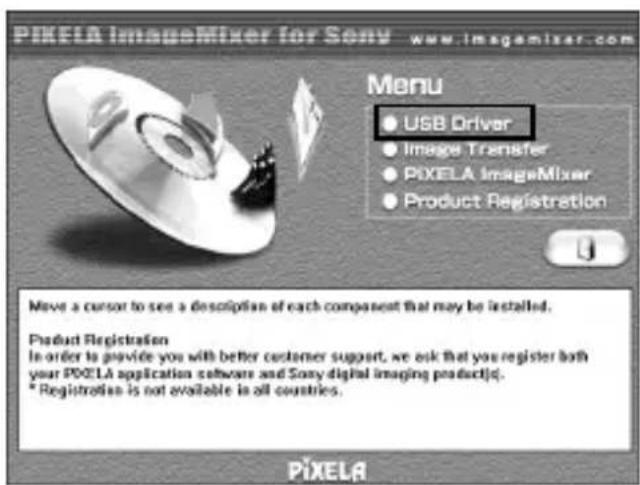
2 Klicken Sie auf dem Bildschirm auf „USB Driver“.
Das Fenster „Welcome to the InstallShield Wizard for the Sony USB Driver" erscheint.
3 Klicken Sie auf „Next“.
Das Fenster „Note on installing the USB driver“ erscheint.
4 Lesen Sie die Informationen darin und klicken Sie auf „Next“.
5 Gehen Sie nach den Anweisungen auf dem Bildschirm vor und schließen Sie dann den Installationsassistenten.
Wählen Sie „Yes, I want to restart my computer now“.
Klicken Sie anschließend auf „OK“.
Der USB-Treiber wird nach dem Neustart des Computers aktiviert.
Nehmen Sie die CD-ROM noch nicht aus dem CD-ROM-Laufwerk.
Istallieren von Image Transfer und PIXELA ImageMixer for Sony
Mit „Image Transfer“ können Sie auf einem „Memory Stick“ aufgezeichnete Bilder automatisch auf einen Computer übertragen (kopieren).
Mit „PIXELA ImageMixer for Sony“ können Sie die auf den Computer kopierten Bilder problemlos anzeigen.
Hinweis
Sie können diese Software nicht registrieren.
Wenn Sie mit Windows 2000/XP arbeiten, müssen Sie sich als Administrator mit den entsprechenden Rechten anmelden.
Hinweis
Stellen Sie für den Bildschirm eine Auflösung von 800 × 600 ein und achten Sie darauf, dass als Farbpalette 16-Bit High Color (mindestens 65 000 Farben) oder besser eingestellt ist. Bei einer Auflösung von weniger als 800 x 600 und 256 Farben oder weniger wird der Startbildschirm bei der Installation nicht angezeigt.
Image Transfer
1 Lassen Sie den Startbildschirm der CD-ROM folgendermaßen anzeigen.
① Doppelklicken Sie auf „My Computer“.
② Doppelklicken Sie auf das CD-ROM-Symbol (ImageMixer [E:])*.
* Der Laufwerksbuchstabe [E:] hängt vom jeweiligen Computer ab.
Der Startbildschirm erscheint nach kurzer Zeit.
2 Klicken Sie auf dem Bildschirm auf „Image Transfer“.
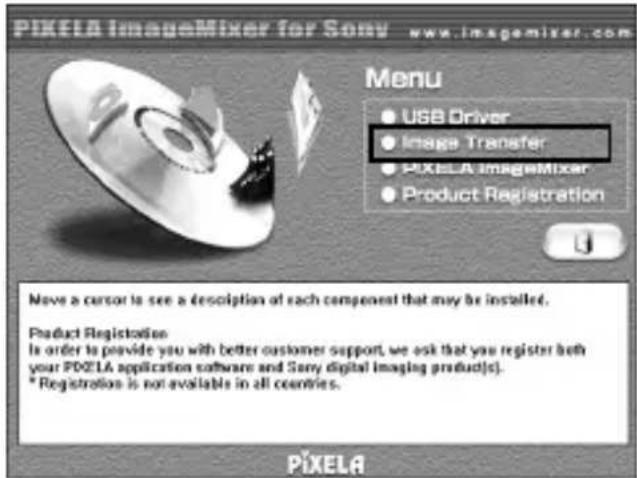
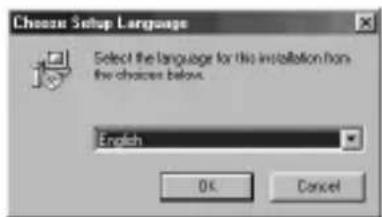
3 Wählen Sie eine Sprache aus und klicken Sie auf „OK”.
4 Installieren Sie die Anwendung nach den Anweisungen auf dem Bildschirm.
Lesen Sie die Anweisungen sorgfältig durch, bevor Sie mit der Installation fortfahren.
Hinweis
Lesen Sie das „License Agreement“ sorgfältig durch und klicken Sie auf „Yes“, wenn Sie mit den Bestimmungen des Lizenzvertrags einverstanden sind.
5 Gehen Sie nach den Anweisungen auf dem Bildschirm vor und klicken Sie auf „Next“, um die Installation abzuschließen.
6 Klicken Sie auf dem Bildschirm auf „PIXELA ImageMixer“.
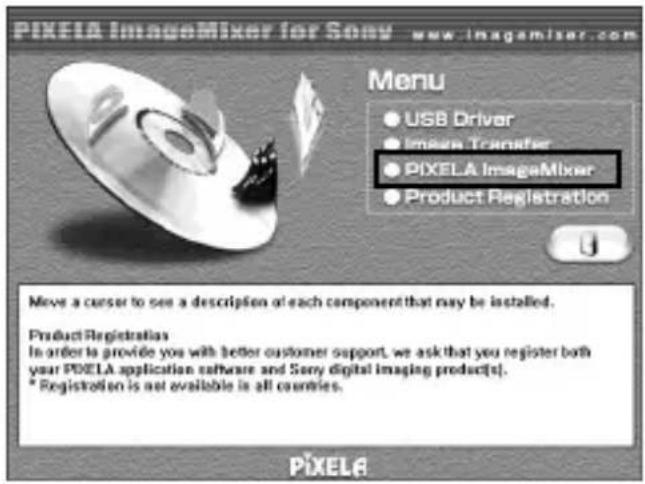
7 Wählen Sie eine Sprache aus und klicken Sie auf „OK”.
8 Installieren Sie die Anwendung nach den Anweisungen auf dem Bildschirm.
Lesen Sie das „License Agreement“ sorgfältig durch und klicken Sie auf „Yes“, wenn Sie mit den Bestimmungen des Lizenzvertrags einverstanden sind.
9 Geben Sie die Benutzerinformationen ein.
① Geben Sie Ihren Namen und den Namen der Firma ein, für die Sie arbeiten.
Hinweis
Wenn Sie keinen Firmennamen einzugeben brauchen, geben Sie stattdessen Ihren Namen ein.
② Klicken Sie auf „Next“.
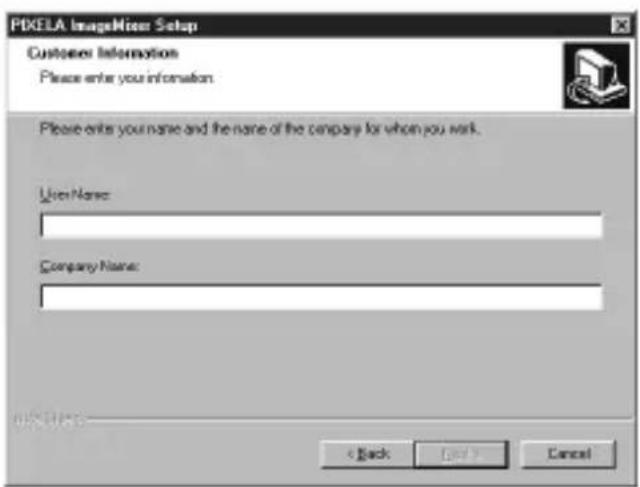
10 Gehen Sie nach den Anweisungen auf dem Bildschirm vor, um die Installation abzuschließen.
Der Startbildschirm wird angezeigt. Schließen Sie den Bildschirm und nehmen Sie dann die CD-ROM aus dem Laufwerk.
Wenn DirectX (Version 8.0a oder höher) nicht auf dem Computer installiert ist, wird der Bildschirm „Information“ angezeigt.
Gehen Sie wie ab Schritt 11 beschrieben vor, um die Installation abzuschließen.
- Unter Windows XP -
Wenn Sie mit Windows XP arbeiten, brauchen Sie DirectX nicht zu installieren. Schließen Sie den Startbildschirm und nehmen Sie die CD-ROM aus dem Laufwerk.
11 Klicken Sie auf „OK”.
Lesen Sie das „License Agreement“ sorgfältig durch und klicken Sie auf „Yes“.
12 Klicken Sie auf „Install”.
Die Installation beginnt. Möglicherweise wird „Installing Microsoft DirectX“ angezeigt.
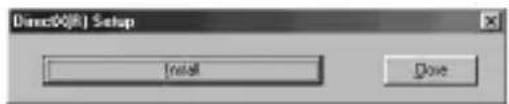
13 Wenn der DirectX-Installationsbildschirm angezeigt wird, klicken Sie auf „OK”.
Der Computer wird neu gestartet.
„PIXELA ImageMixer for Sony“ wird nach dem Neustart des Computers aktiviert.
14 Nehmen Sie die CD-ROM aus dem CD-ROM-Laufwerk.
Anschließen des Geräts an einen PC
1 Verbinden Sie den Stecker am USB-Kabel dieses Geräts mit der USB-Buchse am PC.
Wenn der Computer das Gerät erkennt, erscheint der „Add New Hardware Wizard“.
Hinweise
- Es werden zwei Treibertypen installiert und deshalb wird der „Add New Hardware Wizard“ zweimal aufgerufen. Brechen Sie den Vorgang nicht ab und setzen Sie die Installation der Software fort, bis der Vorgang wie unten beschrieben abgeschlossen ist.
- Je nach Computer benötigen Sie eventuell auch die Windows 98/98SE-CD-ROM.
• Die Position der USB-Buchse hängt vom jeweiligen Computer ab. - Wenn Sie einen Computer mit mehreren USB-Buchsen verwenden, dürfen Sie zusammen mit diesem Gerät keine anderen Geräte als eine Standardmaus und eine Tastatur an den Computer anschließen. Wenn Sie einen Desktop-Computer verwenden, müssen Sie dieses Gerät direkt an eine der USB-Buchsen des Computers anschließen. Näheres dazu finden Sie auf Seite 16, [Empfohlene Anschlüsse].
- Unter Windows 2000/Me/XP -
Wenn Sie den Stecker am USB-Kabel dieses Geräts an eine USB-Buchse des Computers anschließen, beginnt die Installation des Maustreibers automatisch.
Fahren Sie mit Seite 16, [Empfohlene Anschlüsse], fort.
- Unter Windows 98/98SE -
2 Klicken Sie auf "Next".
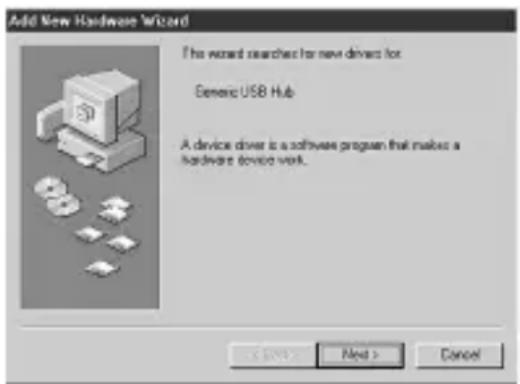
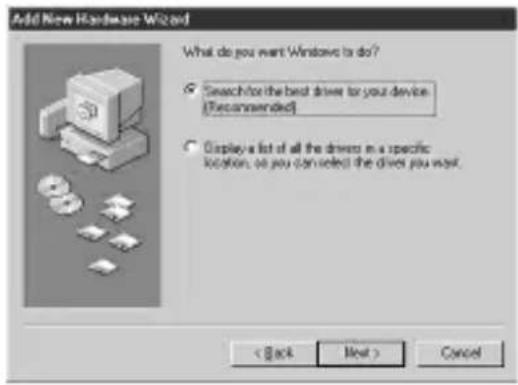
3 Wählen Sie „Search for the best driver for your device (Recommended)” aus und klicken Sie auf „Next”.
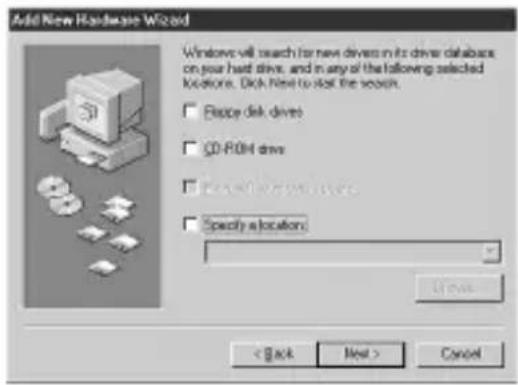
4 Lassen Sie alle Kontrollkästchen deaktiviert und klicken Sie auf „Next”.
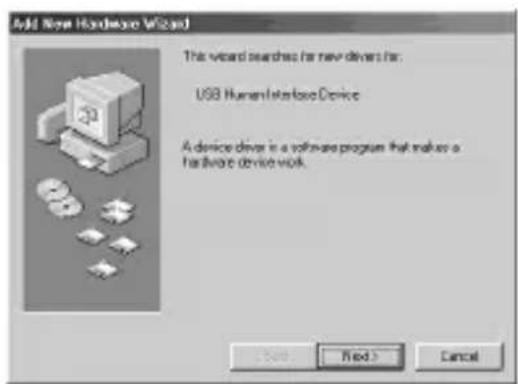
Die Installation beginnt. Der „Add New Hardware Wizard“ startet ein zweites Mal.
5 Gehen Sie nach den Anweisungen auf dem Bildschirm vor, bis die Installation abgeschlossen ist.
6 Überprüfen Sie, ob die Maus funktioniert.
Empfohlene Anschlüsse
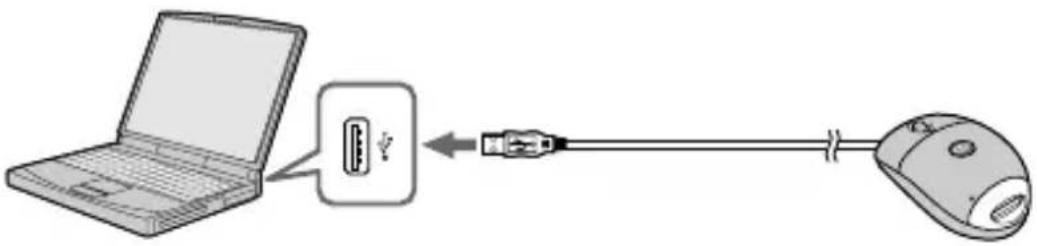
Die Funktionsfähigkeit der folgenden Anschlussvarianten wurde überprüft und bestätigt.
Wenn dieses Gerät an eine USB-Buchse des PCs angeschlossen wird und an der anderen USB-Buchse am PC nichts angeschlossen ist:
Wenn eine USB-Tastatur an eine USB-Buchse des PCs angeschlossen wird und dieses Gerät an der anderen USB-Buchse am PC angeschlossen ist:
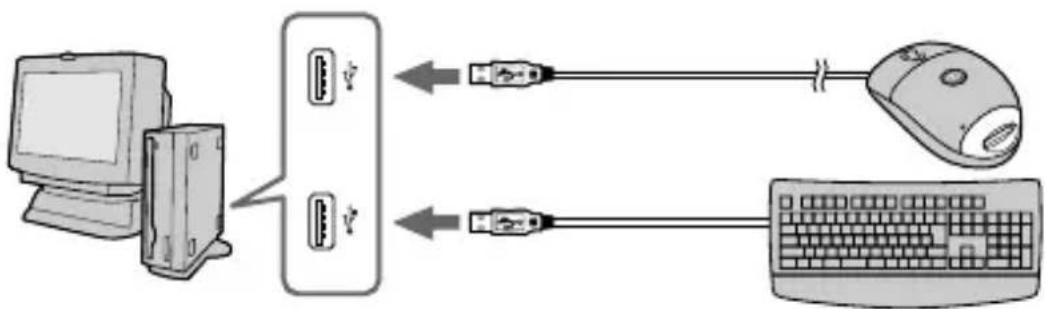
- Wenn zwei oder mehr USB-Geräte an einen PC angeschlossen werden, kann bei einem Windows- bzw. Macintosh-System der einwandfreie Betrieb nicht garantiert werden, je nachdem, welche USB-Geräte gleichzeitig verwendet werden.
- Wenn Sie zusätzlich zu diesem Gerät weitere „Memory Stick“-fähige Geräte an einen PC anschließen, können Sie nicht gleichzeitig auf mehr als ein „Memory Stick“-fähiges Gerät zugreifen. Nehmen Sie den „Memory Stick“ aus diesem Gerät oder schalten Sie die anderen Geräte aus.
- Schließen Sie dieses Gerät unbedingt direkt an die USB-Buchse des PCs an. Wenn Sie dieses Gerät über die USB-Buchse einer Tastatur oder über einen USB-Hub anschließen, kann der einwandfreie Betrieb nicht garantiert werden.
- Der einwandfreie Betrieb kann nicht bei allen Computern garantiert werden, auch wenn diese die empfohlene Betriebsumgebung aufweisen.
16-DE
Einsetzen eines „Memory Sticks“
Achten Sie darauf, den „Memory Stick“ richtig herum in den Einschub am Gerät einzusetzen.
Wenn Sie das Gerät zum ersten Mal verwenden, beginnt automatisch der Installationsvorgang für den „Memory Stick“-Treiber.
Wenn Sie einen „Memory Stick“ in das Gerät einsetzen, leuchtet oder blinkt die Zugriffsanzeige.
Hinweis
Die Zugriffsanzeige leuchtet oder blinkt, wenn auf den „Memory Stick“ zugegriffen wird.
Überprüfen des eingesetzten Datenträgers
1 Doppelklicken Sie auf „My computer”.
Der Ordner „My computer“ wird angezeigt.
2 Überprüfen Sie, ob ein neues Symbol für „Removable Disk“ angezeigt wird.
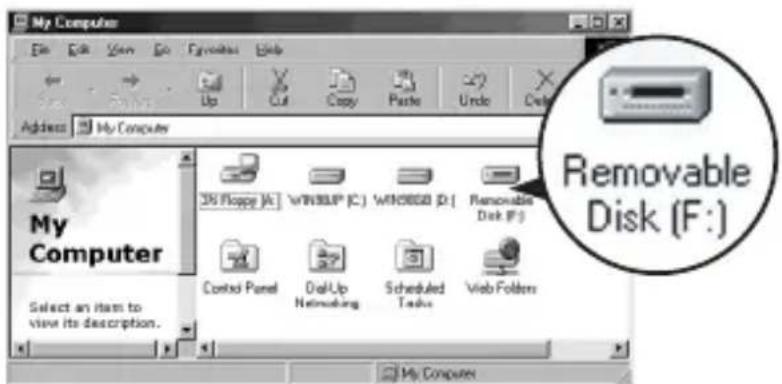
„Removable Disk (F:)“ auf diesem Bildschirm steht für dieses an den Computer angeschlossene Gerät. Je nach Anzahl und Konfiguration der Laufwerke des Computers wird anstelle von (F:) möglicherweise ein anderer Buchstabe angezeigt.
Wenn das Symbol für „Removable Disk“ angezeigt wird, wurde das Gerät korrekt angeschlossen.
Es kann eine Weile dauern, bis das Symbol für „Removable Disk“ erscheint.
- Für Benutzer von Windows XP -
Bei Windows XP erscheint anstelle des Symbols für „Removable Disk“ ein Sony Memory Stick-Symbol.
Kopieren von Bildern mit Image Transfer
- Unter Windows 98/98SE/2000/Me -
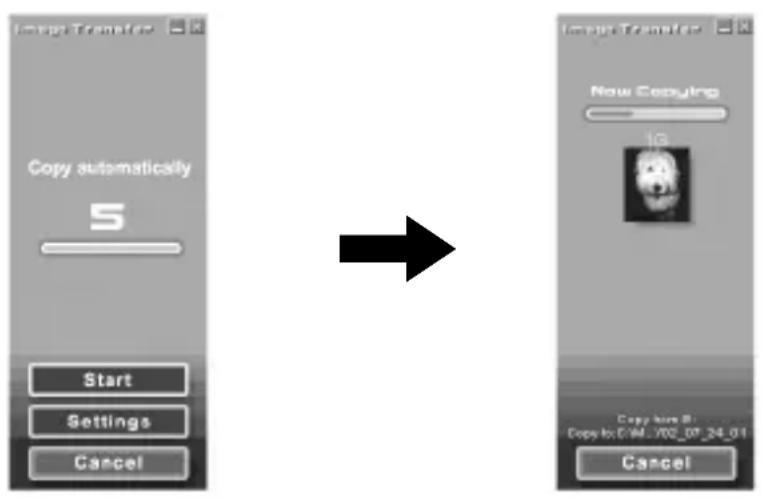
Nachdem Sie dieses Gerät an den Computer angeschlossen und einen „Memory Stick“ in das Gerät eingesetzt haben, wird „Image Transfer“ gestartet und die Bilder werden automatisch auf den Computer kopiert. Nach Abschluss des Kopiervorgangs wird „Image Transfer“ automatisch aufgerufen und eine Liste von Bildern wird angezeigt.
- Normalerweise werden im Ordner „My Documents“ die Ordner „Image Transfer“ und „Date“ angelegt und alle Bilddateien werden in diese Ordner kopiert.
- Die „Image Transfer“-Einstellungen können Sie auf dem Einstellbildschirm ändern.
Löschen von Image Transfer
Wählen Sie [My Computer] → [Control Panel] → [Add/Remove programs] und löschen Sie [Image Transfer].
- Unter Windows XP -
Windows XP ist so eingestellt, dass der Betriebssystemassistent für die automatische Wiedergabe aktiviert wird. Gehen Sie wie unten beschrieben vor, um die Einstellungen aufzuheben.
Hinweis
Wenn Sie später weitere Bilder herunterladen wollen, brauchen Sie diese Schritte nicht erneut auszuführen.
1 Schließen Sie das Gerät an den Computer an und setzen Sie den „Memory Stick“ in das Gerät ein.
2 Klicken Sie auf „Start“ und dann auf „My Computer“.
3 Klicken Sie mit der rechten Maustaste auf „Sony Memory Stick“ und klicken Sie dann auf „Properties“.
4 Heben Sie die Einstellungen auf.
① Setzen Sie „Content type“ auf „Pictures“.
② Aktivieren Sie „Select an action to perform“, wählen Sie unter „Actions“ die Option „Take no action“ und klicken Sie auf „Apply“.
③ Setzen Sie „Content type“ auf „Video files“ und „Mixed content“ und führen Sie Schritt ② erneut aus.
④ Klicken Sie auf „OK”.
Der Bildschirm „Properties“ wird geschlossen.
5 Nehmen Sie den „Memory Stick“ heraus und setzen Sie ihn wieder ein.
„Image Transfer“ wird automatisch gestartet und die Bilder werden automatisch auf den Computer kopiert.
Herausnehmen eines „Memory Sticks“
- Unter Windows Me/2000/XP -
Nach dem Kopieren der Bilddaten müssen Sie unter Windows Me/2000/XP wie unten erläutert vorgehen, bevor Sie den „Memory Stick“ herausnehmen und dieses Gerät vom Computer trennen können.
1 Klicken Sie auf das Symbol „Remove Hardware“ in der Taskleiste unten rechts auf dem Bildschirm.
Eine Meldung erscheint.

10:44
2 Klicken Sie auf die kurze Meldung [z. B. Stop USB Disk-Drive (F:)\*], die über der Taskleiste erscheint. Welche Meldung genau angezeigt wird, hängt von der verwendeten Windows-Version ab.
Nach kurzer Zeit erscheint eine Meldung.
* Welcher Laufwerksbuchstabe (z. B. (F:)) angezeigt wird, hängt von der Konfiguration des verwendeten Computers ab.
3 Klicken Sie auf „OK”.
Jetzt können Sie den „Memory Stick“ aus dem Gerät nehmen und das Gerät vom Computer trennen.
- Unter Windows 98/98SE -
Unter Windows 98/98SE brauchen Sie die oben beschriebenen Schritte nicht auszuführen.
Für Macintosh
Wenn Sie mit Mac OS 9.1/9.2/Mac OS X (v10.0/v10.1) arbeiten, brauchen Sie keinen USB-Treiber zu installieren. Schließen Sie einfach dieses Gerät an den Computer an. Es wird automatisch als Laufwerk erkannt.
Hinweise
- Image Transfer unterstützt keine Version des Mac OS.
- PIXELA ImageMixer for Sony unterstützt das Betriebssystem Mac OS X nicht.
Installieren der USB-Treibersoftware
- Unter Mac OS 8.5.1/8.6/9.0 -
Gehen Sie wie unten beschrieben vor.
1 Schalten Sie den Computer ein.
2 Legen Sie die mitgelieferte CD-ROM (SPVD-008 USB DRIVER) in das CD-ROM-Laufwerk des Computers ein.
Nach kurzer Zeit erscheint ein Anwendungsbildschirm.
3 Klicken Sie auf dem Anwendungsbildschirm auf die Schaltfläche für den USB-Treiber.
4 Doppelklicken Sie auf das Festplattensymbol für das Gerät, auf dem das Betriebssystem installiert ist.
5 Ziehen Sie die zwei unten aufgeführten Dateien aus dem in Schritt 3 geöffneten Fenster und legen Sie sie auf dem Systemordnersymbol ab, das in dem in Schritt 4 geöffneten Fenster angezeigt wird.
6 Wenn die entsprechende Meldung erscheint, klicken Sie auf „OK”.
Der USB-Treiber wird auf dem Computer installiert.
7 Schließen Sie das Anwendungsfenster.
8 Nehmen Sie die CD-ROM aus dem Laufwerk an Ihrem Computer.
9 Starten Sie den Computer neu.
10 Verbinden Sie den USB-Stecker dieses Geräts mit der USB-Buchse am Computer. 21
Einsetzen eines „Memory Sticks“
Warten Sie, bis der Macintosh hochgefahren wurde, und setzen Sie dann einen „Memory Stick“ ein.
1 Wenn Sie einen „Memory Stick“ in dieses Gerät einsetzen, erscheint ein Memory Stick-Symbol auf dem Desktop.
2 Öffnen Sie das Memory Stick-Symbol.
Jetzt können Sie auf die Daten zugreifen.
Die auf dem „Memory Stick“ gespeicherten Ordner lassen sich nicht kopieren
Es ist möglicherweise nicht möglich, einen Ordner von einem „Memory Stick“ vollständig auf einmal auf die Festplatte des Macintosh zu kopieren. Öffnen Sie in diesem Fall den Ordner und kopieren Sie nur den Inhalt des Ordners.
Hinweise
- Es kann eine Weile dauern, bis das Memory Stick-Symbol erscheint.
- Wie das Symbol aussieht, hängt von der verwendeten Version des Macintosh-Betriebssystems ab.
- Nähere Informationen zum Anschließen dieses Geräts an den Computer finden Sie auf Seite 16, [Empfohlene Anschlüsse].
Herausnehmen eines „Memory Sticks“
Gehen Sie wie unten beschrieben vor, wenn Sie einen „Memory Stick“ aus diesem Gerät herausnehmen wollen.
- Unter Mac OS 8.5.1/8.6/9.0/9.1/9.2 -
1 Schließen Sie alle Softwareprogramme, die auf diesem Gerät laufen.
2 Achten Sie darauf, dass die Zugriffsanzeige nicht leuchtet.
3 Ziehen Sie das Memory Stick-Symbol in den Papierkorb. Sie können das Memory Stick-Symbol auch auswählen und dann „Eject“ aus dem Menü „Spezial“ oben links auf dem Bildschirm auswählen.
22-DE
4 Nehmen Sie den „Memory Stick“ aus dem Gerät heraus.
- Unter Mac OS X (v10.0/v10.1) -
Schalten Sie den Computer unbedingt aus, bevor Sie den „Memory Stick“ herausnehmen.
Installieren von Daten- und Bildmaterial auf dem Computer
Sie können auf einem „Memory Stick“ gespeichertes Datenmaterial auf den Computer übertragen und dort verwenden. Dazu verwenden Sie den „Capture mode screen“.
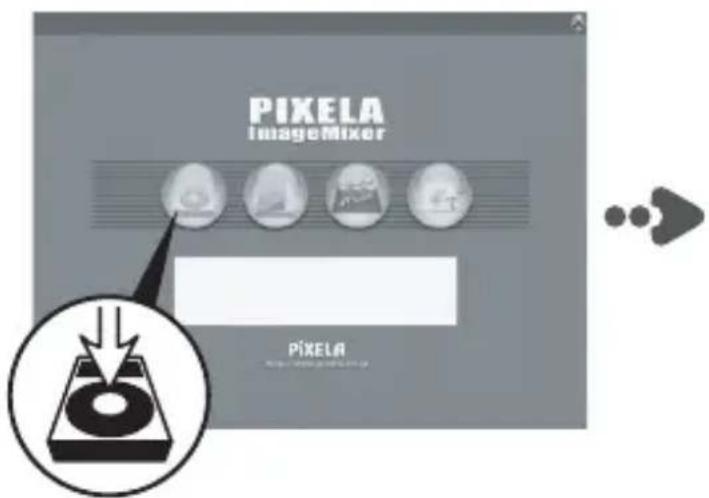
Klicken Sie auf dem Hauptauswahlbildschirm auf die Schaltfläche 📄 (Erfassungsumgebung). Der Erfassungsmodusbildschirm erscheint.
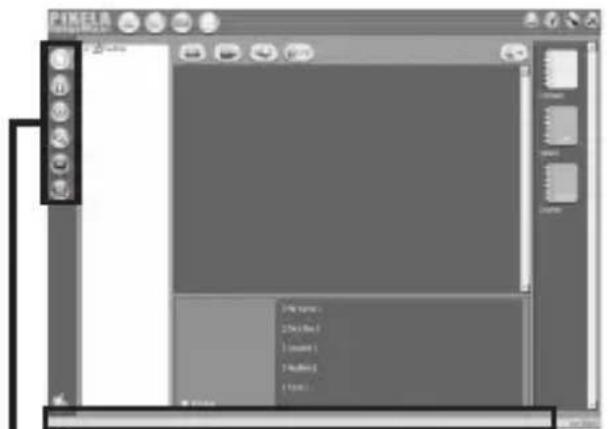
Statusleiste
Wenn Sie den Mauszeiger auf ein Symbol oder eine Schaltfläche stellen, erscheint hier eine Erläuterung zu dessen bzw. deren Funktion.
Erfassungsmodusauswahl
Wählen Sie je nach dem Datenmaterial, das Sie auf dem Computer installieren wollen, den geeigneten Eingabemodus aus.
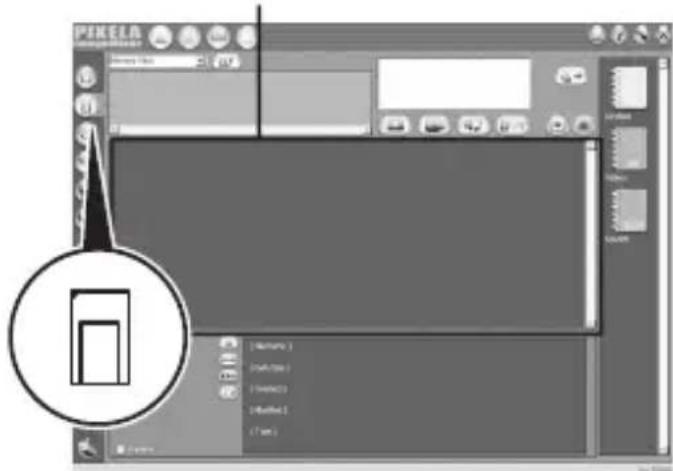
Installieren von Bildern von einem „Memory Stick“
1 Klicken Sie auf die „Capture mode selector“ (Import von Digitalkamera).
2 Klicken Sie auf die Schaltfläche (Aktualisieren). Miniaturbilder der auf dem „Memory Stick“ gespeicherten Bilder werden aufgelistet.
3 Klicken Sie auf die Bilder, die Sie auf dem Computer installieren wollen.
4 Klicken Sie auf das Album, in dem Sie die Bilder speichern wollen.
5 Klicken Sie auf die Schaltfläche (Importieren).
Hinweis
Beim Übertragen der Bilddateien ist kein Ton zu hören.
Fenster mit Miniaturbildliste
Erläuterungen zum Bearbeiten von Bildern finden Sie in der Online-Hilfe („Online Help“)
Weitere Informationen zum Arbeiten mit PIXELA ImageMixer for Sony finden Sie in der „Online Help“, einem Online-Hilfesystem mit Anweisungen, die Sie auf dem Bildschirm anzeigen lassen können.
Klicken Sie in der folgenden Reihenfolge auf die Menüoptionen unten, um das gewünschte Thema aus der „Online Help“ aufzurufen.
1) [Start] → 2) [Programs] → 3) [PIXELA] → 4) [ImageMixer] →
5) [Image Mixer Help] → 6) das gewünschte „Online Help“-Thema.
Verwenden der Maus
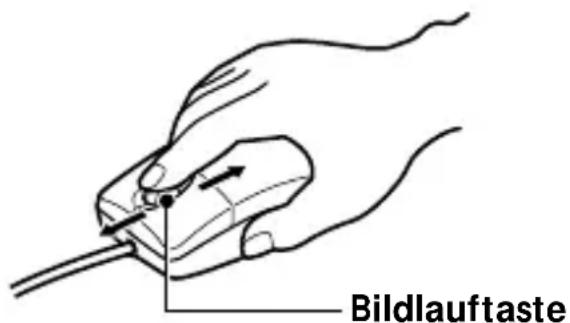
Dieses Gerät verfügt über die folgenden drei Bildlauffunktionen:
1. Bildlauf
Einfacher Bildlauf nach oben/unten Automatischer Bildlauf nach oben/unten
2. Automatische Anzeigeverschiebung
3. Zoomen
Hinweise
- Der Bildlauf, die Zoomfunktionen und die automatische Anzeigeverschiebung werden auf dem Macintosh nicht unterstützt.
- Je nach Anwendungssoftware können Sie den Bildlauf, die Zoomfunktionen und die automatische Anzeigeverschiebung möglicherweise nicht verwenden. Schlagen Sie dazu in der Bedienungsanleitung zur verwendeten Software nach.
Bildlauf
Drücken Sie die Bildlauftaste nach vorne oder hinten, wenn in der Anwendung die vertikale Bildlaufleiste angezeigt wird.
So können Sie im Fenster einen Bildlauf nach oben bzw. unten ausführen.
Drücken Sie die Bildlauftaste nach vorne oder hinten und halten Sie die Taste fest, wenn in der Anwendung die vertikale Bildlaufleiste angezeigt wird.
So können Sie im Fenster einen kontinuierlichen Bildlauf nach oben bzw. unten ausführen.
Automatische Anzeigeverschiebung
1 Drücken Sie auf die Bildlauftaste.
Das Symbol für die automatische Anzeigeverschiebung erscheint in der Bildlaufleiste.
2 Wenn das Symbol angezeigt wird, schieben Sie dieses Gerät in die Richtung, in der der Bildlauf erfolgen soll.
So können Sie in großen Mengen von Daten einen Bildlauf nach links, rechts, oben oder unten ausführen.
Sie können außerdem die Bildlaufgeschwindigkeit in Richtung X bzw. Y frei einstellen und somit steuern, wie schnell der Bildlauf ausgeführt wird, wenn Sie das Gerät bewegen.
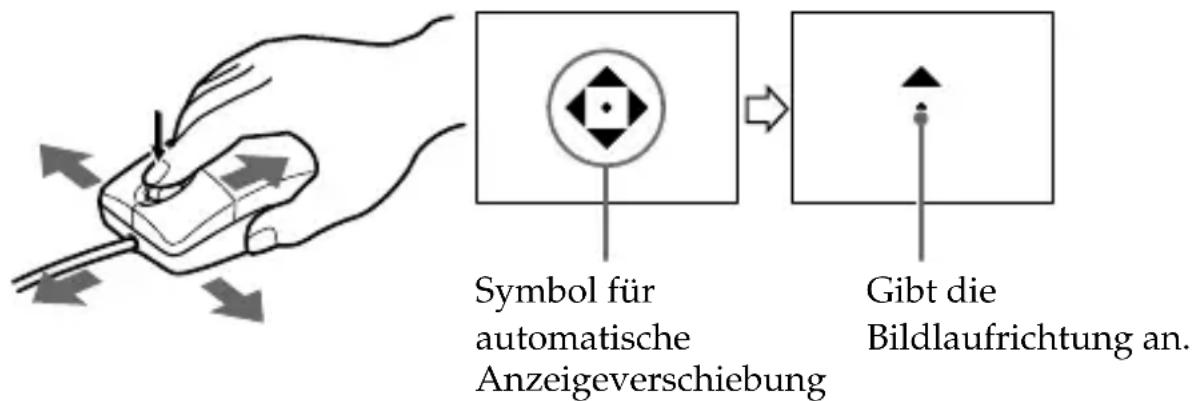
Wenn Sie den Cursor wieder an die Ausgangsposition stellen wollen, drücken Sie die Bildlauftaste erneut oder klicken Sie mit der linken oder rechten Maustaste.
Zoomen
Halten Sie die Taste Strg auf der Tastatur gedrückt und drücken Sie die Bildlauftaste nach vorne oder hinten.
So können Sie die Anzeige im Anwendungsfenster vergrößern bzw. verkleinern.
Der „Memory Stick“
Der „Memory Stick“ ist ein kompaktes und leichtes Speichermedium und bietet gleichzeitig weit mehr Speicherkapazität als eine Diskette. Der „Memory Stick“ ist zweifellos das IC-Speichermedium der nächsten Generation.
Sie können damit nicht nur Daten zwischen „Memory Stick“-kompatiblen Geräten austauschen. Ein „Memory Stick“ eignet sich auch hervorragend als externes Datenspeichermedium, das sich problemlos anschließen und trennen lässt.
Es gibt zwei „Memory Stick“-Typen: normale „Memory Sticks“ und „Memory Sticks“ mit integrierter Urheberrechtsschutztechnologie („MagicGate“*).
* „MagicGate“ ist eine spezielle Codiertechnologie und bildet die Grundlage für Urheberrechtsschutztechnologien.
Außer normalen „Memory Sticks“ gibt es noch den „Memory Stick Duo“. Dieser „Memory Stick“ weist nur ein Drittel der Größe und die Hälfte des Gewichts normaler „Memory Sticks“ auf.
Mit diesem Gerät können Sie den „Memory Stick“ sowie den „Memory Stick Duo“ verwenden.
Der „MagicGate Memory Stick“
Auf einem „MagicGate Memory Stick“ können Sie Bilder oder Musik aufzeichnen. Urheberrechtlich geschützte Musikdaten, die auf einem „MagicGate Memory Stick“ aufgezeichnet sind, können nicht von diesem Gerät auf einen PC übertragen werden. Außerdem ist es nicht möglich, urheberrechtlich geschützte Musikdaten, die auf der Festplatte eines PCs gespeichert sind, über dieses Gerät auf einen „Memory Stick“ zu übertragen.
Der Memory Stick Duo-Adapter
Wenn Sie einen „Memory Stick Duo“ mit diesem Gerät verwenden wollen, müssen Sie ihn in den Memory Stick Duo-Adapter einsetzen, der mit dem „Memory Stick Duo“ geliefert wird.
Hinweise
- Wenn Sie einen „Memory Stick Duo“ in einen Memory Stick Duo-Adapter einsetzen, achten Sie darauf, ihn korrekt einzusetzen.
- Wenn Sie einen „Memory Stick Duo“ zur Verwendung mit diesem Gerät in einen Memory Stick Duo-Adapter einsetzen, achten Sie darauf, ihn korrekt einzusetzen. Wird der „Memory Stick Duo“ falsch eingesetzt, kann es zu Schäden am Gerät bzw. an anderen angeschlossenen Geräten kommen.
- Setzen Sie einen Memory Stick-Adapter nicht ohne eingesetzten „Memory Stick Duo“ in ein „Memory Stick“-kompatibles Gerät ein. Andernfalls kann es zu Schäden am Gerät bzw. an anderen angeschlossenen Geräten kommen.
Beachten Sie bei Verwendung eines „Memory Sticks“ unbedingt Folgendes
Nehmen Sie den „Memory Stick“ nicht aus diesem Gerät, solange die Zugriffsanzeige leuchtet oder blinkt. Andernfalls können Daten beschädigt werden.
Störungsbehebung
Wenn an diesem Gerät Störungen auftreten, versuchen Sie bitte, diese anhand der folgenden Tabelle zu beheben. Sollte die Störung bestehen bleiben, wenden Sie sich an Ihren Sony-Händler.
| Symptom | Ursache/Abhilfemaßnahme |
| Die USB-Treibersoftware lässt sich nicht installieren. | Die Verbindung zwischen PC und Gerät ist fehlerhaft.Schließen Sie das Gerät korrekt an (Seite 16).Ein anderes als dieses Gerät ist an die USB-Buchse am PC angeschlossen.Trennen Sie alle USB-Geräte außer diesem Gerät vom Computer bzw. schalten Sie sie aus.SETUP.exe" auf der CD-ROM wird nicht ausgeführt.Führen Sie „SETUP.exe" auf der CD-ROM aus. |
| Die „Memory Stick"-Treibersoftware lässt sich nicht installieren. | Es befindet sich kein „Memory Stick" in diesem Gerät.Setzen Sie einen „Memory Stick" in dieses Gerät ein. |
| Das Memory Stick-Symbol erscheint nicht im Explorer oder Arbeitsplatz. (Windows) | Die Verbindung zwischen PC und Gerät ist fehlerhaft.Schließen Sie das Gerät korrekt an (Seite 16).Es befindet sich kein „Memory Stick" in diesem Gerät.Setzen Sie einen „Memory Stick" in dieses Gerät ein. |
| Das Memory Stick-Symbol erscheint nicht. (Macintosh) | Die Verbindung zwischen PC und Gerät ist fehlerhaft.Schließen Sie das Gerät korrekt an (Seite 16).Es befindet sich kein „Memory Stick" in diesem Gerät.Setzen Sie einen „Memory Stick" in dieses Gerät ein. |
| Der Bildlauf und die Zoomfunktionen können nicht ausgeführt werden. | Die verwendete Software unterstützt den Bildlauf und die Zoomfunktionen nicht.Schlagen Sie dazu in der Bedienungsanleitung zur Software nach.Eine andere Software für die Maus ist aktiv.Deinstallieren Sie die andere Software.Sie verwenden einen Macintosh. |
| Der Zugriff auf den „Memory Stick“ ist nicht möglich. | Ein anderes als dieses Gerät ist an die USB-Buchse am PC angeschlossen.Trennen Sie alle USB-Geräte außer diesem Gerät vom Computer bzw. schalten Sie sie aus. |
| Der PC lässt sich aus dem Standbymodus bzw.Ruhezustand nicht wieder in den Normalbetrieb schalten. | Es befindet sich ein „Memory Stick“ in diesem Gerät.Nehmen Sie den „Memory Stick“ aus diesem Gerät und setzen Sie ihn wieder ein. |
Technische Daten
Maus
Schnittstelle: USB-Schnittstelle
Sensor: optisch
Übertragungsrate: max. 1,5 Mbps
Auflösung: 400 cpi
Bedienelemente: linke und rechte Maustaste, Bildlauftaste
Leistungsaufnahme: Betrieb: max. 100 mA
Bereitschaft: max. 500 μA
Lese-/Schreibgerät
Schnittstelle: USB-Schnittstelle
Übertragungsrate: max. 12 Mbps
„Memory Stick“-Zugriffsgeschwindigkeit: ca. 6,4 Mbps (Einlesen)
(gemessen mit einem Sony
VAIO PCG-747)
Leistungsaufnahme: Betrieb: 100 mA
Bereitschaft: max. 500 μA
Allgemeine Betriebsdaten
Betriebsspannung: 4,75 V bis 5,25 V (Stromversorgung über Bus)
Abmessungen: ca. 62 × 36 × 110 mm (B/H/T)
Gewicht: ca. 120 g (ohne „Memory Stick“)
Umgebungsbedingungen:
Temperatur 0 °C bis 40 °C
USB-Treiber
Windows
- Kompatible Betriebssysteme: Microsoft® Windows® 98/ Windows® 98SE/ Windows® 2000 Professional/Windows® Millennium Edition/ Windows® XP Home Edition/XP Professional Bei allen Betriebssystemen muss es sich um vorinstallierte Versionen handeln.
* Der einwandfreie Betrieb der Software kann unter aktualisierten Versionen der oben genannten Betriebssysteme nicht garantiert werden.
- Empfohlene CPU: MMX® Pentium® mit 200 MHz oder besser.
- Sonstige erforderliche Ausstattung: Geräte mit einer USB-Standardbuchse, CD-ROM-Laufwerk.
* Wenn Sie auf einem „Memory Stick“ gespeicherte Filme abspielen wollen, muss Windows® Media Player installiert sein.
* Unter Windows ^® Millennium Edition/Windows ^® XP Home Edition/XP Professional ist kein USB-Treiber erforderlich.
Macintosh
- Kompatible Betriebssysteme: Werkseitig installierte Version von Mac OS 8.5.1/8.6/9.0/9.1/9.2/Mac OS X (v10.0/v10.1)
* Bei einem „iBook“ oder „Power Mac G4“ mit einer werkseitig installierten Version von Mac OS 8.6 bzw. einem iMac mit einem CD-ROM-Laufwerk mit Einschub müssen Sie allerdings auf Mac OS 9.0/9.1 aufrüsten.
- Sonstige erforderliche Ausstattung: Geräte mit einer USB-Standardbuchse, CD-ROM-Laufwerk.
* Wenn Sie auf einem „Memory Stick“ gespeicherte Filme abspielen wollen, muss QuickTime 3 oder höher installiert sein.
* Unter Mac OS 9.1/9.2/Mac OS X (v10.0/v10.1) ist kein USB-Treiber erforderlich.
- PIXELA ImageMixer for Sony unterstützt das Betriebssystem Macintosh OS X nicht.
- Image Transfer ist nur mit dem Betriebssystem Windows® kompatibel.
Windows
- Kompatible Betriebssysteme: Microsoft® Windows® 98/Windows® 98SE/Windows® 2000 Professional/Windows® Millennium Edition/Windows® XP Home Edition/XP Professional
- Empfohlene CPU: MMX ^ Pentium ^ mit 200 MHz oder besser.
- Erforderliche Software: DirectX 8.0a oder höher. Da die Anwendung die DirectX-Technologie nutzt, muss DirectX installiert sein, wenn Sie die Software verwenden.
- Hauptspeicher: mindestens 64 MB (mindestens 128 MB empfohlen)
- Festplattenplatz: Für die Installation des Programms sind etwa 200 MB freier Festplattenspeicherplatz erforderlich. Empfohlen wird mindestens 1 GB nutzbarer Festplattenspeicherplatz. Dies hängt jedoch auch von der Größe der Filmdateien ab, die Sie bearbeiten.
- Bildschirm: Eine Videokarte mit mindestens 4 MB Video-RAM, eine Bildschirmauflösung von mindestens 800 × 600 , 16-Bit High Color (mindestens 65 000 Farben) oder besser und Unterstützung für DirectDraw-Treiber.
- Sound-Karte: 16-Bit-Stereo-Sound-Karte und Lautsprecher.
- Sonstige erforderliche Ausstattung: Geräte mit einer USB-Standardbuchse, CD-ROM-Laufwerk.
Macintosh
- Kompatible Betriebssysteme: Mac OS 8.5.1/8.6/9.0/9.1/9.2 (Mac OS X (v10.0/v10.1) wird nicht unterstützt)
• Hauptspeicher: mindestens 64 MB - Erforderliche Software: QuickTime 4 oder höher.
- Festplattenplatz: Für die Installation des Programms sind etwa 100 MB freier Festplattenspeicherplatz erforderlich. Empfohlen wird mindestens 1 GB nutzbarer Festplattenspeicherplatz. Dies hängt jedoch auch von der Größe der Filmdateien ab, die Sie bearbeiten.
- Bildschirm: Eine Bildschirmauflösung von mindestens 800 × 600 mit mindestens 32 000 Farben.
- Sonstige erforderliche Ausstattung: CD-ROM-Laufwerk.
Italian
Automatisch verschuiven 26
In-/uitzoomen 26
Technische gegevens 31
2. Automatisch verschuiven
3. In-/uitzoomen
Opmerkingen
Automatisch verschuiven
- Was ist eine „optische Maus“?
- Sicherheitsmaßnahmen
- 2-DE
- Hinweis zum Formatieren von „Memory Sticks“
- Vorsicht beim Formatieren von „Memory Sticks“ auf einem PC
- Inhalt
- Einführung
- Installation und Betrieb
- Weitere Informationen
- Überprüfen des Zubehörs
- Lage und Funktion der Teile und Bedienelemente
- Hinweise
- Für Windows
- Installieren der USB-Treibersoftware
- Schalten Sie den Computer ein, um Windows zu starten.
- - Unter Windows Me/XP -
- Fahren Sie mit Seite 10, [Installieren von Image Transfer und PIXELA ImageMixer for Sony], fort.
- - Unter Windows 98/98SE/2000 -
- Legen Sie die CD-ROM mit der USB-Treibersoftware (SPVD-008 USB DRIVER) in das CD-ROM-Laufwerk ein.
- Klicken Sie auf dem Bildschirm auf „USB Driver“.
- Klicken Sie auf „Next“.
- Lesen Sie die Informationen darin und klicken Sie auf „Next“.
- Gehen Sie nach den Anweisungen auf dem Bildschirm vor und schließen Sie dann den Installationsassistenten.
- Istallieren von Image Transfer und PIXELA ImageMixer for Sony
- Hinweis
- Image Transfer
- Lassen Sie den Startbildschirm der CD-ROM folgendermaßen anzeigen.
- Klicken Sie auf dem Bildschirm auf „Image Transfer“.
- Wählen Sie eine Sprache aus und klicken Sie auf „OK”.
- Installieren Sie die Anwendung nach den Anweisungen auf dem Bildschirm.
- Gehen Sie nach den Anweisungen auf dem Bildschirm vor und klicken Sie auf „Next“, um die Installation abzuschließen.
- Klicken Sie auf dem Bildschirm auf „PIXELA ImageMixer“.
- Gehen Sie nach den Anweisungen auf dem Bildschirm vor, um die Installation abzuschließen.
- - Unter Windows XP -
- Klicken Sie auf „OK”.
- Klicken Sie auf „Install”.
- Wenn der DirectX-Installationsbildschirm angezeigt wird, klicken Sie auf „OK”.
- Nehmen Sie die CD-ROM aus dem CD-ROM-Laufwerk.
- Anschließen des Geräts an einen PC
- Verbinden Sie den Stecker am USB-Kabel dieses Geräts mit der USB-Buchse am PC.
- - Unter Windows 2000/Me/XP -
- - Unter Windows 98/98SE -
- Klicken Sie auf "Next".
- Empfohlene Anschlüsse
- 16-DE
- Einsetzen eines „Memory Sticks“
- Überprüfen des eingesetzten Datenträgers
- - Für Benutzer von Windows XP -
- Kopieren von Bildern mit Image Transfer
- - Unter Windows 98/98SE/2000/Me -
- Löschen von Image Transfer
- Herausnehmen eines „Memory Sticks“
- - Unter Windows Me/2000/XP -
- Klicken Sie auf das Symbol „Remove Hardware“ in der Taskleiste unten rechts auf dem Bildschirm.
- Klicken Sie auf die kurze Meldung [z. B. Stop USB Disk-Drive (F:)\*], die über der Taskleiste erscheint. Welche Meldung genau angezeigt wird, hängt von der verwendeten Windows-Version ab.
- Klicken Sie auf „OK”.
- Für Macintosh
- Die auf dem „Memory Stick“ gespeicherten Ordner lassen sich nicht kopieren
- 22-DE
- Nehmen Sie den „Memory Stick“ aus dem Gerät heraus.
- Installieren von Daten- und Bildmaterial auf dem Computer
- Statusleiste
- Erfassungsmodusauswahl
- Installieren von Bildern von einem „Memory Stick“
- Erläuterungen zum Bearbeiten von Bildern finden Sie in der Online-Hilfe („Online Help“)
- Verwenden der Maus
- Bildlauf
- Automatische Anzeigeverschiebung
- Zoomen
- Bildlauf
- Automatische Anzeigeverschiebung
- Drücken Sie auf die Bildlauftaste.
- Wenn das Symbol angezeigt wird, schieben Sie dieses Gerät in die Richtung, in der der Bildlauf erfolgen soll.
- Zoomen
- Halten Sie die Taste Strg auf der Tastatur gedrückt und drücken Sie die Bildlauftaste nach vorne oder hinten.
- Der „Memory Stick“
- Der „MagicGate Memory Stick“
- Der Memory Stick Duo-Adapter
- Beachten Sie bei Verwendung eines „Memory Sticks“ unbedingt Folgendes
- Störungsbehebung
- Technische Daten
- Maus
- Lese-/Schreibgerät
- Allgemeine Betriebsdaten
- USB-Treiber
- Windows
- Macintosh
- Italian
- Automatisch verschuiven
- In-/uitzoomen
- Opmerkingen
- Automatisch verschuiven
Marke : SONY
Modell : MSAC-US70
Kategorie : Speicherkarte