
MSAC-US70 - Geheugenkaart SONY - Gratis gebruiksaanwijzing en handleiding
Vind de handleiding van het apparaat gratis MSAC-US70 SONY in PDF-formaat.


| Producttype | Memory Stick-lees-/schrijfeenheid met optische muis |
| Afmetingen (B×H×D) | ca. 62 × 36 × 110 mm |
| Gewicht | ca. 120 g (zonder Memory Stick) |
| Voeding | via USB (4,75 V tot 5,25 V) |
| Stroomverbruik (werking) | Muis: max. 100 mA; lees-/schrijfapparaat: 100 mA |
| Stroomverbruik (stand-by) | max. 500 μA |
| Interface | USB |
| Overdrachtssnelheid muis | max. 1,5 Mbps |
| Resolutie muis | 400 cpi |
| Overdrachtssnelheid opslagapparaat | max. 12 Mbps |
| Memory Stick-toegangssnelheid | ca. 6,4 Mbps (inlezen) |
| Compatibele besturingssystemen (Windows) | Microsoft Windows 98/98SE/2000 Professional/Me/XP Home/XP Professional |
| Compatibele besturingssystemen (Mac) | Mac OS 8.5.1/8.6/9.0/9.1/9.2, Mac OS X v10.0/v10.1 |
| Functies | Optische muis, scrollen (alleen Windows), automatisch scherm verschuiven (alleen Windows), zoomen (alleen Windows) |
| Reiniging | Afnemen met een zachte, droge doek; geen oplosmiddelen zoals benzine, alcohol of thinner gebruiken |
| Veiligheidsinstructies | Niet gebruiken/bewaren in open vuur, direct zonlicht of nabij verwarmingen; niet in het licht van de leds kijken; bij vocht op de lens voor gebruik afnemen |
| Meegeleverde accessoires | Lees-/schrijfapparaat, cd-rom (USB-stuurprogramma, Image Transfer, PIXELA ImageMixer for Sony), gebruikshandleiding, garantie |
| Reparatie en onderdelen | Bij storingen contact opnemen met de Sony-dealer; geen door de klant vervangbare onderdelen |
Veelgestelde vragen - MSAC-US70 SONY
Gebruikersvragen over MSAC-US70 SONY
0 vraag over dit apparaat. Beantwoord die u kent of stel uw eigen vraag.
Stel een nieuwe vraag over dit apparaat
Download de handleiding voor uw Geheugenkaart in PDF-formaat gratis! Vind uw handleiding MSAC-US70 - SONY en neem uw elektronisch apparaat weer in handen. Op deze pagina staan alle documenten die nodig zijn voor het gebruik van uw apparaat. MSAC-US70 van het merk SONY.
GEBRUIKSAANWIJZING MSAC-US70 SONY
Lees, alvorens het apparaat in gebruik te nemen, de gebruiksaanwijzing aandachtig door en bewaar deze voor eventuele naslag.
Dit apparaat is een Memory Stick lees/schrijfeenheid. Naast de lees/schrijffuncties is het apparaat uitgevoerd als een optische muis.
U kunt dit apparaat aansluiten op een personal computer om de gegevens van een "Memory Stick" met hoge snelheid over te brengen naar de personal computer. Tevens kunt u hiermee de "Memory Stick" gebruiken als verwijderbaar opslagmedium.
Wat is een "optische muis"?
De optische muis heeft geen rollende kogel; deze muis werkt met een optische sensor. Daarom is er geen speciale muismat nodig, want deze muis werkt op elke ondergrond, desnoods gewoon op uw schoot of een kledingstuk.
De optische muis vergt nauwelijks onderhoud. Gewoon even de lens schoonvegen.
Voorzorgsmaatregelen
Neem het volgende in acht wanneer u dit apparaat gebruikt.
- Vermijd de volgende locaties wanneer u het apparaat gebruikt of opbergt. Het apparaat kan beschadigd of vervormd raken.
- in de buurt van open vuur of in een gesloten omgeving, zoals het interieur van een auto in de zomer wanneer de temperatuur erg hoog is.
- in direct zonlicht of in de buurt van warmteapparatuur.
- Als het apparaat vies wordt, kunt u het reinigen met een zachte, droge doek. Gebruik geen benzeen, alcohol of thinner om het apparaat te reinigen. Dit kan beschadiging of vervorming van het apparaat tot gevolg hebben.
- Dit apparaat bevat diodes die extreem fel licht afgeven. Kijk niet recht in de onderkant van de muis.
- Soms kan er bij sterke temperatuurswisselingen vocht uit de lucht op het lensje van de optische sensor condenseren. Als dit gebeurt, koppelt u de muis los en veegt u de lens zorgvuldig schoon voordat u deze opnieuw gebruikt.
-
Als u de muis gebruikt op de hieronder aangegeven oppervlakken, wordt de werking minder betrouwbaar en kunt u de muisaanwijzer minder goed verplaatsen:
-
op een spiegel of glasplaat, oppervlakken die licht reflecteren of glimmende of gepolijste oppervlakken.
- oppervlakken waarop letters, afbeeldingen, foto's of kleurenpatronen duidelijk veranderen.
- oppervlakken waarop identieke patronen worden gebruikt of hetzelfde patroon wordt herhaald.
- op ruwe of onregelmatige oppervlakken.
2-NL
- Bij een Macintosh hebben de linker- en rechterknoppen dezelfde functies en zijn de functies voor schuiven, automatisch verschuiven en in-/uitzoomen niet beschikbaar.
- Er kan geen vergoeding worden geboden voor eventuele verloren gegevens als er bij opname of weergave iets mis gaat door een fout in de “Memory Stick”.
- Wanneer de wispreventieschakelaar van de "Memory Stick" op "LOCK" staat, kunnen er geen gegevens worden opgenomen of gewist.
- Verwijder de "Memory Stick" uit het apparaat voordat u de Standby/Suspend stand van de computer inschakelt of de computer opnieuw opstart.
"Memory Stick", "MagicGate Memory Stick", "Memory Stick Duo" en zijn handelsmerken van Sony Corporation.

Microsoft ^® , Windows ^® en Windows Media zijn geregistreerde handelsmerken of handelsmerken van Microsoft Corporation in de Verenigde Staten en/of andere landen.
Macintosh, iMac, Mac OS en QuickTime zijn handelsmerken van Apple Computer, Inc.
QuickTime en het QuickTime logo zijn onder licentie gebruikte handelsmerken. QuickTime is een handelsmerk en geregistreerd handelsmerk in de Verenigde Staten en andere landen.
MMX® en Pentium® zijn handelsmerken of geregistreerde handelsmerken van Intel Corporation.
Alle andere bedrijfsnamen en productnamen die hierin worden vermeld, zijn mogelijk handelsmerken of geregistreerde handelsmerken van hun respectieve bedrijven.
PIXELA ImageMixer for Sony wordt geproduceerd door PIXELA Corporation.
Over het formatteren van de "Memory Stick"
Elke "Memory Stick" is bij aflevering uit de fabriek al geformatteerd in een speciaal standaardformaat. Als u een "Memory Stick" wilt formatteren, kunt u dit het beste doen met het apparaat waarin u de "Memory Stick" gaat gebruiken. Zo weet u zeker dat de formattering compatibel is.
Waarschuwingen bij het formatteren van een "Memory Sticks" op een personal computer
Let op de volgende punten bij het formatteren van een "Memory Stick", bijvoorbeeld met uw personal computer.
- De werking van "Memory Sticks" die zijn geformatteerd met een Windows computer, kan niet worden gegarandeerd voor alle andere "Memory Stick" apparaten. Om een "Memory Stick" te gebruiken die is geformatteerd met een Windows computer, moet u de "Memory Stick" opnieuw formatteren met een apparaat dat geschikt is voor "Memory Sticks". Houd er wel rekening mee dat bij het formatteren alle gegevens op de "Memory Stick" verloren gaan.
- De werking van "Memory Sticks" die zijn geformatteerd met een Macintosh computer, kan niet altijd worden gegarandeerd voor andere "Memory Stick" apparaten. Het is niet aanbevolen "Memory Sticks" te formatteren met een Macintosh computer.
Inhoudsopgave
Om te beginnen
Bijgeleverd toebehoren controleren 6
Overzicht van de onderdelen 7
Installatie en bediening
Voor Windows 8
USB-stuurprogramma installeren 8
Image Transfer en PIXELA ImageMixer for Sony installeren 10
Het apparaat aansluiten op een personal computer 13
Aanbevolen aansluitingen 16
Een "Memory Stick" plaatsen 17
Het plaatsen controleren 17
Beelden kopieren met Image Transfer 18
Een "Memory Stick" verwijderen.... 20
Voor Macintosh 21
USB-stuurprogramma installeren 21
Een "Memory Stick" plaatsen 22
Een "Memory Stick" verwijderen.... 22
Referentie- en beeldmateriaal installeren op de computer 23
Beelden installeren vanaf een "Memory Stick" 24
De muis gebruiken 25
Schuiven 25
Aanvullende informatie
De "Memory Stick" 27
Verhelpen van storingen 29
Bijgeleverd toebehoren controleren
Controleer of alle onderstaande toebehoren aanwezig zijn.
• Memory Stick Reader/Writer (1)

Deze CD-ROM bevat de volgende software:
- USB DRIVER
- Image Transfer
- Gebruiksaanwijzing (1)
• Garantiebewijs (1)
Overzicht van de onderdelen
Steek de USB-stekker van dit apparaat in de USB-aansluitbus van de personal computer (als de personal computer meer dan één USB-aansluitbus heeft, kunt u een USB-aansluitbus naar keuze gebruiken).
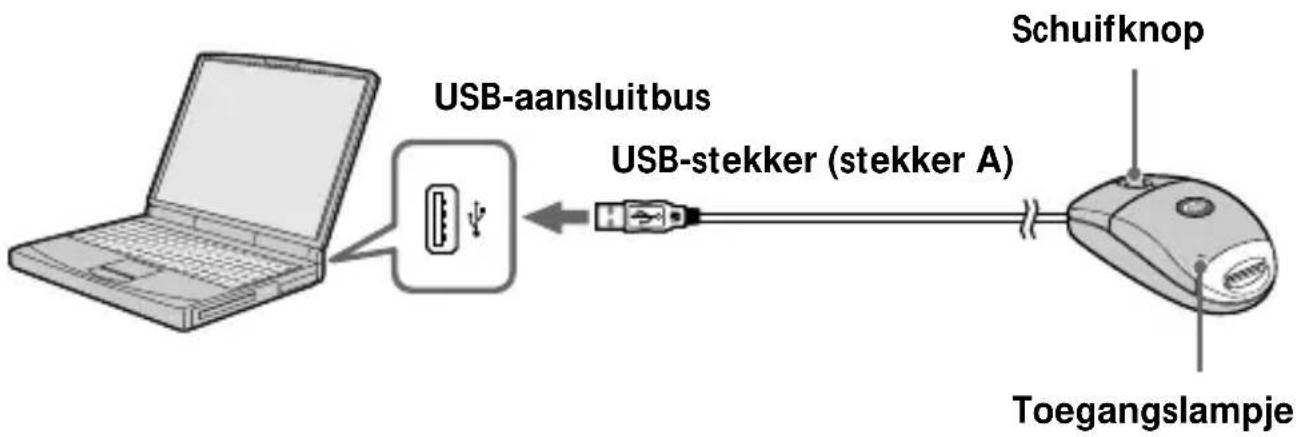
flowchart
graph LR
    A["Laptop"] --> B["USB-aansluitbus"]
    B --> C["USB-stekker (stekker A)"]
    C --> D["Toegangslampje"]
    D --> E["Schuifknop"]
Opmerkingen
- Het toegangslampje brandt of knippert wanneer er gegevens op een "Memory Stick" worden gelezen. Als de gegevens op een "Memory Stick" worden gelezen, moet u nooit de "Memory Stick" verwijderen, de computer uitschakelen of de USB-stekker loskoppelen. Anders kunnen de gegevens op de "Memory Stick" worden beschadigd.
- Als u het apparaat wilt loskoppelen van een personal computer, moet u hiervoor de USB-stekker vastpakken.
- Probeer de USB-kabel niet te buigen en gebruik niet teveel kracht bij gebruik. De kabel kan hierdoor worden beschadigd.
Voor Windows
Koppel de muis niet los van de personal computer totdat de installatie is voltooid. U hebt de muis nodig voor het installeren.
Als u de muis loskoppelt van de personal computer, wordt de bewerking uitgevoerd via het toetsenbord.
Raadpleeg de gebruiksaanwijzing voor het gebruikte besturingssysteem voor meer informatie over bediening via het toetsenbord.
USB-stuurprogramma installeren
Schakel de computer in om Windows te starten.
U moet het apparaat nu nog niet op de computer aansluiten. Als er nog toepassingen zijn geopend, moet u deze sluiten.
- Voor Windows Me/XP -
U kunt dit apparaat ook gebruiken zonder het bijgeleverde USB-stuurprogramma (SPVD-008 USB DRIVER) te installeren. Het apparaat functioneert ook met het standaardstuurprogramma van Windows. Als u Windows XP gebruikt, moet u zich voor de installatie als beheerder aanmelden.
Ga naar [Image Transfer en PIXELA ImageMixer for Sony installeren] op pagina 10.
- Voor Windows 98/98SE/2000 -
U moet het apparaat nu nog niet op de computer aansluiten. Als er nog toepassingen zijn geopend, moet u deze sluiten. Als u Windows 2000 gebruikt, moet u zich voor de installatie als beheerder aanmelden.
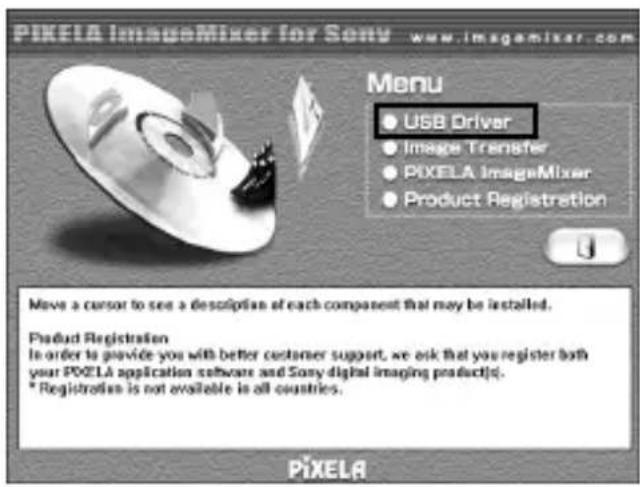
1 Plaats de CD-ROM met het USB-stuurprogramma (SPVD-008 USB DRIVER) in het CD-ROM station van de computer.
Als het welkomstvenster niet verschijnt, moet u de onderstaande procedure uitvoeren.
① Dubbelklik op "My Computer".
② Dubbelklik op CD-ROM (ImageMixer [E:])*.
* De stationsaanduiding [E:] kan verschillen, afhankelijk van de computer.
Het welkomstvenster verschijnt na enkele ogenblikken.
2 Klik op "USB Driver" op het scherm.
Het scherm "Welcome to the InstallShield Wizard for the Sony USB Driver" verschijnt.
Het scherm "Note on installing the USB driver" verschijnt.
4 Klik op "Next" na het lezen van de informatie.
5 Volg de instructies op het scherm en sluit de installatiewizard af.
Het USB-stuurprogramma wordt ingeschakeld als de computer opnieuw is opgestart.
Verwijder de CD-ROM nog niet uit het CD-ROM station.
Image Transfer en PIXELA ImageMixer for Sony installeren
Met de "Image Transfer" software kunt u opgenomen beelden op een "Memory Stick" automatisch overbrengen (kopiëren) naar de computer. Met de "PIXELA ImageMixer for Sony" software kunt u de beelden die zijn gekopieerd naar de computer, makkelijk bekijken.
Opmerking
U kunt deze software niet registreren.
Als u Windows 2000/XP gebruikt, moet u zich voor de installatie als beheerder aanmelden.
Opmerking
Stel de schermresolutie van het beeldscherm in op 800 × 600 en zorg dat de kleurinstelling ten minste 16-bits hoge kleuren (65 000 kleuren of hoger) is. Als de resolutie lager dan 800 × 600 is en de kleurinstelling 256 kleuren of lager is, wordt het welkomstvenster niet weergegeven tijdens de installatie.
Image Transfer
1 U kunt het welkomstvenster van de CD-ROM als volgt op het scherm weergeven.
① Dubbelklik op "My Computer".
② Dubbelklik op CD-ROM (ImageMixer [E:])*.
* De stationsaanduiding [E:] kan verschillen, afhankelijk van de computer.
Het welkomstvenster verschijnt na enkele ogenblikken.
2 Klik op "Image Transfer" op het scherm.
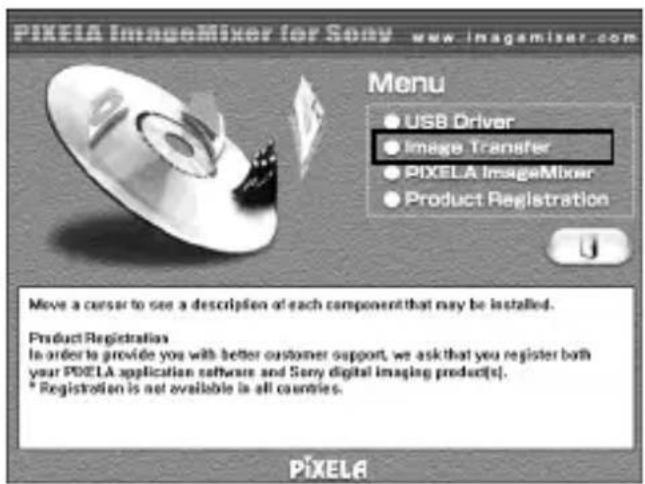
3 Selecteer een taal en klik op "OK".
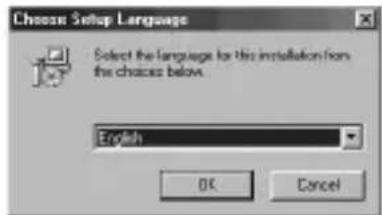
4 Volg de instructies op het scherm om de toepassing te installeren.
Lees de instructies aandachtig door en ga verder met de installatie.
Opmerking
Lees de "License Agreement" aandachtig door en klik op "Yes" als u akkoord gaat.
5 Volg de instructies op het scherm en klik op "Next" om de installatie te voltooien.
6 Klik op "PIXELA ImageMixer" op het scherm.
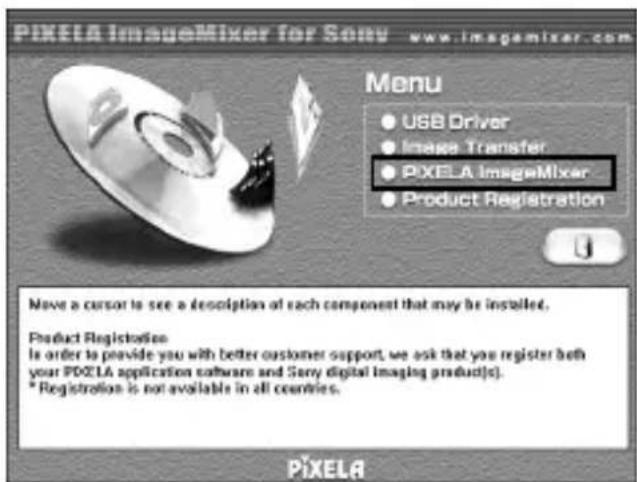
7 Selecteer een taal en klik op "OK".
8 Volg de instructies op het scherm om de toepassing te installeren.
Lees de "License Agreement" aandachtig door en klik op "Yes" als u akkoord gaat.
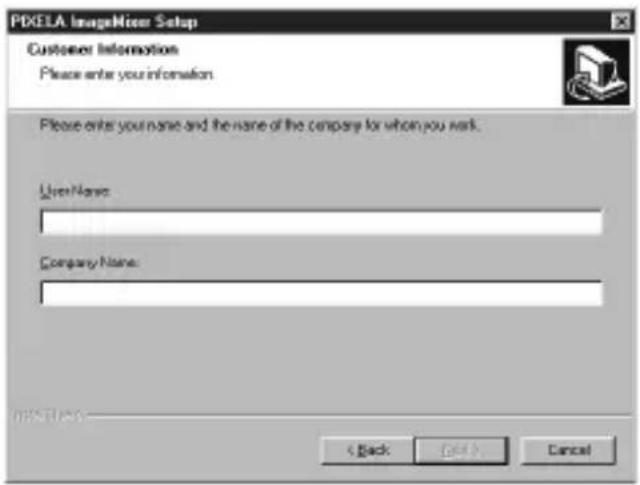
9 Geef de gebruikersinformatie op.
① Geef uw naam en de naam van uw bedrijf op.
Opmerking
Als u geen bedrijfsnaam kunt opgeven, moet u uw eigen naam opgeven.
② Klik op "Next".
10 Volg de instructies op het scherm om de installatie te voltooien.
Het welkomstvenster verschijnt. Sluit het venster en verwijder de CD-ROM uit de computer.
Als DirectX (versie 8.0a of hoger) niet is geïnstalleerd op de computer, verschijnt het "Information" venster. Volg de instructies vanaf stap 11 om de installatie te voltooien.
- Voor Windows XP -
Als u Windows XP gebruikt, hoeft u DirectX niet te installeren. Sluit het welkomstvenster en verwijder de CD-ROM uit de computer.
11 Klik op "OK".
Lees de "License Agreement" aandachtig door en klik op "Yes".
12-NL
12 Klik op "Install".
De installatie wordt gestart. Het bericht "Installing Microsoft DirectX" wordt wellicht weergegeven.
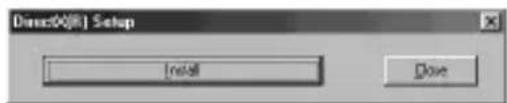
13 Controleer of het DirectX installatievenster wordt weergegeven en klik op "OK".
De computer wordt opnieuw opgestart.
De "PIXELA ImageMixer for Sony" wordt pas ingeschakeld als u de computer opnieuw hebt opgestart.
14 Verwijder de CD-ROM uit het CD-ROM station.
Het apparaat aansluiten op een personal computer
1 Sluit de stekker van de USB-kabel van dit apparaat aan op de USB-aansluitbus van de personal computer.
Als de computer dit apparaat herkent, wordt de "Add New Hardware Wizard" gestart.
Opmerkingen
- Er worden twee types stuurprogramma's geïnstalleerd, dus de "Add New Hardware Wizard" wordt twee keer gestart. U moet de installatie niet halverwege afbreken. Ga door met de installatie van de software tot deze volledig is voltooid, zoals hieronder wordt beschreven.
- Afhankelijk van de computer hebt u wellicht ook de Windows 98/98SE CD-ROM nodig.
- De locatie van de USB-aansluitbus is afhankelijk van de computer.
- Als u een computer gebruikt met meer dan één USB-aansluitbus, moet u geen andere apparaten dan een standaardmuis en een toetsenbord aansluiten op de hoofdcomputer als u dit apparaat gebruikt. Als u een desktop computer gebruikt, moet u dit apparaat direct op een van de USB-aansluitbussen van de computer aansluiten. Zie [Aanbevolen aansluitingen] op pagina 16 voor meer informatie.
- Voor Windows 2000/Me/XP -
Als u de stekker van de USB-kabel van dit apparaat aansluit op de USB-aansluitbus van de computer, wordt de installatie van het muisstuurprogramma automatisch gestart.
Ga naar [Aanbevolen aansluitingen] op pagina 16.
- Voor Windows 98/98SE -
2 Klik op "Next".
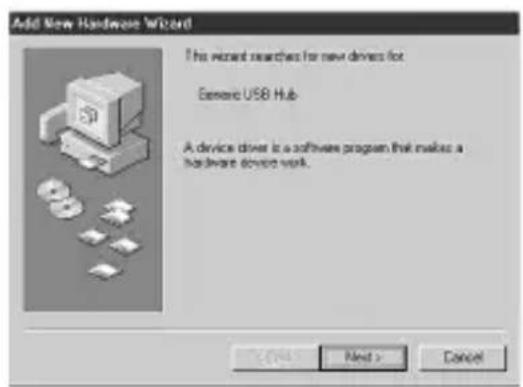
4 Klik op "Next" zonder selectievakjes in te schakelen.
De installatie wordt gestart. De "Add New Hardware Wizard" wordt nogmaals gestart.
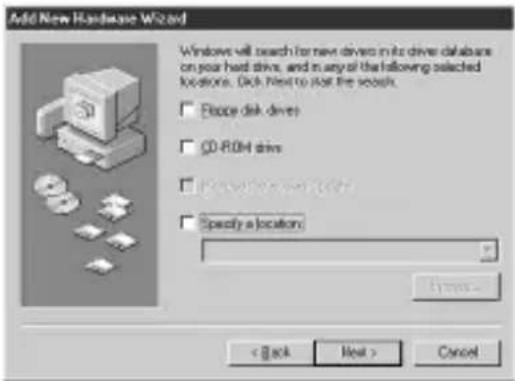
5 Volg de instructies op het scherm tot de installatie is voltooid.
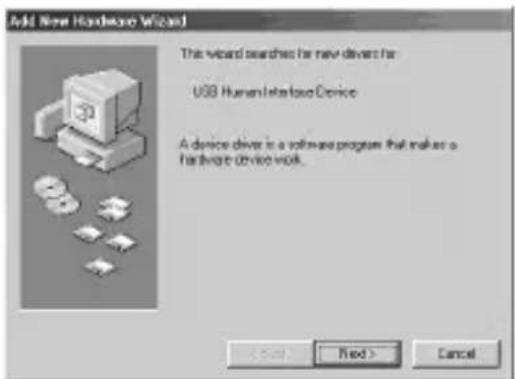
6 Controleer of de muis goed functioneert.
Aanbevolen aansluitingen
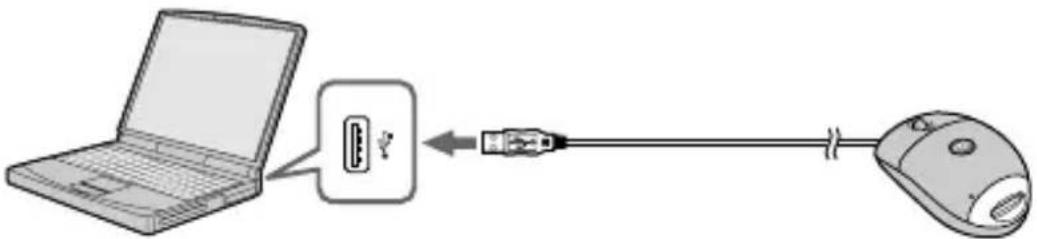
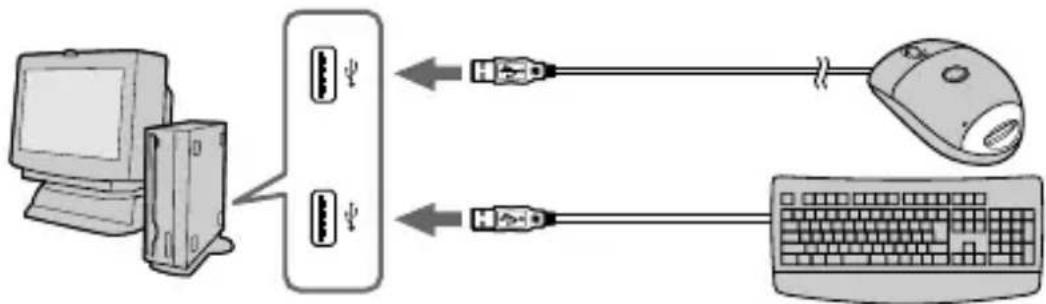
De juiste werking is vrijwel altijd verzekerd bij de volgende aansluitmethoden.
Als het apparaat wordt aangesloten op de USB-aansluitbus van de personal computer en er niets wordt aangesloten op de andere USB-aansluitbus:
Als een USB-toetsenbord wordt aangesloten op de USB-aansluitbus van de personal computer en dit apparaat wordt aangesloten op de andere aansluitbus:
- In Windows of Macintosh omgevingen kan de juiste werking niet worden gegarandeerd als er twee of meer USB-apparaten zijn aangesloten op dezelfde personal computer, afhankelijk van de USB-apparaten die tegelijkertijd worden gebruikt.
- Als u naast dit apparaat een ander apparaat met een "Memory Stick" aansluit op één personal computer, hebt u niet tegelijkertijd toegang tot twee of meer apparaten met een "Memory Stick". Verwijder de "Memory Stick" uit dit apparaat of schakel de andere apparaten uit.
- Sluit dit apparaat direct aan op de USB-aansluitbus van de personal computer. Als u het apparaat aansluit via de USB-aansluitbus van een toetsenbord of via een USB-hub, kan de juiste werking niet worden gegarandeerd.
- De juiste werking kan niet worden gegarandeerd op bepaalde computers die wel aan de gestelde eisen voldoen.
16-NL
Een "Memory Stick" plaatsen
Controleer of de "Memory Stick" in de juiste richting wijst en plaats deze in de sleuf in het apparaat.
Als u het apparaat voor de eerste keer gebruikt, wordt de installatie voor het "Memory Stick" stuurprogramma automatisch gestart.
Wanneer u de "Memory Stick" in het apparaat plaatst, brandt of knippert het toegangslampje.
Opmerking
Het toegangslampje brandt of knippert wanneer er gegevens op een "Memory Stick" worden gelezen.
Het plaatsen controleren
1 Dubbelklik op "My Computer".
De map "My Computer" verschijnt.
2 Controleer of een nieuw “Removable Disk” pictogram wordt weergegeven.
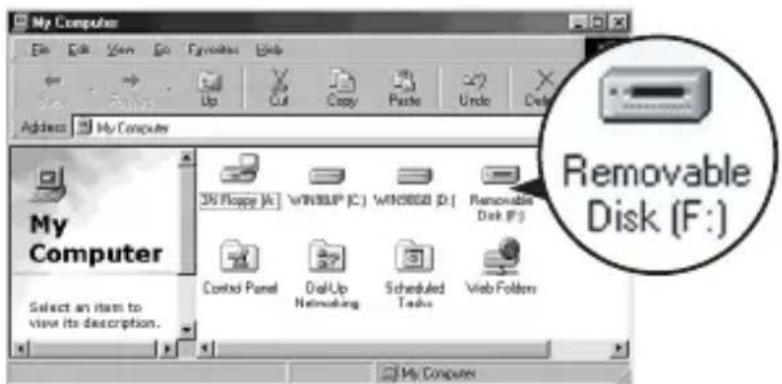
Met "Removable Disk (F:) " op het scherm wordt dit apparaat aangeduid, aangesloten op de computer. Afhankelijk van het aantal stations en de configuratie van de stations op de computer, kan (F:) zijn vervangen door een andere letter.
Als het "Removable Disk" pictogram verschijnt, is de aansluitprocedure voltooid.
Het kan even duren voor het "Removable Disk" pictogram verschijnt.
- Voor Windows XP gebruikers -
Op Windows XP computers verschijnt geen “Removable Disk” pictogram, maar een Sony Memory Stick pictogram.
Beelden kopiëren met Image Transfer
- Voor Windows 98/98SE/2000/Me -
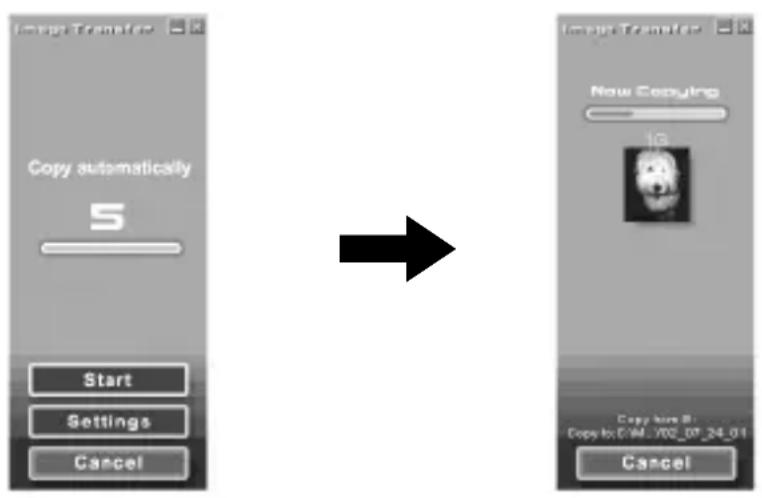
Als u het apparaat hebt aangesloten op de computer en de "Memory Stick" hebt geplaatst, wordt "Image Transfer" gestart en worden de beelden automatisch naar de computer gekopieerd. Als het kopieren is voltooid, wordt "Image Transfer" automatisch gestart en wordt een lijst met beelden weergegeven.
- Standaard worden de mappen "Image Transfer" en "Date" gemaakt in de map "My Documents" en worden alle beeldbestanden naar deze mappen gekopieerd.
- U kunt de "Image Transfer" instellingen wijzigen op de instelschermen.
Image Transfer verwijderen
Selecteer [My Computer] → [Control Panel] → [Add/Remove programs] en verwijder [Image Transfer].
- Voor Windows XP -
Windows XP is zo ingesteld dat de OS Auto Playback Wizard wordt geactiveerd. Voer de onderstaande procedure uit om de instellingen ongedaan te maken.
Opmerking
Deze procedure hoeft u voor volgende downloads van beelden niet weer uit te voeren.
1 Sluit het apparaat aan op de computer en plaats de "Memory Stick" in het apparaat.
2 Klik op "Start" en kies "My Computer".
3 Klik met de rechtermuisknop op "Sony Memory Stick" en kies "Properties".
4 Maakt de instelling ongedaan.
① Stel "Content type" in op "Pictures".
② Schakel het selectievakje “Select an action to perform” onder “Actions” in, selecteer “Take no action” en klik op “Apply”.
③ Stel "Content type" in op "Video files" en "Mixed content" en herhaal stap ②.
④ Klik op "OK".
Het "Properties" venster wordt gesloten.
5 Verwijder de "Memory Stick" en plaats deze opnieuw.
"Image Transfer" wordt automatisch gestart en de beelden worden automatisch naar de computer gekopieerd.
Een "Memory Stick" verwijderen
- Voor Windows Me/2000/XP -
Als het kopieren van beeldgegevens is voltooid, moeten gebruikers van Windows Me/2000/XP de onderstaande procedure uitvoeren voordat de "Memory Stick" kan worden verwijderd en voordat het apparaat kan worden losgekoppeld van de computer.
1 Klik op het pictogram "Remove Hardware" in de taakbalk in de rechterbenedenhoek van het venster.
Er verschijnt een bericht.
10:44
2 Klik op het bericht [bijvoorbeeld Stop USB Disk-Drive (F:) ^* ] dat boven de taakbalk verschijnt. Het bericht kan enigszins afwijken, afhankelijk van de Windows versie die u gebruikt.
Na enkele ogenblikken verschijnt een bericht.
* De stationsaanduiding die verschijnt (bijvoorbeeld (F:)) kan verschillen, afhankelijk van de configuratie van de computer.
3 Klik op "OK".
U kunt nu de "Memory Stick" uit het apparaat verwijderen en het apparaat veilig loskoppelen van de computer.
- Voor Windows 98/98SE -
Als u Windows 98/98SE gebruikt, hoeft u de bovenstaande procedure niet uit te voeren.
Voor Macintosh
Als u Mac OS 9.1/9.2/Mac OS X (v10.0/v10.1) gebruikt, hoeft u geen USB-stuurprogramma te installeren. Sluit het apparaat gewoon aan op de computer en het wordt herkend als station.
Opmerkingen
- Image Transfer ondersteunt geen versies van Mac OS.
- PIXELA ImageMixer for Sony biedt geen ondersteuning voor het Mac OS X besturingssysteem.
USB-stuurprogramma installeren
- Voor Mac OS 8.5.1/8.6/9.0 -
Voer de onderstaande procedure uit.
1 Zet de computer aan.
2 Plaats de bijgeleverde CD-ROM (SPVD-008 USB DRIVER) in het CD-ROM station van de computer.
Na enkele ogenblikken wordt een toepassingsvenster geopend.
3 Klik op USB Driver in het toepassingsvenster.
4 Dubbelklik op het pictogram van de harde schijf van het apparaat waarop het besturingssysteem is geïnstalleerd.
5 Sleep de twee onderstaande bestanden uit het venster dat in stap 3 is geopend en zet deze neer op het pictogram van de systeemmap in het venster dat in stap 4 is geopend.
6 Als het bericht wordt weergegeven, klikt u op "OK".
Het USB-stuurprogramma wordt geïnstalleerd op de computer.
7 Sluit het toepassingsvenster.
8 Verwijder de CD-ROM uit het station van de computer.
9 Start de computer opnieuw op.
10 Sluit de USB-stekker van dit apparaat aan op de USB-aansluitbus van de computer.
Een “Memory Stick” plaatsen
Plaats een "Memory Stick" als de Macintosh is opgestart.
1 Als u een "Memory Stick" in het apparaat plaatst, verschijnt een Memory Stick pictogram op het bureaublad.
2 Open het Memory Stick pictogram.
U hebt toegang tot de gegevens.
De mappen die zijn opgeslagen op een "Memory Stick", kunnen niet worden gekopieerd.
U kunt wellicht niet de hele map op de "Memory Stick" in één keer naar de harde schijf van de Macintosh kopieren. In dit geval moet u de map eerst openen en alleen de inhoud van de map kopieren.
Opmerkingen
- Het kan even duren voordat het Memory Stick pictogram verschijnt.
- Het pictogram kan enigszins afwijken, afhankelijk van het Macintosh besturingssysteem dat u gebruikt.
- Zie [Aanbevolen aansluitingen] op pagina 16 voor meer informatie over het aansluiten van dit apparaat op de computer.
Een "Memory Stick" verwijderen
Als u een "Memory Stick" wilt verwijderen uit het apparaat, voert u de onderstaande procedure uit.
- Voor Mac OS 8.5.1/8.6/9.0/9.1/9.2 -
1 Sluit alle programma's die op dit apparaat wordt uitgevoerd.
2 Controleer of het toegangslampje brandt.
3 Sleep het Memory Stick pictogram naar de prullenbak. Als het Memory Stick pictogram is geselecteerd, kunt u ook "Eject" in het Special menu in de linkerbovenhoek van het venster kiezen.
4 Verwijder de "Memory Stick" uit dit apparaat.
- Voor Mac OS X (v10.0/v10.1) -
Controleer of de computer is uitgeschakeld voordat u de "Memory Stick" verwijdert.
22-NL
Referentie- en beeldmateriaal installeren op de computer
U kunt uit de beelden op de "Memory Stick" referentiemateriaal kiezen dat u wilt gebruiken op de computer. U kunt dit doen vanuit het "Capture mode screen".
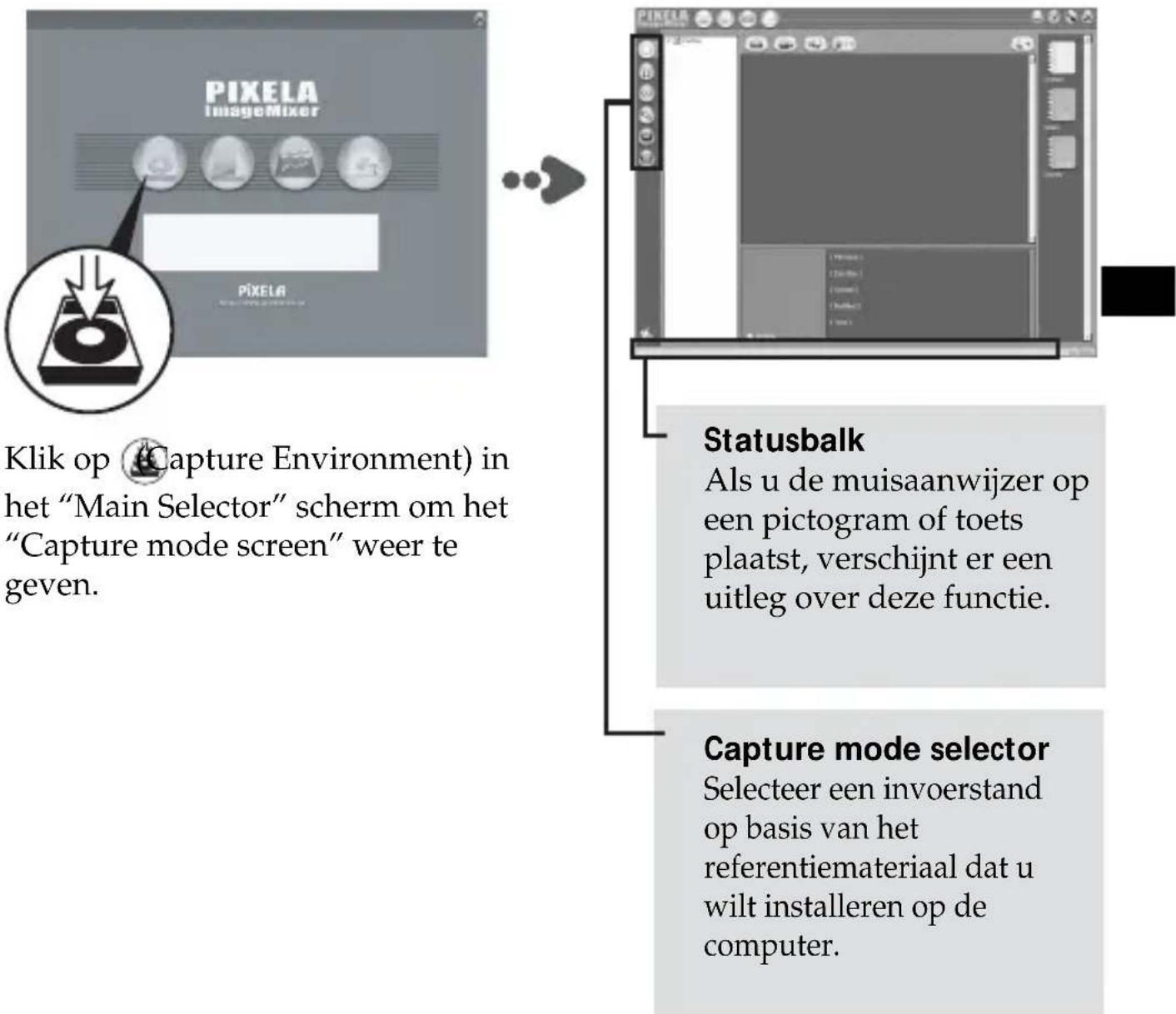
Beelden installeren vanaf een “Memory Stick”
1 Klik op "Capture mode selector" (Digital Camera Import Mode).
2 Klik op (Refresh) en de miniaturen van de beelden die zijn opgeslagen op de "Memory Stick", worden weergegeven.
3 Klik op de beelden die u wilt installeren op de computer.
4 Klik op het album waarin u deze wilt opslaan.
5 Klik op (Import).
Opmerking
Er is geen geluid tijdens het overbrengen van de beeldbestanden.
Venster met de miniaturenlijst
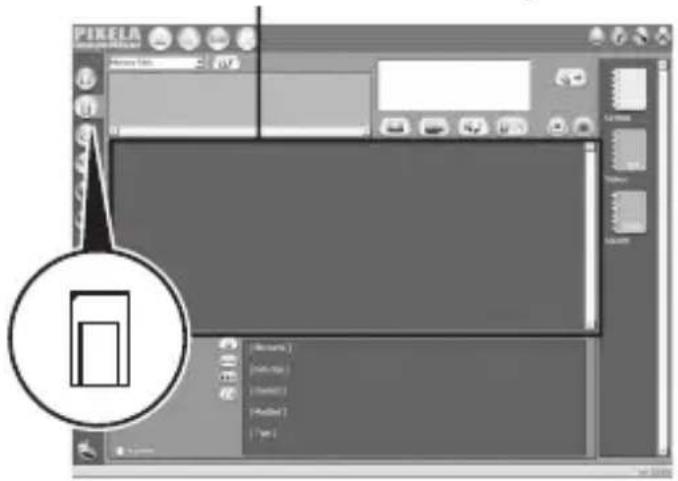
Raadpleeg de "Online Help" voor informatie over het bewerken van beelden.
De "Online Help" (een gebruiksaanwijzing die u op het scherm kunt bekijken) is gemaakt om u te helpen bij het gebruik van PIXELA ImageMixer for Sony.
Klik in de onderstaande volgorde op de menu-items en het gekozen "Online Help" item wordt weergegeven.
1) [Start] → 2) [Programs] → 3) [PIXELA] → 4) [ImageMixer] →
5) [Image Mixer Help] → 6) het "Online Help" item dat u wilt raadplegen.
De muis gebruiken
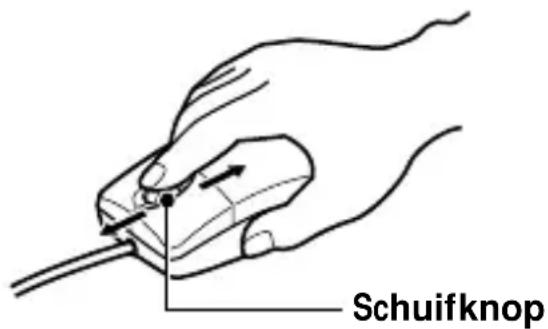
Dit apparaat beschikt over de volgende drie schuiffuncties:
1. Schuiven
Eenvoudig omhoog/omlaag schuiven
Automatisch omhoog/omlaag schuiven
- De functies voor schuiven, in-/uitzoomen en automatisch verschuiven worden niet ondersteund op Macintosh computers.
- U kunt wellicht de functies voor schuiven, in-/uitzoomen en automatisch verschuiven niet gebruiken, afhankelijk van de toepassing. Raadpleeg de gebruiksaanwijzing voor de gebruikte toepassingen.
Schuiven
Druk de schuifknop naar voren of naar achteren wanneer de schuifbalk voor omhoog/omlaag in de toepassing wordt weergegeven.
Zo wordt het venster omhoog of omlaag geschoven.
Druk de schuifknop naar voren of naar achteren en houd de knop in deze stand wanneer de schuifbalk voor omhoog/omlaag in de toepassing wordt weergegeven.
Zo wordt het venster doorlopend omhoog of omlaag geschoven.
1 Druk op de schuifknop.
Er verschijnt een pictogram voor automatisch verschuiven op de schuifbalk.
2 Wanneer het pictogram verschijnt, verplaatst u de muis in de gewenste richting.
U kunt in één keer een groot stuk naar links, rechts, omhoog of omlaag schuiven.
Bovendien kunt u de schuifsnelheid in de X of Y richting bepalen door de mate waarin u de muis verplaatst.
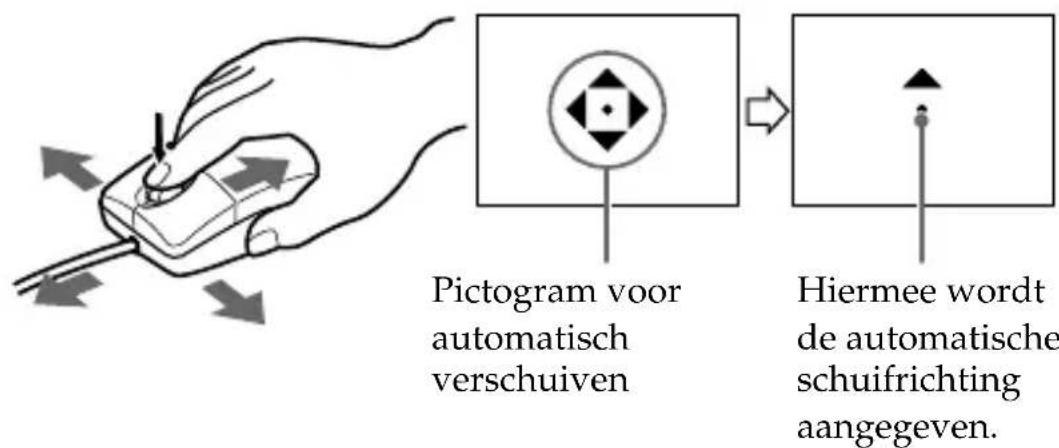
Als u de cursor wilt terugzetten in de oorspronkelijke stand, drukt u op nogmaals op de schuifknop of klikt u op de linker- of rechtermuisknop.
In-/uitzoomen
Druk de schuifknop naar voren of naar achteren terwijl u de Ctrl toets op het toetsenbord ingedrukt houdt.
Hierdoor kunt u het formaat van het toepassingsvenster vergroten of verkleinen.
De "Memory Stick"
Een “Memory Stick” is klein en licht, maar heeft meer opslagcapaciteit dan een diskette. De “Memory Stick” is een geavanceerd opslagmedium.
U kunt niet alleen gegevens uitwisselen tussen apparaten die compatibel zijn met de "Memory Stick", maar u kunt de "Memory Stick" ook gebruiken als een handig extern opslagapparaat dat eenvoudig kan worden aangesloten en losgekoppeld.
Er zijn twee typen "Memory Stick": een gewone "Memory Stick" en een "Memory Stick" met een ingebouwde copyright-beveiligingstechnologie ("MagicGate"*).
* "MagicGate" is een speciale coderingstechniek die de basis vormt van de copyright-beveiligingstechnologie.
Naast een gewone "Memory Stick" is er ook nog een "Memory Stick Duo". Deze is drie keer zo klein als een gewone "Memory Stick" en weegt de helft minder.
U kunt in dit apparaat een "Memory Stick" of een "Memory Stick Duo" gebruiken.
De "MagicGate Memory Stick"
Op een "MagicGate Memory Stick" kunnen beelden of muziek worden opgenomen. Muziekgegevens met copyright-beveiliging op een "MagicGate Memory Stick" kunnen niet worden overgebracht van dit apparaat naar een computer. Ook kunnen muziekgegevens met copyright-beveiliging die op de harde schijf van een computer zijn opgeslagen, niet naar een "Memory Stick" worden overgebracht met dit apparaat.
De Memory Stick Duo adapter
Als u een "Memory Stick Duo" gebruikt in dit apparaat, moet deze worden geplaatst in de Memory Stick Duo adapter die is geleverd bij de "Memory Stick Duo".
Opmerkingen
- Wanneer u een "Memory Stick Duo" in een Memory Stick Duo adapter plaatst, moet u deze op de juiste manier plaatsen.
- Wanneer u een "Memory Stick Duo" in een Memory Stick Duo adapter plaatst om deze in het apparaat te gebruiken, moet u dit op de juiste manier doen. Als u deze verkeerd plaatst, kunnen het apparaat en andere aangesloten apparaten worden beschadigd.
- Plaats een Memory Stick adapter nooit in een apparaat dat geschikt is voor "Memory Sticks" als er geen "Memory Stick Duo" in de adapter is geplaatst. Hierdoor kunnen het apparaat en andere aangesloten apparaten worden beschadigd.
Houd rekening met het volgende als u een “Memory Stick” gebruikt
Verwijder de "Memory Stick" niet uit het apparaat als het toegangslampje brandt of knippert. Als u dit wel doet, kunnen de gegevens worden beschadigd.
Verhelpen van storingen
Als er problemen optreden tijdens het gebruik van dit apparaat, kunt u de volgende tabel gebruiken om de problemen te verhelpen. Als het probleem blijft optreden, moet u contact opnemen met uw Sony dealer.
| Probleem | Oorzaak/ Oplossing |
| Het USB-stuurprogramma kan niet worden geïnstalleerd. | • De aansluiting tussen de personal computer en dit apparaat is niet correct.→Sluit het snoer goed aan. (pagina 16)• Naast dit apparaat is er nog een ander apparaat aangesloten op de USB-aansluitbus van de personal computer.→Koppel alle USB-apparaten los of schakel deze uit, behalve dit apparaat.• “SETUP.exe” op de CD-ROM is nog niet uitgevoerd.→Voer eerst “SETUP.exe” op de CD-ROM uit. |
| U kunt het “Memory Stick” stuurprogramma niet installeren. | • Er is geen “Memory Stick” in dit apparaat geplaatst.→Plaats een “Memory Stick” in dit apparaat. |
| Het Memory Stick pictogram verschijnt niet in Explorer of My Computer. (Windows) | • De aansluiting tussen de personal computer en dit apparaat is niet correct.→Sluit het snoer goed aan. (pagina 16)• Er is geen “Memory Stick” in dit apparaat geplaatst.→Plaats een “Memory Stick” in dit apparaat. |
| Het Memory Stick pictogram verschijnt niet. (Macintosh) | • De aansluiting tussen de personal computer en dit apparaat is niet correct.→Sluit het snoer goed aan. (pagina 16)• Er is geen “Memory Stick” in dit apparaat geplaatst.→Plaats een “Memory Stick” in dit apparaat. |
| U kunt niet schuiven of in-/uitzoomen. | • De toepassing die u gebruikt, is wellicht niet geschikt voor deze functies.→Raadpleeg de gebruiksaanwijzing voor de toepassing.• Er is een andere muissoftware actief.→Verwijder de andere muissoftware.• U gebruikt een Macintosh. |
| U hebt geen toegang tot de gegevens op de “Memory Stick”. | • Naast dit apparaat is er nog een ander apparaat aangesloten op de USB-aansluitbus van de personal computer.→Koppel alle USB-apparaten los of schakel deze uit, behalve dit apparaat. |
| De personal computer kan niet worden ingeschakeld vanuit de ruststand of stroombesparingsstand. | • Er is een “Memory Stick” in dit apparaat geplaatst.→Verwijder de “Memory Stick” uit dit apparaat en plaats deze opnieuw. |
Technische gegevens
Muis
Interface: USB-aansluiting
Sensor: optisch
Overdrachtsnelheid: maximaal 1,5 Mbps
Resolutie: 400 cpi
Schakelaars: linker-/rechterknop, schuifknop
Stroomverbruik: Maximaal 100 mA bij gebruik
Maximaal 500 μA bij ruststand
Lees/schrijfeenheid
Interface: USB-aansluiting
Overdrachtsnelheid: maximaal 12 Mbps
"Memory Stick" toegangssnelheid: Ong. 6,4 Mbps (lezen)
(Gemeten met een Sony VAIO
PCG-747)
Stroomverbruik: 100 mA bij gebruik
Maximaal 500 μA bij ruststand
Stroom, algemeen
Bedrijfsspanning: 4,75 V tot 5,25 V (bus-stroom)
Afmetingen: Ong. 62 × 36 × 110 mm (b/h/d)
Gewicht: Ong. 120 g (exclusief "Memory Stick")
Omgevingsspecificaties:
Temperatuur 0 °C tot 40 °C
USB-stuurprogramma's
Windows
- Compatibele besturingssystemen: Microsoft® Windows® 98/Windows® 98SE/Windows® 2000 Professional/Windows® Millennium Edition/Windows® XP Home Edition/XP Professional De hierboven genoemde besturingssystemen moeten vooraf geïnstalleerde versies zijn van het respectievelijke besturingssysteem.
* De juiste werking van de software kan niet worden gegarandeerd voor bijgewerkte versies van de besturingssystemen die hierboven worden genoemd.
- Aanbevolen processor: MMX® Pentium® 200 MHz of hoger.
- Overige vereiste apparatuur: apparaten met een standaard USB-aansluitbus en een CD-ROM station.
* Als u films wilt afspelen die zijn opgeslagen op een "Memory Stick", moet u Windows® Media Player hebben geinstalleerd.
* Voor Windows ^® Millennium Edition/Windows ^® XP Home Edition/XP Professional is geen USB-stuurprogramma vereist.
Macintosh
- Compatibele besturingssystemen: een versie van Mac OS 8.5.1/8.6/9.0/9.1/9.2/Mac OS X (v10.0/v10.1) die in de fabriek is geïnstalleerd.
* Als u echter een "iBook" of een "Power Mac G4" hebt met een versie van Mac OS 8.6 die in fabriek is geïnstalleerd of een iMac met een CD-ROM station met insteeksleuf, moeten deze worden bijgewerkt met Mac OS 9.0/9.1.
- Overige vereiste apparatuur: apparaten met een standaard USB-aansluitbus en een CD-ROM station.
* Als u films wilt afspelen die zijn opgeslagen op een "Memory Stick", moet u QuickTime 3 of hoger hebben geïnstalleerd.
* Voor Mac OS 9.1/9.2/Mac OS X (v10.0/v10.1) is geen USB-stuurprogramma vereist.
- PIXELA ImageMixer for Sony biedt geen ondersteuning voor het Macintosh OS X besturingssysteem.
- Image Transfer is alleen geschikt voor het Windows® besturingssysteem.
Windows
- Compatible besturingssystemen: Microsoft® Windows® 98/Windows® 98SE/Windows® 2000 Professional/Windows® Millennium Edition/Windows® XP Home Edition/XP Professional
- Aanbevolen processor: MMX® Pentium® 200 MHz of hoger.
- Vereiste software: DirectX 8.0a of hoger. (Als u de software wilt gebruiken, moet u DirectX vooraf hebben geïnstalleerd omdat de toepassing gebruikmaakt van de DirectX-technologie.)
- Geheugen: 64 MB of meer. (128 MB of meer wordt aanbevolen.)
- Harde schijfruimte: het programma vereist ongeveer 200 MB vrije schijfruimte voor de installatie, maar u kunt het beste 1 GB vrije schijfruimte hebben. (Dit hangt af van het formaat van de filmbestanden die u wilt bewerken.)
- Weergave: een videokaart met 4 MB of meer video RAM, een schermresolutie van 800 × 600 of meer, 16-bits hoge kleuren (65 000 kleuren of meer) of hoger en ondersteuning van DirectDrawstuurprogramma's.
- Geluidskaart: 16-bits stereo geluidskaart en luidsprekers.
- Overige vereiste apparatuur: apparaten met een standaard USB-aansluitbus en een CD-ROM station.
Macintosh
- Compatibele besturingssystemen: Mac OS 8.5.1/8.6/9.0/9.1/9.2 (Mac OS X (v10.0/v10.1) wordt niet ondersteund).
• Geheugen: 64 MB of meer. - Vereiste software: QuickTime 4 of hoger.
- Harde schijfruimte: het programma vereist ongeveer 100 MB vrije schijfruimte voor de installatie, maar u kunt het beste 1 GB vrije schijfruimte hebben. (Dit hangt af van het formaat van de filmbestanden die u wilt bewerken.)
- Weergave: een schermresolutie van 800 × 600 of hoger met 32 000 kleuren of meer.
- Overige vereiste apparatuur: een CD-ROM station.
Español
- Wat is een "optische muis"?
- Voorzorgsmaatregelen
- 2-NL
- Over het formatteren van de "Memory Stick"
- Waarschuwingen bij het formatteren van een "Memory Sticks" op een personal computer
- Inhoudsopgave
- Om te beginnen
- Installatie en bediening
- Aanvullende informatie
- Bijgeleverd toebehoren controleren
- Overzicht van de onderdelen
- Opmerkingen
- Voor Windows
- USB-stuurprogramma installeren
- Schakel de computer in om Windows te starten.
- - Voor Windows Me/XP -
- Ga naar [Image Transfer en PIXELA ImageMixer for Sony installeren] op pagina 10.
- - Voor Windows 98/98SE/2000 -
- Plaats de CD-ROM met het USB-stuurprogramma (SPVD-008 USB DRIVER) in het CD-ROM station van de computer.
- Klik op "USB Driver" op het scherm.
- Klik op "Next" na het lezen van de informatie.
- Volg de instructies op het scherm en sluit de installatiewizard af.
- Image Transfer en PIXELA ImageMixer for Sony installeren
- Opmerking
- Image Transfer
- U kunt het welkomstvenster van de CD-ROM als volgt op het scherm weergeven.
- Klik op "Image Transfer" op het scherm.
- Selecteer een taal en klik op "OK".
- Volg de instructies op het scherm om de toepassing te installeren.
- Volg de instructies op het scherm en klik op "Next" om de installatie te voltooien.
- Klik op "PIXELA ImageMixer" op het scherm.
- Selecteer een taal en klik op "OK".
- Volg de instructies op het scherm om de toepassing te installeren.
- Geef de gebruikersinformatie op.
- Volg de instructies op het scherm om de installatie te voltooien.
- - Voor Windows XP -
- Klik op "OK".
- 12-NL
- Klik op "Install".
- Controleer of het DirectX installatievenster wordt weergegeven en klik op "OK".
- Verwijder de CD-ROM uit het CD-ROM station.
- Het apparaat aansluiten op een personal computer
- Sluit de stekker van de USB-kabel van dit apparaat aan op de USB-aansluitbus van de personal computer.
- - Voor Windows 2000/Me/XP -
- - Voor Windows 98/98SE -
- Klik op "Next".
- Klik op "Next" zonder selectievakjes in te schakelen.
- Volg de instructies op het scherm tot de installatie is voltooid.
- Controleer of de muis goed functioneert.
- Aanbevolen aansluitingen
- 16-NL
- Een "Memory Stick" plaatsen
- Het plaatsen controleren
- - Voor Windows XP gebruikers -
- Beelden kopiëren met Image Transfer
- - Voor Windows 98/98SE/2000/Me -
- Image Transfer verwijderen
- Een "Memory Stick" verwijderen
- - Voor Windows Me/2000/XP -
- Klik op het pictogram "Remove Hardware" in de taakbalk in de rechterbenedenhoek van het venster.
- Klik op het bericht [bijvoorbeeld Stop USB Disk-Drive (F:) * ] dat boven de taakbalk verschijnt. Het bericht kan enigszins afwijken, afhankelijk van de Windows versie die u gebruikt.
- Klik op "OK".
- Voor Macintosh
- Een “Memory Stick” plaatsen
- 22-NL
- Referentie- en beeldmateriaal installeren op de computer
- Beelden installeren vanaf een “Memory Stick”
- Raadpleeg de "Online Help" voor informatie over het bewerken van beelden.
- De muis gebruiken
- Schuiven
- Schuiven
- Druk op de schuifknop.
- Wanneer het pictogram verschijnt, verplaatst u de muis in de gewenste richting.
- In-/uitzoomen
- Druk de schuifknop naar voren of naar achteren terwijl u de Ctrl toets op het toetsenbord ingedrukt houdt.
- De "Memory Stick"
- De "MagicGate Memory Stick"
- De Memory Stick Duo adapter
- Houd rekening met het volgende als u een “Memory Stick” gebruikt
- Verhelpen van storingen
- Technische gegevens
- Muis
- Lees/schrijfeenheid
- Stroom, algemeen
- USB-stuurprogramma's
- Windows
- Macintosh
- Español
Merk : SONY
Model : MSAC-US70
Categorie : Geheugenkaart