
MSAC-US70 - Tarjeta de memoria SONY - Manual de uso y guía de instrucciones gratis
Encuentra gratis el manual del aparato MSAC-US70 SONY en formato PDF.


| Tipo de producto | Unidad de lectura/escritura de Memory Stick con ratón óptico |
| Dimensiones (An × Al × Pr) | aprox. 62 × 36 × 110 mm |
| Peso | aprox. 120 g (sin Memory Stick) |
| Alimentación eléctrica | mediante USB (4,75 V a 5,25 V) |
| Consumo de energía (funcionamiento) | Ratón: máx. 100 mA; unidad de lectura/escritura: 100 mA |
| Consumo de energía (reposo) | máx. 500 μA |
| Interfaz | USB |
| Tasa de transferencia del ratón | máx. 1,5 Mbps |
| Resolución del ratón | 400 cpi |
| Tasa de transferencia del dispositivo de almacenamiento | máx. 12 Mbps |
| Velocidad de acceso al Memory Stick | aprox. 6,4 Mbps (lectura) |
| Sistemas operativos compatibles (Windows) | Microsoft Windows 98/98SE/2000 Professional/Me/XP Home/XP Professional |
| Sistemas operativos compatibles (Mac) | Mac OS 8.5.1/8.6/9.0/9.1/9.2, Mac OS X v10.0/v10.1 |
| Funciones | Ratón óptico, desplazamiento (solo Windows), desplazamiento automático de pantalla (solo Windows), zoom (solo Windows) |
| Limpieza | Limpiar con un paño suave y seco; no usar disolventes como gasolina, alcohol o diluyentes |
| Advertencias de seguridad | No usar/almacenar cerca de llamas abiertas, luz solar directa o calefactores; no mirar la luz de los diodos; si hay humedad en la lente, limpiar antes de usar |
| Accesorios incluidos | Unidad de lectura/escritura, CD-ROM (controladores USB, Image Transfer, PIXELA ImageMixer para Sony), manual de instrucciones, garantía |
| Reparación y piezas de repuesto | En caso de problemas, contactar al distribuidor de Sony; no hay piezas reemplazables por el cliente |
Preguntas frecuentes - MSAC-US70 SONY
Preguntas de los usuarios sobre MSAC-US70 SONY
0 pregunta sobre este aparato. Responde a las que conoces o haz la tuya.
Hacer una nueva pregunta sobre este aparato
Descarga las instrucciones para tu Tarjeta de memoria en formato PDF gratis! Encuentra tus instrucciones MSAC-US70 - SONY y toma tu dispositivo electrónico nuevamente en la mano. En esta página están publicados todos los documentos necesarios para el uso de su dispositivo. MSAC-US70 de la marca SONY.
MANUAL DE USUARIO MSAC-US70 SONY
Antes de utilizar la unidad, lea detenidamente este manual de instrucciones, y consérvelo para futuras referencias.
Esta unidad es un lector/escritor de Memory Stick. Este lector/escritor posee una función de ratón óptico.
Usted podrá conectar esta unidad a su PC para transferir a gran velocidad datos de un “Memory Stick” al PC. Usted también podrá utilizar el “Memory Stick” como unidad extraíble.
¿Qué es un "Ratón óptico"?
Un ratón óptico utiliza un sensor óptico en lugar del sensor en forma de bola. No necesita ninguna alfombrilla especial y puede utilizarse sobre las piernas o la ropa.
Su mantenimiento es sencillo. Sólo debe limpiar la lente.
Precauciones
Cuando utilice esta unidad, tenga en cuenta lo siguiente.
- No utilice ni almacene esta unidad en los siguientes lugares, ya que podría dañarse o deformarse.
- Cerca de fuegos desprotegidos o en lugares cerrados, como el interior de un automóvil estacionado al sol en verano, cuando las temperaturas son muy altas.
- Bajo la luz directa del sol o cerca de aparatos de calefacción.
- Si la unidad se ensucia, límpiela con un paño suave y seco. No use bencina, alcohol ni disolventes para limpiar la unidad, ya que podría deformarla o dañarla.
- Esta unidad contiene diodos de emisión de luz que emiten luz de alta intensidad. No mire directamente la luz situada en la parte posterior de la unidad.
- Si la temperatura de la ubicación donde utiliza la unidad cambia bruscamente, es posible que se produzca una condensación de humedad en la lente del sensor. Si esto ocurre, desconecte el dispositivo del ordenador y limpie la lente antes de seguir utilizándola.
- Si utiliza el ratón encima de superficies similares a las indicadas a continuación, es posible que su capacidad de lectura se deteriore y que el puntero se mueva con dificultad.
- Encima de espejos o cristales, superficies brillantes, enceradas o reflectoras de luz.
- En superficies en las que las letras, los diagramas, las fotografías o los colores cambien notablemente.
- En superficies donde se utilicen patrones similares o el mismo patrón de forma continuada.
- En superficies ásperas o inestables.
- Si utiliza un Macintosh, los botones izquierdo y derecho realizan las mismas funciones. Las funciones de desplazamiento, encuadramiento automático y zoom no están disponibles.
- Si se producen problemas con el “Memory Stick” utilizado y las funciones de grabación y reproducción no funcionan correctamente, el fabricante no ofrece ninguna garantía de las imágenes grabadas.
- Si ajusta el interruptor del “Memory Stick” en la posición “LOCK” para evitar la grabación o el borrado accidentales, no podrá grabar ni borrar datos.
- Antes de reiniciar el ordenador o colocarlo en modo de espera o suspensión, extraiga el “Memory Stick” de la unidad.
"Memory Stick", "MagicGate Memory Stick" y "Memory Stick Duo", así como Memory Stick, son marcas comerciales de Sony Corporation.
Microsoft ^® , Windows ^® y Windows Media son marcas comerciales registradas o marcas comerciales de Microsoft Corporation en los Estados Unidos y otros países.
Macintosh, iMac, Mac OS y QuickTime son marcas comerciales de Apple Computer, Inc.
QuickTime y el logotipo de QuickTime son marcas comerciales utilizadas bajo licencia.
QuickTime es una marca comercial registrada en los Estados Unidos y en otros países.
MMX ^® y Pentium ^® son marcas comerciales o marcas comerciales registradas de Intel Corporation.
Todos los demás nombres de productos y compañías mencionados en este documento pueden ser marcas comerciales o marcas comerciales registradas de sus respectivas compañías.
PIXELA ImageMixer for Sony es un producto de PIXELA Corporation.
Acerca del formateo de los "Memory Stick"
Los “Memory Stick” salen de fábrica con un formato estándar especial. Cuando formatee un “Memory Stick”, le recomendamos que lo haga en el dispositivo que está usando, de modo que sea compatible cuando lo use en un dispositivo compatible con “Memory Stick”.
Precauciones al formatear un "Memory Stick" en un PC
Preste atención a los puntos siguientes cuando formatee un “Memory Stick” en el PC.
- No se garantiza el funcionamiento de un “Memory Stick” formateado en una máquina con Windows en un dispositivo compatible con “Memory Stick”. Para usar un “Memory Stick” formateado en una máquina con Windows, debe formatearse de nuevo en el dispositivo compatible con “Memory Stick”. Tenga en cuenta que, en este caso, se perderán todos los datos almacenados en el “Memory Stick”.
- Es posible que no pueda utilizar un “Memory Stick” formateado en un Macintosh con un dispositivo compatible con “Memory Stick”. No formatee el “Memory Stick” en el Macintosh.
Tabla de contenido
Antes de comenzar
Comprobación de los accesorios 6
Identificación de las piezas 7
Instalación y funcionamiento
Para Windows 8
Instalación del software del controlador USB 8
Instalación de Image Transfer y PIXELA ImageMixer for Sony ...... 10
Conexión de la unidad a un PC 13
Conexiones recomendadas 16
Inserción de un “Memory Stick” 17
Confirmación de la inserción 17
Copia de imágenes mediante Image Transfer 18
Extracción de un "Memory Stick" 20
Para Macintosh 21
Instalación del software del controlador USB 21
Inserción de un "Memory Stick" 22
Extracción de un "Memory Stick" 22
Instalación de materiales escritos y de imagen en el PC ...... 23
Instalación de imágenes de un "Memory Stick" 24
Utilización del ratón 25
Desplazamiento 25
Encuadramiento automático 26
Zoom 26
Información complementaria
El "Memory Stick" 27
Solución de problemas 29
Especificaciones 31
Comprobación de los accesorios
Compruebe que dispone de todos los accesorios que se describen a continuación.
• Lector/grabador de Memory Stick (1)

Este CD-ROM contiene el software siguiente:
- USB DRIVER
- Image Transfer
- Manual de instrucciones (1)
- Garantía (1)
Identificación de las piezas
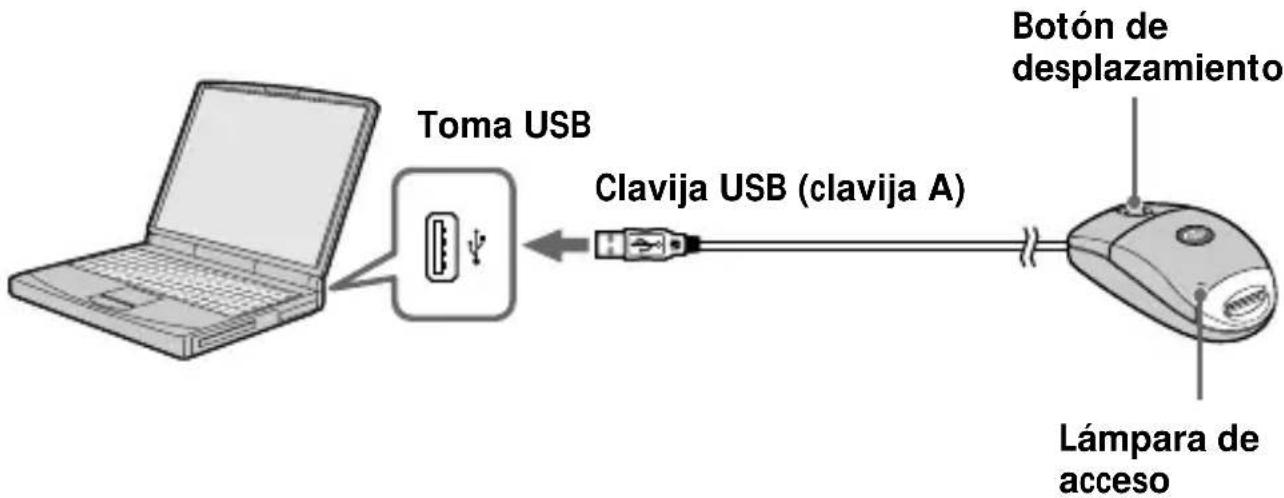
Conecte la clavija USB de esta unidad a la toma USB del ordenador (si el ordenador dispone de más de una toma USB, conéctela a cualquiera de ellas).
flowchart
graph LR
    A["Laptop"] --> B["Toma USB"]
    B --> C["Clavija USB (clavija A)"]
    C --> D["Lámpara de acceso"]
    E["Botón de desplazamiento"] --> D
Notas
- La lámpara de acceso se enciende o parpadea al acceder a los datos de un "Memory Stick". Cuando acceda a los datos de un "Memory Stick", no lo extraiga, no apague el ordenador ni desconecte la clavija USB, ya que podría dañar los datos.
- Cuando desconecte esta unidad del ordenador, hágalo tirando de la clavija USB.
- No doble el cable USB ni lo fuerce innecesariamente cuando lo utilice, ya que podría dañarlo.
Para Windows
No desconecte el ratón del ordenador hasta que la instalación haya finalizado. Para realizar la instalación, debe utilizar el ratón.
Si desconecta el ratón del ordenador, la instalación se realiza mediante el teclado.
Para obtener más información sobre el uso del teclado, consulte el manual de instrucciones del sistema operativo de su ordenador.
Instalación del software del controlador USB
Encienda el PC para iniciar Windows.
No conecte todavía la unidad al PC. US2 P7 alguna aplicación, ciérrela.
- Para Windows Me/XP -
No es necesario instalar el controlador USB (SPVD-008 USB DRIVER) del CD-ROM suministrado con la unidad. La unidad funcionará con el controlador estándar de Windows.
Si utiliza Windows XP, debe iniciar la sesión con privilegios de administrador.
Vaya a la página 10 [Instalación de Image Transfer y PIXELA ImageMixer for Sony].
- Para Windows 98/98SE/2000 -
No conecte todavía la unidad al PC. US2 P7 alguna aplicación, ciérrela. Si utiliza Windows 2000, debe iniciar la sesión con privilegios de administrador.
1 Introduzca el CD-ROM que contiene el software del controlador USB (SPVD-008 USB DRIVER) en la unidad de CD-ROM.
Si no aparece la pantalla inicial, siga los procedimientos descritos a continuación.
① Haga doble clic en "My Computer".
② Haga doble clic en el CD-ROM (ImageMixer [E:])*.
* El símbolo de la unidad [E:] puede ser distinto en función del PC.
La pantalla inicial aparecerá transcurridos unos segundos.
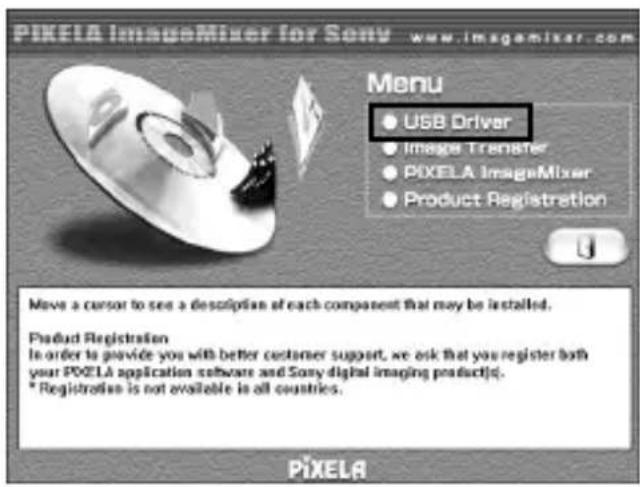
2 Haga clic en "USB Driver" en la pantalla.
Aparecerá la ventana "Welcome to the InstallShield Wizard for the Sony USB Driver".
4 Después de leer la información, haga clic en "Next".
5 Siga las instrucciones que aparecen en pantalla y después cierre el asistente para la instalación.
A continuación, haga clic en "OK".
El controlador USB estará habilitado después de reiniciar el PC.
No extraiga todavía el CD-ROM de su unidad.
Instalación de Image Transfer y PIXELA ImageMixer for Sony
El software "Image Transfer" le permite transferir automáticamente (copiar) al PC las imágenes grabadas en un "Memory Stick".
El software "PIXELA ImageMixer for Sony" le permite ver fácilmente las imágenes que se han copiado al PC.
Nota
No podrá registrar este software.
Si utiliza Windows 2000 o XP, debe iniciar la sesión con privilegios de administrador.
Nota
Ajuste la resolución de pantalla de su monitor a 800 × 600 y asegúrese de que la configuración de color sea de Color de alta densidad de 16 bits (65 000 colores como mínimo) o superior. Si la resolución es menor que 800 × 600 y la configuración de color es de 256 colores o inferior, no se mostrará la pantalla inicial durante la instalación.
Image Transfer
1 Muestre la página inicial del CD-ROM en su pantalla como se indica a continuación.
① Haga doble clic en "My Computer".
② Haga doble clic en el CD-ROM (ImageMixer [E:])*
* El símbolo de la unidad [E:] puede ser distinto en función del PC. La pantalla inicial aparecerá transcurridos unos segundos.
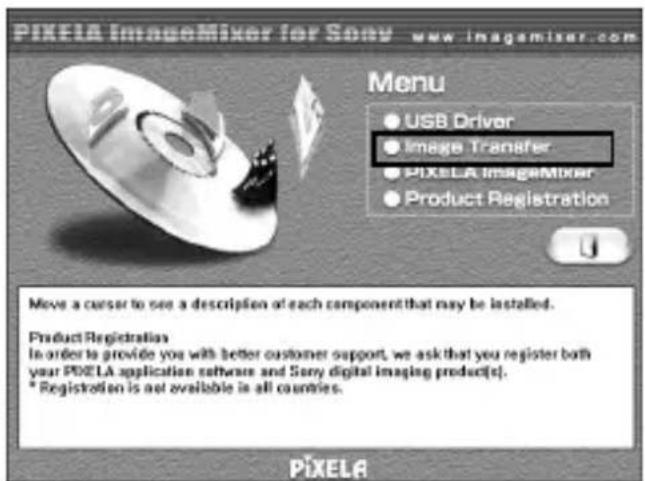
2 Haga clic en "Image Transfer" en la pantalla.
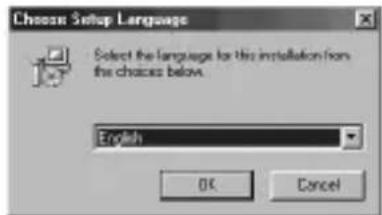
3 Seleccione un idioma y haga clic en "OK".
4 Instale la aplicación siguiendo las instrucciones en la pantalla.
Lea detenidamente las instrucciones para realizar la instalación.
Nota
Lea atentamente el acuerdo "License Agreement" y haga clic en "Yes" en caso de aceptarlo.
5 Haga clic en "Next" para finalizar la instalación siguiendo las instrucciones en la pantalla.
6 Haga clic en "PIXELA ImageMixer" en la pantalla.
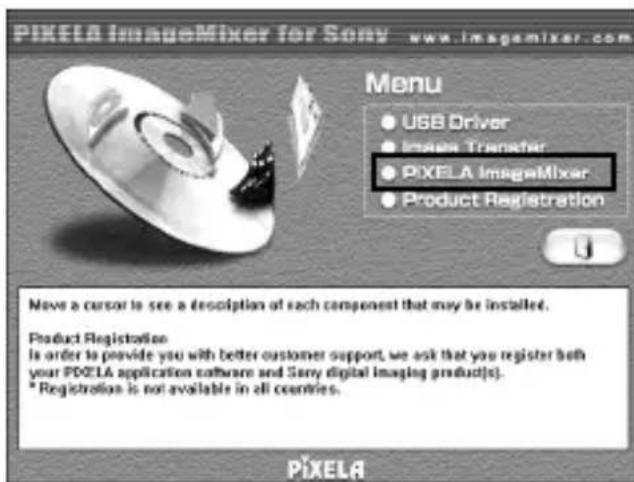
7 Seleccione un idioma y haga clic en "OK".
8 Instale la aplicación siguiendo las instrucciones en la pantalla.
Lea atentamente el acuerdo "License Agreement" y haga clic en "Yes" en caso de aceptarlo.
9 Introduzca su información de usuario.
① Introduzca su nombre y el nombre de la empresa en la que trabaja.
Nota
Si no tiene ningún nombre de empresa, escriba su nombre. ② Haga clic en "Next".
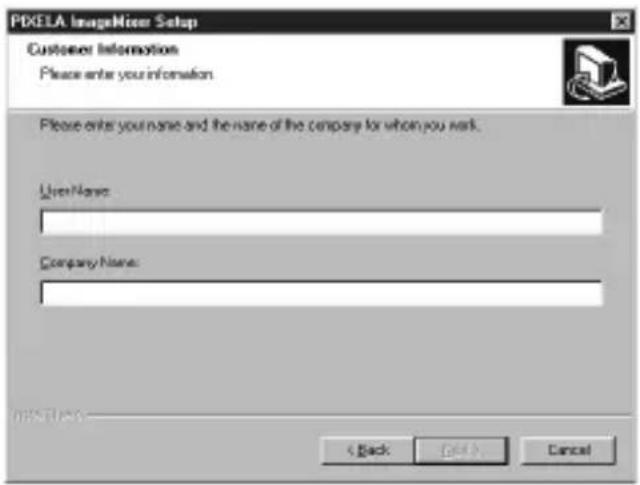
10 Finalice la instalación siguiendo las instrucciones en la pantalla.
Aparecerá la pantalla inicial. Ciérrela y retire el CD-ROM del PC.
Si no se ha instalado DirectX (Versión 8.0a o superior) en el PC, aparecerá la pantalla “Information”. Siga las instrucciones a partir del paso 11 para finalizar la instalación.
- Para Windows XP -
Los usuarios de Windows XP no necesitan instalar DirectX. Cierre la pantalla inicial y extraiga el CD-ROM del PC.
11 Haga clic en "OK".
Lea atentamente el acuerdo "License Agreement" y haga clic en "Yes".
12 Haga clic en "Install".
Se inicia la instalación. Es posible que aparezca el mensaje "Installing Microsoft DirectX".
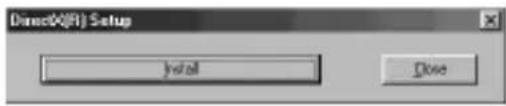
12-ES
13 Compruebe que aparece la pantalla de instalación de DirectX y haga clic en "OK".
El PC se reiniciará.
"PIXELA ImageMixer for Sony" estará habilitado después de reiniciar el PC.
14 Extraiga el CD-ROM de la unidad correspondiente.
Conexión de la unidad a un PC
1 Conecte la clavija del cable USB de la unidad a la toma USB del ordenador.
Cuando el ordenador reconoce la unidad, se inicia el asistente “Add New Hardware Wizard”.
Notas
- Puesto que se instalan dos tipos de controladores, “Add New Hardware Wizard” se inicia dos veces. No detenga el proceso antes de que finalice. Prosga con la instalación del software hasta el final, tal como se describe a continuación.
- En el caso de algunos ordenadores, es necesario utilizar el CD-ROM de Windows 98/98SE.
- La ubicación de la toma USB variará en función del ordenador.
- Si utiliza un ordenador con más de una toma USB, cuando emplee esta unidad no conecte al ordenador principal ningún dispositivo distinto al ratón y teclado estándar. Asimismo, cuando use un ordenador de sobremesa, conecte esta unidad directamente a una de las tomas USB del mismo. Para obtener más información, consulte la página 16 [Conexiones recomendadas].
- Para Windows 2000/Me/XP -
Si conecta la clavija del cable USB de esta unidad a la toma USB del ordenador, la instalación del controlador del ratón se iniciará automáticamente.
Siga hasta la página 16 [Conexiones recomendadas].
- Para Windows 98/98SE -
2 Haga clic en "Next".
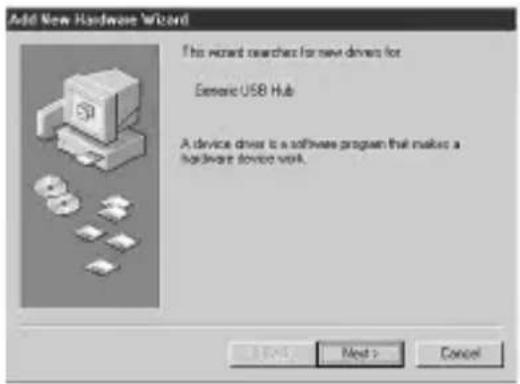
4 Haga clic en "Next" sin marcar ninguna casilla.
Se inicia la instalación. "Add New Hardware Wizard" se iniciará por segunda vez.
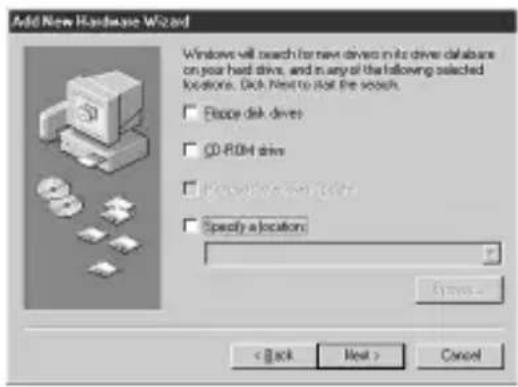
5 Siga las instrucciones que aparecen en pantalla hasta que haya concluido la instalación.
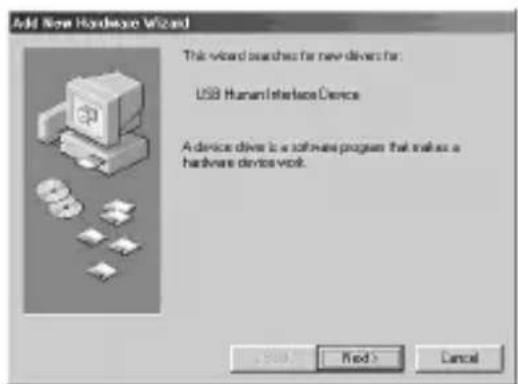
6 Compruebe que el ratón funciona.
Conexiones recomendadas
Se ha comprobado que la unidad funciona con las conexiones siguientes.
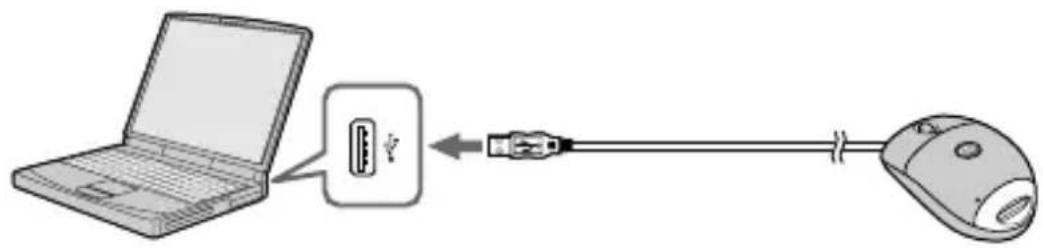
Cuando la unidad se conecta a la toma USB del ordenador y no hay ningún dispositivo conectado a la otra toma USB:
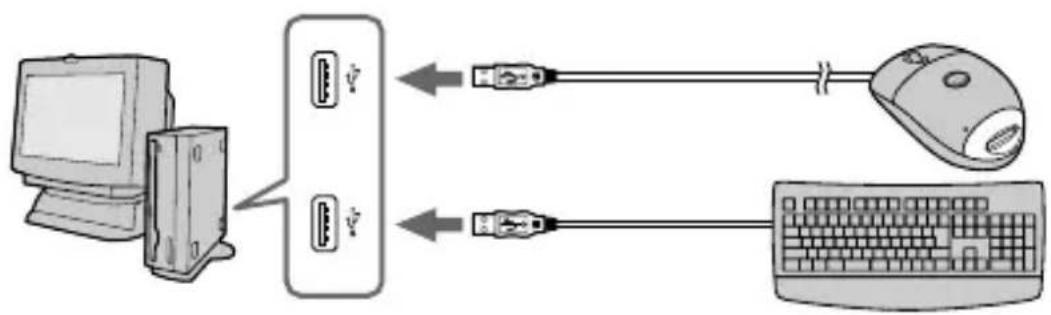
Cuando se conecta un teclado USB a la toma USB del ordenador y la unidad está conectada a la otra toma:
- Tanto en entornos Windows como Macintosh, no se garantiza el funcionamiento adecuado de la unidad si se conectan dos o más dispositivos USB a un ordenador y se utilizan simultáneamente.
- Si, además de esta unidad, conecta otros dispositivos equipados con un "Memory Stick" a un ordenador, no podrá acceder simultáneamente a los diversos dispositivos. Retire el "Memory Stick" de esta unidad o apague los demás dispositivos.
- Conecte esta unidad directamente a la toma USB del ordenador. Si la conecta a través de la toma USB de un teclado, o mediante un concentrador USB, no se garantiza el funcionamiento correcto.
- El fabricante no garantiza el funcionamiento correcto de esta unidad en todos los ordenadores que dispongan del entorno informático recomendado.
Inserción de un "Memory Stick"
Asegúrese de que el “Memory Stick” esté orientado en la dirección correcta e introdúzcalo en la ranura de la unidad.
Al usar la unidad por primera vez, se iniciará automáticamente el proceso de instalación del controlador del “Memory Stick”.
Al introducir el “Memory Stick” en la unidad, la lámpara de acceso se ilumina o parpadea.
Nota
La lámpara de acceso se ilumina o parpadea cuando se accede al "Memory Stick".
Confirmación de la inserción
1 Haga doble clic en "My Computer".
Aparece la carpeta "My Computer".
2 Compruebe que aparezca un icono nuevo de “Removable Disk”.
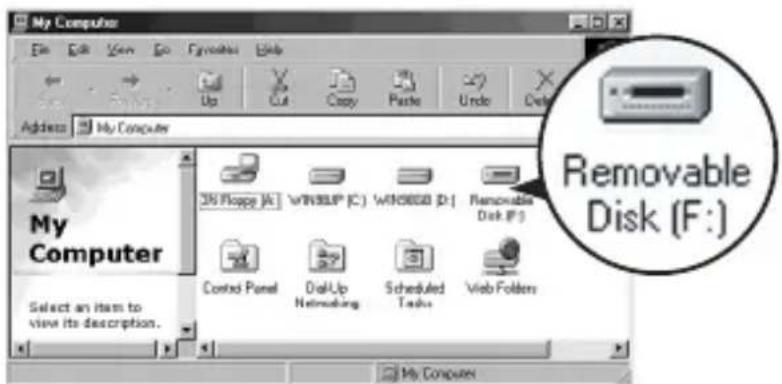
"Removable Disk (F:)” mostrado en la pantalla representa a esta unidad conectada a su PC. En función del número y configuración de las unidades del PC que utilice, (F:) puede sustituirse por otra letra.
Si aparece el icono "Removable Disk", esto indica que se ha concluido el proceso de conexión.
Es posible que el icono "Removable Disk" tarde un poco en aparecer.
- Para usuarios de Windows XP -
En Windows XP, en lugar del icono "Removable Disk" aparece un icono de Memory Stick de Sony.
Copia de imágenes mediante Image Transfer
- Para Windows 98/98SE/2000/Me -
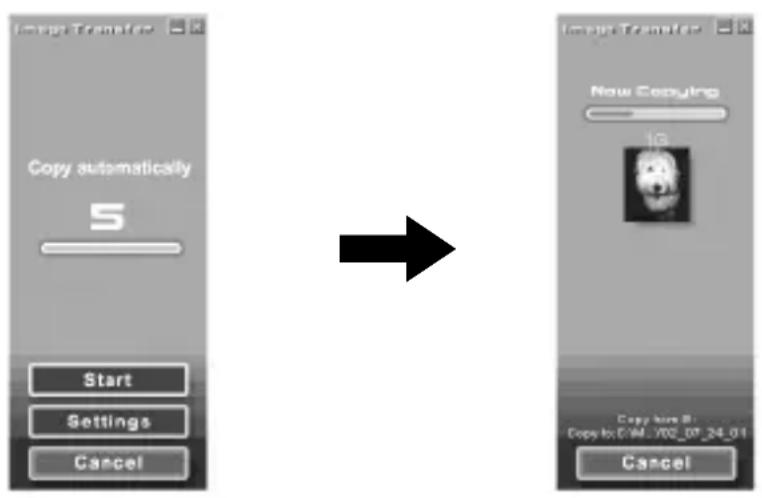
Después de conectar la unidad al PC y de introducir el “Memory Stick” en la unidad, “Image Transfer” se inicia y las imágenes se copian automáticamente al PC. Al concluir el proceso de copia, “Image Transfer” se inicia automáticamente y aparece una lista de imágenes.
- Normalmente se crean las carpetas “Image Transfer” y “Date” dentro de la carpeta “My Documents” y todos los archivos de imágenes se copian en estas carpetas.
- Puede cambiar la configuración de "Image Transfer" en las pantallas de configuración.
Eliminación de Image Transfer
Seleccione [My Computer] → [Control Panel] → [Add/Remove programs] y elimine [Image Transfer].
- Para Windows XP -
Windows XP está configurado de modo que se active el asistente OS Auto Playback Wizard. Siga los procedimientos que se indican a continuación para cancelar la configuración.
Nota
No es necesario realizar este procedimiento para las posteriores descargas de imágenes.
1 Conecte la unidad al PC e introduzca el “Memory Stick” en la unidad.
2 Haga clic en "Start" y luego en "My Computer".
3 Haga clic con el botón derecho del ratón en "Sony Memory Stick" y luego haga clic en "Properties".
4 Cancele el ajuste.
① Configure "Content type" como "Pictures".
② Marque “Select an action to perform” bajo “Actions”, seleccione “Take no action” y luego haga clic en “Apply”.
③ Configure “Content type” como “Video files” y “Mixed content”, y repita el paso ②.
④ Haga clic en "OK".
Se cierra la pantalla "Properties".
5 Extraiga y vuelva a introducir el "Memory Stick".
"Image Transfer" se inicia automáticamente y las imágenes se copian al PC también automáticamente.
Extracción de un "Memory Stick"
- Para Windows Me/2000/XP -
Una vez copiados los datos de imágenes, los usuarios de Windows Me/2000/XP deben seguir los procedimientos abajo indicados antes de retirar el “Memory Stick” y de desconectar la unidad del PC.
1 Haga clic en el icono “Remove Hardware” que está situado en la bandeja de tareas en la esquina inferior derecha de la pantalla.
Aparecerá un mensaje.

10:44
2 Haga clic en el pequeño mensaje [p. ej.: Stop USB Disk-Drive (F:) ^* ] que apareca sobre la bandeja de tareas. El mensaje variará ligeramente en función de la versión de Windows que utilice.
Transcurridos unos segundos, aparece un mensaje.
* La letra de la unidad (p. ej. (F:)) variará en función de la configuración del PC que utilice.
3 Haga clic en "OK".
Ahora puede extraer el “Memory Stick” de la unidad y desconectar con seguridad la unidad del PC.
- Para Windows 98/98SE -
Los usuarios de Windows 98/98SE no necesitan seguir los procedimientos antes detallados.
Para Macintosh
Si utiliza Mac OS 9.1/9.2/Mac OS X (v10.0/v10.1), no necesita instalar ningún controlador USB. Sólo debe conectar la unidad al PC y éste la reconocerá como unidad.
Notas
- Image Transfer no es compatible con ninguna versión de Mac OS.
- PIXELA ImageMixer for Sony no es compatible con el sistema operativo Mac OS X.
Instalación del software del controlador USB
- Para Mac OS 8.5.1/8.6/9.0 -
Siga los pasos que se indican a continuación.
1 Encienda el PC.
2 Introduzca el CD-ROM suministrado (SPVD-008 USB DRIVER) en la unidad de CD-ROM del PC.
Transcurridos unos segundos, aparece una pantalla de la aplicación de software.
3 En la pantalla de la aplicación de software, haga clic en el botón del controlador USB.
4 Haga doble clic en el icono del disco duro del dispositivo en el que está instalado el sistema operativo.
5 Arrastre los dos archivos que se indican a continuación desde la ventana que se abrió en el paso 3 y colóquelos en el icono de la carpeta del sistema que se muestra en la ventana que se abrió en el paso 4.
6 Cuando aparezca el mensaje, haga clic en "OK". El controlador USB se instalará en el PC.
7 Cierre la ventana de la aplicación de software.
8 Retire el CD-ROM de la unidad del PC.
9 Reinicie el PC.
10 Conecte la clavija USB de esta unidad a la toma USB del PC.
Inserción de un “Memory Stick”
Inserte un "Memory Stick" después de que se haya iniciado su Macintosh.
1 Cuando se inserta un “Memory Stick” en esta unidad, aparece un icono de Memory Stick en el escritorio.
2 Abra el icono de Memory Stick.
Para acceder a los datos.
Las carpetas almacenadas en el “Memory Stick” no pueden copiarse. Es posible que no consiga copiar toda una carpeta del “Memory Stick” de una sola vez en el disco duro del Macintosh. En este caso, abra primero la carpeta y copie solamente su contenido.
Notas
- Es posible que el icono de Memory Stick tarde un poco en aparecer.
- El icono variará en función de la versión del sistema operativo Macintosh que utilice.
- Para obtener más información sobre cómo conectar esta unidad y el ordenador, consulte la página 16 [Conexiones recomendadas].
Extracción de un "Memory Stick"
Siga el procedimiento que se describe a continuación para extraer un "Memory Stick" de la unidad.
- Para Mac OS 8.5.1/8.6/9.0/9.1/9.2 -
1 Cierre todos los programas que se estén ejecutando en esta unidad.
2 Compruebe que la lámpara de acceso no esté iluminada.
3 Arrastre el icono de Memory Stick hasta la papelera. Si lo prefiere, seleccione simultáneamente el icono de Memory Stick y “Eject” del menú Special que aparece en la parte superior izquierda de la pantalla.
4 Extraiga el "Memory Stick" de la unidad.
- Para Mac OS X (v10.0/v10.1) -
Antes de extraer el "Memory Stick", apague el PC.
Instalación de materiales escritos y de imagen en el PC
Entre las imágenes del "Memory Stick" puede elegir los materiales escritos que desea usar en el PC. Para ello, debe utilizar la pantalla "Capture mode screen".
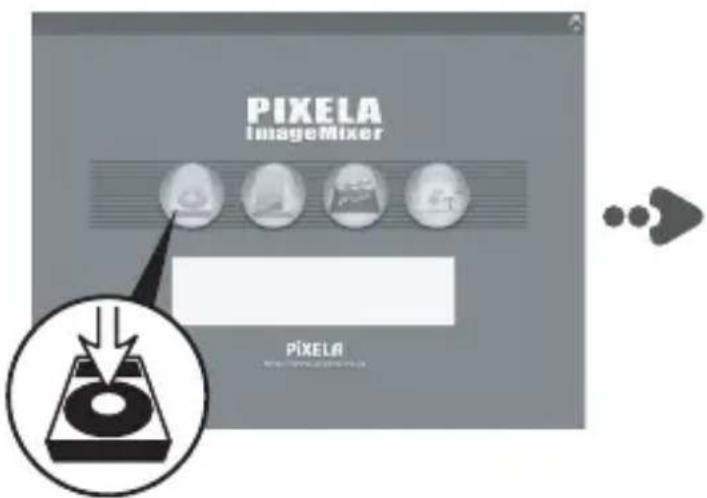
Haga clic en el botón Entorno de captura) en la pantalla "Main Selector" y aparecerá "Capture mode screen".
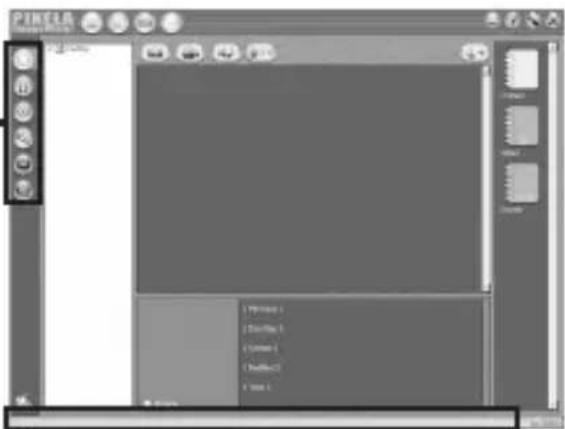
Barra de estado
Al colocar el puntero del ratón sobre un icono o un botón, aparece una explicación de su función.
Selector de modo de captura
Seleccione un modo de entrada basado en los materiales escritos que desea instalar en el PC.
Instalación de imágenes de un "Memory Stick"
1 Haga clic en el botón "Capture mode selector" (Modo de importación de cámara digital).
2 Haga clic en el botón (Actualizar) y aparecerá una lista de las miniaturas de las imágenes almacenadas en el “Memory Stick”.
3 Haga clic en las imágenes que desee instalar en el PC.
4 Haga clic en el álbum en el que desee almacenarlas.
5 Haga clic en el botón (Importar).
Nota
Durante la transferencia de las imágenes, no se emite ningún sonido.
Ventana de la lista de miniaturas
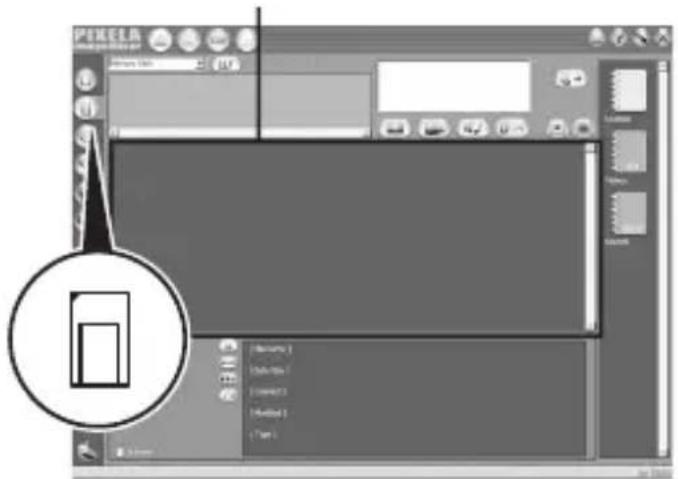
Para obtener más información sobre cómo modificar sus imágenes, consulte la ayuda en línea “Online Help”
Los usuarios disponen de recomendaciones de uso de PIXELA ImageMixer for Sony, denominadas "Online Help" (un manual de instrucciones que se puede visualizar en la pantalla).
Haga clic en los elementos del menú en el orden siguiente y aparecerá el elemento de "Online Help" que desee.
1) [Start] → 2) [Programs] → 3) [PIXELA] → 4) [ImageMixer] →
5) [Image Mixer Help] → 6) el elemento de “Online Help” que desea consultar.
Utilización del ratón
Esta unidad dispone de las tres funciones de desplazamiento siguientes:
1. Desplazamiento
Desplazamiento fácil hacia arriba y hacia abajo
Desplazamiento automático hacia arriba y hacia abajo
2. Encuadramiento automático
3. Zoom
Notas
- Las funciones de desplazamiento, zoom y encuadramiento automático no son compatibles con los sistemas Macintosh.
- En algunas aplicaciones de software es posible que no pueda utilizar las funciones de desplazamiento, zoom y encuadramiento automático. Consulte el manual de instrucciones del software en cuestión.
Desplazamiento
Pulse el botón de desplazamiento hacia adelante o hacia atrás cuando aparezca la barra de desplazamiento hacia arriba y hacia abajo de la aplicación.
La ventana se desplazará hacia arriba o hacia abajo.
Pulse el botón de desplazamiento hacia adelante o hacia atrás y mantenga el botón presionado en este estado cuando aparezca la barra de desplazamiento hacia arriba y hacia abajo de la aplicación.
La ventana se desplazará hacia arriba o hacia abajo de forma continuada.
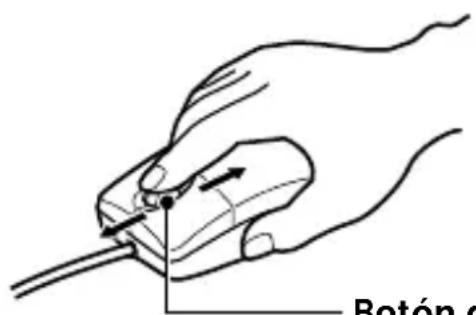
Botón de desplazamiento
Encuadramiento automático
1 Pulse el botón de desplazamiento.
Aparecerá el icono de encuadramiento automático en la barra de desplazamiento.
2 Cuando aparezca el icono, mueva la unidad en la dirección que desee desplazarse.
De este modo, podrá desplazar grandes cantidades de datos hacia la derecha y hacia la izquierda o bien hacia arriba y hacia abajo.
Asimismo, puede ajustar la velocidad de desplazamiento en las direcciones X o Y para controlar el movimiento de la unidad.
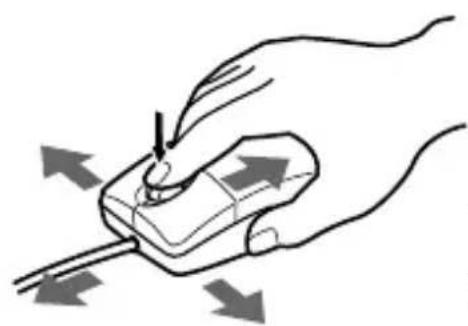
Icono de encuadramiento automático
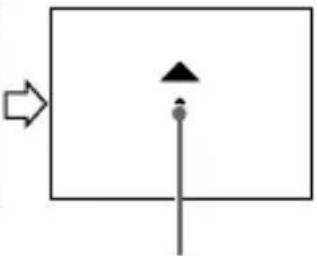
Indica la dirección del desplazamiento.
Para devolver el cursor a su posición original, pulse de nuevo el botón de desplazamiento o haga clic en el botón derecho o izquierdo.
Zoom
Pulse el botón de desplazamiento hacia adelante o hacia atrás mientras mantiene presionada la tecla Ctrl del teclado.
De este modo se ampliará o reducirá el tamaño de la pantalla de la aplicación.
El "Memory Stick"
Un “Memory Stick” es pequeño y ligero, pero tiene mucha más capacidad de almacenamiento que un disquete. Es el soporte de almacenamiento de IC del futuro.
Puede utilizarlo para intercambiar datos entre dispositivos compatibles con “Memory Stick” y también como un práctico dispositivo de almacenamiento externo de datos que puede conectarse y desconectarse fácilmente.
Existen dos tipos de “Memory Stick”, el “Memory Stick” estándar y el “Memory Stick” que incorpora una tecnología de protección de derechos de autor (“MagicGate”*).
* "MagicGate" es una técnica de cifrado especial que proporciona la base para la tecnología de protección de derechos de autor.
Aparte del “Memory Stick” estándar, también existe un “Memory Stick Duo” que es 1/3 del tamaño del primero y pesa la mitad.
Para esta unidad puede usar un "Memory Stick" o un "Memory Stick Duo."
El "MagicGate Memory Stick"
Un “MagicGate Memory Stick” puede grabar imágenes o música. Los datos de música que se graban en un “MagicGate Memory Stick” cuyos derechos de autor están protegidos no pueden transferirse de esta unidad a un PC. Asimismo, los datos de música que se guarden en el disco duro de un PC cuyos derechos de autor están protegidos no se pueden transferir a un “Memory Stick” mediante esta unidad.
El adaptador de Memory Stick Duo
Si usa un “Memory Stick Duo” con esta unidad, móntelo en el adaptador de Memory Stick Duo suministrado con el “Memory Stick Duo”.
Notas
- Al montar un “Memory Stick Duo” en un adaptador de Memory Stick Duo, asegúrese de hacerlo correctamente.
- Al montar un “Memory Stick Duo” en un adaptador de Memory Stick Duo para usarlo en la unidad, asegúrese de hacerlo correctamente. Si lo monta de forma incorrecta, puede dañar la unidad o cualquier dispositivo conectado a ella.
- No introduzca un adaptador de Memory Stick en un dispositivo compatible con “Memory Stick” si no ha montado un “Memory Stick Duo” en el adaptador. Si lo hace, puede dañar la unidad o cualquier dispositivo conectado a ella.
Cuando utilice un “Memory Stick”, tenga en cuenta lo siguiente
Cuando la lámpara de acceso esté iluminada o esté parpadeando, no extraiga el “Memory Stick” de la unidad, ya que podría provocar daños a los datos.
Solución de problemas
Si experimenta algún problema al utilizar esta unidad, utilice la tabla siguiente para solucionarlo. Si el problema persiste, consulte con su proveedor Sony.
| Problema | Causa/solución |
| No puede instalar el software del controlador USB. | • La unidad no se ha conectado correctamente al ordenador.→Conéctela correctamente (página 16).• Se ha conectado un dispositivo distinto a esta unidad a la toma USB del ordenador.→Desconecte o apague todos los dispositivos USB, excepto esta unidad.• El archivo “SETUP.exe” del CD-ROM no se ha ejecutado.→Ejecútelo. |
| No puede instalar el software del controlador del “Memory Stick”. | • El “Memory Stick” no se encuentra en la unidad.→Inserte el “Memory Stick” en la unidad. |
| El icono de Memory Stick no aparece en Explorer ni en My Computer. (Windows) | • La unidad no se ha conectado correctamente al ordenador.→Conéctela correctamente (página 16).• El “Memory Stick” no se encuentra en la unidad.→Inserte el “Memory Stick” en la unidad. |
| No aparece el icono de Memory Stick. (Macintosh) | • La unidad no se ha conectado correctamente al ordenador.→Conéctela correctamente (página 16).• El “Memory Stick” no se encuentra en la unidad.→Inserte el “Memory Stick” en la unidad. |
| No puede utilizar la función de desplazamiento ni el zoom. | • Está utilizando un software que no es compatible con dichas funciones.→Consulte el manual de instrucciones del software.• Está utilizando un software de ratón distinto al especificado.→Desinstálelo.• Está utilizando un sistema Macintosh. |
| No puede acceder al “Memory Stick”. | • Se ha conectado un dispositivo distinto a esta unidad a la toma USB del ordenador.→Desconecte o apague todos los dispositivos USB, excepto esta unidad. |
| El ordenador no se recupera del modo de espera o de reposo. | • El “Memory Stick” está insertado en la unidad.→Retírelo y vuelva a insertarlo. |
Especificaciones
Ratón
Interfaz: Interfaz USB
Sensor: Óptico
Velocidad de transmisión: 1,5 Mbps máx.
Resolución: 400 cpp
Interruptor: Botón izquierdo/derecho, botón de desplazamiento
Consumo de energía: En funcionamiento 100 mA máx.
En espera 500 μA máx.
Grabador/lector
Interfaz: Interfaz USB
Velocidad de transmisión: 12 Mbps máx.
Velocidad de acceso del "Memory Stick": Aprox. 6,4 Mbps (lectura)
(Medido con una Sony VAIO
PCG-747)
Consumo de energía: En funcionamiento 100 mA
En espera 500 μA máx.
Alimentación, general
Tensión de alimentación: Entre 4,75 V y 5,25 V
(alimentación mediante bus)
Dimensiones: 62 × 36 × 110 mm aprox. (an/al/pr)
Peso: 120 g aprox. (sin el "Memory Stick")
Especificaciones del entorno:
Temperatura entre 0 °C y 40 °C
Controladores USB
Windows
- Sistemas operativos compatibles: Microsoft® Windows® 98/Windows® 98SE/ Windows® 2000 Professional/ Windows® Millennium Edition/ Windows® XP Home Edition/ XP Professional Cada uno de los sistemas operativos mencionados debe ser una versión instalada previamente del respectivo sistema operativo.
* El funcionamiento adecuado del software no está garantizado en versiones actualizadas de cualquiera de los sistemas operativos indicados arriba.
- CPU recomendada: MMX® Pentium® a 200 MHz o superior.
- Otros equipos necesarios: Dispositivos equipados con una toma USB estándar y una unidad de CD-ROM.
* Para reproducir películas guardadas en un “Memory Stick” debe tener instalado el reproductor Windows® Media Player.
* Para Windows® Millennium Edition/ Windows® XP Home Edition/ XP Professional, no se necesita ningún controlador USB.
Macintosh
- Sistemas operativos compatibles: Una versión instalada de fábrica de Mac OS 8.5.1/8.6/9.0/9.1/9.2/Mac OS X (v10.0/v10.1)
* Si dispone de un “iBook” o un “Power Mac G4” con una versión instalada de fábrica de Mac OS 8.6, o un iMac con un CD-ROM de carga por ranura, deberá actualizar el sistema operativo a Mac OS 9.0/9.1.
- Otros equipos necesarios: Dispositivos equipados con una toma USB estándar y una unidad de CD-ROM.
* Para reproducir películas guardadas en un “Memory Stick” debe tener instalado Quicktime 3 o posterior.
* Para Mac OS 9.1 / 9.2 / Mac OS X (v10.0/v10.1) no se necesita ningún controlador USB.
- PIXELA ImageMixer for Sony no es compatible con el sistema operativo Macintosh OS X.
- Image Transfer sólo es compatible con el sistema operativo Windows®.
Windows
- Sistemas operativos compatibles: Microsoft® Windows® 98/Windows® 98SE/ Windows® 2000 Professional/ Windows® Millennium Edition/ Windows® XP Home Edition/ XP Professional
- CPU recomendada: MMX ^ Pentium ^ a 200 MHz o superior.
- Software necesario: DirectX 8.0a o posterior. (Dado que la aplicación usa la tecnología DirectX, debe tenerla instalada cuando use el software.)
- Memoria: 64 MB mín. (se recomiendan 128 MB como mínimo.)
- Espacio en disco duro: Se necesitan aproximadamente 200 MB de espacio libre en el disco para instalar el programa, pero se recomienda 1 GB como mínimo de espacio de disco utilizable. (Estas especificaciones pueden cambiar en función del tamaño de los archivos de películas que desea editar.)
- Pantalla: Una tarjeta de vídeo con 4 MB o más de RAM de vídeo, una resolución de pantalla de 800 × 600 o superior, color de alta densidad de 16 bits (65 000 colores o más) o superior y compatibilidad con los controladores DirectDraw.
- Tarjeta de sonido: Tarjeta de sonido estéreo de 16 bits y altavoces.
- Otros equipos necesarios: Dispositivos equipados con una toma USB estándar y una unidad de CD-ROM.
Macintosh
- Sistemas operativos compatibles: Mac OS 8.5.1 / 8.6 / 9.0 / 9.1 / 9.2 (Mac OS X (v10.0/v10.1) no es compatible.)
- Memoria: 64 MB o superior.
- Software necesario: QuickTime 4 o posterior.
- Espacio en disco duro: Se requieren aproximadamente 100 MB de espacio libre en el disco para instalar el programa, pero se recomienda 1 GB como mínimo de espacio de disco utilizable. (Esto puede cambiar en función del tamaño de los archivos de películas que desea editar.)
- Pantalla: Una resolución de pantalla de 800 × 600 o superior, con 32 000 colores o más.
- Otros equipos necesarios: Una unidad de CD-ROM.
Português
Deslocamento automático horizontal 25
Zoom 25
Características técnicas ...... 30
2. Deslocamento automático horizontal
3. Zoom
Notas
Deslocamento automático horizontal
Aparece um ícone de deslocamento automático na barra de deslocamento.
Características técnicas
Rato
Interface: Interface USB
Sensor: Óptico
- ¿Qué es un "Ratón óptico"?
- Precauciones
- Acerca del formateo de los "Memory Stick"
- Precauciones al formatear un "Memory Stick" en un PC
- Tabla de contenido
- Antes de comenzar
- Instalación y funcionamiento
- Información complementaria
- Comprobación de los accesorios
- Identificación de las piezas
- Notas
- Para Windows
- Instalación del software del controlador USB
- Encienda el PC para iniciar Windows.
- - Para Windows Me/XP -
- Vaya a la página 10 [Instalación de Image Transfer y PIXELA ImageMixer for Sony].
- - Para Windows 98/98SE/2000 -
- Introduzca el CD-ROM que contiene el software del controlador USB (SPVD-008 USB DRIVER) en la unidad de CD-ROM.
- Haga clic en "USB Driver" en la pantalla.
- Después de leer la información, haga clic en "Next".
- Siga las instrucciones que aparecen en pantalla y después cierre el asistente para la instalación.
- Instalación de Image Transfer y PIXELA ImageMixer for Sony
- Nota
- Image Transfer
- Muestre la página inicial del CD-ROM en su pantalla como se indica a continuación.
- Haga clic en "Image Transfer" en la pantalla.
- Introduzca su información de usuario.
- Finalice la instalación siguiendo las instrucciones en la pantalla.
- - Para Windows XP -
- Haga clic en "OK".
- Haga clic en "Install".
- 12-ES
- Compruebe que aparece la pantalla de instalación de DirectX y haga clic en "OK".
- Extraiga el CD-ROM de la unidad correspondiente.
- Conexión de la unidad a un PC
- Conecte la clavija del cable USB de la unidad a la toma USB del ordenador.
- - Para Windows 2000/Me/XP -
- Haga clic en "Next".
- Haga clic en "Next" sin marcar ninguna casilla.
- Siga las instrucciones que aparecen en pantalla hasta que haya concluido la instalación.
- Compruebe que el ratón funciona.
- Conexiones recomendadas
- Inserción de un "Memory Stick"
- Confirmación de la inserción
- - Para usuarios de Windows XP -
- Copia de imágenes mediante Image Transfer
- - Para Windows 98/98SE/2000/Me -
- Eliminación de Image Transfer
- Extracción de un "Memory Stick"
- - Para Windows Me/2000/XP -
- Haga clic en el icono “Remove Hardware” que está situado en la bandeja de tareas en la esquina inferior derecha de la pantalla.
- Haga clic en el pequeño mensaje [p. ej.: Stop USB Disk-Drive (F:) * ] que apareca sobre la bandeja de tareas. El mensaje variará ligeramente en función de la versión de Windows que utilice.
- Haga clic en "OK".
- - Para Windows 98/98SE -
- Para Macintosh
- Inserción de un “Memory Stick”
- Instalación de materiales escritos y de imagen en el PC
- Barra de estado
- Selector de modo de captura
- Instalación de imágenes de un "Memory Stick"
- Para obtener más información sobre cómo modificar sus imágenes, consulte la ayuda en línea “Online Help”
- Utilización del ratón
- Desplazamiento
- Encuadramiento automático
- Zoom
- Desplazamiento
- Encuadramiento automático
- Pulse el botón de desplazamiento.
- Cuando aparezca el icono, mueva la unidad en la dirección que desee desplazarse.
- Zoom
- Pulse el botón de desplazamiento hacia adelante o hacia atrás mientras mantiene presionada la tecla Ctrl del teclado.
- El "Memory Stick"
- El "MagicGate Memory Stick"
- El adaptador de Memory Stick Duo
- Cuando utilice un “Memory Stick”, tenga en cuenta lo siguiente
- Solución de problemas
- Especificaciones
- Ratón
- Grabador/lector
- Alimentación, general
- Controladores USB
- Windows
- Macintosh
- Português
- Deslocamento automático horizontal
- Deslocamento automático horizontal
- Características técnicas
- Rato
Marca : SONY
Modelo : MSAC-US70
Categoría : Tarjeta de memoria