
MSAC-US70 - Minneskort SONY - Gratis bruksanvisning och manual
Hitta enhetens manual gratis MSAC-US70 SONY i PDF-format.


| Produkttyp | Memory Stick Läs-/Skrivenhet med optisk mus |
| Mått (B×H×D) | ca. 62 × 36 × 110 mm |
| Vikt | ca. 120 g (utan Memory Stick) |
| Strömförsörjning | via USB (4,75 V till 5,25 V) |
| Strömförbrukning (drift) | Mus: max 100 mA; Läs-/Skrivdon: 100 mA |
| Strömförbrukning (standby) | max 500 μA |
| Gränssnitt | USB |
| Överföringshastighet mus | max 1,5 Mbps |
| Upplösning mus | 400 cpi |
| Överföringshastighet lagringsenhet | max 12 Mbps |
| Memory Stick-åtkomsthastighet | ca 6,4 Mbps (inläsning) |
| Kompatibla operativsystem (Windows) | Microsoft Windows 98/98SE/2000 Professional/Me/XP Home/XP Professional |
| Kompatibla operativsystem (Mac) | Mac OS 8.5.1/8.6/9.0/9.1/9.2, Mac OS X v10.0/v10.1 |
| Funktioner | Optisk mus, rullning (endast Windows), automatisk skärmförflyttning (endast Windows), zoom (endast Windows) |
| Rengöring | Torka av med mjuk, torr trasa; använd inte lösningsmedel som bensin, alkohol eller thinner |
| Säkerhetsanvisningar | Använd/förvara inte i öppen eld, direkt solljus eller nära värmekällor; titta inte in i lysdiodernas ljus; torka av linsen om den är fuktig före användning |
| Medföljande tillbehör | Läs-/Skrivdon, CD-ROM (USB-drivrutin, Image Transfer, PIXELA ImageMixer for Sony), bruksanvisning, garanti |
| Reparation och reservdelar | Vänd dig till Sony-återförsäljaren vid funktionsstörningar; inga kundutbytbara delar |
Vanliga frågor - MSAC-US70 SONY
Användarfrågor om MSAC-US70 SONY
0 fråga om denna apparat. Svara på dem du kan eller ställ din egen.
Ställ en ny fråga om denna apparat
Ladda ner instruktionerna för din Minneskort i PDF-format gratis! Hitta din manual MSAC-US70 - SONY och ta tillbaka ditt elektroniska enhet i hand. På denna sida publiceras alla dokument som behövs för att använda din enhet. MSAC-US70 av märket SONY.
BRUKSANVISNING MSAC-US70 SONY
Innan denna enhet tas i bruk, läs igenom bruksanvisningen noggrant och spara den för senare användning.
Denna enhet är en Memory Stick-läsare/skrivare. Denna läsare/skrivare har en optisk musfunktion.
Det är möjligt att ansluta denna enhet till en persondator så att data som lagrats på en Memory Stick kan överföras till persondatorn med hög hastighet. Memory Stick kan även användas som en flyttbar disk.
Vad är "Optical Mouse"?
En optisk mus använder ingen musboll; i stället använder den en optisk sensor. Den kräver ingen särskild musmatta och kan till och med användas mot knät eller ett klädesplagg.
Den är enkel att underhålla. Torka helt enkelt av linsen.
Att tänka på
När du använder den här enheten bör du tänka på följande.
- Undvik att använda eller förvara enheten på följande platser. Om du använder enheten där det är olämpligt kan den skadas eller deformeras.
- Nära öppen eld eller i en bil som står parkerad i solen under sommaren. Där kan temperaturen bli mycket hög.
- I direkt solljus eller nära utrustning som avger värme.
- Om enheten blir smutsig torkar du av den med en mjuk torr duk. Rengör inte med bensin, alkohol eller thinner. Lösningsmedel kan deformera enheten eller orsaka andra skador.
- För positionsbestämning av musen används kraftiga lysdioder. Du bör därför inte titta rakt in i ljuset från undersidan av musen.
- Om temperaturen i rummet där du använder musen plötsligt ändras kan det hända att det bildas imma på sensorlinsen. Om detta händer kopplar du ur enheten från datorn och torkar av linsen. Sedan kan du använda den igen.
- Om du använder musen på nedan listade ytor kan det hända att positionsbestämningen utförs dåligt och att muspekaren inte rör sig jämnt.
- På speglar eller glas, ytor som reflekterar ljus eller ytor som är blankpolerade.
- På ytor med bokstäver, diagram, fotografier eller färgmönster som skiftar mycket.
- På ytor med likformiga mönster eller där samma mönster upprepas.
- På skrovliga och ojämna ytor.
- Använder du en Macintosh har den högra musknappen samma funktion som den vänstra. Dessutom kan du inte använda rullningsfunktionen, den automatiska panoreringen eller zoomningen.
- Om du får problem med det Memory Stick du använder och inspelning och uppspelning inte fungerar som de ska, kan det inte garanteras att de bilder du tagit innan problemen uppstod fortfarande går att använda.
- Du kan inte spela in eller radera information om du ställt skrivskyddsspärren på Memory Stick i läget "LOCK". På det sättet kan du skydda din information från oönskad överspelning eller radering.
- Ta ur Memory Stick innan du ställer datorn i standby/energisparläge eller startar om datorn.
Memory Stick, MagicGate Memory Stick och Memory Stick Duo liksom varumärken som ägs av Sony Corporation.

Microsoft ® , Windows ® och Windows Media är antingen registrerade varumärken eller varumärken som ägs av Microsoft Corporation i USA och/eller andra länder.
Macintosh, iMac, Mac OS och QuickTime är varumärken som ägs av Apple Computer, Inc.
QuickTime och logon QuickTime är varumärken som används under licens. QuickTime är ett varumärke och registrerat varumärke i USA och andra länder. MMX ® och Pentium ® är varumärken eller registrerade varumärken som ägs av Intel Corporation.
Alla andra företagsnamn och produktnamn som nämns i bruksanvisningen kan vara varumärken eller registrerade varumärken som ägs av respektive företag. PIXELA ImageMixer for Sony tillverkas av PIXELA Corporation.
När Memory Stick levereras från fabriken är de redan formaterade med ett särskilt standardformat. Om du formaterar Memory Stick själv rekommenderas du att formatera dem med den enhet du använder så att de är kompatibla när du använder dem i en Memory Stick-kompatibel enhet.
Att observera vid formatering av Memory Stick på en persondator
Var uppmärksam på följande punkter när du formaterar Memory Stick på t.ex. den dator du använder.
- Memory Stick som formaterats på Windows-datorer kan inte garanteras fungera med Memory Stick-kompatibla enheter. Om du tänker använda ett Memory Stick som formaterats på en Windows-dator, måste du först formatera om det på en Memory Stick-kompatibel enhet. Observera att då raderas all information som finns på detta Memory Stick.
- Ett Memory Stick som formateras på en Macintosh kan i vissa fall inte användas i Memory Stick-kompatibel utrustning. Formatera inte Memory Stick på en Macintosh-dator.
Innehållsförteckning
Innan du börjar
Kontrollera medföljande tillbehör 5
Installation och användning
För Windows 7
Installera USB-drivrutin 7
Installera Image Transfer och PIXELA ImageMixer for Sony ...... 9
Ansluta enheten till en persondator 12
Rekommenderade anslutningar 15
Sätta i ett Memory Stick 16
Kontrollera att Memory Stick är isatt 16
Kopiera bilder med hjälp av Image Transfer 17
Ta ur ett Memory Stick 19
För Macintosh 20
Installera USB-drivrutin 20
Sätta i ett Memory Stick 21
Ta ur ett Memory Stick 21
Installera programvara för redigering och bildmaterial på datorn ..... 22
Överföra bilder från ett Memory Stick 23
Använda musen 24
Rullning 24
Automatisk panorering 25
Zoomning 25
Ytterligare information
Memory Stick 26
Felsökning 28
Tekniska data 30
Kontrollera medföljande tillbehör
Kontrollera att du har fått med nedanstående tillbehör.
• Memory Stick-läsare/skrivare (1)

CD-ROM-skivan innehåller följande programvara:
Anslut USB-kontakten på den här enheten till datorns USB-anslutning. (Om datorn har fler USB-anslutningar kan du använda vilken som helst av dem).
![graph LR A["Laptop"] -->|USB-anslutning| B["USB-kontakt (A)"] B --> C["Computer"] D["Rullningsknapp"] --> C E["Åtkomstlampa"] --> C](/content/2026/05/885616/images/a834484170a5e0fc60a2f27fac5a2edac59c4360b4705c7dcd6ef2a36a83e09d.jpg)
! Obs!
- Åtkomstlampan tänds eller blinkar när informationen på ett Memory Stick behandlas. När information på ett Memory Stick behandlas får du inte ta ur Memory Stick, slå av strömmen till datorn eller koppla bort USB-kontakten. I så fall kan informationen på Memory Stick skadas.
- När du kopplar bort enheten från datorn får du inte dra i kabeln; fatta i stället tag om USB-kontakten.
- Böj inte USB-kabeln och utsätt den inte för onödigt våld. Kabeln kan skadas.
För Windows
Koppla inte bort musen från datorn förrän installationen är färdig. Musen behövs under installationen.
Om du kopplar bort musen måste du utföra allt via tangentbordet.
Mer information om hur du använder tangentbordet finns i bruksanvisningen till det operativsystem du använder.
Installera USB-drivrutin
Slå på datorn och starta Windows.
Du ska vänta med att ansluta enheten till datorn. Stäng alla eventuella program.
- För Windows Me/XP -
Du behöver inte installera USB-drivrutinen (SPVD-008 USB DRIVER) från CD-ROM-skivan som följer med enheten. Enheten fungerar med Windows standarddrivrutin.
Om du använder Windows XP måste du logga in som administratör.
Gå till sidan 9, [Installera Image Transfer och PIXELA ImageMixer for Sony].
- För Windows 98/98SE/2000 -
Du ska vänta med att ansluta enheten till datorn. Stäng alla eventuella program.
Om du använder Windows 2000 måste du logga in som administratör.
1 Sätt i CD-ROM-skivan med USB-drivrutinen (SPVD-008 USB DRIVER) i CD-ROM-enheten.
Om inte installationen startas automatiskt följer du nedanstående instruktioner.
① Dubbelklicka på "My Computer" ("Den här datorn"). ② Dubbelklicka på CD-ROM-enhetens ikon (ImageMixer [E:])*.
* Enhetsbeteckningen [E:] kan vara en annan på den dator du använder.
Installationen startas efter en kort stund.
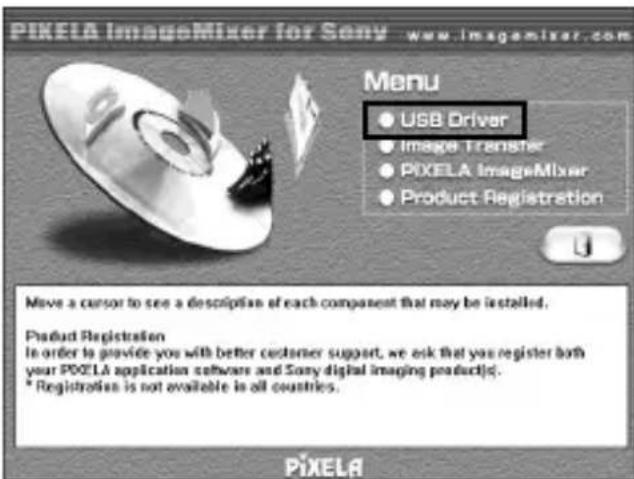
2 Klicka på "USB Driver" på skärmen.
Fönstret "Welcome to the InstallShield Wizard for the Sony USB Driver" visas.
4 När du har läst informationen klickar du på "Next".
5 Följ anvisningarna på skärmen och stäng sedan installationsguiden.
Klicka sedan på "OK".
USB-drivrutinen är aktiverad efter omstarten av datorn.
Ta inte ut CD-ROM-skivan från CD-ROM-enheten än.
Installera Image Transfer och PIXELA ImageMixer for Sony
Med programvaran "Image Transfer" kan du automatiskt överföra (kopiera) bilder från ett Memory Stick till datorn.
Med programvaran "PIXELA ImageMixer for Sony" går det lätt att titta på de bilder som kopierats till datorn.
! Obs!
Du kan inte registrera den här programvaran.
Om du använder Windows 2000/XP måste du logga in som administratör.
Obs!
Ställ bildskärmens upplösning på minst 800 × 600 och kontrollera att färginställningen är 16-bit High Color (65 000 färger) eller mer. Om upplösningen är mindre än 800 × 600 och färginställningen är 256 färger eller färre, visas inte titelfönstret under installationen.
Image Transfer
1 Öppna CD-ROM-skivans titelfönster på följande sätt.
① Dubbelklicka på "My Computer" ("Den här datorn"). ② Dubbelklicka på CD-ROM-enhetens ikon (ImageMixer [E:])*.
* Enhetsbeteckningen [E:] kan vara en annan på den dator du använder.
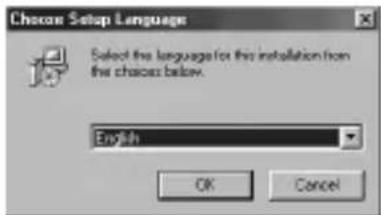
3 Välj språk, klicka sedan på "OK".
4 Installera programvaran genom att följa anvisningarna på skärmen.
Läs instruktionerna noggrant medan du fortsätter med installationen.
Obs!
Läs "License Agreement" noggrant, klicka sedan på "Yes" om du accepterar avtalet.
5 Följ anvisningarna på skärmen, fullfölj installationen genom att klicka på "Next".
7 Välj språk, klicka sedan på "OK".
8 Installera programvaran genom att följa anvisningarna på skärmen.
Läs "License Agreement" noggrant, klicka sedan på "Yes" om du accepterar avtalet.
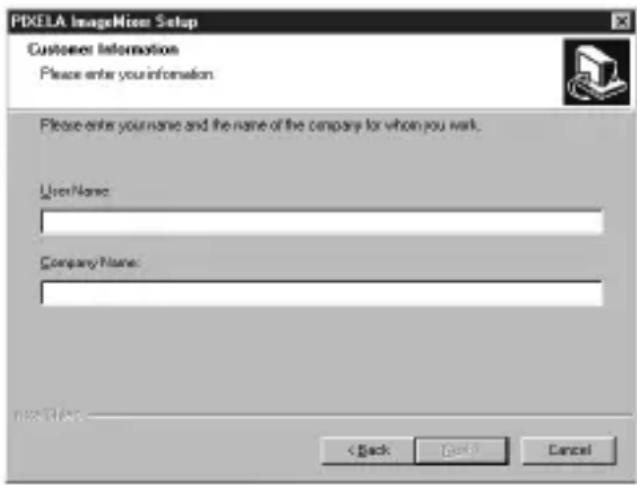
9 Skriv in användarinformationen.
① Skriv in ditt namn och namnet på det företag du arbetar för.
Obs!
Om det inte är aktuellt med ett företagsnamn skriver du i stället in ditt eget namn i den här rutan.
② Klicka på "Next".
10 Slutför installationen av programvaran genom att följa anvisningarna på skärmen.
Titelskärmen visas. Stäng skärmen och ta ut CD-ROM-skivan ur datorn.
Om DirectX (version 8.0a eller senare) inte är installerad på datorn visas fönstret "Information".
Slutför installationen genom att följa instruktionerna från steg 11.
- För Windows XP -
Om du använder Windows XP behöver du inte installera DirectX.
Stäng titelskärmen och ta ut CD-ROM-skivan ur datorn.
11 Klicka på "OK".
Läs "License Agreement" noggrant, klicka sedan på "Yes".
12 Klicka på "Install".
Installationen börjar. Det kan hända att "Installing Microsoft DirectX" visas.

13 Kontrollera att det är installationsfönstret för DirectX som visas, klicka sedan på "OK".
Datorn startas om.
Du kan börja använda "PIXELA ImageMixer for Sony" när datorn har startats om.
14 Ta ut CD-ROM-skivan från CD-ROM-enheten.
Ansluta enheten till en persondator
1 Anslut kontakten på USB-kabeln på den här enheten till USB-anslutningarna på datorn.
När datorn identifierat den här enheten öppnas guiden "Add New Hardware Wizard".
Obs!
- Två typer av drivrutiner installeras; därför startas guiden "Add New Hardware Wizard" två gånger. Avbryt inte en pågående process, utan fortsätt installationen tills den är färdig enligt nedanstående beskrivning.
- Beroende på datorn du använder kan det hända att du behöver CD-ROM-skivan för Windows 98/98SE.
- Var USB-anslutningarna sitter varierar från dator till dator.
- Om du använder en dator med flera USB-anslutningar bör du inte ha några andra enheter än standardmus och tangentbord anslutna till datorn när du använder den här enheten. När du använder en stationär dator bör du ansluta den här enheten direkt till en av datorns USB-anslutningar. Mer information finns på sidan 15, [Rekommenderade anslutningar].
- För Windows 2000/Me/XP -
Installationen startas automatiskt när du ansluter kontakten på USB-kabeln på den här enheten till datorns USB-anslutning.
Gå till sidan 15, [Rekommenderade anslutningar].
- För Windows 98/98SE -
2 Klicka på "Next".
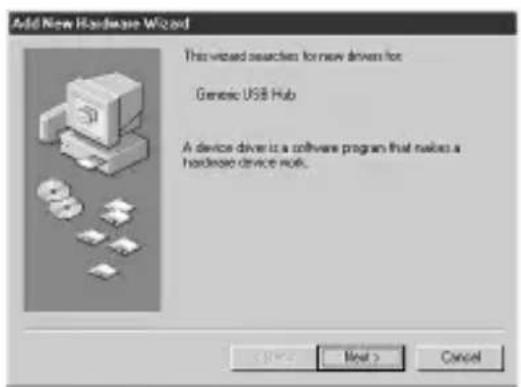
4 Klicka på "Next" utan att markera några alternativ.
Installationen börjar. Guiden "Add New Hardware Wizard" startar för andra gången.
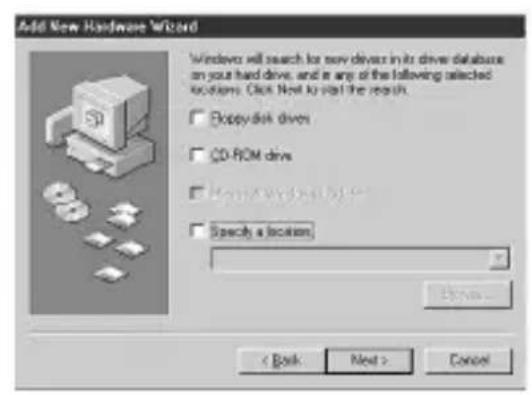
5 Fullfölj installationen med hjälp av anvisningarna på skärmen.
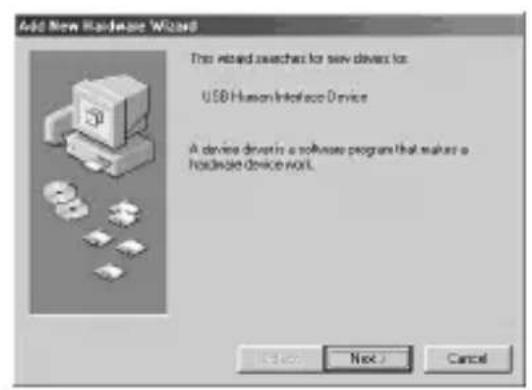
6 Kontrollera att musen går att använda.
Rekommenderade anslutningar
Följande anslutningar har kontrollerats och befunnits fungera.
Den här enheten ansluten till datorns ena USB-anslutning och ingen annan utrustning kopplad till den andra USB-anslutningen:
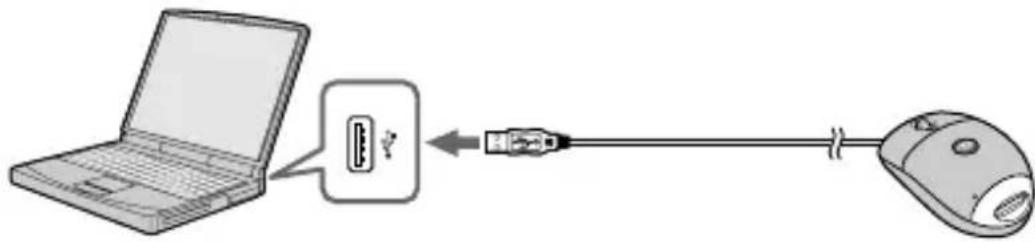
Ett USB-tangentbord anslutet till datorns USB-anslutning och den här enheten ansluten till den andra USB-anslutningen:
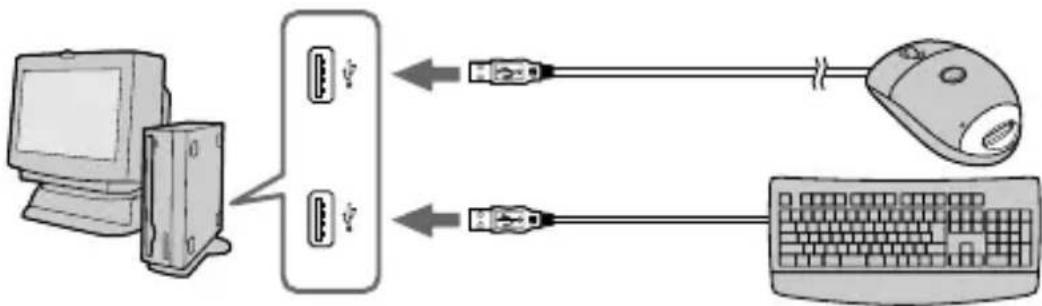
- Beroende på vilka enheter du använder samtidigt kan felfri användning inte garanteras för vare sig Windows- eller Macintosh-datorer om du ansluter två eller fler USB-enheter till datorn.
- Du kan inte använda två eller fler Memory Stick-utrustade enheter samtidigt på en och samma dator genom att ansluta andra Memory Stick-kompatibla enheter tillsammans med den här enheten. Ta ur Memory Stick från den här enheten eller slå av strömmen till den eller de andra enheterna.
- Se till att den här enheten är kopplad direkt till datorns USB-anslutning. Felfri användning kan inte garanteras om du ansluter enheten till USB-anslutningen på ett tangentbord eller via en USB-hubb.
- För vissa datorer kan inte felfri användning garanteras även om de är utrustade enligt rekommendationerna.
Sätta i ett Memory Stick
Se till att Memory Stick är vänt åt rätt håll, stoppa sedan in det i enhetens fack.
När du använder enheten för första gången startas installationsprocessen för Memory Stick-drivrutinen automatiskt.
När du sätter i ett Memory Stick i enheten lyser eller blinkar åtkomstlampan.
! Obs!
Åtkomstlampan lyser eller blinkar under åtkomst av informationen på Memory Stick.
Kontrollera att Memory Stick är isatt.
1 Dubbelklicka på "My computer". Mappen "My computer" visas.
2 Kontrollera att en ny ikon för "Removable Disk" visas.
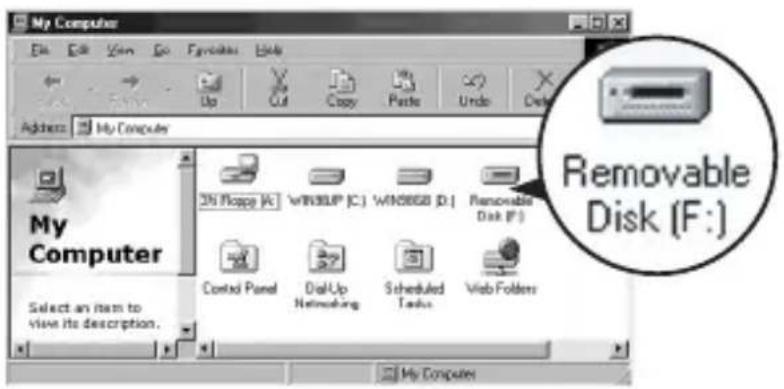
"Removable Disk (F:)" som visas på skärmen representerar den här enheten när den är ansluten till datorn. Beroende på hur många enheter som finns på datorn, och hur de är konfigurerade, kan enhetsbeteckningen (F:) vara en annan bokstav.
Om ikonen "Removable Disk" visas är det en bekräftelse på att anslutningen är korrekt.
Det kan ta en liten stund innan ikonen "Removable Disk" visas.
- För användare av Windows XP -
I Windows XP visas en ikon för Sony Memory Stick istället för en ikon för "Removable Disk".
Kopiera bilder med hjälp av Image Transfer
- För Windows 98/98SE/2000/Me -
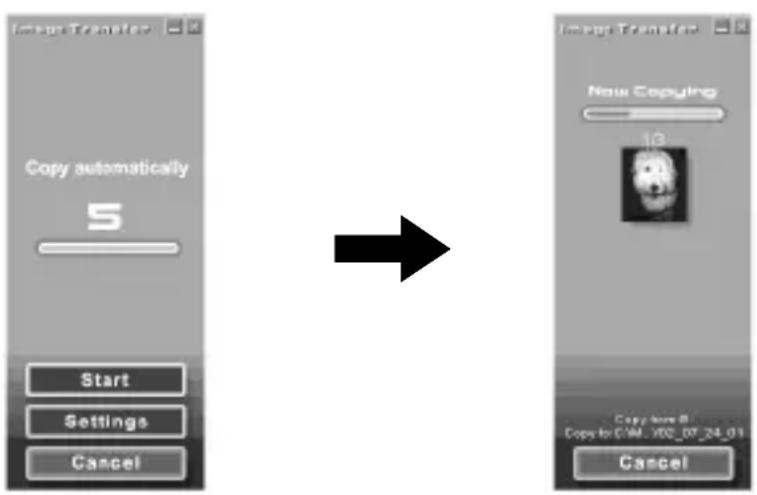
När du anslutit enheten till datorn och satt i ett Memory Stick startas "Image Transfer" och bilderna kopieras automatiskt till datorn. När kopieringen är klar startas "Image Transfer" automatiskt och en lista med bilderna visas.
- I vanliga fall skapas mappar för "Image Transfer" och "Date" i mappen "My Documents" och alla bildfiler kopieras till dessa mappar.
- Du kan ändra inställningarna för "Image Transfer" via inställningsfönstren.
Avinstallera Image Transfer
Välj [My Computer] → [Control Panel] → [Add/Remove programs] och ta sedan bort [Image Transfer].
- För Windows XP -
Windows XP är inställt så att guiden OS Auto Playback Wizard aktiveras. Avbryt inställningarna genom att följa nedanstående procedur.
Obs!
Du behöver bara utföra den här proceduren en gång.
1 Anslut enheten till datorn och sätt i ett Memory Stick i enheten. 2 Klicka på "Start" klicka sedan på "My Computer". 3 Högerklicka på "Sony Memory Stick", klicka sedan på "Properties". 4 Avbryta inställningen.
① Ställ "Content type" på "Pictures".
② Markera "Select an action to perform" under "Actions", välj "Take no action" och klicka sedan på "Apply".
③ Ställ "Content type" på "Video files" och "Mixed content" och upprepa steg ②.
④ Klicka på "OK". Fönstret "Properties" stängs.
5 Ta ur och sätt sedan i Memory Stick igen.
"Image Transfer" startar automatiskt och bilderna kopieras automatiskt till datorn.
Ta ur ett Memory Stick
- För Windows Me/2000/XP -
När all bildinformation kopierats måste du, om du använder Windows Me/2000/XP, utföra nedanstående procedurer innan du tar ur Memory Stick och innan du kopplar bort enheten från datorn.
1 Klicka på ikonen “Remove Hardware” i aktivitetsfältet i det nedre högra hörnet på skärmen.
Ett meddelande visas.
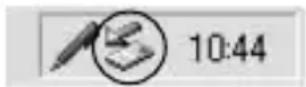
2 Klicka på det lilla meddelandet [t.ex. Stop USB Disk-Drive (F:)*] som visas ovanför aktivitetsfältet. Meddelandet kan variera en aning beroende på vilken version av Windows du använder.
Efter en liten stund visas ett meddelande.
* Enhetsbeteckningen (t.ex. (F:)) kan vara en annan beroende på hur datorn är konfigurerad.
3 Klicka på "OK".
Nu kan du ta ur Memory Stick från enheten och koppla bort enheten från datorn utan problem.
- För Windows 98/98SE -
Om du använder Windows 98/98SE behöver du inte utföra ovanstående procedur.
För Macintosh
Om du använder Mac OS 9.1/9.2/Mac OS X (v10.0/v10.1) behöver du inte installera en USB-drivrutin. Du behöver bara ansluta enheten till datorn för att den ska identifieras.
Obs!
- Image Transfer är inte kompatibelt med någon version av Mac OS.
- PIXELA ImageMixer for Sony är inte kompatibelt med Mac OS X.
Installera USB-drivrutin
- För Mac OS 8.5.1/8.6/9.0 -
Utför nedanstående steg.
1 Slå på datorn. 2 Placera den medföljande CD-ROM-skivan med USB-drivrutinen (SPVD-008 USB DRIVER) i CD-ROM-enheten. Efter en kort stund visas ett fönster för programvaran. 3 I det fönster för programvaran som visas klickar du på knappen USB Driver. 4 Dubbelklicka på ikonen för den härddisk där operativsystemet är installerat. 5 Dra nedanstående filer från fönstret som du öppnade i steg 3 till ikonen för systemmappen i fönstret som du öppnade i steg 4. - Sony Peripheral USB Driver - Sony Peripheral USB Shim 6 När meddelandet visas klickar du på "OK". USB-drivrutinen installeras på datorn. 7 Stäng fönstret för programvaran. 8 Ta bort CD-ROM-skivan från datorns CD-ROM-enhet. 9 Starta om datorn. 10 Anslut USB-kontakten på den här enheten till datorns USB-anslutning. 20-SE
Sätta i ett Memory Stick
Vänta tills Macintosh-datorn har startat, sätt sedan i ett Memory Stick.
1 När du satt i ett Memory Stick i den här enheten visas en ikon för Memory Stick på skrivbordet. 2 Öppna Memory Stick-ikonen. Du kan nu komma åt informationen.
Mapparna på Memory Stick kan inte kopieras
Det kan hända att du inte kan kopiera hela mappen från Memory Stick på en gång till härddisken på Macintosh-datorn. I så fall öppnar du mappen och kopierar bara mappens innehåll.
! Obs!
- Det kan ta en liten stund innan Memory Stick-ikonen visas.
- Ikonens utseende varierar beroende på vilket Macintosh-operativsystem du använder.
- Mer information om hur du ansluter den här enheten till datorn finns på sidan 15, [Rekommenderade anslutningar].
Ta ur ett Memory Stick
När du vill ta ur ett Memory Stick från enheten utför du nedanstående procedur.
- För Mac OS 8.5.1/8.6/9.0/9.1/9.2 -
1 Stäng alla program som du eventuellt kör på den här enheten. 2 Kontrollera att åtkomstlampan inte lyser. 3 Dra ikonen Memory Stick till papperskorgen. Du kan också markera Memory Stick-ikonen och välja “Eject” från Specialmenyn i skärmens övre vänstra hörn. 4 Ta ur Memory Stick från enheten.
- För Mac OS X (v10.0/v10.1) -
Innan du tar ur Memory Stick stänger du av datorn.
Installera programvara för redigering och bildmaterial på datorn
Bland de bilder som finns lagrade på Memory Stick kan du välja vilka du vill redigera på datorn. Detta gör du från “Capture mode screen”.
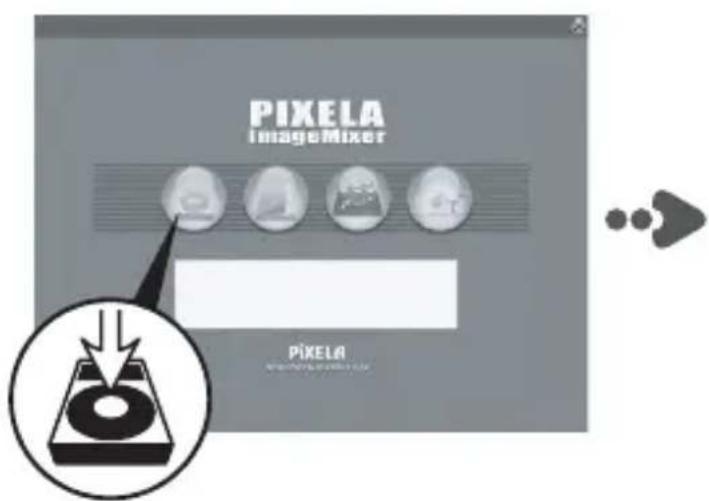
Klicka på knappen Capture Environment) i fönstret "Main Selector". Då visas fönstret "Capture mode screen".
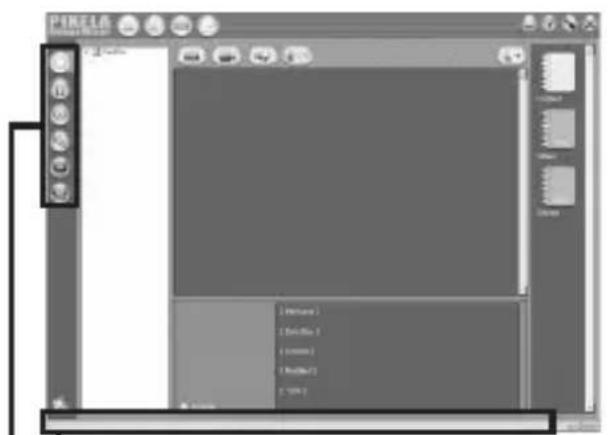
Statusfält
När du placerar muspekaren över en ikon eller knapp visas en förklaring av dess funktion på den här raden.
Meny för val av överföringsläge
Välj det överföringsläge som stämmer överens med den information som du vill föra över till datorn.
Överföra bilder från ett Memory Stick
1 Klicka på knappen (Digital Camera Import Mode) i "Capture mode selector" (menyn för val av överföringsläge). 2 Klicka på knappen (Uppdatera) så att miniatyrer av de bilder som finns på Memory Stick visas. 3 Klicka på de bilder du vill överföra till datorn. 4 Klicka på det album där du vill spara dem. 5 Klicka på knappen (Importera).
! Obs!
Inget ljud hörs när bildfilerna överförs till datorn.
Fönster för miniatyrbilder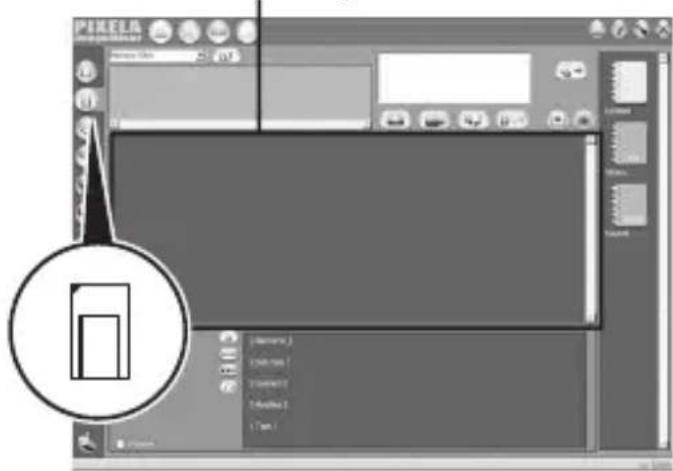
Mer information om hur du redigerar bilder finns i Online Help.
Online Help (en bruksanvisning som du kan visa på skärmen) innehåller information om hur du använder PIXELA ImageMixer for Sony.
Klicka på menyalternativen i följande ordning så visas Online Help: 1) [Start] → 2) [Programs] → 3) [PIXELA] → 4) [ImageMixer] → 5) [Image Mixer Help] → 6) och sedan det alternativ du vill att Online Help ska ge information om.
Använda musen
Den här musen har följande tre rullningsfunktioner:
1. Rullning
Enkel rullning upp/ner
Automatisk rullning upp/ner
2. Automatisk panorering
3. Zoomning
! Obs!
- Funktionerna rullning, zoomning och automatisk panorering kan inte hanteras av Macintosh.
- Vissa program gör att du inte alltid kan använda funktionerna för rullning, zoomning och automatisk panorering. Mer information finns i bruksanvisningen till respektive programvara.
Rullning
Tryck rullningsknappen framåt eller bakåt när rullningslisten visas i programvaran.
Då rullas fönstret uppåt eller nedåt.
Tryck rullningsknappen framåt eller bakåt och håll kvar knappen i det här läget när rullningslisten visas i programvaran.
Då rullas fönstret uppåt eller nedåt kontinuerligt.
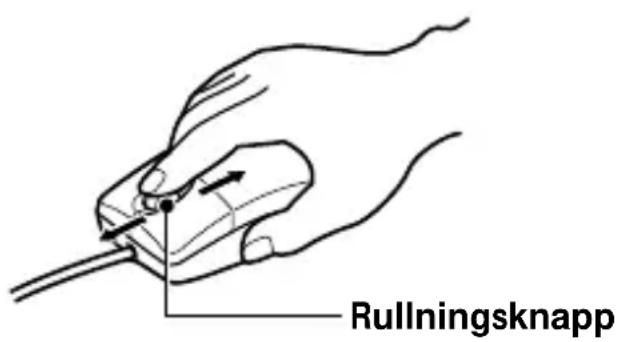
Automatisk panorering
1 Tryck ned rullningsknappen.
Ikonen för automatisk panorering visas på rullningslisten.
2 När ikonen visas rör du musen i den riktning du vill rulla.
På det här sättet kan du rulla stora mängder information åt vänster, höger, upp eller ned.
Du kan också bestämma rullningshastigheten i X- eller Y-led genom hur snabbt du flyttar musen.
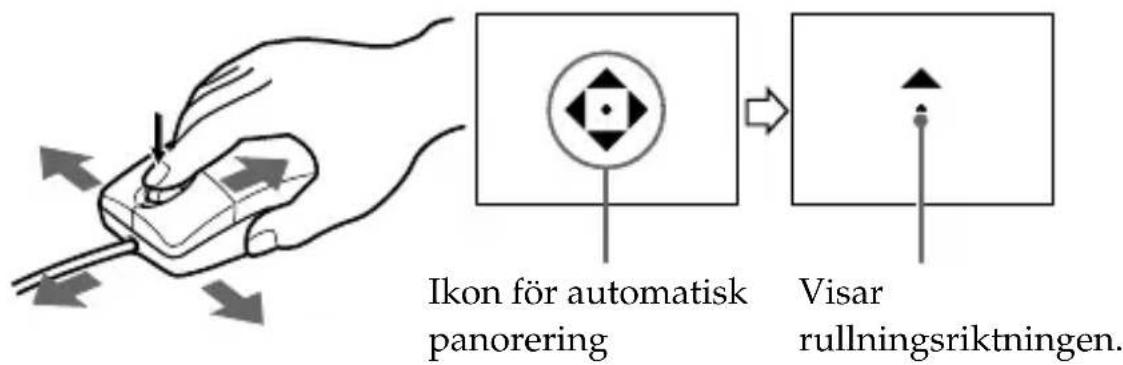
För att gå tillbaka till markörens originalläge trycker du antingen på rullningsknappen igen eller klickar med vänster eller höger musknapp.
Zoomning
Tryck rullningsknappen framåt eller bakåt medan du håller Ctrl-tangenten på tangentbordet nedtryckt.
Då kan du förstora eller förminska programfönstret.
Memory Stick
Ett Memory Stick är litet och lätt, men har ändå betydligt större lagringskapacitet än en vanlig diskett. Det är ett IC-lagringsmedium för det nya århundradet.
Du kan inte bara överföra information mellan Memory Stick-kompatibla enheter, utan också använda ett Memory Stick som en vanlig extern lagringsenhet som du enkelt kan ansluta och koppla ur.
Det finns två typer av Memory Stick, ett vanligt Memory Stick och ett Memory Stick med inbyggd teknik för upphovsrättskydd (MagicGate * ).
* MagicGate är en särskild teknik för kodning som skapar förutsättningar för upphovsrättskydd.
Förutom det vanliga Memory Stick finns det också Memory Stick Duo, som är en tredjedel så stor som ett vanligt Memory Stick och bara väger hälften så mycket.
Den här enheten kan både använda Memory Stick och Memory Stick Duo.
MagicGate Memory Stick
Ett MagicGate Memory Stick kan lagra antingen bilder eller musik. Upphovsrättskyddad musik som spelas in på ett MagicGate Memory Stick kan inte överföras från den här enheten till en dator. Inte heller kan upphovsrättskyddad musik överföras från datorns hårddisk till ett Memory Stick via den här enheten.
Memory Stick Duo Adaptor
Om du använder ett Memory Stick Duo i den här enheten måste du använda den tillsammans med den Memory Stick Duo Adaptor (en adapter) som levererades tillsammans med Memory Stick Duo.
Obs!
- När du använder ett Memory Stick Duo med en Memory Stick Duo Adaptor bör du kontrollera extra noga att du sätter i det rätt.
- När du sätter in ett Memory Stick Duo i en Memory Stick Duo Adaptor för att använda det i den här enheten måste du se till att du sätter in det på rätt sätt. Sätter du in det fel kan enheten eller ansluten utrustning skadas.
- Sätt inte i en Memory Stick Adaptor i en Memory Stick-kompatibel enhet utan att det sitter ett Memory Stick Duo i adaptern. Det kan leda till att enheten eller ansluten utrustning skadas.
Tänk på följande när du använder Memory Stick
När åtkomstlampan lyser eller blinkar får du inte ta ur Memory Stick från enheten. Det kan leda till att informationen skadas.
Felsökning
Om du skulle råka på några problem när du använder den här enheten kan du med hjälp av nedanstående tabell försöka reda ut problemet. Om du inte lyckas lösa problemet kontaktar du din Sony-återförsäljare.
| Symptom | Orsak/Åtgård |
| Det går inte att installera USB-drivrutinen. | Det är något fel på anslutningen mellan datorn och enheten.Se till att anslutningen är korrekt utförd. (sidan 15)En annan enhet än den här är ansluten till datorns USB-anslutning.Koppla bort eller stäng av de andra USB-enheterna, förutom den här enheten.Filen “SETUP.exe” på CD-ROM-skivan har inte startats.Starta “SETUP.exe” direkt från CD-ROM-skivan. |
| Det går inte att installera Memory Stick-drivrutinen. | Det finns inget Memory Stick i enheten.Sätt in ett Memory Stick i enheten. |
| Memory Stick-ikonen visas inte i Explorer (Utforskaren) eller My computer (Den här datorn).(Windows) | Det är något fel på anslutningen mellan datorn och enheten.Se till att anslutningen är korrekt utförd. (sidan 15)Det finns inget Memory Stick i enheten.Sätt in ett Memory Stick i enheten. |
| Memory Stick-ikonen visas inte.(Macintosh) | Det är något fel på anslutningen mellan datorn och enheten.Se till att anslutningen är korrekt utförd. (sidan 15)Det finns inget Memory Stick i enheten.Sätt in ett Memory Stick i enheten. |
| Det går varken att rulla eller zooma. | • Du använder en programvara som inte kan hantera funktionerna för rullning eller zoomning.→Mer information finns i programvarans bruksanvisning.• Någon annan programvara för musen är aktiv.→Avinstallera den andra programvaran.• Du använder en Macintosh. |
| Det går inte att komma åt Memory Stick. | • En annan enhet än den här är ansluten till datorns USB-anslutning.→Koppla bort eller stäng av de andra USB-enheterna, förutom den här enheten. |
| Det går inte att få datorn att lämna standbyläget eller viloläget. | • Ett Memory Stick sitter i enheten.→Ta ur Memory Stick från enheten och sätt sedan i det igen. |
Tekniska data
Mus
Gränssnitt: USB
Sensor: Optisk
Överföringshastighet: Högst 1,5 Mbps
Upplösning: 400 cpi
Kontroller: Vänster/höger musknapp, rullningsknapp
Strömförbrukning: Max 100 mA under användning
Max 500 μA i standbyläge
Läsare/skrivare
Gränssnitt: USB
Överföringshastighet: Högst 12 Mbps
Ätkomsthastighet för Memory Stick: Ca. 6,4 Mbps (vid skrivning) (Uppmätt med en Sony VAIO PCG-747)
Strömförbrukning: 100 mA under användning
Max 500 μA i standbyläge
Strömförsörjning, allmänt
Drivspänning: 4,75 V till 5,25 V (Bus Power)
Storlek: Ca. 62 × 36 × 110 mm (b/h/d)
Vikt: Ca. 120 g (exklusive Memory Stick)
Omgivande miljö:
Temperatur 0°C till 40°C
USB-drivrutiner
Windows
- Kompatibla operativsystem: Microsoft® Windows® 98/ Windows® 98SE/ Windows® 2000 Professional/ Windows® Millennium Edition/ Windows® XP Home Edition/ XP Professional Ovanstående är exempel på operativsystem som måste vara förinstallerade på datorn.
* Om något av de ovan nämnda operativsystemen är uppgraderade versioner finns inga garantier för att programvaran fungerar problemfritt.
- Rekommenderad CPU: MMX® Pentium® 200 MHz eller snabbare.
- Övriga utrustningskrav: utrustningen måste vara försedd med en USB-anslutning av standardformat samt en CD-ROM-enhet. * Om du vill spela upp filmer från ett Memory Stick måste Windows ® Media Player vara installerat. * För Windows ® Millennium Edition/ Windows ® XP Home Edition/ XP Professional behöver du inte installera någon USB-drivrutin.
Macintosh
- Kompatibla operativsystem: Fabriksinstallerade versioner av Mac OS 8.5.1 / 8.6 / 9.0 / 9.1 / 9.2 / Mac OS X (v10.0/v10.1) * Om du har en "iBook" eller en "Power Mac G4" med en fabriksinstallerad version av Mac OS 8.6, eller en iMac med en "slot-in" CD-ROM-enhet, måste du uppgradera operativsystemet till Mac OS 9.0/9.1.
- Övriga utrustningskrav: utrustningen måste vara försedd med en USB-anslutning av standardformat samt en CD-ROM-enhet.
* Om du vill spela upp filmer från ett Memory Stick måste QuickTime 3 eller en senare version vara installerad.
* För Mac OS 9.1 / 9.2 / Mac OS X (v10.0/v10.1) behöver du inte installera någon USB-drivrutin.
- PIXELA ImageMixer for Sony är inte kompatibelt med Macintosh OS X.
- Image Transfer är bara kompatibelt med Windows operativsystem.
Windows
- Kompatibla operativsystem: Microsoft® Windows® 98/ Windows® 98SE/ Windows® 2000 Professional/ Windows® Millennium Edition/ Windows® XP Home Edition/ XP Professional
- Rekommenderad CPU: MMX® Pentium® 200 MHz eller snabbare.
- Programvara som krävs: DirectX 8.0a eller senare. (Eftersom programvaran använder sig av DirectX-baserad teknologi måste DirectX vara installerat när du använder programvaran.)
- Minne: 64 MB eller mer. (128 MB eller mer rekommenderas.)
- Hårddiskutrymme: programvaran kräver ungefär 200 MB fritt hårddiskutrymme för installation, men du rekommenderas att ha minst 1 GB fritt utrymme. (Detta kan variera beroende på storleken av de filmfiler du tänker redigera.)
- Bildskärm: Ett videokort med videominne på 4 MB RAM eller mer, en bildskärmsupplösning på 800 × 600 eller högre, 16-bit High color (65 000 färger eller mer) eller bättre, och stöd för DirectDraw-drivrutiner.
- Ljudkort: 16-bitars stereoljudkort och högtalare.
- Övriga utrustningskrav: utrustningen måste vara försedd med en USB-anslutning av standardformat samt en CD-ROM-enhet.
Macintosh
- Kompatibla operativsystem: Mac OS 8.5.1 / 8.6 / 9.0 / 9.1 / 9.2 (Mac OS X (v10.0/v10.1) stöds ej.) • Minne: 64 MB eller mer.
- Programvara som krävs: QuickTime 4 eller senare.
- Hårddiskutrymme: programvaran kräver ungefär 100 MB fritt hårddiskutrymme för installation, men du rekommenderas att ha minst 1 GB fritt utrymme. (Detta kan variera beroende på storleken av de filmfiler du tänker redigera.)
- Bildskärm: En bildskärmsupplösning på 800 × 600 eller högre med 32 000 färger eller mer.
- Övriga utrustningskrav: CD-ROM-enhet.
Dansk
USB-driveren aktiveres, når du har genstartet computeren.

- VAD ÄR "OPTICAL MOUSE
- ATT TÄNKA PÅ
- ATT OBSERVERA VID FORMATERING AV MEMORY STICK PÅ EN PERSONDATOR
- INNEHÅLLSFÖRTECKNING
- INNAN DU BÖRJAR
- INSTALLATION OCH ANVÄNDNING
- YTTERLIGARE INFORMATION
- KONTROLLERA MEDFÖLJANDE TILLBEHÖR
- OBS
- FÖR WINDOWS
- INSTALLERA USB-DRIVRUTIN
- SLÅ PÅ DATORN OCH STARTA WINDOWS
- FÖR WINDOWS ME/XP
- GÅ TILL SIDAN 9, [INSTALLERA IMAGE TRANSFER OCH PIXELA IMAGEMIXER FOR SONY]
- FÖR WINDOWS 98/98SE
- SÄTT I CD-ROM-SKIVAN MED USB-DRIVRUTINEN (SPVD-008 USB DRIVER) I CD-ROM-ENHETEN
- KLICKA PÅ "USB DRIVER" PÅ SKÄRMEN
- NÄR DU HAR LÄST INFORMATIONEN KLICKAR DU PÅ "NEXT
- FÖLJ ANVISNINGARNA PÅ SKÄRMEN OCH STÄNG SEDAN INSTALLATIONSGUIDEN
- INSTALLERA IMAGE TRANSFER OCH PIXELA IMAGEMIXER FOR SONY
- IMAGE TRANSFER
- SKRIV IN ANVÄNDARINFORMATIONEN
- SLUTFÖR INSTALLATIONEN AV PROGRAMVARAN GENOM ATT FÖLJA ANVISNINGARNA PÅ SKÄRMEN
- FÖR WINDOWS XP
- KLICKA PÅ "OK
- KLICKA PÅ "INSTALL
- KONTROLLERA ATT DET ÄR INSTALLATIONSFÖNSTRET FÖR DIRECTX SOM VISAS, KLICKA SEDAN PÅ "OK
- TA UT CD-ROM-SKIVAN FRÅN CD-ROM-ENHETEN
- ANSLUTA ENHETEN TILL EN PERSONDATOR
- ANSLUT KONTAKTEN PÅ USB-KABELN PÅ DEN HÄR ENHETEN TILL USB-ANSLUTNINGARNA PÅ DATORN
- FÖR WINDOWS 2000/ME/XP
- KLICKA PÅ "NEXT
- KLICKA PÅ "NEXT" UTAN ATT MARKERA NÅGRA ALTERNATIV
- FULLFÖLJ INSTALLATIONEN MED HJÄLP AV ANVISNINGARNA PÅ SKÄRMEN
- KONTROLLERA ATT MUSEN GÅR ATT ANVÄNDA
- REKOMMENDERADE ANSLUTNINGAR
- SÄTTA I ETT MEMORY STICK
- KONTROLLERA ATT MEMORY STICK ÄR ISATT
- FÖR ANVÄNDARE AV WINDOWS XP
- KOPIERA BILDER MED HJÄLP AV IMAGE TRANSFER
- FÖR WINDOWS 98/98SE/2000/ME
- AVINSTALLERA IMAGE TRANSFER
- TA UR ETT MEMORY STICK
- FÖR WINDOWS ME/2000/XP
- KLICKA PÅ IKONEN “REMOVE HARDWARE” I AKTIVITETSFÄLTET I DET NEDRE HÖGRA HÖRNET PÅ SKÄRMEN
- KLICKA PÅ DET LILLA MEDDELANDET [T.EX. STOP USB DISK-DRIVE (F:)*] SOM VISAS OVANFÖR AKTIVITETSFÄLTET. MEDDELANDET KAN VARIERA EN ANING BEROENDE PÅ VILKEN VERSION AV WINDOWS DU ANVÄNDER
- FÖR MACINTOSH
- MAPPARNA PÅ MEMORY STICK KAN INTE KOPIERAS
- INSTALLERA PROGRAMVARA FÖR REDIGERING OCH BILDMATERIAL PÅ DATORN
- STATUSFÄLT
- MENY FÖR VAL AV ÖVERFÖRINGSLÄGE
- ÖVERFÖRA BILDER FRÅN ETT MEMORY STICK
- MER INFORMATION OM HUR DU REDIGERAR BILDER FINNS I ONLINE HELP
- ANVÄNDA MUSEN
- RULLNING
- AUTOMATISK PANORERING
- ZOOMNING
- TRYCK NED RULLNINGSKNAPPEN
- NÄR IKONEN VISAS RÖR DU MUSEN I DEN RIKTNING DU VILL RULLA
- TRYCK RULLNINGSKNAPPEN FRAMÅT ELLER BAKÅT MEDAN DU HÅLLER CTRL-TANGENTEN PÅ TANGENTBORDET NEDTRYCKT
- MEMORY STICK
- MAGICGATE MEMORY STICK
- MEMORY STICK DUO ADAPTOR
- TÄNK PÅ FÖLJANDE NÄR DU ANVÄNDER MEMORY STICK
- FELSÖKNING
- TEKNISKA DATA
- MUS
- LÄSARE/SKRIVARE
- STRÖMFÖRSÖRJNING, ALLMÄNT
- USB-DRIVRUTINER
- WINDOWS
- MACINTOSH
- DANSK
Märke : SONY
Modell : MSAC-US70
Kategori : Minneskort