
MSAC-US70 - Scheda di memoria SONY - Manuale utente e istruzioni gratuiti
Trova gratuitamente il manuale del dispositivo MSAC-US70 SONY in formato PDF.


| Tipo di prodotto | Unità di lettura/scrittura Memory Stick con mouse ottico |
| Dimensioni (L×A×P) | ca. 62 × 36 × 110 mm |
| Peso | circa 120 g (senza Memory Stick) |
| Alimentazione | tramite USB (da 4,75 V a 5,25 V) |
| Consumo energetico (funzionamento) | Mouse: max 100 mA; unità di lettura/scrittura: 100 mA |
| Consumo energetico (standby) | max 500 μA |
| Interfaccia | USB |
| Velocità di trasferimento mouse | max 1,5 Mbps |
| Risoluzione mouse | 400 cpi |
| Velocità di trasferimento dispositivo di memoria | max 12 Mbps |
| Velocità di accesso Memory Stick | circa 6,4 Mbps (lettura) |
| Sistemi operativi compatibili (Windows) | Microsoft Windows 98/98SE/2000 Professional/Me/XP Home/XP Professional |
| Sistemi operativi compatibili (Mac) | Mac OS 8.5.1/8.6/9.0/9.1/9.2, Mac OS X v10.0/v10.1 |
| Funzioni | Mouse ottico, scorrimento (solo Windows), spostamento automatico della visualizzazione (solo Windows), zoom (solo Windows) |
| Pulizia | Pulire con un panno morbido e asciutto; non utilizzare solventi come benzina, alcol o diluenti |
| Avvertenze di sicurezza | Non utilizzare/conservare vicino a fiamme libere, luce solare diretta o apparecchi di riscaldamento; non guardare direttamente la luce dei LED; in caso di umidità sulla lente, asciugare prima dell'uso |
| Accessori in dotazione | Unità di lettura/scrittura, CD-ROM (driver USB, Image Transfer, PIXELA ImageMixer for Sony), manuale di istruzioni, garanzia |
| Riparazione e ricambi | In caso di guasti, contattare il rivenditore Sony; nessuna parte sostituibile dall'utente |
Domande frequenti - MSAC-US70 SONY
Domande degli utenti su MSAC-US70 SONY
0 domanda su questo apparecchio. Rispondi a quelle che conosci o fai la tua.
Fai una nuova domanda su questo apparecchio
Scarica le istruzioni per il tuo Scheda di memoria in formato PDF gratuitamente! Trova il tuo manuale MSAC-US70 - SONY e riprendi in mano il tuo dispositivo elettronico. In questa pagina sono pubblicati tutti i documenti necessari per l'utilizzo del tuo dispositivo. MSAC-US70 del marchio SONY.
MANUALE UTENTE MSAC-US70 SONY
Prima di usare l'unità leggere attentamente queste istruzioni e conservarle per riferimenti futuri.
Questa unità è un lettore/scrittore per Memory Stick. Questo lettore/scrittore ha una funzione di mouse ottico.
Si può collegare questa unità ad un computer in modo che i dati su un “Memory Stick” possano essere trasferiti al computer ad alta velocità. Si può anche usare un “Memory Stick” come disco rimovibile.
Informazioni sul "Mouse Ottico"
Al posto della sfera, per il mouse ottico viene utilizzato un sensore ottico. Non è necessario un apposito tappetino ed è possibile utilizzare il mouse ad esempio anche su tessuti.
Le operazioni di manutenzione sono semplici, è infatti sufficiente pulire la lente.
Precauzioni
Durante l'uso del presente apparecchio, osservare le seguenti precauzioni.
- Non utilizzare né conservare l'apparecchio nei seguenti luoghi, onde evitare danni o alterazioni dell'apparecchio stesso.
- In prossimità di fiamme vive o all'interno di luoghi chiusi, quali automobili esposte al sole e soggette a temperature elevate.
- Alla luce diretta del sole o in prossimità di impianti di riscaldamento.
- Per la pulizia dell'apparecchio, utilizzare un panno morbido e asciutto. Non utilizzare benzene, alcol o solventi, onde evitare danni o alterazioni dell'apparecchio stesso.
- L'apparecchio contiene diodi emettitori di luce il cui funzionamento è caratterizzato dall'emissione di luce estremamente intensa. Non guardare direttamente la luce emessa dalla parte posteriore dell'apparecchio.
- In caso di improvvisi cambiamenti di temperatura nel luogo in cui viene utilizzato l'apparecchio, potrebbe formarsi della condensa sulla lente del sensore. In tal caso, prima di utilizzare nuovamente l'apparecchio, scollegarlo dal computer e pulire la lente del sensore.
- Se il mouse viene utilizzato su superfici quali quelle riportate di seguito, le capacità di lettura risultano ridotte e il puntatore del mouse potrebbe muoversi in modo non uniforme.
- Superfici riflettenti, levigate o lucide, quali specchi o vetri.
- Su superfici in cui elementi di testo, schemi, immagini o modelli di colore subiscono notevoli cambiamenti.
- Su superfici che presentano motivi simili o in cui lo stesso motivo si ripete continuamente.
- Su superfici ruvide o irregolari.
- Se viene utilizzato un computer Macintosh, i pulsanti sinistro e destro del mouse consentono di eseguire le stesse funzioni, mentre le funzioni di scorrimento, di scorrimento panoramico automatico e di zoom non sono disponibili.
- Se la “Memory Stick” in uso presenta problemi e la registrazione e la riproduzione non funzionano correttamente, le immagini registrate in precedenza potrebbero risultare danneggiate.
- Se, per evitare registrazioni o cancellazioni accidentali, l'interruttore della "Memory Stick" viene impostato sulla posizione "LOCK", non sarà possibile registrare o cancellare dati.
- Prima di impostare il computer sui modi di attesa o sospensione o di riavviare il computer, rimuovere la “Memory Stick”.
"Memory Stick", "MagicGate Memory Stick" e "Memory Stick Duo", nonché

, sono marchi di fabbrica di Sony Corporation.
Microsoft ® , Windows ® e Windows Media sono marchi di fabbrica registrati o marchi di fabbrica di Microsoft Corporation negli Stati Uniti e/o in altri paesi.
Macintosh, iMac, Mac OS e QuickTime sono marchi di fabbrica di Apple Computer, Inc.
QuickTime e il logo QuickTime sono marchi di fabbrica utilizzati su licenza.
QuickTime è un marchio di fabbrica o un marchio di fabbrica registrato negli Stati Uniti e in altri paesi.
MMX® e Pentium® sono marchi di fabbrica o marchi di fabbrica registrati di Intel Corporation.
Tutti gli altri nomi di compagnie o prodotti citati possono essere marchi di fabbrica o marchi di fabbrica registrati dei rispettivi proprietari.
PIXELA ImageMixer for Sony è prodotto da PIXELA Corporation.
Formattazione delle "Memory Stick"
Le "Memory Stick" vengono formattate in fabbrica secondo un formato standard speciale. Per formattare le "Memory Stick", si consiglia di utilizzare il dispositivo con cui verranno utilizzate, al fine di assicurare la compatibilità in caso di uso con dispositivi compatibili con "Memory Stick".
Precauzioni per la formattazione di "Memory Stick" su computer
Osservare le seguenti precauzioni durante la formattazione di "Memory Stick" su computer, quali il PC in uso.
- Il funzionamento delle "Memory Stick" formattate su macchine Windows non è garantito su dispositivi compatibili con "Memory Stick". Per utilizzare una "Memory Stick" formattata su una macchina Windows, è necessario riformattarla su un dispositivo compatibile con "Memory Stick". Si noti che, in questo caso, tutti i dati memorizzati nella "Memory Stick" verranno persi.
- Le "Memory Stick" formattate su macchine Macintosh potrebbero non essere utilizzabili su dispositivi compatibili con "Memory Stick". Si consiglia di non formattare le "Memory Stick" su macchine Macintosh.
Indice
Operazioni preliminari
Controllo degli accessori 6
Identificazione delle parti 7
Installazione e funzionamento
Per Windows 8
Installazione del software del driver USB 8
Installazione di Image Transfer e PIXELA ImageMixer for Sony...... 10
Collegamento dell'apparecchio ad un computer 13
Collegamenti consigliati 16
Inserimento di una "Memory Stick" 17
Conferma dell'inserimento 17
Copia di immagini tramite Image Transfer 18
Rimozione di una "Memory Stick" 20
Per Macintosh 21
Installazione del software del driver USB 21
Inserimento di una "Memory Stick" 22
Rimozione di una "Memory Stick" 22
Installazione di materiali di montaggio e immagini sul computer ..... 23
Installazione di immagini da una "Memory Stick" 24
Uso del mouse 25
Scorrimento 25
Scorrimento panoramico automatico 26
Zoom 26
Informazioni aggiuntive
"Memory Stick" 27
Soluzione dei problemi 29
Caratteristiche tecniche 31
Controllo degli accessori
Accertarsi di disporre di tutti gli accessori elencati di seguito.
- Dispositivo di lettura/scrittura per Memory Stick (1)

Il CD-ROM contiene gli elementi di software elencati di seguito:
- USB DRIVER
- Image Transfer
- PIXELA ImageMixer for Sony
- Istruzioni per l'uso (1)
- Garanzia (1)
Identificazione delle parti
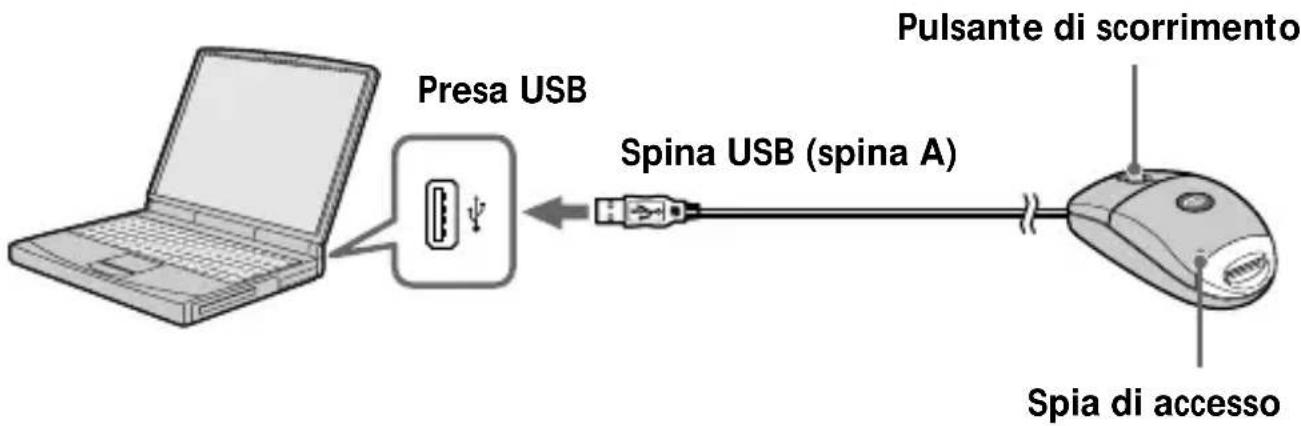
Inserire la spina USB dell'apparecchio nella presa USB del computer (in una qualsiasi presa USB del computer, se ve ne sono diverse).
Note
- La spia di accesso si illumina o lampeggia se si accede ai dati contenuti nella "Memory Stick". Durante l'accesso ai dati, non rimuovere la "Memory Stick", non spegnere il computer, né scollegare la spina USB. Diversamente, i dati contenuti nella "Memory Stick" potrebbero risultare danneggiati.
- Per scollegare l'apparecchio dal computer, afferrare la spina USB.
- Non piegare il cavo USB, né applicarvi eccessiva forza. Diversamente, il cavo potrebbe risultare danneggiato.
Per Windows
Poiché il mouse è necessario per l'installazione, non scollegarlo prima di averla completata.
Se il mouse viene scollegato dal computer, sarà necessario eseguire l'operazione mediante la tastiera.
Per ulteriori informazioni sull'uso della tastiera, fare riferimento alle istruzioni per l'uso relative al sistema operativo installato sul computer.
Installazione del software del driver USB
Accendere il computer per avviare Windows.
In questa fase, non collegare l'apparecchio al computer. Chiudere le eventuali applicazioni in esecuzione.
- Per Windows Me/XP -
Non è necessario installare il driver USB (SPVD-008 USB DRIVER) contenuto nel CD-ROM fornito con l'apparecchio, il quale funziona utilizzando il driver Windows standard.
Se viene utilizzato Windows XP, è necessario accedere con privilegi di amministratore.
Passare a pagina 10, [Installazione di Image Transfer e PIXELA ImageMixer for Sony].
- Per Windows 98/98SE/2000 -
In questa fase, non collegare l'apparecchio al computer. Chiudere le eventuali applicazioni in esecuzione.
Se viene utilizzato Windows 2000, è necessario accedere con privilegi di amministratore.
1 Inserire il CD-ROM del software del driver USB (SPVD-008 USB DRIVER) nell'unità CD-ROM.
Se la schermata iniziale non viene visualizzata automaticamente, procedere come segue.
① Fare doppio clic su "My Computer".
② Fare doppio clic sull'icona dell'unità CD-ROM (ImageMixer [E:]).
* Il simbolo di unità [E:] può variare in base al computer.
Viene visualizzata la schermata iniziale.
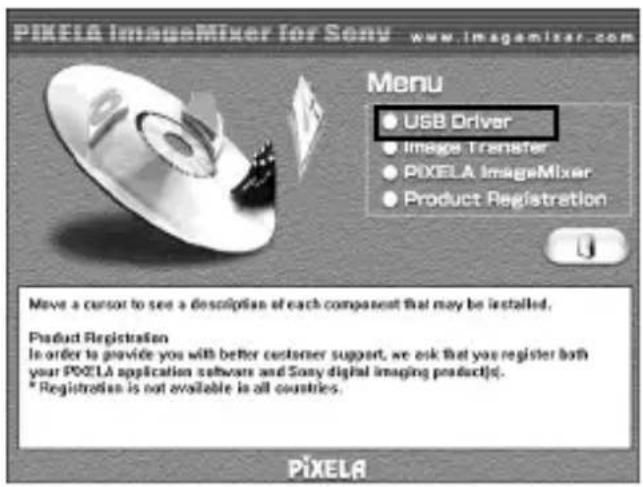
2 All'interno della schermata, fare clic su "USB Driver".
Viene visualizzata la finestra "Welcome to the InstallShield Wizard for the Sony USB Driver".
Viene visualizzata la finestra "Note on installing the USB driver".
4 Una volta completata la lettura delle informazioni, fare clic su "Next".
5 Seguire le istruzioni a schermo, quindi chiudere la procedura di installazione guidata.
Selezionare "Yes, I want to restart my computer now" per riavviare il computer.
Quindi fare clic su "OK".
Il driver USB verrà attivato dopo l'avvio del computer.
In questa fase, non rimuovere il CD-ROM dall'unità CD-ROM.
Installazione di Image Transfer e PIXELA ImageMixer for Sony
Il software "Image Transfer" consente di trasferire automaticamente sul computer (tramite copia) le immagini registrate nella "Memory Stick". Il software "PIXELA ImageMixer for Sony" consente di visualizzare le immagini copiate sul computer.
Nota
Non è possibile eseguire la registrazione del software.
Se viene utilizzato Windows 2000/XP, è necessario accedere con privilegi di amministratore.
Nota
Impostare la risoluzione dello schermo su 800 × 600 e accertarsi che il colore sia impostato su High Color 16 bit (65 000 colori o superiore) o superiore. Se la risoluzione è inferiore a 800 × 600 e il colore è impostato su 256 colori o inferiore, la schermata iniziale non verrà visualizzata al momento dell'installazione.
Image Transfer
1 Per visualizzare a schermo la pagina iniziale del CD-ROM:
① Fare doppio clic su "My Computer". ② Fare doppio clic sull'icona dell'unità CD-ROM (ImageMixer [E:]).
* Il simbolo di unità [E:] può variare in base al computer. Viene visualizzata la schermata iniziale.
2 Fare clic su "Image Transfer".
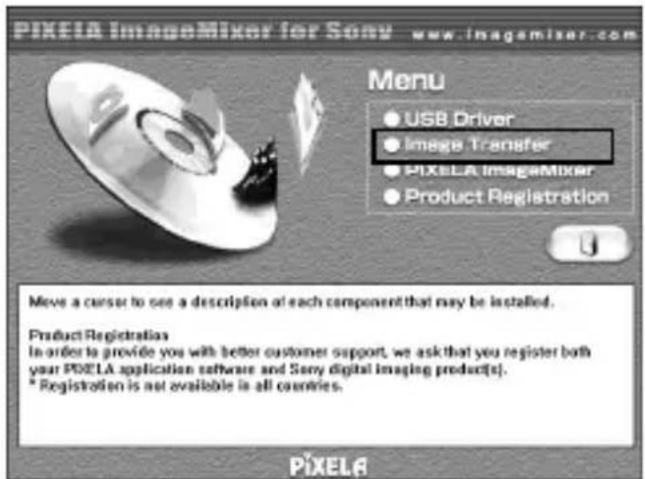
3 Selezionare una lingua, quindi fare clic su "OK".
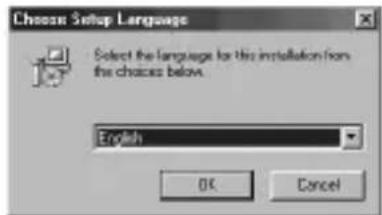
4 Per installare l'applicazione, seguire le istruzioni a schermo.
Leggere attentamente le istruzioni per procedere con l'installazione.
Nota
Leggere attentamente l'accordo di licenza ("License Agreement"), quindi fare clic su "Yes" per accettarne le condizioni.
5 Seguendo le istruzioni a schermo, fare clic su "Next" per completare l'installazione.
7 Selezionare una lingua, quindi fare clic su "OK".
8 Per installare l'applicazione, seguire le istruzioni a schermo.
Leggere attentamente l'accordo di licenza, quindi fare clic su "Yes" per accettarne le condizioni.
9 Immettere i dati dell'utente.
① Immettere il nome dell'utente e il nome della compagnia di appartenenza.
Nota
Se non si dispone del nome della compagnia, immettere il nome dell'utente.
② Fare clic su "Next".
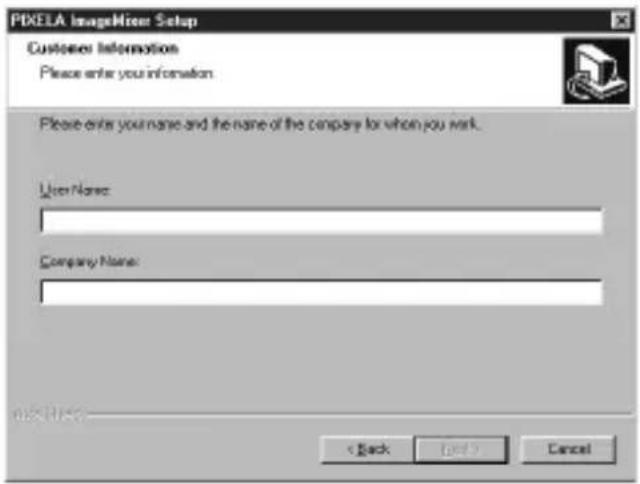
10 Seguire le istruzioni a schermo per completare l'installazione.
Viene visualizzata la schermata iniziale. Chiudere la schermata, quindi rimuovere il CD-ROM dal computer.
Se DirectX (versione 8.0a o superiore) non è installato sul computer, viene visualizzata la schermata "Information".
Seguire le istruzioni partendo dal punto 11 per completare l'installazione.
- Per Windows XP -
Se viene utilizzato Windows XP, non è necessario installare DirectX. Chiudere la schermata iniziale, quindi rimuovere il CD-ROM dal computer.
11 Fare clic su "OK".
Leggere attentamente l'accordo di licenza, quindi fare clic su "Yes" per accettarne le condizioni.
12 Fare clic su "Install".
La procedura di installazione viene avviata. È possibile che venga visualizzata l'indicazione "Installing Microsoft DirectX".
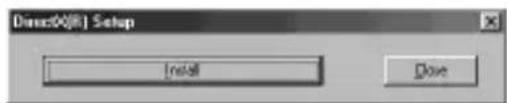
13 Verificare che la schermata di installazione di DirectX venga visualizzata, quindi fare clic su "OK".
Il computer viene riavviato.
"PIXELA ImageMixer for Sony" verrà attivato dopo il riavvio del computer.
14 Rimuovere il CD-ROM dall'unità CD-ROM.
Collegamento dell'apparecchio ad un computer
1 Collegare la spina USB dell'apparecchio alla presa USB del computer in uso.
Quando il computer rileva l'apparecchio, viene avviata la procedura "Add New Hardware Wizard".
Note
- Verranno installati due tipi di driver, pertanto la procedura “Add New Hardware Wizard” verrà avviata due volte. Non interrompere la procedura e continuare l’installazione del software fino al completamento della procedura, come indicato di seguito.
- In base al computer in uso, potrebbe essere necessario anche il CD-ROM di Windows 98/98SE.
- La posizione della presa USB varia in base al computer.
- Se viene utilizzato un computer che dispone di più prese USB, non collegare al computer alcuna periferica diversa dal mouse standard e dalla tastiera durante l'uso dell'apparecchio. Inoltre, se viene utilizzato un computer desktop, collegare il presente apparecchio direttamente a una delle prese USB del computer. Per ulteriori informazioni, vedere a pagina 16, [Collegamenti consigliati].
- Per Windows 2000/Me/XP -
Quando la spina del cavo USB dell'apparecchio viene collegata alla presa USB del computer, l'installazione del driver del mouse viene avviata automaticamente.
Passare a pagina 16, [Collegamenti consigliati].
- Per Windows 98/98SE -
2 Fare clic su "Next".
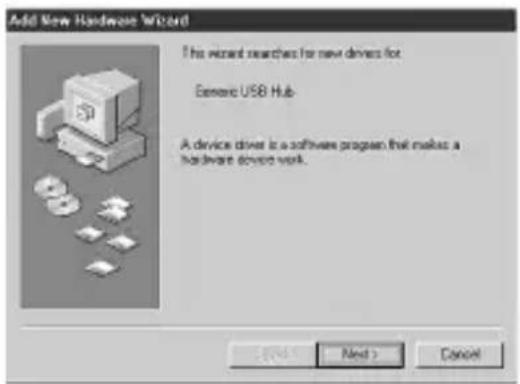
3 Selezionare "Search for the best driver for your device (Recommended)", quindi fare clic su "Next".
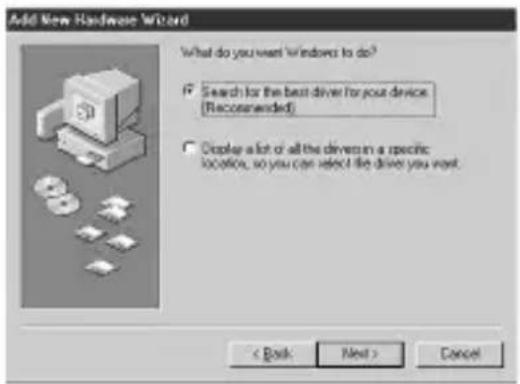
4 Fare clic su "Next" senza eseguire alcuna selezione.
L'installazione viene avviata. La procedura "Add New Hardware Wizard" viene avviata di nuovo.
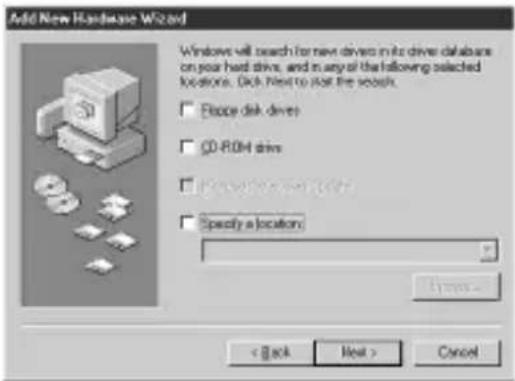
5 Seguire le istruzioni a schermo per completare l'installazione.
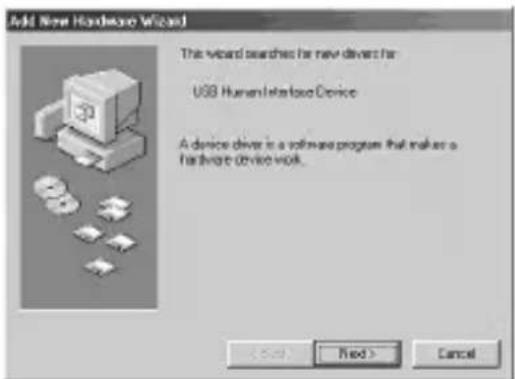
6 Controllare che il mouse funzioni correttamente.
Collegamenti consigliati
Il funzionamento corretto viene garantito per i collegamenti che seguono.
Se l'apparecchio viene collegato alla presa USB del computer e nessuna periferica viene collegata all'altra presa USB:
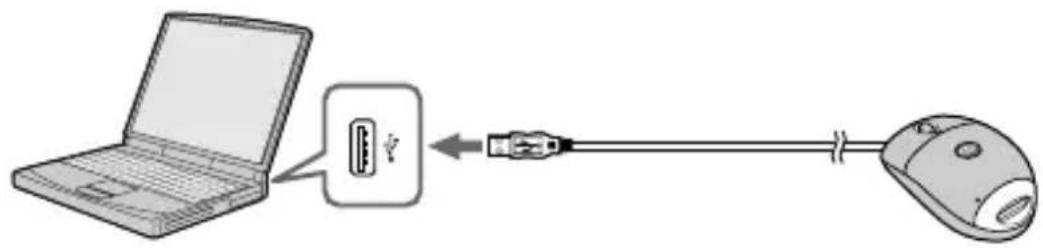
Se una tastiera USB viene collegata alla presa USB del computer e il presente apparecchio viene collegato all'altra presa:
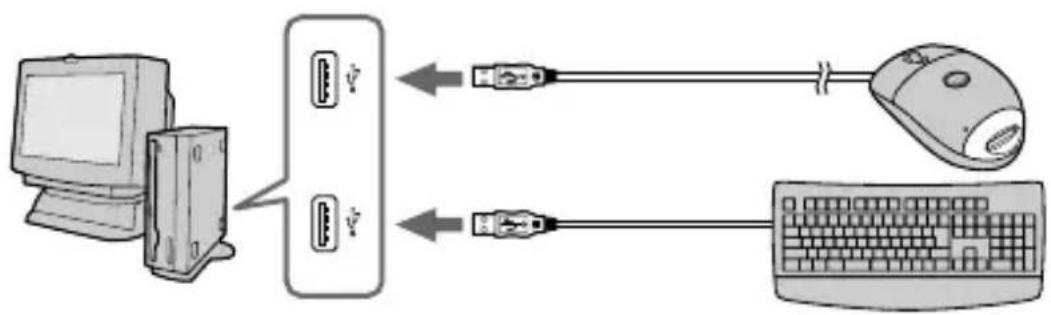
- In ambiente Windows o Macintosh, non viene garantito il funzionamento corretto se due o più periferiche USB vengono collegate ad un computer, a seconda delle periferiche USB utilizzate contemporaneamente.
- Se vengono collegati al computer altri dispositivi dotati di "Memory Stick", oltre al presente apparecchio, non sarà possibile avere accesso a tutti i dispositivi contemporaneamente. Rimuovere la "Memory Stick" dall'apparecchio oppure spegnere gli altri dispositivi.
- Accertarsi di collegare il presente apparecchio direttamente alla presa USB del computer. Se il collegamento viene effettuato tramite la presa USB di una tastiera o tramite un hub USB, non viene garantito il funzionamento corretto.
- Non viene garantito il funzionamento corretto su alcuni computer anche se questi dispongono dell'ambiente consigliato.
Inserimento di una "Memory Stick"
Accertarsi che la “Memory Stick” sia posizionata nella direzione corretta, quindi inserirla nell'alloggiamento dell'apparecchio.
Al primo utilizzo dell'apparecchio, viene avviata automaticamente la procedura di installazione del driver della "Memory Stick".
Quando la “Memory Stick” viene inserita nell’apparecchio, la spia di accesso si illumina o lampeggia.
Nota
La spia di accesso si illumina o lampeggia quando si accede alla "Memory Stick".
Conferma dell'inserimento
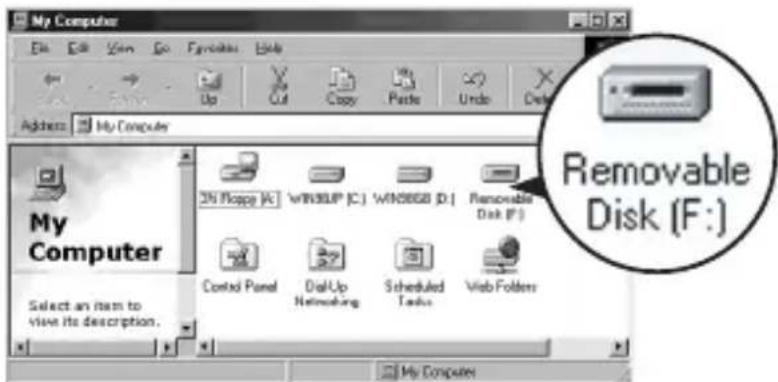
1 Fare doppio clic su "My Computer".
Viene visualizzato il contenuto della cartella "My Computer".
2 Verificare che venga visualizzata l'icona della nuova unità "Removable Disk".
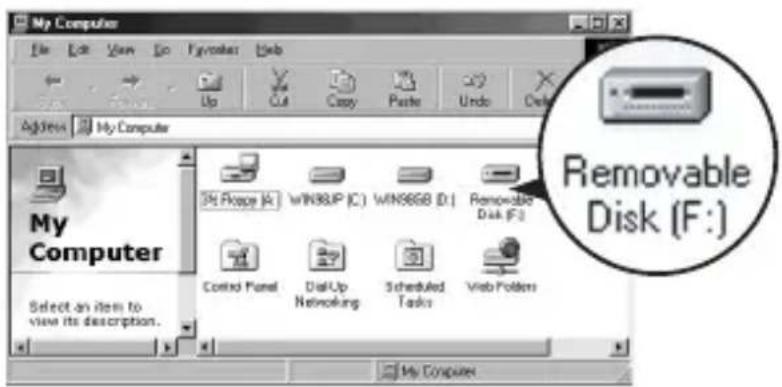
L'icona “Removable Disk (F:)” indica il presente apparecchio collegato al computer. In base al numero e alla configurazione delle unità del computer in uso, è possibile che la lettera relativa all’unità (F:) venga sostituita da un’altra lettera.
Se viene visualizzata l'icona "Removable Disk", il collegamento è stato completato correttamente.
È possibile che la visualizzazione dell'icona "Removable Disk" richieda alcuni istanti.
- Per gli utenti di Windows XP -
In Windows XP, al posto dell'icona "Removable Disk", viene visualizzata l'icona Sony Memory Stick.
Copia di immagini tramite Image Transfer
- Per Windows 98/98SE/2000/Me -
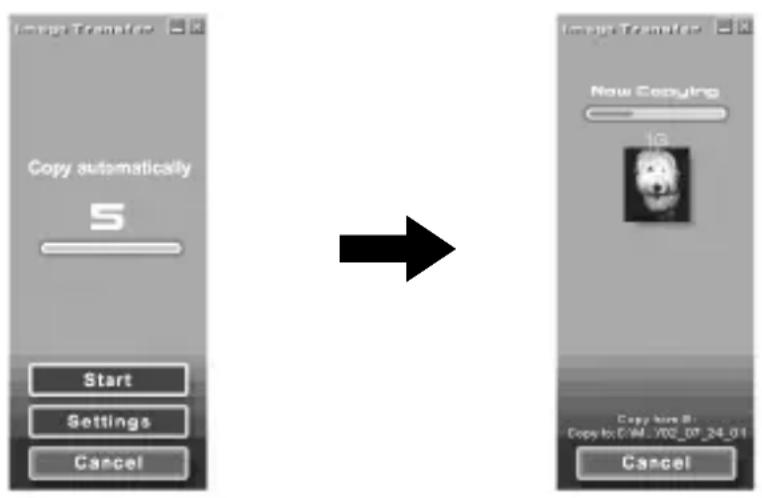
Dopo avere collegato l'apparecchio al computer e avere inserito la "Memory Stick" nell'apparecchio, "Image Transfer" viene avviato e le immagini vengono copiate automaticamente sul computer. Una volta completata l'operazione di copiatura, "Image Transfer" viene avviato automaticamente e viene visualizzato l'elenco delle immagini.
- In genere, le cartelle "Image Transfer" e "Date" vengono create all'interno della cartella "My Documents" e tutti i file di immagini vengono copiati in queste cartelle.
- È possibile modificare le impostazioni di "Image Transfer" nelle apposite schermate.
Rimozione di Image Transfer
Selezionare [My Computer] → [Control Panel] → [Add/Remove programs], quindi rimuovere [Image Transfer].
- Per Windows XP -
Windows XP è impostato in modo che venga avviata la procedura di riproduzione automatica del sistema operativo. Seguire le procedure illustrate di seguito per annullare le impostazioni.
Nota
Non occorre ripetere questa procedura per successivi scaricamenti di immagini.
1 Collegare l'apparecchio al computer e inserire la "Memory Stick" nell'apparecchio. 2 Fare clic su "Start", quindi su "My Computer". 3 Fare clic con il pulsante destro del mouse su "Sony Memory Stick", quindi fare clic su "Properties". 4 Annullare l'impostazione.
① Impostare "Content type" su "Pictures". ② In "Actions", per "Select an action to perform", selezionare "Take no action", quindi fare clic su "Apply". ③ Impostare "Content type" su "Video files" e "Mixed content", quindi ripetere il punto ②. ④ Fare clic su "OK". La finestra "Properties" si chiude.
5 Rimuovere, quindi inserire di nuovo la "Memory Stick".
"Image Transfer" viene avviato automaticamente e le immagini vengono copiate automaticamente sul computer.
Rimozione di una "Memory Stick"
- Per Windows Me/2000/XP -
Una volta completata l'operazione di copiatura dei dati di immagine, è necessario che gli utenti di Windows Me/2000/XP seguano le procedure descritte di seguito prima di rimuovere la "Memory Stick" e scollegare l'apparecchio dal computer.
1 Fare clic sull'icona "Remove Hardware" situata nella barra delle attività nell'angolo inferiore destro dello schermo.
Viene visualizzato un messaggio.
10:44
2 Fare clic sul breve messaggio, [ad esempio, Stop USB Disk-Drive (F:) * ] visualizzato al di sopra della barra delle attività. Il messaggio varia in base alla versione di Windows in uso.
Dopo qualche istante, viene visualizzato un messaggio.
* La lettera di unità visualizzata (ad esempio, (F:)) varia in base alla configurazione del computer in uso.
3 Fare clic su "OK".
È ora possibile rimuovere la “Memory Stick” dall’apparecchio e scollegare l’apparecchio dal computer.
- Per Windows 98/98SE -
Per gli utenti di Windows 98/98SE, non è necessario seguire le procedure descritte in precedenza.
Per Macintosh
Se viene utilizzato Mac OS 9.1/9.2/Mac OS X (v10.0/v10.1), non è necessario installare il driver USB. Una volta collegato al computer, l'apparecchio verrà riconosciuto come unità.
Note
- Image Transfer non supporta alcuna versione di Mac OS.
- PIXELA ImageMixer for Sony non supporta il sistema operativo Mac OS X.
Installazione del software del driver USB
- Per Mac OS 8.5.1/8.6/9.0 -
Seguire la procedura descritta di seguito.
1. Accendere il computer. 2. Inserire il CD-ROM in dotazione (SPVD-008 USB DRIVER) nell'unità CD-ROM del computer.
Dopo alcuni istanti, viene visualizzata la schermata dell'applicazione software.
3. All'interno della schermata dell'applicazione software, fare clic sul pulsante USB Driver.
4. Fare doppio clic sull'icona del disco rigido della periferica in cui è installato il sistema operativo.
5. Selezionare i due file indicati di seguito dalla finestra aperta al punto 3 e trascinarli sull'icona della cartella di sistema visualizzata nella finestra aperta al punto 4.
6. All'interno della finestra del messaggio visualizzato, fare clic su "OK".
Il driver USB verrà installato nel computer.
7. Chiudere la finestra dell'applicazione software.
8. Rimuovere il CD-ROM dall'unità del computer.
9. Riavviare il computer.
10 Collegare la spina USB dell'apparecchio alla presa USB del computer. 21-IT
Inserimento di una “Memory Stick”
Inserire una “Memory Stick” dopo avere avviato il computer Macintosh.
1 Se viene inserita una “Memory Stick” nell’apparecchio, l’icona Memory Stick viene visualizzata sul desktop. 2 Fare doppio clic sull'icona Memory Stick. È ora possibile avere accesso ai dati.
Se non è possibile copiare le cartelle contenute nella “Memory Stick” Potrebbe non essere possibile copiare sul disco rigido del computer Macintosh la cartella contenuta nella “Memory Stick”. In questo caso, aprire la cartella, quindi copiarne solo il contenuto.
Note
- È possibile che la visualizzazione dell'icona Memory Stick richieda alcuni istanti.
- L'icona varia in base alla versione del sistema operativo Macintosh in uso.
- Per ulteriori informazioni sulle modalità di collegamento dell'apparecchio al computer, vedere a pagina 16, [Collegamenti consigliati].
Rimozione di una “Memory Stick”
Per rimuovere una “Memory Stick” dall'apparecchio, seguire la procedura indicata di seguito.
- Per Mac OS 8.5.1/8.6/9.0/9.1/9.2 -
1 Chiudere il software in esecuzione. 2 Accertarsi che la spia di accesso non sia illuminata. 3 Trascinare l'icona Memory Stick nel cestino. In alternativa, selezionare l'icona Memory Stick, quindi selezionare "Eject" dal menu delle operazioni speciali nella parte superiore sinistra dello schermo. 4 Rimuovere la "Memory Stick" dall'apparecchio.
- Per Mac OS X (v10.0/v10.1) -
Prima di rimuovere la “Memory Stick”, accertarsi che il computer sia spento.
Installazione di materiali di montaggio e immagini sul computer
A partire dalle immagini contenute nella “Memory Stick”, è possibile scegliere materiali di montaggio da utilizzare sul computer. Queste operazioni vengono eseguite nella finestra “Capture mode screen”.
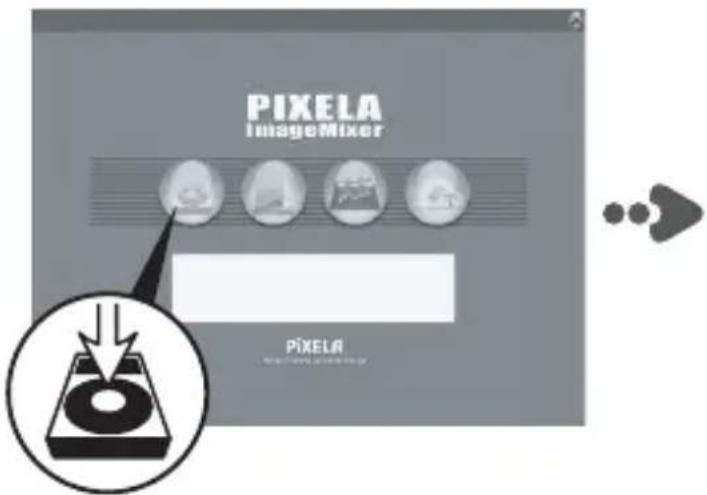
Fare clic sul pulsante Capture Environment nella schermata "Main Selector" per visualizzare la finestra "Capture mode screen".
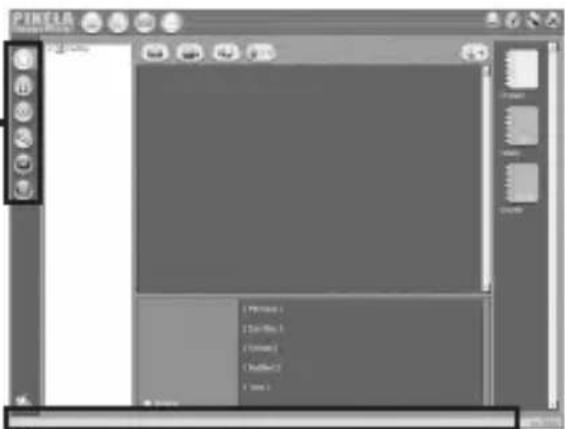
Barra di stato
Quando il puntatore del mouse viene posizionato su un'icona o su un pulsante, viene visualizzata una spiegazione della relativa funzione nella barra di stato.
Selettore del modo di cattura
Selezionare un modo di inserimento in base al materiale di montaggio da installare nel computer.
Installazione di immagini da una “Memory Stick”
1 Fare clic sul pulsante (Digital Camera Import Mode) di "Capture mode selector". 2 Fare clic sul pulsante (Refresh) per visualizzare un elenco delle miniature delle immagini memorizzate nella “Memory Stick”. 3 Fare clic sulle immagini da installare sul computer. 4 Fare clic sull'album all'interno del quale si desidera memorizzare le immagini. 5 Fare clic sul pulsante (Import).
Nota
Durante il trasferimento dei file di immagini non viene emesso alcun segnale audio.
Finestra dell'elenco delle miniature
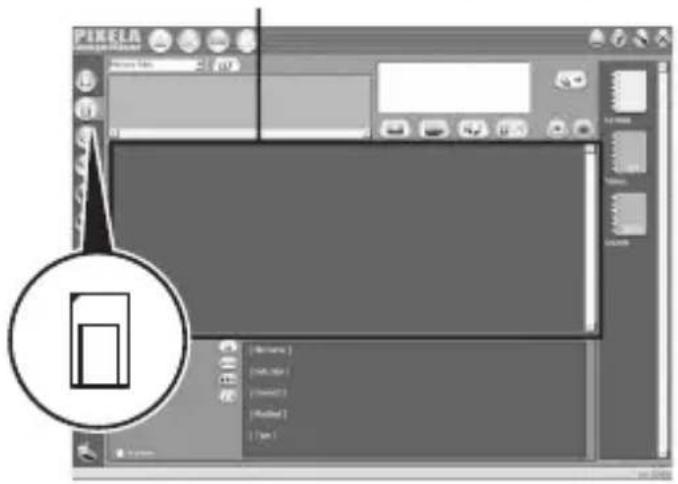
Per informazioni sulla modalità di modifica delle immagini, fare riferimento alla guida “Online Help”.
All'interno della guida "Online Help" sono disponibili istruzioni per l'uso di PIXELA ImageMixer for Sony visualizzabili a schermo.
Fare clic sulle voci di menu nell'ordine indicato di seguito, quindi sulla voce della guida "Online Help" da consultare.
1) [Start] → 2) [Programmi] → 3) [PIXELA] → 4) [ImageMixer] → 5) [Image Mixer Help] → 6) voce della guida "Online Help" da consultare.
Uso del mouse
Il mouse dispone delle tre funzioni di scorrimento seguenti:
1. Scorrimento
Scorrimento su/giù facile
Scorrimento su/giù automatico
2. Scorrimento panoramico automatico
3. Zoom
Note
- Le funzioni di scorrimento e di zoom e lo scorrimento panoramico automatico non sono supportati sui computer Macintosh.
- A seconda del software applicativo, potrebbe non essere possibile utilizzare le funzioni di scorrimento e di zoom né lo scorrimento panoramico automatico.
Consultare le istruzioni per l'uso del software in questione.
Scorrimento
Premere il pulsante di scorrimento in avanti o indietro quando la barra di scorrimento su/giù viene visualizzata nell'applicazione.
In questo modo è possibile scorrere la finestra verso l'alto o il basso.
Premere il pulsante di scorrimento in avanti o indietro e tenerlo premuto quando la barra di scorrimento su/giù viene visualizzata nell'applicazione.
In questo modo è possibile scorrere la finestra verso l'alto o il basso in modo continuo.
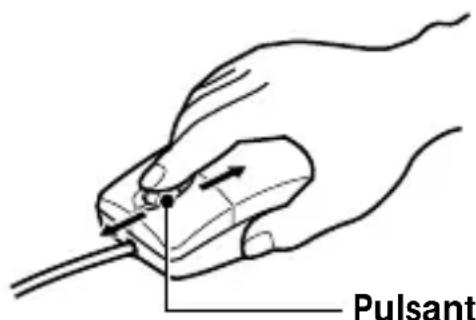
Pulsante di scorrimento
Scorrimento panoramico automatico
1 Premere il pulsante di scorrimento verso il basso.
Nella barra di scorrimento viene visualizzata l'icona di scorrimento panoramico automatico.
2 Quando appare l'icona, spostare il mouse nella direzione in cui si desidera effettuare lo scorrimento.
In questo modo è possibile scorrere grandi quantità di dati verso sinistra, destra, in alto o in basso.
È inoltre possibile impostare nel modo desiderato la velocità di scorrimento nelle direzioni X e Y per controllare lo spostamento del mouse.
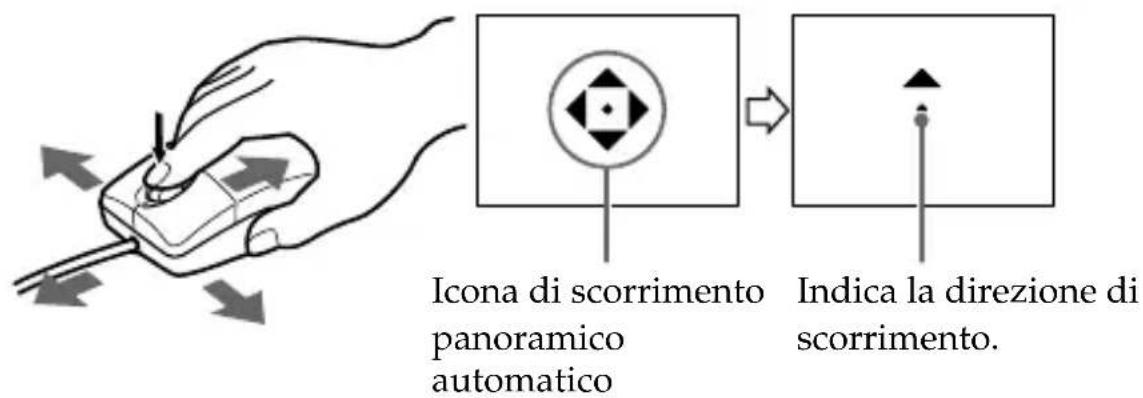
Per riportare il cursore nella posizione originale, premere nuovamente il tasto di scorrimento oppure fare clic sul pulsante destro o sinistro del mouse.
Zoom
Premere il pulsante di scorrimento in avanti o indietro tenendo premuto il tasto Ctrl della tastiera.
In questo modo è possibile aumentare o ridurre le dimensioni della schermata dell'applicazione.
"Memory Stick"
La “Memory Stick” presenta dimensioni e peso ridotti, tuttavia è dotata di una capacità di memorizzazione di gran lunga superiore rispetto a quella di un dischetto floppy, costituendo pertanto il supporto di memorizzazione a circuito integrato del futuro.
È possibile non solo scambiare dati tra dispositivi compatibili con "Memory Stick", ma anche utilizzare la "Memory Stick" come dispositivo esterno di memorizzazione di dati, da collegare e scollegare facilmente.
Esistono due tipi di "Memory Stick": una "Memory Stick" standard e una "Memory Stick" con tecnologia di protezione del copyright integrata ("MagicGate"*).
* "MagicGate" è una tecnica di codifica speciale che fornisce gli elementi basilari della tecnologia di protezione del copyright.
Oltre alla “Memory Stick”, esiste la “Memory Stick Duo” caratterizzata da dimensioni ridotte di 1/3 e peso dimezzato rispetto ad una normale “Memory Stick”.
Con il presente apparecchio, è possibile utilizzare la “Memory Stick” o la “Memory Stick Duo”.
Tramite “MagicGate Memory Stick” è possibile registrare immagini o musica. I dati musicali protetti da copyright registrati in una “MagicGate Memory Stick” non possono essere trasferiti dal presente apparecchio ad un computer. Inoltre, i dati audio protetti da copyright salvati sul disco rigido di un computer non possono essere trasferiti su una “Memory Stick” tramite il presente apparecchio.
Adattatore per Memory Stick Duo
Se viene utilizzata una “Memory Stick Duo” con il presente apparecchio, accertarsi di installarla nell’apposito adattatore in dotazione con la “Memory Stick Duo”.
Note
- Accertarsi di installare correttamente la “Memory Stick Duo” all’interno dell’apposito adattatore.
- Per l'uso con il presente apparecchio, accertarsi di installare correttamente la "Memory Stick Duo" all'interno dell'apposito adattatore. In caso contrario, l'apparecchio o eventuali dispositivi collegati potrebbero risultare danneggiati.
- Non inserire l'adattatore per Memory Stick in un dispositivo compatibile con "Memory Stick" se non è stata installata alcuna "Memory Stick Duo" nell'adattatore. In caso contrario, l'apparecchio o eventuali dispositivi collegati potrebbero risultare danneggiati.
Durante l'uso di una “Memory Stick”, prestare attenzione a quanto indicato di seguito
Se la spia di accesso è illuminata o lampeggia, non rimuovere la “Memory Stick” dall'apparecchio. In caso contrario, i dati potrebbero risultare danneggiati.
Soluzione dei problemi
Per risolvere eventuali problemi verificatisi durante l'uso del presente apparecchio, consultare la seguente tabella. Se il problema persiste, rivolgersi al proprio rivenditore Sony.
| Sintomo | Causa/Rimedio |
| Non è possibile installare il software del driver USB. | ·Il collegamento tra il computer e l'apparecchio non è stato eseguito nel modo corretto.→Collegare correttamente il cavo (pagina 16).·Periferiche diverse dal presente apparecchio sono collegate alla presa USB del computer.→Scollegare o spegnere tali periferiche USB, ad eccezione dell'apparecchio.·Il file “SETUP.exe” contenuto nel CD-ROM non è stato eseguito.→Eseguire il file di installazione “SETUP.exe” contenuto nel CD-ROM. |
| Non è possibile installare il software del driver “Memory Stick”. | ·La “Memory Stick” non è stata inserita nell'apparecchio.→Inserire la “Memory Stick” nell'apparecchio. |
| L'icona Memory Stick non viene visualizzata in Explorer o in My Computer (Windows). | ·Il collegamento tra il computer e l'apparecchio non è stato eseguito nel modo corretto.→Collegare correttamente il cavo (pagina 16).·La “Memory Stick” non è stata inserita nell'apparecchio.→Inserire la “Memory Stick” nell'apparecchio. |
| L’icona Memory Stick non viene visualizzata (Macintosh). | • Il collegamento tra il computer e l’apparecchio non è stato eseguito nel modo corretto.→Collegare correttamente il cavo (pagina 16).• La “Memory Stick” non è stata inserita nell’apparecchio.→Inserire la “Memory Stick” nell’apparecchio. |
| Non è possibile eseguire lo scorrimento o lo zoom. | • Viene utilizzato un software che non è supportato per le funzioni di scorrimento e zoom.→Consultare le istruzioni per l’uso del software.• Viene utilizzato un altro software per il mouse.→Disinstallare l’altro software.• Il sistema operativo in uso è Macintosh. |
| Non è possibile accedere alla “Memory Stick”. | • Periferiche diverse dal presente apparecchio sono collegate alla presa USB del computer.→Scollegare o spegnere tali periferiche USB, ad eccezione del presente apparecchio. |
| Il computer non è in grado di riattivarsi dallo stato di attesa o di sospensione. | • La “Memory Stick” è inserita nell’apparecchio.→Rimuovere la “Memory Stick” dall’apparecchio, quindi reinserirla. |
Caratteristiche tecniche
Mouse
Interfaccia: interfaccia USB
Sensore: ottico
Velocità di trasferimento: 1,5 Mbps max
Risoluzione: 400 cpi
Pulsanti: pulsante sinistro/destro, pulsante di scorrimento
Consumo energetico: durante il funzionamento, 100 mA max in attesa, 500 μA max
Dispositivo di lettura/scrittura
Interfaccia: interfaccia USB
Velocità di trasferimento: 12 Mbps max
Velocità di accesso alla “Memory Stick”: 6,4 Mbps circa (in lettura)
(misurata utilizzando Sony
VAIO PCG-747)
Consumo energetico: durante il funzionamento, 100 mA
in attesa, 500 μA max
Requisiti generali di alimentazione
Tensione operativa: da 4,75 V a 5,25 V (Bus Power)
Dimensioni: circa 62 × 36 × 110 mm (l/a/p)
Peso: circa 120 g (esclusa la "Memory Stick")
Ambiente di utilizzo:
temperatura compresa tra 0 °C e 40 °C
Driver USB
Windows
- Sistemi operativi compatibili: Microsoft® Windows® 98/Windows® 98SE/Windows® 2000 Professional/Windows® Millennium Edition/Windows® XP Home Edition/Windows® XP Professional. Tali versioni devono essere versioni preinstallate dei rispettivi sistemi operativi.
* Il funzionamento corretto del software non viene garantito con le versioni aggiornate dei sistemi operativi elencati.
- CPU consigliata: MMX® Pentium® da 200 MHz o superiore.
- Altri apparecchi richiesti: periferiche dotate di presa USB standard, unità CD-ROM.
* Per la visione di film salvati sulla "Memory Stick", occorre installare Windows® Media Player.
* Per Windows® Millennium Edition/ Windows® XP Home Edition/ Windows® XP Professional, non è richiesto il driver USB.
Macintosh
- Sistemi operativi compatibili: versione preinstallata di Mac OS 8.5.1 / 8.6 / 9.0 / 9.1 / 9.2 / Mac OS X (v10.0/v10.1)
* Se si dispone di “iBook” o “Power Mac G4” con versione preinstallata di Mac OS 8.6 oppure iMac con CD-ROM con caricamento a slot, eseguire l’aggiornamento a Mac OS 9.0/9.1.
- Altri apparecchi richiesti: periferiche dotate di presa USB standard, unità CD-ROM.
* Per la visione di film salvati sulla “Memory Stick”, occorre installare QuickTime 3 o versione successiva.
* Per Mac OS 9.1 / 9.2 / Mac OS X (v10.0/v10.1), non è richiesto il driver USB.
- Image Transfer è compatibile esclusivamente con il sistema operativo Windows®.
Windows
- Sistemi operativi compatibili: Microsoft® Windows® 98/ Windows® 98SE/ Windows® 2000 Professional/ Windows® Millennium Edition/ Windows® XP Home Edition/ Windows® XP Professional
- CPU consigliata: MMX® Pentium® da 200 MHz o superiore.
- Software richiesto: DirectX 8.0a o versione successiva (poiché l'applicazione utilizza la tecnologia DirectX, occorre installare DirectX per utilizzare il software).
- Memoria: 64 MB o superiore (128 MB o superiore consigliati).
- Spazio su disco rigido: il programma richiede circa 200 MB di spazio libero su disco per l'installazione, tuttavia si consiglia di disporre di almeno 1 GB di spazio utilizzabile su disco (questo valore può variare in base alla dimensione dei file dei film destinati al montaggio).
- Schermo: scheda video con almeno 4 MB di RAM video, risoluzione schermo da 800 × 600 o superiore, High Color a 16 bit (65 000 colori o superiore) come impostazione minima, supporto dei driver DirectDraw.
- Scheda audio: scheda audio stereo a 16 bit e diffusori.
- Altri apparecchi richiesti: periferiche dotate di presa USB standard, unità CD-ROM.
Macintosh
- Sistemi operativi compatibili: Mac OS 8.5.1 / 8.6 / 9.0 / 9.1 / 9.2 (Mac OS X (v10.0/v10.1) non è supportato).
- Memoria: 64 MB o superiore.
- Software richiesto: QuickTime 4 o versione successiva.
- Spazio su disco rigido: il programma richiede circa 100 MB di spazio libero su disco per l'installazione, tuttavia si consiglia di disporre di almeno 1 GB di spazio utilizzabile su disco (questo valore può variare in base alla dimensione dei file dei film destinati al montaggio).
- Schermo: risoluzione schermo da 800 × 600 o superiore, 32 000 colori come impostazione minima.
- Altri apparecchi richiesti: unità CD-ROM.
- INFORMAZIONI SUL "MOUSE OTTICO
- PRECAUZIONI
- FORMATTAZIONE DELLE "MEMORY STICK
- PRECAUZIONI PER LA FORMATTAZIONE DI "MEMORY STICK" SU COMPUTER
- INDICE
- OPERAZIONI PRELIMINARI
- INSTALLAZIONE E FUNZIONAMENTO
- INFORMAZIONI AGGIUNTIVE
- CONTROLLO DEGLI ACCESSORI
- IDENTIFICAZIONE DELLE PARTI
- NOTE
- PER WINDOWS
- INSTALLAZIONE DEL SOFTWARE DEL DRIVER USB
- ACCENDERE IL COMPUTER PER AVVIARE WINDOWS
- PER WINDOWS ME/XP
- PASSARE A PAGINA 10, [INSTALLAZIONE DI IMAGE TRANSFER E PIXELA IMAGEMIXER FOR SONY]
- PER WINDOWS 98/98SE
- INSERIRE IL CD-ROM DEL SOFTWARE DEL DRIVER USB (SPVD-008 USB DRIVER) NELL'UNITÀ CD-ROM
- ALL'INTERNO DELLA SCHERMATA, FARE CLIC SU "USB DRIVER
- UNA VOLTA COMPLETATA LA LETTURA DELLE INFORMAZIONI, FARE CLIC SU "NEXT
- SEGUIRE LE ISTRUZIONI A SCHERMO, QUINDI CHIUDERE LA PROCEDURA DI INSTALLAZIONE GUIDATA
- INSTALLAZIONE DI IMAGE TRANSFER E PIXELA IMAGEMIXER FOR SONY
- NOTA
- IMAGE TRANSFER
- PER VISUALIZZARE A SCHERMO LA PAGINA INIZIALE DEL CD-ROM
- FARE CLIC SU "IMAGE TRANSFER
- IMMETTERE I DATI DELL'UTENTE
- SEGUIRE LE ISTRUZIONI A SCHERMO PER COMPLETARE L'INSTALLAZIONE
- PER WINDOWS XP
- FARE CLIC SU "OK
- FARE CLIC SU "INSTALL
- VERIFICARE CHE LA SCHERMATA DI INSTALLAZIONE DI DIRECTX VENGA VISUALIZZATA, QUINDI FARE CLIC SU "OK
- RIMUOVERE IL CD-ROM DALL'UNITÀ CD-ROM
- COLLEGAMENTO DELL'APPARECCHIO AD UN COMPUTER
- COLLEGARE LA SPINA USB DELL'APPARECCHIO ALLA PRESA USB DEL COMPUTER IN USO
- PER WINDOWS 2000/ME/XP
- FARE CLIC SU "NEXT
- SELEZIONARE "SEARCH FOR THE BEST DRIVER FOR YOUR DEVICE (RECOMMENDED)", QUINDI FARE CLIC SU "NEXT
- FARE CLIC SU "NEXT" SENZA ESEGUIRE ALCUNA SELEZIONE
- CONTROLLARE CHE IL MOUSE FUNZIONI CORRETTAMENTE
- COLLEGAMENTI CONSIGLIATI
- INSERIMENTO DI UNA "MEMORY STICK
- CONFERMA DELL'INSERIMENTO
- PER GLI UTENTI DI WINDOWS XP
- COPIA DI IMMAGINI TRAMITE IMAGE TRANSFER
- PER WINDOWS 98/98SE/2000/ME
- RIMOZIONE DI IMAGE TRANSFER
- RIMOZIONE DI UNA "MEMORY STICK
- PER WINDOWS ME/2000/XP
- FARE CLIC SULL'ICONA "REMOVE HARDWARE" SITUATA NELLA BARRA DELLE ATTIVITÀ NELL'ANGOLO INFERIORE DESTRO DELLO SCHERMO
- FARE CLIC SUL BREVE MESSAGGIO, [AD ESEMPIO, STOP USB DISK-DRIVE (F:) * ] VISUALIZZATO AL DI SOPRA DELLA BARRA DELLE ATTIVITÀ. IL MESSAGGIO VARIA IN BASE ALLA VERSIONE DI WINDOWS IN USO
- PER MACINTOSH
- INSERIMENTO DI UNA “MEMORY STICK
- RIMOZIONE DI UNA “MEMORY STICK
- INSTALLAZIONE DI MATERIALI DI MONTAGGIO E IMMAGINI SUL COMPUTER
- BARRA DI STATO
- SELETTORE DEL MODO DI CATTURA
- INSTALLAZIONE DI IMMAGINI DA UNA “MEMORY STICK
- PER INFORMAZIONI SULLA MODALITÀ DI MODIFICA DELLE IMMAGINI, FARE RIFERIMENTO ALLA GUIDA “ONLINE HELP
- USO DEL MOUSE
- SCORRIMENTO
- SCORRIMENTO PANORAMICO AUTOMATICO
- ZOOM
- PREMERE IL PULSANTE DI SCORRIMENTO VERSO IL BASSO
- QUANDO APPARE L'ICONA, SPOSTARE IL MOUSE NELLA DIREZIONE IN CUI SI DESIDERA EFFETTUARE LO SCORRIMENTO
- PREMERE IL PULSANTE DI SCORRIMENTO IN AVANTI O INDIETRO TENENDO PREMUTO IL TASTO CTRL DELLA TASTIERA
- MEMORY STICK
- ADATTATORE PER MEMORY STICK DUO
- DURANTE L'USO DI UNA “MEMORY STICK”, PRESTARE ATTENZIONE A QUANTO INDICATO DI SEGUITO
- SOLUZIONE DEI PROBLEMI
- CARATTERISTICHE TECNICHE
- MOUSE
- DISPOSITIVO DI LETTURA/SCRITTURA
- REQUISITI GENERALI DI ALIMENTAZIONE
- DRIVER USB
- WINDOWS
- MACINTOSH
Marca : SONY
Modello : MSAC-US70
Categoria : Scheda di memoria