
MSAC-US70 - Cartão de memória SONY - Manual de utilização gratuito
Encontre gratuitamente o manual do aparelho MSAC-US70 SONY em formato PDF.


| Tipo de produto | Unidade de leitura/gravação de Memory Stick com mouse óptico |
| Dimensões (L×A×P) | aprox. 62 × 36 × 110 mm |
| Peso | aprox. 120 g (sem Memory Stick) |
| Alimentação elétrica | via USB (4,75 V a 5,25 V) |
| Consumo de energia (em operação) | Mouse: máx. 100 mA; unidade de leitura/gravação: 100 mA |
| Consumo de energia (em espera) | máx. 500 μA |
| Interface | USB |
| Taxa de transferência do mouse | máx. 1,5 Mbps |
| Resolução do mouse | 400 cpi |
| Taxa de transferência do dispositivo de armazenamento | máx. 12 Mbps |
| Velocidade de acesso ao Memory Stick | aprox. 6,4 Mbps (leitura) |
| Sistemas operacionais compatíveis (Windows) | Microsoft Windows 98/98SE/2000 Professional/Me/XP Home/XP Professional |
| Sistemas operacionais compatíveis (Mac) | Mac OS 8.5.1/8.6/9.0/9.1/9.2, Mac OS X v10.0/v10.1 |
| Funções | Mouse óptico, rolagem (apenas Windows), deslocamento automático da tela (apenas Windows), zoom (apenas Windows) |
| Limpeza | Limpar com pano macio e seco; não usar solventes como gasolina, álcool ou diluente |
| Avisos de segurança | Não usar/armazenar em chamas abertas, luz solar direta ou perto de aquecedores; não olhar para a luz dos LEDs; se houver umidade na lente, limpar antes de usar |
| Acessórios fornecidos | Unidade de leitura/gravação, CD-ROM (driver USB, Image Transfer, PIXELA ImageMixer for Sony), manual de instruções, garantia |
| Reparo e peças de reposição | Em caso de problemas, contatar o revendedor Sony; não há peças substituíveis pelo cliente |
Perguntas frequentes - MSAC-US70 SONY
Perguntas dos utilizadores sobre MSAC-US70 SONY
0 pergunta sobre este aparelho. Responda às que conhece ou faça a sua.
Faça uma nova pergunta sobre este aparelho
Baixe as instruções para o seu Cartão de memória em formato PDF gratuitamente! Encontre o seu manual MSAC-US70 - SONY e retome o controlo do seu dispositivo eletrónico. Nesta página estão publicados todos os documentos necessários para a utilização do seu dispositivo. MSAC-US70 da marca SONY.
MANUAL DE UTILIZADOR MSAC-US70 SONY
Antes de operar o seu aparelho, leia atentamente este manual e guarde-o para futuras consultas.
Este aparelho é o Leitor/Gravador de Memory Stick. Este leitor/gravador possui a função do ratinho óptico.
Pode-se ligar este aparelho a um computador pessoal, de tal forma que os dados num «Memory Stick» possam ser transferidos para um computador pessoal em alta velocidade. Pode-se também utilizar um «Memory Stick» como disco removível.
O que é o "rato óptico"?
O rato óptico não tem esfera; utiliza um sensor óptico. Não precisa de um tapete especial e pode ser utilizado no colo ou em cima da roupa.
A manutenção é fácil. Basta limpar a lente.
Segurança
Quando utilizar esta unidade, tenha em conta o seguinte.
- Evite guardar ou utilizar a unidade nos locais indicados abaixo. Se o fizer pode danificar ou deformar a unidade.
- Perto de uma chama ou em locais fechados, como dentro de um automóvel estacionado ao sol onde as temperaturas podem subir muito.
- Exposto à incidência directa dos raios solares.
- Se o rato estiver sujo, limpe-o com um pano seco macio. Não o limpe com benzina, álcool ou diluentes. Se o fizer pode deformar ou danificar a unidade.
- Esta unidade contém díodos emissores de luz que emitem uma luz extremamente forte. Não olhe directamente para a luz existente na parte de trás da unidade.
- Se a temperatura do local onde está a utilizar a unidade mudar subitamente, a lente do sensor pode ficar embaciada. Se isso acontecer, desligue o dispositivo do computador e limpe a lente antes de voltar a utilizá-lo.
- Se utilizar o rato em cima de superfícies semelhantes às indicadas abaixo, a leitura pode ser deficiente e o ponteiro do rato não se mover suavemente.
- Sobre superfícies com letras, diagramas, fotografias ou padrões de cores que mudem significativamente.
- Sobre superfícies onde sejam utilizados padrões semelhantes ou um padrão contínuo.
- Se estiver a utilizar um Macintosh, os botões esquerdo e direito da unidade executam as mesmas funções não estando disponíveis as funções de deslocamento, deslocamento automático e zoom.
2-PT
- Se o «Memory Stick» que está a utilizar tiver problemas e a gravação/reprodução não funcionarem correctamente, as imagens gravadas anteriormente não estão garantidas.
- Se colocar o selector de protecção contra desgravação acidental/apagamento do «Memory Stick» na posição “LOCK”, não pode gravar ou apagar dados.
- Antes de reiniciar o computador ou de o colocar nos modos Standby/Suspend, retire o «Memory Stick» da unidade.
«Memory Stick», «MagicGate Memory Stick» e «Memory Stick Duo», bem como

, são marcas comerciais da Sony Corporation.
Microsoft ^® , Windows ^® e Windows Media são marcas comerciais ou marcas registadas da Microsoft Corporation nos Estados Unidos e/ou noutros países.
Macintosh, iMac, Mac OS e QuickTime são marcas comerciais da Apple Computer, Inc.
QuickTime e o logótipo QuickTime são marcas comerciais utilizadas sob licença
QuickTime é uma marca comercial e uma marca registada nos Estados Unidos e noutros países.
MMX® e Pentium® são marcas comerciais ou marcas comerciais registadas da Intel Corporation.
Todos os outros nomes de empresas e produtos aqui mencionados podem ser marcas comerciais ou marcas registadas das empresas respectivas.
PIXELA ImageMixer for Sony é produzido pela PIXELA Corporation.
Formatação de um «Memory Stick»
O «Memory Stick» quando sai da fábrica vem formatado para um formato standard especial. Quando formatar um «Memory Stick», deve formatá-lo no dispositivo que está a utilizar para garantir a sua compatibilidade quando utilizado no dispositivo.
Cuidados a ter ao formatar um «Memory Stick» num PC
Quando formatar um «Memory Stick» no PC, por exemplo, no que está a utilizar, tenha em atenção os pontos seguintes.
- Os «Memory Stick»s formatados em computadores com o Windows instalado podem não funcionar num dispositivo compatível com «Memory Stick». Para utilizar um «Memory Stick» formatado num computador com o Windows instalado, tem de o reformatar num dispositivo compatível com «Memory Stick». Quando o fizer perde todos os dados guardados no «Memory Stick».
- Por vezes, os «Memory Stick» formatados num Macintosh não podem ser utilizados num dispositivo compatível com «Memory Stick». Não formate um «Memory Stick» no Macintosh.
Índice
Antes de começar
Verificar os acessórios .... 5
Identificação das peças 6
Instalação e funcionamento
No Windows 7
Instalar o software do controlador USB 7
Ligar a unidade a um computador pessoal 12
Ligações recomendadas 15
Introduzir um «Memory Stick» 16
Confirmar a inserção 16
Copiar imagens utilizando o Image Transfer 17
Retirar um «Memory Stick» 19
Macintosh 20
Instalar o software do controlador USB 20
Introduzir um «Memory Stick» 21
Retirar um «Memory Stick» 21
Instalar materiais de edição e de imagem no computador ...... 22
Instalar imagens a partir de um «Memory Stick» 23
Utilizar o rato 24
Deslocamento 24
Informações adicionais
O «Memory Stick» 26
Resolução de problemas 28
Verificar os acessórios
Verifique se recebeu os acessórios indicados abaixo.
• Leitor/gravador de Memory Stick (1)

Este CD-ROM contém o software seguinte:
- USB DRIVER
- Image Transfer
- Manual de instruções (1)
- Garantia (1)
Identificação das peças
Ligue a ficha USB da unidade à tomada USB do computador (a qualquer tomada USB do PC se existir mais do que uma).
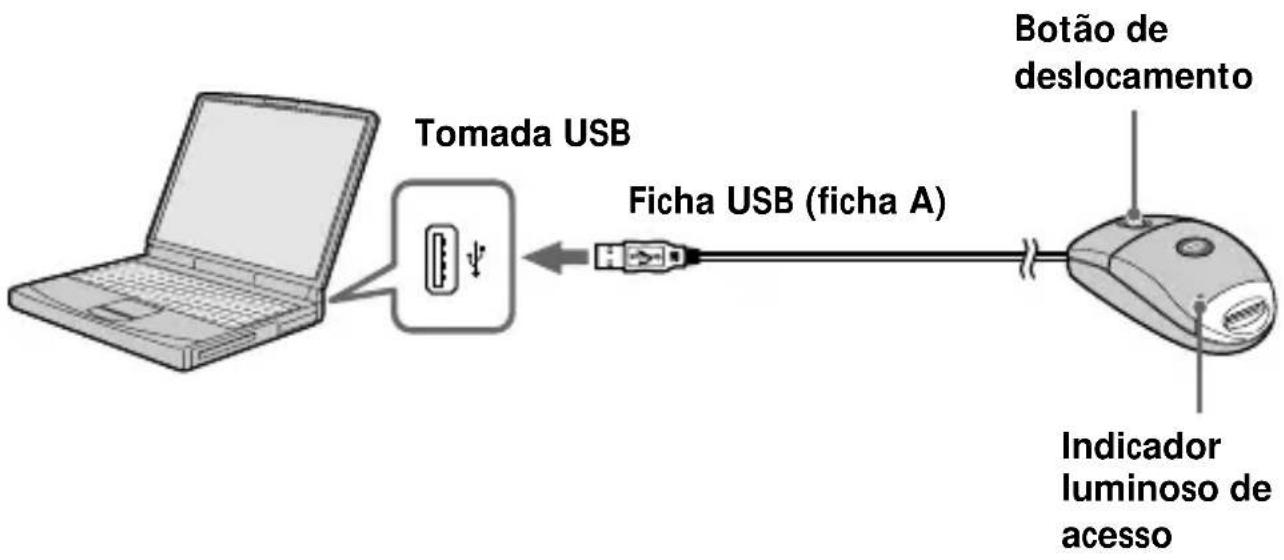
flowchart
graph LR
    A["Laptop"] --> B["Tomada USB"]
    B --> C["Ficha USB (ficha A)"]
    C --> D["Indicador luminoso de acesso"]
    D --> E["Botão de deslocamento"]
Notas
- Durante o acesso aos dados de um «Memory Stick», o indicador respectivo acende-se ou pisca. Durante o acesso aos dados, nunca retire o «Memory Stick» nem desligue o computador ou a ficha USB. Se o fizer pode danificar os dados guardados no «Memory Stick».
- Para desligar a unidade do PC puxe pela ficha USB.
- Não dobre o cabo USB nem o force quando o utilizar. Se o fizer pode danificar o cabo.
No Windows
Não desligue o rato do PC antes da instalação estar concluída. Precisa do rato para a instalação.
Se desligar o rato do PC a operação é efectuada através do teclado.
Para obter instruções sobre como utilizar o teclado, consulte o manual de instruções do sistema operativo que está a utilizar.
Instalar o software do controlador USB
Ligue o computador e abra o Windows.
Não ligue a unidade ao computador nesta altura. Se estiverem aplicações abertas, feche-as.
- Windows Me/XP -
Não tem de instalar o controlador USB (SPVD-008 USB DRIVER) existente no CD-ROM fornecido com a unidade. A unidade funciona com o controlador standard do Windows.
Se estiver a utilizar o Windows XP, tem de iniciar a sessão com privilégios de administrador.
Vá para a página 9, [Instalar o Image Transfer e o PIXELA ImageMixer for Sony].
- Windows 98/98SE/2000 -
Não ligue a unidade ao computador nesta altura. Se estiverem aplicações abertas, feche-as.
Se estiver a utilizar o Windows 2000, tem de iniciar a sessão com privilégios de administrador.
1 Introduza o CD-ROM com o software do controlador USB (SPVD-008 USB DRIVER) na unidade de CD-ROM.
Se o ecrã de títulos não aparecer, execute os procedimentos indicados abaixo.
① Clique duas vezes em "My Computer".
② Clique duas vezes em CD-ROM (ImageMixer [E:])*.
* O símbolo da unidade [E:] pode ser diferente dependendo do computador.
O ecrã de títulos aparece passado algum tempo.
2 Clique em "USB Driver" no ecrã.
4 Depois de ler as informações, clique em "Next".
5 Siga as instruções que aparecem no ecrã e feche o Assistente de instalação.
Depois, clique em "OK".
O controlador USB será activado depois de reiniciar o computador.
Não retire o CD-ROM da unidade respectiva nesta altura.
O software “Image Transfer” permite-lhe transferir automaticamente (copiar) para o computador as imagens gravadas num «Memory Stick». O software “PIXELA ImageMixer for Sony” permite-lhe ver, com facilidade, as imagens que copiou para o computador.
Nota
Não pode registar este software.
Se estiver a utilizar o Windows 2000/XP, tem de iniciar a sessão com privilégios de administrador.
Nota
Defina a resolução do ecrã para 800 × 600 e verifique se a definição de cor é 16-bit High Color (65 000 cores ou mais) ou superior. Se a resolução for inferior a 800 × 600 e a definição de cor for de 256 cores ou inferior, o ecrã de títulos não aparece na altura da instalação.
Image Transfer
1 Para fazer aparecer a página de títulos do CD-ROM no ecrã, faça o seguinte.
① Clique duas vezes em "My Computer".
② Clique duas vezes em CD-ROM (ImageMixer [E:])*
* O símbolo da unidade [E:] pode ser diferente dependendo do computador.
O ecrã de títulos aparece passado algum tempo.
2 Clique em "Image Transfer" no ecrã.
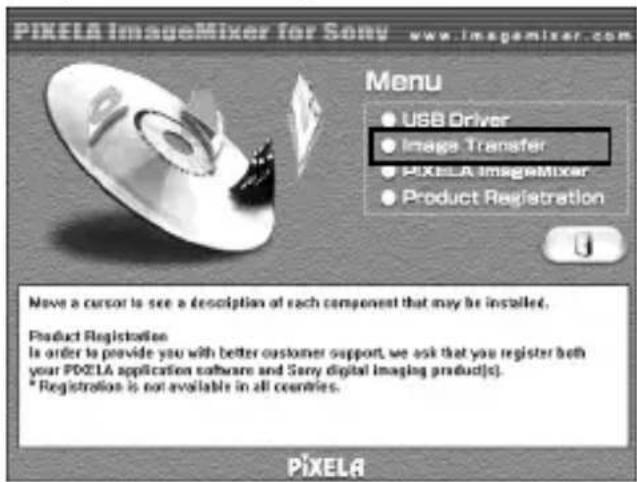
3 Seleccione um idioma e clique em "OK".
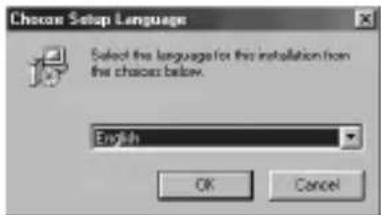
4 Instale a aplicação seguindo as instruções que aparecem no ecrã.
Leia as instruções com cuidado e continue a instalação.
Nota
Leia com cuidado o “Acordo de licença” e, se o aceitar, clique em “Yes”.
5 Siga as instruções que aparecem no ecrã e clique em “Next” para concluir a instalação.
6 Clique em "PIXELA ImageMixer" no ecrã.
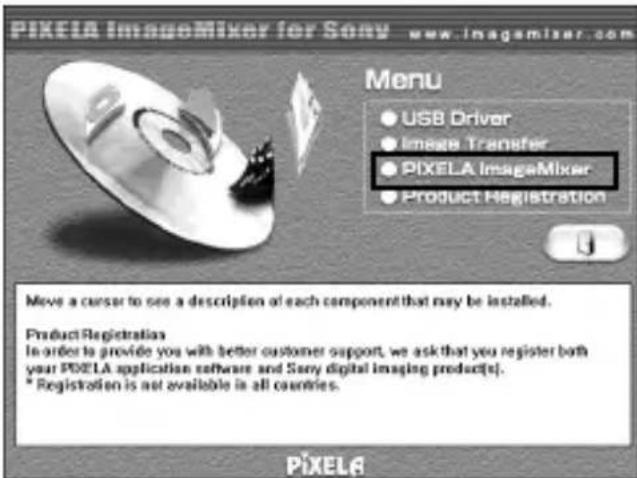
7 Seleccione um idioma e clique em "OK".
8 Instale a aplicação seguindo as instruções que aparecem no ecrã.
Leia com cuidado o “Acordo de licença” e, se o aceitar, clique em “Yes”.
10-PT
9 Introduzir as informações do utilizador.
① Introduza o seu nome e o nome da sua empresa.
Nota
Se não introduzir o nome de uma empresa, introduza o seu nome.
② Clique em "Next."
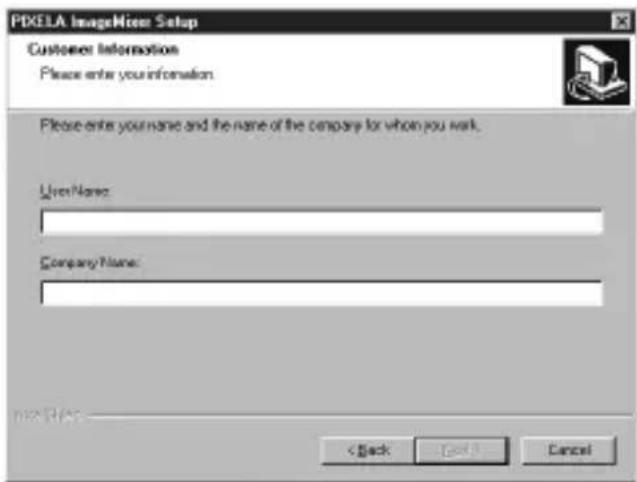
10 Siga as instruções que aparecem no ecrã e conclua a instalação.
Aparece o ecrã de títulos. Feche o ecrã e retire o CD-ROM do computador.
Se não tiver instalado o DirectX (Versão 8.0a ou posterior) no computador, aparece o ecrã “Information”.
Siga as instruções começando no passo 11 para concluir a instalação.
- Windows XP -
Se estiver a utilizar o Windows XP não precisa de instalar o DirectX. Feche o ecrã de títulos e retire o CD-ROM do computador.
11 Clique em "OK".
Leia com cuidado o "Acordo de licença" e clique em "Yes".
12 Clique em "Install".
A instalação começa. Pode aparecer a indicação "Installing Microsoft DirectX".

13 Confirme se o ecrã de instalação do DirectX aparece e clique em "OK".
O computador é reiniciado.
O "PIXELA ImageMixer for Sony" será activado depois de reiniciar o computador.
14 Retire o CD-ROM da unidade de CD-ROM.
Ligar a unidade a um computador pessoal
1 Ligue a ficha USB do cabo USB desta unidade à tomada USB do computador.
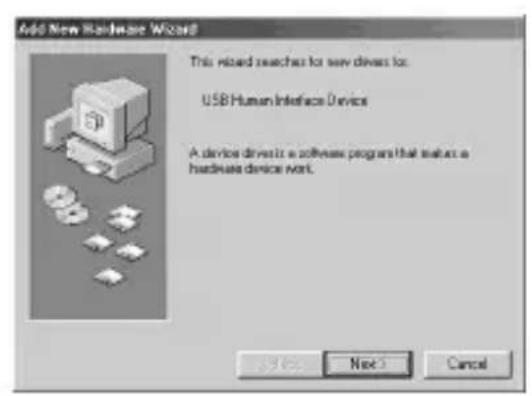
Quando o computador reconhecer a unidade, o "Add New Hardware Wizard" abre-se.
Notas
- Como vão ser instalados dois tipos de controladores o "Add New Hardware Wizard" abre-se duas vezes. Não interrompa o procedimento e continue a instalar o software até ter concluído todo o processo, como se descreve abaixo.
- Dependendo do computador pode ser necessário o CD-ROM do Windows 98/98SE.
- A localização da tomada USB pode ser diferente dependendo do computador.
- Se o computador tiver mais do que uma tomada USB, não ligue nada a não ser um rato e um teclado standard ao computador principal, quando utilizar esta unidade. No caso de estar a utilizar um computador de secretária, ligue esta unidade directamente a uma das tomadas USB do computador. Para obter mais informações, consulte a página 15, [Ligações recomendadas].
- Windows Me/2000/XP -
Quando ligar a ficha do cabo USB desta unidade à tomada USB do computador, a instalação do controlador do rato começa automaticamente. Vá para a página 15, [Ligações recomendadas].
- Windows 98/98SE -
2 Clique em "Next".
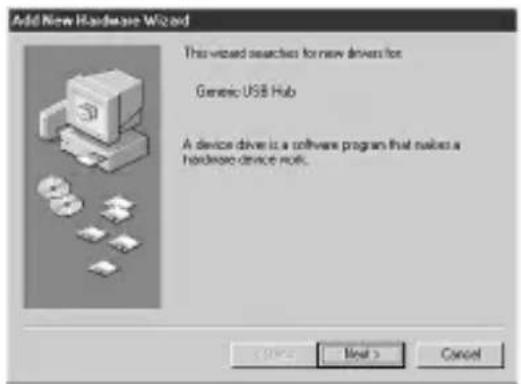
4 Clique em "Next" sem assinalar nada.
A instalação começa. O “Add New Hardware Wizard” abre-se pela segunda vez.
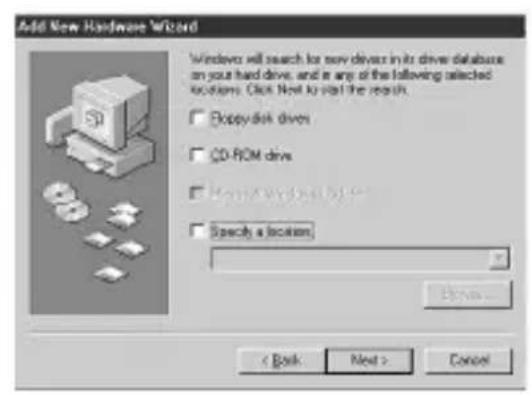
5 Siga as instruções que aparecem no ecrã até a instalação ficar concluída.
Ligações recomendadas
O funcionamento da unidade quando ligada da maneira descrita abaixo é garantido.
Se esta unidade estiver ligada à tomada USB do computador pessoal e não estiver nada ligado à outra tomada USB:
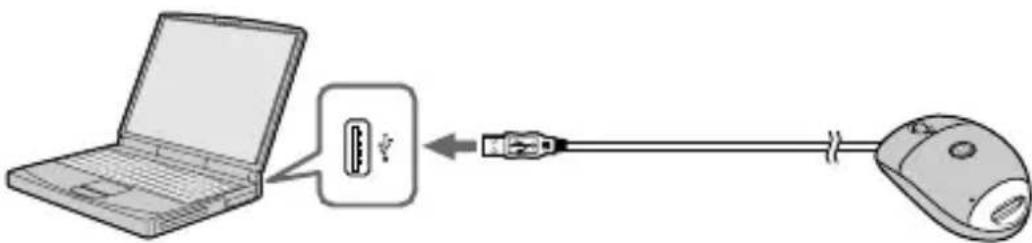
- Nos ambientes Windows ou Macintosh não é possível garantir um funcionamento correcto se estiverem dois ou mais dispositivos USB ligados a um computador pessoal, dependendo dos dispositivos USB que estejam a ser utilizados simultaneamente.
- Se, para além desta unidade, ligar outro dispositivo equipado com «Memory Stick» a um computador pessoal, não pode aceder simultaneamente aos dois ou mais dispositivos equipados com «Memory Stick». Retire o «Memory Stick» da unidade ou desligue o(s) outro(s) dispositivo(s).
- Verifique se ligou a unidade directamente à tomada USB do computador pessoal. Se a ligar através da tomada USB de um teclado ou de um hub USB, não é possível garantir um funcionamento correcto.
- Não é possível garantir o funcionamento correcto em alguns computadores mesmo que estejam equipados com o ambiente recomendado.
Introduzir um «Memory Stick»
Verifique se o «Memory Stick» está virado na direcção correcta e introduza-o na ranhura da unidade.
Quando utilizar a unidade pela primeira vez, o processo de instalação para o controlador de «Memory Stick» começa automaticamente.
Quando introduzir o «Memory Stick» na unidade, o indicador luminoso de acesso acende-se ou pisca.
Nota
Durante o acesso ao «Memory Stick», o indicador luminoso respectivo acendese.
Confirmar a inserção
1 Clique duas vezes em "My Computer".
Aparece a pasta "My Computer".
2 Confirme se aparece um novo ícone "Removable Disk".
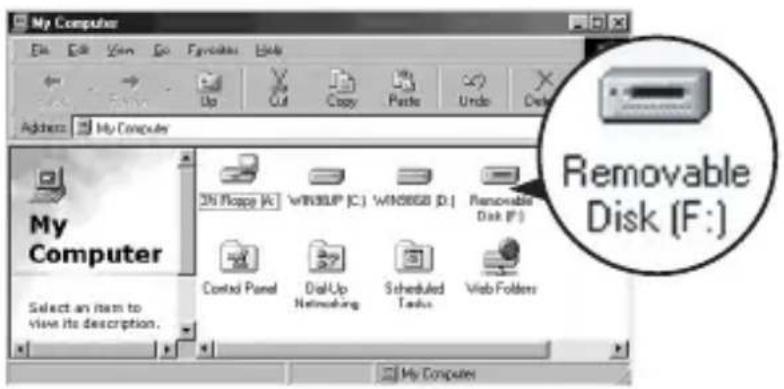
O ícone “Removable Disk (F:)”) mostrado no ecrã representa esta unidade, ligada ao computador. Dependendo do número e configuração das unidades do computador que está a utilizar, (F:) pode ser substituída por outra letra.
Se aparecer o ícone “Removable Disk”, o processo de ligação está concluído. O ícone “Removable Disk” pode demorar algum tempo a aparecer.
- Para os utilizadores do Windows XP -
Com o Windows XP, em vez de aparecer o ícone “Removable Disk”, aparece o ícone Sony Memory Stick.
Copiar imagens utilizando o Image Transfer
- Windows 98/98SE/2000/Me -
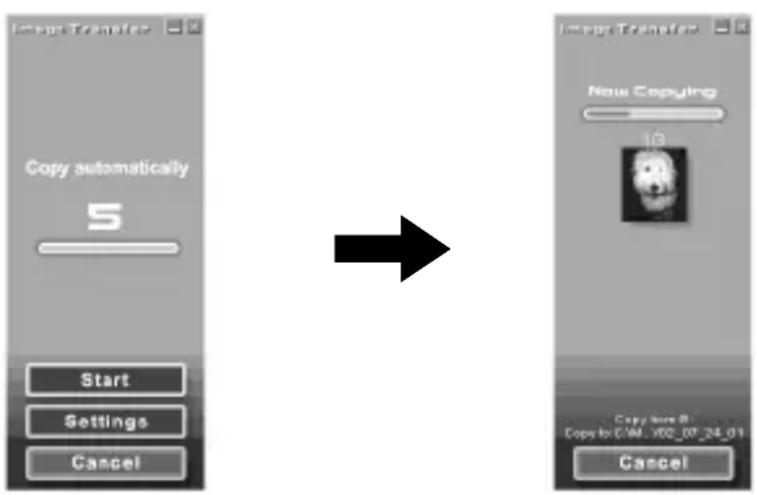
Depois de ter ligado a unidade ao computador e introduzido o «Memory Stick», o “Image Transfer” abre-se e as imagens são automaticamente copiadas para o computador. Quando a cópia terminar, o “Image Transfer” abre-se automaticamente e aparece uma lista de imagens.
- Normalmente, as pastas “Image Transfer” e “Date” são criadas dentro da pasta “My Documents” e todos os ficheiros de imagens são copiados para essas pastas.
- Pode mudar as definições do “Image Transfer” nos ecrãs de definições.
O Windows XP está configurado para que o OS Auto Playback Wizard/Assistente de reprodução automática OS seja activado. Siga os procedimentos abaixo para cancelar as definições.
Nota
Este procedimento não precisa de ser executado nas transferências de imagens subsequentes.
1 Ligue a unidade ao computador e introduza o «Memory Stick».
2 Clique em "Start" e depois em "My Computer".
3 Clique com o botão direito do rato em «Sony Memory Stick» e depois clique em “Properties”.
4 Cancelar a definição.
① Defina "Content type" para "Pictures".
② Assinale “Select an action to perform” em “Actions”, seleccione “Take no action” e depois clique em “Apply”.
③ Defina “Content type” para “Video files” e “Mixed content” e repita o passo ②.
④ Clique em "OK".
O ecrã "properties" fecha-se.
5 Retire e volte a introduzir o «Memory Stick».
O "Image Transfer" abre-se automaticamente e as imagens são automaticamente copiadas para o computador.
Retirar um «Memory Stick»
- Para o Windows Me/2000/XP -
Depois de terminar de copiar os dados da imagem, os utilizadores que estiverem a utilizar o Windows Me/2000/XP devem seguir os procedimentos indicados abaixo antes de retirar o «Memory Stick» e de desligar a unidade do computador.
1 Clique no ícone “Remove Hardware” localizado na barra de tarefas no canto inferior direito do ecrã.
Aparece uma mensagem.

10:44
2 Cique na mensagem [por exemplo, Stop USB Disk-Drive (F:) ^* ] que aparece por cima da barra de tarefas. A mensagem pode diferir ligeiramente dependendo da versão do Windows que estiver a utilizar.
Passado algum tempo aparece uma mensagem.
* A letra da unidade que aparece (por exemplo, (F:)) difere dependendo da configuração do computador que estiver a utilizar.
3 Clique "OK".
A partir desta altura pode retirar o «Memory Stick» da unidade e desligá-la do computador com segurança.
- Windows 98/98SE -
Se estiver a utilizar o Windows 98/98SE não precisa de executar os procedimentos descritos acima.
Macintosh
Se estiver a utilizar o Mac OS 9.1/9.2/Mac OS X (v10.0/v10.1), não precisa de instalar um controlador USB. Basta ligar a unidade ao computador e esta será reconhecida com uma unidade.
Notas
- O Image Transfer não suporta nenhuma versão do Mac OS.
- O PIXELA ImageMixer for Sony não suporta o sistema operativo Mac OS X.
Instalar o software do controlador USB
- Mac OS 8.5.1/8.6/9.0 -
Siga os passos indicados abaixo.
1 Ligue o computador.
2 Introduza o CD-ROM fornecido (SPVD-008 USB DRIVER) na unidade de CD-ROM do computador.
Passados alguns momentos, aparece um ecrã de aplicação de software.
3 No ecrã da aplicação de software, clique no botão USB Driver.
4 Clique duas vezes no ícone de disco rígido do dispositivo em que o sistema operativo está instalado.
5 Arraste os dois ficheiros abaixo da janela que abriu no passo 3 e largue-os para o ícone de pasta de sistema que aparece na janela que abriu no passo 4.
- Sony Peripheral USB Driver
- Sony Peripheral USB Shim
- Sony Peripheral USB Driver
- Sony Peripheral USB Shim
6 Quando aparecer a mensagem, clique em "OK".
O controlador USB é instalado no computador.
7 Feche a janela da aplicação de software.
8 Retire o CD-ROM da unidade de CD-ROM do computador.
9 Reinicie o computador.
10 Ligue a ficha USB desta unidade à tomada USB do computador.
20-PT
Introduzir um «Memory Stick»
Introduza um «Memory Stick» depois do Macintosh ter arrancado.
1 Quando introduzir um «Memory Stick» nesta unidade, aparece um ícone de Memory Stick no ambiente de trabalho.
2 Abra o ícone Memory Stick.
Pode aceder aos dados.
Não pode copiar as pastas guardadas no «Memory Stick»
Pode não conseguir copiar, de uma só vez, toda a pasta do «Memory Stick» para o disco rígido do Macintosh. Se isso acontecer, abra primeiro a pasta e copie apenas o conteúdo da pasta.
Notas
- O ícone Memory Stick pode demorar algum tempo a aparecer.
- O ícone pode ser diferente dependendo da versão do sistema operativo Macintosh que estiver a utilizar.
- Para obter informações sobre como ligar esta unidade ao computador, consulte a página 15, [Ligações recomendadas].
Retirar um «Memory Stick»
Quando quiser retirar um «Memory Stick» da unidade, execute o procedimento descrito abaixo.
- Mac OS 8.5.1/8.6/9.0/9.1/9.2 -
1 Feche todos os programas que estiverem a ser utilizados.
2 Certifique-se de que o indicador luminoso de acesso não está aceso.
3 Arraste o ícone Memory Stick para o lixo. Ou, com o ícone Memory Stick seleccionado, seleccione “Eject” no menu Special/Especial na parte superior esquerda do ecrã.
4 Retire o «Memory Stick» da unidade.
- Mac OS X (v10.0/v10.1) -
Antes de retirar o «Memory Stick» verifique se desligou o computador.
Instalar materiais de edição e de imagem no computador
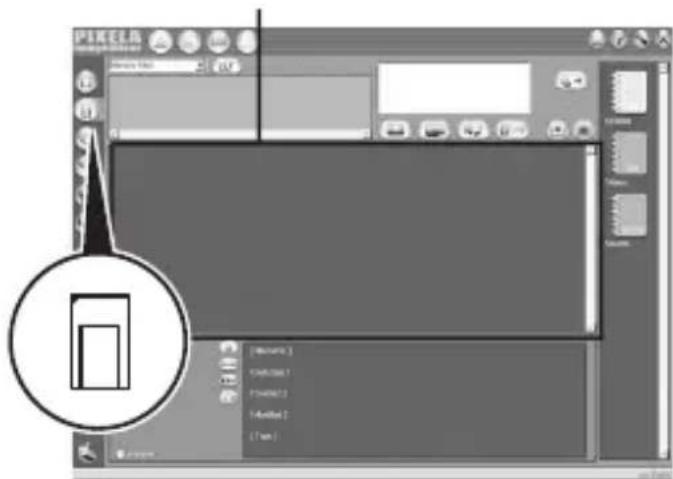
De entre as imagens do «Memory Stick» pode escolher os materiais de edição que quer utilizar no computador. Esta operação é executada no ecrã “Capture mode”.
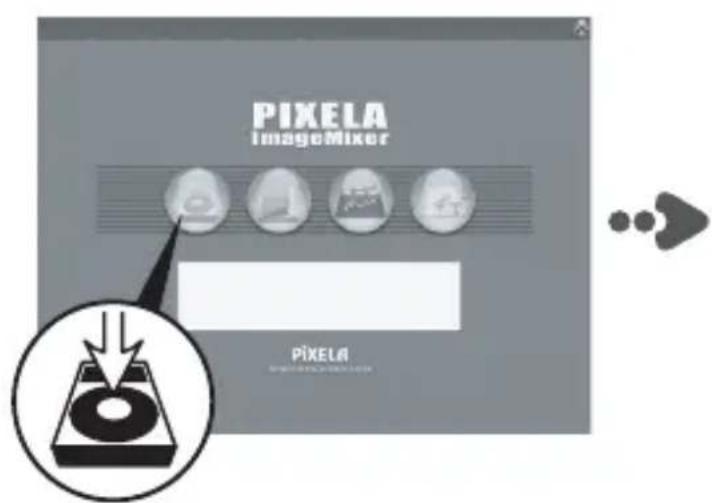
Quando colocar o ponteiro do rato em cima de um ícone ou botão, aparece uma explicação da função respectiva.
Selector do modo de captura
Seleccione um modo de introdução baseado nos materiais editoriais que quer instalar no computador.
Instalar imagens a partir de um «Memory Stick»
1 Clique no botão “Capture mode selector” (Digital Camera Import Mode).
2 Clique no botão (Refresh); aparece uma lista com as miniaturas das imagens guardadas no «Memory Stick».
3 Clique nas imagens que quer instalar no computador.
4 Clique no álbum onde quer guardá-las.
5 Clique no botão (Import).
Nota
Durante a transferência dos ficheiros de imagens não se ouve nenhum som.
Janela Lista de miniaturas
Para obter informações sobre como editar as imagens, consulte a “Online Help”
Os conselhos sobre como utilizar o PIXELA ImageMixer for Sony, estão reunidos num ficheiro de ajuda “Online Help” (um conjunto de instruções de funcionamento que pode ver no ecrã), preparado para si.
Clique nos itens de menu pela ordem indicada abaixo e o item da "Online Help" desejado aparece.
1) [Start] → 2) [Programs] → 3) [PIXELA] → 4) [ImageMixer] →
5) [Image Mixer Help] → 6) o item da "Online Help" que quer consultar.
Utilizar o rato
Esta unidade tem as três funções de deslocamento seguintes:
1. Deslocamento
Deslocamento para cima/para baixo
Deslocamento automático para cima/para baixo
- As funções de deslocamento, zoom e deslocamento automático não funcionam no Macintosh.
- Dependendo da aplicação, pode não conseguir utilizar as funções de deslocamento, zoom e deslocamento automático. Consulte o manual de instruções do software.
Deslocamento
Carregue no botão de deslocamento para a frente ou para trás quando aparecer a barra de deslocamento para cima/para baixo na aplicação.
Isto faz deslocar a janela para cima e para baixo.
Carregue no botão de deslocamento para a frente ou para trás e mantenha carregado o botão quando aparecer a barra de deslocamento para cima/para baixo na aplicação.
Isto faz deslocar continuamente a janela para cima e para baixo.
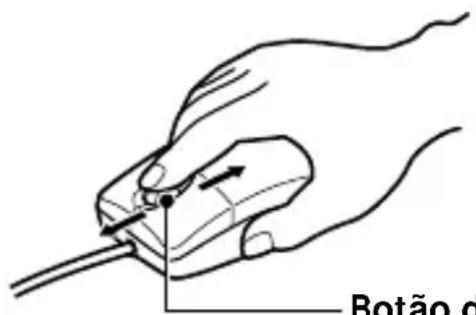
Botão de deslocamento
1 Carregue no botão de deslocamento para baixo.
2 Quando o ícone aparecer, mova a unidade da direcção em que se quer deslocar.
Isto permite-lhe percorrer grandes quantidades de dados para a direita, esquerda, para cima ou para baixo.
Também pode definir livremente a velocidade de deslocamento nas direcções X ou Y para controlar quanto move a unidade.
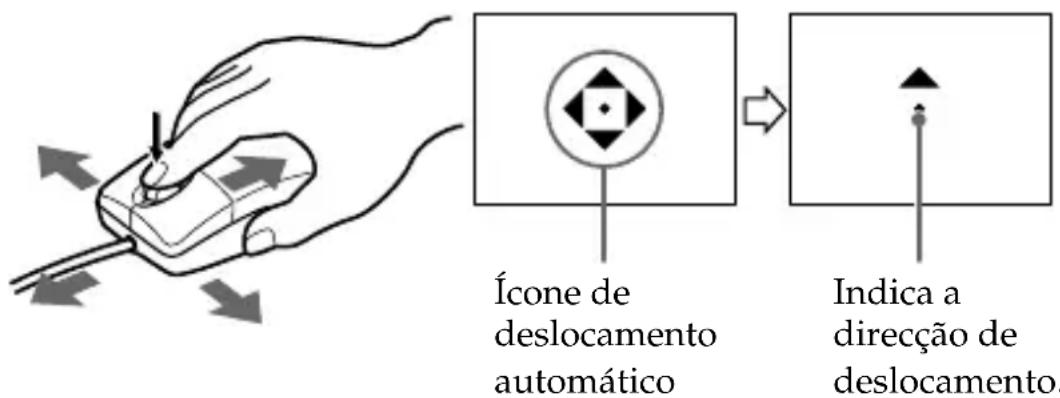
Para voltar a colocar o cursor na posição horizontal, carregue novamente no botão de deslocamento ou clique no botão direito ou esquerdo do rato.
Zoom
Carregue no botão de deslocamento para a frente ou para trás ao mesmo tempo que carrega na tecla Ctrl no teclado.
Esta acção aumenta ou reduz o tamanho do ecrã da aplicação.
O «Memory Stick»
Um «Memory Stick» é pequeno e leve mas tem uma capacidade de armazenamento muito maior do que uma disquete. É o meio de armazenamento IC do novo século.
Não só pode trocar dados entre dispositivos compatíveis com «Memory Stick», como pode utilizá-lo como um dispositivo de armazenamento externo muito útil que pode ligar e desligar com facilidade.
Existem dois tipos de «Memory Stick»; um «Memory Stick» normal e um «Memory Stick» com a tecnologia de protecção de direitos de autor incorporada («MagicGate»*).
* «MagicGate» é uma técnica de codificação que serve de base à tecnologia de protecção de direitos de autor.
Para além de um «Memory Stick» normal existe também um «Memory Stick Duo» que tem 1/3 do tamanho e 1/2 do peso do «Memory Stick» normal.
Com esta unidade, pode utilizar o «Memory Stick» ou o «Memory Stick Duo».
O «MagicGate Memory Stick»
Um «MagicGate Memory Stick» pode gravar imagens ou música. Não é possível transferir, desta unidade para um computador pessoal, os dados de música protegidos por direitos de autor gravados de um «MagicGate Memory Stick». Também não pode transferir os dados de música protegidos por direitos de autor guardados no disco rígido de um computador pessoal para um «Memory Stick» utilizando esta unidade.
O adaptador para Memory Stick Duo
Se utilizar um «Memory Stick Duo» nesta unidade, tem de o montar no adaptador para Memory Stick Duo que o acompanha.
Notas
- Quando montar um «Memory Stick Duo» num adaptador para Memory Stick Duo, verifique se o montou correctamente.
- Quando montar um «Memory Stick Duo» no adaptador respectivo, para utilização com esta unidade, verifique se o montou correctamente. Se o montar ao contrário pode danificar a unidade ou os componentes ligados.
- Não introduza um adaptador para Memory Stick num dispositivo compatível com «Memory Stick» se não houver nenhum «Memory Stick Duo» montado no adaptador. Se o fizer pode danificar a unidade ou os componentes ligados.
Quando utilizar um «Memory Stick» faça o seguinte
Se o indicador luminoso de acesso estiver aceso ou a piscar, não retire o «Memory Stick» da unidade. Se o fizer, pode danificar os dados.
Resolução de problemas
Se surgirem problemas na utilização desta unidade, utilize a tabela de resolução de problemas apresentada abaixo para identificar o problema. Se o problema persistir, contacte o agente Sony mais próximo.
| Sintoma | Causa/Solução |
| Não consegue instalar o software do controlador USB. | A ligação entre o computador pessoal e a unidade não está correcta.→Faça a ligação correctamente. (página 15)Está outro dispositivo ligado à tomada USB do computador pessoal para além desta unidade.→Desligue todos os dispositivos USB com excepção desta unidade.Não executou o “SETUP.exe” do CD-ROM.→Execute o “SETUP.exe” do CD-ROM. |
| Não consegue instalar o software do controlador para «Memory Stick». | Não está nenhum «Memory Stick» dentro da unidade.→Introduza um «Memory Stick» na unidade. |
| O ícone de Memory Stick não aparece no Explorer/Explorador ou em My Computer/O Meu Computador. (Windows) | A ligação entre o computador pessoal e a unidade não está correcta.→Faça a ligação correctamente. (página 15)Não está nenhum «Memory Stick» dentro da unidade.→Introduza um «Memory Stick» na unidade. |
| O ícone do Memory Stick não aparece. (Macintosh) | A ligação entre o computador pessoal e a unidade não está correcta.→Faça a ligação correctamente. (página 15)Não está nenhum «Memory Stick» dentro da unidade.→Introduza um «Memory Stick» na unidade. |
| Não consegue utilizar a função de deslocamento ou de zoom. | Está a utilizar um software que não suporta estas funções.Consulte o manual de instruções do software.Está a funcionar outro software para o rato.Desinstale-o.Se estiver a utilizar o Macintosh. |
| Não consegue aceder ao «Memory Stick». | Está outro dispositivo ligado à tomada USB do computador pessoal para além desta unidade.Desligue a corrente ou os dispositivos USB com excepção desta unidade. |
| O PC não consegue sair do modo de espera ou inactividade. | O «Memory Stick» está dentro da unidade.Retire o «Memory Stick» da unidade e volte a introduzi-lo. |
Velocidade de transferência: Max. 1,5 Mbps
Resolução: 400 cpi
Selector: Botão de deslocamento, botão esquerdo/direito
Consumo de energia: Em funcionamento máx. de 100 mA
Em espera máx. 500 μA
Leitor/gravador
Interface: Interface USB
Velocidade de transferência: Max. 12 Mbps
Velocidade de acesso ao «Memory Stick»: Aprox. 6,4 Mbps (leitura)
(Medida utilizando um
VAIO PCG-747 da Sony)
Consumo de energia: Funcionamento 100 mA
Em espera máx. 500 μA
Alimentação, geral
Tensão de alimentação: 4,75 V a 5,25 V (Alimentação Bus)
Dimensões: Aprox. 62 × 36 × 110 mm (l/a/p)
Peso: Aprox. 120 g (não incluindo o «Memory Stick»)
Características ambientais:
Temperatura 0 °C a 40 °C
Controladores USB
Windows
- Sistemas operativos compatíveis: Microsoft® Windows® 98/Windows® 98SE/ Windows® 2000 Professional/ Windows®
Millennium Edition/ Windows ^® XP Home Edition/ XP Professional Todos os sistemas acima devem ser versões pré-instaladas dos sistemas operativos respectivos.
* Não é possível garantir o funcionamento correcto do software em versões actualizadas dos sistemas operativos indicados acima.
- CPU recomendado: MMX® Pentium® 200MHz ou superior.
- Outro equipamento necessário: dispositivos equipados com uma tomada USB standard, uma unidade de CD-ROM.
* Para reproduzir filmes guardados num «Memory Stick» tem de ter o Windows® Media Player instalado.
* Para o Windows ^® Millennium Edition/ Windows ^® XP Home Edition/ XP Professional, não é necessário um controlador USB.
Macintosh
- Sistemas operativos compatíveis: Uma versão instalada de fábrica do Mac OS 8.5.1 / 8.6 / 9.0 / 9.1 / 9.2 / Mac OS X (v10.0/v10.1)
* No entanto, se tiver um “iBook”, ou um “Power Mac G4” com uma versão instalada de fábrica do Mac OS 8.6, ou um iMac com uma ranhura para CD-ROM, faça a actualização para o Mac OS 9.0/9.1.
- Outro equipamento necessário: dispositivos equipados com uma tomada USB standard, uma unidade de CD-ROM.
* Para reproduzir filmes guardados num «Memory Stick» tem de ter o QuickTime 3 ou posterior instalado.
* Para o Mac OS 9.1 / 9.2 / Mac OS X (v10.0/v10.1), não é necessário um controlador USB.
- O PIXELA ImageMixer for Sony não suporta o sistema operativo Macintosh OS X.
- O Image Transfer só é compatível com o sistema operativo Windows®.
Windows
- Sistemas operativos compatíveis: Microsoft® Windows® 98/Windows® 98SE/ Windows® 2000 Professional/ Windows® Millennium Edition/ Windows® XP Home Edition/ XP Professional
- CPU recomendado: MMX® Pentium® 200MHz ou superior.
- Software requerido: DirectX 8.0a, ou posterior. (Como a aplicação utiliza a tecnologia DirectX, quando utilizar o software tem de a ter instalada no computador.)
- Memória: 64 MB ou mais. (128 MB ou mais recomendado).
- Espaço no disco rígido: O programa requer cerca de 200 MB de espaço livre no disco para instalação, mas recomenda-se que tenha um espaço em disco de 1 GB ou mais. (Isto pode mudar dependendo do tamanho dos ficheiros dos filmes que quer editar).
- Visor: Uma placa de vídeo com 4 MB ou mais de RAM de vídeo, um ecrã com uma resolução de 800 × 600 ou mais, 16-bits High color (65 000 cores ou mais) ou superior e suporte para controladores DirectDraw.
- Placa de som: Placa de som estéreo de 16 bits e altifalantes.
- Outro equipamento necessário: dispositivos equipados com uma tomada USB standard, uma unidade de CD-ROM.
Macintosh
- Sistemas operativos compatíveis: Mac OS 8.5.1/8.6/9.0/9.1/9.2 (O sistema Mac OS X (v10.0/v10.1) não é suportado).
- Memória: 64 MB ou mais.
- Software requerido: QuickTime 4 ou posterior.
- Espaço no disco rígido: O programa requer cerca de 100 MB de espaço livre no disco para instalação, mas recomenda-se que tenha um espaço em disco de 1 GB ou mais. (Isto pode mudar dependendo do tamanho dos ficheiros dos filmes que quer editar).
- Visor: Um ecrã com uma resolução de 800 × 600, ou superior com 32 000 cores ou mais.
- Outro equipamento necessário: uma unidade de CD-ROM.
Svenska
"Memory Stick" □ □□□□ .... .... .... .... ....
□□□ □□□□ . . . . . . . . . . . . . . . . . . . . . . . . . . . . . .
Image Transfer □ □□□ □□□ □□□. . . . . . . . . . . .
“Memory Stick”□□□□□....
Macintosh 1111
USB
"Memory Stick" □ □□□□ . . . . . . . . . . . . . . .
“Memory Stick”□□□□□....
PIXELA Image Mixer for Sony . . . . . . .
□□□ □□□ □□□□ □□□□ . . . . . . . . . . . . . . . . . . . . . . . . . .
“Memory Stick” □□□□ □□□□ □□□□ . . . . . . . . . . . . .
□□□□ □□□□ . . . . . . . . . . . . . . . . . . . . . . . . . . . . .
< _ _ _ _ _ _ _ _ _ _ _ _ _ _ _ _ _ _ _ _ _ _ _ _ _ _ _ _ _ _ _ _ _ _ _ _ _ _ _ _ _ _ _ _ _ _ _ _ _ _ ]
< _ _ _ _ _ _ _ _ _ _ _ _ _ _ _ _ _ _ _ _ _ _ _ _ _ _ _ _ _ _ _ _ _ _ _ _ _ _ _ _ _ _ _ _ _ _ _ _ _ _ ]
- O que é o "rato óptico"?
- Segurança
- 2-PT
- Formatação de um «Memory Stick»
- Cuidados a ter ao formatar um «Memory Stick» num PC
- Índice
- Antes de começar
- Instalação e funcionamento
- Informações adicionais
- Verificar os acessórios
- Identificação das peças
- Notas
- No Windows
- Instalar o software do controlador USB
- Ligue o computador e abra o Windows.
- - Windows Me/XP -
- Vá para a página 9, [Instalar o Image Transfer e o PIXELA ImageMixer for Sony].
- - Windows 98/98SE/2000 -
- Introduza o CD-ROM com o software do controlador USB (SPVD-008 USB DRIVER) na unidade de CD-ROM.
- Clique em "USB Driver" no ecrã.
- Depois de ler as informações, clique em "Next".
- Siga as instruções que aparecem no ecrã e feche o Assistente de instalação.
- Nota
- Image Transfer
- 10-PT
- Introduzir as informações do utilizador.
- Siga as instruções que aparecem no ecrã e conclua a instalação.
- - Windows XP -
- Clique em "OK".
- Clique em "Install".
- Confirme se o ecrã de instalação do DirectX aparece e clique em "OK".
- Retire o CD-ROM da unidade de CD-ROM.
- Ligar a unidade a um computador pessoal
- Ligue a ficha USB do cabo USB desta unidade à tomada USB do computador.
- - Windows Me/2000/XP -
- - Windows 98/98SE -
- Clique em "Next".
- Clique em "Next" sem assinalar nada.
- Siga as instruções que aparecem no ecrã até a instalação ficar concluída.
- Ligações recomendadas
- Introduzir um «Memory Stick»
- Confirmar a inserção
- - Para os utilizadores do Windows XP -
- Copiar imagens utilizando o Image Transfer
- - Windows 98/98SE/2000/Me -
- Retirar um «Memory Stick»
- - Para o Windows Me/2000/XP -
- Clique no ícone “Remove Hardware” localizado na barra de tarefas no canto inferior direito do ecrã.
- Cique na mensagem [por exemplo, Stop USB Disk-Drive (F:) * ] que aparece por cima da barra de tarefas. A mensagem pode diferir ligeiramente dependendo da versão do Windows que estiver a utilizar.
- Clique "OK".
- Macintosh
- Não pode copiar as pastas guardadas no «Memory Stick»
- Instalar materiais de edição e de imagem no computador
- Selector do modo de captura
- Instalar imagens a partir de um «Memory Stick»
- Para obter informações sobre como editar as imagens, consulte a “Online Help”
- Utilizar o rato
- Deslocamento
- Deslocamento
- Carregue no botão de deslocamento para baixo.
- Quando o ícone aparecer, mova a unidade da direcção em que se quer deslocar.
- Zoom
- O «Memory Stick»
- O «MagicGate Memory Stick»
- O adaptador para Memory Stick Duo
- Quando utilizar um «Memory Stick» faça o seguinte
- Resolução de problemas
- Leitor/gravador
- Alimentação, geral
- Controladores USB
- Windows
- Svenska
Marca : SONY
Modelo : MSAC-US70
Categoria : Cartão de memória