
MSAC-US70 - 메모리 카드 SONY - 무료 사용 설명서
기기 매뉴얼을 무료로 찾기 MSAC-US70 SONY PDF 형식.
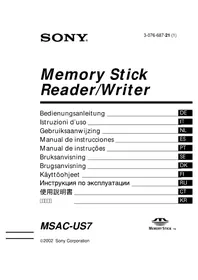


언어를 선택하고 이메일을 입력해 주세요. 맞춤 번역본을 보내드립니다.
| 제품 유형 | 광학 마우스 내장 메모리 스틱 읽기/쓰기 장치 |
| 치수 (가로×세로×깊이) | 약 62 × 36 × 110 mm |
| 무게 | 약 120g (메모리 스틱 제외) |
| 전원 공급 | USB를 통해 (4.75V ~ 5.25V) |
| 소비 전력 (작동 시) | 마우스: 최대 100mA; 읽기/쓰기 장치: 100mA |
| 소비 전력 (대기 시) | 최대 500μA |
| 인터페이스 | USB |
| 마우스 전송 속도 | 최대 1.5Mbps |
| 마우스 해상도 | 400cpi |
| 저장 장치 전송 속도 | 최대 12Mbps |
| 메모리 스틱 액세스 속도 | 약 6.4Mbps (읽기) |
| 호환 운영 체제 (Windows) | Microsoft Windows 98/98SE/2000 Professional/Me/XP Home/XP Professional |
| 호환 운영 체제 (Mac) | Mac OS 8.5.1/8.6/9.0/9.1/9.2, Mac OS X v10.0/v10.1 |
| 기능 | 광학 마우스, 스크롤(Windows 전용), 자동 화면 이동(Windows 전용), 확대/축소(Windows 전용) |
| 청소 | 부드럽고 마른 천으로 닦으십시오. 휘발유, 알코올, 신나 등의 용제를 사용하지 마십시오. |
| 안전 주의 사항 | 화기, 직사광선, 히터 근처에서 사용/보관하지 마십시오. 발광 다이오드의 빛을 직접 보지 마십시오. 렌즈에 습기가 있을 경우 사용 전에 닦으십시오. |
| 제공 액세서리 | 읽기/쓰기 장치, CD-ROM(USB 드라이버, Image Transfer, PIXELA ImageMixer for Sony), 사용 설명서, 보증서 |
| 수리 및 예비 부품 | 문제 발생 시 Sony 대리점에 문의하십시오. 고객이 교체할 수 있는 부품은 없습니다. |
자주 묻는 질문 - MSAC-US70 SONY
Windows 98/2000에서 USB 드라이버를 어떻게 설치하나요?
제공된 CD-ROM을 삽입하고 시작 화면에서 USB Driver를 클릭하십시오. InstallShield 마법사를 따르십시오. 컴퓨터를 다시 시작하십시오. Windows Me/XP의 경우 드라이버 설치가 필요하지 않습니다.
광학 마우스가 Mac에서도 작동하나요?
마우스는 Mac OS와 호환되지만 스크롤, 자동 화면 이동, 확대/축소 기능은 Macintosh에서 지원되지 않습니다. 왼쪽 및 오른쪽 마우스 버튼은 일반적인 기능을 수행합니다.
메모리 스틱을 올바르게 삽입하는 방법은?
올바른 방향을 확인하고 메모리 스틱을 장치의 슬롯에 조심스럽게 밀어 넣으십시오. 스틱에 액세스하면 액세스 표시등이 켜지거나 깜박입니다.
액세스 표시등은 무엇을 의미하나요?
메모리 스틱에 액세스하는 동안 액세스 표시등이 켜지거나 깜박입니다. 표시등이 활성화된 동안에는 스틱을 제거하지 마십시오. 그렇지 않으면 데이터가 손상될 수 있습니다.
마우스를 천이나 팔에서도 사용할 수 있나요?
예, 광학 마우스는 직물 및 팔이나 다리에서도 작동합니다. 특수 마우스 패드가 필요하지 않습니다. 매끄럽거나 반사되는 표면에서는 정밀도가 떨어질 수 있습니다.
메모리 스틱을 올바르게 포맷하는 방법은?
메모리 스틱은 공장에서 포맷되어 있습니다. 포맷하려면 스틱을 사용할 장치를 사용하는 것이 좋습니다. PC에서 포맷된 스틱은 호환되지 않을 수 있습니다. 이 경우 대상 장치로 다시 포맷하십시오(데이터 손실). Macintosh에서는 메모리 스틱을 포맷하지 마십시오.
메모리 스틱이 인식되지 않으면 어떻게 하나요?
PC 연결을 확인하십시오(권장 연결은 16페이지 참조). 메모리 스틱이 삽입되어 있는지 확인하십시오. Windows 98/SE의 경우 드라이버가 올바르게 설치되어 있어야 합니다. 마우스와 키보드를 제외한 다른 USB 장치를 분리하십시오.
스크롤 기능을 어떻게 사용하나요?
애플리케이션에 세로 스크롤 막대가 표시될 때 스크롤 버튼을 앞뒤로 누르십시오. 연속 스크롤하려면 버튼을 길게 누르십시오. 이 기능은 Macintosh에서 지원되지 않습니다.
자동 화면 이동이란 무엇인가요?
스크롤 버튼을 누르면 스크롤 막대에 아이콘이 나타납니다. 장치를 원하는 방향으로 밀어 대량의 데이터를 스크롤하십시오. 버튼을 다시 누르거나 마우스 버튼을 클릭하면 원래 위치로 돌아갑니다(Windows 전용).
MSAC-US70의 기술 사양은 어디서 확인할 수 있나요?
기술 사양은 사용 설명서의 32페이지에 있습니다. 치수(62×36×110mm), 무게(120g), USB 인터페이스, 전송 속도(마우스 최대 1.5Mbps, 저장 장치 최대 12Mbps) 및 전력 소비가 포함됩니다.
사용자 질문 MSAC-US70 SONY
0 질문 이 기기에 대해. 알고 있는 것에 답하거나 자신의 질문을 하세요.
이 기기에 대한 새로운 질문하기
아직 질문이 없습니다. 첫 번째 질문자가 되세요.
기기 설명서 다운로드 메모리 카드 무료 PDF 형식! 매뉴얼 찾기 MSAC-US70 - SONY 전자 기기를 다시 손에 넣으세요. 이 페이지에는 기기 사용에 필요한 모든 문서가 게시되어 있습니다. MSAC-US70 브랜드 SONY.
사용 설명서 MSAC-US70 SONY
“Online Help”(□□ □□□ □□□ □□□ □ □ □) 가 □
□□ □□□□.
Online Help”
□ □ □□□□.


매뉴얼 어시스턴트
Anthropic에 의해 지원됩니다
메시지를 기다리는 중
제품 정보
브랜드 : SONY
모델 : MSAC-US70
카테고리 : 메모리 카드