
MSAC-US70 - 存储卡 SONY - 免费用户手册
免费查找设备手册 MSAC-US70 SONY PDF格式.


| 产品类型 | 记忆棒读写器与光学鼠标一体机 |
| 尺寸(宽×高×深) | 约 62 × 36 × 110 毫米 |
| 重量 | 约 120 克(不含记忆棒) |
| 电源 | 通过 USB 供电(4.75 V 至 5.25 V) |
| 功耗(运行) | 鼠标:最大 100 mA;读写设备:100 mA |
| 功耗(待机) | 最大 500 μA |
| 接口 | USB |
| 鼠标传输速率 | 最大 1.5 Mbps |
| 鼠标分辨率 | 400 cpi |
| 存储设备传输速率 | 最大 12 Mbps |
| 记忆棒存取速度 | 约 6.4 Mbps(读取) |
| 兼容的操作系统(Windows) | Microsoft Windows 98/98SE/2000 Professional/Me/XP Home/XP Professional |
| 兼容的操作系统(Mac) | Mac OS 8.5.1/8.6/9.0/9.1/9.2, Mac OS X v10.0/v10.1 |
| 功能 | 光学鼠标、滚动(仅 Windows)、自动画面平移(仅 Windows)、缩放(仅 Windows) |
| 清洁 | 使用柔软干布擦拭;请勿使用汽油、酒精或稀释剂等溶剂 |
| 安全注意事项 | 请勿在明火、阳光直射或加热器附近使用/存放;请勿直视发光二极管;镜头受潮时使用前请擦干 |
| 附带附件 | 读写设备、CD-ROM(USB 驱动程序、Image Transfer、PIXELA ImageMixer for Sony)、使用说明书、保修卡 |
| 维修与备件 | 如遇故障请咨询索尼经销商;无可由客户更换的部件 |
常见问题 - MSAC-US70 SONY
用户关于以下问题的提问 MSAC-US70 SONY
0 问题 关于此设备。回答您知道的问题或提出自己的问题。
提出关于此设备的新问题
下载您的设备说明 存储卡 免费PDF格式!查找您的手册 MSAC-US70 - SONY 并重新掌握您的电子设备。本页发布了使用您的设备所需的所有文档。 MSAC-US70 品牌 SONY.
用户手册 MSAC-US70 SONY
提示
注意
备注
注释
!注意!
备注
在操作此机器前,请仔细阅读本说明书,并妥善保存以备将来之用。
本机是 Memory Stick 读/写器,此读/写器具有光滑鼠功能。
把本装置连接到个人电脑上后,“Memory Stick”上的资料就可以高速地传送到个人电脑,您也可以把“Memory Stick”当作一个可移动的硬盘来使用。
本说明书将说明如何连接本装置,如何安装驱动软件和如何使用用户服务功能。
何为“光学鼠标”?
光学鼠标不使用轨迹球。它使用一个光学感应器,无需专用的鼠标垫,甚至可在您的膝上或衣服上使用。而它的维护也十分简便,您只需擦拭镜头即可。
使用前须知
使用本机时,请注意以下几点。
- 请避免在下列位置使用或存放本机。否则会损坏本机或使机器变形。
- 在明火附近或在封閉的地方,如在溫度極高的夏日陽光照射下門窗緊閉的汽車內。
- 在陽光直射處或在加熱設備附近。
- 若本機變髒,請用軟乾布擦淨。請勿使用汽油、酒精或稀釋劑進行清潔。這可能會導致本機變形或損壞。
- 本機包含發光二極體,它會發射極亮的光束。請勿直視本機後面的光束。
- 如果本機所在場所的溫度有突變,則感應器鏡頭可能蒙霧。如果出現這種情況,請將本裝置與電腦斷開連接,擦淨鏡頭,然後再行使用。
- 如果您在下列物體的表面上使用滑鼠,則讀取性能可能會變差,滑鼠指針可能無法順暢地移動。
- 在鏡子或玻璃、反射光線的表面或有光澤或拋光的表面上。
- 在文字、圖表、照片或彩色圖案明顯變化的表面上。
- 在有相似圖案或連續相同圖案的表面上。
- 在粗糙或不平坦的表面上。
- 如果您使用 Macintosh,則滑鼠左右按鈕的功能相同,且不具有畫面滾動、畫面自動調整和畫面縮放功能。
- 如果您正在使用的“Memory Stick”發生問題,且錄製和播放無法正常進行,則您先前錄製的影像無法確保無誤。
- 如果您將“Memory Stick”上的開關設至“LOCK”位置來防止意外錄製或抹除,則不能錄製或抹除資料。
- 在將電腦設為待機暫停模式或重啟電腦之前,應將“Memory Stick”從本機內取下。
“Memory Stick” “MagicGate Memory Stick” “Memory Stick Duo” 以及 ,都是 Sony Corporation 的商標。
Microsoft® Windows® 和 Windows Media 是美國和/或其他國家 Microsoft Corporation 的註冊商標或商標。
Macintosh、iMac、Mac OS 和 QuickTime 是 Apple Computer, Inc. 的商標。
QuickTime 和 QuickTime 標識為經許可使用的商標。
QuickTime 是美國和其他國家的商標和註冊商標。
MMX® 和 Pentium® 是 Intel Corporation 的商標或註冊商標。
本文提及的所有其他公司名稱和產品名稱均為其各自公司的商標或註冊商標。
PIXELA ImageMixer for Sony 為 PIXELA Corporation 出品。
關於格式化“Memory Stick”
“Memory Stick”出廠時已被格式化為一種特殊標準的格式。當您對“Memory Stick”進行格式化時,我們建議在您正在使用的裝置上對其進行格式化,這樣,當它們用於“Memory Stick”相容裝置時,便能與之相容。
在個人電腦上格式化“Memory Stick”時請小心
在個人電腦上(如您正在使用的電腦上)格式化“Memory Stick”時,請注意以下幾點:
- 在 Windows 設備上格式化的“Memory Stick”若在“Memory Stick”相容的裝置上使用,則不能確保其操作正常。要使用已在 Windows 設備上格式化的“Memory Stick”,“Memory Stick”必須在“Memory Stick”相容裝置上重新格式化。注意,在這種情況下,儲存在“Memory Stick”中的所有資料都會丟失。
- 在 Macintosh 上格式化的“Memory Stick”不能在“Memory Stick”相容裝置上使用。請勿在 Macintosh 機上格式化“Memory Stick”。
目錄
開始使用之前
检查附件 6
部件识别 7
安装和操作
对于 Windows 8
安装 USB 驱动程序 8
安装 Image Transfer 和 PIXELA ImageMixer for Sony 10
将本机与个人电脑连接 13
推荐连接 16
插入“Memory Stick” 17
确认插入 17
用 Image Transfer 拷贝影像 18
取下“Memory Stick” 20
对于 Macintosh 21
安装 USB 驱动程序 21
插入“Memory Stick” 22
取下“Memory Stick” 22
通過“Memory Stick”安裝影像 24
使用滑鼠 25
畫面滾動 25
畫面自動調整 26
畫面縮放 26
附加資訊
"Memory Stick" 27
故障排除 29
規格 31
檢查附件
請確認以下附件是否齊全。
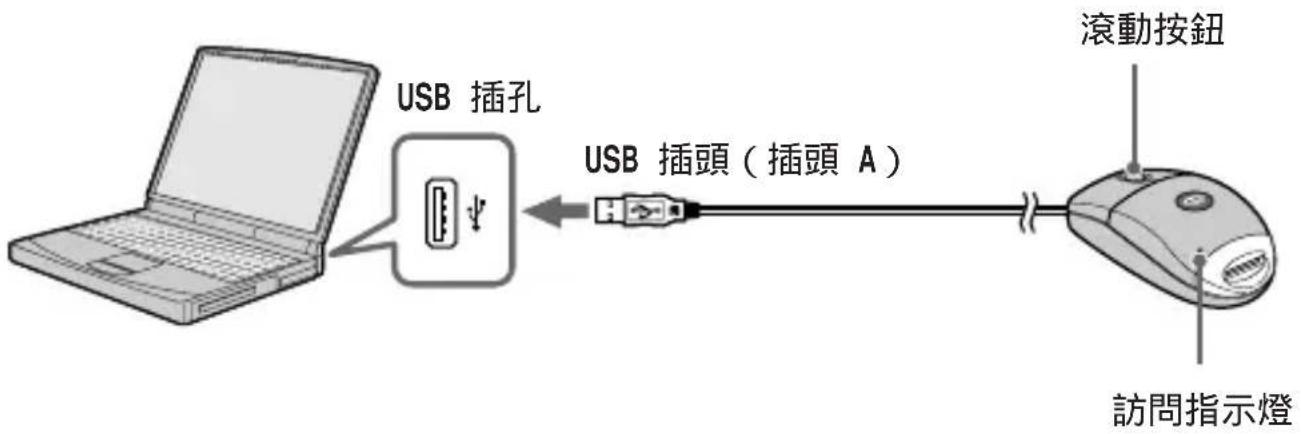
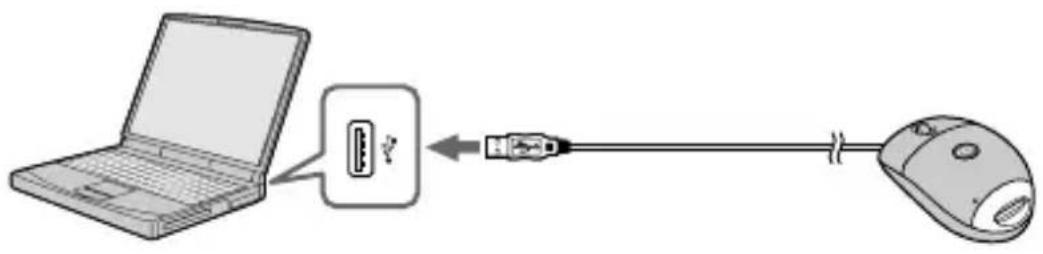
將本機的 USB 插頭插入個人電腦上的 USB 插孔(如果您的電腦有一個以上 USB 插孔,請插入任意一個)。
注意
- 當您訪問“Memory Stick”上的資料時,訪問指示燈將亮起或閃爍。當您正在訪問“Memory Stick”上的資料時,切勿取下“Memory Stick”,關閉電腦的電源,或者將USB插頭拔下。這可能會破壞“Memory Stick”所儲存的資料。
- 當您斷開本機與個人電腦的連接時,請抓住 USB 插頭拔下電纜。
- 使用 USB 電纜時,請勿對其彎折或施加強力。這可能會損壞電纜。
對於 Windows
在安裝完成前,請勿從個人電腦斷開滑鼠的連接。您需要使用滑鼠進行安裝。
如果您從個人電腦上斷開了滑鼠的連接,則操作要通過鍵盤執行。
有關如何通過鍵盤操作的詳情,請參閱您所使用的操作系統的使用說明。
安裝 USB 驅動程式
打開電腦,啟動 Windows。
此時,請勿將本機與個人電腦連接。如果有任何應用程式在運行,請將其關閉。
- 對於 Windows Me/XP -
您無需從本機附帶的 CD-ROM 安裝 USB 驅動程式(SPVD-008 USB DRIVER)。
本機會使用標準的 Windows 驅動程式運行。
如果您正在使用 Windows XP,則必須使用管理員特權登錄。
請轉至第 10 頁的 [安裝 Image Transfer 和 PIXELA ImageMixer for Sony] 繼續操作。
- 對於 Windows 98/98SE/2000 -
此時,請勿將本機與個人電腦連接。如果有任何應用程式在運行,請將其關閉。
如果您正在使用 Windows 2000,則必須使用管理員特權登錄。
1 將 USB 驅動程式的 CD-ROM(SPVD-008 USB DRIVER)插入 CD-ROM 驅動器。
如果標題畫面不出現,請按照下列步驟操作。
① 雙擊“My Computer”。 ② 雙擊 CD-ROM (ImageMixer [E:]) *。
* 驅動器標誌 [E:] 可能因電腦而有所不同。
片刻後,標題畫面出現。
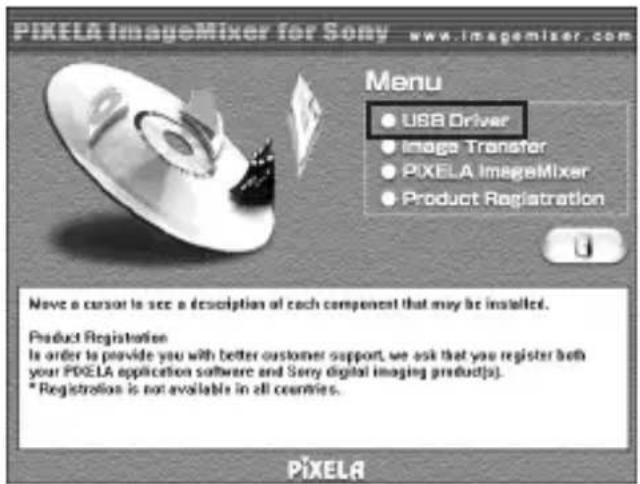
2 點擊螢幕上的“USB Driver”。
“Welcome to the Install Shield Wizard for the Sony USB Driver”窗口出現。
4 資訊閱讀完畢後,請點擊“Next”。
5 按照在屏指示操作,然後關閉安裝精靈。
請勿將 CD-ROM 從CD-ROM 驅動器中取出。
安装 Image Transfer 和 PIXELA ImageMixer for Sony
“Image Transfer” 軟體使您能將“Memory Stick”中錄製的影像自動轉存(拷貝)到您的電腦中。
“PIXELA ImageMixer for Sony”軟體使您能輕鬆地瀏覽拷貝到電腦上的影像。
注意
您不能註冊該軟體。
如果您正在使用 Windows 2000/XP,則必須使用管理員特權進行登錄。
注意
將您的螢幕分辨率設為 800 × 600,並確認色彩設定為 16 位元深色彩(65,000 種顏色或更多)或更高。如果分辨率小於 800 × 600,且色彩設定為 256 種色彩或小於 256 種色彩時,標題畫面將不在安裝時顯示。
Image Transfer
1 如下所示,螢幕上顯示 CD-ROM 標題頁。
① 雙擊“My Computer”。 ② 雙擊 CD-ROM (ImageMixer [E:]) *。
* 驅動器標誌 [E:] 可能因電腦而有所不同。
片刻後,標題畫面出現。
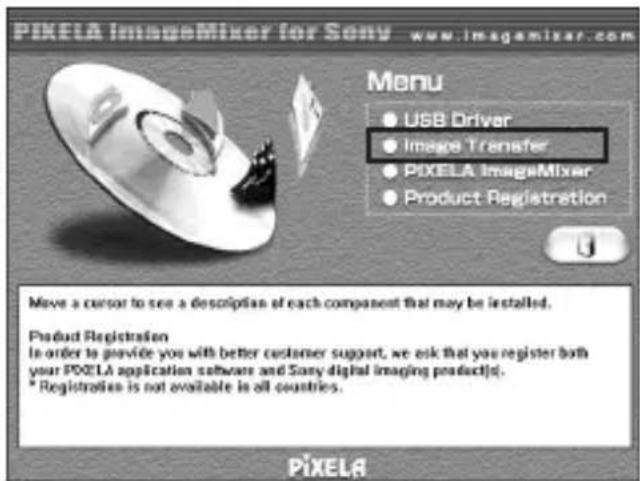
2 點擊螢幕上的“Image Transfer”。
仔細閱讀“License Agreement”,如果您同意該協議,則點擊“Yes”。
5 按照在屏指示,點擊“Next”完成安裝。
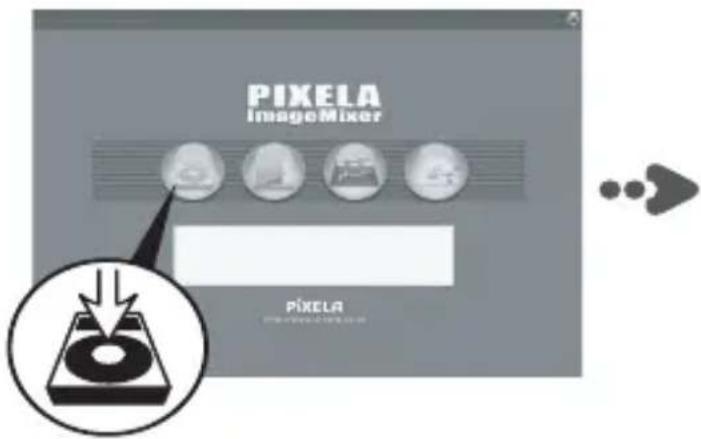
6 點擊螢幕上的“PI XELA ImageMi xer”。
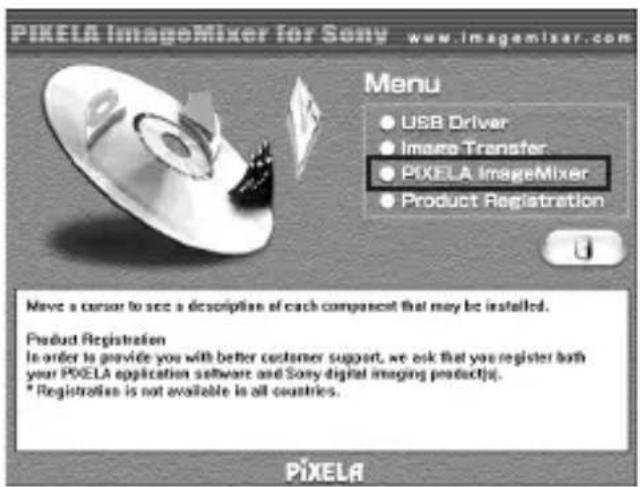
仔細閱讀“License Agreement”,如果您同意該協議,則點擊“Yes”。
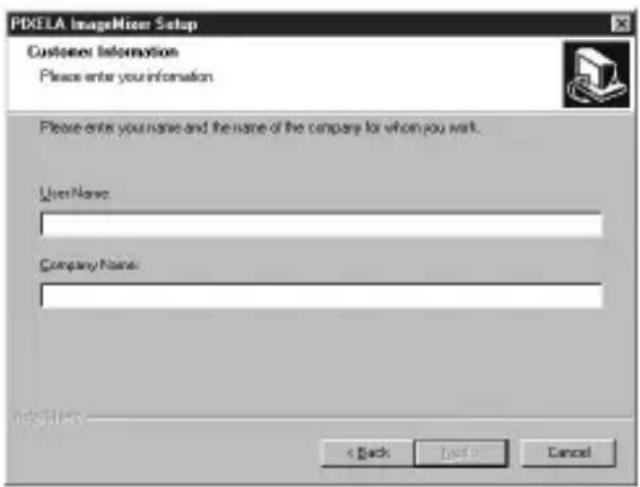
9 輸入用戶資訊。
① 輸入您的名字以及您所在公司的名稱。
注意
如果您沒有要輸入的公司名,請輸入您的名字。
② 點擊“Next”。
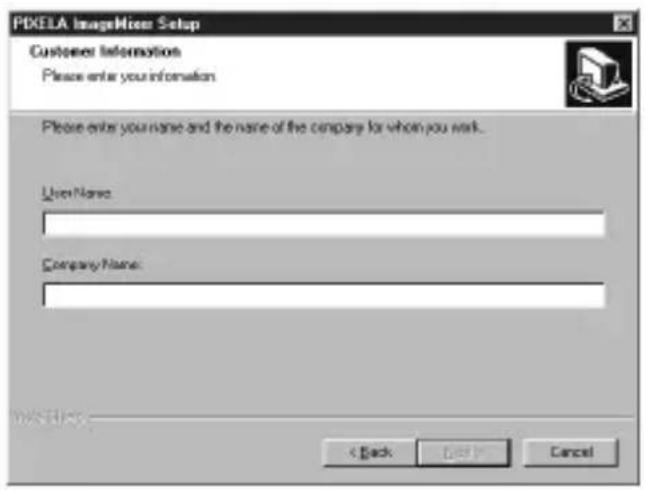
標題畫面將出現。關閉該畫面,然後從電腦中取出 CD-ROM。
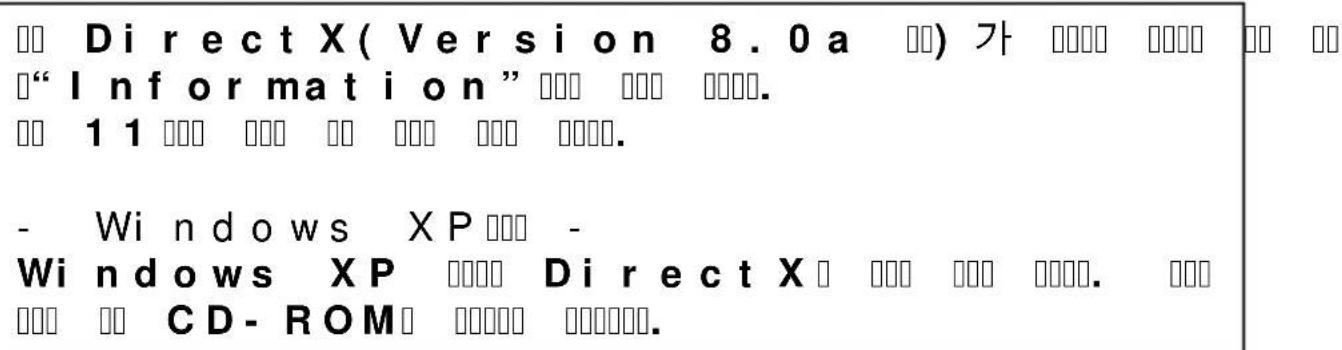
如果您的電腦沒有安裝 DirectX(8.0a 或更高版本),則 “Information” 畫面將出現。
按照指示,從步驟 11 開始完成安裝。
- 對於 Windows XP -
使用 Windows XP 的用戶無需安裝 DirectX。關閉標題畫面,然後從您的電腦中取出 CD-ROM。
11 點擊“OK”。
仔細閱讀“License Agreement”,然後點擊“Yes”。
12 點擊“Install”。
安裝開始。您可能看到“Installing Microsoft Direct X”出現。
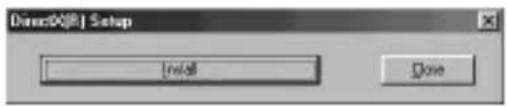
13 請確認 DirectX 安裝畫面已顯示,然後點擊“OK”。
電腦將重新啟動。
電腦重啟後,“PIXELA ImageMixer for Sony”啟用。
14 從 CD-ROM 驅動器中取出 CD-ROM。
將本機與個人電腦連接
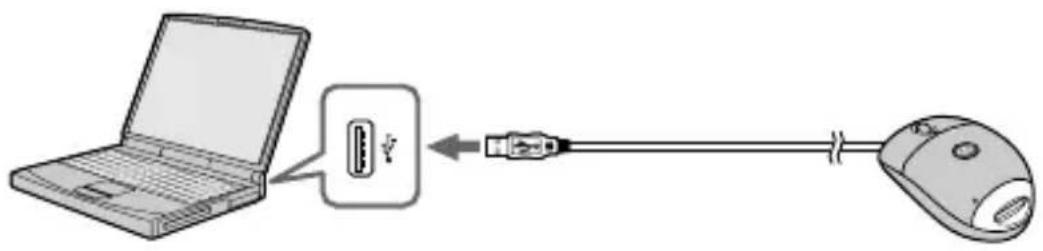
1 將本機 USB 電纜的插頭連接到您電腦的 USB 插孔。
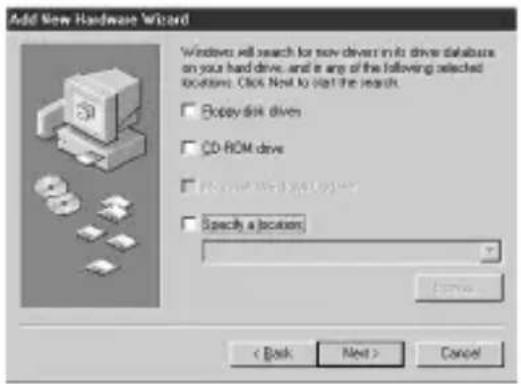
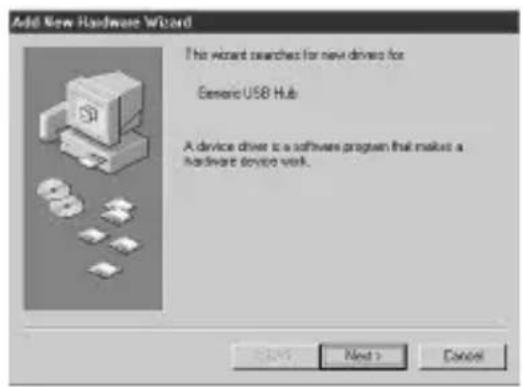
當電腦識別本機時,“Add New Hardware Wizard”將啟動。
注意
- 由於將安裝兩種類型的驅動器,因此“Add New Hardware Wizard”將啟動兩次。請勿中途停止安裝過程,應按照如下所述繼續軟體安裝,直到整個過程完成。
- 根據您的電腦類型,可能還需要 Windows 98/98SE CD-ROM。
- USB 插孔的位置因電腦而有所不同。
- 如果您使用的電腦有一個以上 USB 插孔,則使用本機時請勿將標準的滑鼠和鍵盤以外的其他裝置與主電腦連接。同樣,使用臺式電腦時,請將本機直接與電腦的某個 USB 插孔連接。欲知更多詳情,請參閱第 16 頁的 [推薦連接]。
- 對於 Windows 2000/ Me/ XP -
當您將本機 USB 電纜的插頭連接到您電腦的 USB 插孔時,滑鼠驅動程式將自動開始安裝。
請轉至第 16 頁的 [推薦連接] 繼續操作。
- 對於 Windows 98/98SE -
2 点击“Next”。
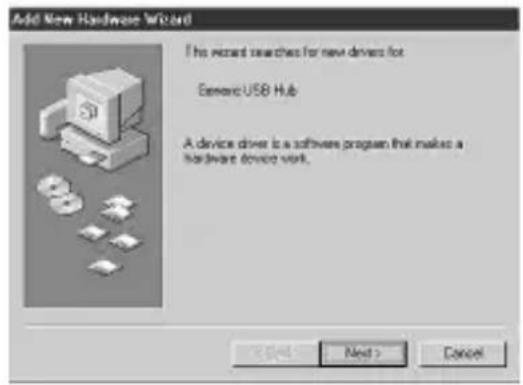
4 点击“Next”,且不输入任何确认标记。
安装开始。第二次启动“Add New Hardware Wizard”。
当本机与个人电脑上的 USB 插孔连接,且另一个 USB 插孔未做任何连接时:
当 USB 键盘连接至个人电脑上的 USB 插孔,且本机连接到另一个插孔时:
![graph LR A["Computer"] --> B["Switch"] B --> C["Desktop"] C --> D["Computer"] D --> E["Keyboard"] E --> F["Mouse"]](/content/2026/05/885616/images/d0fa51f279c55e48b3f3bbe91360eb1c8eaee008b4367a66b651e3075744dc31.jpg)
注意
- 不论是在 Windows 还是在 Macintosh 环境下,当您将两个以上 USB 装置与一台个人电脑进行连接时,根据同时使用的 USB 装置类型,将无法保证操作正常。
- 如果除本机外还将其他配有“Memory Stick”的装置与同一台个人电脑相连接,则不能同时访问两台或两台以上配有“Memory Stick”的装置。请从本机取下“Memory Stick”,或将别的装置关闭。
- 请务必将本机直接与个人电脑本身的 USB 插孔连接。如果您通过键盘的 USB 插孔或 USB 插座进行连接,则无法确保操作正常。
- 即使某些电脑配备了推荐环境,也不能确保这些电脑操作正常。
插入“Memory Stick”
请确认“Memory Stick”指向正确的位置,然后将它插入本机内的插槽中。
当您首次使用本机时,“Memory Stick”驱动程序的安装过程将自动开始。
“Memory Stick”插入本机时,访问指示灯将亮起并闪烁。
注意
當訪問“Memory Stick”時,訪問指示燈將亮起或閃爍。
確認插入
1 雙擊“我的電腦”。
“我的電腦”檔案夾出現。
2 請確認是否出現一個新的“可移動磁碟”圖標。
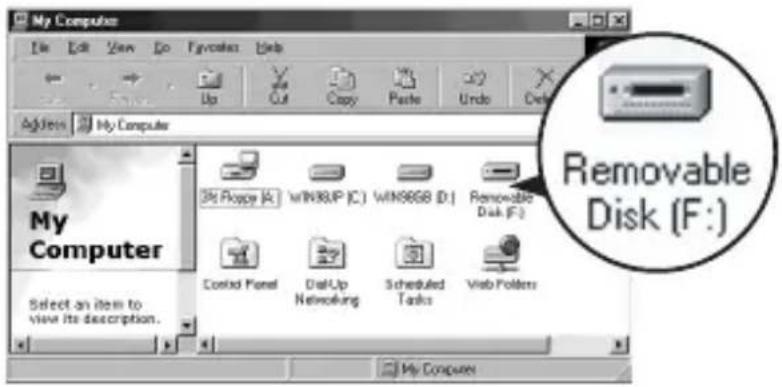
顯示在螢幕上的“可移動磁碟 (F:)”代表與您電腦連接的本機。根據您所使用的電腦上驅動器的數目和配置,(F:)可能會被另一個字母代替。
如果“可移動磁碟”圖標顯示,連接過程即完成。
“可移動磁碟”圖標出現時需要一些時間。
- 對於 Windows XP 用戶 -
在 Windows XP 環境下,將出現一個 Sony Memory Stick 的圖標,而不是“可移動磁碟”圖標。
用 Image Transfer 拷貝影像
- 對於 Windows 98/98SE/2000/Me -
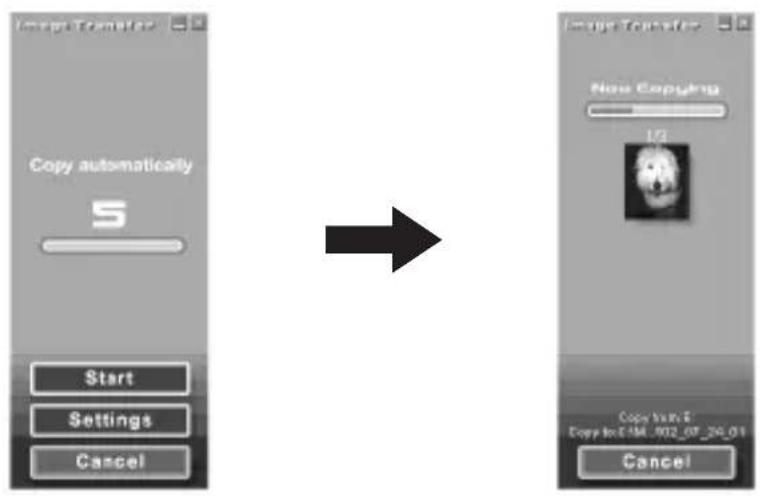
將本機與您的電腦連接並將“Memory Stick”插入本機後,“Image Transfer”啟動,影像被自動拷貝到您的電腦中。拷貝過程完成後,“Image Transfer”自動啟動且影像列表出現。
- 通常“Image Transfer”和“Date”檔案夾都創建在“我的文件”檔案夾下,所有的影像檔案都被拷貝到這些檔案夾中。
- 您可以在設置畫面上改變“Image Transfer”的設置。
删除 Image Transfer
选择 [我的电脑] → [控制面板] → [添加/删除程序],然后删除 [图像传输]。
- 对于 Windows XP -
Windows XP 设置后,OS 自动播放向导启动。请按照下列步骤取消设置。
注意
对于以后的影像下载,无需执行这些步骤。
1 将本机与您的电脑连接,然后将“Memory Stick”插入本机。 2 点击“开始”,然后点击“我的电脑”。 3 用右键点击“Sony Memory Stick”,然后点击“属性”。 4 取消设置。
①将“Content type”设为“Pictures”。 ②检查“Actions”下的“Select an action to perform”,选择“Take no action”,然后点击“Apply”。 ③将“Content type”设为“Video files”和“Mixed content”,然后重复步骤②。 ④点击“OK”。 “properties”画面关闭。
5 取下“Memory Stick”,然后再将其重新插入。
“Image Transfer”自动启动,影像自动拷贝到电脑上。
取下“Memory Stick”
- 对于 Windows Me/2000/XP -
影像数据拷贝完成后,使用 Windows Me/2000/XP 的用户在取下“Memory Stick”前以及在本机与电脑断开连接前,必须按照下列步骤进行操作。
1 点击位于屏幕右下角任务栏内的“安全删除硬件”图标。
将出现一条消息。

2 點擊出現在任務欄內的小訊息 [例如,sStop USB Disk-Drive (F:) * ]。根據您所使用的 Windows 的版本,訊息會稍有不同。
片刻後,出現一條訊息。
* 根據您所使用的電腦的配置,出現的驅動器字母(例如,(F:))會有所不同。
3 點擊“OK”。
現在您可以從本機取出“Memory Stick”,然後安全地將本機與電腦斷開連接。
- 對於 Windows 98/98SE -
使用 Windows 98/98SE 的用戶無需按照以上步驟進行操作。
對於 Macintosh
如果您使用的是 Mac OS 9.1/9.2/Mac OS X (v10.0/v10.1),就無需安裝 USB 驅動器。只要將本機與您的電腦連接,本機就會被識別為驅動器。
注意
- Image Transfer 不支持任何版本的 Mac OS。
- PIXELA ImageMixer for Sony 不支持 Mac OS X 的操作系統。
安裝 USB 驅動程式
- 對於 Mac OS 8.5.1/8.6/9.0 - 請按照下列步驟操作。
1 打开您的电脑。 2 将附带的 CD-ROM(SPVD-008 USB DRIVER)插入电脑的 CD-ROM 驱动器中。 片刻后,出现软件应用画面。
3 在软件应用画面上,点击 USB 驱动器按钮。
4 双击您操作系统安装设备的硬盘图标。
5 将以下两个文件从步骤 3 所打开的窗口拖出,然后将它们放入步骤 4 所打开的窗口中所显示的系统文件夹图标。
6 当该消息显示时,点击“OK”。USB 驱动程序即安装于您的电脑上。
7 关闭软件应用窗口。
8 从您电脑的驱动器中取出 CD-ROM。
9 重启您的电脑。
10 将本机的 USB 插头插入您电脑上的 USB 插孔。
插入“Memory Stick”
启动您的 Macintosh 后,插入“Memory Stick”。
1 当您将“Memory Stick”插入本机时,桌面上会出现一个 Memory Stick 图标。
2 打开 Memory Stick 图标。
您可以读取数据。
储存在“Memory Stick”中的文件夹无法拷贝
您可能無法立刻將“Memory Stick”中的整個檔案夾拷貝到Macintosh的硬碟上。此時,請先打開檔案夾並僅拷貝檔案夾中的內容。
注意
- Memory Stick 圖標出現時需要一些時間。
- 根據您所使用的 Macintosh 操作系統的版本,圖標可能會有所不同。 • 有關如何連接本機和您的電腦的詳情,請參閱第 16 頁的 [推薦連接]。
取下“Memory Stick”
當您要從本機取下“Memory Stick”時,請按照下列步驟操作。
- 對於 Mac OS 8.5.1/8.6/9.0/9.1/9.2 -
1 關閉本機所運行的所有軟體。 2 請確認訪問指示燈已熄滅。 3 將 Memory Stick 圖標拖到回收站內。或者,選中 Memory Stick 圖標時,從螢幕左上角的特殊選單中選擇“Eject”。 4 從本機取下“Memory Stick”。
- 對於 Mac OS X (v10.0/v10.1) -
在您取下“Memory Stick”之前,請務必關閉電腦。
PIXELA ImageMixer for Sony
在電腦上安裝編輯和影像資料
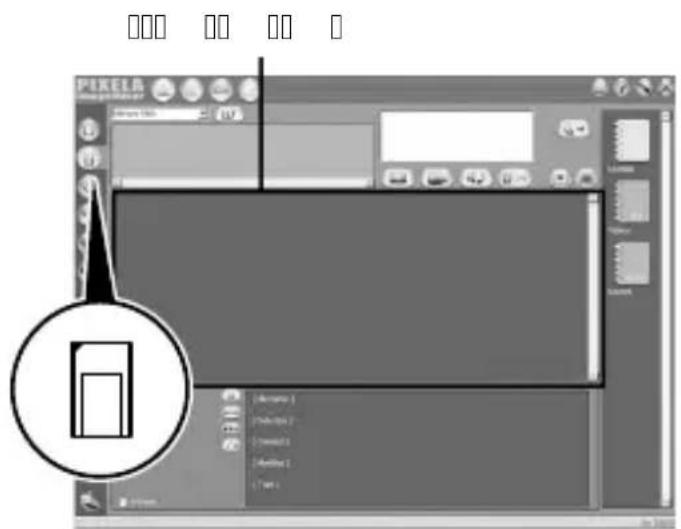
從“Memory Stick”的影像中,您可以選擇要在電腦上使用的編輯資料。請從“Capture mode screen”進行操作。
點擊“ Main Selector”畫面上的(Capture Environment)按鈕,“Capture mode screen”出現。

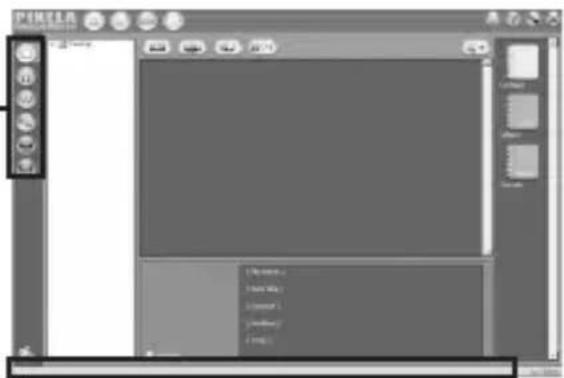
當您將滑鼠指針放在某個圖標或按鈕上時,將會出現其功能的解釋。
捕獲模式選擇器
根據您想在電腦上安裝的編輯資料選擇一種輸入模式。
通過“Memory Stick”安裝影像
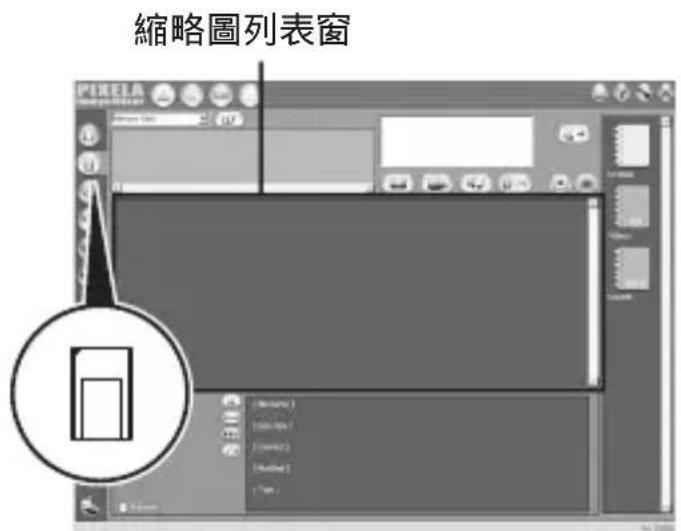
1 點擊“Capture mode selector” (數位相機輸入模式) 按鈕。 2 點擊 (重新整理) 按鈕,儲存在“Memory Stick”中的影像縮略圖列出。 3 點擊您要在電腦上安裝的影像。 4 點擊您要儲存的相冊。 5 點擊 (滙入) 按鈕。
注意
影像檔案在轉存時不發出聲音。
有關如何編輯影像的詳情,請參閱“ Online Help”
關於如何使用 PIXELA ImageMixer for Sony 的建議,即“Online Help”(您能在螢幕上看到的一套操作指示),已向您提供。
按下列順序點擊選單項目以及您要顯示的“Online Help”項目。
1) [Start] → 2) [Programs] → 3) [PIXELA] → 4) [ImageMi xer] → 5) [ImageMixer Help] → 6) 您要查詢的“Online Help”項目。
24-CT
使用滑鼠
本裝置具有以下三種滾屏功能:
- 畫面滾動
簡易上/下滾動
自動上/下滾動
- 畫面自動調整
- 畫面縮放
注意
- Macintosh 不支持畫面滾動、畫面縮放功能和畫面自動調整。
- 對於某些應用程式軟體,您可能無法使用畫面滾動、畫面縮放功能和畫面自動調整。請參閱各軟體的使用說明。
畫面滾動
<簡易上/下滾動>
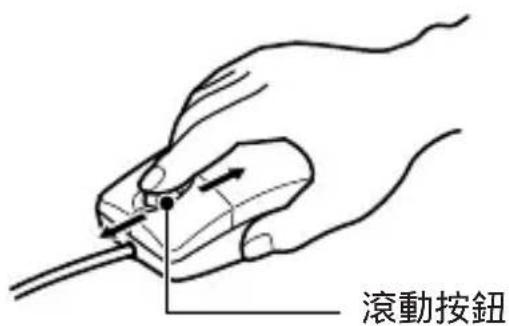
當上/下滾動條在應用程式上顯示時,向前或向後按動滾動按鈕。
這將使窗口畫面向上或向下滾動。
<自動上/下滾動>
當上/下滾動條在應用程式上顯示時,向前或向後按動滾動按鈕並按住。這將使窗口畫面向上或向下持續滾動。
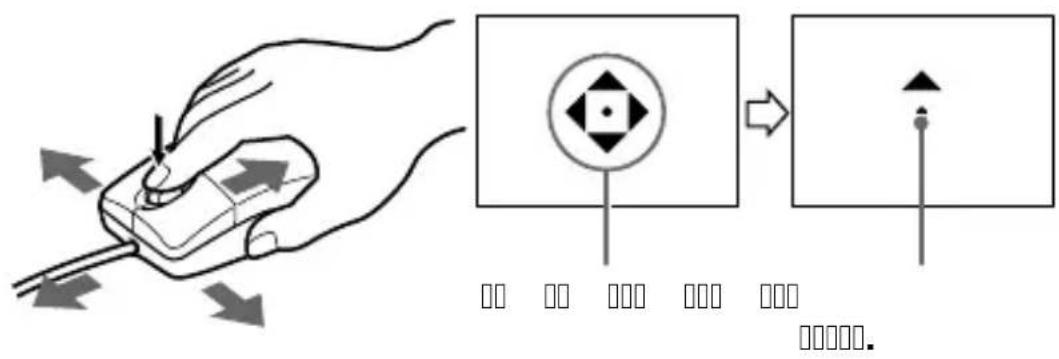
畫面自動調整
1 按下滾動按鈕。
畫面自動調整圖標出現在滾動條中。
2 圖標出現時,向您要滾動的方向移動本裝置。
這將使大量資料向左、向右、向上或向下滾動。
您也可以任意設置 X 和 Y 方向的滾動速度,以通過本裝置移動的程度進行控制。
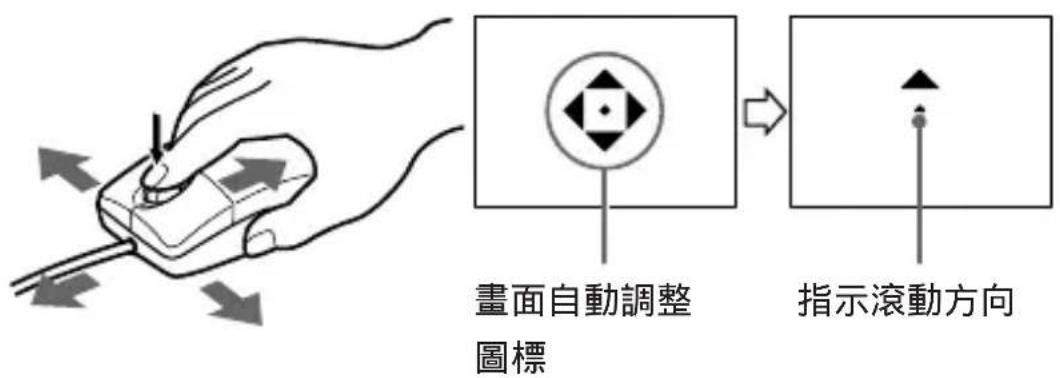
要使游標返回至原來位置,可再次按下滾動按鈕。或者點擊左按鈕或右按鈕。
畫面縮放
按住鍵盤上 Ctrl 鍵的同時向前或向後按動滾動按鈕。
這將放大或縮小應用程式畫面的尺寸。
" Memory Stick"
“Memory Stick”小巧而輕便,但是其儲存容量遠大於軟碟。它是新世紀的IC儲存介質。您不僅能在“Memory Stick”相容裝置之間交換資料,還可以將“Memory Stick”作為便捷的外部資料儲存裝置使用,該裝置能方便地連接和斷開。
有兩種類型的“Memory Stick”,一種是普通的“Memory Stick”,而另一種是帶有內置式版權保護技術(“Magic Gate”)的“Memory Stick”。
*“Magic Gate”是一種特殊的編碼技術,它為版權保護技術提供了基礎。
除了普通的“Memory Stick”外,還有一種“Memory Stick Duo”,它的大小和重量分別是普通“Memory Stick”的1/3和1/2。
對於本機,您既能使用“Memory Stick”,也能使用“Memory Stick Duo”。
關於“Magic Gate Memory Stick”
“Magic Gate Memory Stick”可以錄製影像或音樂。錄製在“Magic Gate Memory Stick”中具版權保護的音樂資料無法從本機轉存到個人電腦中。同樣,保存在電腦硬碟上具版權保護的音樂資料也無法通過本機轉存到“Memory Stick”中。
Memory Stick Duo 轉接器
如果您在本機使用“Memory Stick Duo”,請務必將其安裝在隨“Memory Stick Duo”附帶的Memory Stick Duo轉接器內。
注意
- 當您將“Memory Stick Duo”安裝在 Memory Stick Duo 轉接器中時,請務必正確安裝。
- 當您將“Memory Stick Duo”安裝在Memory Stick Duo轉接器中以在本機使用時,請務必正確操作。若安裝錯誤可能會損壞本機或任何附帶的裝置。
- 當轉接器中沒有安裝“Memory Stick Duo”時,請勿將 Memory Stick 轉接器插入“Memory Stick”相容裝置。否則可能會損壞本機或任何附帶的裝置。
當訪問指示燈亮起或閃爍時,請勿將“Memory Stick”從本機取下。否則會使資料遭到破壞。
故障排除
如果您使用本機時遇到故障,請按照下表排除故障。如果故障仍然存在,請與您的 Sony 經銷商聯繫。
| 症狀 | 原因/解決方法 |
| 無法安裝 USB 驅動程式。 | ·個人電腦與本機的連接不正確。→請正確連接。(參閱第 16 頁)·個人電腦上的 USB 插孔連接了本機以外的其他裝置。→斷開或關閉本機以外的其他 USB 裝置。·CD-ROM 上的“SETUP.exe”未執行。→執行 CD-ROM 上的“SETUP.exe”。 |
| 不能安裝“Memory Stick”驅動程式。 | ·本機內沒有“Memory Stick”。→將“Memory Stick”插入本機。 |
| Memory Stick 圖標未出現在 Explorer 或 My computer 中。(Windows) | ·個人電腦與本機的連接不正確。→請正確連接。(參閱第 16 頁)·本機內沒有“Memory Stick”。→將“Memory Stick”插入本機。 |
| Memory Stick 圖標不出現。(Macintosh) | ·個人電腦與本機的連接不正確。→請正確連接。(參閱第 16 頁)·本機內沒有“Memory Stick”。→將“Memory Stick”插入本機。 |
| 不能滾動或縮放畫面。 | · 您在使用的軟體不支持畫面滾動或畫面縮放功能。 →請參閱您軟體的使用說明。 · 其他滑鼠軟體正在運行。 →請移除其他軟體。 · 您正在使用 Macintosh。 |
| 無法訪問“Memory Stick”。 | · 個人電腦上的 USB 插孔連接了本機以外的其他裝置。 →斷開或關閉本機以外的其他 USB 裝置。 |
| 個人電腦無法從待機或睡眠狀態恢復。 | · 本機插有“Memory Stick”。→將“Memory Stick”從本機取下,然後再次插入。 |
規格
滑鼠
介面:USB 介面
感應器:光學
傳送速率:最大 1.5 Mbps
分辨率:400 cpi
切换:左/右按钮,滚动按钮
功耗:操作时最大100 mA
待机时最大500 μA
记忆棒读/写器
接口:USB接口
传输速率:最大12 Mbps
“Memory Stick”访问速度:约6.4 Mbps(读取)
(以 Sony VAIO PCG-747 测量)
功耗:操作时100 mA
待机时最大500 μA
电源,一般
工作电压:4.75V 至 5.25V(总线电源)
尺寸:约62 × 36 × 110 mm(宽/高/深)
总重:约120 g(不包括“Memory Stick”)
環境規格:溫度為 0°C 至 40°C
USB 驅動器
Windows
- 相容的操作系統:Microsoft® Windows® 98/ Windows® 98SE/ Windows® 2000 Professional / Windows® Millennium Edition/ Windows® XP Home Edition/ XP Professional
以上所有版本必須是各操作系統的預安裝版本。
* 軟體不能保證在以上所列之任一操作系統的升級版本上正常操作。
- 推薦 CPU : MMX® Pentium® 200MHz 或更高。
- 其他所需設備:配有標準 USB 插孔和 CD-ROM 驅動器的裝置。
* 要播放保存在“Memory Stick”中的影片,您必須安裝 Windows® Media Player。
* 對於 Windows® Millennium Edition/ Windows® XP Home Edition/ XP Professional,不需要安裝 USB 驅動器。
Macintosh
- 相容的操作系統:Mac OS 8.5.1/8.6/9.0/9.1/9.2/Mac OS X(v10.0/v10.1) 的廠方安裝版本
* 但是,如果您有一個“iBook”或“Power Mac G4”,同時帶有Mac OS 8.6的廠方安裝版本,或是帶有插槽式CD-ROM的iMac,請升級至Mac OS 9.0/9.1。
- 其他所需設備:帶有標準 USB 插孔和 CD-ROM 驅動器的裝置。
* 要播放保存在“Memory Stick”中的影片,您必須安裝 QuickTime 3 或更高版本。
* 對於 Mac OS 9.1/9.2/Mac OS X (v10.0/v10.1),不需要安裝 USB 驅動器。
- PIXELA ImageMixer for Sony 不支持 Macintosh OS X 操作系統。
- Image Transfer 僅與 Windows® 操作系統相容。
Windows
- 相容的操作系統:Microsoft® Windows® 98/ Windows® 98SE/ Windows® 2000 Professional / Windows® Millennium Edition/ Windows® XP Home Edition/ XP Professional
- 推薦 CPU : MMX® Pentium® 200MHz 或更高。
- 所需軟體:Direct X 8.0a 或更高版本。(由於應用程式使用 Direct X 技術,您在使用軟體時必須安裝 Direct X 8.0a 或更高版本。) • 記憶體:64 MB,或更大。(建議使用 128 MB 或更大容量)
- 硬碟空間:本程式需要安裝約 200 MB 的自由磁碟空間,但是建議您的可用磁碟空間在 1 GB 以上。(根據您要編輯的影片檔案的尺寸,該規格可能會有所變化。)
- 顯示器:4 MB 或更高視頻 RAM 的顯卡,螢幕分辨率為 800 · 600 或更高,16 位元深色彩(65,000 種顏色或更多)或更高,並支持 Direct Draw 驅動器。 • 聲卡:16 位元立體聲聲卡和揚聲器。
- 其他所需設備:帶有標準 USB 插孔和 CD-ROM 驅動器的裝置。
Macintosh
- 相容的操作系統:Mac OS 8.5.1/8.6/9.0/9.1/9.2(不支持 Mac OS X (v10.0/v10.1))。
- 記憶體:64 MB,或更大。
- 所需軟體:QuickTime 4,或更高。
- 硬碟空間:本程式需要安裝約 100 MB 的自由磁碟空間,但是建議您的可用磁碟空間在 1 GB 以上。(根據您要編輯的影片檔案的尺寸,該規格可能會有所變化。)
- 顯示器:螢幕分辨率為 800 · 600,或更高,帶 32,000 種色彩,或更多。
- 其他所需設備:CD-ROM 驅動器。
Memory Stick /
• 请勿在以下场所使用或存放本机。
- 否则,可能导致故障或损坏。
- , , , , , ,
- 请勿在以下场所使用或存放本机。
• Macintosh 是 Apple Inc. 的商标或注册商标。• “Memory Stick” 是 Sony Corporation 的商标或注册商标。• “Memory Stick” 的 “LOCK” 开关处于锁定位置时,无法进行写入或删除操作。• 在待机或休眠模式下,请勿取出 “Memory Stick”。
请勿在以下场所使用或存放本机。
请勿在以下场所使用或存放本机。
"Memory Stick"
“Memory Stick”
。
- Windows OS 下,“Memory Stick” 可能显示为 “Memory Stick” 或 “Memory Stick”。Windows OS 下,
“Memory Stick” 和 “Memory Stick” 是 Sony Corporation 的商标或注册商标。
请勿在以下场所使用或存放本机。
请勿在以下场所使用或存放本机。
目录 . . . . . . . . . . . . . . . . . . . . . . . . . . . . . .
__SUPPIMER__
"Memory Stick"
请按照以下步骤操作。
- Memory Stick 0/0 (1)

- USB连接线(USB连接线)。 - USB连接线连接电脑和相机。请使用 附带的USB连接线。
Windows □ □□
□□□ □□□□ □□□□ □□□□□ □□ □□ □□ □□□□□ □□
□□ □□□□ □□□□.
□□ □□□□ □□□ □□ □□□□ □□□□ □□□□ □□.
□□□□ □□□□ □□ □□ □□ □□ □□ □□ □□ □
□ □□□□ □□□□□.
USB
Windows
Windows
- Windows Me / XP -
□ □□□ □□ □□□ CD-ROM USB □□□(SPVD-008 USB DRIVER) □ □□□ □□□ □□□. □ □□□ □□ □□□ □□□
□ □□□□.
□□ Windows XP □□□□ □□ □□ □□□ □□ □□□
□□.
□□□ □□□ □□□□ □□□ □□□ □□□ □□ □□□□.
① 右键点击“我的电脑”。② 右键点击CD-ROM(Image Mixer [E:])。 * 如果您的电脑没有[E:]盘,请使用其他盘符。
□□ □ □□□ □□□ □□□ □□□□.
2 “USB驱动程序”
请按照屏幕上的指示操作。
2 “图像传输”
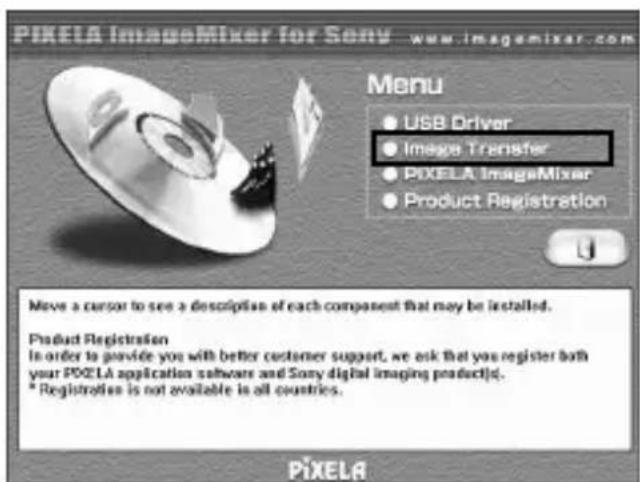
请按照屏幕上的指示操作。
□□ □□□ □□□ □□□ □□□ □□ □□□□□□.
②点击“Next”
□□□ □□□ □□ □□□□ □□□ □□□□□.
CD-ROM
□ □□□□□□.
11
“OK”
• USB □□ □□□ □□□□ □□ □□□□.
- USB 16 [ [ [ ] ]
- Windows 2000/Me/XP - USB USB USB
16 [ ]
- Windows 98/98SE
2 点击“Next” □ □□□□.
□□□ □□ □□ □□□□ □□□ □□□□□□□.
USB 端口:
USB 端口用于连接 USB 设备,例如 USB 闪存盘。
USB:
![graph LR A["Computer"] -->|USB| B["Switch"] B --> C["Computer"] D["Switch"] -->|USB| E["Keyboard"] E --> F["Computer"]](/content/2026/05/885616/images/1b8255fe922d323f96caf4791d789d5536cebe38f03421574e9694ea6c57fdde.jpg)
适用于 Windows 和 Macintosh 计算机,通过 USB 连接。
USB
请确保正确连接。
“Memory Stick”
2 个“Memory Stick”
“Memory Stick”
1.
• USB 端口
USB
请正确连接。
• 请确保连接正确,以免损坏设备。
16-KR
"Memory Stick"
- “Image Transfer” 无法在电脑上使用。
Image Transfer
1 将“Memory Stick”插入电脑。 2 点击“开始”,然后点击“我的电脑”。 3 右键点击“Sony Memory Stick”图标,然后选择“属性”。 4
- Image Transfer 不支持 Mac OS。
3 USB
4
5 3 4
□□ □□ □ □□ □□□ □□□ □□ □□□□.
8 CD-ROM □□□□ □□□□ □□□□.
9
10 USB USB
“Memory Stick”
1 □ □□□ □□□□ □□ □□□□□ □□□□.
2
3 Memory Stick □□□□ □□□□ □□□□□. □□ Memory Stick □□□□ □□□ □□□□ □□□ □□ □□ □□ □□ □□“Eject” □ □□□□.
4 "Memory Stick"
- Mac OS X (v 10.0 / v 10.1) - "Memory Stick" □ □□□ □ □□□ □□□ □ □□□ □□.
□□□ □□□ □□□□ □□ □□□ □□□ □□ □□□□.
Online Help"
PIXELA ImageMixer for Sony □ □□□ □□□□□ □□ □ □
□ □□□ □□□ □□□ □□□ □□□ □□□ □□□:
1.
• 100, 1, 10 10 Macintosh 1000 1000. • □□□□ □□□□□□ □□ □□□, □, □□ □□ □□□ □□□ □□ □□ □□□. □□ □□□□□ □□ □□□ □□□□□.
□□□
□□ □□ □□□□ □□□ □ □□ □□□□□.
2 □□□□ □□□□ □□□□□ □ □□□□ □ □□□ □□□□ □□.
□ □□□ □□ □□□□□ □□ □□□□ □□□□□.
□□□ □□□ □ □□ X □□ Y □□□ □□ □□ □□□□□ □ □□ □□□□□.
□□□ □□ □□□ □□□□□□ □□□ □□ □□ □/ □ □□□ □ □□□□□.

C t r l ) / /
□□□□□ □□□ □□□ □□/ □□□□□.
"Memory Stick"
□ □ □□□□ □□□□ □□□ □ □□□□. □□ □□□□ □□□ □□
“Memory Stick”
□□□□.
Memory Stick Duo
□□□ □□□□ □□□□. □□□□ □□□ □ □□□□.

□□ □□□ □□ □□□ □□ □□□□ □□□ □□□.
* □□ □□ □□□ □□□□□□ □□ □□□ □□□ □□□□ □□
□□.
• CPU: MMX Pentium 200 MHz
• □ □ □□□ □: USB □□ □□□ □, CD-ROM □□□□
* “Memory Stick” □ □□□ □□□ □□□□ □□□□ Windows Media Player 가 □□□□ □□□ □□□.
• □□□ □□: 16 - □□ □□□□ □□□ □□□ □□□
• □ □ □□□ □□: USB □□ □□□ □□, CD-ROM □□□□
Macintosh • ☐ ☐ ☐ ☐: Mac OS 8.5.1 / 8.6 / 9.0 / 9 (v10.0/v10.1) ☐ ☐ ☐ ☐ ☐. • ☐☐: 64 MB ☐ • ☐☐ ☐☐☐: QuickTime 4 ☐ • ☐ ☐ ☐☐ ☐: ☐ ☐☐☐☐ ☐☐ ☐ 100 MB ☐ ☐ ☐☐ ☐☐ ☐☐☐, 1GB ☐☐ ☐ ☐ ☐☐ ☐☐ ☐☐ ☐☐ ☐☐ ☐☐ ☐☐☐. ( ☐☐☐☐ ☐ ☐ ☐ ☐☐ ☐☐ ☐ ☐ ☐ ☐☐ ☐☐☐☐.) • ☐☐☐☐: 800 × 600 ☐☐ ☐☐, 32,000 ☐ • ☐ ☐ ☐☐ ☐: CD-ROM ☐☐☐
- 提示
- 注意
- 备注
- 注释
- !注意!
- 使用前须知
- 關於格式化“MEMORY STICK
- 在個人電腦上格式化“MEMORY STICK”時請小心
- 目錄
- 開始使用之前
- 安装和操作
- 附加資訊
- 檢查附件
- 對於 WINDOWS
- 安裝 USB 驅動程式
- 點擊螢幕上的“USB DRIVER”。
- 資訊閱讀完畢後,請點擊“NEXT”。
- 按照在屏指示操作,然後關閉安裝精靈。
- 安装 IMAGE TRANSFER 和 PIXELA IMAGEMIXER FOR SONY
- IMAGE TRANSFER
- 按照在屏指示,點擊“NEXT”完成安裝。
- 點擊螢幕上的“PI XELA IMAGEMI XER”。
- 輸入用戶資訊。
- 點擊“OK”。
- 點擊“INSTALL”。
- 請確認 DIRECTX 安裝畫面已顯示,然後點擊“OK”。
- 從 CD-ROM 驅動器中取出 CD-ROM。
- 將本機與個人電腦連接
- 將本機 USB 電纜的插頭連接到您電腦的 USB 插孔。
- 点击“NEXT”,且不输入任何确认标记。
- 插入“MEMORY STICK
- 確認插入
- 雙擊“我的電腦”。
- 請確認是否出現一個新的“可移動磁碟”圖標。
- 用 IMAGE TRANSFER 拷貝影像
- 取下“MEMORY STICK
- 對於 MACINTOSH
- PIXELA IMAGEMIXER FOR SONY
- 在電腦上安裝編輯和影像資料
- 通過“MEMORY STICK”安裝影像
- CT
- 使用滑鼠
- 畫面滾動
- 畫面自動調整
- 按下滾動按鈕。
- 圖標出現時,向您要滾動的方向移動本裝置。
- 畫面縮放
- MEMORY STICK
- 故障排除
- 規格
- 滑鼠
- 记忆棒读/写器
- 电源,一般
- USB 驅動器
- WINDOWS
- MACINTOSH
- USB
- KR
品牌 : SONY
型号 : MSAC-US70
类别 : 存储卡