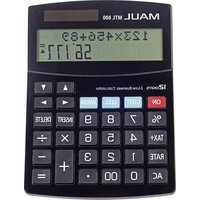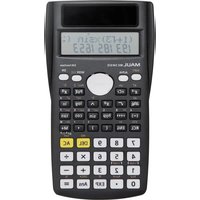
MSC 240 ECO - калькулятор MAUL - Бесплатное руководство пользователя
Найдите руководство к устройству бесплатно MSC 240 ECO MAUL в формате PDF.


Вопросы пользователей о MSC 240 ECO MAUL
0 вопрос об этом устройстве. Ответьте на те, что знаете, или задайте свой.
Задать новый вопрос об этом устройстве
Скачайте инструкцию для вашего калькулятор в формате PDF бесплатно! Найдите своё руководство MSC 240 ECO - MAUL и возьмите своё электронное устройство обратно в руки. На этой странице опубликованы все документы, необходимые для использования вашего устройства. MSC 240 ECO бренда MAUL.
РУКОВОДСТВО ПОЛЬЗОВАТЕЛЯ MSC 240 ECO MAUL
RU • Руководство пользователя ..... 436
EE • Kasutusjuhend...... 463
Формат на дисплея 356
Показания на дисплея 356
Изчисления с градус (часове), минути, секунди....362
Закръгляне....362
Тригонометрични функции 363
Логаритми / Антилогаритми....363
Степенуване 364
Коренуване 364
Реципрочна стойност 364
Факториали....364
Случайни числа 364
Комбинаторика 364
Стандартно отклонение (SD режим)......367
Пример....368
Изчисления на регресия (REG режим) 368
Квадратна регресия 370
Пример....371
Надпис на бутона: основна функция
Бял надпис над бутона: функция след
Показания на дисплея
Изчисления с градус (часове), минути, секунди
Логаритми / Антилогаритми
Естествени логаритми (основа e)
In 25

3,218875825
Стандартно отклонение
Изчисления на регресия (REG режим)
Пример линейна регресия
Подготовка:
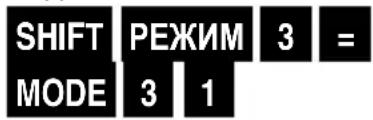
Настройте режим линейна регресия
Данни :
Коефициент на регресия С вместо г
Пример
Настройване на режим квадратна регресия
Данни :
| 9 | , | 30 | M+ |
| 12 | , | 50 | M+ |
| 14 | , | 70 | M+ |
| 30 | , | 90 | M+ |
| 35 | , | 95 | M+ |
| 40 | , | 90 | M+ |
| 47 | , | 75 | M+ |
| 51 | , | 60 | M+ |
| 55 | , | 45 | M+ |
| 60 | , | 30 | M+ |
6 Функции от тип В (стойност след функционалния бутон):
- , 3- , log, ln, e^x , 10^x , sin, cos, tan, sin-1, cos-1, tan-1, sinh, cosh, tanh, sinh-1, cosh -1, tanh-1, (-)
Общая информация 438
Включение/выключение....438
Кнопки....438
Дисплей....438
Настройки....438
Тип вычислений....438
Определение единицы измерения углов 438
Вид представления чисел 439
Отображение на дисплее....439
Запятая в десятичных числах и разделительный знак тысяч....439
Стандартные настройки 440
Настройки для расчетов регрессий....440
Емкость ввода....440
Исправления при вводе 440
Память повтора 441
Групповые вычисления....441
Память ответа 441
Переменные 441
Независимая память....442
Базовые вычисления (режим Comp)......443
Арифметические вычисления 443
Вычисление дробей 443
Вычисления с процентами....444
Вычисления с градусами (часами), минутами, секундами....445
Округление....445
Тригонометрические функции....446
Гиперболические функции / ареафункции (обратные гиперболические .....446
Логарифмы / антилогарифмы 446
Степени....447
Извлечение корней....447
Обратное число 447
Факториалы 447
Случайные числа 447
Комбинаторика 447
Преобразование аргумента угла....448
Преобразование координат....448
Преобразование в технический формат записи....449
Статистические вычисления....450
Стандартное отклонение (режим SD)......450
Пример....451
Вычисление регрессий (режим REG)......451
Формулы регрессии 452
Линейная, Логарифмическая, Экспоненциальная, Степенная и обратная регрессия....453
Пример линейная регрессия....453
Квадратичная регрессия 453
Пример....454
Технические сведения....456
Сообщения об ошибках 456
Приоритет операций 457
Стек 458
Поля ввода данных 459
Источники питания ....461
Замена батарейки 461
Информация о гарантии 462
Общая информация
Включение/выключение
Калькулятор включается кнопкой ON.
Калькулятор отключается автоматически, если в течение промежутка около шести минут не нажимались кнопки.
Ручное отключение возможно при помощи нажатия последовательности кнопок
SHIFT AC.
Все сохраненные значения и настройки при включении и выключении сохраняются.
Кнопки
У кнопок частично есть по две или три функции:
Надписи на кнопках: Основная функция
Белая надпись вверху кнопки: Функция после нажатия
SHIFT
Красная надпись вверху кнопки:
Функция после нажатия кнопки
ALPHA
Дисплей
Дисплей двухстрочный, формула вычисления показывается в верхней строке, а результат - в нижней строке.
10^7+0.25
10.000.000,25
Настройки
Настройки производятся повторным нажатием кнопки MODE (режим). Настройки появляются у верхнего края дисплея.
Способ вычисления
Калькулятор поддерживает 3 способа вычисления, которые необходимо выбрать перед началом вычисления:
MODE
1
Базовые вычисления (COMP)
MODE
2
Стандартные отклонения (SD)
MODE
3
Вычисления регрессии (REG)
Определение единицы измерения углов
Двукратным нажатием кнопки MODE можно произвести настройку единицы измерения углов:
1
° (Deg)
2 3
радианы (Rad)
десятичные градусы (Grad)
Вид представления чисел
Калькулятор может показывать 10 разрядов. Большие значения при любых настройках автоматически показываются экспоненциально. Формат представления можно настроить тройным нажатием кнопки MODE:
| 1 | Фиксированная запятая (Fix) |
| 2 | Экспоненциально (Sci) |
| 3 | Обычный (Norm) |
Для „Fix“ и „Sci“ количество знаков после запятой либо разрядов экспоненциального представления можно настроить.
Для настройки „Norm“ можно выбирать между 2 форматами:
Norm 1
Экспоненциальное представление целочисленных значений с более чем 10 разрядами и для десятичных значений с более, чем 2 десятичными разрядами.
Примеры данного руководства используют формат Norm 1
Norm 2
Экспоненциальный способ записи целочисленных значений с более чем 10 разрядами и для десятичных значений с более, чем 9 десятичными разрядами.
Отображение на дисплее
При помощи 4-кратного нажатия кнопки MODE можно изменить представление дробей, а также запятой в десятичных числах и разделительного знака тысяч.
Дроби
Кнопкой 1 переходят к настройке отображения дробей:
| 1 | Смешанные дроби (a b/c) |
| 2 | Неправильные дроби (a/b) |
Запятая в десятичных числах и разделительный знак тысяч
Кнопкой курсора ▶ переходят к настройке запятой в десятичных числах и
разделительного знака тысячных:
1 2
Европейское представление (запятая)
Американское представление (точка)
Примеры в данном руководстве выполнены в европейском представлении.
Стандартные настройки
Режим вычисления COMP
Определение единицы измерения углов Grad
Формат представления Norm1
Формат дроби ab/c
Запятая десятичного числа Dot
Если необходимо изменить настройки, вы можете при помощи „Clr“
(=последовательность кнопок SHIFT MODE ) 3 ) = вернуть стандартные значения.
Настройки для расчетов регрессий
При включении режима REG становятся возможными дальнейшие настройки, которые описаны в главе Расчетов регрессий.
Емкость ввода
Запоминающее устройство для ввода расчетов способно запомнить 79 шагов. Для каждого нажатия цифровой кнопки или кнопки операций используется один шаг.
Кнопки SHIFT и ALFA не требуют шага, кнопка SHIFT и затем sin требует, соответственно, только один шаг.
Если было введено более 73 шагов, курсор будет показываться как „■“ вместо “_“, чтобы продемонстрировать, что емкость запоминающего устройства почти израсходована. Если требуется более 79 шагов, вычисление следует разделить на части.
Последний результат можно вызвать кнопкой Ans , чтобы использовать его при дальнейших вычислениях (см. „Память ответа“)
Исправление при вводе
Курсор можно переместить кнопками ▶ и ◀ в требуемое положение, чтобы перезаписать символ.
Кнопкой DEL символ в месте расположения курсора стирается. При помощи функции „Ins“ (вставка) (=последовательность кнопок SHIFT DEL) запускается режим ввода, демонстрируется курсор вставки и в этом месте расположения курсора можно ввести
дальнейшие символы. Выход из режима вставки производится с помощью функции „Ins“ (последовательность кнопок SHIFT DEL) или кнопкой = и снова демонстрируется нормальный курсор.
Формула вычисления будет показываться после возникновения ошибки с кнопками курсора ▶◀◀ и курсор будет расположен на месте ошибки.
Память повтора
Формула вычисления и результат сохраняются в памяти повтора. Его емкость составляет 128 байтов.
После завершения вычисления, кнопками ▶ ≪ можно редактировать вычисление.
Память повтора не очищается кнопкой AC , последнее вычисление можно и потом снова редактировать кнопкой ▼ .
Память повтора стирается если:
Нажимается кнопка ON.
Режим вычисления Modus или настройки изменяются (см. основные настройки).
Калькулятор выключается.
Групповые вычисления
Формулы можно разделить двойной точкой „:“ (последовательность кнопок pol( ), чтобы выполнить их одну за другой.
Вместо „(30+20)x5“ можно ввести следующую формулу вычисления:
30 + 20 ALFA pol( Ans x 5 =
Память ответа
Память ответа может сохранять 12 разрядов мантиссы и два разряда экспоненты.
Память ответа обновляется после использования функций „=“ „%“ „M+“ „M-„ и „STO“, если только не встретится ошибка.
Память ответа вызывается кнопкой Ans и может
использоваться при следующем вычислении для функций типа A ( x^2 , x^3 , x^-1 , x! ,
DRG▶) а также для +, -, ^ , x√-, x , ÷, nPr и nCr.
Переменные
Для сохранения данных имеется 9 переменных (от А до F, М, Х и У).
Значения при помощи функции „STO“ (последовательность кнопок SHIFT RCL) +
буква сохраняются в соответствующей переменной
Значение переменной можно вызвать при помощи RCL + буква
Переменные можно использовать при вычислениях при помощи ALFA + буква
Данные переменной удаляются при помощи 0 „STO“ + буква
При помощи „CLR“ (последовательность кнопок SHIFT MODE) 1 можно
одновременно удалить все значения переменных.
Пример
100 SHIFT RCL (-)
ALFA (-) x 2
200,
SHIFT RCL (-)
0
100 сохранить в переменную А 100,
Переменную А использовать в формуле
Значение переменной снова удалить
Независимая память
Независимая память использует ту же область, что и переменная М и особенно подходит из-за функций „М+“ „М-„ для подсчета сумм
Пример:
10 x 5 SHIFT RCL M+
25 M+
200 ÷ 5 SHIFT M+
RCL M+
Инициализировать память с 10x5
25 прибавить в памяти
200:5 отнять из памяти
вызвать сумму
| 50, |
| 25, |
| 40, |
| 35, |
Базовые вычисления
Тип вычислений должен быть настроен на „СОМР“.
Соответственно, он должен быть настроен с помощью MODE 1.
Калькулятор можно также инициализировать при помощи „Clr All“
(последовательность кнопок с SHIFT MODE) + 3, при этом он будет настроен на „COMP“ и все сохраненные значения будут удалены (см. настройки).
Определенные виды вычислений, в частности научные функции, требуют более длительного времени для выполнения, требуется ожидать так долго, пока не булет показан результат, прежде чем продолжить вычисления.
Арифметические вычисления
Отрицательные значения, кроме экспонент, должны вводиться в скобках.
Закрытие скобок при окончании вычисления можно пропустить.
Примеры:
2x(-3)x3
2 x (-3) x 3 = -18,
2x10⁻²
2 x 10x - 2 = 0,02
2x(1+2)
2 x (1 + 2 = 6,
Вычисление дробей
В настройках устанавливается, будут использоваться неправильные дроби (напр.
5/3) или смешанные дроби (напр. 1 2/3). Сообщается об ошибке, если при настройке „неправильные дроби“ вводят смешанную дробь.
Если общее число знаков в результате составляет больше 10, значения показывается в десятичном формате.
Результаты смешанных дробных/десятичных расчетов всегда показываются в десятичном формате.
Преобразование дробей может занять несколько секунд.
Примеры
1 1/3 + 1/5
Десятичное значение 1/4
1 ab/c 4 = ab/c
1 1/3 как неправильная дробь 1
Вычисления с процентами
Функция % вызывается последовательностью кнопок SHIFT =
Примеры:
10% ot 200
200 x 10 SHIFT =
1000 + 5%
1000 x 5 SHIFT = +
1000 - 5%
1000 x 5 SHIFT = -
%-доля 40 от 1000
40 ÷ 1000 SHIFT =
%-увеличения от 500 до 200+500
200 + 500 SHIFT =
20,
1,050,
950,
4,
140,
Прибавление или вычитание % в памяти ответов невозможно, промежуточную сумму необходимо сохранить либо в переменную, либо в промежуточную память.
Пример:
(25 x 4) + 10%
Вычисления с градусами (часами), минутами, секундами
Можно проводить вычисления в градусах (часах), минутах и секундах и преобразовывать значения из углового размера (или часов) в десятичные значения.
Примеры
2^ 20' + 45'
2,52 преобразовать в угловой размер
2,52 = „„
2°31°12,
2° 45' преобразовать в десятичное значение
Представление значений определяется в настройках, его можно устанавливать кнопкой MODE на „Fix“ „Sci“ или „Norm“, а также устанавливать количество десятичных разрядов или знаков экспоненциального представления (см. настройки).
Показать 12,562 с 2 десятичными разрядами
MODE MODE MODE 1 2 (если не настроено)
12,567 =
12,57
На дисплее будет округленное значение, но вычисления и дальше будут производиться с 12 разрядами.
Ans x 3 =
37,70
При использовании функции „Rnd“ (последовательность кнопок SHIFT 0)
вычисления будут производиться с числом разрядов, показываемых на дисплее:
12,567 округлить до 2 знаков после запятой
MODE MODE MODE 1 2
(если не настроено)
Тригонометрические функции
Единица углового размера переключается в настройках, ее можно устанавливать кнопкой MODE (см. настройки).
Примеры:
sin π/6 rad
( /6Rad = 30^)
MODE MODE 3
(если не установлено на радианы)
sin (SHIFT EXP ÷ 6)
0,5
cos 60°
MODE MODE 1
(если не установлено на Deg)
0,5
cos 60 =
tan 50 Grad (50 Grad = 45°)
MODE MODE 3
(если не установлено на Grad)
1,
tan 50 =
tan-1 (1) in °
MODE MODE 1 SHIFT tan 1 =
(если не установлено на Deg)
45,
Гиперболические функции / ареафункции (обратные гиперболические)
Гиперболический синус
sinh 5.2
hyp sin 5.2 =
90,63336266
Ареа синус (обратный гиперболический)
sinh -1 50
hyp SHIFT sin 50 =
4,605270171
Логарифмы / антилогарифмы
Натуральные логарифмы (по основанию e)
In 25
In 25 =
3,218875825
Десятичные логарифмы (по основанию 10)
log 25
log 25 =
1,397940009
По основанию е

24,5325302
По основанию 10

25,11886432
Степени
6 в квадрате:
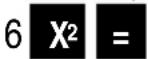
36,
7 в кубе:

343,
5 в 4-й степени:

1.024,
Извлечение корней
Квадратный корень из 9:
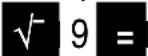
3,
Кубический корень из 125:

5,
Корень 5-й степени из 243:
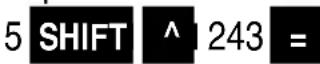
3,
Обратное число
Обратное число от 3/4 :

1」1」3,
Факториалы
Факториал 5 (=5x4x3x2x1)
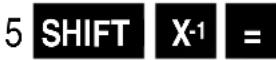
120,
Случайные числа
Случайное число от 0 до 999

674,
Комбинаторика
Сочетания
Сколько команд по 2 участника можно составить из 3 человек
(12≌21, 13≌31, 23≌32)
3 nCr 2 =
3.
Перестановки
Сколько различных 2-значных чисел можно составить из 3 цифр, если одну цифру можно использовать только один раз.
Преобразование аргумента угла
Результат получается в той единице, котрая была установлена при вычислении.
Ввод может производиться в Deg, Rad, или Grad.
π (последовательность кнопок SHIFT EXP ) преобразовать Rad в °
(если не установлено на Deg )
180,
Преобразовать 90° в грады
(если не установлено на Grad)
100,
Преобразование координат
Результаты вычислений сохраняются в переменных E ( последовательность кнопок ALFA cos ) и F (последовательность кнопок ALFA Tan ).
Преобразовать полярные координаты (r=1, θ=30°) в прямоугольные (X=0.866025403, Y=0,5)
MODE MODE 1 (если не установлено на Deg) SHIFT pol(1, 30) X ALFA tan Y
0,866025403 0,866025403
Преобразовать прямоугольные координаты (1, 1) в полярные (Deg)
$$ (x = \sqrt {2}, \theta = 4 5 ^ {\circ}) $$
MODE MODE 1 (если не установлено на Deg)
pol(1, 1) x
1,414213562
ALFA Tan θ
45,
Преобразование в технический формат записи
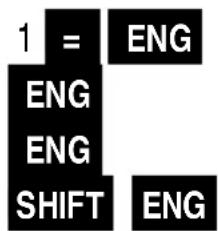
Вывод при помощи кнопки ENG независимо от настроек установленного преобразуется в научный формат записи.
Повторным нажатием кнопки вывод разрядов увеличивается на 3.
Последовательностью кнопок SHIFT ENG уменьшается на 3 разряда.
Статистические вычисления
Перед вычислением необходимо очистить память, это можно сделать при помощи последовательности кнопок SHIFT MODE 1 bzw. 3.
Стандартное отклонение
Калькулятор необходимо переключить в режим SD (последовательность кнопок MODE 2).
Введенные данные используются для вычисления значений n (количество элементов), Σx(сумма), Σx², (сумма квадратов отклонений от среднего значения), (среднее арифметическое), σ n (стандартное отклонение), σ n-1 (выборочное отклонение).
При вводе данных вначале идет значение, затем кнопка M^+ , количество введенных данных показывается при вводе в верхней строчке дисплея.
Одно значение можно без повторного ввода при помощи M+ или последовательности кнопок:
значение, SHIFT, , количество частоты
ввести многократно.
Во время или после окончания ввода данные можно проверить при помощи кнопок ▶, ▶. После вывода значения данных показывается частота, при многократном вводе при помощи M+ значение имеется многократно с частотой 1, если его ввели при помощи SHIFT, будет показана соответствующая частота. Значения можно изменять, удалять и вводить дополнительно:
Ввод = значение изменяется
SHIFT MODE значение удаляется
Ввод M+ значение вводится дополнительно, старое продолжает оставаться
Данные помещаются в память вычислений. Если память заполнена, выводится сообщение "Data Full". При помощи кнопки = можно решить, как на это отреагировать:
2 1
Отмена, значение не сохраняется
Значение сохраняется, но при пролистывании данных его нельзя ни просмотреть, ни изменить.
После изменения режима вычисления данные больше нельзя ни просматривать, ни
обрабатывать.
Результаты после вычислений можно вызвать следующими кнопками:
| x^2 | SHIFT | 1 | 1 | сумма квадратов отклонений от среднего значения |
| x | SHIFT | 1 | 2 | сумма значений |
| n | SHIFT | 1 | 3 | количество значений |
| SHIFT | 2 | 1 | среднее арифметическое | |
| _n | SHIFT | 2 | 2 | суммарное отклонение |
| _n-1 | SHIFT | 2 | 3 | выборочное отклонение |
Пример:
n, x , x^2 , , _n , _n-1 для значений 10, 15, 15, 12, 11, 11, 11, 11, 11, 11
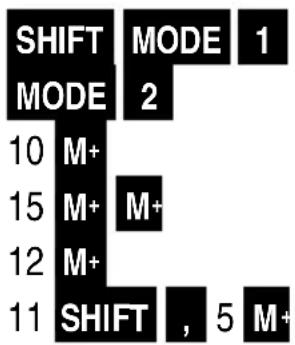
text_image
SHIFT MODE 1 MODE 2 10 M+ 15 M+ M+ 12 M+ 11 SHIFT , 5 M+очистить память включить режим SD значение 10 с частотой 1 2 x значение 15 с частотой 1 значение 12 с частотой 1 значение 11 с частотой 5
Σx2 сумма квадратов отклонений от среднего
| Σx сумма значений | 107, |
| n количество значений | 9, |
| среднее арифметическое | 11,88888889 |
| σ_n суммарное отклонение | 1,728483243 |
| σ_n-1 выборочное отклонение | 1,833333333 |
Вычисление регрессий (режим REG)
Калькулятор необходимо переключить в режим SD (последовательность кнопок MODE 3).
Для режима SD необходимы дальнейшие настройки:
| 1 | Линейная регрессия | |
| 2 | Логарифмическая регрессия | |
| 3 | Экспоненциальная регрессия | |
| ▶ | 1 | Степенная регрессия |
| ▶ | 2 | Обратная регрессия |


Память и переменные перед вычислениями необходимо очистить при помощи последовательности кнопок SHIFT MODE 1 или 3.
При вводе данных вначале следует значение x , значение у M⁺, количество введенных данных показывается при вводе в верхней строчке дисплея.
Пару значений можно без повторного ввода при помощи M+ или последовательности кнопок
значение x , значение у SHIFT , частота M+ ввести многократно.
После и во время ввода данных, как описано в главе стандартное отклонение, их можно редактировать, причем значения х и у показываются отдельно.
Переменные удаляются при изменении типа регрессии.
Формулы регрессии
| Линейная регрессия | y = A + B × |
| Логарифмическая регрессия | y = A + B × ^x |
| Экспоненциальная регрессия | y = A × e^x |
| Степенная регрессия | y = A × x^Bx |
| Обратная регрессия | y = A + B × 1/x |
| Квадратичная регрессия | y = A + Bx + Cx^2 |
Линейная, Логарифмическая, Экспоненциальная, Степенная и обратная регрессия
После ввода данных следующие данные можно вызывать и, как переменные, использовать в формулах:
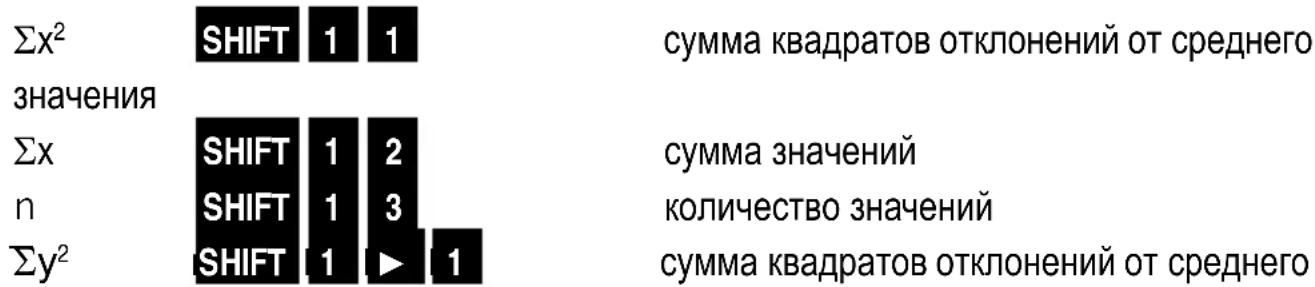
text_image
Σx² SHIFT 1 1 значения Σx SHIFT 1 2 n SHIFT 1 3 Σy² SHIFT 1 ▶ 1 сумма квадратов отклонений от среднего сумма значений количество значений сумма квадратов отклонений от среднегозначения у
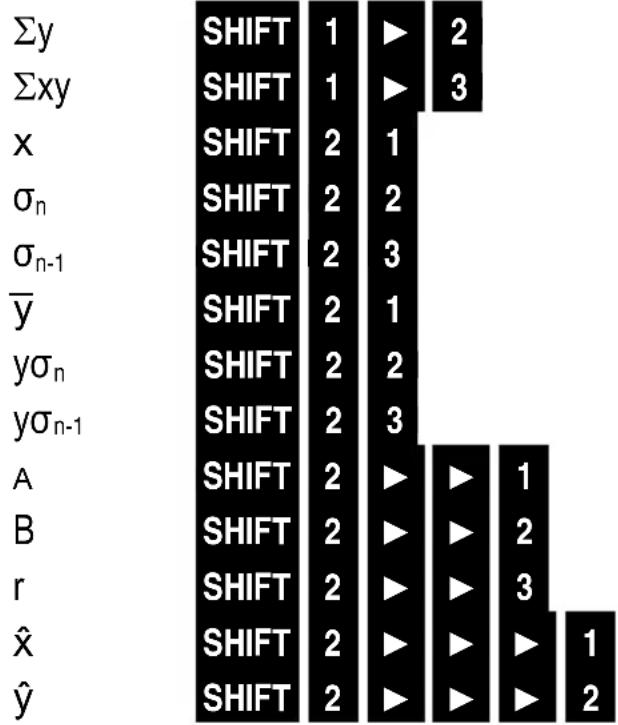
сумма значений у
сумма значений ху
среднее арифметическое значений х
суммарное отклонение
выборочное отклонение
среднее арифметическое у
суммарное отклоненме у
выборочное отклонение у
коэффициент регрессии А
коэффициент регрессии В
коэффициент корреляции
значение оценки х
значение оценки у
Пример линейная регрессия
Подготовка:
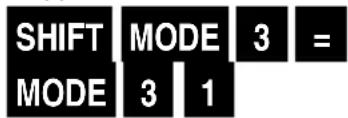
Очистить память и переменные
Установить режим Линейная Регрессия
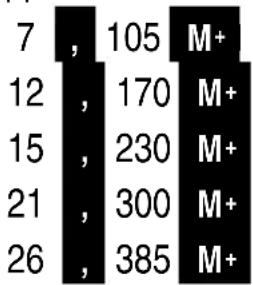
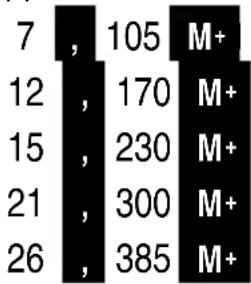
Данные:
text_image
7 , 105 M+ 12 , 170 M+ 15 , 230 M+ 21 , 300 M+ 26 , 385 M+Пара данных 1 Частота 1
Пара данных 2 Частота 1
Пара данных 3 Частота 1
Пара данных 4 Частота 1
Пара данных 5 Частота 1
Результаты:
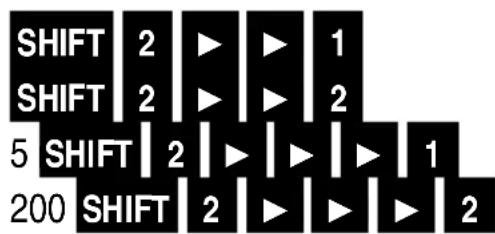
коэффицент регрессии А
коэффицент регрессии В
значение оценки у при x=5
значение оценки х при y=1000
| 1,18043088 |
| 14,61849192 |
| 74,27289048 |
| 13,60055266 |
Квадратичная регрессия
После ввода данных и вычисления те же самые данные, как и в других режимах
регрессии можно вызывать и, как переменные, использовать в формулах, однако имеются отличия и дополнительно действует следующее:
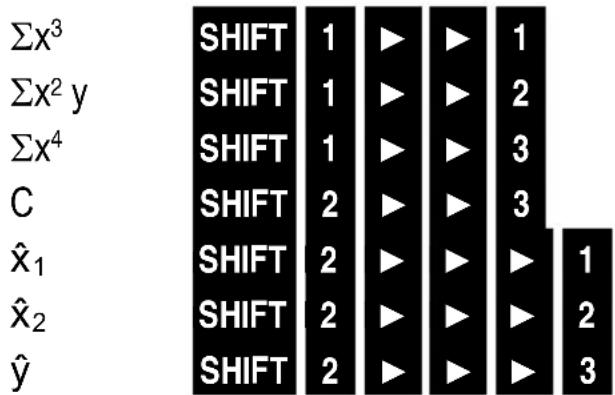
коэффициент регрессии С вместо r
Пример
Связь между количеством рабочих часов в неделю и фактором удовлетворенности (1-100):
| Часы | Удовлетвор |
| 9 | 30 |
| 12 50 | |
| 14 70 | |
| 30 90 | |
| 35 95 | |
| 40 | 90 |
| 47 75 | |
| 51 60 | |
| 55 45 | |
| 60 30 |
Следует определить значение оценки для удовлетворенности при 20 рабочих часах в неделю и для количества часов (так как кривая регрессии - парабола, имеется 2 значения оценки x_1 и x_2 ), чтобы достичь фактора удовлетвоернности 80.
Подготовка:
Очистить память и переменные
Установить режим квадратичной регрессии
Данные:
| 9 | , | 30 | M+ |
| 12 | , | 50 | M+ |
| 14 | , | 70 | M+ |
| 30 | , | 90 | M+ |
| 35 | , | 95 | M+ |
| 40 | , | 90 | M+ |
| 47 | , | 75 | M+ |
| 51 | , | 60 | M+ |
| 55 | , | 45 | M+ |
| 60 | , | 30 | M+ |
Пара данных 1 Частота 1
Пара данных 2 Частота 1
Пара данных 3 Частота 1
Пара данных 4 Частота 1
Пара данных 5 Частота 1
Пара данных 6 Частота 1
Пара данных 7 Частота 1
Пара данных 8 Частота 1
Пара данных 9 Частота 1
Пара данных 10 Частота 1
Результаты:
Коэффициент регрессии А коэффициент регрессии В коэффициент регрессии С
| -11,37086377 |
| 6,332638377 |
| -0,095418311 |
Значения оценки:
| 80 | SHIFT | 2 | 1 | _1 : Часов для удовлетворенности 80 | |||
| 21,20163378 | |||||||
| 80 | SHIFT | 2 | 2 | _2 : Часов для удовлетворенности 80 | |||
| 45,16548472 | |||||||
| 20 | SHIFT | 2 | 3 | : Удовлетворенность при 20 часах. | |||
| 77,11457922 | |||||||
Технические характеристики
Сообщения об ошибках
Сообщения об ошибках удаляются кнопкой AC, настройки и формулы в этом случае необходимо проверить (см. главу 1). Если ошибок не обнаружено, калькулятор при помощи последовательности кнопок SHIFT MODE 2 или 3 = (при 3 сохраненные значения удаляются) необходимо настроить заново. Если состояние и дальше остается аномальным, необходимо выключить калькулятор и снова включить, тогда производится самопроверка и все данные удаляются.
Math ERROR
Результат вычислений или введенные значения назодятся вне области допустимых значений или присутствует недопустимая операция (напр. деление на ноль).
Введенные значение (в т. ч. сохраненные) необходимо проверить на допустимость (см. таблицу)
Stack ERROR
Емкость стека превышена (числовой стек макс. 10 уровней, стек команд макс. 24 уровня). Расчет необходимо упростить или разделить на части
Syntax ERROR
Недопустимая математическая операция, формулу вычисления необходимо исправить
Arg ERROR
Неверный аргумент, введенные значения или формулы необходимо исправить
Приоритет операций
Вычислительные операции выполняются в следующем порядке приоритета:
1 Преобразование координат: Pol (x, y), Rec (r, θ)
2 Функции типа А (назначение функциональных кнопок):
x ^3 , x^2 , x^-1 , x! , ..., , 1 , 2 , , DRG▶
3 Степени и корни: ^, x ^y , x -
4 a b/c
5 Сокращенный формат мультипликатора перед π , e (основание натурального логарифма),
обозначение памяти или обозначение переменной: 2 π, 3e, 5A, πA и т. д.
6 Функции типа В (назначение после функциональной кнопки):
- , 3- , log, ln, e^x , 10^x , sin, cos, tan, sin-1, cos-1, tan-1, sinh, cosh, tanh, sinh-1, cosh -1, tanh-1, (-)
7 Сокращенный формат мультипликатора для функций типа В: 2 √3, Alog2 и т. д.
8 Перестановки и размещения: nPr, nCr
9 x, ÷
10 +, -
Операции с равным приоритетом исполняются справа налево. е ×-120-e^×(-120) .
Прочие операции выполняются слева направо.
Вначале выполняются операции в скобках.
Отрицательные числа должны записываться в скобках, знак минус (-) является функцией типа В (значение после функции), которые выполняются после функций типа А.
Пример: (-3)2=9, -32=-9
Стек
Цифровой стек для значений имеет 10 уровней, а командный стек для команд - 24 уровня. Запоминание производится в вышеописанном порядке приоритетов.
Ошибка (Stack ERROR) показывается, если вычисление слишком сложное и емкость стека превышена.
Стеки после выполнения вычисления очищаются.
Пример: 5 ÷ ( ( 5 - 2 ÷ ( 3 + 7 ) x 3 ) x 2 ) - 8
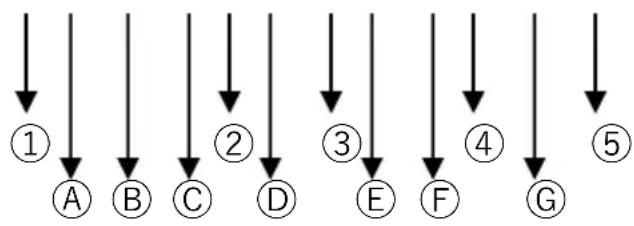
flowchart
graph TD
    A["①"] --> B["A"]
    B --> C["B"]
    C --> D["C"]
    D --> E["D"]
    E --> F["F"]
    F --> G["G"]
    G --> H["⑤"]
Числовой стек
| 1 | 5 |
| 2 | 5 |
| 3 | 2 |
| 4 | 3 |
| 5 | 7 |
Командный стек
Внутренняя разрядность: 12
Точность: как правило, точность составляет ± 1 в 10-м знаке.
| Функции | Область ввода |
| sinx | DEG: 0 ≤ |x| ≤ 4,499999999 × 10^10 |
| RAD: 0 ≤ |x| ≤ 785398163,3 | |
| GRA: 0 ≤ |x| ≤ 4,99999999 × 10^10 | |
| cosx | DEG: 0 ≤ |x| ≤ 4,500000008 × 10^10 |
| RAD: 0 ≤ |x| ≤ 785398164,9 | |
| GRA: 0 ≤ |x| ≤ 5,000000009 × 10^10 | |
| tanx | DEG: Равно sinx, кроме случаев, когда \( |x| = (2n-1) × 90 |
| RAD: Равно sinx, кроме случаев, когда \( |x| = (2n-1) × /2 | |
| GRA: Равно sinx, кроме случаев, когда \( |x| = (2n-1) × 100 | |
| ^-1 x | 0 ≤ |x| ≤ 1 |
| ^1 - x | |
| ^-1 x | 0 ≤ |x| ≤ x 9,999999999 × 10^99 |
| hx | 0 ≤ |x| ≤ x 230,2585092 |
| hx | |
| h^-1 x | 0 ≤ |x| ≤ x 4,999999999 × 10^99 |
| h^-1 x | 1 ≤ x ≤ x 4,999999999 × 10^99 |
| tanhx | 0 ≤ |x| ≤ x 9,999999999 × 10^99 |
| h^-1 x | 0 ≤ |x| ≤ x 9,999999999 × 10^-1 |
| x / In | 0 < x ≤ 9,999999999 × 10^99 |
| 10^x | -9,999999999 × 10^99 ≤ x ≤ 99,99999999 |
| e^x | -9,999999999 × 10^99 ≤ x ≤ 230,2585092 |
| 0 ≤ x < 1 × 10^100 | |
| x^2 | |x| < 1 × 10^50 |
| 1/x | |x| < 1 × 10^100; x 0 |
| [3]x | |x| < 1 × 10^100 |
| x! | 0 ≤q x ≤q 69 ( x -целое число) |
| nPr | 0 ≤q n < 1 × 10^10, 0 ≤q r ≤q n ( n,r ,-целые числа) 1 ≤q ! / (n -)! ≤ 1 × 10^100 |
| nCr | 0 ≤q n < 1 × 10^10, 0 ≤q r ≤q n ( n,r ,-целые числа) 1 ≤q [n! / ! (n -)! \] < 1 × 10^100 |
| Pol(x,y) | |x|,|y| ≤q 9,999999999 × 10^49 (x^2 + y^2) ≤q 9,999999999 × 10^99 |
| Rec(r,) | 0 ≤q r ≤q x × 9,999999999 × 10^99 : (Равно x ) |
| ^ “ | |a|,b,c<1 × 10^100 0 ≤q b,c |
| |x| < 1 × 10^100 (Десятичный <> Шестнадцатитеричныйпреобразование) 0^ 0^ 0^ ≤q |x| ≤q 999999^ 59 | |
| ^(x^y) | x > 0: -1x10^0 < y x < 100 x = 0:y > 0 x < 0:y = 2n+1 ( n -целое число)Но: -1 × 10^100 < y |x| < 100 |
| [x]y | y>0:x 0 -1 × 10^100 < 1/x y < 100 y = 0:x > 0 y < 0:x = 2n 1n (n, 0; n -целое число) Но: -1 × 10^100 < 1/x |y| < 100 |
| ab/c | Сумма разрядов целого числа, числителя и знаменателя не должна превышать 10 разрядов (включая разделительные отметки) |
| SD(REG) | |x| < 1 × 10^50 x n, y n, , : n 0 |y| < 1 × 10^50 x n - 1, y n - 1, A, B, r: |n| < 1 × 10^100 n 0, 1 |
Внутри калькулятора используется 10 разрядов для мантиссы и 2 разряда для экспоненты, точность составляет ± 1 в 10-м знаке. В экспоненциальном виде погрешность вычисления составляет ± 1 в младшем разряде.
Погрешности суммируются при дальнейших вычислениях и могут увеличиваться, это встречается также при повторных внутренних вычислениях вида ^ , x√⁻ , x! , nPr, nCr и т. д.
Погрешности могут также возрастать вблизи особой точки и точки перегиба функции.
Солнечная энергия:ЭКО-калькуляторы получают энергию от солнечных батарей, которые преобразуют солнечный свет в электрический ток. При отсутствии света дисплей может отключиться или отображать некорректные данные. В таком случае убедитесь, что калькулятор освещён дополнительным источником света. Минимально необходимая освещённость для работы составляет 50 люкс.
Информация о гарантии
Якоб Мауль ГмбХ, Якоб-Мауль-Штр.. 17, Германия-64732 Бад Кениг, телефон: 06063-502-100, факс: 06063-502-210, электронная почта: contact@maul.de: (далее „Изготовитель“) гарантирует конечному клиенту (далее „Клиент“) в соответствии со следующими положениями, что у поставленного клиентам в Германии, Австрии или Швейцарии продукта в течение промежутка времени в 5 лет с момента поставки (гарантийного срока) не будет дефектов материала или изготовления. Такие дефекты, о которых будет заявлено, Изготовитель, по собственному усмотрению, за свой счет устранит путем ремонта или поставки новых или восстановленных деталей. Гарантия не распространяется на возможно прилагаемые батарейки. Подобные претензии Клиентов к Изготовителю, в частности по возмещению ущерба, исключены.
Помимо данной гарантии на продукт, независимо существуют права клиента на установленную законодательством гарантию, которые в отношении Изготовителя либо соответствующего продавца не затрагиваются данной гарантией. Претензии по данной гарантии существуют тогда, когда у продукта отсутствуют повреждения или следы износа, вызванные использованием не по назначению. Повреждения, вызванные использованием товара не по назначению, в частности таковые, вызванные ударом или ударным воздействием или повреждением вследствие неквалифицированных ремонтов, производившихся не Изготовителем.
Претензии по гарантии можно предъявить только путем передачи или пересылки продукта в место продажи или непосредственно Изготовителю. Условием для претензии по гарантии является, кроме того, предъявление оригинального счета с датой покупки.
Данная гарантия действует в вышеописанном объеме и при вышеописанных условиях, включая предъявление подтверждения покупки, также в случае дальнейшего отчуждения для каждого последующего проживающего в Германии, Австрии или Швейцарии владельца продукта.
Данная гарантия регулируется законодательством Федеративной Респубоики Германия за исключением Конвенции ООН о договорах международной купли- продажи товаров. У клиентов, заключающих договор с целью, которая не может быть отнесена к профессиональной или коммерческой (потребитель), данный выбор применимого права не затрагивает обязательных правовых положений государства, в котором находится обычное место пребывания клиента.
Sisukord
Üldist....465