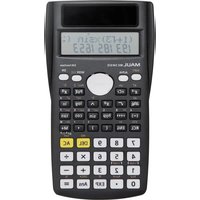
MSC 240 ECO - калкулатор MAUL - Безплатно ръководство за потребителя
Намерете безплатно ръководството на устройството MSC 240 ECO MAUL в PDF формат.


Въпроси на потребители за MSC 240 ECO MAUL
0 въпрос за това устройство. Отговорете на тези, които знаете, или задайте свой въпрос.
Задайте нов въпрос за това устройство
Изтеглете инструкциите за вашия калкулатор в PDF формат безплатно! Намерете ръководството си MSC 240 ECO - MAUL и вземете отново електронното си устройство в ръце. На тази страница са публикувани всички документи, необходими за използването на вашето устройство. MSC 240 ECO на марката MAUL.
РЪКОВОДСТВО ЗА ПОТРЕБИТЕЛЯ MSC 240 ECO MAUL
BG • Ръководствоъководство за употреба .....353
RO • Manual de utilizare.. 381
Включване/Изключване 355
Бутони 355
Дисплей....355
Настройки....355
Тип изчисление....355
Спецификация на ъгъл....355
Десетична точка и разделителен знак за хиляди....356
Стандартни настройки....357
Настройки за изчисления на регресия 357
Капацитет на въвеждане 357
Корекция на данни 357
Памет за повторение 358
Многократно изчисляване....358
Памет за отговор 358
Променливи 358
Основни изчисления (режим Comp)......360
Аритметични изчисления 360
Смятане с дроби....360
Изчисляване на процент....361
Преобразуване на ъглова единица....365
Преобразуване на координати 365
Преобразуване в научна нотация 366
Статистически изчисления....367
Формули за регресия....369
Линейна, логаритмична, експоненциална, степенна и обратна регресия......369
Пример линейна регресия....370
Техническа информация....373
Съобщения за грешки....373
Приоритетна последователност на операциите....374
Стек 375
Полета за въвеждане....376
Източници на захранване 378
Смяна на батерията....378
Указание за гаранцията ....379
Общо
Включване/Изключване
Калкулаторът се включва посредством бутона ON.
Калкулаторът се изключва автоматично, ако не бъде натиснат бутон в рамките на около шест минути.
Възможно е ръчно изключване с последователност на бутоните SHIFT AC.
Всички запаметени стойности и настройки се запазват при включване и изключване.
Бутони
Бутоните имат отчасти двойни или тройни функции:
Червен надпис над бутона:
SHIFT
функция след
ALPHA
Дисплей
Дисплеят е двуредов, формулата за изчисление се отчита в горния ред, а резултатът - в долния ред.
10^7+0.25
10 000 000,25
Настройки
Настройките се изпълняват чрез многократно натискане на бутона MODE.
Настройките се отчитат в горния край на дисплея.
Тип изчисление
Калкулаторът поддържа 3 вида изчисления, които трябва да бъдат избрани преди самото изчисление:
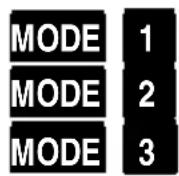
Основни изчисления (COMP)
Стандартни отклонения (SD)
Изчисления на регресия (REG)
Спецификация на ъгъл
Чрез двукратно натискане на бутона MODE може да се настрои спецификацията на ъгъл:
1
° (Deg)
2 3
радиани (Rad)
гон (Grad)
Формат на дисплея
Калкулаторът може да отчита 10 разряда. По -големите стойности се представят автоматично експоненциално при всяка настройка. Форматът на дисплея може да се настройва чрез натискане на бутона MODE 3 пъти:
| 1 | Фиксирана запетая (Fix) |
| 2 | Експоненциално (Sci) |
| 3 | Нормално (Norm) |
С „Fix“ и „Sci“ може да се задава броят на десетичните знаци или разрядите за експоненциалното представяне.
При настройка „Norm“ може да се избира между 2 формата:
Norm 1
Експоненциално представяне на целочислени стойности с повече от 10 разряда и за десетични стойности с повече от 2 десетични разряда.
Примерите в това ръководство използват формат Norm 1
Norm 2
Експоненциалната нотация на целочислени стойности с повече от 10 разряда и за десетични стойности с повече от девет десетични разряда.
Чрез натискане на бутона MODE 4 пъти представянето на дробите, както и на десетичната точка и разделителния знак за хиляди може да се променя.
Дроби
С бутон 1 достигате до настройката за представянето на дроби:
Десетична точка и разделителен знак за хиляди
С курсорния бутон ▶ се достига до настройката на десетичната точка и на
разделителния знак за хиляди:
1 2
европейско представяне (comma)
американско представяне (dot)
Примерите в това ръководство са представени в европейски формат.
Стандартни настройки
Тип изчисление COMP
Спецификация на ъгъл Grad
Спецификация на ъгъл Norm1
Формат на дроби ab/c
Десетична точка Dot
Ако настройките са променени, с „Clr“ (= последователност на бутоните SHIFT MODE) 3 ) = те могат да бъдат върнати към стандартните стойности.
Настройки за изчисления на регресия
При настройка в режим REG са възможни допълнителни настройки, които са описани в глава Изчисления на регресия.
Капацитет на въвеждане
В паметта за въвеждане на изчисления могат да се съхраняват 79 стъпки. За всяко натискане на цифров или операционен бутон се използва една стъпка. За бутоните SHIFT и ALFA не изискват стъпка, затова за бутон SHIFT последван от sin се изисква само една стъпка.
Ако са въведени повече от 73 стъпки, се представя курсорът „■“ вместо “_”, за да покаже, че капацитетът на паметта е почти изчерпан. Ако са необходими повече от 79 стъпки, изчислението трябва да се раздели.
Последният резултат може да се извика с бутон Ans , за да се използва в друго изчисление (виж „Памет за отговори“).
Корекция на данни
Курсорът може да се премества в необходимата позиция посредством бутоните ▶ и ▶, за да се презаписват знаци.
Посредством бутона DEL се изтрива знака в позицията на курсора. Посредством функцията „Ins“ (=последователност на бутоните SHIFT DEL) се стартира режимът на вмъкване, показва се курсор за вмъкване и в тази позиция могат да бъдат въведени допълнителни знаци. Излиза се от режима на вмъкване отново
посредством функцията „Ins“ (последователност на бутоните SHIFT DEL) или посредством бутона = и нормалният курсор се показва отново.
След възникване на грешка формулата за изчисление се показва с курсорните бутони ▶◀◀ и курсорът се позиционира в мястото на грешка.
Памет за повторение
Формулата за изчисление и резултатът се съхраняват в паметта за повторение. Капацитетът на паметта е 128 Bytes.
След приключване на изчисление, то може да бъде редактирано посредством бутоните ▶ ▶.
Паметта за повторение не се изтрива посредством бутона AC , последното изчисление също може да бъде редактирано след това посредством бутона ▼ .
Паметта за повторение не се изтрива, ако:
Бутонът ON бъде натиснат.
Режимът на изчисление или настройките се променят (виж Основни настройки). Калкулаторът бъде изключен.
Многократно изчисляване
Формулите могат да се разделят с двоеточие „:“ (последователност на бутоните ALFA pol( ), за да се изпълняват последователно.
Вместо „(30+20)x5“ може да се въведе следната формула:
30 + 20 ALFA pol( Ans x 5 =
Памет за отговор
Паметта за отговор може да съхранява 12 разряда за мантиса и два разряда за експонента.
Паметта за отговор се актуализира след използване на функциите „=“ „%“ „M+“ „M-, и „STO“, освен ако не е възникнала грешка.
Паметта за отговор се извиква посредством бутон Ans и може
да се използва при следващото изчисление за функции от тип A ( (x, x^3, x^-1, x! , DRG▶), както и за +, -, ^, x- , x, ÷, nPr и nCr.
Променливи
Има 9 променливи (А до F, M, X и Y) за съхраняване на данни.
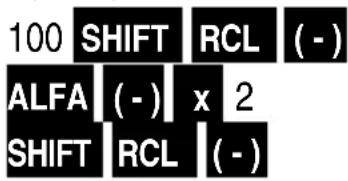
Стойностите се записват с функцията „STO“ (последователност на бутоните SHIFT RCL) + буква в съответната променлива.
Стойността на дадена променлива може да се извиква с RCL + буква.
Променливите могат да се използват в изчисления с ALFA + буква.
Данните на дадена променлива се изтриват с 0 „STO“ + буква
C „CLR“ (последователност на бутоните SHIFT MODE) 1 могат да се изтриват едновременно стойностите на всички променливи.
Пример
text_image
100 SHIFT RCL (-) ALFA (-) x 2 SHIFT RCL (-)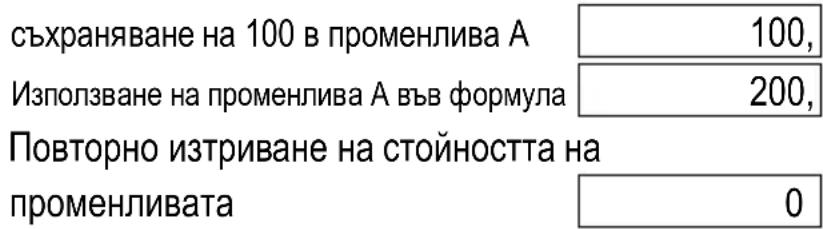
text_image
съхраняване на 100 в променлива А Използване на променлива А във формула Повторно изтриване на стойността на променливата 100, 200, 0Независима памет
Независимата памет използва същата област на паметта като променливата М и е особено подходяща за формиране на суми заради функциите „М+“ „М-„
Пример:
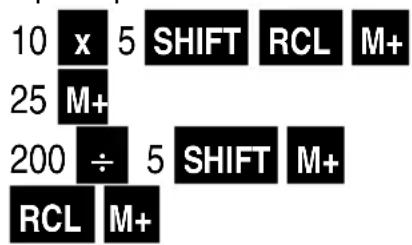
text_image
Инициализиране на памет с 10x5 Прибавяне на 25 в паметта Изваждане на 200:5 от паметта Извикване на сумата| 50, |
| 25, |
| 40, |
| 35, |
Основни изчисления
Типът изчисление трябва да бъде настроен на „COMP“. При необходимост той следва да се настрои с MODE 1.
Калкулаторът може да бъде инициализиран също и с „Clr All“ (последователност на бутоните SHIFT MODE ) + 3 , той се настройва на „COMP“ и всички запаметени стойности се изтриват (виж Настройки).
Определени типове изчисления, особено научните функции, изискват по-дълго време за изпълнение; трябва да се изчака, докато резултатът се покаже, преди да се продължи с изчисленията.
Аритметични изчисления
Отрицателните стойности, с изключение на експонента, трябва да бъдат поставени в скоби.
Може да се пропусне затварянето на скоби в края на изчисление.
Примери:
$$ \begin{array}{l} 2 x (- 3) x 3 \ 2 \boxed {x} (\boxed {- 3}) \boxed {x} 3 = \end{array} - 1 8, $$
$$ \begin{array}{l} 2 \times 1 0 - 2 \ 2 \boxed {x} \boxed {1 0 ^ {x}} - 2 = \end{array} \quad 0, 0 2 $$
$$ \begin{array}{l} 2 x (1 + 2) \ 2 \boxed {x} (\boxed {1} + 2 = \end{array} \tag {6,} $$
Смятане с дроби
Настройките се специфицират съобразно това дали се използват неправилни дроби (напр. 5/3) или смесени дроби (напр. 1 2/3). Появява се съобщение за грешка, ако се въведе смесена дроб с настройката „неправилни дроби“.
Ако общият брой знаци на резултата е повече от 10 разряда, стойността се показва в десетичен формат.
Резултатите от изчисленията със смесени дроби/десетични изчисления винаги се показват в десетичен формат.
Преобразуването на дроби може да отнеме няколко секунди
Примери
1 1/3 + 1/5

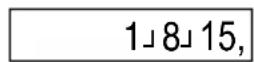
1/2 + 0,3


1,5 като дроб
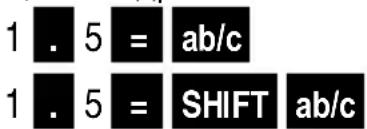
Десетична стойност на 1/4

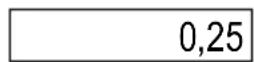
1 1/3 като неправилна дроб 1

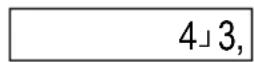
Изчисляване на процент
Функцията % се извиква с последователността на бутони SHIFT =
Примери:
10% ot 200

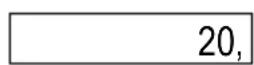
1000 + 5%

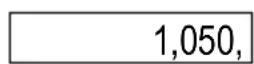
1000 - 5%

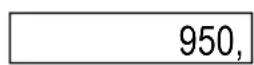
%-ен дял 40 от 1000

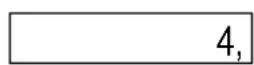
%-но увеличение от 500 на 200+500

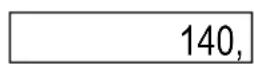
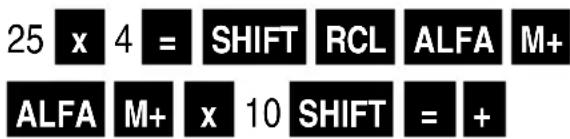
Не е възможно добавяне или изваждане на % в паметта за отговори, междинната сума трябва да се съхранява в променлива или в междинната памет.
Пример :
$$ (25 \times 4) + 10 \% $$
Може да се изчислява в градуси (часове), минути и секунди, и стойностите могат да се преобразуват между ъглова мярка (респ. часове) и десетични стойности.
Примери
2^ 20' + 45'

3^5^0,
20^× 1,5

0^30^0,
2,52 преобразуване в ъглова мярка
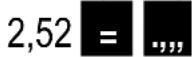
2°31°12,
2° 45'преобразуване в десетична стойност

2,75
Закръгляне
Представянето на стойностите е определено в настройките, то може да се задава на „Fix“ „Sci“ или „Norm“ посредством бутона MODE, може да се фиксира също и броят на десетичните разряди, респ. разрядите на експоненциалното представяне (виж Настройки).
Представяне на 12,562 с 2 десетични разряда
MODE MODE MODE 1 2 (ако не е настроен)
12,567 =
12,57
Показанието е закръглено, но изчисляването продължава с 12 разряда
Ans x 3 =
37,70
С функцията Rnd" (последователност на бутоните SHIFT 0) се изчислява само с показаният брой разряди:
Закръгляне на 12,567 до 2 знака след десетичната запетая
MODE MODE MODE 1 2
(ако не е настроен)
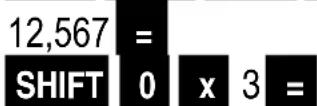
12,57 37,71
Тригонометрични функции
Единицата за ъглова мярка е определена в настройките; тя може да бъде променяна посредством бутона MODE (виж Настройки).
Примери:

text_image
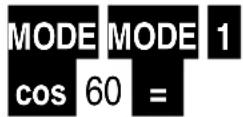
sin π/6 rad MODE MODE 3 sin ( SHIFT EXP ÷ 6 ) (π/6 Rad = 30°) ако не е настроен на Rad)cos 60°
Десетични логаритми (основа 10)
log 25
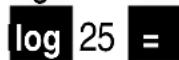
1,397940009
Основа e

24,5325302
Основа 10

25,11886432
Степенуване
Повдигане на квадрат на 6:

36,
Повдигане на куб на 7:

343,
4 -та степен на 5:

1 024,
Коренуване
Корен квадратен от 9:

3,
Кубичен корен от 125:

5,
Корен 5-и от 243:

3,
Реципрочна стойност
Реципрочна стойност на 3/4 : 3 a/bc 4 = X-1 =
Факториали
Факториал от 5 (=5x4x3x2x1) 5 SHIFT X ^-1 =
Случайни числа
Случайно число между 0 и 999 SHIFT . = x 1000 =
1」1」3,
120,
674,
Комбинаторика
Комбинации
Колко екипа от 2 могат да бъдат създадени с 3 човека
(12≌21, 13≌31, 23≌32)
3 nCr 2 =
3.
Пермутации
Колко различни 2-цифрени числа могат да се образуват от 3 цифри, ако една цифра може да бъде изтеглена само веднъж.
Преобразуване на ъглова единица
Резултатът е в единицата, която е определена в настройките.
Въвеждането може да се извърши в Deg, Rad, или Grad.
π (последователност на бутоните SHIFT EXP ) Преобразуване на Rad в °
Преобразуване на 90° в гон
Преобразуване на координати
Резултатите от изчисленията се съхраняват в променливите E ( последователност на бутоните ALFA cos )и F( последователност на бутоните ALFA Tan )
Преобразуване на полярни координати (r=1, θ=30°) в правоъгълни координати (X=0.866025403, Y=0,5)
MODE MODE 1 (ако не е настроен на Deg) SHIFT pol(1, 30) X ALFA tan Y
0,866025403 0,866025403
Преобразуване на правоъгълни координати (1, 1) в полярни координати (Deg)
$$ (x = \sqrt {2}, \theta = 4 5 ^ {\circ}) $$
Преобразуване в научна нотация
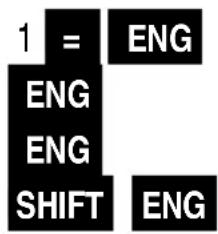
Показанието се преобразува в научна нотация посредством бутона ENG , независимо от формата, зададен в настройките.
При повторно натискане на бутона показанието на разрядите се увеличава с 3. С последователност на бутоните SHIFT ENG броят се намалява с 3.
Статистически изчисления
Паметта трябва да бъде изчистена преди изчислението, тя може да бъде изчистена с последователност на бутоните SHIFT MODE 1 респ. 3.
Калкубаторът трябва да бъде настроен в режим SD (последователност на бутоните MODE 2).
Входните данни се използват за изчисляване на стойности за n (брой данни), Σх (сума), Σx², (сума от квадрати), (средно аритметично), σₙ (стандартно отклонение), σₙ₋₁ (отклонение при случаен избор).
Данните се въвеждат със стойността, последвана от бутон M+, при въвеждане броят на данните се отчита в горния ред на дисплея.
Стойност може да бъде записана многократно без ново въвеждане чрез M+ или с последователност на бутоните: стойност, SHIFT , , брой честота
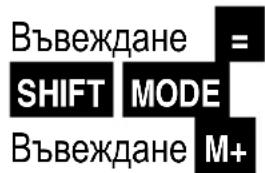
По време или след завършване на въвеждането, данните могат да бъдат проверени посредством бутоните ▶, ▶. След отчитане на стойността на данните се показва стойността на честотата; при многократно въвеждане посредством M+ стойността е налична многократно с честота 1; ако тя е въведена посредством SHIFT , се отчита съответната честота. Стойностите могат да бъдат променяни, изтривани или допълнително въвеждани:
text_image
Въвеждане = SHIFT MODE Въвеждане М+Стойността се променя
Стойността се изтрива
Стойността се въвежда допълнително, старата остава
Данните се съхраняват в паметта на калкулатора. Когато паметта е пълна, се появява съобщението "Data Full". Бутонът ■ дава възможност за решение как да се реагира:
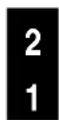
Прекъсване, стойността не се регистрира
Стойността се регистрира, но при превъртане на данните не може да се показва или променя.
След промяна на режима на изчисление данните не могат повече да се показват или
редактират.
Резултатите могат да бъдат извикани след изчислението чрез следните бутони:
| x^2 | SHIFT | 1 | 1 | Сума на квадратите |
| x | SHIFT | 1 | 2 | Сума на стойностите |
| n | SHIFT | 1 | 3 | Брой стойности |
| SHIFT | 2 | 1 | Средно аритметична стойност | |
| _n | SHIFT | 2 | 2 | Общо отклонение |
| _n-1 | SHIFT | 2 | 3 | Отклонение при случаен избор |
Пример :
| SHIFT | MODE | 1 | Изтриване на паметта |
| MODE | 2 | Включване на режим SD | |
| 10 | M+ | Стойност 10 с честота 1 | |
| 15 | M+ | M+ | 2 x стойност 15 с честота 1 |
| 12 | M+ | Стойност 12 с честота 1 | |
| 11 | SHIFT | , 5 M+ | Стойност 11 с честота 5 |
| SHIFT | 1 | 2 | = | Σx2 сумата на квадратите | 1.299, |
| SHIFT | 1 | 2 | = | Σx сумата на стойностите | 107, |
| SHIFT | 1 | 3 | = | n броя стойности | 9, |
| SHIFT | 2 | 1 | = | средно аритметично | 11,88888889 |
| SHIFT | 2 | 2 | = | σ_n общо отклонение | 1,728483243 |
| SHIFT | 2 | 3 | = | σ_n-1 отклонение при случаен избор | 1,833333333 |
Калкулаторът трябва да бъде настроен в режим SD (последователност на бутоните MODE 3 ).
За SD режим са необходими допълнителни настройки:
| 1 | Линейна регресия | |
| 2 | Логаритмична регресия | |
| 3 | Експоненциална регресия | |
| ▶ | 1 | Регресия на степен |
| ▶ | 2 | Обратна регресия |
| ▶ | 3 | Квадратна регресия |
Паметта и променливите трябва да бъдат изчистени преди изчислението с последователност на бутоните SHIFT MODE 1 респ. 3.
Данните се въвеждат с х-стойност , у-стойност M⁺, броят на въведените двойки данни се отчита в горния ред на дисплея.
Двойка стойности може да бъде записана многократно без ново въвеждане чрез или с последователност на бутоните
х-стойност, у-стойност SHIFT, честота M+
След и по време на въвеждането данните могат да бъдат редактирани, както е описано в глава Стандартно отклонение, при което х- и у-стойността се показват отделно.
Променливите се изтриват при промяна на типа регресия.
Формули за регресия
| Линейна регресия | y = A + B × |
| Логаритмична регресия | y = A + B × ^x |
| Експоненциална регресия | y = A × e^x |
| Регресия на степен | y = A × x^Bx |
| Обратна регресия | y = A + B × 1/x |
| Квадратна регресия | y = A + Bx + Cx^2 |
Линейна, логаритмична, експоненциална, степенна и обратна регресия
След въвеждане на данни могат да се извлекат следните данни и да се използват като променливи във формули:
| x^2 | SHIFT | 1 | 1 | Сума на квадратите | |
| x | SHIFT | 1 | 2 | Сума на стойностите | |
| n | SHIFT | 1 | 3 | Брой стойности | |
| y^2 | SHIFT | 1 | ▶ | 1 | Сума на у-квадратите |
| y | SHIFT | 1 | ▶ | 2 | Сума на у-стойностите |
| xy | SHIFT | 1 | ▶ | 3 | Сума на ху-стойностите |
| x | SHIFT | 2 | 1 | Средно аритметично на х-стойностите |
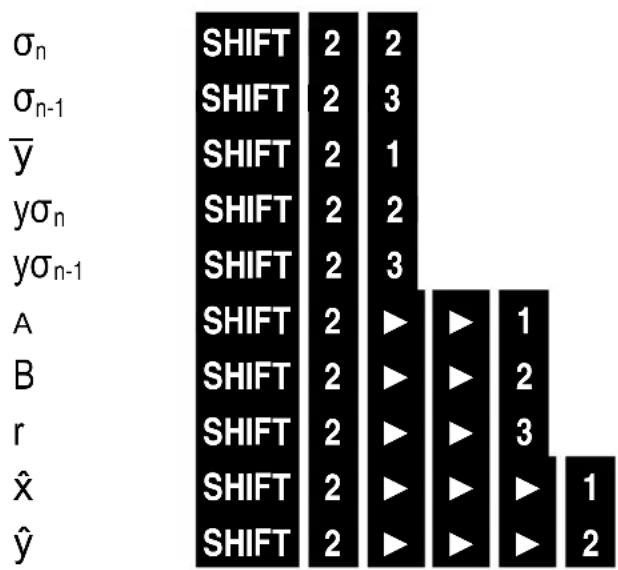
Общо отклонение
Отклонение при случаен избор
у-средно аритметично
у-общо отклонение
у-отклонение при случаен избор
Коефициент на регресия А
Коефициент на регресия В
Коефициент на корелация
х-прогнозна стойност
у-прогнозна стойност
Изтрийте паметта и променливите
Двойка данни 1 честота 1
Двойка данни 2 честота 1
Двойка данни 3 честота 1
Двойка данни 4 честота 1
Двойка данни 5 честота 1
Резултати:
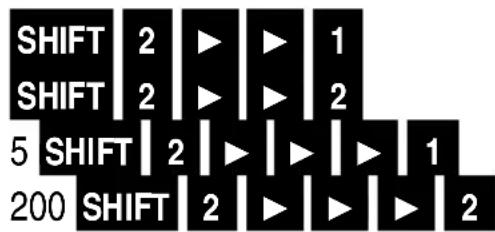
Коефициент на регресия А
Коефициент на регресия В
у-прогнозна стойност при x=5
х-прогнозна стойност y=1000
| 1,18043088 |
| 14,61849192 |
| 74,27289048 |
| 13,60055266 |
Квадратна регресия
След въвеждане на данни и изчисляване, същите данни могат да се извлекат като в другите режими на регресия и да се използват като променливи във формули, но се приема допълнително следното и по различен начин:
Взаимовръзка между броя работните часове на седмица и коефициента на удовлетвореност (1-100):
| Часове | Удовлетвор |
| 9 | 30 |
| 12 50 | |
| 14 70 | |
| 30 90 | |
| 35 95 | |
| 40 | 90 |
| 47 75 | |
| 51 60 | |
| 55 45 | |
| 60 30 |
Търсят се прогнозни стойности за удовлетвореността при 20 работни часа седмично и за броя часове (след като кривата на регресия е парабола, има 2 прогнозни стойности x_1 und x_2 ), за да се постигне коефициент на удовлетвореност от 80.
Подготовка:
Изтрийте паметта и променливите
Двойка данни 1 честота 1
Двойка данни 2 честота 1
Двойка данни 3 честота 1
Двойка данни 4 честота 1
Двойка данни 5 честота 1
Двойка данни 6 честота 1
Двойка данни 7 честота 1
Двойка данни 8 честота 1
Двойка данни 9 честота 1
Двойка данни 10 честота 1
Резултати
Коефициент на регресия А
Коефициент на регресия В
Коефициент на регресия С
| -11,37086377 |
| 6,332638377 |
| -0,095418311 |
Прогнозни стойности:
| 80 | SHIFT | 2 | 1 | |||
| 80 | SHIFT | 2 | 2 | |||
| 20 | SHIFT | 2 | 3 |
_1 : Часове за удовлетвореност 80
_2 : Часове за удовлетвореност 80
: Удовлетвореност при 20 часа
| 21,20163378 |
| 45,16548472 |
| 77,11457922 |
Техническа информация
Съобщения за грешки
Съобщенията за грешки се изтриват с бутон AC, в този случай следва да се проверят настройките и формулите за изчисление (виж глава 1). Ако не се открие грешка, калкулаторът трябва да бъде настроен отново с последователност на бутоните SHIFT MODE 2 или 3 = (при 3 запаметените стойности се изтриват). Ако състоянието остане анормално, калкулаторът следва трябва да бъде изключен и включен, след което се извършва самопроверка и всички данни се изтриват.
Математическа ГРЕШКА
Резултатът от изчислението или входните стойности са извън допустимия диапазон на изчисление или е извършена неоторизирана операция (напр. деление на нула). Входните стойности (също и запаметените) трябва да бъдат проверени за допустимост (виж таблицата)
ГРЕШКА в стека
Капацитетът на стека е надвишен (числов стек макс. 10 нива, команден стек макс. 24 нива). Изчислението трябва да бъде опростено или разделено
Синтактична ГРЕШКА
Незаконна математическа операция, формулата за изчисление трябва да бъде коригирана
ГРЕШКА в аргумента
Неправилен аргумент, входните стойности или формулите трябва да бъдат коригирани
Приоритетна последователност на операциите
Изчисленията се извършват в следната приоритетна последователност:
1 Координатна трансформация: Pol (x, y), Rec (r, θ)
2 Функции от тип А (стойност пред функционалния бутон):
x ^3 , x^2 , x^-1 , x! , ..., , 1 , 2 , , DRG▶
3 Степенуване и коренуване: ^, x^y , x
4 a b/c
5 Съкратен формат за умножение пред π , e (основа на естествен логаритъм), име на памет или име на променлива: 2 π, 3e, 5A, πA и т.н..
7 Съкратен формат за умножение пред функции тип В: 2 √3, Alog2 и т.н.
8 Пермутации и комбинации: nPr, nCr
9 x, ÷
10 +, -
Операции със същата приоритетна последователност се изпълняват от дясно наляво. e^x- 120 - e^x(- 120)}.
Други операции се изпълняват от ляво надясно.
Първо се изпълняват операции, поставени в скоби.
Отрицателните числа трябва да се записват в скоби, отрицателният знак (-) е функция от тип В (стойност след функция), която се изпълнява след функциите от тип А.
Пример: (-3)2=9, -32=-9
Стек
Числовият стек за стойностите има 10 нива, а командният стек има 24 нива.
Запаметяването се извършва в описаната приоритетна последователност.
Грешка (ГРЕШКА в стека) се отчита, когато изчислението е твърде сложно и капацитетът на стека е надвишен.
Стековете се изтриват след извършване на изчислението.
Пример: 5 ÷ ( ( 5 - 2 ÷ ( 3 + 7 ) x 3 ) x 2 ) - 8
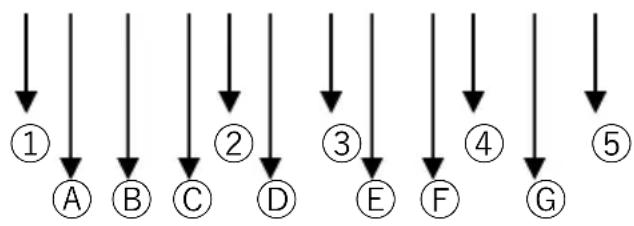
flowchart
graph TD
    A["①"] --> B["A"]
    B --> C["B"]
    C --> D["C"]
    D --> E["D"]
    E --> F["F"]
    F --> G["G"]
    G --> H["⑤"]
Цифров стек
| 1 | 5 |
| 2 | 5 |
| 3 | 2 |
| 4 | 3 |
| 5 | 7 |
Команден стек
Вътрешни разряди: 12
Вътрешно калкулаторът използва 10 разряда за мантиса и 2 разряда за експонента, точността е ± 1 при 10-тия разряд. При експоненциален дисплей грешката при изчислението е ± 1 от най-ниския разряд.
Грешките се сумират при непрекъснати изчисления и могат да станат по -големи. Това важи и за многократни вътрешни изчисления като ^ , x√, x! , nPr, nCr и т.н. Грешките също могат да станат по-големи в близост до сингулярната точка и до инфлексната точка на функция.
Източници на захранване
Слънчева енергия: ЕСО компютрите получават енергия от соларни клетки, които преобразуват слънчевата светлина в електрически ток. При липса насветлина дисплеят може да спре да работи или да не показва повече правилни данни. В този случай се уверете, че компютърът сеосветява достатъчно от втори светлинен източник. Необходимят минимален интензитет на светлината за работа е 50 lux.
Указание за гаранцията
Дружеството с ограничена отговорност Jakob Maul GmbH, Jakob-Maul-Str. 17, D-64732 Bad König, телефон: 06063-502-100, факс: 06063-502-210, имейл: contact@maul.de: (наричано по-нататьк „производител“) гарантира на крайния клиент (наричан по-долу „клиент“) в съответствие със следните разпоредби, че продуктът, доставен на клиента в Германия, Австрия или Швейцария, няма да има материални и производствени дефекти в рамките на 5 години от доставката (гаранционен срок). Такива дефекти, за които се предявяват претенции, ще бъдат отстранени от производителя по негова преценка за негова сметка чрез ремонт или доставка на нови или ремонтирани части. Гаранцията не се отнася за предоставените батерии. Изключват се други претенции на клиента спрямо производителя, по-специално за обезщетения.
В допълнение към тази гаранция за продукта съществуват независимо законовите гаранционни права на клиента спрямо производителя или съответния продавач, които не се засягат от тази гаранция. Претенции, произтичащи от тази гаранция, съществуват само ако продуктът не показва
повреди или признаци от износване в резултат на неправилна употреба. Щети, причинени от неправилна употреба на продукта, са по-специално повреди в резултат на удар или приложена сила или повреди, причинени от неправилен ремонт, който не е извършен от производителя.
Гаранционни претенции могат да се предявяват само чрез предаване или изпращане на продукта в търговския обект или директно на производителя. Предпоставка за предявяване на гаранционни претенции допълнително е представяне на оригиналната фактура с датата на покупката.
Тази гаранция е валидна в посочения по-горе обхват и при упоменатите условия, включително при представяне на документ за покупката и в случай на препродажба за всеки следващ бъдещ собственик на продукта, пребиваващ в Германия, Австрия или Швейцария.
Тази гаранция е предмет на законодателството на Федерална република Германия, с изключение на Конвенцията на ООН относно договорите за международна продажба на стоки. За клиенти, които сключват договор с цел, която не може да бъде
отнесена към професионална или търговска дейност (потребители), този избор на приложимото право не засяга задължителните правни разпоредби на държавата, в която клиентът има обичайно местопребиваване.
Cuprins
Generalități 383