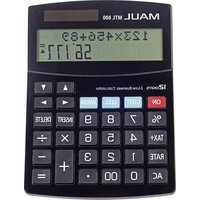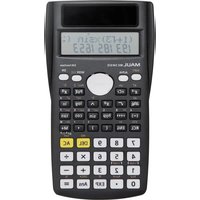
MSC 240 ECO - Taschenrechner MAUL - Kostenlose Bedienungsanleitung
Finden Sie kostenlos die Bedienungsanleitung des Geräts MSC 240 ECO MAUL als PDF.


Benutzerfragen zu MSC 240 ECO MAUL
0 Frage zu diesem Gerät. Beantworten Sie die, die Sie kennen, oder stellen Sie Ihre eigene.
Eine neue Frage zu diesem Gerät stellen
Laden Sie die Anleitung für Ihr Taschenrechner kostenlos im PDF-Format! Finden Sie Ihr Handbuch MSC 240 ECO - MAUL und nehmen Sie Ihr elektronisches Gerät wieder in die Hand. Auf dieser Seite sind alle Dokumente veröffentlicht, die für die Verwendung Ihres Geräts notwendig sind. MSC 240 ECO von der Marke MAUL.
BEDIENUNGSANLEITUNG MSC 240 ECO MAUL
Tischrechner Desktop Calculator
MSC 240 ECO
DE • Bedienungsanleitung .....2
GB • Operating instructions... 29
Dezimalpunkt und Tausender-Trennzeichen 5
Standardeinstellungen....6
Einstellungen für die Regressionsberechnungen 6
Eingabekapazität....6
Korrekturen der Eingabe......6
Wiederholspeicher....7
Mehrfachrechnung 7
Antwortspeicher 7
Variablen 8
Unabhängiger Speicher 8
Grundberechnungen (Comp-Modus)....9
Arithmetische Rechnungen....9
Bruchrechnung....9
Prozentrechnung....10
Berechnungen mit Grad (Stunden), Minuten, Sekunden 11
Runden....11
Trigonometrische Funktionen....12
Hyperbelfunktionen / Areafunktionen....12
Logarithmen / Antilogarithmen 12
Potenzen....13
Wurzeln 13
Kehrwert....13
Fakultäten....13
Zufallszahlen....13
Kombinatorik....13
Umwandlung des Winkelarguments....14
Koordinatenumrechnung 14
Umwandlung in technische Schreibweise....15
Statistische Berechnungen .... 16
Standardabweichung (SD-Modus) 16
Beispiel....17
Regressionsberechnungen (REG-Modus)....17
Regressionsformeln 18
Lineare, Logarithmische, Exponentielle, Potenz- und inverse Regression ..... 18
Beispiel Lineare Regression....19
Quadratische Regression ....20
Beispiel....20
Technische Informationen....22
Fehlermeldungen 22
Vorrangsfolge der Operationen....23
Stapel 24
Eingabebereiche 25
Stromquellen....28
Austausch der Batterie 28
Garantiehinweis 28
Allgemeines
Ein/Ausschalten
Der Rechner wird mit der Taste ON gestartet.
Der Rechner wird automatisch abgeschaltet, wenn keine Taste innerhalb eines Zeitraums von etwa sechs Minuten gedrückt wurde.
Eine manuelle Abschaltung ist mit der Tastenfolge SHIFT AC möglich.
Alle gespeicherte Werte und Einstellungen werden beim An- und Abschalten beibehalten.
Tasten
Die Tasten sind z.T. doppelt oder dreifach belegt:
Beschriftung der Taste: Hauptfunktion
Weiße Beschriftung oberhalb der Taste: Funktion nach
Rote Beschriftung oberhalb der Taste: Funktion nach

Display
Das Display ist zweizeilig, die Berechnungsformel wird in der oberen Zeile und das Ergebnis in der unteren Zeile angezeigt.
10^7+0.25
10.000.000,25
Einstellungen
Die Einstellungen werden durch wiederholtes Drücken der Taste MODE eingestellt. Die Einstellungen erscheinen am oberen Rand des Displays.
Berechnungsart
Der Rechner unterstützt 3 Berechnungsarten, die vor einer Berechnung ausgewählt werden müssen:

Grundrechnungen (COMP)
Standardabweichungen (SD)
Regressionsrechnungen (REG)
Winkelangabe
Durch zweimaliges Drücken der Taste MODE kann die Einstellung der Winkelangabe eingestellt werden:

° (Deg)
Radianten (Rad)
3
Neugrad (Grad)
Anzeigeformat
Der Rechner kann 10 Stellen anzeigen. Größere Werte werden bei jeder Einstellung automatisch exponentiell dargestellt. Das Anzeigeformat kann durch 3-maliges Drücken der Taste MODE eingestellt werden:
1 2 3
Festkomma (Fix) Exponential (Sci) Normal (Norm)
Bei „Fix“ und „Sci“ kann die Anzahl von Nachkommastellen bzw. der Stellen für die Exponential-Darstellung eingestellt werden.
Bei der Einstellung „Norm“ kann zwischen 2 Formaten ausgewählt werden:
Norm 1
Exponentielle Darstellung für ganzzahlige Werte mit mehr als 10 Stellen und für Dezimalwerte mit mehr als 2 Dezimalstellen.
Die Beispiele dieser Anleitung verwenden das Format Norm 1
Norm 2
Exponentielle Schreibweise für ganzzahlige Werte mit mehr als 10 Stellen und für Dezimalwerte mit mehr als neun Dezimalstellen.
Display Anzeigen
Durch 4-maliges Drücken der Taste MODE kann die Darstellung von Brüchen sowie des Dezimalpunktes und des Tausender-Trennzeichens geändert werden.
Brüche
Mit Taste 1 gelangt man zur Einstellung der Anzeige von Brüchen:
1 2
Gemischte Brüche (a b/c) Unechte Brüche (a/b)
Dezimalpunkt und Tausender-Trennzeichen
Mit der Cursor Taste ▶ gelangt man zur Einstellung des Dezimalpunktes und der
Tausender-Trennung:
1
Europäische Darstellung (comma)
2
Amerikanische Darstellung (dot)
Die Beispiele dieser Anleitung sind mit der europäischen Darstellung ausgeführt
Standardeinstellungen
Berechnungsart COMP
Winkelangabe Grad
Anzeige Format Norm1
Bruch-Format ab/c
Dezimalpunkt Dot
Wenn die Einstellungen verändert wurden, können sie mit „Clr“ (=Tastenfolge SHIFT MODE) 3 ) = auf die Standardwerte zurückgestellt werden.
Einstellungen für die Regressionsberechnungen
Bei der Einstellung auf den REG-Modus sind weitere Einstellungen möglich, diese werden im Kapitel Regressionsberechnungen beschrieben.
Eingabekapazität
Der Speicher für die Eingabe von Rechnungen kann 79 Schritte aufnehmen. Für jede Betätigung einer Zifferntaste oder einer Operationstaste wird ein Schritt verwendet. Die Tasten SHIFT und ALFA benötigen keinen Schritt, die Taste SHIFT gefolgt von sin benötigt daher nur einen Schritt.
Wenn mehr als 73 Schritte eingeben werden, wird der Cursor als „■“ statt “_“ dargestellt, um anzuzeigen, dass die Speicherkapazität fast verbraucht ist. Wenn mehr als 79 Schritte benötigt werden, muss die Rechnung aufgeteilt werden.
Das letzte Ergebnis kann mit der Taste Ans aufgerufen werden, um es in einer weiteren Rechnung zu verwenden (siehe „Antwortspeicher“)
Korrekturen der Eingabe
Der Cursor kann mit den Tasten ▶ und ◀ an der gewünschten Position verschoben werden um Zeichen zu überschreiben.
Mit der Taste DEL wird das Zeichen an der Cursorposition gelöscht. Mit der Funktion „Ins“ (=Tastenfolge SHIFT DEL) wird der Einfügemodus gestartet, es wird ein Einfüge-Cursor gezeigt und es können an der Position weitere Zeichen eingegeben werden. Der Einfügemodus wird mit der Funktion „Ins“ (Tastenfolge SHIFT DEL) oder mit der Taste = wieder verlassen und der normale Cursor wieder angezeigt.
Die Rechenformel wird nach Auftreten eines Fehlers mit den Cusortasten angezeigt und der Cursor an der fehlerhaften Stelle positioniert.

Wiederholspeicher
Die Berechnungsformel und das Ergebnis werden in dem Wiederholspeicher abgelegt. Die Kapazität des Speichers beträgt 128 Bytes.
Nach Beendigung einer Rechnung kann die Rechnung mit den Tasten ▶ ▶ editiert werden.
Der Wiederholspeicher wird mit der Taste AC nicht gelöscht, die letzte Rechnung kann auch danach mit der Taste ▼ wieder editiert werden.
Der Wiederholspeicher wird gelöscht, wenn:
Die Taste ON gedrückt wird.
Der Berechnungsmodus Modus oder die Einstellungen verändert werden (siehe Grundeinstellungen).
Der Rechner ausgeschaltet wird.
Mehrfachrechnung
Formeln können durch Doppelpunkt „:“ getrennt werden (Tastenfolge ALFA pol( ), um sie nacheinander auszuführen.
Anstelle von „(30+20)x5“ kann folgende Rechenformel eingegeben werden:
30 + 20 ALFA pol( Ans x 5 =
Antwortspeicher
Der Antwortspeicher kann 12 Stellen für die Mantisse und zwei Stellen für den Exponenten abspeichern.
Der Antwortspeicher wird nach Verwendung der Funktionen „=“ „%“ „M+“ „M-“ und „STO“ aktualisiert, es sei denn, es ist ein Fehler aufgetreten.
Der Antwortspeicher wird durch die Taste Ans aufgerufen und kann
bei der nächsten Rechnung für Funktionen des Typs A ( (x^2, x^3, x^-1, x! , DRG▶ ) sowie für +, -, ^, x- , x, ÷, nPrund nCr verwendet werden.
Variablen
Es stehen 9 Variablen (A bis F, M, X und Y) zur Verfügung, um Daten zu speichern. Werte werden mit der Funktion „STO“ (Tastenfolge SHIFT RCL ) + Buchstabe in der
entsprechenden Variablen gespeichert
Der Wert einer Variablen kann mit RCL + Buchstabe aufgerufen werden
Die Variablen können mit ALFA + Buchstabe in Rechnungen verwendet werden
Die Daten einer Variable werden mit 0 „STO“ + Buchstabe gelöscht
Mit „CLR“ (Tastenfolge SHIFT MODE) 1 können die Werte aller Variablen gleichzeitig gelöscht werden.
Beispiel
| 100 SHIFT RCL (-) | 100 in Variable A speichern | 100, |
| ALFA (-) x 2 | Variable A in Formel verwenden | 200, |
| SHIFT RCL (-) | Variablenwert wieder löschen | 0 |
Unabhängiger Speicher
Der unabhängige Speicher verwendet den gleichen Speicherbereich wie die Variable M und eignet sich wegen der Funktionen „M+“, „M-“, besonders für Summenbildungen
Beispiel:
| 10 x 5 SHIFT RCL M+ | Speicher mit 10x5 Initialisieren | 50, |
| 25 M+ | 25 im Speicher addieren | 25, |
| 200 ÷ 5 SHIFT M+ | 200:5 vom Speicher abziehen | 40, |
| RCL M+ | Summe abrufen | 35, |
Grundberechnungen
Die Berechnungsart muss auf „COMP“ eingestellt sein.
Ggfs. muss sie mit MODE 1 eingestellt werden.
Der Rechner kann auch mit „Clr All“ (Tastenfolge mit SHIFT MODE) + 3 initialisiert werden, dabei wird es auf „COMP“ eingestellt und alle gespeicherte Werte gelöscht (siehe Einstellungen).
Bestimmte Rechnungsarten, insbesondere Wissenschaftliche Funktionen, benötigen längere Zeit für die Ausführung, es muss so lange gewartet werden, bis das Ergebnis angezeigt wird, bevor weitergerechnet wird.
Arithmetische Rechnungen
Negative Werte, außer Exponent, müssen in Klammern gesetzt werden.
Das Schließen der Klammern am Ende einer Rechnung kann weggelassen werden.
Beispiele:
2x(-3)x3

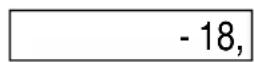
2 × 10^-2
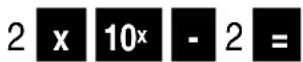
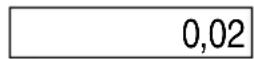
2x(1+2)
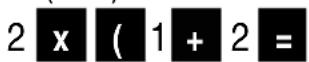
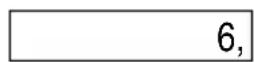
Bruchrechnung
In den Einstellungen wird spezifiziert ob unechte Brüche (z.B. 5/3) oder gemischte Brüche (z.B 1 2/3) verwendet werden. Ein Fehler wird gemeldet, wenn man mit der Einstellung „unechte Brüche“ einen gemischten Bruch eingibt.
Wenn die gesamte Anzahl der Zeichen vom Ergebnis mehr als 10 Stellen beträgt, wird der Wert im Dezimalformat angezeigt.
Die Ergebnisse von gemischten Bruch-/Dezimalrechnungen werden immer im Dezimal-format angezeigt.
Die Umwandlung von Brüchen kann einige Sekunden benötigen
Beispiele
1 1/3 + 1/5
1 1/3 als unechter Bruch 1
Die % Funktion wird mit der Tastenfolge SHIFT = aufgerufen
Beispiele:
10 % von 200
200 x 10 SHIFT =
1000 + 5%
1000 x 5 SHIFT = +
1000 - 5%
1000 x 5 SHIFT = -
%-Anteil 40 von 1000
40 ÷ 1000 SHIFT =
%-Erhöhung von 500 auf 200+500
200 + 500 SHIFT =
20,
1,050,
950,
4,
140,
Ein %-Zuschlag oder Abzug auf den Antwortspeicher ist nicht möglich, die Zwischensumme muss in eine Variable oder im Zwischenspeicher abgelegt werden.
Beispiel:
(25 x 4) + 10%
Berechnungen mit Grad (Stunden), Minuten, Sekunden
Es kann mit Grad (Stunden), Minuten und Sekunden gerechnet werden und Werte können zwischen Winkelmaß (bzw. Stunden) und Dezimalwerten umgerechnet werden.
Beispiele
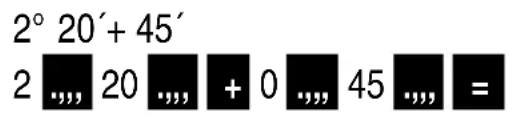
text_image
2° 20' + 45' 2 ,,, 20 ,,, + 0 ,,, 45 ,,, =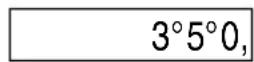
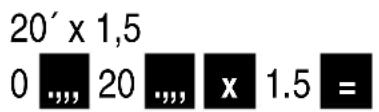
text_image
20' x 1,5 0 ,,, 20 ,,, x 1.5 =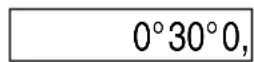
2,52 in Winkelmaß umwandeln
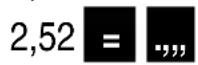
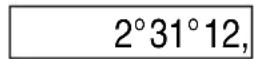
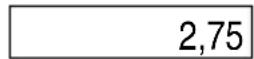
2° 45' in Dezimalwert umwandeln

Runden
Die Darstellung der Werte ist in den Einstellungen festgelegt, sie kann mit der Taste MODE auf „Fix“ „Sci“ oder „Norm“ eingestellt werden sowie die Anzahl der Dezimalstellen bzw. der Stellen der Exponentialdarstellung festgelegt werden (Siehe Einstellungen).
12,562 mit 2 Dezimalstellen anzeigen
MODE MODE MODE 1 2 (falls nicht eingestellt)
12,567 =
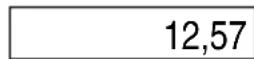
Die Anzeige wurde gerundet, aber es wird weiter mit 12 Stellen gerechnet
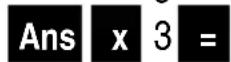
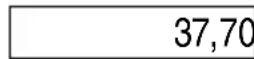
Mit der Funktion „Rnd“ (Tastenfolge SHIFT 0) wird nur mit der angezeigten Anzahl von Stellen gerechnet:
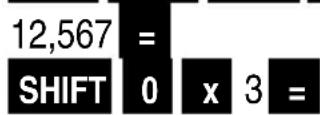
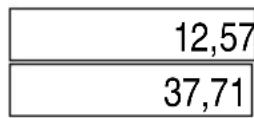
12,567 auf 2 Nachkommastellen runden
MODE MODE MODE 1 2 (falls nicht eingestellt)
Trigonometrische Funktionen
Die Einheit für das Winkelmaß ist in den Einstellungen festgelegt, sie kann mit der Taste MODE umgestellt werden (siehe Einstellungen).
Beispiele:
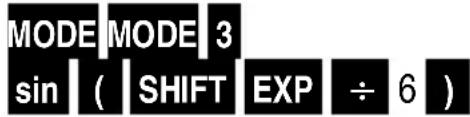
sin π/6 rad
( /6Rad = 30^)
text_image
MODE MODE 3 sin ( SHIFT EXP ÷ 6 )(falls nicht auf Rad eingestellt)
0,5
cos 60°
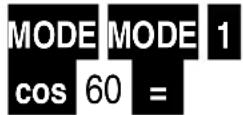
(falls nicht auf Deg eingestellt)
0,5
tan 50 Grad (50 Grad = 45°)
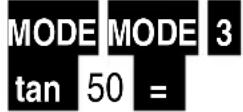
(falls nicht auf Grad eingestellt)
1,
^-1(1) in°
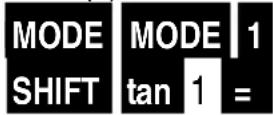
(wenn nicht auf Deg eingestellt)
45,
Hyperbelfunktionen / Areafunktionen
Sinus hyperbolicus
sinh 5.2

90,63336266
Areasinus hyperbolicus
sinh ^-1 50

4,605270171
Logarithmen / Antilogarithmen
Natürliche Logarithmen (Basis e)
In 25

3,218875825
Dekadische Logarithmen (Basis 10)
log 25
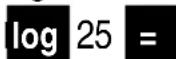
1,397940009
Antilogarithmen
Basis e

24,5325302
Basis 10
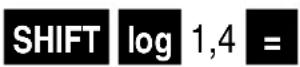
25,11886432
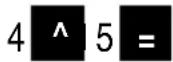
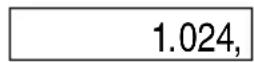
Potenzen
Quadrat von 6:
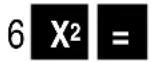
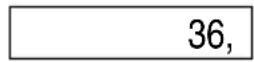
Kubus von 7:

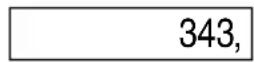
4-te Potenz von 5:
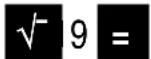
Wurzeln
Quadratwurzel von 9:
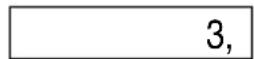
Kubikwurzel von 125:

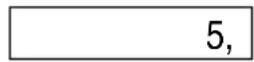
5-te Wurzel aus 243:
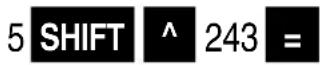
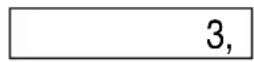
Kehrwert
Kehrwert von 3/4: 3
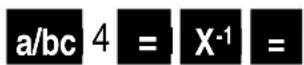
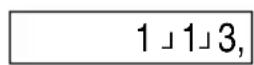
Fakultäten
Fakultät von 5 (=5x4x3x2x1)
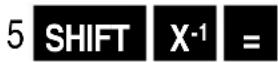
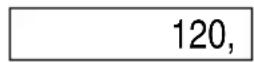
Zufallszahlen
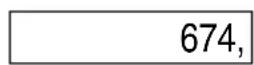
Zufallszahl zwischen 0 und 999

Kombinatorik
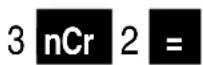
Kombinationen
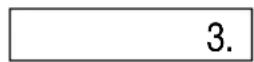
Wie viele 2er Teams lassen sich mit 3 Personen erzeugen
(12≌21, 13≌31, 23≌32)
Permutationen
Wie viele unterschiedliche 2-stellige Zahlen lassen sich aus 3 Ziffern erzeugen, wenn eine Ziffer nur einmal gezogen werden kann.
Umwandlung des Winkelarguments
Das Ergebnis erfolgt in der Einheit, die in den Einstellungen festgelegt ist.
Die Eingabe kann in Deg, Rad, oder Grad erfolgen.
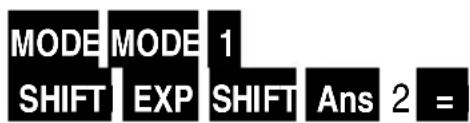
π (Tastenfolge SHIFT EXP ) Rad in ° umwandeln
(falls nicht auf Deg eingestellt)
180,
90° in Neugrad umwandeln
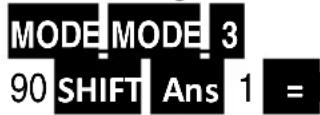
(falls nicht auf Grad eingestellt)
100,
Koordinatenumrechnung
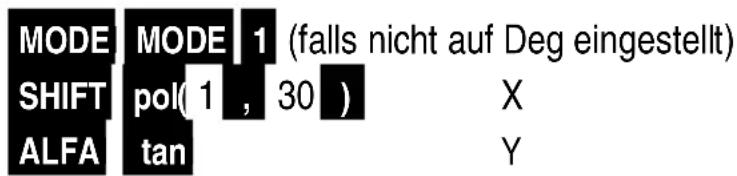
Die Rechenergebnisse werden in den Variablen E (Tastenfolge ALFA cos) und F( Tastenfolge ALFA Tan ) gespeichert.
Polarkoordinaten (r=1, θ=30°) in rechtwinklige Koordinaten umrechnen (X=0.866025403, Y=0,5)
text_image
MODE MODE 1 (falls nicht auf Deg eingestellt) SHIFT pol( 1 , 30 ) X ALFA tan Y0,866025403 0,866025403
Rechtwinklige Koordinaten (1, 1) in Polarkoordinaten (Deg) umrechnen
(x = 2, = 45^)
MODE MODE 1 (falls nicht auf Deg eingestellt)
pol(1, 1)
1,414213562
ALFA Tan
45,
Umwandlung in technische Schreibweise
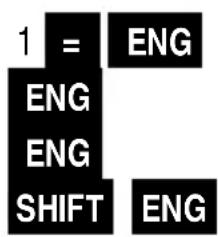
Die Anzeige wird mit der Taste ENG unabhängig des in den Einstellungen eingestellten Formats in wissenschaftliche Schreibweise umgewandelt.
Durch wiederholtes Drücken der Taste wird die Stellenanzeige um 3 erhöht. Mit der Tastenfolge SHIFT ENG wird die Anzahl um 3 verringert.
Statistische Berechnungen
Der Speicher muss vor der Berechnung gelöscht sein, er kann durch die Tastenfolge SHIFT MODE 1 bzw. 3 gelöscht werden.
Standardabweichung
Der Rechner muss im SD Modus eingestellt sein (Tastenfolge MODE 2).
Eingabedaten werden verwendet, um Werte für n (Datenanzahl), x(Summe) , x^2 ,(Summe der Quadrate), (arithmetisches Mittel), _n (Standardabweichung), _n-1 (Stichprobenabweichung) zu berechnen.
Die Dateneingabe erfolgt mit dem Wert, gefolgt von der Taste M+, die Anzahl der eingegebenen Daten wird bei der Eingabe in der oberen Zeile des Displays angezeigt.
Ein Wert kann ohne neue Eingabe durch M+ oder durch die Tastenfolge: Wert, SHIFT , Anzahl der Häufigkeit mehrfach eingetragen werden.
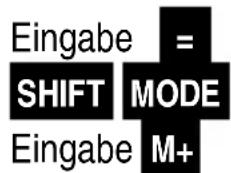
Während oder nach Beendigung der Dateneingabe können die Daten mit den Tasten ▶, ▶ überprüft werden. Nach der Anzeige des Datenwertes wird die Häufigkeit des Wertes gezeigt, bei mehrfachem Eintrag durch M+ ist der Wert mehrfach mit Häufigkeit 1 vorhanden, wenn er durch SHIFT, eingetragen wurde, wird die entsprechende Häufigkeit gezeigt. Werte können geändert, gelöscht oder zusätzlich eingetragen werden:
text_image
Eingabe = SHIFT MODE Eingabe M+Wert wird geändert
Wert wird gelöscht
Wert wird zusätzlich eingetragen, der alte bleibt vorhanden
Die Daten werden im Rechenspeicher abgelegt. Wenn der Speicher voll ist, wird die Meldung "Data Full" gezeigt. Mit der Taste ■ kann entschieden werden, wie darauf reagiert werden soll:
2 Abbruch, der Wert wird nicht registriert 1 Der Wert wird registriert, aber er kann beim Scrollen der Daten weder angezeigt noch geändert werden.
Nach Änderung des Rechenmodus können die Daten nicht mehr angezeigt oder bearbeitet werden.
Die Ergebnisse können nach der Berechnung mit folgenden Tasten aufgerufen werden:
| x^2 | SHIFT | 1 | 1 | Summe der Quadrate |
| x | SHIFT | 1 | 2 | Summe der Werte |
| n | SHIFT | 1 | 3 | Anzahl der Werte |
| SHIFT | 2 | 1 | Arithmetisches Mittel | |
| _n | SHIFT | 2 | 2 | Gesamtabweichung |
| _n-1 | SHIFT | 2 | 3 | Stichprobenabweichung |
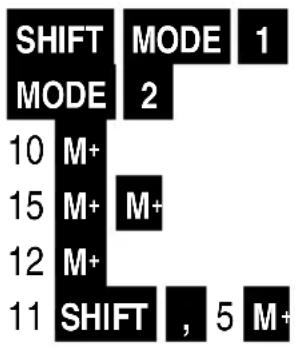
Beispiel :
n, x , x^2 , , _n , _n-1 für die Werte: 10, 15, 15, 12, 11, 11, 11, 11, 11
text_image
SHIFT MODE 1 MODE 2 10 M+ 15 M+ M+ 12 M+ 11 SHIFT , 5 M+Speicher löschen SD Modus einschalten Wert 10 mit Häufigkeit 1 2 x Wert 15 mit Häufigkeit 1 Wert 12 mit Häufigkeit 1 Wert 11 mit Häufigkeit 5
Σx2 Summe der Quadrate Σx Summe der Werte n Anzahl der Werte x Arithmetisches Mittel σ n Gesamtabweichung σ n-1 Stichprobenabweichung
| 1.299, |
| 107, |
| 9, |
| 11,88888889 |
| 1,728483243 |
| 1,833333333 |
Regressionsberechnungen (REG-Modus)
Der Rechner muss im SD Modus eingestellt sein (Tastenfolge MODE 3).
Für den SD Modus sind weitere Einstellungen nötig:
| 1 | Lineare Regression | |
| 2 | Logarithmische Regression | |
| 3 | Exponentielle Regression | |
| ▶ | 1 | Potenz Regression |
| ▶ | 2 | Inverse Regression |
| ▶ | 3 | Quadratische Regression |
Der Speicher und die Variablen müssen vor der Berechnung durch die Tastenfolge
SHIFT MODE 1 bzw. 3 gelöscht werden.
Die Dateneingabe erfolgt mit x-Wert, y-Wert M+, die Anzahl der eingegebenen Daten-paare wird in der oberen Zeile des Displays angezeigt.
Ein Wertepaar kann ohne neue Eingabe durch M+ oder durch die Tastenfolge
x-Wert, y-Wert SHIFT, Häufigkeit M+
mehrfach eingetragen werden.
Nach und während der Eingabe der Daten können diese, wie beim Kapitel Standard-abweichung beschrieben, editiert werden wobei die x- und y-Wert getrennt angezeigt werden.
Die Variablen werden bei Änderung des Regressionstyps gelöscht
Regressionsformeln
| Lineare Regression | y = A + B × |
| Logarithmische Regression | y = A + B * x |
| Exponentielle Regression | y = A * e^x |
| Potenz Regression | y = A * x^Bx |
| Inverse Regression | y = A + B * 1/x |
| Quadratische Regression | y = A + Bx + Cx^2 |
Lineare, Logarithmische, Exponentielle, Potenz- und inverse Regression
Nach Dateneingabe können folgen Daten abgerufen und wie Variablen in Formeln verwendet werden:
| x^2 | SHIFT | 1 | 1 | Summe der Quadrate | |
| x | SHIFT | 1 | 2 | Summe der Werte | |
| n | SHIFT | 1 | 3 | Anzahl der Werte | |
| y^2 | SHIFT | 1 | ▶ | 1 | Summe der y-Quadrate |
| y | SHIFT | 1 | ▶ | 2 | Summe der y-Werte |
| xy | SHIFT | 1 | ▶ | 3 | Summe der xy-Werte |
| x | SHIFT | 2 | 1 | Arithmetisches Mittel der x-Werte | |
| _n | SHIFT | 2 | 2 | Gesamtabweichung | |
| _n-1 | SHIFT | 2 | 3 | Stichprobenabweichung | |
| SHIFT | 2 | 1 | Arithmetisches y-Mittel | ||
| y_n | SHIFT | 2 | 2 | y-Gesamtabweichung | |
| y_n-1 | SHIFT | 2 | 3 | y-Stichprobenabweichung |
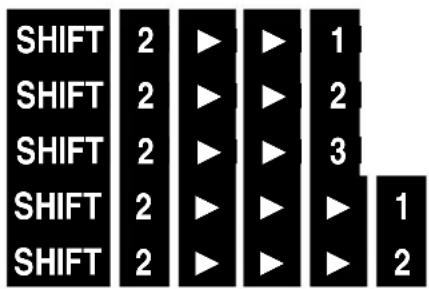
Regressionskoeffizient A
Regressionskoeffizient B
Korrelationskoeffizient
x-Schätzwert
y-Schätzwert
Beispiel Lineare Regression
Vorbereitung:
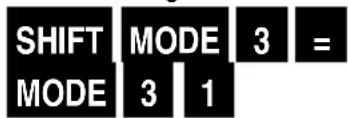
Speicher und Variablen löschen
Modus Lineare Regression einstellen
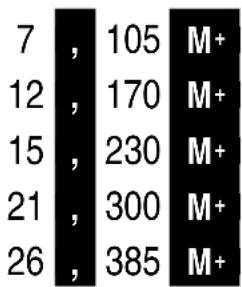
Daten :
text_image
7 , 105 M+ 12 , 170 M+ 15 , 230 M+ 21 , 300 M+ 26 , 385 M+Datenpaar 1 Frequenz 1
Datenpaar 2 Frequenz 1
Datenpaar 3 Frequenz 1
Datenpaar 4 Frequenz 1
Datenpaar 5 Frequenz 1
Ergebnisse:
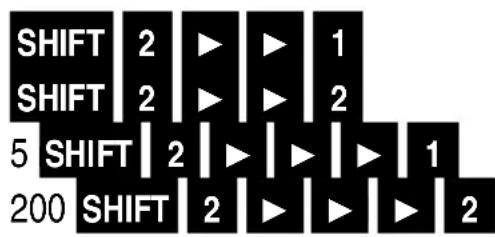
Regressionskoeffizient A
Regressionskoeffizient B
y-Schätzwert bei x=5
x-Schätzwert bei y=1000
| 1,18043088 |
| 14,61849192 |
| 74,27289048 |
| 13,60055266 |
Quadratische Regression
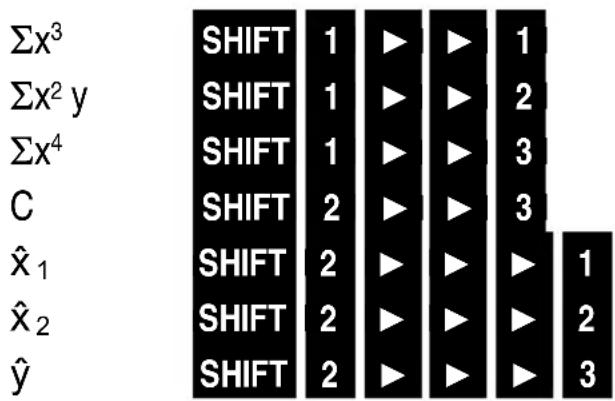
Nach Dateneingabe und Berechnung können dieselben Daten wie in den anderen Regressionsmodi abgerufen und wie Variablen in Formeln verwendet werden, abweichend und zusätzlich gilt jedoch:
other
| Parameter | Shift | Value | |---|---|---| | Σx³ | SHIFT | 1 | | Σx² y | SHIFT | 1 | | Σx⁴ | SHIFT | 1 | | C | SHIFT | 2 | | x̂₁ | SHIFT | 2 | | x̂₂ | SHIFT | 2 | | ŷ | SHIFT | 2 | | Shift | ▶ | 1 | | Shift | ▶ | 2 | | Shift | ▶ | 3 | | Shift | ▶ | 3 | | Shift | ▶ | 1 | | Shift | ▶ | 2 | | Shift | ▶ | 3 |Regressionskoeffizient C statt r
Beispiel
Zusammenhang zwischen Anzahl von Arbeitsstunden pro Woche und Zufriedenheitsfaktor (1-100) :
| Stunden | Zufriedenheit |
| 9 | 30 |
| 12 50 | |
| 14 70 | |
| 30 90 | |
| 35 95 | |
| 40 | 90 |
| 47 75 | |
| 51 60 | |
| 55 45 | |
| 60 30 |
Gesucht werden Schätzwerte für die Zufriedenheit bei 20 Arbeitsstunden pro Woche und für die Anzahl von Stunden (nachdem die Regressionskurve eine Parabel ist, gibt es 2 Schätzwerte x_1 und x_2 ) um einen Zufriedenheitsfaktor von 80 zu erreichen.
Vorbereitung:
Speicher und Variablen löschen
Modus Quadratische Regression einstellen
Daten :
| 9 | , | 30 | M+ |
| 12 | , | 50 | M+ |
| 14 | , | 70 | M+ |
| 30 | , | 90 | M+ |
| 35 | , | 95 | M+ |
| 40 | , | 90 | M+ |
| 47 | , | 75 | M+ |
| 51 | , | 60 | M+ |
| 55 | , | 45 | M+ |
| 60 | , | 30 | M+ |
Datenpaar 1 Frequenz 1
Datenpaar 2 Frequenz 1
Datenpaar 3 Frequenz 1
Datenpaar 4 Frequenz 1
Datenpaar 5 Frequenz 1
Datenpaar 6 Frequenz 1
Datenpaar 7 Frequenz 1
Datenpaar 8 Frequenz 1
Datenpaar 9 Frequenz 1
Datenpaar 10 Frequenz 1
Ergebnisse
Regressionskoeffizient A
Regressionskoeffizient B
Regressionskoeffizient C
| -11,37086377 |
| 6,332638377 |
| -0,095418311 |
Schätzwerte:
| 80 | SHIFT | 2 | 1 | |||
| 80 | SHIFT | 2 | 2 | |||
| 20 | SHIFT | 2 | 3 |
_1 : Stunden für Zufriedenheit 80
_2 : Stunden für Zufriedenheit 80
ŷ : Zufriedenheit bei 20 Std.
| 21,20163378 |
| 45,16548472 |
| 77,11457922 |
Technische Informationen
Fehlermeldungen
Fehlermeldungen werden mit der Taste AC gelöscht, die Einstellungen und Rechenformeln sollten in dem Fall überprüft werden (siehe Kapitel 1). Wenn kein Fehler gefunden wird, sollte der Rechner mit der Tastenfolge SHIFT MODE 2 oder 3 = (bei 3 werden die gespeicherten Werte gelöscht) neu eingestellt werden. Wenn der Zustand weiter anormal bleibt, sollte der Rechner ab- und angeschaltet werden, es wird dann eine Selbstprüfung durchgeführt und alle Daten gelöscht.
Math ERROR
Das Rechenergebnis oder die Eingabewerte liegen außerhalb des zulässigen Rechenbereichs oder es liegt eine unerlaubte Operation (z.B. Teilung durch Null) vor.
Die Eingabewerte (auch gespeicherte) sollten auf Zulässigkeit überprüft werden (siehe Tabelle)
Stack ERROR
Die Kapazität der Stapel wurde überschritten (numerischer Stapel max. 10 Ebenen, Befehlstapel max. 24 Ebenen). Die Rechnung muss vereinfacht oder aufgeteilt werden
Syntax ERROR
Illegale mathematische Operation, die Rechenformel muss korrigiert werden
Arg ERROR
Falsches Argument, die Eingabewerte oder die Formeln müssen korrigiert werden
Vorrangsfolge der Operationen
Die Rechenoperationen werden in folgender Vorrangsfolge ausgeführt:
1 Koordinatenumwandlung: Pol (x, y), Rec (r, θ)
2 Funktionen des Typs A (Wert vor der Funtionstaste):
$$ \mathbf {x} ^ {3}, \mathbf {x} ^ {2}, \mathbf {x} ^ {- 1}, \mathbf {x}!, \dots , \hat {\mathbf {x}}, \hat {\mathbf {x}} _ {1}, \hat {\mathbf {x}} _ {2}, \hat {\mathbf {y}}, D R G \triangleright $$
3 Potenzen und Wurzeln: ^, xy, x√
4 a b/c
5 Abgekürztes Multiplikationsformat vor π, e (Basis vom natürlichen Logarithmus), Speicherbezeichnung oder Variablenbezeichnung: 2 π,3e, 5A, πA usw.
6 Funktionen vom Typs B (Wert nach der Funktionstaste):
- , ^3- , , , e^x , 10^x , , , , ^-1 , ^-1 , ^-1 , , , , ^-1 , ^-1,^-1,(-)
7 Abgekürztes Multiplikationsformat vor Funktionen des Typs B: 2√3,Alog2 usw.
8 Permutationen und Kombinationen: nPr, nCr
9 x, ÷
10 +,-
Operationen der gleichen Vorrangsfolge werden von rechts nach links ausgeführt. e^x-120-e^x(-120) .
Andere Operationen werden von links nach rechts ausgeführt.
In Klammern gesetzte Operationen werden zuerst ausgeführt.
Negative Zahlen müssen in Klammern eingeschrieben sein, das negative Vorzeichen (-) ist eine Funktion vom Typ B (Wert nach Funktion), die nach den Funktionen vom Typ A ausgeführt wird.
Beispiel: (-3)^2=9, -3^2=-9
Stapel
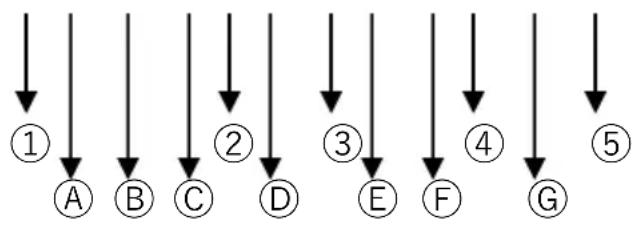
Der numerische Stapel für die Werte hat 10 Ebenen und der Befehlsstapel für die Befehle hat 24 Ebenen. Die Speicherung erfolgt in der oben beschriebenen Vorrangsfolge.
Ein Fehler (Stack ERROR) wird gemeldet, wenn die Rechnung zu kompliziert ist, und die Kapazität der Stapel überschritten ist.
Die Stapel werden nach Ausführung der Rechnung gelöscht.
Beispiel: 5 ÷ ( (5 - 2 ÷ ( 3 + 7) × 3) × 2) - 8
flowchart
graph TD
    A["①"] --> B["A"]
    B --> C["B"]
    C --> D["C"]
    D --> E["D"]
    E --> F["F"]
    F --> G["G"]
    G --> H["⑤"]
Numerischer Stapel
| 1 | 5 |
| 2 | 5 |
| 3 | 2 |
| 4 | 3 |
| 5 | 7 |
Befehlsstapel
Genauigkeit: Allgemein beträgt die Genauigkeit ± 1 an der 10. Stelle.
| Funktionen | Eingabebereich |
| sinx | DEG: 0≤|x| ≤ 4,499999999 x 10¹⁰ |
| RAD: 0≤|x| ≤ 785398163,3 | |
| GRA: 0≤|x| ≤ 4,99999999 x 10¹⁰ | |
| cosx | DEG: 0≤|x| ≤ 4,500000008 x 10¹⁰ |
| RAD: 0≤|x| ≤ 785398164,9 | |
| GRA: 0≤|x| ≤ 5,000000009 x 10¹⁰ | |
| tanx | DEG: Gleich wie sinx, ausgenommen, wenn |x| = (2n-1)x 90 |
| RAD: Gleich wie sinx, ausgenommen wenn |x| = (2n-1)x π/2 | |
| GRA: Gleich wie sinx, ausgenommen wenn |x| = (2n-1)x 100 | |
| sin-1x | 0 ≤ |x| ≤ 1 |
| cos1-x | |
| tan-1x | 0 ≤ |x| ≤ x 9,999999999 x 1099 |
| sin hx | 0 ≤ |x| ≤ x 230,2585092 |
| cos hx | |
| sin h-1x | 0 ≤ |x| ≤ x 4,999999999 x 1099 |
| cos h-1x | 1 ≤ x ≤ x 4,999999999 x 1099 |
| tanhx | 0 ≤ |x| ≤ x 9,999999999 x 1099 |
| tan h-1x | 0 ≤ |x| ≤ x 9,999999999 x 10⁻¹ |
| log x / In | 0 < x ≤ 9,999999999 x 1099 |
| 10x | -9,999999999 x 1099 ≤ x ≤ 99,99999999 |
| ex | -9,999999999 x 1099 ≤ x ≤ 230,2585092 |
| √x | 0 ≤ x < 1 x 10100 |
| x2 | |x| < 1 x 1050 |
| 1/x | |x| < 1 x 10100; x ≠ 0 |
| 3√xx! | |x| < 1 x 101000≤ x ≤ 69 (x ist eine Ganzzahl) |
| nPr | 0≤ n < 1x,10≤ r ≤ n(n, r sind Ganzzahlen)1 ≤ {n! / (n -)!}×1×10100 |
| nCr | 0≤ n < 1x,10≤ r ≤ n(n, r sind Ganzzahlen)1 ≤ [n! / {r!(n -)!}]<1×10100 |
| Pol(x, y) | |x|, |y| ≤ 9,999999999 × 1049(x2 + y2) ≤ 9,999999999 × 1099 |
| Rec(r, θ) | 0 ≤ r ≤ x 9,999999999 × 1099θ: (Gleich wie sin x) |
| ← “ | |a|, b, c<1×101000≤b,c |
| |x| <1×10100(Dezimal <> Sexagesimal-Umwandlung)0°0°0° ≤ |x| ≤ 999999°59 | |
| ^ (xy) | x > 0: -1x10000000000000000000000000000000000000000000000000000000000000000000000000000000000000000000000000000 |
| x√y | y>0: x ≠0-1×10100<1/ xlog y<100y = 0: x > 0y < 0: x = 2n 1/n+(n,≠0; n ist eine Ganzahl)Jedoch: -1×10100< ylog |x|<100 |
| a b/c | Die Summe der Stellen für Ganzzahl, Zähler und Nenner darf nicht mehr als 10 Stellen betragen (einschließlich Teilungsmarkierungen) |
| SD(REG) | |x| <1×1050 xσn, yσn, x̄, ȳ: n ≠ 0|y| <1×1050 xσn - 1, yσn - 1, A, B, r: |n| <1×10100 n ≠ 0, 1 |
Der Rechner verwendet intern 10 Stellen für die Mantisse und 2 Stellen für den Exponent, die Genauigkeit beträgt ± 1 an der 10. Stelle. Bei der Exponentialanzeige beträgt der Rechenfehler ± 1 an der niedrigsten Stelle.
Die Fehler summieren sich bei fortlaufenden Berechnungen und können dabei größer werden, dies trifft auch auf wiederholte interne Berechnungen wie ^^ , ^x- , x! , nPr, nCr etc. Die Fehler können in der Nähe des singulären und des Wendenpunktes einer Funktion auch größer werden.
Stromquellen
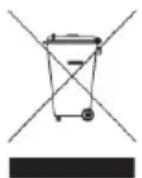
So gekennzeichneten Produkte dürfen nicht im unsortierten Hausmüll entsorgt werden, sondern werden gesondert als Elektroschrott in dafür vorgesehenen Einrichtungen gesammelt. Über die verfügbaren Entsorgungsmöglichkeiten und die dafür vorgesehenen Einrichtungen gibt die örtliche Stadt- oder Gemeindeverwaltung Auskunft.
Solar Energie: Die ECO-Rechner erhalten Energie durch Solarzellen die das Sonnenlicht in elektrischen Strom umwandeln. In Abwesenheit von Licht kann das Display ausfallen oder nicht mehr korrekte Daten anzeigen. In diesem Fall stellen Sie sicher, dass der Rechner durch eine zweite Lichtquelle ausreichend beleuchtet wird. Die minimal benötigte Lichtintensität für den Betrieb beträgt 50 Lux.
Garantiehinweis
Die Jakob Maul GmbH, Jakob-Maul-Str. 17, D-64732 Bad König, Telefon: 06063-502-100, Fax: 06063-502-210, E-Mail: contact@maul.de: (nachfolgend „Hersteller“) garantiert dem Endkunden (nachfolgend „Kunde“) nach Maßgabe der nachfolgenden Bestimmungen, dass das an den Kunden in Deutschland, Österreich oder Schweiz gelieferte Produkt innerhalb eines Zeitraums von 5 Jahren ab Auslieferung (Garantiefrist) frei von Material- oder Verarbeitungsfehlern sein wird. Solche geltend gemachten Fehler wird der Hersteller nach eigenem Ermessen auf seine Kosten durch Reparatur oder Lieferung neuer oder generalüberholter Teile beheben. Die Garantie erstreckt sich nicht auf eventuell mitgelieferte Batterien. Sonstige Ansprüche des Kunden gegen den Hersteller, insbesondere auf Schadensersatz sind ausgeschlossen.
Neben dieser Produktgarantie bestehen unabhängig die gesetzlichen Gewährleistungsrechte des Kunden, die gegenüber dem Hersteller bzw. dem jeweiligen Verkäufer durch diese Garantie nicht berührt werden. Ansprüche aus dieser Garantie bestehen nur, wenn das Produkt keine Schäden oder Verschleißerscheinungen aufweist, die durch einen unsachgemäßen Gebrauch verursacht sind. Schäden, die durch einen unsachgemäßen Gebrauch der Ware verursacht wurden, sind insbesondere solche durch Schlag- oder Stoßeinwirkung oder Schäden durch unsachgemäße Reparaturen, die nicht durch den Hersteller vorgenommen wurden.
Ansprüche aus der Garantie können nur durch Übergabe oder Einsendung des Produkts an die Verkaufsstelle oder direkt gegenüber dem Hersteller geltend gemacht werden. Voraussetzung des Garantieanspruchs ist weiterhin die Vorlage der Originalrechnung mit Kaufdatum.
Diese Garantie gilt in dem vorstehend genannten Umfang und unter den oben genannten Voraussetzungen einschließlich der Vorlage des Kaufnachweises auch im Falle der Weiterveräußerung für jeden späteren, in Deutschland, Österreich oder Schweiz ansässigen künftigen Eigentümer des Produkts.
Diese Garantie unterliegt dem Recht der Bundesrepublik Deutschland unter Ausschluss des UN-Kaufrechts. Bei Kunden, die den Vertrag zu einem Zweck schließen, der nicht der beruflichen oder gewerblichen Tätigkeit zugerechnet werden kann (Verbraucher) berührt diese Rechtswahl nicht die zwingenden Bestimmungen des Rechts des Staates, in dem der Kunde seinen gewöhnlichen Aufenthalt hat.
Contents
| MODE | 1 |
| MODE | 2 |
| MODE | 3 |
Basic calculations (COMP)
Kwadratische regressie
Regresný koefizient B
Regresný koefizient C
| -11,37086377 |
| 6,332638377 |
| -0,095418311 |
Odhadované hodnoty:
E-Mail: contact@maul.de
www.maul.de