MSC 240 ECO - Kalkulačka MAUL - Bezplatný návod k obsluze
Najděte návod k zařízení zdarma MSC 240 ECO MAUL ve formátu PDF.


Dotazy uživatelů ohledně MSC 240 ECO MAUL
0 otázka o tomto zařízení. Odpovězte na ty, které znáte, nebo položte vlastní.
Položte novou otázku o tomto zařízení
Stáhněte si návod pro váš Kalkulačka ve formátu PDF zdarma! Najděte svůj návod MSC 240 ECO - MAUL a vezměte svůj elektronický přístroj zpět do rukou. Na této stránce jsou zveřejněny všechny dokumenty potřebné k používání vašeho zařízení. MSC 240 ECO značky MAUL.
NÁVOD K OBSLUZE MSC 240 ECO MAUL
SK • Návod na ovládanie... 299
Zapínání a vypínání 274
Tlačitka....274
Displej 274
Nastavení 274
Druh výpočtu....274
Zadání úhlu....274
Formát zobrazení....275
Zobrazení displeje 275
Oddělovač desetinných míst a tisíců 275
Standardní nastavení......276
Nastavení pro regresní výpočty 276
Vstupní kapacita....276
Vstupní korektury 276
Paměť opakování....276
Vícenásobné výpočty 276
Pamět's odpověd'mi....277
Proměnné....277
Nezávislá paměť 278
Základní výpočty (režim Comp)......279
Aritmetické výpočty 279
Počítání se zlomky 279
Výpočet procent 280
Výpočty se stupni (hodinami), minutami, vteřinami 281
Zaokrouhlování 281
Trigonometrické funkce....281
Hyperbolické funkce / plošné funkce....282
Logaritmy / antilogaritmy 282
Mocniny 283
Odmocniny 283
Reciproční hodnota 283
Faktoriály....283
Náhodná čísla 283
Kombinatorika 283
Změna úhlového argumentu 284
Přepočet souřadnic 284
Změna na technický způsob psaní....284
Statistické výpočty 16
Standardní odchylka (režim SD) 286
Příklad....287
Regresní výpočty (režim REG)......287
Regresní vzorce....288
Lineární, logaritmická, exponenciální, mocninná a inverzní regrese .....288
Příklad lineární regrese....289
Mocninná regrese....290
Příklad....290
Technické informace 292
Chybová hlášení 292
Přednostní pořadí operací 293
Paměť 294
Vstupní oblasti....295
Zdroje proudu....297
Výměna baterie....297
Upozornění k záruce....297
Všeobecně
Zapínání a vypínání
Kalkulačka se zapíná tlačítkem ON.
Kalkulačka se automaticky vypne, pokud se po dobu přibližně šesti minut nestiskne žádné tlačítko.
Manuální vypnutí je možné pomocí tlačítek SHIFT AC.
Všechny hodnoty uložené do paměti a všechna nastavení se při zapnutí a vypnutí zachovají.
Tlačítka
Tlačítka jsou částečně přírazena dvakrát nebo třikrát:
Popis tlačítka: Hlavní funkce
Bílý nápis nad tlačítkem: Funkce po SHIFT
Červený nápis nad tlačítkem:
Funkce po ALPHA
Displej
Displej má dva řádky, v horním řádku je zobrazen vzorec výpočtu a ve spodním řádku výsledek.
10^7+0.25
10.000.000.25
Nastavení
Nastavení se upravuje opakovaným stisknutím tlačítka MODE. Nastavení se zobrazí na horním okraji displeje.
Druh výpočtu
Kalkulačka podporuje 3 druhy výpočtů, které je třeba před výpočtem vybrat:
MODE 1
MODE 2
MODE 3
Základní výpočty (COMP)
Standardní odchylky (SD)
Regresní výpočty (REG)
Zadání úhlu
Dvojnásobným stisknutím tlačítka MODE lze upravit nastavení úhlu:

° (Deg)
Radiány (Rad)
Nový stupeň (stupně)
Formát zobrazení
Kalkulačka může zobrazit 10 míst. Větší hodnoty se zobrazují s každým nastavením automaticky exponenciálně. Formát zobrazení lze nastavit trojím stisknutím tlačítka MODE:
| 1 | Pevná desetinná čárka (Fix) |
| 2 | Exponenciální (Sci) |
| 3 | Normální (Norm) |
Pro "Fix" a "Sci" lze nastavit počet desetinných míst nebo počet míst pro exponenciální zobrazení.
Při nastavení "Norm" lze vybrat ze 2 formátů:
Norm 1
Exponenciální zobrazení pro celočiselné hodnoty s více než 10 místy a pro desetinné hodnoty s více než 2 desetinnými místy.
Příklady v tomto návodu používají formát Norm 1.
Norm 2
Exponenciální způsob psaní pro celočiselné hodnoty s více než 10 místy a pro desetinné hodnoty s více než devíti desetinnými místy.
Zobrazení na displeji
Čtyřnásobným stisknutím tlačítka MODE lze změnit zobrazení zlomků, desetinné tečky a rozdělovacího znaménka tisíců.
Zlomky
Stisknutím tlačítka 1 se přejde do nastavení pro zobrazení zlomků:
| 1 | Smíšené zlomky (a b/c) |
| 2 | Nepravé zlomky (a/b) |
Desetinná tečka a rozdělovací znaménko tisíců
Kurzorové tlačítko ▶ slouží k nastavení desetinné tečky a
Rozdělení tisíců:
| 1 | Evropské zobrazení (čárka) |
| 2 | Americké zobrazení (tečka) |
Příklady v tomto návodu jsou vytvořeny s evropským zobrazením
Standardní nastavení
Druh výpočtu COMP
Zobrazení úhlu stupeň
Zobrazení formátu Norm1
Formát zlomků ab/c
Desetinná tečka Dot
Pokud byla nastavení změněna, lze je vrátit na standardní hodnoty pomocí "Clr" (= pořadí tlačítek SHIFT MODE) 3) =.
Nastavení pro regresní výpočty
Při nastavení na režim REG jsou možná další nastavení, která jsou popsána v kapitole Regresní výpočty.
Vstupní kapacita
Oblast paměti k zadávání výpočtů dokáže přijmout 79 kroků. Pro každé stisknutí numerického tlačítka nebo aritmetického operačního tlačítka se použije jeden krok. Stisknutí tlačítka SHIFT a ALFA nepotřebuje žádný krok, także tlačítko SHIFT následované tlačítkem sin potřebuje pouze jeden krok.
Pokud se zadá více než 73 kroků, zobrazí se kurzor jako "■" místo “_“, což znamená, že je kapacita paměti téměř vyčerpána. Pokud je potřeba více než 79 kroků, je třeba výpočet rozdělit.
Poslední výsledek lze vyvolat tlačítkem Ans a použít ho při dalším výpočtu (viz "Pamět's odpověd'mi").
Opravy zadávání
Pro přepsání znaků lze kurzor přesunout na požadované místo pomocí tlačítek ▶ a ◀
Tlačítko DEL smaže znak na pozici kurzoru. Funkcí "Ins" (= pořadí tlačítek SHIFT DEL) se spustí režim vkládání, zobrazí se vložený kurzor a na dané pozici lze zadávat další znaky. Režim vkládání se opět ukončí funkcí "Ins" (pořadí tlačítek SHIFT DEL) nebo tlačítkem = a opět se zobrazí normální kurzor.
Výpočetní vzorec se zobrazí poté, co dojde k chybě s kurzorovými tlačítky a kurzor je umístěn na nesprávném místě.
Pamět' opakování
Výpočetní vzorec a výsledek se uloží do paměti opakování. Kapacita paměti je 128 bajtů.
Po dokončení výpočtu lze výpočet editovat pomocí tlačítek ▶ ▶ .
Paměť opakování se tlačítkem AC nevymaže, poslední výpočet lze i potom znovu editovat tlačítkem ▼.
Paměť opakování se vymaže:
vždy po stisknutí tlačítka ON.
když se změnil režim výpočtu, režim nebo nastavení (viz Základní nastavení).
když se počítač vypne.
Postupný výpočet
Vzorce lze oddělit dvojtečkou ":" (pořadí tlačítek ALFA pol( ), aby se provedly jeden po druhém.
Místo "(30+20)x5" lze zadat následující vzorec výpočtu:
30 + 20 ALFA pol( Ans x 5 =
Pamět's odpověd'mi
Pamět's odpověd'mi může obsahovat 12 míst pro mantisu a dvě místa pro exponent.
Pamět's odpověd'mi se aktualizuje po použití funkcí "=" "%" "M+" "M-" a "STO", pokud nedošlo k chybě.
Pamět's odpověd'mi se vyvolá stisknutím tlačítka Ans a lze ji
použít v dalším výpočtu pro funkce typu A ( (x^2, x^3, x^-1, x! , DRG▶ ) stejně jako pro +, -, ^, x- , x, ÷, nPr a nCr.
Proměnné
Pro ukládání dat do paměti je k dispozici 9 proměnných (A až F, M, X a Y).
Hodnoty se ukládají do příslušné proměnné pomocí funkce "STO" (pořadí tlačítek SHIFT RCL) + písmeno
Hodnotu proměnné lze vyvolat pomocí RCL + písmeno
Proměnné lze použít ve výpočtech pomocí ALFA + písmeno
Data proměnné se smažou pomocí 0 "STO" + písmeno
Pomocí "CLR" (pořadí tlačítek SHIFT MODE) 1 lze současně vymazat hodnoty všech proměnných.
Příklad
100 SHIFT RCL (-)
uložit 100 do proměnné A
100,
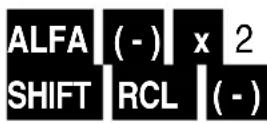
použít proměnnou A ve vzorci hodnotu proměnné zase smazat
| 200, | |
| 0 |
Nezávislá pamět'
Nezávislá paměť využívá stejnou paměťovou oblast jako proměnná M a je vhodná zejména pro sčítání díky funkcím "M+" "M-".
Příklad:
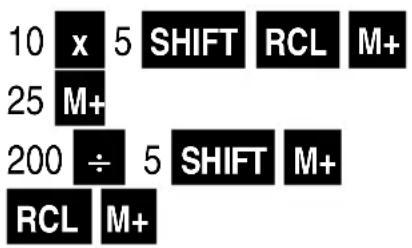
paměti inicializovat pomocí 10x5 25 v paměti přičíst 200:5 odečíst z paměti vyvolat součet
| 50, |
| 25, |
| 40, |
| 35, |
Základní výpočty
Druh výpočtu musí být nastaven na "COMP".
Případně je třeba ho nastavit pomocí MODE 1.
Kalkulačku lze také inicializovat pomocí "Clr All" (pořadí tlačítek s SHIFT MODE) + 3 v tomto případě se nastaví na "COMP" a všechny hodnoty uložené do paměti se vymažou (viz Nastavení).
Určité druhy výpočtů, zejména vědecké funkce, se provádějí dlouho a před pokračováním je třeba počkat na zobrazení výsledku.
Aritmetické výpočty
Záporné hodnoty, kromě exponentu, musí být v závorkách.
Uzavření závorek na konci výpočtu lze vynechat.
Příklady:
2x(-3)x3
2 x (-3) x 3 = -18,
2x10⁻²
2 x 10x - 2 = 0,02
2x(1+2)
2 x (1 + 2 = 6,
Zlomky
V nastavení se specifikuje, jestli se mají používat nepravé zlomky (např. 5/3) nebo smíšené zlomky (např. 1 2/3). Pokud byl zadán smíšený zlomek s nastavením „nepravé zlomky", zahlásí se chyba.
Pokud má celkový počet znaků výsledku více než 10 míst, zobrazí se hodnota v desetinném formátu.
Výsledky výpočtů se smíšeným zlomkem resp. desetinnými čísly se vždy zobrazují v desetinném formátu.
Převod zlomků může trvat několik vteřin
Příklady
1 1/3 + 1/5
Funkce % se vyvolá pomocí pořadí tlačítek SHIFT =
Příklady:
10 % z 200
200 x 10 SHIFT =
1000 + 5%
1000 x 5 SHIFT = +
1000 - 5%
1000 x 5 SHIFT = -
% podíl 40 z 1000
40 ÷ 1000 SHIFT =
% zvýšení 500 na 200+500
200 + 500 SHIFT =
% přičítání nebo odečítání v paměti s odpovědmi není možné, mezisoučet musí být uložen v proměnné nebo v mezipaměti.
Příklad :
(25 x 4) + 10%
Výpočty se stupni (hodinami), minutami, vteřinami
Je možné počítat se stupni (hodinami), minutami a vteřinami a hodnoty lze převádět mezi úhlovými (nebo hodinovými) a desetinnými hodnotami.
Příklady
2^20' + 45'

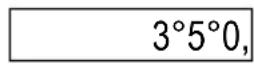
20' × 1,5


2,52 převést na úhlovou míru
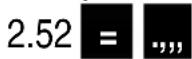
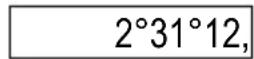
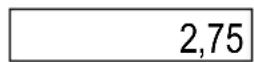
Převést 2° 45' na desetinnou hodnotu

Zaokrouhlování
Zobrazení hodnot se určuje v nastavení, lze ho nastavit na "Fix" "Sci" nebo "Norm" pomocí tlačítka MODE stejně jako počet desetinných míst nebo míst exponenciálního zobrazení (viz Nastavení).
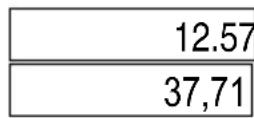
Zobrazit 12,562 s přesností na 2 desetinná místa
MODE MODE MODE 1 2 (pokud není nastaveno)
12.567 =
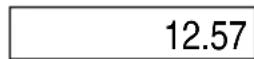
Zobrazení bylo zaokrouhleno, ale stále se počítá s 12 místy.
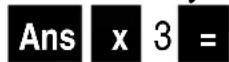
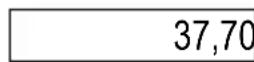
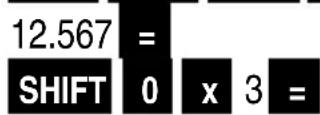
Použitím funkce "Rnd" (pořadí tlačítek SHIFT 0) se pro výpočet použije pouze zobrazený počet míst:
12,567 zaokrouhlit na 2 desetinná místa
MODE MODE MODE 1 2 (pokud není nastaveno)
Trigonometrické funkce
Jednotka pro míru úhlu je určena v nastavení, lze ji změnit pomocí tlačítka MODE (viz Nastavení).
Příklady:
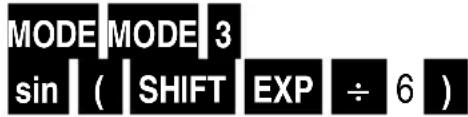
sin π/6 rad
( /6Rad = 30^)
text_image
MODE MODE 3 sin ( SHIFT EXP ÷ 6 )(pokud není nastaveno na Rad)
0,5
cos 60°

(pokud není nastaveno na Deg)
0,5
tan 50 stupňů (50 stupňů = 45°)
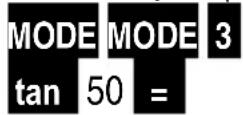
(pokud není nastaveno na Grad)
1,
tan-1 (1) in °
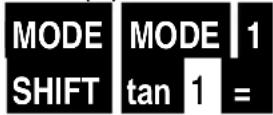
(pokud není nastaveno na Deg)
45,
Hyperbolické funkce / areálové funkce
Sinus hyperbolicus
sinh 5.2

90,63336266
Areasinus hyperbolicus
sinh -1 50

4,605270171
Logaritmy / antilogaritmy
Přirozené logaritmy (základ e)
In 25

3,218875825
Dekadické logaritmy (základ 10)
log 25
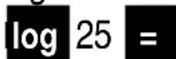
1,397940009
Antilogaritmy
Základ e

24,5325302
Základ 10

25,11886432
Mocniny
Druhá mocnina čísla 6:
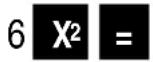
36,
Třetí mocnina čísla 7:

343,
Čtvrtá mocnina čísla 5:
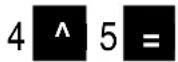
1.024,
Odmocniny
Druhá odmocnina z 9:
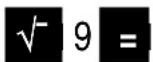
3,
Třetí odmocnina z 125:

5,
Pátá odmocnina z 243:

3,
Reciproké hodnoty
Reciproká hodnota čísla 3/4 :

1」1」3,
Faktoriály
Faktoriál von 5 (=5x4x3x2x1)

120,
Náhodná čísla
Náhodné číslo mezi 0 a 999

674,
Kombinatorika
Kombinace
Kolik týmů po 2 členech lze vytvořit ze 3 osob
(12≌21, 13≌31, 23≌32)
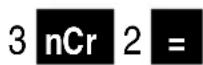
3.
Permutace
Kolik různých 2místných čísel lze vytvořit ze 3 číslic, pokud lze číslici použít pouze jednou.
Převod argumentu úhlu
Výsledek je v jednotce určené v nastavení.
Zadání může být v Deg, Rad nebo Grad.
π (pořadí tlačítek SHIFT EXP) převedení Rad na °
(pokud není nastaveno na Deg)
180,
Převod 90° na Gon
(pokud není nastaveno na Grad)
100,
Převod souřadnic
Výsledky výpočtu se ukládají do proměnných E (pořadí tlačítek ALFA cos) a F( pořadí tlačítek ALFA Tan ).
Převod polárních souřadnic (r=1, θ=30°) na pravoúhlé souřadnice (X=0.866025403, Y=0,5)
MODE MODE 1 (pokud není nastaveno na Deg) SHIFT pol(1, 30) X ALFA tan Y
0,866025403 0,866025403
Převod pravoúhlých souřadnic (1, 1) na polární souřadnice (Deg)
$$ (x = \sqrt {2}, \theta = 4 5 ^ {\circ}) $$
MODE MODE 1 (pokud není nastaven na Deg)
pol(1, 1)
1,414213562
ALFA Tan
45,
Převod na technický způsob psaní
Zobrazení se převede do vědeckého způsobu psaní pomocí tlačítka ENG nezávisle na formátu nastaveného v nastavení.
Opakovaným stisknutím tlačítka se zvýší zobrazení míst o 3. Stisknutím tlačítek v pořadí SHIFT ENG se počet o 3 sníží.
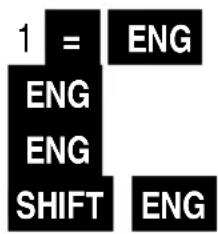
Před výpočtem je třeba paměť vymazat, lze ji vymazat pomocí tlačítek v pořadí SHIFT MODE 1 nebo 3.
Standardní odchylka
Kalkulačka musí být nastavena na režim SD (pořadí tlačítek MODE 2 ).
Vstupní data se používají pro výpočet hodnot n (počet dat), Σx (součet), Σx², (součet druhých mocnin), (aritmetický průměr), σₙ (standardní odchylka), σₙ₋₁ (výběrová odchylka).
Údaje se zadávají pomocí hodnoty a následně tlačítek M+, přičemž se počet zadaných dat zobrazuje v horním řádku displeje v průběhu jejich zadávání.
Hodnotu lze zadat bez nového zadání pomocí M+ nebo pomocí tlačítek v pořadí: Hodnota, SHIFT , , četnost zadané několikrát.
Během zadávání dat nebo po jeho dokončení lze data pomocí tlačítek ▶, ◀ zkontrolovat. Po zobrazení datové hodnoty se zobrazí její četnost, při vícenásobném zadání M+ je hodnota vícenásobně s četností 1, pokud byla zadáno pomocí SHIFT, zobrazí se odpovídající četnost. Hodnoty lze měnit, mazat nebo přídavně zadávat:
Zadání = hodnota se mění SHIFT MODE hodnota se smaže
Zadání M+ hodnota se zadává přídavně, stará zůstává k dispozici
Data jsou uložena v výpočtové paměti kalkulačky. Pokud je paměť plná, zobrazí se zpráva "Data Full". Pomocí tlačítek = se můžete rozhodnout, jak na to reagovat:
2 prěrušení, hodnota se neregistruje 1 Hodnota se zaregistruje, ale nelze ji při procházení dat zobrazit ani změnit.
Po změně výpočetního režimu již nelze data zobrazovat nebo zpracovávat.
Výsledky lze po výpočtu vyvolat pomocí následujících tlačítek:
x^2 SHIFT 1 1 součet druhých mocnin x SHIFT 1 2 Součet hodnot n SHIFT 1 3 Počet hodnot
_n _n - 1
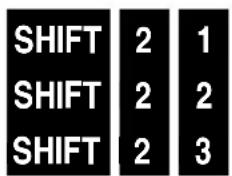
Hodnota 10 s četností 1
2x hodnota 15 s četností 1
Hodnota 12 s četností 1
Hodnota 11 s četností 5
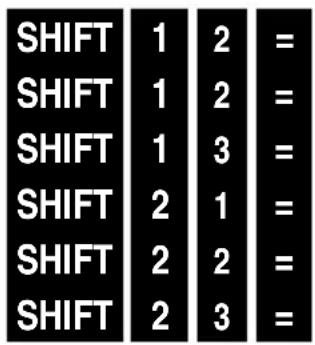
Σx2 Součet druhých mocnin
Σx Součet hodnot
n Počet hodnot
x Aritmetický průměr
_n Celková odchylka
_n-1 výběrová odchylka
| 1.299, |
| 107, |
| 9, |
| 11,88888889 |
| 1,728483243 |
| 1,833333333 |
Regresní výpočty (režim REG)
Kalkulačka musí být nastavena do režimu SD (pořadí tlačítek MODE 3).
Pro režim SD jsou nutná další nastavení:
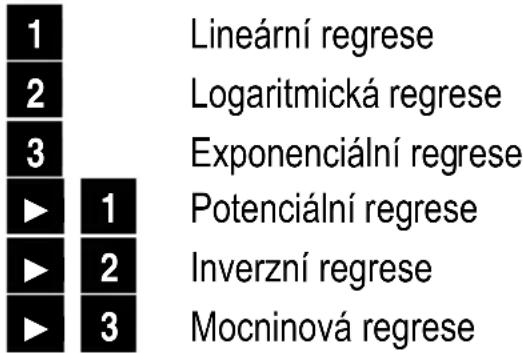
text_image
1 2 3 ► 1 ► 2 ► 3 Lineární regrese Logaritmická regrese Exponenciální regrese Potenciální regrese Inverzní regrese Mocninová regresePřed výpočtem je třeba vymazat paměť a proměnné stisknutím tlačítek v pořadí SHIFT MODE 1 nebo 3.
Zadávání dat se provádí hodnotou x , hodnotou y M+, počet zadaných párů dat se zobrazuje v horním řádku displeje.
Dvojici hodnot lze zadat bez nového zadávání stisknutím tlačítek M+ nebo stisknutím
tlačítek v pořadí
hodnota x , hodnota y SHIFT , četnost M+
zadané několikrát.
Po zadání dat a během zadávání dat je lze editovat způsobem popsaným v kapitole Standardní odchylka, přičemž se hodnoty x a y zobrazují odděleně.
Při změně typu regrese se proměnné smažou
Regresní vzorce
| Lineární regrese | y = A + B × |
| Logaritmická regrese | y = A + B * ^x |
| Exponenciální regrese | y = A * e^x |
| Potenciální regrese | y = A * x^Bx |
| Inverzní regrese | y = A + B * 1/x |
| Mocninová regrese | y = A + Bx + Cx^2 |
Lineární, logaritmická, exponenciální, potenciální a inverzní regrese
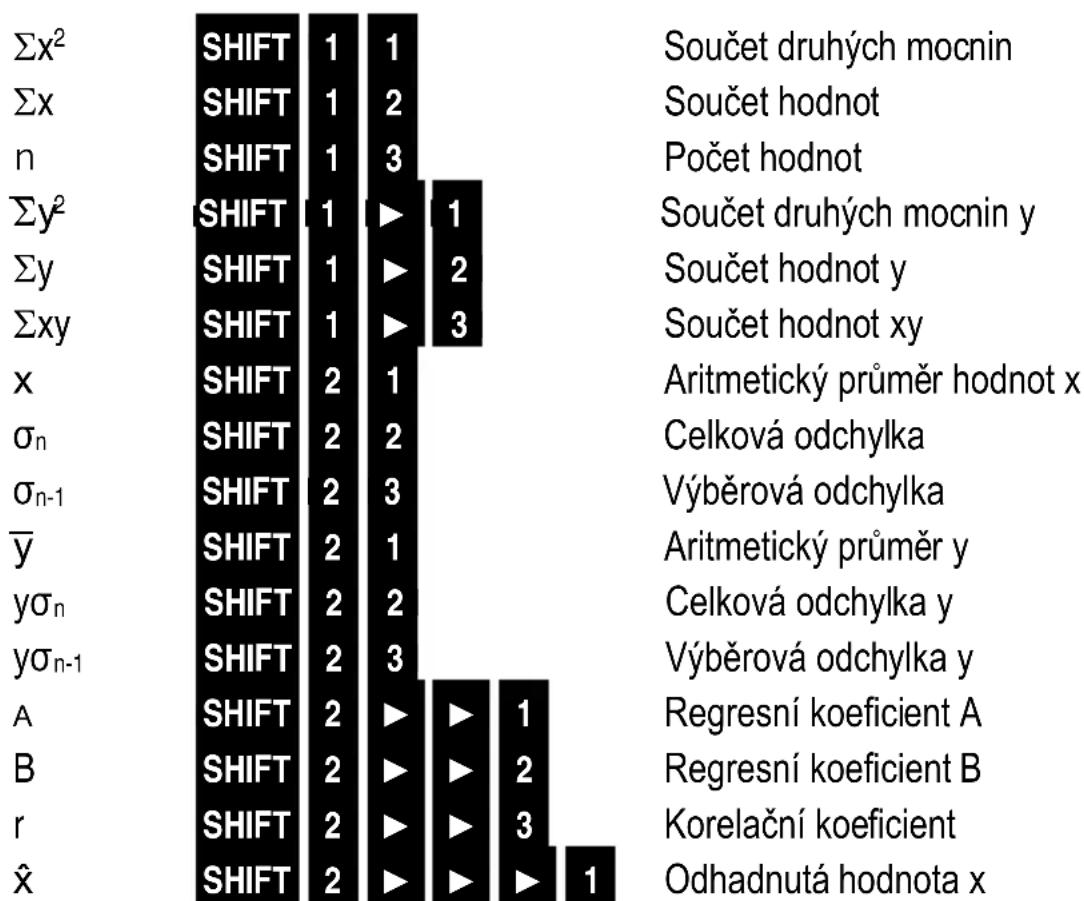
Po zadání dat lze následná data vyvolat a použít jako proměnné ve vzorcích:
bar
| Variable | Shift | Value | |---|---|---| | Σx² | SHIFT | 1 | | Σx | SHIFT | 1 | | n | SHIFT | 1 | | Σy² | SHIFT | 1 | | Σy | SHIFT | 1 | | Σxy | SHIFT | 1 | | x | SHIFT | 2 | | σₙ | SHIFT | 2 | | σₙ₋₁ | SHIFT | 2 | | y̅ | SHIFT | 2 | | yσₙ | SHIFT | 2 | | yσₙ₋₁ | SHIFT | 2 | | A | SHIFT | 2 | | B | SHIFT | 2 | | r | SHIFT | 2 | | x̂ | SHIFT | 2 | Součet druhých mocnin Součet hodnot Počet hodnot Součet druhých mocnin y Součet hodnot y Součet hodnot xy Aritmetický průměr hodnot x Celková odchylka Výběrová odchylka Aritmetický průměr y Celková odchylka y Výběrová odchylka y Regresní koeficient A Regresní koeficient B Korelační koeficient Odhadnutá hodnota xPříklad lineární regrese
Příprava:
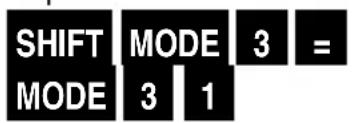
Vymazat paměť a proměnné
Nastavit režim lineární regrese
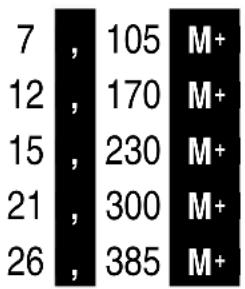
Data:
text_image
7 , 105 M+ 12 , 170 M+ 15 , 230 M+ 21 , 300 M+ 26 , 385 M+Pár dat 1 četnost 1
Pár dat 2 četnost 1
Pár dat 3 četnost 1
Pár dat 4 četnost 1
Pár dat 5 četnost 1
Výsledky:
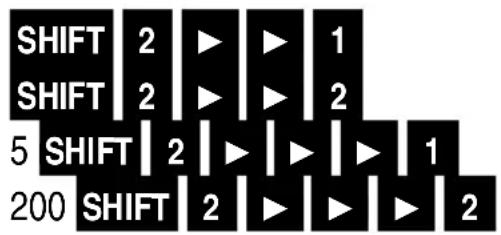
| Regresní koeficient A | 1,18043088 |
| Regresní koeficient B | 14,61849192 |
| Odhadnutá hodnota y při x=5 | 74,27289048 |
| Odhadnutá hodnota x při y=1000 | 13,60055266 |
Mocninová regrese
Po zadání dat a výpočtu lze načíst stejná data jako v ostatních režimech regrese a použít je jako proměnné ve vzorcích, ale odchylně a přídavně platí:
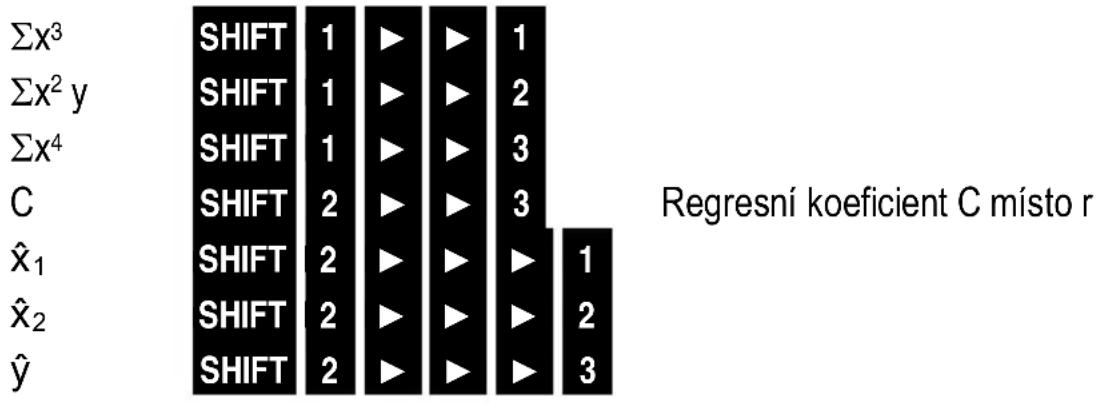
bar
| Function | Shift | Value | |---|---|---| | Σx³ | SHIFT | 1 | | Σx² y | SHIFT | 1 | | Σx⁴ | SHIFT | 1 | | C | SHIFT | 2 | | x̂₁ | SHIFT | 2 | | x̂₂ | SHIFT | 2 | | ŷ | SHIFT | 2 | Regresní koeficient C místo r 1 2 3Příklad
Souvislost mezi počtem odpracovaných hodin týdně a faktorem spokojenosti (1 - 100):
| Hodin | Spokojenost |
| 9 | 30 |
| 12 50 | |
| 14 70 | |
| 30 90 | |
| 35 95 | |
| 40 | 90 |
| 47 | 75 |
| 51 60 | |
| 55 45 | |
| 60 30 |
Hledají se odhady pro spokojenost při 20 pracovních hodinách týdně a pro počet hodin (protože regresní křivka je parabola, existují 2 odhady x₁ a x₂), aby se dosáhlo faktoru spokojenosti 80.
Příprava:
Vymazat paměť a proměnné
Nastavit režim mocninné regrese
Data:
| 9 | , | 30 | M+ |
| 12 | , | 50 | M+ |
| 14 | , | 70 | M+ |
| 30 | , | 90 | M+ |
| 35 | , | 95 | M+ |
| 40 | , | 90 | M+ |
| 47 | , | 75 | M+ |
| 51 | , | 60 | M+ |
| 55 | , | 45 | M+ |
| 60 | , | 30 | M+ |
Pár dat 1 četnost 1
Pár dat 2 četnost 1
Pár dat 3 četnost 1
Pár dat 4 četnost 1
Pár dat 5 četnost 1
Pár dat 6 četnost 1
Pár dat 7 četnost 1
Pár dat 8 četnost 1
Pár dat 9 četnost 1
Regresní koeficient A
Regresní koeficient B
Regresní koeficient C
| -11,37086377 |
| 6,332638377 |
| -0,095418311 |
Odhadnuté hodnoty:
_1 : Hodiny pro spokojenost 80
_2 : Hodiny pro spokojenost 80
ŷ : Spokojenost při 20 hodinách
| 21,20163378 |
| 45,16548472 |
| 77.11457922 |
Technické informace
Chybové zprávy
Chybová hlášení se mažou pomocí tlačítka AC v takovém případě je třeba zkontrolovat nastavení a výpočetní vzorce (viz kapitola 1). Pokud není nalezena žádná chyba, je třeba kalkulačku nově nastavit pomocí tlačítek v pořadí SHIFT MODE 2 nebo 3 = (3 smaže hodnoty uložené do paměti). Pokud stav zůstává i nadále abnormální, je třeba kalkulačku vypnout a zapnout, poté se provede autokontrola a vymažou se všechna data.
Matematická chyba
Výsledek výpočtu nebo vstupní hodnoty jsou mimo přípustný výpočetní rozsah nebo se jedná o nepřípustnou operaci (např. dělení nulou).
U vstupních hodnot (také uložených do paměti) je třeba zkontrolovat jejich přípustnost (viz tabulka).
Chyba paměti
Byla překročena kapacita paměti (numerická pamět' maximálně 10 úrovní, příkazová pamět' maximálně 24 úrovní). Výpočet se musí zjednodušit nebo rozdělit
Chyba syntaxe
Ilegální matematická operace, vzorec pro výpočet se musí opravit
Chybný argument
Chybný argument, vstupní hodnoty nebo vzorce se musí opravit
Přednostní pořadí operací
Výpočetní operace se provádějí v následujícím přednostním pořadí:
1 Převod souřadnic: Pol (x, y), Rec (r, θ)
2 Funkce typu A ( hodnota před tlačítkem funkcí):
3 Mocniny a odmocniny: ^, x^y, x^√
$$ \mathsf {x} ^ {3}, \mathsf {x} ^ {2}, \mathsf {x} ^ {- 1}, \mathsf {x}!, \dots , \hat {\mathsf {x}}, \hat {\mathsf {x}} _ {1}, \hat {\mathsf {x}} _ {2}, \hat {\mathsf {y}}, \mathsf {D R G} \blacktriangleright $$
4 a b/c
5 Zkrácený formát násobení před π, e (základ z přirozeného logaritmu), Název paměti nebo proměnné: 2 π, 3e, 5A, πA atd.
6 Funkce typu B (hodnota po tlačítku funkcí):
- , 3- , log, ln, e^x , 10^x , sin, cos, tan, sin-1, cos-1, tan-1, sinh, cosh, tanh, sinh-1, cosh -1, tanh-1, (-)
7 Zkrácený formát násobení před funkcemí typu B: 2 √3, analogicky 2 atd.
8 Permutace a kombinace: nPr, nCr
9 x, ÷
10 +, -
Operace se stejným přednostním pořadím se provádějí zprava doleva. In-120 - e^x(-120) .
Ostatní operace se provádějí zleva doprava.
Operace v závorkách se provádějí jako první.
Záporná čísla musí být psána v závorkách, záporné znaménko (-) je funkce typu B (hodnota po funkci), která se provádí po funkcích typu A.
Příklad: (-3)2=9, -32=-9
Pamět'
Numerická paměť hodnot má 10 úrovní a paměť příkazů má 24 úrovní. Ukládání do paměti se provádí ve výše popsaném přednostním pořadí.
Chyba (Stack ERROR) je hlášena pokud je výpočet příliš složitý a kapacita paměti překročena.
Po provedení výpočtu se příkazy a hodnoty v paměti smažou.
Příklad: 5 ÷ ( ( 5 - 2 ÷ ( 3 + 7 ) x 3) x 2) - 8
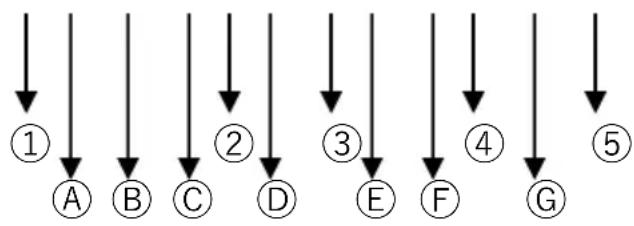
flowchart
graph TD
    A["①"] --> B["A"]
    B --> C["B"]
    C --> D["C"]
    D --> E["D"]
    E --> F["F"]
    F --> G["G"]
    G --> H["⑤"]
Numerická paměť
| 1 | 5 |
| 2 | 5 |
| 3 | 2 |
| 4 | 3 |
| 5 | 7 |
Příkazová paměť
Přesnost: Všeobecně je přesnost ± 1 na 10. místě.
| Funkce | Vstupní oblast |
| sinx | DEG: 0≤|x| ≤4,499999999 x 10¹⁰ |
| RAD: 0≤|x| ≤785398163,3 | |
| GRA: 0≤|x| ≤4,99999999 x 10¹⁰ | |
| cosx | DEG: 0≤|x| ≤4,500000008 x 10¹⁰ |
| RAD: 0≤|x| ≤785398164,9 | |
| GRA: 0≤|x| ≤5,000000009 x 10¹⁰ | |
| tanx | DEG: Stejně jako sinx, s výjimkou když |x| = (2n-1)x 90 |
| RAD: Stejně jako sinx, s výjimkou když |x| = (2n-1) x π/2 | |
| GRA: Stejně jako sinx, s výjimkou když |x| = (2n-1)x 100 | |
| sin-1x | 0 ≤ |x| ≤ 1 |
| cos1-x | |
| tan-1x | 0 ≤ |x| ≤ x 9,999999999 x 1099 |
| sin hx | 0 ≤ |x| ≤ x 230,2585092 |
| cos hx | |
| sin h-1x | 0 ≤ |x| ≤ x 4,999999999 x 1099 |
| cos h-1x | 1 ≤ x ≤ x 4,999999999 x 1099 |
| tanhx | 0 ≤ |x| ≤ x 9,999999999 x 1099 |
| tan h-1x | 0 ≤ |x| ≤ x 9,999999999 x 10⁻¹ |
| log x / In | 0 < x ≤ 9,999999999 x 1099 |
| 10x | -9,999999999 x 1099 ≤ x ≤ 99,99999999 |
| ex | -9,999999999 x 1099 ≤ x ≤ 230,2585092 |
| √x | 0 ≤ x < 1 x 10100 |
| x2 | |x| < 1 x 1050 |
| 1/x | |x| < 1 x 10100; x ≠ 0 |
| 3√x | |x| < 1 x 10100 |
| x! | 0≤ x ≤ 69 (x je celé číslo) |
| nPr | 0≤ n < 11x,10≤ r ≤ n(n,r, jsou celá čísla)1 ≤ {n! / (n -)!}×1×10100 |
| nCr | 0≤ n < 11x,10≤ r ≤ n(n,r, jsou celá čísla)1 ≤ [n! / {r! (n -)!}]×1×10100 |
| Pol(x,y) | |x|, |y| ≤ 9,999999999 × 1049(x2+y2) ≤ 9,999999999 × 1099 |
| Red(r,θ) | 0 ≤ r ≤ x 9,999999999 × 1099θ: (stejné jako sin x) |
| °‘ “°‘ “ | |a|, b, c<1×101000≤b,c |
| |x| <1×10100(Převod decimální soustavy <> došedesátkové soustavy)0°0°0° ≤ |x| ≤ 999999°59 | |
| ^ (xy) | x >0: -1×100< ylogx<100x = 0: y >0x < 0: y = 12n+1 (n je celé číslo)Avšak:: -1×10100< ylog |x|<100 |
| [x]y | y>0: x ≠0-1×10100<1/ xlog y<100y = 0: x >0y < 0: x = 2n 1n +(n,≠0; (n je celéčíslo)Avšak:: -1×10100< 1/ x log |y| < 100 |
| ab/c | Součet míst pro celá čísla, čitatele ajmenovatele nesmí mít více než 10 míst(včetně rozdělovacích znamének) |
| SD(REG) | |x| <1×1050 xσn, yσn, , : n ≠ 0|y| <1×1050 xσn - 1, yσn - 1, A, B, r:|n| <1×10100 n≠ 0, 1 |
Kalkulačka používá interně 10 míst pro mantisu a 2 místa pro exponent, přesnost je ± 1 na 10. místě. V exponenciálním zobrazení je chyba výpočtu ± 1 na nejnižším místě.
Chyby se při průběžných výpočtech sčítají a mohou se přitom zvětšovat, což platí i pro opakované interní výpočty, jako jsou ^ , x√⁻ , x! , nPr, nCr atd.
Chyby mohou být větší také v blízkosti singulárního a otočného bodu funkce.
Zdroje proudu
Solární energie: Kalkulačky ECO získávají energii ze solárních článků, které přeměňují sluneční světlo na elektrinu. Bez přítomnosti světla může dojít k výpadku displejenebo k tomu, že nebude zobrazovat správné údaje. V tomto případě zajistěte, aby byla kalkulačka dostatečně osvětlena jiným zdrojem světla. Minimálníintenzita světla potřebná pro provoz činí 50 luxů
Upozornění k záruce
Die Jakob Maul GmbH, Jakob-Maul-Str. 17, D-64732 Bad König, Telefon: 06063-502-100, Fax: 06063-502-210, E-Mail: contact@maul.de: (dále jen "výrobce") zaručuje konečnému zákazníkovi (dále jen "zákazník") v souladu s následujícími ustanoveními, že výrobek
dodaný zákazníkovi v Německu, Rakousku nebo Švýcarsku bude po dobu 5 let od dodání (záruční lhůta) bez vad materiálu nebo zpracování. Takové reklamované vady odstraní výrobce podle vlastního uvážení a na vlastní náklady opravou nebo dodáním nových nebo repasovaných dílů. Záruka se nevztahuje na eventuálně dodané baterie. Jiné nároky zákazníka vůči výrobci, zejména na náhradu škody, jsou vyloučeny.
Kromě této záruky na výrobek existují nezávisle na ní zákonná záruční práva zákazníka, která nejsou touto zárukou vůči výrobci nebo příslušnému prodejci ovlivněna. Nároky z této záruky existují pouze v případě, že výrobek nevykazuje poškození nebo známky opotřebení
způsobená nesprávným používáním. Poškození způsobená nesprávným používáním zboží jsou zejména poškození nárazem nebo otršem anebo poškození způsobená neodbornou opravou, kterou neprovedl výrobce.
Nároky v rámci záruky lze uplatnit pouze předáním nebo zasláním výrobku prodejně nebo přímo výrobci. Předpokladem pro uplatnění nároku ze záruky je i nadále předložení originálu faktury s datem zakoupení.
Tato záruka platí ve výše uvedeném rozsahu a podmínek, včetně předložení dokladu o koupi i v případě dalšího prodeje pro každého budoucího majitele výrobku s bydlištěm v Německu, Rakousku nebo Švýcarsku.
Tato záruka podléhá právu Spolkové republiky Německo, vyjma ustanovení Úmluvy OSN o smlouvách o mezinárodní koupi zboží. V případě zákazníků, kteří uzavírají smlouvu za účelem, který nelze přířadit k profesní nebo obchodní činnosti (spotřebitelé), nemá tato volba práva vliv na závazná ustanovení práva státu, ve kterém má zákazník obvyklé bydliště.
Obsah
Všeobecné....301
Za-/vypnutie 301
Tlačidlá....301
Displej 301
Nastavenia 301
Druh výpočtu 301
Viacnásobný výpočet 304
Základné výpočty (Comp-režim)......306
Aritmetické výpočty 306
Zlomkové výpočty 306
Premena na technický zápis 311
Štatistické výpočty 313
Štandardná odchýlka (režim SD) 313
Príklad....314
Regresné výpočty (režim REG)......314
Regresné vzorce....315
Kvadratická regresia 317
Príklad....317
Prúdové zdroje....324
Výmena batérie 324
Kalkulačka sa zapne stlačením tlačidla ON.
Červený nápis nad tlačidlom:
SHIFT
Funkcia po
ALPHA
Displej
Displej má dva riadky, vzorec výpočtu je zobrazený v hornom riadku a výsledok v dolnom riadku.
10^7+0.25
10.000.000,25
Nastavenia
Regresné výpočty (REG)
Špecifikácia uhla
Špecifikáciu uhla je možné nastavit dvojitým stlačením tlačidla MODE:
° (Deg)
Radiány (Rad)
Gon (Grad)
Formát zobrazenia
Formát zobrazenia Norm1
Formát zlomku ab/c
Desatinná bodka Dot
Ked' dôjde k chybe, výpočtový vzorec sa zobrazí pomocou kurzorových tlačidiel a kurzor sa umiestni na miesto s chybou.
Obnovovacia pamät'
Po dokončení výpočtu je možné výpočet upravovať pomocou tlačidiel ▶ ◀.
Vzorce je možné oddelit’ dvojbodkou „:“ (poradie tlačidiel ALFA pol( ), aby sa spustili jeden po druhom.
Na ukladanie údajov je k dispozícii 9 premenných (A až F, M, X a Y).
Premenné je možné použit' vo výpočtoch s ALFA + písmeno
Údaje premennej sa vymažú s 0 „STO“ + písmeno
Zatvorenie zátvoriek na konci výpočtu je možné vynechat'.
Príklady:
2x(-3)x3
2 x (-3) x 3 = -18,
2x10⁻²
2 x 10x - 2 = 0,02
2x(1+2)
2 x (1 + 2 = 6,
Zlomkové výpočty
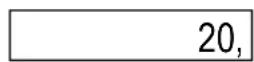
%-Zvýšenie z 500 na 200+500

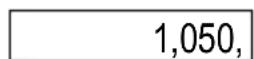

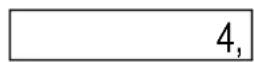
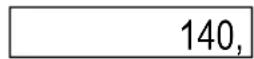
Dekadické logaritmy (Basis 10)
log 25
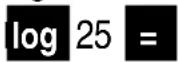
1,397940009
Antilogaritmy
Basis e

24,5325302
Basis 10

25,11886432
Mocniny
Druhá mocnina zo 6:
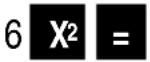
36,
Tretia mocnina zo 7:

343,
- mocnina z 5:
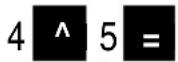
1.024,
Odmocniny
Druhá odmocnina z 9:
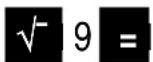
3,
Tretia odmocnina zo 125:

5,
- odmocnina z 243:

3,
Recipročná hodnota
Faktoriál 5 (=5x4x3x2x1)

120,
Náhodné čísla
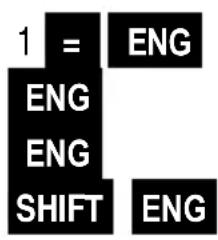
Premena na technický zápis
Opakovaným stlačením tlačidla sa zobrazenie miest zvýši o 3. S poradím tlačidiel SHIFT ENG sa počet zníži o 3.
Aritmetický priemer
_n Celková odchýlka
_n-1 Odchýlka od vzorky
| 1.299, |
| 107, |
| 9, |
| 11,88888889 |
| 1,728483243 |
| 1,833333333 |
Regresné výpočty (režim REG)
Premenné sa vymažú, ked' sa zmení typ regresie
Regresné vzorce
| Lineárna regresia | y = A + B × |
| Logaritmická regresia | y = A + B * x |
| Exponenciálna regresia | y = A * e^x |
| Mocninová regresia | y = A * x^Bx |
| Inverzná regresia | y = A + B * 1/x |
| Kvadratická regresia | y = A + Bx + Cx^2 |
Kvadratická regresia
Po vykonaní výpočtu sa zásobníky vymažú.
Príklad: 5 ÷ ( ( 5 - 2 ÷ ( 3 + 7 ) x 3 ) x 2 ) - 8
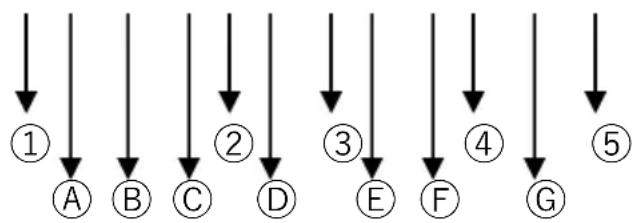
flowchart
graph TD
    A["①"] --> B["A"]
    B --> C["B"]
    C --> D["C"]
    D --> E["D"]
    E --> F["F"]
    F --> G["G"]
    G --> H["⑤"]
Číselný zásobník
| 1 | 5 |
| 2 | 5 |
| 3 | 2 |
| 4 | 3 |
| 5 | 7 |
Zásobník príkazov