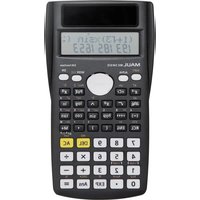
MSC 240 ECO - Kalkulator MAUL - Bezpłatna instrukcja obsługi
Znajdź bezpłatnie instrukcję urządzenia MSC 240 ECO MAUL w formacie PDF.


| Typ produktu | Kalkulator naukowy |
| Marka | MAUL |
| Model | MSC 240 ECO |
| Zasilanie | Słoneczne (ogniwo fotowoltaiczne) i bateria zapasowa (typ nieokreślony) |
| Ekran | 2 linie, 10 cyfr + wykładnik, wyświetlanie formuł i wyników |
| Tryby obliczeń | COMP (obliczenia podstawowe), SD (odchylenie standardowe), REG (regresja liniowa, logarytmiczna, wykładnicza, potęgowa, odwrotna, kwadratowa) |
| Funkcje trygonometryczne | sin, cos, tan i ich odwrotności, w stopniach, radianach lub gradach |
| Funkcje hiperboliczne | sinh, cosh, tanh i ich odwrotności |
| Logarytmy i funkcja wykładnicza | log (podstawa 10), ln (podstawa e), 10^x, e^x |
| Funkcje statystyczne | Średnia, odchylenie standardowe (populacji i próbki), suma, suma kwadratów, liczba danych |
| Regresja | Liniowa, logarytmiczna, wykładnicza, potęgowa, odwrotna, kwadratowa; współczynniki A, B, C, korelacja, estymacje |
| Różne funkcje | Procent, ułamki (niewłaściwe/mieszane), stopnie/minuty/sekundy, konwersje współrzędnych (biegunowe/prostokątne), silnie, kombinacje, permutacje, liczby losowe |
| Pamięć | Pamięć odpowiedzi (Ans), 9 zmiennych (A-F, M, X, Y), pamięć niezależna (M), pamięć powtórzeń (128 bajtów) |
| Pojemność wprowadzania | Do 79 kroków |
| Automatyczne wyłączanie | Po około 6 minutach bezczynności |
| Gwarancja | 5 lat (z wyłączeniem baterii) |
| Konserwacja i czyszczenie | Czyścić miękką, suchą szmatką. Unikać wilgoci i wstrząsów. |
| Baterie i naprawialność | Bateria zapasowa (typ nieokreślony). Naprawa przez producenta lub autoryzowany punkt sprzedaży. |
| Konfiguracja kątów | Stopnie (°), radiany (rad), grady (grad) – regulowane przyciskiem MODE |
| Format wyświetlania | Fix (stały przecinek), Sci (notacja naukowa), Norm (normalny: Norm1 lub Norm2) |
| Separator dziesiętny | Przecinek (europejski) lub kropka (amerykański) – regulowany |
Często zadawane pytania - MSC 240 ECO MAUL
Pytania użytkowników dotyczące MSC 240 ECO MAUL
0 pytanie dotyczące tego urządzenia. Odpowiedz na te, które znasz, lub zadaj własne.
Zadaj nowe pytanie dotyczące tego urządzenia
Pobierz instrukcję dla swojego Kalkulator w formacie PDF za darmo! Znajdź swoją instrukcję MSC 240 ECO - MAUL i weź swoje urządzenie elektroniczne z powrotem w ręce. Na tej stronie opublikowane są wszystkie dokumenty niezbędne do korzystania z urządzenia. MSC 240 ECO marki MAUL.
INSTRUKCJA OBSŁUGI MSC 240 ECO MAUL
PL • Instrukcja obsługi ..... 191
Informacje ogólne....193
Włączanie/Wyłączanie....193
Klawisze 193
Wyświetlacz....193
Ustawienia....193
Rodzaje obliczeń....193
Jednostka kata....193
Format wyświetlania....194
Format wyświetlania ułamków: 194
Przecinek dziesiętny i separator tysięczny....194
Ustawienia domyślne 195
Ustawienia obliczeń regresji 195
Pamięć wpisywania....195
Wprowadzanie poprawek podczas wpisywania 195
Pamięć odtwarzania....196
Wielomiany 196
Pamięć odpowiedzi ....196
Zmienne 197
Pamięć niezależna....197
Podstawowe obliczenia (tryb Comp) 198
Obliczenia arytmetyczne....198
Obliczenia ułamkowe....198
Obliczenia procentowe 199
Obliczenia stopni (godzin), minut, sekund ....200
Zaokraglanie....200
Funkcje trygonometryczne....200
Funkcje hiperboliczne / funkcje obszarowe....201
Logarytmy / antylogarytmy....201
Potęgi 202
Pierwiastki 202
Odwrotności....202
Silnie 202
Liczby losowe....202
Kombinatoryka....202
Ustawienie jednostki kąta....203
Zamiana współrzędnych....203
Konwersja do notacji technicznej....203
Obliczenia statystyczne....205
Odchylenie średnie (tryb SD)....205
Przykład....206
Obliczenia regresji (tryb REG) 206
Wzory regresji....207
Regresja liniowa, logarytmiczna, wykładnicza, potęgi i odwrotna....207
Przykład regresji liniowej ....208
Regresja kwadratowa....209
Przykład....209
Informacje techniczne....211
Komunikaty o błędach....211
Kolejność operacji....212
Stosy 213
Zakresy wprowadzania....214
Zasilanie 216
Wymiana baterii 216
Wskazówki dot. gwarancji....217
Informacje ogólne
Włączanie/Wyłączanie
Kalkulator uruchamia się za pomocą klawisza ON.
Kalkulator wyłączy się automatycznie, jeśli w ciągu około sześciu minut nie zostanie naciśnięty żaden klawisz.
Ręczne wyłączenie urządzenia jest możliwe za pomocą sekwencji klawiszy SHIFT AC.
Wszystkie zapisane wartości i ustawienia są zachowywane podczas włączania i wyłączania urządzenia.
Klawisze
Niektóre klawisze umożliwiają wykonanie dwóch lub trzech operacji:
Opis klawisza: Główna funkcja
Biały napis znajdujący się nad klawiszem: Funkcja po naciśnięciu klawisza SHIFT
Czerwony napis znajdujący się nad klawiszem: Funkcja po naciśnięciu klawisza ALPHA
Wyświetlacz
Wyświetlacz posiada dwa wiersze. Wzór działania jest przedstawiony w górnym wierszu, natomiast wynik działania w wierszu dolnym.
107+0.25
10.000.000,25
Ustawienia
Ustawienia dokonuje się poprzez wielokrotne naciskanie klawisza MODE. Ustawienia pojawiają się w górnej części wyświetlacza.
Rodzaje obliczeń
Kalkulator obsługuje 3 rodzaje obliczeń, które należy wybrać przed rozpoczęciem wykonywania obliczeń:
| MODE | 1 | Podstawowe obliczenia arytmetyczne (COMP) |
| MODE | 2 | Odchylenia średnie (SD) |
| MODE | 3 | Obliczenia regresji (REG) |
Jednostka kąta
Ustawienia jednostki kąta można dokonać, naciskając dwukrotnie klawisz MODE:
° (Deg)
Radiany (Rad)
3
Grady (Grad)
Format wyświetlania
Ten kalkulator może wyświetlać maksymalnie 10 cyfr. Większe wartości są automatycznie wyświetlane przy użyciu notacji wykładniczej w każdym ustawieniu. W celu zmiany formatu wyświetlania funkcji wykładniczej klawisz MODE należy nacisnąć 3 razy:
| 1 | Liczba miejsc dziesiętnych (Fix) |
| 2 | Liczba cyfr znaczących (Sci) |
| 3 | Format wyświetlania funkcji wykładniczych (Norm) |
W przypadku konfiguracji „Fix” i „Sci” istnieje możliwość ustawienia liczby miejsc dziesiętnych lub formatu wyświetlania funkcji wykładniczych.
W przypadku konfiguracji „Norm” można dokonać wyboru pomiędzy 2 formatami:
Norm 1
Notacja funkcji wykładniczej jest automatycznie stosowana dla wartości całkowitych zawierających ponad 10 cyfr oraz wartości dziesiętnych zawierających ponad dwa miejsca dziesiętne.
Przykłady zamieszczone w niniejszej instrukcji korzystają z formatu Norm 1.
Norm 2
Notacja funkcji wykładniczej jest automatycznie stosowana dla wartości całkowitych zawierających ponad 10 cyfr oraz wartości dziesiętnych zawierających ponad dziewięć miejsc dziesiętnych.
Format wyświetlania ułamków
Poprzez czterokrotne naciśnięcie klawisza MODE można zmienić format wyświetlania ułamków, a także przecinek dziesiętny i symbole separatora tysięcznego.
Ułamki
Naciskając klawisz 1 można przejść do ustawień wyświetlania ułamków:
| 1 | Ułamek mieszany (a b/c) |
| 2 | Ułamek nieprawidłowy (a/b) |
Przecinek dziesiętny i separator tysięczny
Użycie klawisza kursora ▶ powoduje przejście do ustawień przecinka dziesiętnego oraz
separator tysięcznego:
1 2
Format europejski (comma, (pol. przecinek)
Format amerykański (dotm (pol. kropka))
Przykłady zamieszczone w niniejszej instrukcji są przedstawione w formacie europejskim.
Ustawienia domyślne
Rodzaje obliczeń COMP
Jednostka kąta Grad
Format wyświetlania funkcji wykładniczej Norm1
Format wyświetlania ułamków: ab/c
Znak separatora dziesiętnego: Dot (pol. kropka)
Aby przywrócić domyślne ustawienia początkowe trybu obliczania i konfiguracji, należy nacisnąć „Clr“ (tj. sekwencję klawiszy SHIFT MODE) 3 ) = .
Ustawienia obliczeń regresji
Po przejściu w tryb REG możliwe jest dokonanie dalszych ustawień opisanych w rozdziale Obliczenia regresji.
Pamięć wpisywania
Obszar pamięci wykorzystywany do wpisywania obliczeń może obejmować 79 „kroków”. Jeden krok jest wykonywany za każdym razem, gdy zostanie wciśnięty klawisz numeryczny. Naciśnięcie klawisza SHIFT lub ALFA nie stanowi wykonania kroku, więc wprowadzenie np. SHIFT sin stanowi tylko jeden krok.
Za każdym razem gdy wprowadzanych jest więcej niż 73 kroków obliczenia, symbol kursora zmienia się z „■“ na „—“, co oznacza, że pamięć się prawie skończyła. Jeśli konieczne jest wprowadzenie więcej niż 79 kroków, należy podzielić obliczenie na co najmniej dwie części.
Naciśnięcie klawisza Ans przywraca ostatni uzyskany wynik, którego można użyć w następnym działaniu (patrz „Pamięć odpowiedzi”).
Wprowadzanie poprawek podczas wpisywania
Kursor można przesunąć w żądaną pozycję przyciskami ▶ i ◀ w celu wprowadzenia korekty.
Nacisnąć klawisz DEL, aby usunąć liczbę w bieżącej pozycji kursora. Funkcja „Ins“
(=sekwencja klawiszy SHIFT DEL ) powoduje przełączenie się na kursor wstawiania. Wpisywanie danych, gdy na wyświetlaczu znajduje się kursor wstawiania, powoduje wstawienie danych w pozycji kursora wstawiania. Aktywacja funkcji „Ins“ (=sekwencja klawiszy SHIFT DEL ) lub naciśnięcie klawisza = powoduje powrót do zwykłego kursora.
Po wystąpieniu błędu, formuła obliczeniowa jest wyświetlana z klawiszami kursora ▶, a kursor zostaje umieszczony w niewłaściwej pozycji.
Pamięć odtwarzania
Za każdym razem gdy wykonujesz działanie, funkcja odtwarzania przechowuje wzór działania oraz jego wynik w pamięci odtwarzania. Pojemność pamięci wynosi 128 bajtów.
Po zakończeniu wykonywania obliczenia można je edytować za pomocą przycisków ▶.
Naciśnięcie klawisza AC nie powoduje wyczyszczenia pamięci odtwarzania, więc możesz przywrócić do edycji ostatnie działanie nawet po naciśnięciu klawisza ▼
Pamięć odtwarzania można wyczyścić, wykonując dowolne z działań wymienionych poniżej.
Nacisnąć klawisz ON.
Przełączyć z jednego trybu obliczania na inny (patrz Ustawienia podstawowe).
Wyłączyć kalkulator.
Wielomiany
Obliczenia można dzielić dwukropkiem „:“ (sekwencja klawiszy ALFA pol( ), aby wykonać je jedno po drugim.
Zamiast „(30 + 20) x5” można wpisać następujący wzór obliczenia:
30 + 20 ALFA pol( Ans x 5 =
Pamięć odpowiedzi
Pamięć odpowiedzi może przechowywać do 12 cyfr w przypadku mantysy i 2 cyfr w przypadku wykładnika.
Zawartość pamięci odpowiedzi jest również aktualizowana przez dodanie wyniku za każdym razem, gdy naciśnięte zostaną klawisze „=“ „%“ „M+“ „M-“ oraz „STO“, chyba że wystąpi błąd.
Pamięć odpowiedzi można przywołać, naciskając klawisz Ans.
Wynik obliczenia może zostać również użyty z następną funkcją typu A ( x, x3, x-1, x! , DRG▶ ) oraz +, -, ^, x√- , x, ÷, nPr und nCr.
Zmienne
Jest dziewięć zmiennych (od A do F, M, X i Y), których można użyć do przechowywania danych.
Zastosuj operację poniżej, aby zapisać dane przypisane do określonej zmiennej: przy użyciu funkcji „STO” (sekwencja klawiszy SHIFT RCL) + użyj litery określonej zmiennej. Wartość zmiennej można wywołać za pomocą RCL + litera zmiennej.
Zmienne mogą być używane w obliczeniach przy użyciu ALFA + litera zmiennej.
Dane zmiennej są usuwane za pomocą klawiszy 0 „STO“ + litera zmiennej.
Za pomocą „CLR” (sekwencja klawiszy SHIFT MODE) następuje usunięcie wartości przypisane do wszystkich zmiennych.
Przykład
| 100 | SHIFT | RCL | (-) | zapisanie wartości 100 w zmiennej A | 100, |
| ALFA | (-) | x | 2 | użycie zmiennej we wzorze obliczenia | 200, |
| SHIFT | RCL | (-) | ponowne usunięcie wartości zmiennej | 0 |
Pamięć niezależna
Pamięć niezależna wykorzystuje ten sam obszar pamięci co zmienna M. Pamięć niezależna jest odpowiednia do obliczania sum łącznych z uwagi na możliwość korzystania z funkcji „M+“ „M-“.
Przykład:
| 10 x 5 SHIFT RCL M+ | wywołać z pamięci 10x5 | 50, |
| 25 M+ | dodanie 25 w pamięci | 25, |
| 200 ÷ 5 SHIFT M+ | odjęcie 200:5 z pamięci | 40, |
| RCL M+ | wywołanie sumy | 35, |
Podstawowe obliczenia
Włączyć tryb „COMP” w przypadku chęci wykonania podstawowych obliczeń. W razie potrzeby tryb COMP można ustawić przy użyciu klawisza MODE 1.
Kalkulator można również zainicjować za pomocą funkcji „Clr All” (sekwencja klawiszy SHIFT MODE) + 3. Urządzenie zostanie wówczas ustawione w trybie „COMP”, (ang. wszystkie zapisane wartości są zostaną usunięte (patrz Ustawienia).
Wykonanie niektórych typów obliczeń może zająć wiele czasu. Zanim rozpoczniesz kolejne obliczenie, zaczekaj, aż wynik pojawi się na wyświetlaczu.
Obliczenia arytmetyczne
Wartości ujemne w obliczeniach muszą znajdować się w nawiasie okrągłym.
Zamknięcie nawiasów na końcu wzoru obliczenia można pominąć.
Przykłady:
2x(-3)x3
2 x (-3) x 3 = -18,
2x10⁻²
2 x 10x - 2 = 0,02
2x(1+2)
2 x (1 + 2 = 6,
Obliczenia ułamkowe
W ustawieniach należy dokonać wyboru stosowania ułamków nieprawidłowych (np. 5/3) lub ułamków mieszanych (np. 1 2/3). Błąd występuje wówczas, gdy użytkownik próbuje wpisać ułamek mieszany, gdy jest wybrany format wyświetlania ułamków nieprawidłowych.
Wartości są wyświetlane w formacie dziesiętnym automatycznie, gdy całkowita liczba cyfr wartości ułamkowej przekracza 10.
Wyniki obliczeń, które stanowią połączenie wartości ułamkowych i dziesiętnych są zawsze dziesiętne.
Wprowadzenie zmiany ustawienia stosowanych ułamków może zająć kilka sekund.
Przykłady
1 1/3 + 1/5
Wartość dziesiętna 1/4
1 ab/c 4 = ab/c
1 1/3 jako ułamek nieprawidłowy 1
Obliczenia procentowe
Funkcja % jest wywoływana za pomocą sekwencji klawiszy SHIFT =
Przykłady:
10 % z 200
200 x 10 SHIFT =
1000 + 5%
1000 x 5 SHIFT = +
1000 - 5%
1000 x 5 SHIFT = -
Udział % 40 z 1000
40 ÷ 1000 SHIFT =
Dodanie % z 500 do 200+500
200 + 500 SHIFT =
20,
1,050,
950,
4,
140,
Dopłata procentowa lub potrącenie z pamięci odpowiedzi nie jest możliwe, suma częściowa musi być przechowywana w zmiennej lub w pamięci pośredniej.
Przykład:
(25 x 4) + 10%
Obliczenia stopni (godziny), minut, sekundy
Istnieje możliwość wykonywania obliczeń sześćdziesiątkowych przy użyciu stopni (godzin), minut i sekund oraz zamieniać wartości sześćdziesiątkowe na dziesiętne.
Przykłady
2°20' + 45'

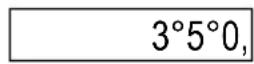
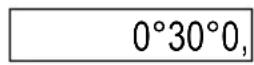
20' × 1,5

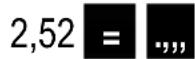
Zamiana 2,52 na wartość szczęśdziesiątkową
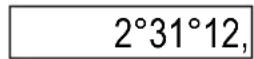
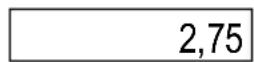
Zamiana 2° 45' na wartość dziesiętną

Zaokraglanie
Reprezentacja wartości jest zdefiniowana w ustawieniach. Można ją zmienić klawiszem MODE na wartość „Fix“ „Sci“ lub „Norm“. „Fix“, „Sci“ lub „Norm”. Istnieje możliwość ustalenia pewnej liczby miejsc dziesiątkowych lub cyfr znaczących ( patrz Ustawienia).
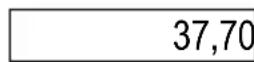
Określanie dwóch miejsc dziesiętnych dla 12,562
MODE MODE MODE 1 2 (jeśli nie dokonano ustawienia)
12,567 =
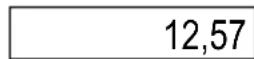
Obliczanie wewnętrzne jest kontynuowane przy użyciu 12 cyfr.
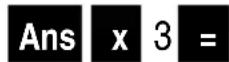
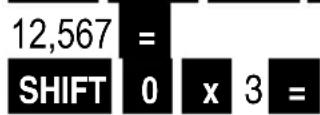
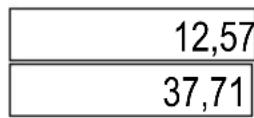
W przypadku funkcji „Rnd” (sekwencja klawiszy SHIFT 0) wykonywane jest obliczenie wykorzystujące wyłącznie wyświetloną liczbę cyfr:
Zaokraglanie 12,567 do 2 miejsc dziesiętnych

(jeśli nie dokonano ustawienia)
Funkcje trygonometryczne
Jednostka kąta jest zdefiniowana w ustawieniach. Można ją zmienić za pomocą klawisza MODE (patrz Ustawienia).
Przykłady:
sin π/6 rad
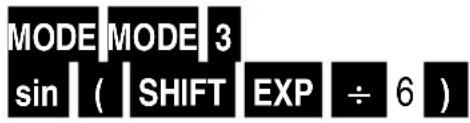
(π /6Rad = 30°)
(jeśli ustawioną jednostką nie jest Rad)
0,5
cos 60°
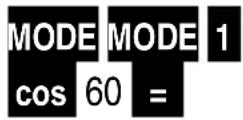
(jeśli ustawioną jednostką nie jest Deg)
0,5
tan 50 Grad (50 Grad = 45°)
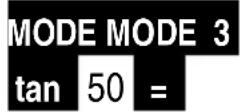
(jeśli ustawioną jednostką nie jest Grad)
1,
tan-1 (1) w°
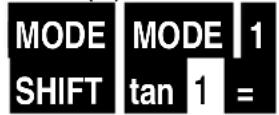
(jeśli ustawioną jednostką nie jest Deg)
45,
Funkcje hiperboliczne / funkcje obszarowe
Sinus hiperboliczny
sinh 5.2
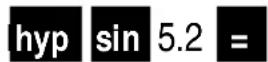
90,63336266
Funkcja odwrotna do sinusa hiperbolicznego
sinh -1 50

4,605270171
Logarytmy / antylogarytmy
Logarytmy naturalne (podstawa e)
In 25

3,218875825
Logarytmy dziesiętne (podstawa 10)
log 25
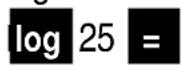
1,397940009
Antylogarytmy
Podstawa e

24,5325302
Podstawa 10

25,11886432
Potęgi
Druga potęga liczby 6:
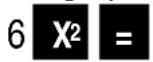
36,
Trzecia potęga liczby 7:
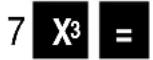
343,
Czwarta potęga liczby 5:

1.024,
Pierwiastki
Pierwiastek drugiego stopnia z liczby 9:

3,
Pierwiastek trzeciego stopnia z liczby 125:
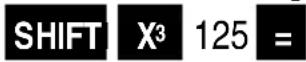
5,
Pierwiastek piątego stopnia z liczby 243:

3,
Odwrotności
Odwrotność 3/4:

1」1」3,
Silnie
5 silnia (=5x4x3x2x1)
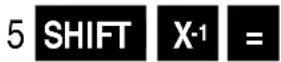
120,
Liczby losowe
Liczba losowa pomiędzy 0 i 999

674,
Kombinatoryka
Kombinacje
Ile 2-osobowych zespołów można utworzyć z 3 osobami
(12≌21, 13≌31, 23≌32)

3.
Permutacje
Ile różnych liczb 2-cyfrowych można wygenerować z 3 cyfr, jeśli z danej cyfry można skorzystać tylko jeden raz.
Ustawienie jednostki kąta
Wynik jest podawany w jednostce określonej w ustawieniach.
Dane mogą być wprowadzane w stopniach (Deg), radianach (Rad), lub gradach (Grad).
π (sekwencja klawiszy SHIFT EXP) zamiana radianów na °
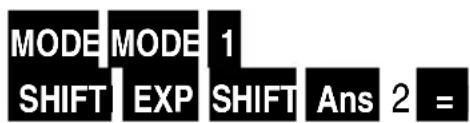
(jeśli ustawioną jednostką nie jest Deg)
180,
zamiana 90° na grady
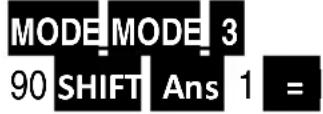
(jeśli ustawioną jednostką nie jest Grad)
100,
Zamiana współrzędnych
Wyniki obliczenia zostają automatycznie przypisane do zmiennych E (sekwencja klawiszy ALFA cos ) oraz F (sekwencja klawiszy ALFA Tan ).
Zamiana współrzędnych biegunowych (r=1, θ=30°) na współrzędne prostokątne (X=0.866025403, Y=0,5)
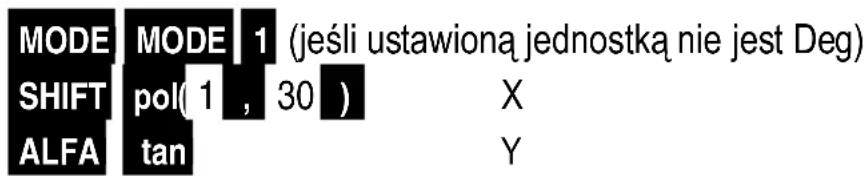
0,866025403 0,866025403
Zamiana współrzędnych prostokątnych (1, 1) na współrzędne biegunowe (Deg)
(x = √2, θ = 45°)
MODE MODE 1 (jeśli ustawioną jednostką nie jest Deg)
pol(1, 1)
1,414213562
ALFA Tan
45,
Konwersja do notacji technicznej
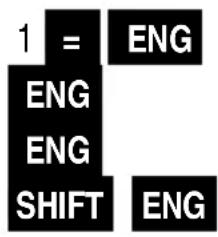
Informacje przedstawione na wyświetlaczu są konwertowane do notacji naukowej za pomocą klawisza ENG, niezależnie od formatu ustawionego w ustawieniach.
Wielokrotne naciśnięcie klawisza zwiększa wyświetlanie cyfr o 3. Za pomocą sekwencji klawiszy SHIFT ENG liczba zostaje zmniejszona o 3.
Obliczenia statystyczne
Pamięć należy skasować przed obliczeniem, można ją skasować za pomocą sekwencji klawiszy SHIFT MODE 1 bzw. 3.
Odchylenie średnie
Kalkulator należy ustawić w trybie SD (sekwencja klawiszy MODE 2).
Wprowadzane dane służące do obliczania wartości n (liczba danych), Σx (suma), Σx² (suma kwadratów), (średnia arytmetyczna), σₙ (odchylenie średnie populacji), σₙ₋₁ (przykładowe odchylenie średnie).
Wprowadzanie danych następuje przy użyciu sekwencji klawiszy: wartość a następnie M+. Liczba wprowadzonych par danych jest przedstawiano w górnym wierszu wyświetlacza.
Wartość można wprowadzić wielokrotnie bez nowego wpisu za pomocą M+ lub za pomocą sekwencji klawiszy wartość, SHIFT , , liczba częstotliwości
W trakcie lub po zakończeniu wprowadzania danych można sprawdzić dane przyciskami ▶, ▶. Po wyświetleniu wartości danych prezentowana jest częstotliwość wartości. Jeśli została wprowadzona za pomocą klawiszy IIM +, prezentowana wartość wynosi 1. Jeżeli została wprowadzona za pomocą klawiszy SHIFT ,, wówczas prezentowana jest odpowiednia częstotliwość. Wartości można zmienić, usunąć lub dodatkowo wprowadzić:
= wartość zostaje zmieniona SHIFT MODE wartość zostaje usunięta M+ wprowadzana jest dodatkowa wartość, stara wartość pozostaje zapisana
Dane są przechowywane w pamięci kalkulatora. Po zapełnieniu pamięci zostanie wyświetlony komunikat „Data Full”. Decyzję co dalej można podjąć przy użyciu klawisza =:
2 Anulowanie. Wartość nie zostaje zarejestrowana 1 I 1 I Wartość zostaje zarejestrowana, ale nie można jej wyświetlić ani zmienić podczas przewijania danych.
Po zmianie trybu obliczania danych nie można już wyświetlać ani edytować.
Po obliczeniu wyniki można wywołać za pomocą następujących klawiszy:
| x2 | SHIFT | 1 | 1 | suma kwadratów wartości |
| x | SHIFT | 1 | 2 | suma wartości |
| n | SHIFT | 1 | 3 | liczba danych |
| SHIFT | 2 | 1 | średnia arytmetyczna | |
| σn | SHIFT | 2 | 2 | odchylenie średnie populacji |
| σn-1 | SHIFT | 2 | 3 | przykładowe odchylenie średnie |
Przykład:
n, x , x2 , , σn , σn-1 dla wartości: 10, 15, 15, 12, 11, 11, 11, 11, 11
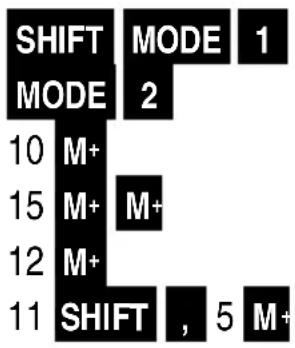
usuwanie pamięci
włączenie trybu SD
wartość 10 z częstotliwością 1
2 x wartość 15 z częstotliwością 1
wartość 12 z częstotliwością 1
wartość 11 z częstotliwością 5
| Σx2 suma kwadratów |
| Σx suma wartości |
| n liczba wartości |
| średnia arytmetyczna |
| σn odchylenie średnie populacji |
| σn-1 przykładowe odchylenie średnie |
| 1.299, |
| 107, |
| 9, |
| 11,88888889 |
| 1,728483243 |
| 1,833333333 |
Obliczenia regresji (tryb REG)
Kalkulator należy ustawić w trybie SD (sekwencja klawiszy MODE 3).
W trybie SD konieczne jest dokonanie dalszych ustawień:
| 1 | Regresja liniowa | |
| 2 | Regresja logarytmiczna | |
| 3 | Regresja wykładnicza | |
| ▶ | 1 | Regresja potęgi |
| ▶ | 2 | Regresja odwrotna |
| ▶ | 3 | Regresja kwadratowa |
Przed rozpoczęciem dokonywania obliczeń należy wyczyścić pamięć oraz zmienne. W tym celu nacisnąć sekwencję klawiszy SHIFT MODE 1 lub 3.
Wprowadzanie danych następuje przy użyciu sekwencji klawiszy: wartość x, wartość y M+. Liczba wprowadzonych par danych jest przedstawiano w górnym wierszu wyświetlacza.
Parę wartości można wprowadzić wielokrotnie bez nowego wpisu za pomocą M+ lub za pomocą sekwencji klawiszy
wartość x, wartość y SHIFT, częstotliwość M+
Po i podczas wprowadzania danych można je edytować zgodnie z opisem w rozdziale Odchylenie średnie, przy czym wartości x i y są wyświetlane osobno.
Zmienne zostają usunięte po dokonaniu zmiany typu regresji.
Wzory regresji
| Regresja liniowa | y = A + B × |
| Regresja logarytmiczna | y = A + B * x |
| Regresja wykładnicza | y = A * ex |
| Regresja potęgi | y = A * xBx |
| Regresja odwrotna | y = A + B * 1/x |
| Regresja kwadratowa | y = A + Bx + Cx2 |
Regresja liniowa, logarytmiczna, wykładnicza, potęgi i odwrotna
Po wprowadzeniu danych, następujące dane można pobrać i wykorzystać we wzorach w taki sam sposób jak zmienne:
| Σx2 | SHIFT | 1 | 1 | suma kwadratów wartości | |
| Σx | SHIFT | 1 | 2 | suma wartości | |
| n | SHIFT | 1 | 3 | liczba danych | |
| Σy2 | SHIFT | 1 | ▶ | 1 | suma kwadratów y |
| Σy | SHIFT | 1 | ▶ | 2 | suma wartości y |
| Σxy | SHIFT | 1 | ▶ | 3 | suma wartości xy |
| x | SHIFT | 2 | 1 | średnia arytmetyczna wartości x | |
| σn | SHIFT | 2 | 2 | odchylenie średnie populacji | |
| σn-1 | SHIFT | 2 | 3 | przykładowe odchylenie średnie | |
| SHIFT | 2 | 1 | średnia arytmetyczna y | ||
| yσn | SHIFT | 2 | 2 | odchylenie średnie populacji y |
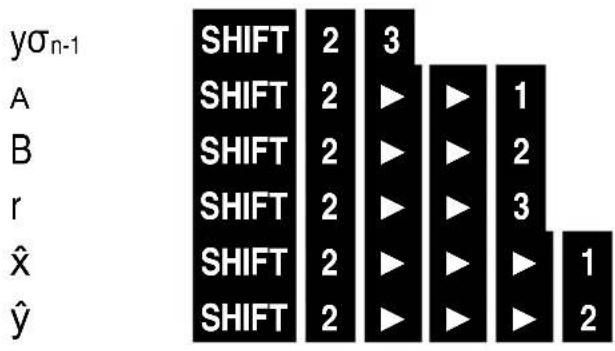
przykładowe odchylenie średnie y
współczynnik regresji A
współczynnik regresji B
współczynnik korelacji
oszacowana wartość x
oszacowana wartość y
Przykład regresji liniowej
Przygotowanie:
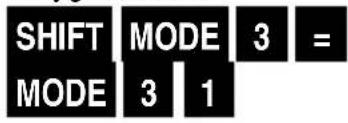
usuwanie danych oraz zmiennych z pamięci ustawienie trybu regresji liniowej
Dane:
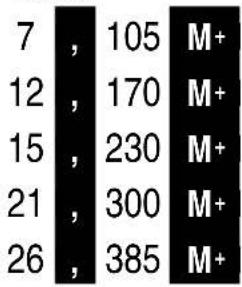
para danych 1 częstotliwość 1
para danych 2 częstotliwość 1
para danych 3 częstotliwość 1
para danych 4 częstotliwość 1
para danych 5 częstotliwość 1
Wyniki:
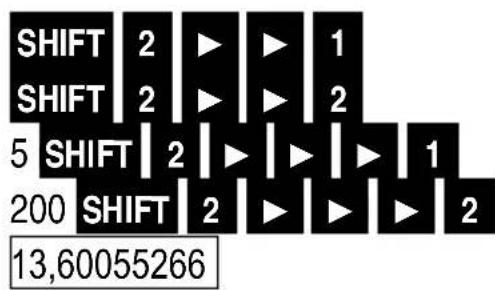
Współczynnik regresji A 1,18043088 Współczynnik regresji B 14,61849192 oszacowana wartość y, jeżeli x=5 74,27289048 oszacowana wartość x, gdy y=1000
Regresja kwadratowa
Po wprowadzeniu danych i obliczeniach można wywołać te same dane, co w innych trybach regresji i wykorzystać je jak zmienne we wzorach. Należy jednak pamiętać, że obowiązują dodatkowo i w inny sposób:
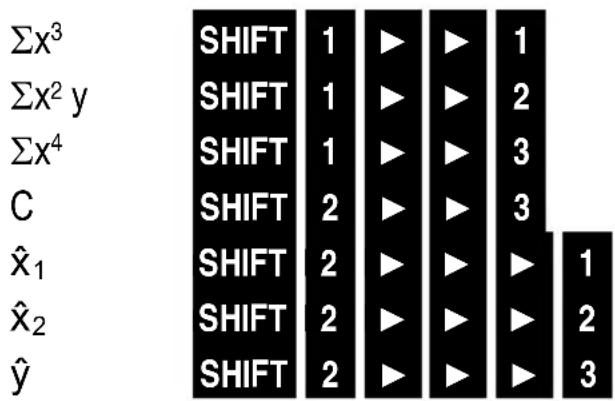
Współczynnik regresji C zamiast r
Przykład
Związek między liczbą godzin pracy w tygodniu a współczynnikiem satysfakcji (1-100):
| Godziny | Poziom |
| 9 30 | |
| 12 50 | |
| 14 | 70 |
| 30 | 90 |
| 35 95 | |
| 40 90 | |
| 47 75 | |
| 51 60 | |
| 55 | 45 |
| 60 30 |
Poszukujemy szacunkowych wartości satysfakcji przy 20-godzinnym tygodniu pracy i liczbie godzin (w związku z tym, że krzywa regresji jest parabola, występują 2 szacunkowe wartości x1 i x2), aby osiągnąć współczynnik satysfakcji 80.
Przygotowanie:
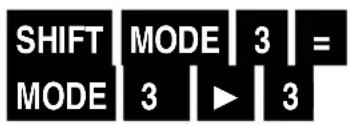
usuwanie danych oraz zmiennych z pamięci ustawienie trybu regresji kwadratowej
Dane:
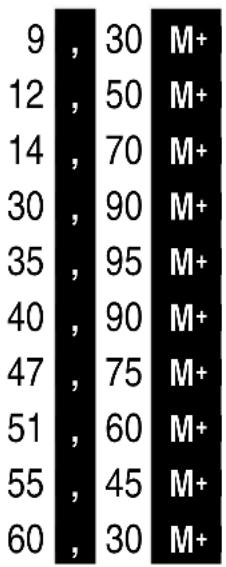
para danych 1 częstotliwość 1 para danych 2 częstotliwość 1 para danych 3 częstotliwość 1 para danych 4 częstotliwość 1 para danych 5 częstotliwość 1 para danych 6 częstotliwość 1 para danych 7 częstotliwość 1 para danych 8 częstotliwość 1 para danych 9 częstotliwość 1 para danych 10 częstotliwość 1
Wyniki
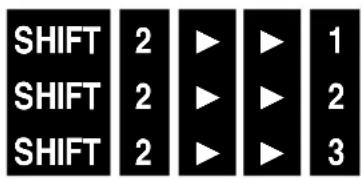
współczynnik regresji A współczynnik regresji B współczynnik regresji C
| -11,37086377 |
| 6,332638377 |
| -0,095418311 |
Oszacowane wartości:
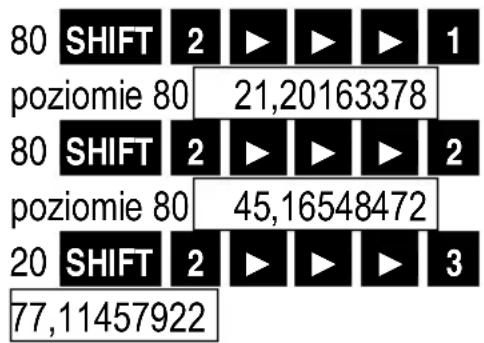
x1 : Liczba godzin gwarantująca zadowolenie na
x2 : Liczba godzin gwarantująca zadowolenie na
ŷ : Poziom zadowolenia w przypadku 20 godzin
Informacje techniczne
Komunikaty o błędach
Komunikaty o błędach kasuje się klawiszem AC. Wówczas należy sprawdzić ustawienia i wzory obliczeniowe (patrz rozdział 1). W przypadku braku znalezienia błędów, należy zresetować kalkulator za pomocą sekwencji klawiszy SHIFT MODE 2 lub 3 = (podając wartość 3 zapisane wartości zostaną skasowane). Jeśli stan będzie nadal nieprawidłowy, kalkulator należy wyłączyć i włączyć, a następnie przeprowadzić autotest. Przy okazji tej operacji wszystkie dane zostaną usunięte.
BŁĄD matematyczny
Wynik obliczenia jest poza dopuszczalnym zakresem obliczeń lub próba wykonania obliczenia funkcji przy użyciu wartości przekraczającej dopuszczalny zakres wprowadzanych danych lub próba wykonania operacji nielogicznej (dzielenie przez zero itp.).
Sprawdzić wprowadzane wartości (również te zapisane) i upewnić się, że wszystkie mieszczą się w dopuszczalnych zakresach (patrz tabela).
BŁĄD stosu
Pojemność stosu numerycznego lub operacyjnego została przekroczona (stos numeryczny ma maks. 10 poziomów, a stos poleceń maks. 24 poziomy). Uprościć obliczenie.
BŁĄD składni
Próba wykonania niedozwolonego obliczenia matematycznego. Dokonać niezbędnych poprawek.
BŁĄD arg
Niewłaściwe użycie argumentu. Dokonać niezbędnych poprawek wprowadzonych danych lub wzoru obliczenia.
Kolejność operacji
Obliczenia są wykonywane według następującej hierarchii ważności:
1 Przekształcenie współrzędnych: Pol (x, y), Rec (r, θ)
2 Funkcje typu A (wartość przed klawiszem funkcyjnym):
x 3 , x2 , x-1 , x! , ..., x , x1 , x2 , y , DRG▶
3 Potęgi i pierwiastki: ^, xy , x√-
4 a b/c
5 Skrócony format mnożenia przed π, e (podstawa logarytmu naturalnego), nazwą pamięci lub nazwą zmiennej: 2 π, 3e, 5A, πA itd.
6 Funkcje typu B (wartość po klawiszu funkcyjnym):
√- , 3√- , log, ln, ex , 10x , sin, cos, tan, sin-1, cos-1, tan-1, sinh, cosh, tanh, sinh-1, cosh -1, tanh-1, (-)
7 Skrócony format mnożenia przed funkcjami typu B: 2 √3, Alog2 itd.
8 Permutacja i kombinacja: nPr, nCr
9 x, ÷
10 +, -
Operacje o tej samej ważności są wykonywane od strony prawej do lewej. e √-120-e×(√-120) .
Pozostałe operacje są wykonywane od strony lewej do prawej.
Operacje w nawiasach okragłych są wykonywane w pierwszej kolejności.
Liczby ujemne należy pisać w nawiasach, znak ujemny (-) jest funkcją typu B (wartość po funkcji), która jest wykonywana zgodnie z funkcjami typu A.
Przykład: (-3)2=9 , -32=-9
Stosy
Stos numeryczny ma 10 poziomów, a stos poleceń 24. Zapis jest wykonywany w opisanej powyżej „Kolejności operacji”.
Błąd stosu (Stack ERROR) występuje, gdy ma zostać wykonane obliczenie, które jest tak złożone, że zostaje przekroczona pojemność stosu.
Stosy zostają usunięte po wykonaniu obliczenia.
Przykład: 5 ÷ ( ( 5 - 2 ÷ ( 3 + 7 ) x 3) x 2) - 8
![graph TD A["①"] --> B["A"] B --> C["B"] C --> D["C"] D --> E["D"] E --> F["F"] F --> G["G"] G --> H["⑤"]](/content/2026/05/753399/images/966f440ca3cd3c21927055072fd97a448acf0e42d536729d55a7eafd5bb26fe9.jpg)
Stos numeryczny Stos poleceń
| 1 | 5 |
| 2 | 5 |
| 3 | 2 |
| 4 | 3 |
| 5 | 7 |
Zakresy wprowadzania
Cyfry wewnętrzne: 12
Dokładność: z reguły dokładność wynosi 1 przy 10 cyfrze.
| Funkcje | Pole wprowadzania danych |
| sinx | DEG: 0≤|x| ≤4,499999999 x 10¹⁰ |
| RAD: 0≤|x| ≤785398163,3 | |
| GRA: 0≤|x| ≤4,99999999 x 10¹⁰ | |
| cosx | DEG: 0≤|x| ≤4,500000008 x 10¹⁰ |
| RAD: 0≤|x| ≤785398164,9 | |
| GRA: 0≤|x| ≤5,000000009 x 10¹⁰ | |
| tanx | DEG: Równe sinx, z wyjątkiem sytuacji, gdy |x| = (2n-1)x 90 |
| RAD: Równe sinx, z wyjątkiem sytuacji, gdy |x| = (2n-1)x π/2 | |
| GRA: Równe sinx, z wyjątkiem sytuacji, gdy |x| = (2n-1)x 100 | |
| sin-1x | 0 ≤ |x| ≤ 1 |
| cos1-x | |
| tan-1x | 0 ≤ |x| ≤ x 9,999999999 x 1099 |
| sin hx | 0 ≤ |x| ≤ x 230,2585092 |
| cos hx | |
| sin h-1x | 0 ≤ |x| ≤ x 4,999999999 x 1099 |
| cos h-1x | 1 ≤ x ≤ x 4,999999999 x 1099 |
| tanhx | 0 ≤ |x| ≤ x 9,999999999 x 1099 |
| tan h-1x | 0 ≤ |x| ≤ x 9,999999999 x 10⁻¹ |
| log x / In | 0 < x ≤ 9,999999999 x 1099 |
| 10x | -9,999999999 x 1099 ≤ x ≤ 99,99999999 |
| ex | -9,999999999 x 1099 ≤ x ≤ 230,2585092 |
| √x | 0 ≤ x < 1 x 10100 |
| x2 | |x| < 1 x 1050 |
| 1/x | |x| < 1 x 10100; x ≠ 0 |
| 3√x | |x| < 1 x 10100 |
| x! | 0≤ x ≤ 69 (x jest liczbą całkowita) |
| nPr | 0≤ n < 1x10¹⁰, 0≤ r ≤ n(n, r, są liczbami całkowitymi)1 ≤ {n! / (n -)!}×1x10100 |
| nCr | 0≤ n < 1x10¹⁰, 0≤ r ≤ n(n, r, są liczbami całkowitymi)1 ≤ [n! / {r!(n -)!}]×1x10100 |
| Pol(x, y) | |x|, |y| ≤ 9,999999999 × 1049(x2 + y2) ≤ 9,999999999 × 1099 |
| Red(r, θ) | 0 ≤ r ≤ x 9,999999999 × 1099θ: (Równe sin x) |
| °‘ “ | |a|, b, c<1x101000≤b,c |
| °‘ “ | |x| <1x10100(Konwersja wartości dziesiętnych <> sześćdziesiętnych)0°0°0° ≤ |x| ≤ 999999°59 |
| ^ (x y) | x > 0: -1x10000000000000000000000000000000000000000000000000000000000000000000000000000000000000000000000000000 |
| x = 0: y > 0x < 0: y = 1/n+1 (n jest liczbą całkowita)Jednakże: -1x10100000000000000000000000000000000000000000000000000000000000000000000000000000000000000000000000000 |
Kalkulator wykorzystuje wewnętrznie 10 cyfr w przypadku mantysy i 2 cyfr w przypadku wykładnika. Dokładność wynosi ± 1 przy 10 cyfrze. W przypadku wyświetlania funkcji wykładniczych błąd obliczenia wynosi ±1 na ostatniej znaczącej cyfrze.
W przypadku serii obliczeń błędy się kumulują, co może również spowodować, że staną się duże. Dzieje się tak również w wewnętrznych obliczeniach seryjnych wykonywanych w przypadku ^ , x√⁻ , x! , nPr, nCr itp.
W pobliżu punktu osobliwego i punktu przegięcia funkcji błędy kumulują się i mogą stać się duże.
Źródło zasilania
Energia słoneczna: Kalkulatory ECO otrzymują energię z ogniw słonecznych, które przetwarzają światło słoneczne na energię elektryczną. W przypadku braku światła, wyświetlacz może zawieść lub nie pokazywać już prawidłowych danych.
W takim przypadku należy upewnić się, że komputer jest
wystarczającooświetlony przez drugie źródło światła. Minimalne natężenie światła wymagane do pracy wynosi 50 luksów.
Wskazówki dot. gwarancji
Spółka Jakob Maul GmbH, z siedzibą przy ul. Jakob-Maul-Str. 17, D-64732 Bad König, telefon: 06063-502-100, faks: 06063-502-210, e-mail: contact@maul.de: (zwana dalej „Producentem”) gwarantuje klientowi końcowemu (zwanemu dalej jako „Klient”), zgodnie z następującymi postanowieniami, że produkt dostarczanych do klienta w Niemczech, Austrii i Szwajcarii będzie wolny od wad materiału lub wykonania w okresie 5 lat od dostawy (okres gwarancji). Takie domniemane wady zostaną naprawione przez producenta według własnego uznania na własny koszt poprzez: naprawę lub dostarczenie nowych lub zregenerowanych części. Gwarancja nie obejmuje baterii dostarczonych wraz z urządzeniem. Inne roszczenia klienta kierowane względem producenta, w szczególności odszkodowawcze, są wykluczone.
Oprócz niniejszej gwarancji produktu, ustawowe prawa gwarancyjne klienta istnieją w niezależny sposób. Niniejsza gwarancja nie wpływa na nie w stosunku do producenta lub odpowiedniego sprzedawcy. Roszczenia z tytułu niniejszej gwarancji istnieją tylko wówczas, gdy produkt nie wykazuje uszkodzeń ani śladów zużycia spowodowanych jego niewłaściwym użytkowaniem. Szkody powstałe w wyniku niewłaściwego użytkowania towaru to w szczególności uszkodzenia spowodowane uderzeniem lub przeprowadzeniem niewłaściwych napraw, które nie zostały wykonane przez producenta.
Roszczeń z tytułu gwarancji można dochodzić tylko poprzez przekazanie lub wysłanie produktu do punktu sprzedaży lub bezpośrednio do producenta. Warunkiem reklamacji gwarancyjnej jest ponadto przedłożenie oryginału faktury wraz z datą zakupu.
Niniejsza gwarancja ma zastosowanie w zakresie wymienionym powyżej i na warunkach wymienionych powyżej, łącznie z przedłożeniem dowodu zakupu, również w przypadku odsprzedaży przyszłemu właścicielowi produktu, którego siedziba znajduje się na terenie Niemiec, Austrii lub Szwajcarii.
Ta gwarancja podlega regulacjom prawa Republiki Federalnej Niemiec z wyłączeniem Konwencji Organizacji Narodów Zjednoczonych o Umowach Międzynarodowej Sprzedaży Towarów. W przypadku Klientów, którzy zawierają umowę w celu, którego nie można przypisać działalności zawodowej lub gospodarczej (konsumenci), wybór prawa nie ma wpływu na bezwzględnie obowiązujące przepisy prawa państwa, w którym znajduje się miejsce zwykłego pobytu Klienta.
Tartalom
1/4 jako desetinná hodnota
1 ab/c 4 = ab/c
1 1/3 jako nesprávný zlomek 1
Prirodzené logaritmy (Basis e)
In 25

3,218875825
- INFORMACJE OGÓLNE
- WŁĄCZANIE/WYŁĄCZANIE
- KLAWISZE
- WYŚWIETLACZ
- USTAWIENIA
- RODZAJE OBLICZEŃ
- JEDNOSTKA KĄTA
- GRADY (GRAD)
- FORMAT WYŚWIETLANIA
- FORMAT WYŚWIETLANIA UŁAMKÓW
- USTAWIENIA DOMYŚLNE
- USTAWIENIA OBLICZEŃ REGRESJI
- PAMIĘĆ WPISYWANIA
- WPROWADZANIE POPRAWEK PODCZAS WPISYWANIA
- PAMIĘĆ ODTWARZANIA
- WIELOMIANY
- PAMIĘĆ ODPOWIEDZI
- ZMIENNE
- PAMIĘĆ NIEZALEŻNA
- PODSTAWOWE OBLICZENIA
- OBLICZENIA ARYTMETYCZNE
- OBLICZENIA UŁAMKOWE
- OBLICZENIA PROCENTOWE
- OBLICZENIA STOPNI (GODZINY), MINUT, SEKUNDY
- PRZYKŁADY
- ZAOKRAGLANIE
- FUNKCJE TRYGONOMETRYCZNE
- FUNKCJE HIPERBOLICZNE / FUNKCJE OBSZAROWE
- LOGARYTMY / ANTYLOGARYTMY
- POTĘGI
- PIERWIASTKI
- ODWROTNOŚCI
- SILNIE
- LICZBY LOSOWE
- KOMBINATORYKA
- USTAWIENIE JEDNOSTKI KĄTA
- ZAMIANA WSPÓŁRZĘDNYCH
- KONWERSJA DO NOTACJI TECHNICZNEJ
- OBLICZENIA STATYSTYCZNE
- ODCHYLENIE ŚREDNIE
- OBLICZENIA REGRESJI (TRYB REG)
- REGRESJA LINIOWA, LOGARYTMICZNA, WYKŁADNICZA, POTĘGI I ODWROTNA
- PRZYKŁAD REGRESJI LINIOWEJ
- REGRESJA KWADRATOWA
- PRZYKŁAD
- PRZYGOTOWANIE
- DANE
- WYNIKI
- OSZACOWANE WARTOŚCI
- INFORMACJE TECHNICZNE
- KOMUNIKATY O BŁĘDACH
- BŁĄD MATEMATYCZNY
- BŁĄD STOSU
- BŁĄD SKŁADNI
- BŁĄD ARG
- KOLEJNOŚĆ OPERACJI
- STOSY
- ZAKRESY WPROWADZANIA
- ŹRÓDŁO ZASILANIA
- WSKAZÓWKI DOT. GWARANCJI
- TARTALOM
Marka : MAUL
Model : MSC 240 ECO
Kategoria : Kalkulator